


Wenn Sie Linktree zur Verwaltung Ihrer Bio-Links verwendet haben, sind Sie in guter Gesellschaft. Wir haben das selbst getan, als wir gerade die Social-Media-Präsenz von WPBeginner aufbauten.
Dann erkannten wir, dass wir Geld für Linktree verschwendeten.
Aber seitdem haben wir festgestellt, dass das Erstellen einer Link-in-Bio-Seite in WordPress eine viel bessere Lösung ist. Das spart Ihnen nicht nur Geld, sondern gibt Ihnen auch die vollständige Kontrolle über Ihre Marke und Analysen.
Wenn Sie eine professionelle Link-in-Bio-Seite erstellen möchten, wie wir es getan haben, ohne die laufenden Kosten von Drittanbieterdiensten, sind Sie hier genau richtig. Wir haben unzählige WordPress-Benutzer dabei unterstützt, ihre eigenen benutzerdefinierten Linkseiten zu erstellen, und in dieser Anleitung zeigen wir Ihnen Schritt für Schritt, wie Sie Ihre eigene erstellen.
Egal, ob Sie ein Influencer, Geschäftsinhaber oder Content Creator sind, Sie lernen, wie Sie eine Link-in-Bio-Seite in WordPress erstellen, die Ihnen vollständig gehört – ohne monatliche Gebühren.
Warum eine Link-in-Bio-Seite in WordPress erstellen?
Social-Media-Plattformen wie Instagram, Twitter und Facebook beschränken Benutzer auf einen einzigen Link in ihrem Profil, was es schwierig macht, verschiedene wichtige Ressourcen wie verschiedene Seiten, Verkaufsaktionen, die beliebtesten Produkte und andere wichtige Inhalte effektiv zu teilen.
Anstatt Benutzer zu einer einzigen Seite zu senden, können Sie eine Link-in-Bio-Seite erstellen, die Traffic auf mehrere Seiten Ihrer WordPress-Website leitet.
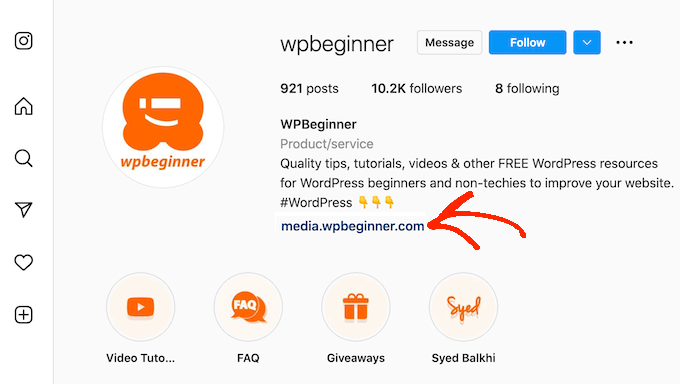
Während mehrere Dienste wie LinkTree, ContactInBio und Bio.FM Link-in-Bio-Lösungen anbieten, ist die Erstellung direkt in WordPress ein vielseitigerer und kostengünstigerer Ansatz.
Der Grund dafür ist, dass Sie mit WordPress eine vollwertige Website erstellen können, von einem T-Shirt-Shop bis hin zu einem Online-Portfolio. Anstatt also für einen einzelnen Dienst nur zum Erstellen einer Link-in-Bio-Seite zu bezahlen, können Sie WordPress für diese Seite und auch für Ihre Online-Präsenz nutzen.
Betrachten Sie es als eine Investition für Ihr Online-Geschäft und als eine langfristige Geldersparnis.
Wie Sie im folgenden Bild sehen können, verwenden wir eine benutzerdefinierte Link-in-Bio-Seite für WPBeginner.
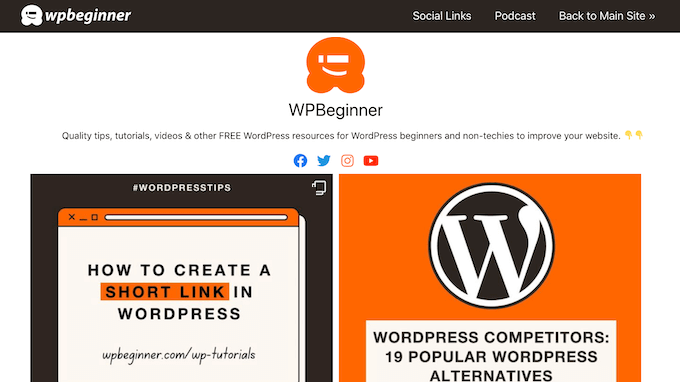
Mit diesen Worten werfen wir einen Blick darauf, wie Sie eine Link-in-Bio-Landingpage in WordPress erstellen können. Sie können die Schnelllinks unten verwenden, um durch das Tutorial zu navigieren:
- Schritt 1: SeedProd installieren und einrichten
- Schritt 2: Wählen Sie eine professionell gestaltete Vorlage
- Schritt 3: Anpassen der Link-in-Bio-Vorlage
- Schritt 4: Fügen Sie Ihr Firmenlogo hinzu
- Schritt 5: Links zu Ihrer Bio-Seite hinzufügen
- Schritt 6: Testen Sie die mobile Version Ihres Designs
- Schritt 7: Fügen Sie Ihrer Link-in-Bio-Seite Analysen hinzu
- Video Tutorial
Schritt 1: SeedProd installieren und einrichten
Der einfachste Weg, eine Link-in-Bio-Seite zu erstellen, ist die Verwendung von SeedProd.
SeedProd ist der beste Drag-and-Drop-Seitenersteller, mit dem Sie benutzerdefinierte Seiten in WordPress erstellen können, ohne Code schreiben zu müssen.
SeedProd verfügt über 90 fertige Blöcke und über 350 professionell gestaltete Themes und Vorlagen. Dazu gehört eine Vorlage für „Persönliche Links“, die sich perfekt für die Erstellung einer WordPress-Link-in-Bio-Seite eignet.
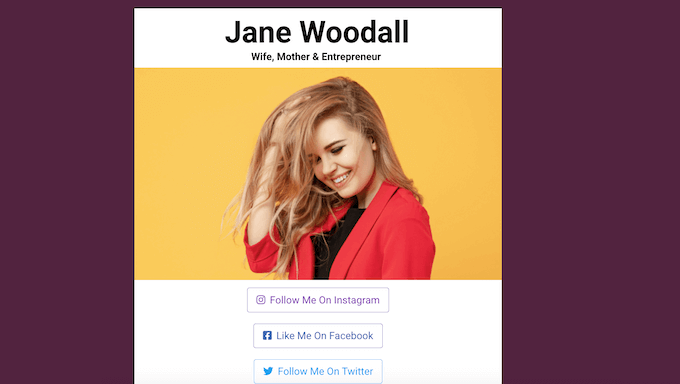
Darüber hinaus können Sie SeedProd verwenden, um andere Arten von Websites zu erstellen, von einer Restaurant-Website bis hin zu einer Transport- und Logistik-Website. Tatsächlich haben wir SeedProd verwendet, um viele unserer Partner-Websites zu erstellen, darunter die Websites von WP Charitable, WPForms und Duplicator. Sogar die SeedProd-Website wurde mit SeedProd gestaltet!
Wir halten SeedProd für ein großartiges Plugin, aber wir wissen auch, dass es keine Einheitslösung gibt. Daher haben wir eine detaillierte SeedProd-Bewertung geschrieben, in der wir auf die Vor- und Nachteile eingehen, damit Sie entscheiden können, ob es das richtige Plugin für Ihre Link-in-Bio-Seite ist.
Für diesen Leitfaden konzentrieren wir uns auf die Erstellung einer Instagram-Bio-Link-Seite. Sie können jedoch dasselbe Seitendesign für jedes soziale Netzwerk verwenden.
Als Erstes müssen Sie das SeedProd-Plugin installieren. Weitere Details finden Sie in unserer Schritt-für-Schritt-Anleitung zur Installation eines WordPress-Plugins.
Hinweis: Es gibt auch eine kostenlose Version von SeedProd, die Sie verwenden können, aber wir werden die Pro-Version verwenden, da sie mehr Funktionen und Vorlagen bietet. Wenn Sie online Produkte verkaufen, integriert sich SeedProd Pro auch mit WooCommerce.
Nach der Aktivierung gehen Sie zu SeedProd » Einstellungen und geben Sie Ihren Lizenzschlüssel ein.
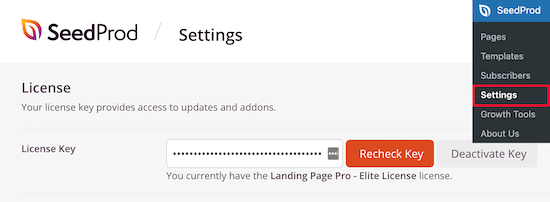
Diese Informationen finden Sie in Ihrem Konto auf der SeedProd-Website. Nach der Eingabe Ihres Lizenzschlüssels klicken Sie auf die Schaltfläche „Schlüssel überprüfen“.
Schritt 2: Wählen Sie eine professionell gestaltete Vorlage
Um eine Landingpage zu erstellen, gehen Sie zu SeedProd » Landing Pages und klicken Sie dann auf die Schaltfläche „Neue Landingpage hinzufügen“.

Sie können nun eine Vorlage für Ihre neue Seite auswählen.
Die Vorlagen von SeedProd sind in verschiedene Kampagnentypen unterteilt, wie z. B. Coming Soon, Danke und Verkaufsseiten. Sie können auf die Registerkarten am oberen Bildschirmrand klicken, um die Vorlagen für die verschiedenen Kampagnentypen anzuzeigen.
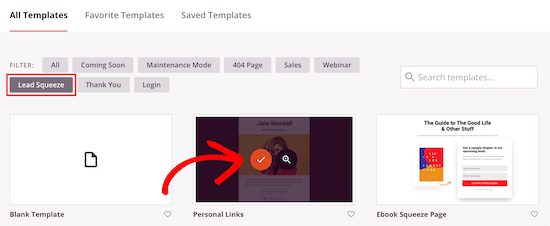
Um eine Link-in-Bio-Seite zu erstellen, klicken Sie auf den Tab „Lead Squeeze“ und fahren Sie dann mit der Maus über die Vorlage „Personal Links“. Wenn sie erscheint, klicken Sie auf das orangefarbene „Häkchen“.
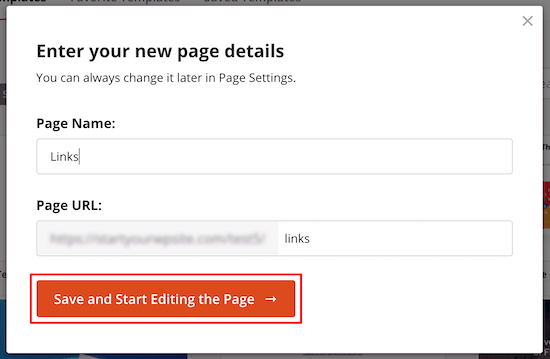
Geben Sie als Nächstes einen Namen für die Link-in-Bio-Seite ein. SeedProd erstellt automatisch eine URL basierend auf dem eingegebenen Titel, aber Sie können diese URL beliebig ändern.
Eine beschreibende URL hilft Suchmaschinen zu verstehen, worum es auf der Seite geht, damit sie diese den richtigen Nutzern anzeigen können.
Klicken Sie danach auf die Schaltfläche „Seite speichern und mit der Bearbeitung beginnen“.
Schritt 3: Passen Sie die Link-in-Bio-Vorlage an
Nach der Auswahl einer Vorlage öffnet SeedProd dieses Design in seinem Drag-and-Drop-Editor.
Sie sehen eine Live-Vorschau Ihrer Seite auf der rechten Seite und einige Einstellungen auf der linken Seite.
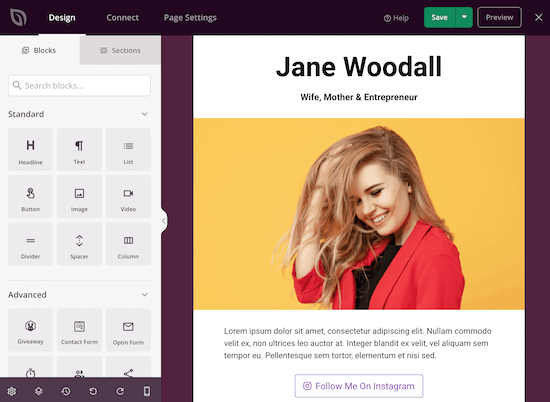
Die Vorlage „Persönliche Links“ enthält bereits einige Blöcke, die ein Kernbestandteil aller SeedProd-Designs sind.
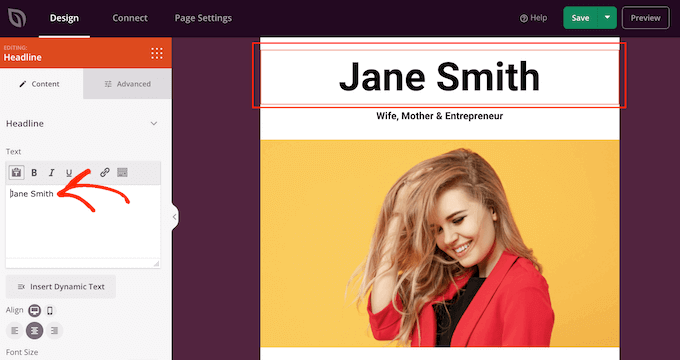
Um einen dieser vorgefertigten Blöcke anzupassen, klicken Sie einfach darauf, um den Block in Ihrem Layout auszuwählen. Sie können den Block dann mit den Einstellungen im linken Menü anpassen. Im folgenden Bild ändern wir beispielsweise den Text im 'Überschriften'-Block.
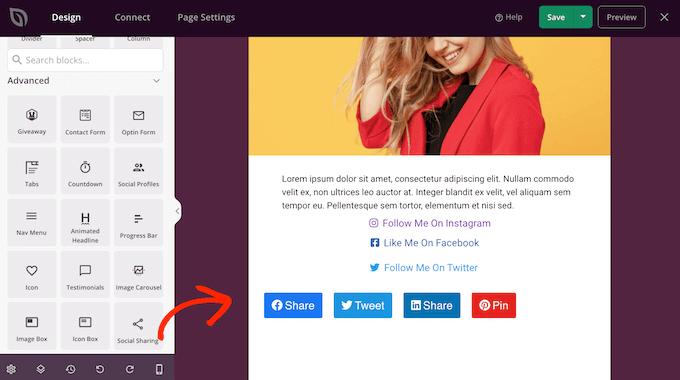
Um einen neuen Block zu Ihrem Design hinzuzufügen, suchen Sie den Block einfach im Menü auf der linken Seite. Ziehen Sie ihn dann auf Ihr Layout.
Sie können den folgenden Block jetzt nach demselben oben beschriebenen Verfahren anpassen.
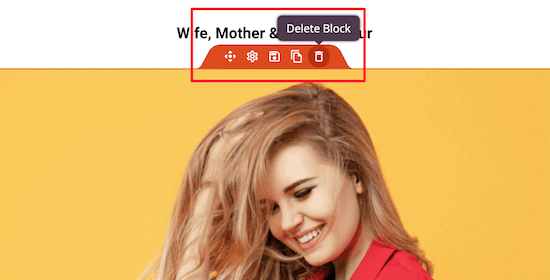
Da Sie eine Instagram-Bio-Link-Seite erstellen, beginnen Sie mit dem Löschen des Hauptbildes.
Um dies zu tun, bewegen Sie einfach den Mauszeiger über das Bild. Klicken Sie dann auf das Symbol „Papierkorb“ und wählen Sie „Ja, löschen!“
Dies bietet Ihnen ein sehr einfaches Seitenlayout, das sich perfekt für die Erstellung einer Link-in-Bio-Seite eignet.
Ersetzen Sie als Nächstes die Kopfzeile durch Ihren Namen, Blog- oder Geschäftsnamen.
Für den kurzen Text über Ihren Links möchten Sie vielleicht den Platzhaltertext ersetzen und eine kurze Biografie sowie einen Aufruf zum Handeln hinzufügen, um Besucher zu ermutigen, Ihnen zu folgen. Dies können Sie tun, indem Sie auf den Platzhaltertext selbst klicken und den Inhalt ändern.
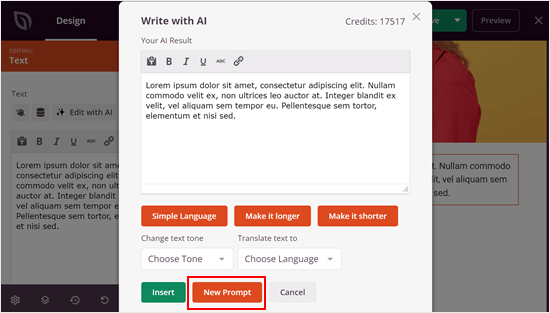
Wenn Sie sich bei Ihren Schreibfähigkeiten nicht sicher sind, können Sie jederzeit auf die Schaltfläche „KI bearbeiten“ klicken.
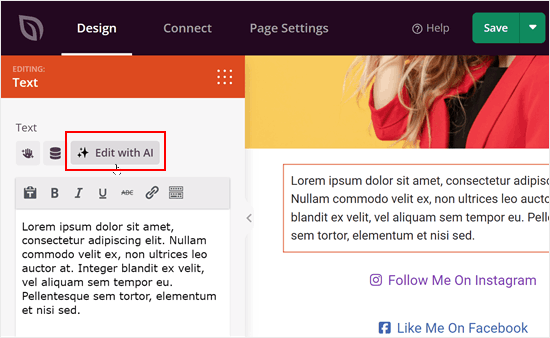
Klicken Sie danach im Popup auf „Neue Eingabeaufforderung“.
Dies bringt Sie zu unserem KI-Content-Generator, wo Sie unsere KI bitten können, einen guten kurzen Bio-Text für Ihre Seite zu erstellen.
Geben Sie nun eine Eingabeaufforderung ein, damit die KI weiß, was sie generieren soll.
Die Aufforderung kann einfach sein, wie z. B. „Schreibe eine kurze Biografie für [X] für ihre Link-in-Bio-Seite. Sie sollte diese Informationen enthalten: …“
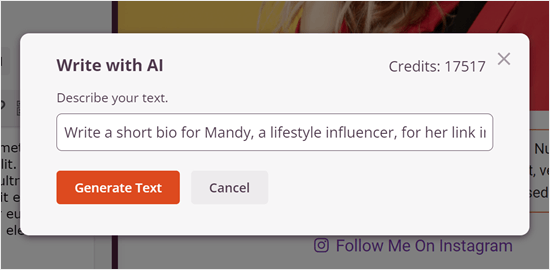
Sobald Sie fertig sind, klicken Sie einfach auf „Text generieren“.
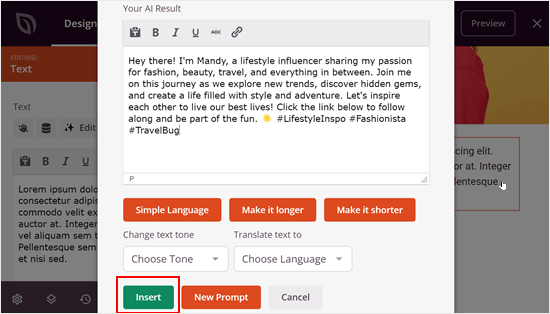
Danach können Sie den Text kürzer, länger, einfacher gestalten oder den Ton ändern, je nachdem, was Sie benötigen. Weitere Informationen zu diesem Thema finden Sie in unserem Leitfaden zur Erstellung einer Website mit KI.
Wenn Sie mit dem Text zufrieden sind, klicken Sie einfach auf „Einfügen“.
Schritt 4: Fügen Sie Ihr Firmenlogo hinzu
Um ein Logo oben auf der Seite hinzuzufügen, ziehen Sie einen Bildblock aus dem linken Menü und legen Sie ihn auf Ihrem Layout ab.
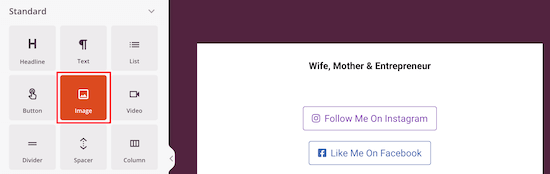
Sobald Sie dies getan haben, klicken Sie, um den Block „Bild“ in Ihrem Layout auszuwählen.
Wählen Sie dann im linken Menü 'Eigenes Bild verwenden' und wählen Sie entweder ein Bild aus der Mediathek aus oder laden Sie eine neue Datei von Ihrem Computer hoch. Der Vorgang ist genau derselbe wie beim Hinzufügen eines Bildes in WordPress.
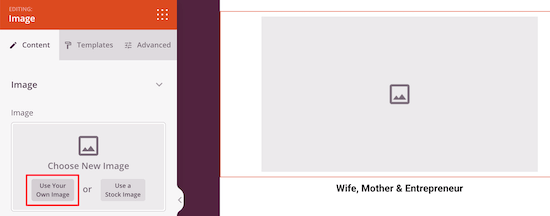
Alternativ können Sie KI verwenden, um Bilder zu erstellen, ähnlich wie Sie SeedProd verwendet haben, um KI-Text zu generieren.
Nachdem Sie ein Bild hinzugefügt haben, können Sie die Einstellungen auf der linken Seite verwenden, um die Größe, Ausrichtung und mehr des Bildes zu ändern.
Sie können sogar einen Link hinzufügen, der zu Ihrer Homepage oder einer anderen Seite auf Ihrem WordPress-Blog führt. Geben Sie dazu einfach eine Adresse in das Feld „Link“ ein.
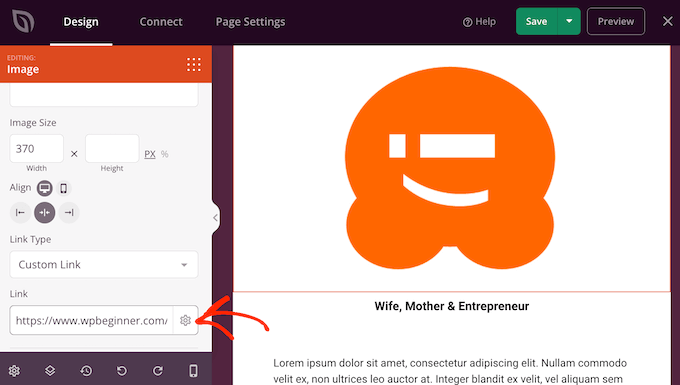
Um das Bild wirklich hervorzuheben, können Sie eine CSS-Animation hinzufügen oder einen Schatten verwenden.
Schritt 5: Links zu Ihrer Bio-Seite hinzufügen
Standardmäßig enthält die Vorlage drei Links. Sie möchten diese durch Links zu Ihren eigenen Inhalten ersetzen, z. B. Ihre benutzerdefinierte Homepage, die neueste Verkaufsseite oder andere wichtige Inhalte.
Klicken Sie zunächst, um jede Platzhalter-URL auszuwählen. Geben Sie dann eine neue URL in das Feld „Link“ ein.
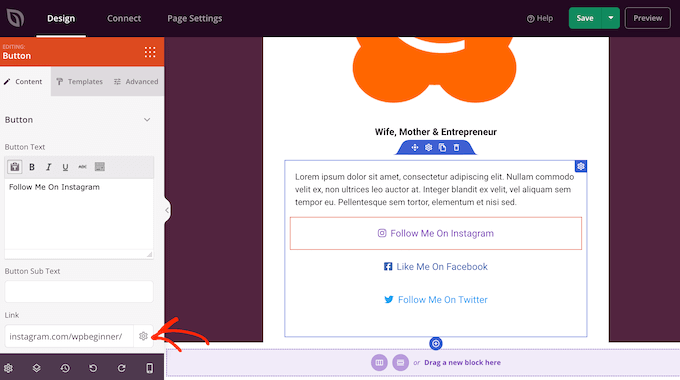
Sie können diese Einstellungen auch verwenden, um den Schaltflächentext, die Größe, die Ausrichtung und mehr zu ändern. Wenn Sie das Gesamtdesign der Schaltfläche ändern möchten, klicken Sie auf „Vorlagen“.
Hier finden Sie viele verschiedene Button-Designs zur Auswahl.
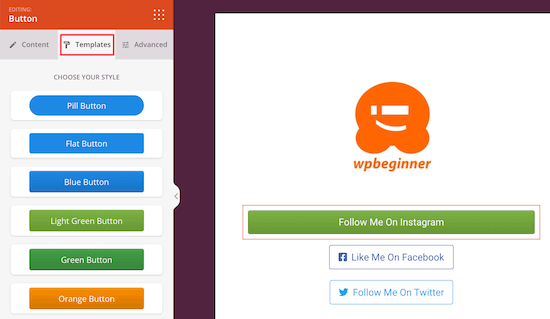
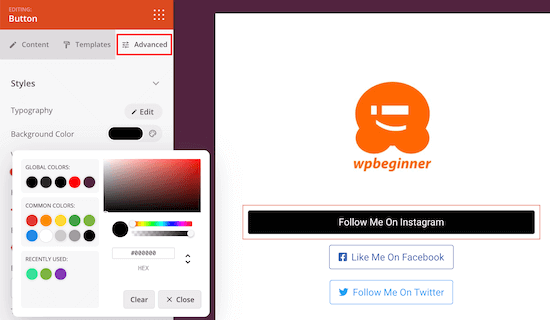
Wenn Sie den Button weiter anpassen möchten, klicken Sie auf die Registerkarte „Erweitert“.
Hier können Sie die Größe des Buttons ändern, eine andere Hintergrundfarbe verwenden und mehr.
Schritt 6: Testen Sie die mobile Version Ihres Designs
Laut unseren Internetnutzungsstatistiken nutzt über 90 % der weltweiten Internetbevölkerung ein Mobilgerät, um online zu gehen. Vor diesem Hintergrund ist es wichtig, für Smartphones und Tablets zu gestalten und nicht nur für Desktop-Computer.
Die gute Nachricht ist, dass SeedProd vollständig mobil-responsiv ist, sodass alle von Ihnen erstellten Seiten auf Mobilgeräten großartig aussehen.
Um eine Vorschau darauf zu erhalten, wie die Link-in-Bio-Seite auf Mobilgeräten aussehen wird, klicken Sie einfach auf die Schaltfläche „Mobile Vorschau“ am unteren Rand des linken Menüs.
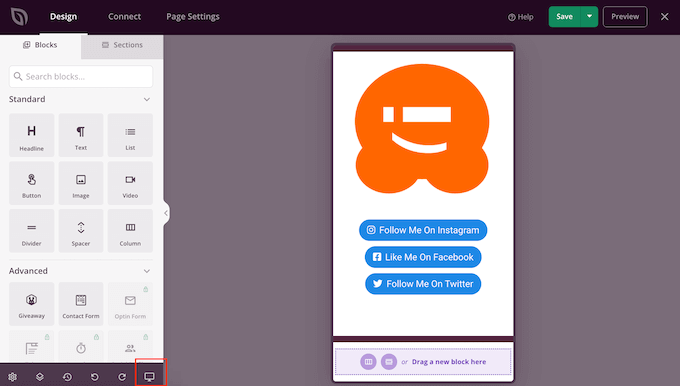
Wenn Sie mit dem Aussehen der Bio-Seite zufrieden sind, klicken Sie auf „Speichern“.
Um Ihre Seite live zu schalten, klicken Sie auf den Pfeil neben „Speichern“ und wählen Sie die Option „Veröffentlichen“.
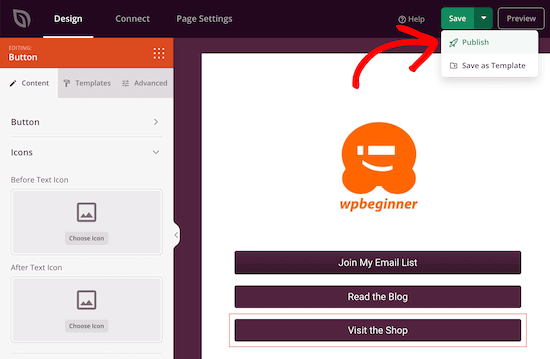
Ihre Link-in-Bio-Seite ist jetzt live und Sie können den Link zu all Ihren Social-Media-Profilen hinzufügen.
Schritt 7: Fügen Sie Ihrer Link-in-Bio-Seite Analysen hinzu
Dienste wie LinkTree bieten auch Seitenanalysen an, die Ihnen helfen, herauszufinden, was funktioniert, und Bereiche zu erkennen, in denen Sie sich verbessern können.
Dies kann eine Feinabstimmung Ihrer Link-in-Bio-Seite oder die Änderung anderer Aktivitäten bedeuten, z. B. wie Sie diese Seite bewerben. Auf diese Weise können Sie Seitenaufrufe steigern und die Absprungrate reduzieren.
Indem Sie Ihre eigene Link-in-Bio-Seite in WordPress erstellen, können Sie Ihre eigenen Analysen einrichten.
Wir empfehlen die Verwendung von MonsterInsights, da es unserer Meinung nach das beste Google Analytics-Plugin für WordPress ist.
Es zeigt die Statistiken Ihrer WordPress-Site direkt im WordPress-Dashboard an, sodass Sie auf einen Blick sehen können, wie Ihre Link-in-Bio-Seite abschneidet. Sie können sogar Link-Klicks und Button-Klicks auf Ihrer Link-in-Bio-Seite verfolgen.
Wir verwenden MonsterInsights auf WPBeginner und unseren Partnerseiten, um Conversions zu überwachen, Verweislinks zu verfolgen und allgemeine Website-Statistiken zu sammeln, damit wir unser Publikum besser verstehen und bedienen können.
Möchten Sie mehr erfahren? Wir haben eine detaillierte MonsterInsights-Rezension basierend auf unseren direkten Erfahrungen mit dem Plugin zusammengestellt.
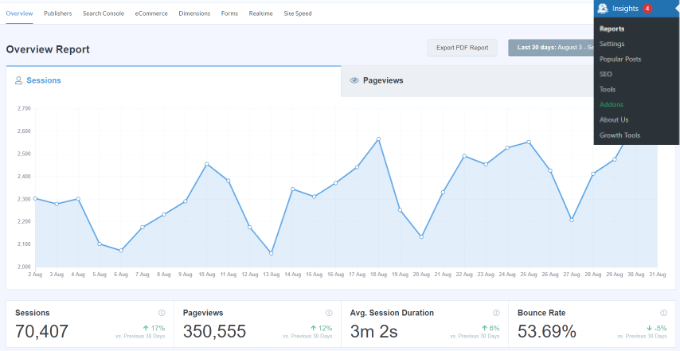
Hinweis: Es gibt eine kostenlose Version von MonsterInsights, aber wir werden die Pro-Version verwenden, da sie mehr Berichte enthält und Ihre Analysen in Echtzeit anzeigt. Sie verfügt außerdem über das Page Insights Add-on, mit dem Sie sehen können, wie eine bestimmte Seite abschneidet.
Weitere Details finden Sie in unserer Schritt-für-Schritt-Anleitung zur Installation von Google Analytics in WordPress.
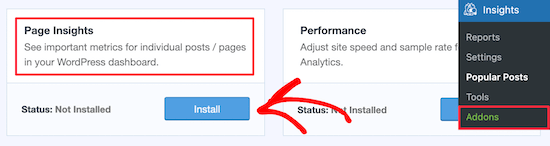
Sobald Sie MonsterInsights und Google Analytics eingerichtet haben, müssen Sie das Page Insights Addon installieren, da dies Ihnen ermöglicht, die Leistung der Link-in-Bio-Seite zu sehen. Gehen Sie einfach zu Insights » Addons in Ihrem WordPress-Dashboard.
Suchen Sie dann nach „Page Insights“ und installieren und aktivieren Sie das Add-on.
Gehen Sie danach zu Seite » Alle Seiten und suchen Sie die Link-in-Bio-Seite, die Sie erstellt haben.
Klicken Sie hier auf „Einblicke“, das ist das Symbol, das wie ein Diagramm aussieht.

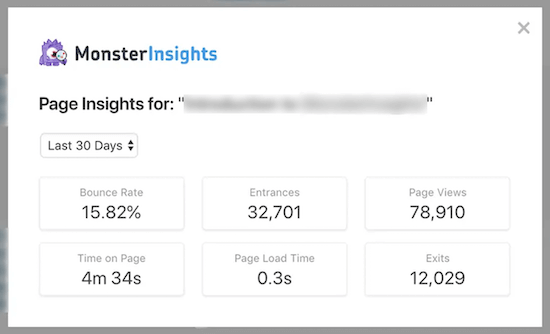
Dies zeigt die Statistiken der Seite an, einschließlich der Absprungrate, der Anzahl der Eintritte, der auf der Seite verbrachten Zeit und mehr.
Sie können diese Erkenntnisse nutzen, um den Traffic auf Ihrer Link-in-Bio-Seite zu erhöhen.
Wenn Sie Ihre Link-in-Bio-Seite gerade erst gestartet haben, zeigt MonsterInsights Ihre Daten möglicherweise nicht sofort an. Machen Sie sich also keine Sorgen, wenn diese Seite zunächst leer ist.
Video-Tutorial
Wenn Sie lieber ein Video ansehen möchten, um zu lernen, wie Sie eine Link-in-Bio-Seite in WordPress erstellen, sehen Sie sich unser YouTube-Tutorial unten an:
Erstellen Sie eine voll funktionsfähige Website, nicht nur eine Link-in-Bio-Seite
Eine Link-in-Bio-Seite ist für Ihre Social-Media-Besucher sicherlich nützlich, um Ihre anderen Profile anzusehen oder sogar einen Online-Marktplatz zu besuchen, um Ihre Produkte zu kaufen. Aber Sie können WordPress für viel mehr nutzen!
Hier sind weitere Möglichkeiten, Ihre Link-in-Bio-Seite zu erweitern und Ihre Online-Präsenz zu etablieren:
- So starten Sie einen Food-Blog (und verdienen nebenbei zusätzliches Einkommen)
- So erstellen Sie eine Reiseunternehmens-Website in WordPress (Schritt für Schritt)
- So erstellen Sie eine Fitnessstudio-Website in WordPress (Schritt für Schritt)
- Wie man einen Modeblog startet (und Geld verdient) – Schritt für Schritt
- So erstellen Sie eine Autorenwebsite in WordPress (Schritt für Schritt)
- Wie man einen bezahlten Newsletter in WordPress erstellt (Substack-Alternative)
- Wie man einen Reiseblog startet (um nebenbei Geld zu verdienen)
- Wie man mit WordPress Online-Yoga-Kurse unterrichtet
Wir hoffen, dieser Artikel hat Ihnen geholfen, eine Link-in-Bio-Seite in WordPress zu erstellen. Möglicherweise möchten Sie auch unseren Vergleichsartikel über WordPress vs. Medium und unsere Expertenauswahl der besten WordPress-Migrationsdienste sehen.
Wenn Ihnen dieser Artikel gefallen hat, abonnieren Sie bitte unseren YouTube-Kanal für WordPress-Video-Tutorials. Sie finden uns auch auf Twitter und Facebook.


Dennis Muthomi
QUESTION…is there a way to track how many clicks each individual link/button on the link in bio page is getting?
being able to see that analytics data would be super useful for optimizing which links to feature more prominently.
awesome tutorial btw
WPBeginner Support
Zum Verfolgen von Link-Klicks haben wir unten unseren Leitfaden!
https://www.wpbeginner.com/wp-tutorials/how-to-track-link-clicks-and-button-clicks-in-wordpress/
Admin
NaNa
Danke, es war sehr hilfreich. Ich habe bereits die Linkseite für zwei meiner Websites erstellt.
WPBeginner Support
Glad our guide was helpful
Admin
Amit Chopra
Dies sind sehr nützliche Informationen für diejenigen, die keine Drittanbieterplattformen nutzen möchten, einschließlich mir.
Jonny
Nett..es war hilfreich