


Die Verbindung von Slack mit WordPress kann Ihren Website-Management-Workflow erheblich verbessern. Diese Integration ermöglicht es Ihnen, Echtzeit-Benachrichtigungen über wichtige Ereignisse auf Ihrer Website direkt in Ihren Slack-Kanälen zu erhalten.
Ob es sich um einen neuen Verkauf in Ihrem WooCommerce-Shop, eine Kundenanfrage oder einen Kommentar zu Ihrem neuesten Blogbeitrag handelt, Slack kann Sie sofort auf dem Laufenden halten. Dies hilft Ihnen, über die Aktivitäten Ihrer WordPress-Website auf dem Laufenden zu bleiben und umgehend auf Benutzerinteraktionen zu reagieren.
In diesem Artikel zeigen wir Ihnen, wie Sie Slack einfach mit WordPress integrieren und automatisierte Benachrichtigungen für Ihre Website einrichten.

Warum Slack mit WordPress integrieren?
Wenn Sie Slack als Ihre Kommunikationsplattform für die Arbeit nutzen, möchten Sie es vielleicht mit WordPress integrieren, um automatische Benachrichtigungen über Ihre Website direkt in Slack zu erhalten.
Sie können beispielsweise Workflows einrichten, die automatisch nach Slack posten, wann immer:
- Ein Kunde bittet per E-Mail oder Live-Chat um Hilfe
- Ein Interessent sendet ein Anfrageformular
- Ein Autor aktualisiert einen Beitrag auf Ihrem Blog
- Ein Kunde kauft etwas in Ihrem Online-Shop
- Ein Besucher registriert sich für Ihr Online-Webinar
- Ein Student meldet sich für einen neuen Kurs auf Ihrer Mitglieder-Website an
So kann eine automatisierte WordPress-Benachrichtigung in Slack aussehen:
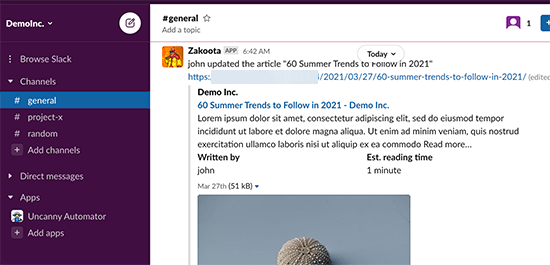
Bei WPBeginner nutzen wir Slack für alle unsere Teams und haben viele Slack-Benachrichtigungen, die es uns ermöglichen, schnell auf wichtige Ereignisse zu reagieren. Das spart uns Zeit, Mühe und Geld, verbessert gleichzeitig das Besuchererlebnis und hilft uns, Sicherheitsbedrohungen zu erkennen.
In diesem Sinne wollen wir uns ansehen, wie Sie Slack ganz einfach in WordPress integrieren können. Sie können diese Schnelllinks verwenden, um durch die Schritte zu navigieren:
Video-Tutorial
Wenn Sie schriftliche Anleitungen bevorzugen, lesen Sie einfach weiter.
Schritt 1: Uncanny Automator installieren und mit Slack verbinden
Der einfachste Weg, Slack mit WordPress zu verbinden, ist die Verwendung von Uncanny Automator. Es ist das beste WordPress-Automatisierungs-Plugin, das Ihnen hilft, automatisierte Aufgaben und Workflows zu erstellen, ohne Code schreiben zu müssen.
Uncanny Automator fungiert als Brücke, damit verschiedene WordPress-Plugins miteinander kommunizieren können. Wenn beispielsweise jemand ein Formular ausfüllt, kann Uncanny Automator ihn automatisch zu Ihrer E-Mail-Liste hinzufügen.
Es gibt ein kostenloses Uncanny Automator-Plugin, mit dem Sie viele gängige Aufgaben automatisieren und mit Slack verbinden können.
Wenn Sie Uncanny Automator jedoch für WooCommerce-Workflows verwenden möchten, benötigen Sie die Pro-Version, die wir für diese Anleitung verwenden werden.
Das erste, was Sie tun müssen, ist, das Uncanny Automator -Plugin zu installieren und zu aktivieren. Weitere Details finden Sie in unserer Schritt-für-Schritt-Anleitung zur Installation eines WordPress-Plugins.
Danach müssen Sie zu Automator » Einstellungen navigieren und Ihren Lizenzschlüssel eingeben. Klicken Sie dann auf „Lizenz aktivieren“.

Jetzt, da Uncanny Automator eingerichtet ist, verbinden wir es mit Ihrem Slack-Workspace, indem Sie auf die Registerkarte „App-Integrationen“ klicken.
Wählen Sie im linken Menü „Slack“ und klicken Sie dann auf „Slack-Arbeitsbereich verbinden“.
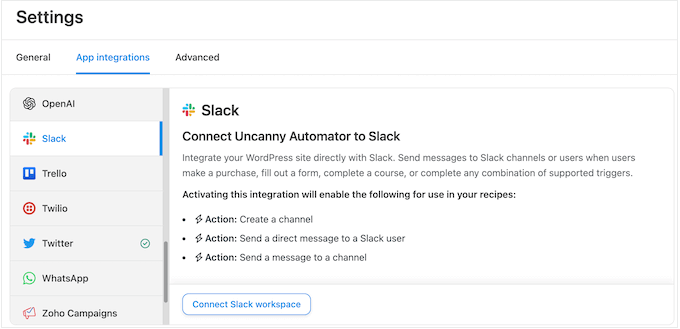
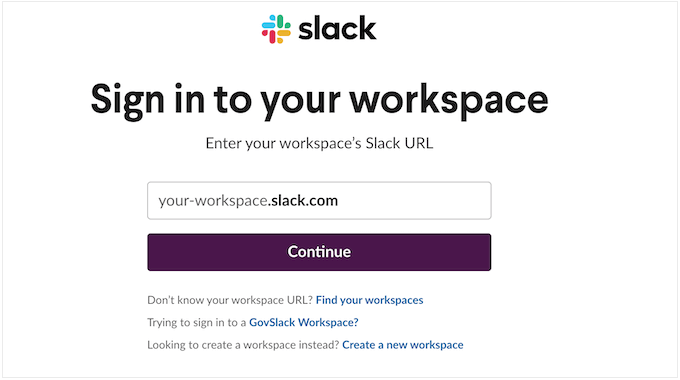
Dies öffnet einen Bildschirm, auf dem Sie sich in Ihrem Slack-Workspace anmelden können.
Geben Sie einfach den Arbeitsbereich ein, den Sie verwenden möchten, und klicken Sie dann auf „Weiter“.
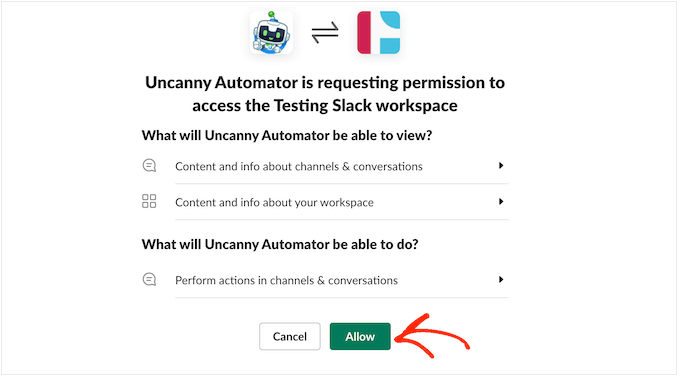
Nach der Auswahl eines Workspaces zeigt Uncanny Automator einige Informationen über die Daten an, auf die es zugreifen kann, und die Aktionen, die es in Ihrem Slack-Workspace ausführen kann.
Wenn Sie damit einverstanden sind, klicken Sie auf „Zulassen“.
Dies bringt Sie zurück zur Slack-Einstellungsseite auf Ihrer WordPress-Website mit einer Meldung, die bestätigt, dass Uncanny Automator jetzt Zugriff auf Slack hat.
Sie sehen auch eine Vorschau, wie die Nachrichten von Uncanny Automator in Slack angezeigt werden.
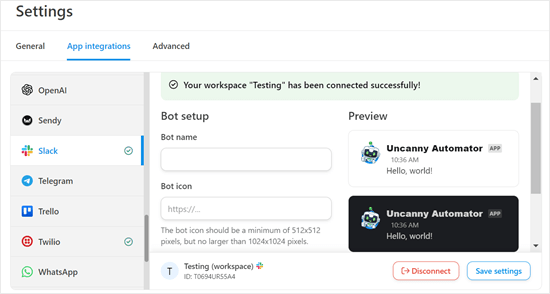
Wenn Sie möchten, können Sie den Bot-Namen und das Symbol über die Einstellungen unter 'Bot-Einrichtung' ändern.
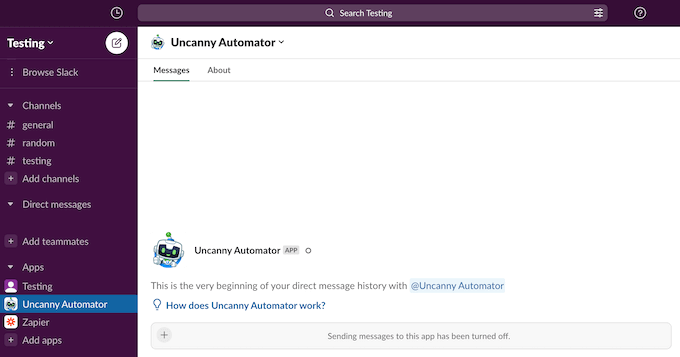
Sie haben nun erfolgreich Ihren WordPress-Blog oder Ihre Website mit Slack verbunden. Wenn Sie Ihren Slack-Workspace besuchen, sehen Sie Uncanny Automator in der Seitenleiste.
Schritt 2: Erstellen Sie ein WordPress- oder WooCommerce-Automatisierungsrezept für Slack
Sie sind nun bereit, einen automatisierten Workflow in WordPress zu erstellen. In diesem Abschnitt zeigen wir Ihnen, wie Sie Automatisierungsrezepte für WordPress und WooCommerce einrichten.
Erstellen eines WordPress-Automatisierungsrezepts für Slack
Gehen Sie zunächst zu Automator » Neu hinzufügen. Sie werden gefragt, ob Sie ein „Eingeloggt“-Rezept oder ein „Jeder“-Rezept erstellen möchten.
Eingeloggte Rezepte können nur von eingeloggten Benutzern ausgelöst werden, z. B. von Personen, die Zugriff auf Ihr WordPress-Admin haben. Auf der anderen Seite können 'Jeder'-Rezepte von jedem, wie z. B. Besuchern Ihrer Website, ausgelöst werden.
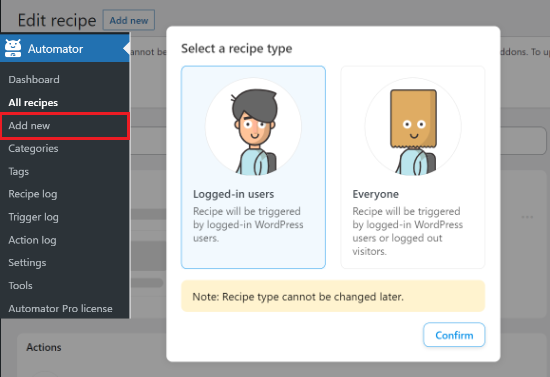
Als Beispiel erstellen wir ein Rezept, das jedes Mal eine Slack-Benachrichtigung veröffentlicht, wenn jemand einen Beitrag auf Ihrem WordPress-Blog aktualisiert. Denken Sie daran, dass Sie 'Eingeloggte Benutzer' wählen und dann 'Bestätigen' auswählen müssen.
Geben Sie als Nächstes einen Titel für das Rezept ein. Dieser Titel dient nur Ihrer Referenz, sodass Sie alles verwenden können, was Sie möchten.
Jedes Uncanny Automator-Rezept besteht aus zwei Teilen: Auslösern und Aktionen.
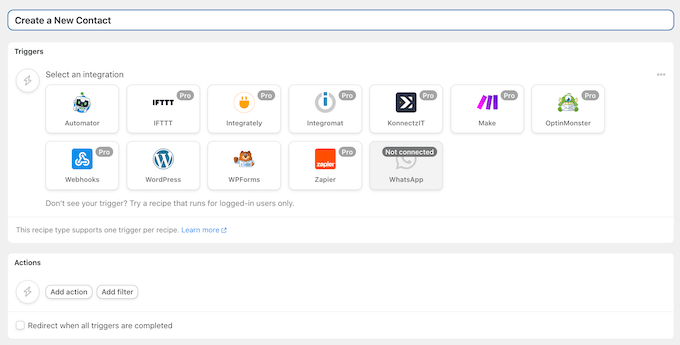
Ein Trigger ist jedes Ereignis, das den automatisierten Workflow startet, z. B. wenn jemand ein Produkt in Ihrem Online-Marktplatz kauft. Aktionen sind die Aufgaben, die das Rezept ausführt, z. B. das Posten einer neuen Nachricht an Slack.
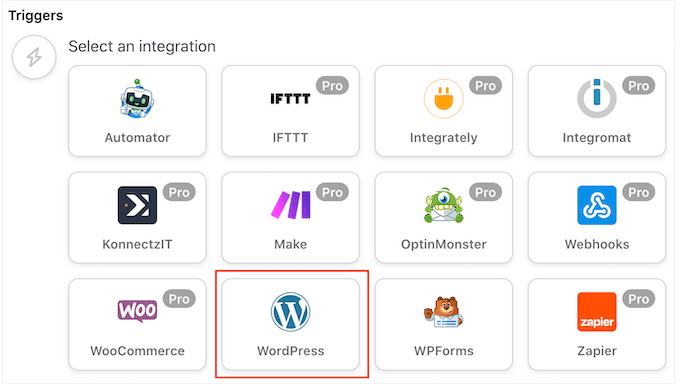
Zuerst müssen Sie den Trigger-Teil des Rezepts festlegen, indem Sie eine Integration auswählen.
Uncanny Automator erkennt automatisch alle Integrationen, die Sie bereits auf Ihrer Website installiert haben. Wie Sie im Bild unten sehen können, hat es WordPress Core, OptinMonster und WooCommerce sowie WPForms automatisch erkannt.
Klicken Sie zunächst einfach auf die Integration „WordPress“.
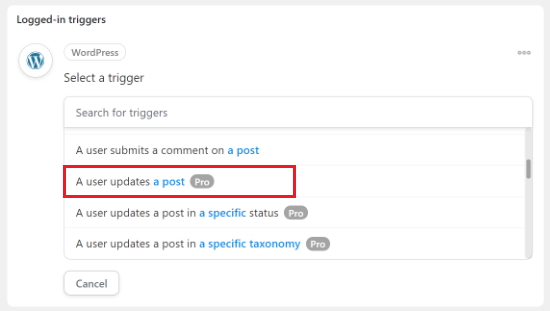
Als Nächstes müssen Sie das Ereignis auswählen, das das Rezept auslöst.
Wählen Sie als Auslöserereignis 'Ein Benutzer aktualisiert einen Beitrag'.
Als Nächstes können Sie die Beitragstypen auswählen, die das Rezept auslösen. Da Sie Slack nur benachrichtigen möchten, wenn ein Blog aktualisiert wird, öffnen Sie das Dropdown-Menü „Beitragstyp“ und wählen Sie „Beitrag“.
Möchten Sie nur Benachrichtigungen für einen bestimmten Blogbeitrag erhalten? Öffnen Sie dann einfach das Dropdown-Menü 'Beitrag' und wählen Sie aus der Liste.
Wenn Sie über alle Blogs benachrichtigt werden möchten, setzen Sie „Beitrag“ auf „Jeder Beitrag“.
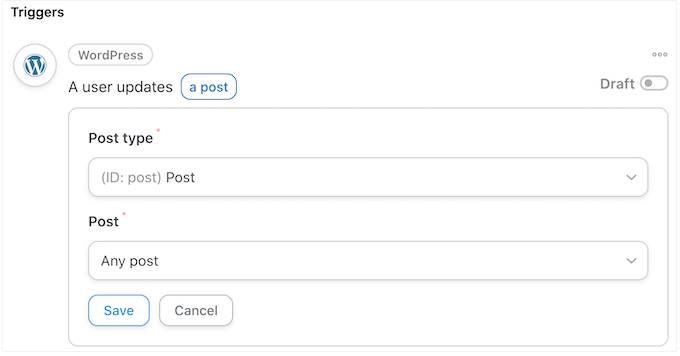
Klicken Sie danach auf die Schaltfläche „Speichern“.
Sobald Sie das Auslöserereignis festgelegt haben, besteht der nächste Schritt darin, die Aktion zu konfigurieren. Klicken Sie einfach auf die Schaltfläche „Aktion hinzufügen“, um fortzufahren.
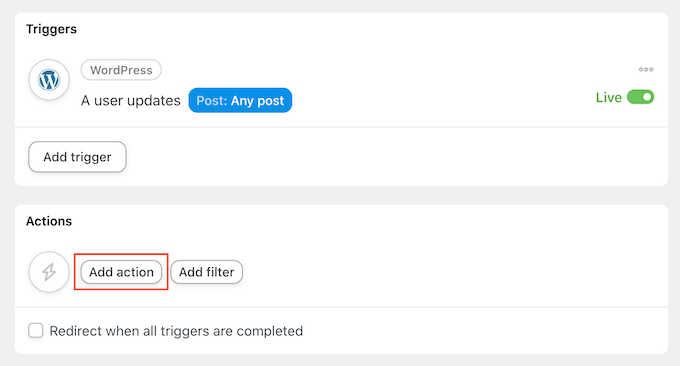
Sie können nun „Slack“ als Ihre Integration auswählen.
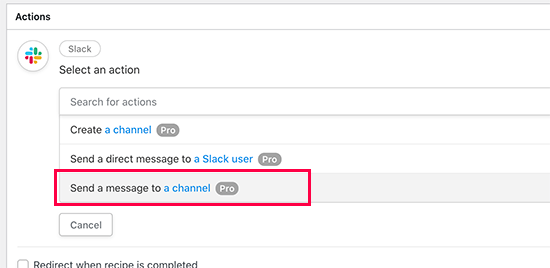
Wenn dies erledigt ist, müssen Sie ein Aktionsereignis auswählen. Wählen Sie einfach „Eine Nachricht an einen Kanal senden“ aus.
Sie können nun das Dropdown-Menü „Slack-Kanal“ öffnen und auswählen, wohin Uncanny Automator die Nachricht senden soll.
Geben Sie danach die Nachricht in das Feld „Nachricht“ ein.
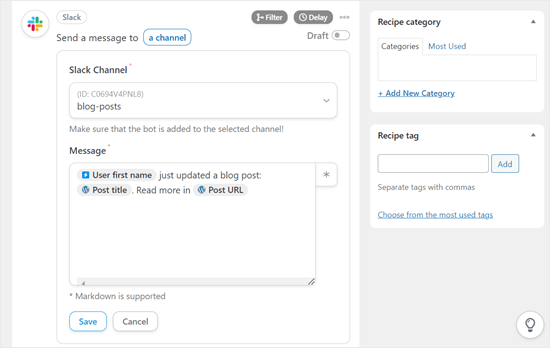
Sie können einfachen Text und Tokens verwenden, die Uncanny Automator durch tatsächliche Werte ersetzt. Zum Beispiel möchten Sie normalerweise einen Link zum neuen Beitrag hinzufügen, damit Slack-Benutzer ihn leicht besuchen können.
Um ein Token hinzuzufügen, klicken Sie einfach auf das Symbol '*'. Klicken Sie dann auf die Trigger-Aktion, die in diesem Fall 'Ein Benutzer aktualisiert einen beliebigen Beitrag' lautet.
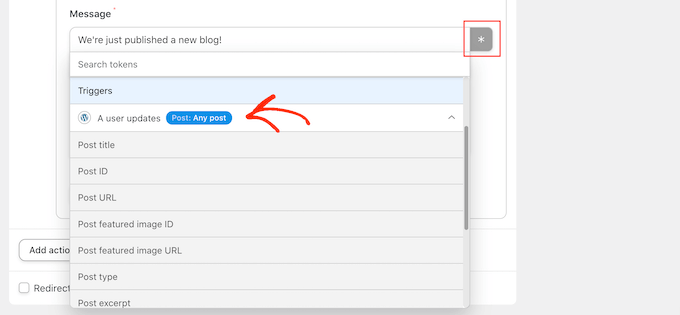
Sie können nun auf Hinzufügen eines Tokens zur Nachricht klicken.
Wenn Sie mit der Nachricht zufrieden sind, klicken Sie auf die Schaltfläche „Speichern“, um Ihre Änderungen zu speichern.
Erstellen einer WooCommerce-Automatisierungsrezeptur für Slack
Uncanny Automator funktioniert mit allen Must-Have-WordPress-Plugins, einschließlich WooCommerce. Wenn Sie einen E-Commerce-Shop betreiben, möchten Sie über neue Bestellungen benachrichtigt werden, damit Sie sofort mit der Bearbeitung beginnen können.
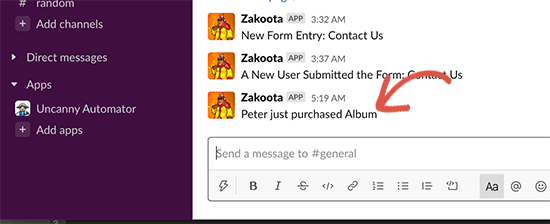
Erstellen wir ein Rezept, das auf Slack postet, wann immer ein Kunde ein Produkt in Ihrem WooCommerce-Shop kauft.
Wie zuvor wählen Sie einen Rezepttyp aus, um zu beginnen. Geben Sie dann einen Titel für Ihr Rezept ein und wählen Sie WooCommerce als Auslöser.
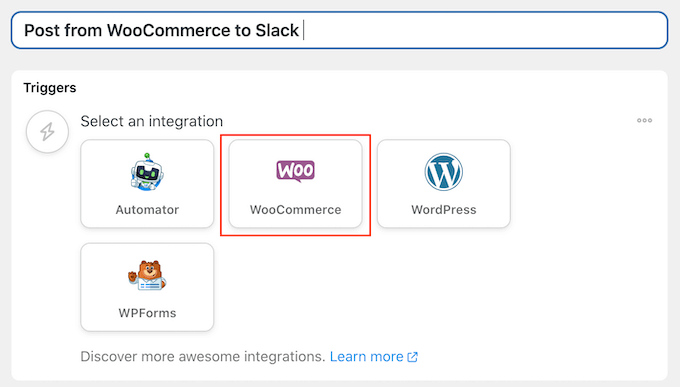
Wählen Sie im Dropdown-Menü „Trigger“: „Ein Benutzer schließt, bezahlt, landet auf einer Dankesseite für eine Bestellung mit einem Produkt“.
Sie können dann das Dropdown-Menü „Trigger“ öffnen und „Completes“ auswählen.
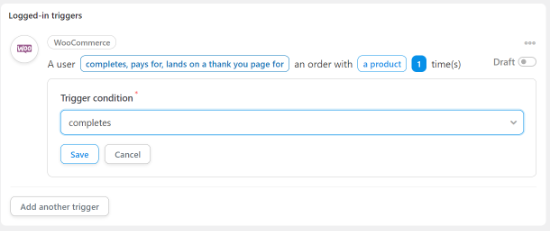
Danach klicken Sie auf die Schaltfläche „Aktion hinzufügen“.
Wählen Sie als Nächstes einfach „Slack“ als Ihre Integration aus.
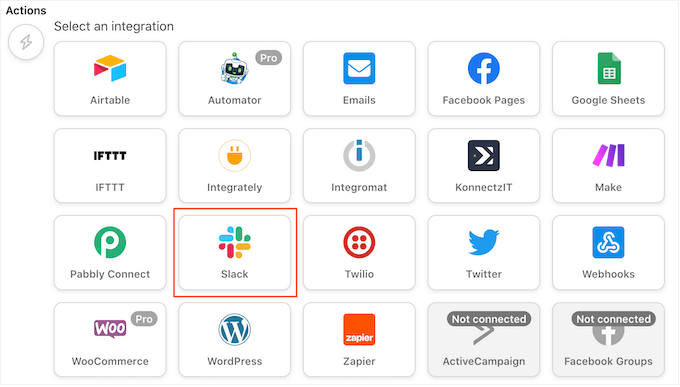
Wählen Sie wie zuvor 'Eine Nachricht an einen Kanal senden' als Aktion und wählen Sie den Kanal aus, an den Sie die Benachrichtigungen senden möchten.
Im folgenden Bild posten wir beispielsweise in einen Kanal namens „General“.
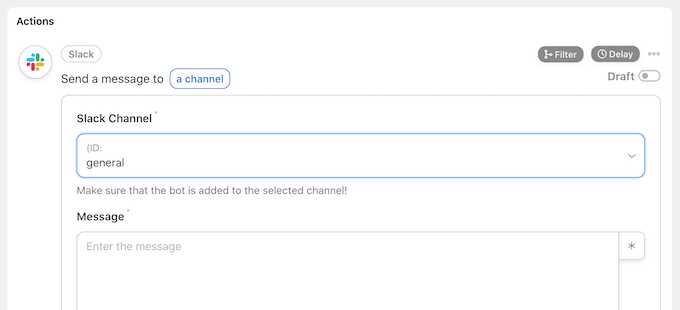
Danach können Sie die Nachricht erstellen, die Sie posten möchten.
Sie können einfachen Text eingeben oder Token hinzufügen, indem Sie auf die Schaltfläche „*“ klicken.
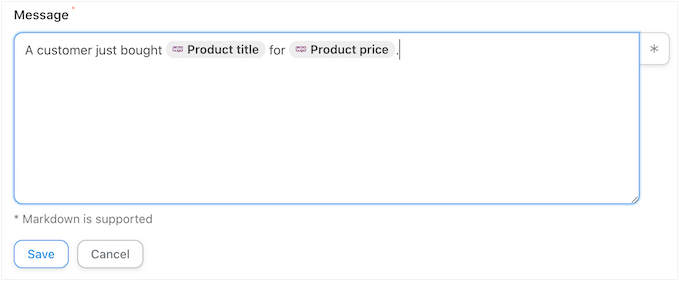
Wenn Sie mit der erstellten Nachricht zufrieden sind, vergessen Sie nicht, auf die Schaltfläche „Speichern“ zu klicken, um Ihre Änderungen zu speichern.
Schritt 3: Veröffentlichen Sie Ihren Slack-Workflow in WordPress
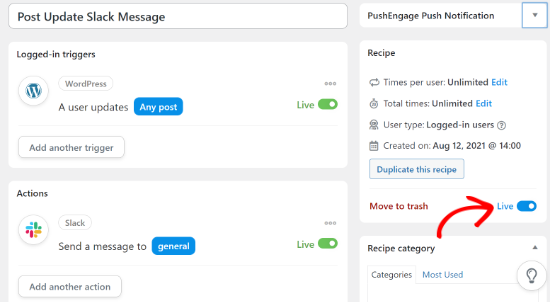
Es ist Zeit, das Rezept zu veröffentlichen. Klicken Sie im Feld „Rezept“ auf den Schalter „Entwurf“, sodass stattdessen „Live“ angezeigt wird.
Nun wird jedes Mal, wenn jemand über Ihr Ticketformular um Hilfe bittet oder einen Blogbeitrag auf Ihrer Website aktualisiert, das Rezept ausgeführt und eine Nachricht an Slack gesendet.
Bonustipps: Teamkommunikation über Slack hinaus verbessern
Die Integration von Slack mit WordPress ist ein großartiger Anfang, aber es gibt viele andere Tools und Plugins, die die Kommunikation und Produktivität Ihres Teams weiter verbessern können.
Obwohl Slack beliebt ist, ist es nicht das einzige Teamkommunikationstool, das es gibt. Je nach den Bedürfnissen Ihres Teams finden Sie möglicherweise andere Plattformen besser geeignet.
Unser Leitfaden zu den besten Team-Kommunikationstools für kleine Unternehmen behandelt eine Reihe von Optionen, die Ihnen helfen, die perfekte Lösung für Ihr Team zu finden.
Wenn Ihr Team mit überlasteten E-Mails zu kämpfen hat, sollten Sie ein Shared Inbox Tool in Betracht ziehen. Diese Lösungen können Ihnen helfen, E-Mails als Team effektiver zu organisieren, zu delegieren und zu beantworten.
Wenn Sie ein Unternehmen führen, ist ein robustes Kundensupportsystem unerlässlich. Helpdesk-Plugins können Ihre WordPress-Site in eine effiziente Kundenserviceplattform verwandeln.
Wir hoffen, dieser Artikel hat Ihnen geholfen zu lernen, wie Sie Slack mit WordPress integrieren. Möglicherweise möchten Sie auch unseren Leitfaden zum Thema Hinzufügen eines Chatbots in WordPress und unsere Expertenauswahl der besten Wissensdatenbank-Plugins für WordPress sehen.
Wenn Ihnen dieser Artikel gefallen hat, abonnieren Sie bitte unseren YouTube-Kanal für WordPress-Video-Tutorials. Sie finden uns auch auf Twitter und Facebook.




Haben Sie eine Frage oder einen Vorschlag? Hinterlassen Sie bitte einen Kommentar, um die Diskussion zu beginnen.