


Wenn Besucher auf Ihrer WordPress-Website nicht finden können, wonach sie suchen, werden sie wahrscheinlich gehen – auch wenn Sie genau das haben, was sie brauchen.
Leider ist die Standard-WordPress-Suche nicht gut darin, Menschen mit Ihren Inhalten zu verbinden. Wir haben dies bei vielen Website-Besitzern beobachtet, und es ist eines dieser Probleme, die Ihre Benutzererfahrung leise beeinträchtigen können.
Hier kommt Amazon CloudSearch ins Spiel.
Angetrieben von Amazon AWS, gibt es Ihnen mehr Kontrolle über die Suche Ihrer Website und liefert schnellere, genauere Ergebnisse. Nachdem wir es selbst getestet haben, stellten wir fest, dass es ein leistungsstarkes Upgrade für jeden ist, der über die integrierten Einschränkungen von WordPress hinausgehen möchte.
In diesem Leitfaden zeigen wir Ihnen Schritt für Schritt, wie Sie die WordPress-Suche mit Amazon CloudSearch verbessern können. So können Sie Ihre Suche von einer Schwachstelle zu einer der stärksten Funktionen Ihrer Website machen. 🙌
Warum die Standard-WordPress-Suche verbessern?
WordPress verfügt über eine integrierte Suchfunktion, aber sie ist ziemlich begrenzt und findet nicht die relevantesten Inhalte für deine Besucher. Wenn du möchtest, dass Benutzer deine besten Inhalte schnell finden, lohnt es sich, ein Upgrade durchzuführen.
Nun denken Sie vielleicht, wenn Sie eine kleinere WordPress-Website haben, dann brauchen Sie vielleicht nicht sofort erweiterte Suchfunktionen.
Aber wenn Ihre Website wächst, möchten Sie Inhalte leichter auffindbar machen, damit Ihre Benutzer schnell finden, wonach sie suchen.
Wenn Benutzer leicht finden, was sie wollen, werden Sie Seitenaufrufe erhöhen und die Absprungrate reduzieren. Dies erhöht die Wahrscheinlichkeit, dass sie Kunden werden oder Ihrer E-Mail-Liste beitreten.
Mit Amazon CloudSearch erhalten Sie eine Menge Vorteile wie:
- Verbesserte Suchgenauigkeit: Amazon CloudSearch bietet erweiterte Suchfunktionen, einschließlich Fuzzy-Matching, Teilwortübereinstimmung und Stemming. Dies hilft Benutzern, die relevantesten Inhalte zu finden, auch wenn sie Wörter falsch schreiben oder alternative Formulierungen verwenden.
- Skalierbarkeit: Amazon CloudSearch ist eine skalierbare Lösung, die große Datenmengen und Traffic verarbeiten kann. Wenn Ihre WordPress-Site wächst, kann CloudSearch problemlos skaliert werden, um erhöhte Suchanfragen zu bewältigen, ohne die Leistung zu beeinträchtigen.
- Geschwindigkeit: CloudSearch ist für schnelle und Echtzeit-Suchleistung ausgelegt. Es verwendet eine verteilte Infrastruktur, um Suchergebnisse mit geringer Latenz zu liefern und sicherzustellen, dass Benutzer sofortige Antworten auf ihre Suchanfragen erhalten.
- Anpassung: CloudSearch ermöglicht es Ihnen, die Relevanzrangfolge der Suche anzupassen und Suchergebnisse nach Ihren spezifischen Anforderungen fein abzustimmen. Sie können benutzerdefinierte Suchfelder einrichten, Gewichtungen für verschiedene Attribute anpassen und Suchparameter konfigurieren, um das Sucherlebnis für Ihre Benutzer zu optimieren.
Es gibt viele Möglichkeiten, dies zu tun, z. B. mit Amazon CloudSearch, aber wir glauben, dass die beste und anfängerfreundlichste Lösung SearchWP ist, das beste WordPress-Such-Plugin auf dem Markt.
Es gibt Ihnen die vollständige Kontrolle über Ihre WordPress-Suchergebnisse, ermöglicht Ihnen die Verwendung mehrerer Suchformulare, hilft Ihnen, Ihre WooCommerce-Suche intelligenter zu gestalten und vieles mehr.
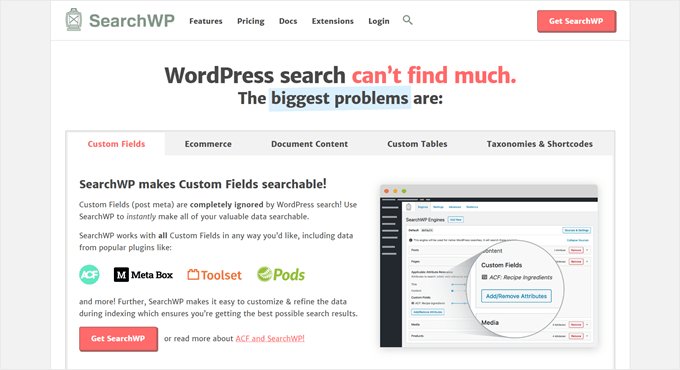
Um mehr zu erfahren, lesen Sie unseren schnellen und einfachen Leitfaden, wie Sie die WordPress-Suche mit SearchWP verbessern können. Sie können auch unseren detaillierten SearchWP-Testbericht für weitere Details erkunden.
Mit diesem Wissen zeigen wir Ihnen, wie Sie Amazon CloudSearch weiterhin zur Verbesserung Ihrer WordPress-Suche nutzen können. Hier sind alle Themen, die wir in den folgenden Abschnitten behandeln werden:
- Erstellen Sie Ihr Amazon Web Services- und CloudSearch-Konto
- Richte das CloudSearch-Plugin ein, um die WordPress-Suche zu verbessern
- Bonustipp: Verbessern Sie die WordPress-Suche mit SearchWP
- FAQ: Wie man die WordPress-Suche mit Amazon CloudSearch verbessert
- Zusätzliche Ressourcen: Weitere Möglichkeiten zur Verbesserung der WordPress-Suche
Fangen wir an.
Erstellen Sie Ihr Amazon Web Services- und CloudSearch-Konto
Das erste, was Sie tun müssen, ist, sich für ein Amazon AWS-Konto anzumelden. Diese Plattform unterstützt Amazon CloudSearch und erleichtert die Einrichtung und Skalierung einer besseren Suchlösung auf Ihrem WordPress-Blog.
Es gibt verschiedene Preis- und Abrechnungspläne, aber Sie können auch die kostenlose Testversion nutzen.
Gehen Sie einfach auf die Amazon AWS-Website und klicken Sie auf die Schaltfläche „Kostenlos starten“.

Als Nächstes werden Sie aufgefordert, Ihre Anmelde- und Abrechnungsinformationen einzugeben und Ihre Kontoerstellung abzuschließen.
Danach können Sie sich mit denselben Amazon AWS-Anmeldeinformationen in der Amazon CloudSearch-Konsole anmelden.
Dies bringt Sie zum CloudSearch-Dashboard, wo Sie auf die Schaltfläche „Eine neue Domain erstellen“ klicken müssen.
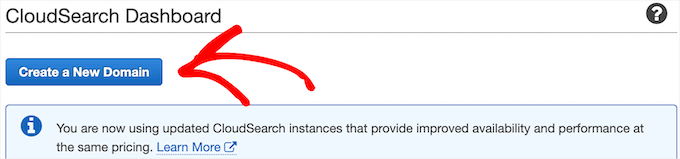
Dies erstellt den anfänglichen Suchindex, der die Suche auf Ihrer WordPress-Website antreibt.
Geben Sie dann Ihren Domainnamen in das Feld „Suchdomänenname“ ein und klicken Sie auf die Schaltfläche „Weiter“. Dies ist Ihr Domainname ohne .com, .net usw. am Ende.
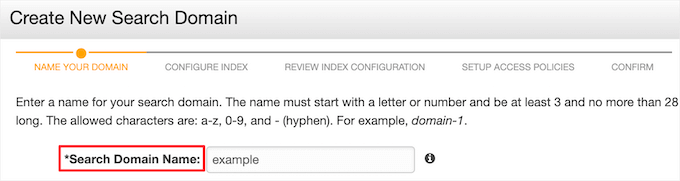
Danach müssen Sie noch einige weitere Fragen zu Ihrer Suchdomäne beantworten. Sie können die Standardeinstellungen beibehalten, es sei denn, Sie haben sehr spezielle Anforderungen.
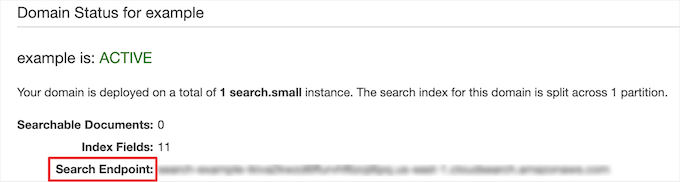
Sobald der anfängliche Index abgeschlossen ist, erhalten Sie in Ihrem Dashboard eine Bestätigung, die Ihren 'Search Endpoint' enthält. Sie müssen diesen für den nächsten Schritt kopieren.
Richte das CloudSearch-Plugin ein, um die WordPress-Suche zu verbessern
Nachdem Sie ein Konto erstellt haben, müssen Sie Ihr Amazon CloudSearch-Konto mit WordPress verbinden, indem Sie das CloudSearch-Plugin verwenden.
⚠️ Wichtig: Wir sind uns bewusst, dass dieses Plugin nicht mit der neuesten Version von WordPress getestet wurde. Es funktioniert zwar immer noch einwandfrei, wir empfehlen jedoch, es mit Vorsicht zu verwenden. Weitere Tipps finden Sie in unserem Leitfaden, ob es sicher ist, veraltete WordPress-Plugins zu verwenden.
Das erste, was Sie tun müssen, ist das Plugin zu installieren und zu aktivieren. Weitere Details finden Sie in unserem Leitfaden zur Installation eines WordPress-Plugins.
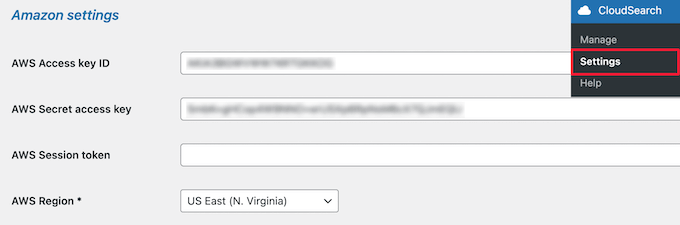
Danach müssen Sie in Ihrem WordPress-Admin-Panel zu CloudSearch » Einstellungen gehen und Ihre 'AWS Access Key' und 'AWS Secret Access Key' in die Felder eingeben.
Sie müssen auch die Region Ihres Servers aus der Dropdown-Liste auswählen.
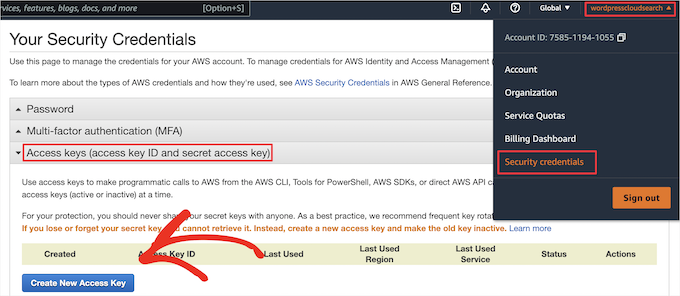
Sie finden diese Informationen, indem Sie zu Ihrem Amazon Web Services-Konto gehen, auf das Dropdown-Menü für den Benutzernamen klicken und die Option „Sicherheitsanmeldeinformationen“ auswählen.
Klicken Sie dann auf das Dropdown-Menü „Zugriffsschlüssel“ und dann auf die Schaltfläche „Neuen Zugriffsschlüssel erstellen“.
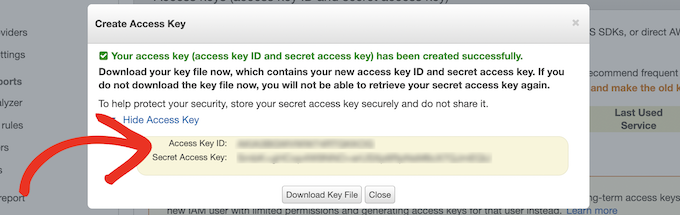
Dies öffnet ein Popup mit Ihrem 'Access Key ID' und 'Secret Access Key'.
Sie müssen diese kopieren und zur Plugin-Einstellungsseite zurückkehren und sie dort hinzufügen.
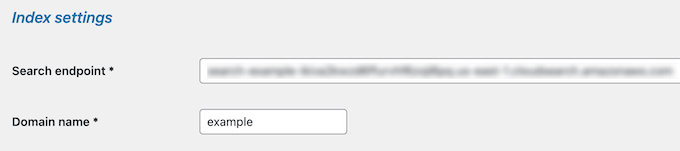
Danach müssen Sie sowohl den 'Such-Endpunkt' als auch den 'Domain-Namen' in den Abschnitt 'Indexeinstellungen' eingeben.
Dies waren die, die Sie zuvor nach der Erstellung Ihres ersten Amazon CloudSearch-Domänenindex erstellt haben.
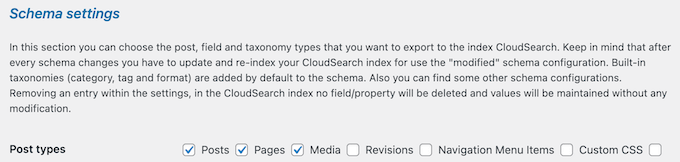
Darunter können Sie die „Schema-Einstellungen“ ändern. Die Einstellungen hier bestimmen, welche Elemente in den Suchergebnissen angezeigt werden sollen.
Wenn Sie beispielsweise nur möchten, dass Beiträge und Seiten angezeigt werden, aktivieren Sie einfach diese Kontrollkästchen. Es gibt auch Optionen, um andere benutzerdefinierte Beitragstypen anzuzeigen, die Sie hinzugefügt haben oder die von WordPress-Plugins erstellt wurden, die Sie installiert haben.
💡 Hinweis: Wenn Sie erweiterte Optionen nutzen möchten, wie z. B. die Durchsuchbarkeit Ihrer PDFs oder Shortcode-Ausgaben oder das Ausschließen bestimmter Beiträge oder Seiten, empfehlen wir stattdessen die Verwendung von SearchWP.
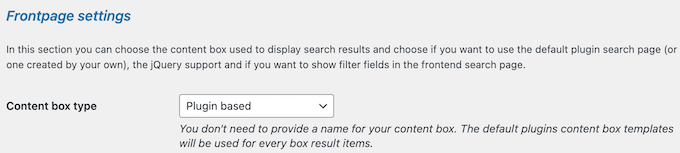
Als Nächstes haben Sie im Abschnitt „Frontpage-Einstellungen“ Optionen zur Anpassung der WordPress-Suchseite.
Wir belassen die Standardoptionen ausgewählt, aber Sie können eine benutzerdefinierte Suchseite erstellen, Suchfilter aktivieren und mehr.
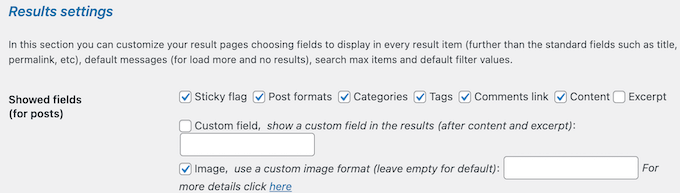
Sobald du das getan hast, kannst du im Abschnitt „Ergebnisseinstellungen“ ändern, wie die einzelnen Suchergebnisse angezeigt werden.
Hier behalten wir wieder die Standardeinstellungen bei, aber du kannst auswählen, welche Beitrags- oder Seitendetails aufgelistet werden sollen, die Textlänge ändern, die Reihenfolge der Ergebnisse wählen und vieles mehr.
Es gibt weitere Abschnitte, in denen Sie die Farbe des Textes und des Hintergrunds anpassen, Suchvorschläge aktivieren und zusätzliche Unterstützung für benutzerdefinierte Felder hinzufügen können.
Nachdem Sie die Plugin-Einstellungen angepasst haben, stellen Sie sicher, dass Sie unten auf der Seite auf die Schaltfläche „Speichern“ klicken.
Wenn Sie nun die WordPress-Suche auf Ihrer Website verwenden, sehen Sie viel schnellere und relevantere Ergebnisse.
Bonustipp: Verbessern Sie die WordPress-Suche mit SearchWP
Während Amazon CloudSearch hervorragend für die Skalierung großer Websites geeignet ist, gibt Ihnen SearchWP mehr Kontrolle über Suchergebnisse direkt in WordPress – keine externe Einrichtung erforderlich.
Zum Beispiel unterstützt es Fuzzy Search, was Benutzern hilft, Ergebnisse zu finden, auch wenn sie ein Wort falsch schreiben oder eine Teilübereinstimmung eingeben. Dies führt zu einer besseren Suchgenauigkeit und weniger Sackgassen.

Weitere Informationen finden Sie in unserem Leitfaden, wie Sie Fuzzy-Suche in WordPress hinzufügen.
Sie können auch benutzerdefinierte Beitragstypen wie Portfolios, Testimonials, Medien oder Produkte einschließen, damit Benutzer mehr als nur Ihre Blogbeiträge oder Seiten finden können.

Schritt-für-Schritt-Anleitungen finden Sie in unserem Leitfaden, wie Sie benutzerdefinierte Beitragstypen in WordPress-Suchergebnisse einbeziehen.
Müssen Dokumente durchsuchbar gemacht werden? SearchWP ermöglicht es Ihnen, PDFs und andere Dateien zu indizieren, sodass Besucher den Inhalt in herunterladbaren Ressourcen leichter finden können.

Weitere Informationen finden Sie in unserem Leitfaden, wie Sie die PDF-Indizierung hinzufügen, um die WordPress-Suche zu verbessern.
Und für weitere Ideen besuchen Sie unseren Leitfaden, wie Sie die WordPress-Suche mit SearchWP verbessern können.
FAQ: Wie man die WordPress-Suche mit Amazon CloudSearch verbessert
Haben Sie noch Fragen zur Verwendung von Amazon CloudSearch mit WordPress? Nachfolgend haben wir einige häufig gestellte Fragen beantwortet, um Ihnen bei der Entscheidung zu helfen, ob es die richtige Wahl für Ihre Website ist.
Was ist Amazon CloudSearch und wie profitiert meine WordPress-Website davon?
Amazon CloudSearch ist ein vollständig verwalteter Suchdienst von AWS. Er verbessert die Suchleistung Ihrer Website mit schnelleren, genaueren Ergebnissen, selbst wenn Sie eine große Menge an Inhalten haben. Dies erleichtert es den Besuchern, das zu finden, wonach sie suchen, und verbessert ihre allgemeine Benutzererfahrung.
Wird die Verwendung von Amazon CloudSearch meine Website verlangsamen?
In den meisten Fällen nein. Amazon CloudSearch wurde entwickelt, um schnelle, genaue Ergebnisse zu liefern, ohne Ihren Server zu belasten. Es läuft auf einer verteilten Infrastruktur, die Suchanfragen getrennt von Ihrem WordPress-Hosting verarbeitet.
Dennoch kann die Gesamtleistung Ihrer Website immer noch von Faktoren wie Theme-Optimierung, Plugin-Konflikten oder der Einrichtung der Integration abhängen. Daher ist es wichtig, die Leistung nach der Aktivierung zu testen und zu überwachen.
Wie viel kostet Amazon CloudSearch?
Die Preise hängen davon ab, wie viele Daten und wie viel Traffic Ihre Website verarbeitet. Es gibt sogar eine kostenlose Stufe für den Einstieg. Die aktuellste Kostenaufschlüsselung finden Sie am besten direkt auf Amazon AWS.
Kann ich Amazon CloudSearch mit anderen WordPress-Plugins integrieren?
Ja, Amazon CloudSearch kann mit vielen WordPress-Plugins zusammenarbeiten. Beachten Sie einfach, dass es bei der Suchfunktionalität normalerweise die Standard-WordPress-Suche ersetzt.
Und wenn Sie andere Suchoptimierungs-Plugins verwenden, testen Sie unbedingt auf Konflikte und Kompatibilität, um sicherzustellen, dass alles reibungslos funktioniert.
Ist Amazon CloudSearch für kleine WordPress-Websites geeignet?
Absolut. Obwohl es leistungsstark genug für große Websites ist, können auch kleine Websites davon profitieren, insbesondere wenn Sie eine schnellere, genauere Suche wünschen und planen, in Zukunft zu skalieren.
Zusätzliche Ressourcen: Weitere Möglichkeiten zur Verbesserung der WordPress-Suche
Wir hoffen, dieser Artikel hat Ihnen geholfen, die WordPress-Suche mit Amazon CloudSearch zu verbessern. Als Nächstes finden Sie möglicherweise auch diese Anleitungen hilfreich:
- So suchen Sie nach Kategorie in WordPress
- So machen Sie Blog-Kommentare in WordPress durchsuchbar
- So erstellen Sie ein durchsuchbares Mitgliederverzeichnis in WordPress
- So erstellen Sie eine durchsuchbare Datenbank in WordPress
- So schließen Sie bestimmte Seiten, Autoren und mehr von der WordPress-Suche aus
- So beheben Sie, dass die WordPress-Suche nicht funktioniert
- So sehen Sie die Suchanalysen in WordPress
Wenn Ihnen dieser Artikel gefallen hat, abonnieren Sie bitte unseren YouTube-Kanal für WordPress-Video-Tutorials. Sie finden uns auch auf Twitter und Facebook.





Herr Alexander
Hallo,
Es ist ein schönes Beispiel und vielleicht eine gute Einführung in Lift und CloudSearch.
Das Problem ist, dass die Dokumentation von Lift fast nicht existiert, was es anfangs sehr schwierig macht, sie zu verstehen.
Zum Beispiel, wie fügt man eine Taxonomie als Suchfeld hinzu? Die Dokumentation geht überhaupt nicht darauf ein, aber ihr Git-Konto hat einige Beispiele, die ebenfalls sehr unklar sind.
Es ist eine großartige Software, ansonsten, sobald man sie verstanden hat.
Joe C
Ich habe Amazon Cloudsearch auf meiner Website (www.omnimedfinancial.com) eingerichtet... Die Suchfunktionen sind viel, viel besser als das, was ich hatte...
Wichtig: Meine vorherige Suche erlaubte mir, eine Kategorie von der Suche auszuschließen... Es scheint, dass Amazon alles auf meiner Website indiziert hat... Wie kann ich eine Kategorie in Amazon CloudSearch mit Lift für WordPress ausschließen???
Amazon hat Informationen zum Löschen von Dateien... nicht sehr klar...
F: Wie lösche ich Dokumente aus meiner Suchdomäne?
Um Dokumente zu löschen, geben Sie eine Löschoperation in Ihrem SDF-Dokument an, die die ID des zu entfernenden Dokuments und eine Dokumentenversionsnummer enthält, die größer ist als die aktuelle Versionsnummer für dieses Dokument.
Sie können Datenaktualisierungen über die Amazon CloudSearch-Konsole, mit dem Befehl cs-post-sdf oder durch Senden einer Anfrage direkt an den Dokumentendienst-Endpunkt der Domain übermitteln.
Ich möchte nicht alles einzeln löschen müssen... Ich möchte Kategorie 36 automatisch ausschließen.
Gedanken?
Chris Scott
Joe, bitte senden Sie Ihre Fragen an das Support-Forum (http://wordpress.org/support/plugin/lift-search) und wir helfen Ihnen gerne weiter.
Nick Gernert
Danke für den Artikel über Lift!
Wir haben hier in Zukunft viel für das Plugin geplant, aber jedes anfängliche Feedback und jede Gedanken sind sehr willkommen.
Ein Punkt zur Klärung: Das Plugin unterstützt noch nicht die Indizierung von Anhängen, aber diese Funktionalität steht auf unserer Entwicklungs-Roadmap für das Plugin.
Joseph Chambers
Haben Sie sich jemals Apache Solr angesehen? Kann Lift Facettensuchen durchführen?
Chris Scott
Lift kann facettenreiche Suchen durchführen, da CloudSearch diese unterstützt. Wir werden die Dokumentation und FAQs mit dem Indexschema aktualisieren, um aufzulisten, welche Felder facettenreich sind. Dies kann nach der Einrichtung des anfänglichen Index durch Lift nach Wunsch geändert werden. Wir werden auch bald Dokumente zur Anpassung des Frontends zur Unterstützung von Facetten und anderen Anpassungen haben.
Bjørn Johansen
Gibt es überhaupt Vorteile bei der Verwendung von Amazon gegenüber dem exzellenten Relevanssi-Suchplugin?
Redaktion
Amazon CloudSearch verfügt über einen eigenen leistungsstarken Algorithmus, mit dem es durchsuchte Inhalte organisiert. Letztendlich kommt es auf Ihre persönliche Vorliebe an. Einige werden Google Search verwenden, andere Relevanssi, einige Amazon Cloud Search, während andere die Standard-Suche so belassen, wie sie ist.
Admin
Scott
Ich bin gespannt zu hören, ob es Optionen/Anpassungen gibt, um benutzerdefinierte Beitragstypen in die Suche einzubeziehen – sagen wir für eine WooCommerce-Implementierung – oder ob alle Beitragstypen standardmäßig enthalten sind?
Hamzah
+1 Ich brauche die Antwort für dasselbe
Gary
Die Standardwerte sind 'post' und 'page' (Zeile 36), und benutzerdefinierte Typen können über den Filter 'lift_indexed_post_types' (Zeile 599) hinzugefügt werden.