


Die Verwaltung von Content-Ideen in Tabellenkalkulationen ist eine gängige Praxis für Besitzer von WordPress-Websites. CSV-Dateien eignen sich perfekt für die Organisation von Beitragstiteln, Beschreibungen und Kategorien – aber wir haben festgestellt, dass viele Benutzer an eine Wand stoßen, wenn sie versuchen, diese Daten in WordPress zu übertragen.
Der Prozess ist nicht so einfach wie Kopieren und Einfügen. Ohne den richtigen Ansatz können Probleme wie fehlerhafte Formatierung, fehlende Metadaten oder sogar beschädigte Beiträge auftreten.
Wir haben unzähligen WordPress-Benutzern bei diesen Herausforderungen geholfen und immer wieder die gleichen Probleme festgestellt.
In diesem Leitfaden führen wir Sie durch den genauen Prozess, um Beitragsideen erfolgreich aus CSV-Dateien in WordPress zu importieren.
Optimieren Sie Ihre Content-Planung: Automatisieren Sie CSV-Importe
Für viele WordPress-Webseitenbesitzer ist die Planung von Inhalten in Tabellenkalkulationen eine regelmäßige Praxis. Jede Idee ist ordentlich als Zeile organisiert und erfasst Details wie Beitragstitel, Tags und Autoren.
Dieser Ansatz ist besonders hilfreich für Teams. Wenn Sie Autoren zu Ihrer Liste hinzugefügt haben, stellen Tabellenkalkulationen sicher, dass jeder weiß, was auf seinem Teller liegt. Es ist eine großartige Möglichkeit, bei bevorstehenden Projekten koordiniert zu bleiben.
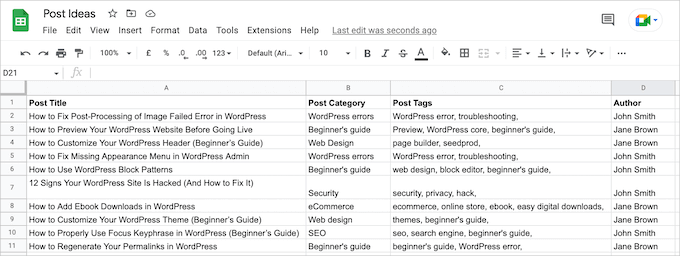
Wenn es jedoch an der Zeit ist, diese Ideen in neue Beiträge umzuwandeln, kann die manuelle Eingabe jedes einzelnen Elements mühsam werden. Das kostet nicht nur Zeit, sondern birgt auch Fehlerquellen.
Anstatt alles in WordPress einzugeben, sollten Sie ein Plugin verwenden, um Ihre Ideen automatisch aus CSV-Tabellen zu importieren.
Dieser Prozess ist schneller, reduziert die Fehleranfälligkeit und gibt Ihnen mehr Zeit, sich auf das Schreiben von qualitativ hochwertigen Beiträgen zu konzentrieren – was letztendlich Ihren redaktionellen Workflow verbessert.
Nun wollen wir untersuchen, wie diese Automatisierung Ihren Content-Erstellungsprozess verbessern kann.
So importieren Sie Beitragsideen aus einer CSV-Tabelle in WordPress
Der einfachste Weg, Beitragsideen aus CSV-Tabellenkalkulationen in WordPress zu importieren, ist die Verwendung von WP All Import. Dieses Plugin kann automatisch für jeden Beitrag in Ihrer Tabelle einen neuen Entwurf erstellen, was eine enorme Zeitersparnis bedeutet.
Es verfügt außerdem über eine einfache Drag-and-Drop-Oberfläche, mit der Sie die verschiedenen Spalten in Ihrer CSV-Tabelle verschiedenen Inhalten in WordPress zuordnen können. Das bedeutet, dass Sie sicher sein können, dass alle Informationen korrekt kopiert werden.
Sie müssen auch keine speziellen Bezeichnungen für die Spalten in Ihrer Tabelle verwenden, wie z. B. post_type oder post_status, was es zu einem sehr benutzerfreundlichen Plugin macht.
Bevor wir beginnen, ist es immer noch eine gute Idee, Ihre Tabelle zu überprüfen. Wenn die CSV-Datei falsche Daten enthält, kann dies zu Problemen beim Import führen.
Sie sollten auch überlegen, ob Sie weitere Informationen zur Tabelle hinzufügen können. Zum Beispiel könnten Sie für jeden Beitrag einen vorgeschlagenen Gastautor hinzufügen.
Dies kann Ihnen Zeit sparen, da Sie diese Informationen nicht manuell zu jedem Beitrag hinzufügen müssen, nachdem er in das WordPress-Dashboard importiert wurde.
Laden Sie Ihre Datei hoch
Wenn Sie mit den Informationen in Ihrer Tabelle zufrieden sind, besteht der nächste Schritt darin, das WP All Import-Plugin zu installieren und zu aktivieren. Weitere Details finden Sie in unserem Leitfaden zur Installation eines WordPress-Plugins.
Gehen Sie nach der Aktivierung zu Alle Importe » Neuer Import.
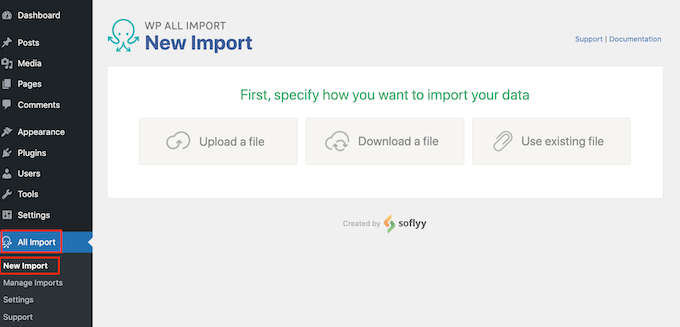
Es gibt ein WP All Import Pro-Plugin, das CSV-Dateien auf verschiedene Arten importieren kann, einschließlich der Verwendung der URL der Datei oder des Imports der Informationen über FTP.
Wenn Sie noch nichts von FTP gehört haben, finden Sie in unserem vollständigen Leitfaden zur Verbindung mit Ihrer Website über FTP weitere Informationen.
Die kostenlose Version von WP All Import lässt Sie jedoch nur eine CSV-Datei von Ihrem Computer importieren. Unserer Meinung nach ist dies für die meisten WordPress-Blogs und -Websites ausreichend.
Denken Sie daran, auf die Schaltfläche „Datei hochladen“ zu klicken und dann die CSV-Tabelle auszuwählen, die Sie importieren möchten.
WP All Import kann für jede Zeile in Ihrer Tabelle einen neuen Beitrag erstellen oder die Daten der Tabelle zu bereits vorhandenen Beiträgen auf Ihrer WordPress-Website hinzufügen.
Da wir für jede Beitragsidee einen neuen Entwurf erstellen möchten, klicken Sie auf „Neue Elemente“. Öffnen Sie anschließend einfach das Dropdown-Menü „Neu erstellen“ und klicken Sie auf „Beiträge“.
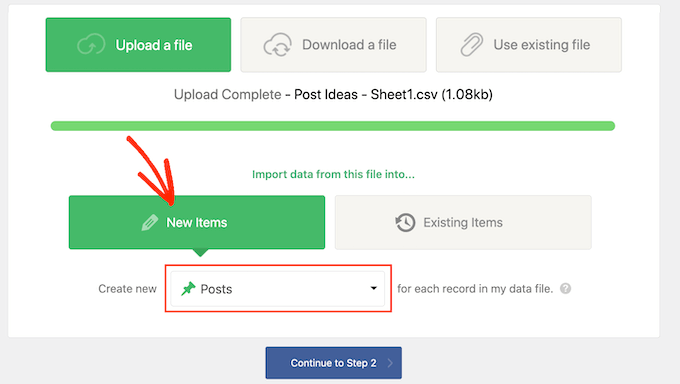
Sobald Sie dies getan haben, klicken Sie auf die Schaltfläche „Weiter zu Schritt 2“.
Filter erstellen (optional)
WP All Import zeigt nun an, wie viele neue Beiträge es erstellen wird und welche Daten es jedem Beitrag hinzufügen wird. Sie können diese Beiträge durchscrollen, indem Sie auf die Pfeile klicken, um den Import im Voraus zu sehen.
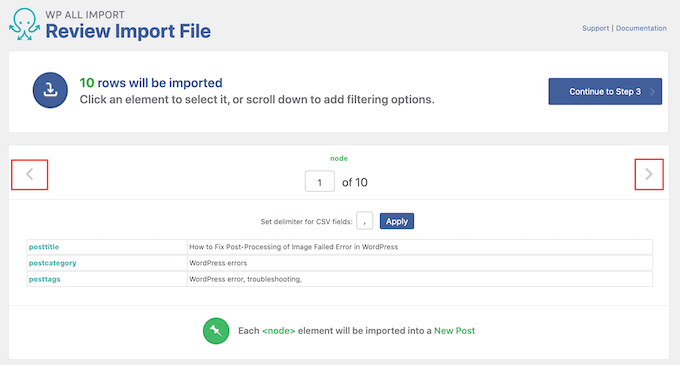
Standardmäßig importiert WP All Import alle Informationen aus Ihrer CSV-Tabelle.
Wenn Sie nicht jede Idee in der Tabelle importieren möchten, können Sie Filter erstellen. Sie können beispielsweise einen Filter verwenden, um nur Beitragsideen zu importieren, die ein bestimmtes Tag haben oder zu einer bestimmten Beitragsreihe gehören.
Um einen Filter zu erstellen, klicken Sie auf den Abschnitt „Filteroptionen hinzufügen“, um ihn zu erweitern.
Sie sehen nun einige Dropdown-Menüs und Felder, mit denen Sie einen Filter erstellen können. Im folgenden Bild importieren wir nur Beitragsideen, die den Tag 'Anfängerleitfaden' haben.
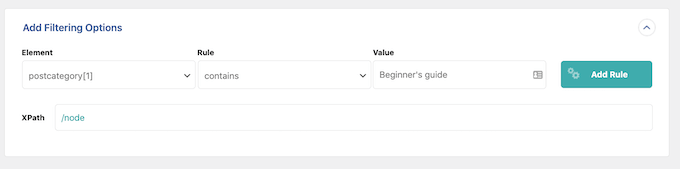
Sie sehen möglicherweise unterschiedliche Optionen, je nachdem, wie Sie Ihre Tabelle organisiert haben.
Wenn Sie mit Ihrem Filter zufrieden sind, klicken Sie auf die Schaltfläche „Regel hinzufügen“.
WP All Import erstellt nun einen Filter. Um diesen Filter auf Ihren Import anzuwenden, stellen Sie sicher, dass Sie auf die Schaltfläche „Filter auf XPath anwenden“ klicken.
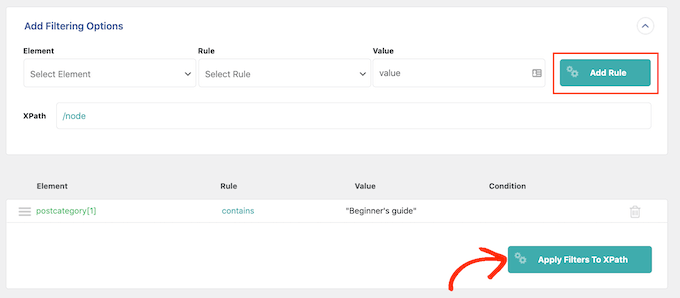
Die Beitragsvorschau oben auf dem Bildschirm wird nun aktualisiert, um nur die Beiträge anzuzeigen, die Ihren Filter bestehen.
Möchten Sie Ihrem Import weitere Filter hinzufügen? Folgen Sie einfach dem oben beschriebenen Prozess.
Wenn Sie mehrere Filter erstellen, können Sie WP All Import anweisen, nur Inhalte zu importieren, die alle Ihre Filter bestehen, indem Sie auf „UND“ klicken.
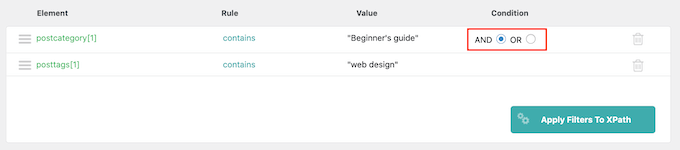
Eine weitere Option besteht darin, alle Beitragsideen zu importieren, die einen oder mehrere Ihrer Filter erfüllen, indem Sie auf die Optionsschaltfläche „ODER“ klicken.
Nachdem Sie eine dieser Optionen ausgewählt haben, klicken Sie auf „Filter auf XPath anwenden“. Wie zuvor können Sie die Vorschau verwenden, um genau zu sehen, welche Beiträge WP All Import basierend auf Ihrer Tabelle und Ihren Filtern erstellen wird.
Werte zuordnen
Wenn Sie mit der Vorschau zufrieden sind, scrollen Sie zum Ende des Bildschirms und klicken Sie auf „Weiter zu Schritt 3“.
Dies führt Sie zu einem Bildschirm, auf dem Sie jede Spalte Ihrer Tabelle einem Bereich eines WordPress-Beitrags zuordnen können.
Auf der rechten Seite befindet sich ein Feld, das die verschiedenen 'Kategorien' von Daten anzeigt, die WP All Import für jeden Beitrag importieren wird.
Links sehen Sie alle verschiedenen Bereiche, in denen Sie diese Daten anzeigen können, wie z. B. den Titel des Beitrags, den SEO-Titel, den Inhalt und die Autorenangabe, wenn Sie einen Multi-Autor-Blog für WordPress betreiben.
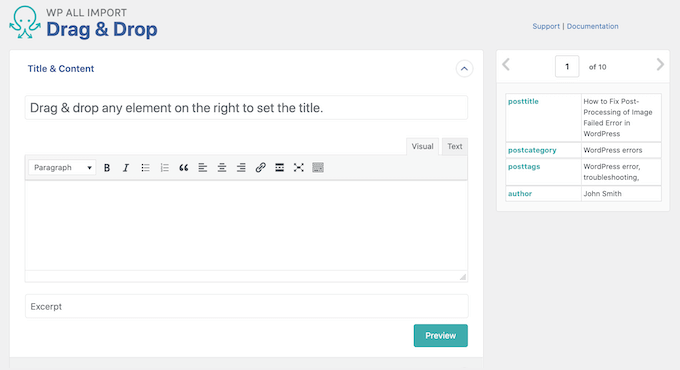
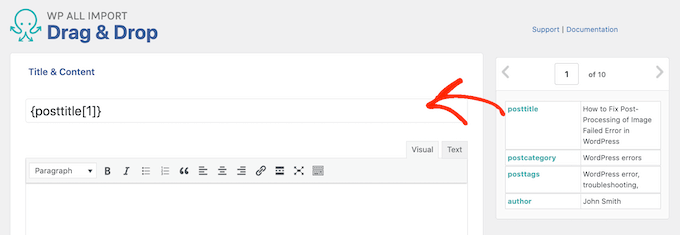
Um die Zuordnung zu erstellen, suchen Sie einfach eine Datenkategorie im rechten Feld. Ziehen Sie sie dann in den Bereich, in dem Sie diese Informationen in WordPress anzeigen möchten, und legen Sie sie dort ab.
Im folgenden Bild sehen Sie, dass wir 'posttitle' in das Feld 'Titel' gezogen haben. Das bedeutet, dass diese Informationen für den Titel des Beitrags verwendet werden.
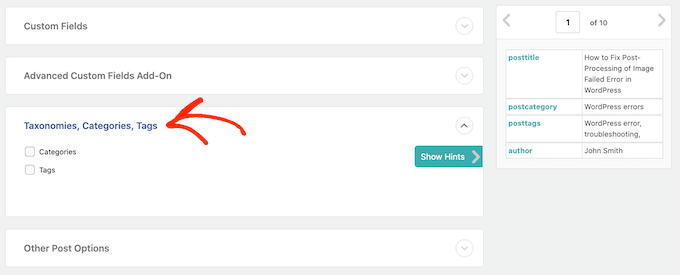
Manchmal müssen Sie zusätzliche Schritte unternehmen, um die Zuordnung zu erstellen. Um beispielsweise Kategorien und Tags aus einer Tabelle zu importieren, müssen Sie auf den Abschnitt „Taxonomien, Kategorien, Tags“ klicken, um ihn zu erweitern.
Sie können dann entweder das Kontrollkästchen „Kategorien“ oder „Schlagwörter“ aktivieren.
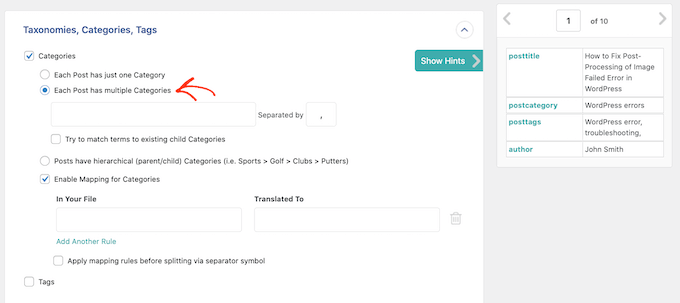
Dies fügt einige neue Einstellungen hinzu, in denen Sie festlegen können, wie WordPress die Kategorien oder Tags aus Ihrer Tabelle importieren soll. Sie weisen WP All Import beispielsweise an, nur eine Kategorie pro Beitrag in WordPress zu erzwingen.
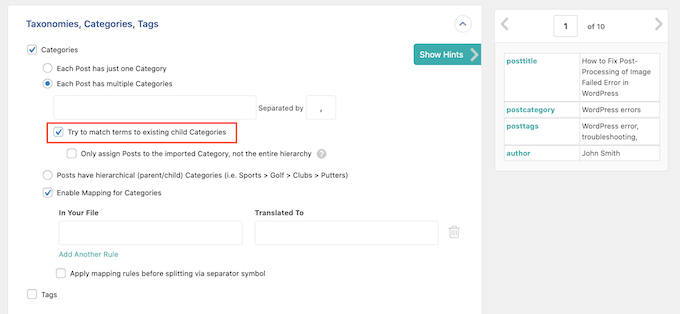
Im folgenden Screenshot weisen wir WP All Import an, alle Kategorien aus der Tabelle zu importieren, auch wenn dies bedeutet, dass ein einzelner Beitrag mehrere Kategorien hat.
Normalerweise möchten Sie die Tags und Kategorien in Ihrer Tabelle den Kategorien und Tags zuordnen, die bereits in Ihrem WordPress-Dashboard vorhanden sind.
Dies verhindert, dass WP All Import doppelte Tags und Kategorien erstellt, was sich darauf auswirken kann, wo Ihre Website in den Suchmaschinenergebnissen erscheint.
Um mehr darüber zu erfahren, wie sich Kategorien und Tags auf Ihre Suchmaschinenoptimierung auswirken, lesen Sie bitte unseren Leitfaden zu SEO-Best Practices für die Sortierung Ihrer Inhalte.
Wenn Sie möchten, dass das Plugin versucht, die Werte in Ihrer Tabelle mit den vorhandenen Kategorien & Tags in WordPress abzugleichen, aktivieren Sie bitte das Kontrollkästchen „Versuchen Sie, Begriffe mit vorhandenen untergeordneten Kategorien / Tags abzugleichen“.
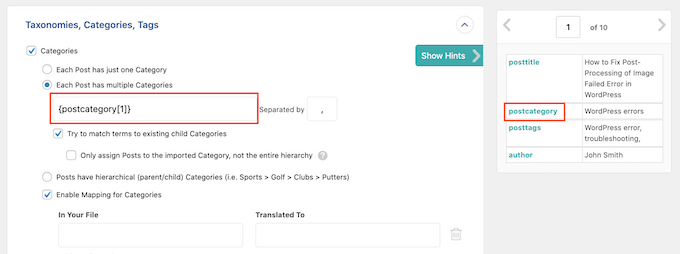
Suchen Sie danach einfach den Wert Ihrer Kategorie oder Ihres Tags in der rechten Box.
Erstellen Sie dann das Mapping per Drag & Drop.
Klicken Sie als Nächstes, um den Abschnitt „Weitere Beitragsoptionen“ zu erweitern.
Import konfigurieren
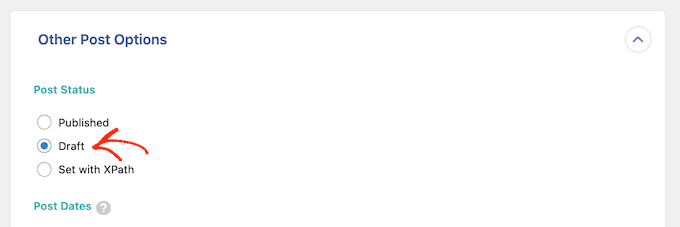
WP All Import kann die neuen Beiträge entweder als Entwürfe erstellen oder sie veröffentlichen. Normalerweise möchten Sie jede Beitragsidee in einen Entwurf umwandeln, klicken Sie also auf die Optionsschaltfläche „Entwurf“.
Sobald Sie dies getan haben, können Sie auswählen, ob Kommentare und Trackbacks und Pingbacks für die Beiträge zugelassen werden sollen.
Wenn Sie beispielsweise Kommentare für Ihre neuen Beiträge vollständig deaktivieren möchten, klicken Sie einfach auf die Optionsschaltfläche „Geschlossen“ im Abschnitt „Kommentare“.

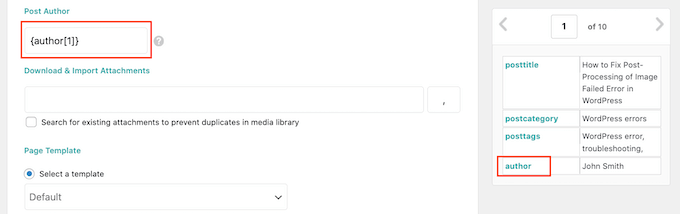
Wenn Ihre Tabelle Werte enthält, die Sie als Autor des Beitrags oder als URL-Slug des Beitrags verwenden möchten, dann ist dies Ihre Chance, das Mapping per Drag & Drop zu erstellen.
Zum Beispiel, wenn Ihre Tabelle für jede Beitragsidee einen Autor enthält, dann würden Sie diesen Wert per Drag & Drop in das Feld „Beitragsautor“ ziehen.
Es gibt noch viele weitere Einstellungen, die Sie ausprobieren können. Dies sollte jedoch für die meisten Beitragsideen-Tabellen ausreichen.
Sobald Sie die Werte in Ihrer Tabelle dem WordPress-Dashboard zugeordnet haben, scrollen Sie zum Ende des Bildschirms und klicken Sie auf „Weiter zu Schritt 4“.
Eindeutigen Identifikator hinzufügen
Um Ihre Inhalte organisiert zu halten und Duplikate zu vermeiden, verwendet WP All Import einen eindeutigen Bezeichner für jeden Beitrag während des Imports.
Dies hilft, zwischen alten und neuen Einträgen zu unterscheiden, insbesondere wenn Sie Tabellenkalkulationen erneut importieren oder nach einer Brainstorming-Sitzung neue Blogbeitragsideen hinzufügen.
Die Verwendung der Schaltfläche „Automatisch erkennen“ vereinfacht diesen Vorgang, indem automatisch ein eindeutiger Bezeichner, normalerweise der Titel des Beitrags, ausgewählt wird. Dies stellt sicher, dass alle Aktualisierungen bei erneutem Import nahtlos integriert werden.
Bei Beitragsideen ist dies normalerweise der Titel des Beitrags.
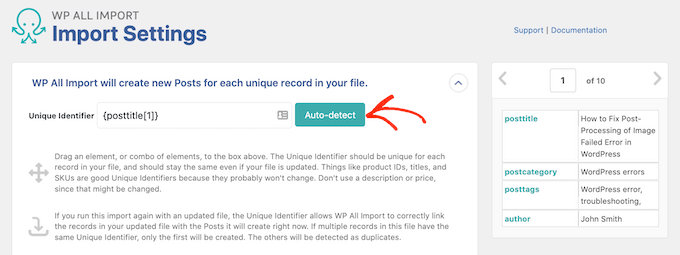
Eine weitere Option ist die Verwendung eines Wertes aus der rechten Box, indem Sie ihn per Drag & Drop in das Feld „Eindeutiger Bezeichner“ ziehen.
Wiederholte Importe behandeln
Der nächste Schritt ist die Konfiguration, wie WP All Import mit neuen oder geänderten Daten umgeht.
Hier möchten Sie normalerweise Beiträge für alle neuen Beitragsideen in der CSV-Tabelle erstellen. Überprüfen Sie dazu einfach das Kontrollkästchen 'Neue Beiträge aus neu im Dateieintrag vorhandenen Datensätzen erstellen'.
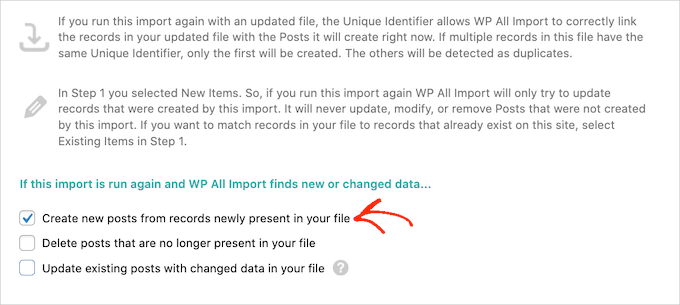
Sie können die Tabelle auch verwenden, um Änderungen an zuvor importierten Beitragsideen vorzunehmen. Zum Beispiel könnten Sie ein neues Schlagwort erstellen, das Sie auf Ihre früheren WordPress-Beiträge anwenden möchten.
Das Hinzufügen des Tags zu jedem Beitrag in Ihrer CSV-Tabelle und das erneute Importieren der aktualisierten Datei ist viel einfacher, als jeden Beitrag in Ihrem WordPress-Dashboard zu öffnen und den Tag manuell einzugeben.
Der erste Schritt besteht darin, WP All Import mitzuteilen, wie neue oder geänderte Daten für vorhandene Beiträge behandelt werden sollen.
Überprüfen Sie zunächst das Feld „Bestehende Beiträge mit geänderten Daten in Ihrer Datei aktualisieren“ und klicken Sie dann auf „Auswählen, welche Daten aktualisiert werden sollen“.

Sie sehen nun eine Liste aller verschiedenen Arten von WordPress-Daten, wie z. B. Autor, Beitragstyp und Beitragstitel.
Sie können das Kontrollkästchen für jedes Datenelement aktivieren, das WP All Import aktualisieren soll, wenn neue oder geänderte Informationen verfügbar sind.
Wenn es um die Aktualisierung von Tags und Kategorien geht, geht das Plugin etwas anders vor.
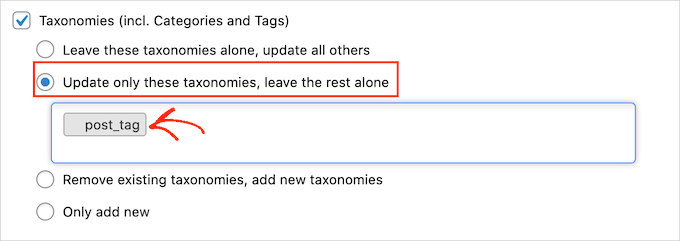
Um zu konfigurieren, wie WP All Import Tags und Kategorien aktualisiert, aktivieren Sie das Kontrollkästchen „Taxonomien (inkl. Kategorien und Tags)“.
Hier haben Sie ein paar Möglichkeiten.
Die einfachste Option ist, neue Tags und Kategorien hinzuzufügen, ohne die vorhandenen Tags und Kategorien des Beitrags jemals zu aktualisieren oder zu entfernen. Klicken Sie dazu auf die Optionsschaltfläche 'Nur neue hinzufügen'.

Eine weitere Option ist, neue Schlagwörter oder Kategorien hinzuzufügen, aber auch die Schlagwörter oder Kategorien zu löschen, die nicht mehr in Ihrer Tabelle vorhanden sind.
Klicken Sie dazu auf eine dieser Optionen:
- Diese Taxonomien unverändert lassen, alle anderen aktualisieren
- Bestehende Taxonomien entfernen, neue Taxonomien hinzufügen.
Sie können dann auf das neue Feld klicken, das erscheint. Um diese Einstellung auf Schlagwörter anzuwenden, klicken Sie auf post_tag.
Wenn Sie diese Einstellung auf Kategorien anwenden möchten, wählen Sie einfach post_category aus.
Importieren Sie Ihre Beitragsideen
Wenn Sie mit dem Einrichtungsstatus Ihres Imports zufrieden sind, können Sie auf die Schaltfläche „Weiter“ unten auf dem Bildschirm klicken.
WP All Import zeigt nun eine Übersicht über alle Informationen an, die Sie importieren möchten, und die Beiträge, die es erstellen wird.
Wenn Sie damit einverstanden sind, klicken Sie auf die Schaltfläche „Import bestätigen & ausführen“.
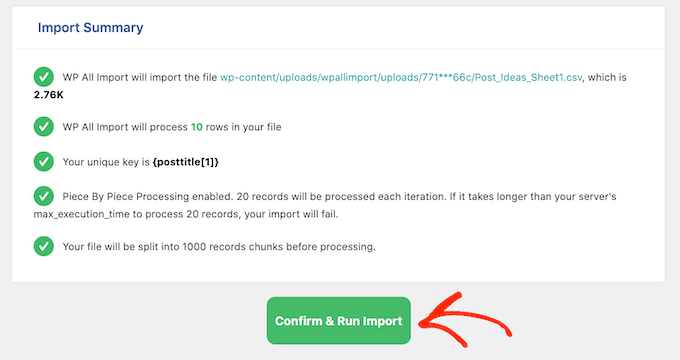
WP All Import importiert nun Ihre Beitragsentwürfe aus der CSV-Tabelle und erstellt für jede Zeile in dieser Tabelle einen Entwurf. Danach müssen Sie nur noch Ihre Beiträge schreiben und in WordPress planen.
Verwandte Lektüre: Optimierung Ihres WordPress-Redaktionsprozesses
Wenn Sie daran interessiert sind, Ihre Fähigkeiten im Content-Management für WordPress zu verbessern, finden Sie hier einige zusätzliche Ressourcen, die Ihnen helfen könnten, Ihren Workflow zu optimieren und Ihren Blog zu verbessern:
- So verbessern Sie Ihren Redaktions-Workflow in WordPress-Blogs mit mehreren Autoren
- Beste Schreibassistenten-Software für WordPress (im Vergleich)
- So beheben Sie den Mixed Content-Fehler in WordPress (Schritt für Schritt)
- Wie Sie die Lesbarkeitsbewertung in Ihren Beiträgen hinzufügen und verbessern
- So planen Sie Inhaltsaktualisierungen in WordPress automatisch
- So beschränken Sie Inhalte für registrierte Benutzer in WordPress
FAQs zum Importieren von CSV-Dateien in WordPress
Hier sind einige häufige Fragen, die Benutzer beim Importieren von CSV-Dateien in WordPress haben.
Wie importiere ich benutzerdefinierte Beitragstypen-CSV in WordPress?
Sie können benutzerdefinierte Beitragstypen importieren, indem Sie Ihre CSV-Felder mit den entsprechenden WordPress-Feldern mithilfe von WP All Import zuordnen und während der Einrichtung den gewünschten Beitragstyp auswählen.
Wie importiere ich eine CSV-Datei in WordPress?
Verwenden Sie ein Plugin wie WP All Import, um Ihre CSV hochzuladen, Felder zuzuordnen und Daten mühelos direkt in Ihre WordPress-Website zu importieren.
Wie importiere ich Beiträge stapelweise in WordPress?
Für Massenimporte wählen Sie „Neue Elemente“ in WP All Import, um für jede Zeile in Ihrer CSV-Tabelle Entwürfe von Beiträgen zu erstellen.
Wie importiere ich Daten aus Excel nach WordPress?
Speichern Sie Ihre Excel-Datei zuerst im CSV-Format und importieren Sie sie dann mit einem Plugin wie WP All Import, um eine reibungslose Datenübertragung zu gewährleisten.
Wenn Ihnen dieser Artikel gefallen hat, abonnieren Sie bitte unseren YouTube-Kanal für WordPress-Video-Tutorials. Sie finden uns auch auf Twitter und Facebook.


Chris Daly
Really Simple CSB wurde seit über 3 Jahren nicht mehr aktualisiert. Es ist nicht veraltet, aber es ist nicht mit einer aktuellen Version von WordPress kompatibel. Ich habe versucht, es in WP 4.8 zum Laufen zu bringen, und es wurde angezeigt, dass die Beiträge importiert wurden, aber ich konnte sie nicht in der Tabelle wp_post finden.
Rob Braddock
Wissen Sie, ob es eine Möglichkeit gibt, das Veröffentlichungsdatum von Beiträgen über den CSV-Import zu planen? Ich weiß, dass es Plugins gibt, um einen routinemäßigen Zeitplan für die Veröffentlichung einzurichten, aber ich kann keine einfache Möglichkeit finden, das individuelle Veröffentlichungsdatum für einzelne Beiträge per Massenbearbeitung festzulegen.
Mia
Rob,
Sie können das Import-/Update-Tool wie den WP Ultimate CSV Importer verwenden. Es hilft Ihnen, Ihre zukünftigen Beiträge so zu planen, dass sie routinemäßig veröffentlicht werden. Gleichzeitig können Sie auch zuvor veröffentlichte Daten aktualisieren, indem Sie Ihren bestehenden Beitrag aktualisieren. Sie können das Veröffentlichungsdatum entweder mit der Beitrags-ID, dem Titel oder dem Slug aktualisieren.
Heidi Pungartnik
Toller Tipp, sehr hilfreich, besonders bei großen Importen! Danke