


Wenn Sie einen wachsenden Blog verwalten, hatten Sie wahrscheinlich schon Momente, in denen Sie endlos durch Kommentare scrollen und sich fragen: „Habe ich diese schon beantwortet?“
Die Herausforderung ist einfach: WordPress bietet keine integrierte Möglichkeit, ungelesene Kommentare zu filtern, sodass Sie am Ende Zeit damit verschwenden, jeden Thread manuell zu überprüfen.
Nach dem Testen verschiedener Lösungen haben wir festgestellt, dass Thrive Comments durch seine Fähigkeit, unbeantwortete Kommentare direkt aus dem Moderations-Dashboard effizient zu filtern und zu verwalten, hervorsticht.
In diesem Leitfaden zeigen wir Ihnen, wie Sie unbeantwortete Kommentare in WordPress nach Administrator filtern, damit Sie den Überblick über die Konversationen behalten und keine Gelegenheit verpassen, mit Ihren Lesern in Kontakt zu treten. 💬
Warum unbeantwortete Kommentare nach Administrator in WordPress filtern?
Das Nachverfolgen unbeantworteter Kommentare ist wichtig für den Aufbau einer Community auf Ihrer WordPress-Seite.
Wenn Benutzer Kommentare hinterlassen oder Fragen stellen, erwarten sie eine Antwort. Wenn ihre Kommentare unbeantwortet bleiben, kann sich Ihre Website weniger aktiv anfühlen und Besucher sogar abschrecken.
Hier ist, warum das Filtern unbeantworteter Kommentare durch den Administrator hilfreich ist:
- Hält Sie organisiert: Finden und beantworten Sie ganz einfach Kommentare, die Aufmerksamkeit erfordern.
- Fördert Engagement: Zeigt den Nutzern, dass ihre Beiträge wichtig sind, und ermutigt zu mehr Interaktion.
- Baut Vertrauen auf: Besucher fühlen sich wertgeschätzt, wenn ihre Fragen oder ihr Feedback anerkannt werden.
- Fördert aktive Diskussionen: Schnelles Antworten kann Gespräche am Laufen halten und mehr Beteiligung anziehen.
Vor diesem Hintergrund ist das Filtern unbeantworteter Kommentare eine einfache Möglichkeit zu zeigen, dass Sie sich um Ihr Publikum kümmern und ein ansprechenderes Benutzererlebnis auf Ihrer Website schaffen.
Wie man unbeantwortete Kommentare nach Administrator filtert
Um sicherzustellen, dass kein Kommentar unbemerkt bleibt, benötigen Sie eine einfache Möglichkeit, unbeantwortete Kommentare zu finden und schnell darauf zu antworten.
Thrive Comments bietet eine einfache Möglichkeit, dies über sein Comment Moderation Dashboard zu tun. Wir haben alle seine Funktionen untersucht und getestet, und Sie können mehr darüber in unserem vollständigen Thrive Themes Suite Testbericht erfahren.
In den nächsten Abschnitten zeigen wir Ihnen Schritt für Schritt, wie Sie unbeantwortete Kommentare nach Administrator filtern:
- Schritt 1. Installieren und aktivieren Sie das Thrive Comments Plugin
- Schritt 2. Aktivieren Sie die Einstellungen für die Kommentarmoderation
- Schritt 3. Filtern Sie unbeantwortete Kommentare nach Administrator
- FAQs: Unbeantwortete Kommentare nach Administrator filtern
- Alternative Methode: Video-Tutorial (kostenloses Plugin)
- Bonus-Ressourcen zur Verbesserung von WordPress-Kommentaren
Bereit? Legen wir los.
Schritt 1. Installieren und aktivieren Sie das Thrive Comments Plugin
Das erste, was Sie tun müssen, ist das Thrive Comments Plugin zu installieren und zu aktivieren.
Da Thrive Comments Teil der Thrive Suite ist, müssen Sie ein Konto auf der Thrive Themes Website erstellen. Klicken Sie auf die Schaltfläche „Jetzt starten“ und folgen Sie den Anweisungen auf dem Bildschirm, um den Anmeldeprozess abzuschließen.
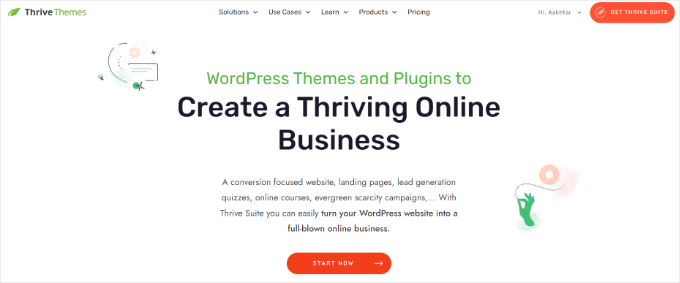
Sobald Sie ein Konto erstellt haben, gelangen Sie zu Ihrem Thrive Themes-Konto-Dashboard.
Von hier aus laden wir das Thrive Product Manager Plugin herunter. Klicken Sie einfach auf den Link, und der Download sollte sofort beginnen.

Der nächste Schritt ist der Upload der Thrive Product Manager ZIP-Datei auf Ihre WordPress-Website.
Um dies zu tun, können Sie von Ihrem Dashboard aus zu Plugins » Neues Plugin hinzufügen navigieren.

Danach möchten Sie auf die Schaltfläche „Plugin hochladen“ klicken, um den Datei-Uploader zu öffnen.
Wenn Sie Hilfe benötigen, finden Sie hier unsere Anleitung zur Installation eines WordPress-Plugins.

Nach der Aktivierung sehen Sie im Admin-Bereich ein Menü 'Produktmanager'. Klicken wir darauf.
Auf dem nächsten Bildschirm werden Sie von Thrive aufgefordert, Ihr Konto mit Ihrer Website zu verbinden. Klicken Sie also auf die Schaltfläche „In mein Konto einloggen“.

Sobald Sie verbunden sind, können Sie Thrive Comments installieren.
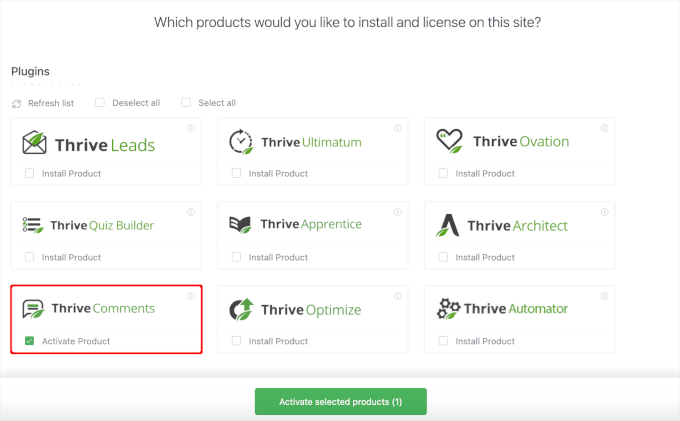
Suchen Sie im Thrive Dashboard den Abschnitt „Thrive Comments“ und aktivieren Sie das Kontrollkästchen „Produkt aktivieren“.
Als Nächstes können Sie zum unteren Rand des Panels scrollen und auf die Schaltfläche „Ausgewählte Produkte aktivieren (1)“ klicken.
Nach erfolgreicher Installation erscheint eine Meldung mit der Aufschrift „Bereit zur Verwendung“.
Von hier aus können Sie auf die Schaltfläche „Zum Thrive Themes Dashboard gehen“ klicken, um fortzufahren.
Schritt 2. Aktivieren Sie die Einstellungen für die Kommentarmoderation
Thrive Comments verfügt über eine integrierte Kommentarmoderation, die sofort einsatzbereit ist. In diesem Schritt stellen wir sicher, dass die Kommentarmoderationsfunktion aktiviert ist.
Zuerst können Sie zum Thrive Dashboard gehen und auf „Thrive Comments“ klicken. Dies bringt Sie zum Einstellungsbereich von Thrive Comments, wo Sie Ihre WordPress-Kommentareinstellungen konfigurieren können.

Auf dem nächsten Bildschirm möchten Sie nach unten scrollen, um den Abschnitt „Kommentarmoderation“ zu finden. Klicken Sie darauf, um den Abschnitt zu erweitern.
Von hier aus können Sie überprüfen, ob die Kommentarmoderation auf Ihrer Website aktiviert ist.
Standardmäßig weist Thrive Comments Administratoren, Autoren und Redakteuren als Benutzer zu, die Kommentare moderieren können. Es folgt auch den Regeln im Abschnitt „Bevor ein Kommentar erscheint“.
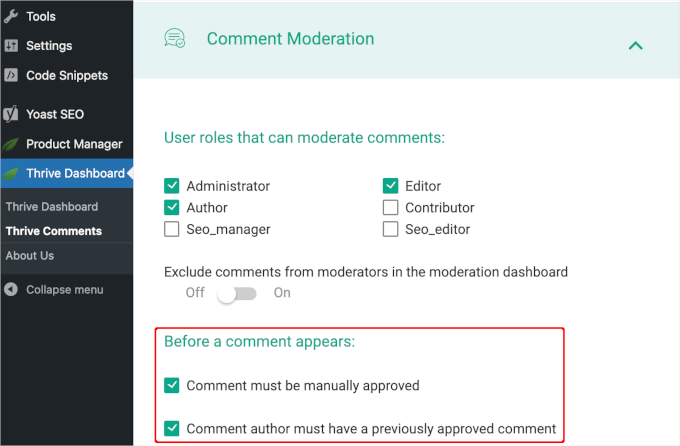
Wenn Sie die Standardeinstellungen ändern möchten, können Sie dies hier tun. Thrive Themes speichert alle Änderungen automatisch.
Schritt 3. Filtern Sie unbeantwortete Kommentare nach Administrator
Jetzt, da die Kommentar-Moderation eingerichtet ist, sehen wir uns an, wie man unbeantwortete Kommentare filtert.
Navigieren Sie zuerst zu Kommentare » Thrive Comments Moderation in Ihrem WordPress-Adminbereich. Danach möchten Sie zum Tab „Unbeantwortet“ wechseln.
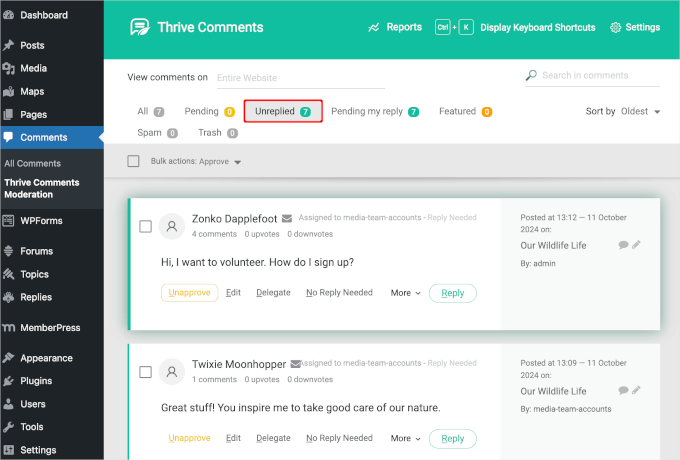
Bei Bedarf können Sie auch die Sortierfunktion verwenden, um Kommentare nach ältesten oder neuesten zuerst zu organisieren.
Das ist alles – jetzt können Sie alle unbeantworteten Kommentare sehen und sie nacheinander beantworten.
FAQs: Unbeantwortete Kommentare nach Administrator filtern
Wenn Sie Kommentare regelmäßig verwalten, werden Ihnen wahrscheinlich einige damit zusammenhängende Fragen gestellt. Hier sind einige schnelle Antworten, die Ihnen helfen, Ihren Diskussionsbereich organisiert und reibungslos zu halten:
Wie schalte ich Kommentare in WordPress aus?
Sie können Kommentare deaktivieren, indem Sie zu Einstellungen » Diskussion gehen und die Option deaktivieren, die es Personen erlaubt, Kommentare zu posten. Wenn Sie Kommentare nur für bestimmte Beiträge oder Seiten deaktivieren möchten, können Sie dies im Inhaltseditor tun.
Was sind blockierte Schlüsselwörter für Kommentare (früher Kommentar-Blacklist)?
Die Funktion „Blockierte Schlüsselwörter für Kommentare“ ermöglicht es Ihnen, Kommentare, die bestimmte Wörter, Phrasen, E-Mail-Adressen oder IPs enthalten, automatisch zu blockieren. Wenn ein Kommentar mit einem Eintrag auf dieser Liste übereinstimmt, leitet WordPress ihn direkt in den Papierkorb weiter.
Wie kann ich Spam-Kommentare auf meinem WordPress-Blog stoppen?
Der einfachste Weg ist die Verwendung eines Anti-Spam-Plugins wie Akismet. Sie können auch die Kommentarmoderation aktivieren, Benutzer zur Registrierung vor dem Kommentieren auffordern oder ein CAPTCHA hinzufügen, um Bot-Einreichungen zu reduzieren.
Können benutzergenerierte Kommentare in WordPress moderiert werden?
Ja. Sie können wählen, ob Sie jeden Kommentar manuell genehmigen, Kommentare mit Links zur Überprüfung zurückhalten oder Kommentare von Personen, die Sie zuvor genehmigt haben, automatisch genehmigen möchten. All dies wird unter Einstellungen » Diskussion gesteuert.
Alternative Methode: Video-Tutorial (kostenloses Plugin)
Wenn Sie Thrive Comments nicht verwenden möchten, haben wir auch ein Video-Tutorial, das Ihnen zeigt, wie Sie unbeantwortete Kommentare mit einem kostenlosen Plugin namens DX Unanswered Comments filtern.
🧑💻 Hinweis: Mit dieser Methode kann jeder registrierte Benutzer auf Ihrer Website Kommentare beantworten und sie als beantwortet markieren. Das bedeutet, dass nicht nur der Admin-Benutzer, sondern auch jede registrierte Benutzerrolle auf Ihrer Website Kommentare beantworten kann.
Dann hört das Plugin auf, diesen Kommentar als unbeantwortet anzuzeigen.
Obwohl dieses Plugin seine Aufgabe erfüllt, beachten Sie bitte, dass es nicht mit den drei neuesten WordPress-Updates getestet wurde. Wir haben es überprüft und es funktioniert immer noch, aber seine Leistung kann von Ihrer spezifischen Website-Konfiguration abhängen.
Wenn Sie noch unschlüssig sind, lesen Sie unsere Anleitung zur Verwendung veralteter WordPress-Plugins.
Bonus-Ressourcen zur Verbesserung von WordPress-Kommentaren
Das war's für jetzt. Wir hoffen, dieser Artikel hat Ihnen geholfen, unbeantwortete Kommentare auf Ihrer WordPress-Website zu filtern.
Als Nächstes möchten Sie vielleicht auch unsere Anleitungen zu folgenden Themen lesen:
- So heben Sie die Kommentare des Autors hervor
- So zeigen Sie den meistkommentierten Beitrag in WordPress an
- So erlauben Sie Benutzern, Kommentare in WordPress zu mögen oder nicht zu mögen
- So fügen Sie ein einfaches Benutzerrangsystem für WordPress-Kommentare hinzu
- So erlauben Sie Benutzern, unangemessene Kommentare in WordPress zu melden
Wenn Ihnen dieser Artikel gefallen hat, abonnieren Sie bitte unseren YouTube-Kanal für WordPress-Video-Tutorials. Sie finden uns auch auf Twitter und Facebook.


Lou
Gleiche Frage wie Mariska, gibt es eine andere Lösung, die Sie kennen?
Mariska
Dieses Plugin funktioniert nicht mehr. Haben Sie Vorschläge, was stattdessen verwendet werden kann?
Sharon Jacksoon
Ich habe keine 'Nicht beantworteten' und 'Nicht beantworteten Top-Level'-Kommentare. Welche WP-Version ist das? Ich habe die aktuellste und sehe nur 'Ausstehend', 'Genehmigt', 'Spam' und 'Papierkorb'.
Nicht beantwortet wäre toll, wenn es das gäbe.
WPBeginner Support
Sie müssen dafür ein Plugin installieren. Bitte lesen Sie den obigen Artikel für Anweisungen.
Admin
WPBeginner-Mitarbeiter
Siehe: wie viele WordPress-Plugins Sie auf Ihrer Website installieren sollten.
wekwa
Sie empfehlen Plugins für fast jede Aufgabe. Manche Leute argumentieren, dass viele Plugins Ihre Website verlangsamen werden. Ich bin mir dann nicht sicher, welches das beste ist.