


Es gibt Zeiten, in denen das Posten zeitkritischer Updates notwendig sein kann. Zum Beispiel möchten Sie möglicherweise zeitlich begrenzte Angebote bewerben oder spezielle Ankündigungen teilen.
Wenn Sie das tun, ist die Verwaltung, wer diese Inhalte sieht und wie lange, entscheidend.
Die gute Nachricht ist, dass WordPress es Ihnen ermöglicht, Beiträge oder Teile von Beiträgen einfach ablaufen zu lassen. So bleibt Ihre WordPress-Website automatisch auf dem neuesten Stand – kein Ärger mehr mit alten Beiträgen.
In diesem Artikel zeigen wir Ihnen, wie Sie Beiträge oder teilweise Beitragsinhalte in WordPress einfach ablaufen lassen können.
Warum Beiträge oder teilweise Beitragsinhalte in WordPress ablaufen lassen?
Nehmen wir an, Sie möchten bestimmten Benutzern für einen bestimmten Zeitraum Zugriff auf exklusive Inhalte Ihrer Website gewähren.
Normalerweise können Sie den Beitrag einfach so planen, dass er zu einer bestimmten Zeit veröffentlicht wird, und ihn später mit einer Benachrichtigung über alte Beiträge aktualisieren, dass er abgelaufen ist.
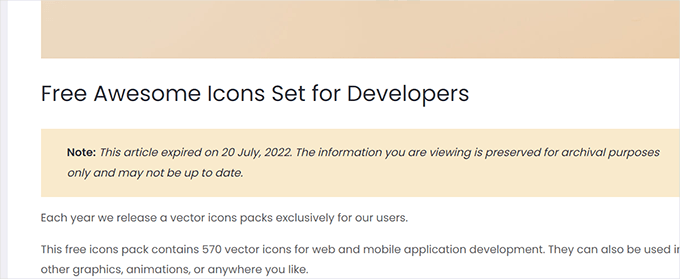
Dies gewährt Ihnen jedoch keine Zugriffskontrolle. Während dieser Zeit kann jeder die Inhalte einsehen und darauf zugreifen.
Selbst wenn Sie keine Zugriffskontrolle benötigen, müssen Sie die Änderungen trotzdem zu bestimmten Zeiten manuell vornehmen.
Was wäre also, wenn Sie den gesamten Vorgang automatisieren könnten? Sie könnten zum Beispiel ein Ablaufdatum für Ihren Blogbeitrag festlegen, definieren, was nach diesem Datum damit geschieht und wer darauf zugreifen kann.
In den folgenden Abschnitten untersuchen wir 2 verschiedene Ansätze, um Beiträge und teilweise Inhalte in WordPress einfach ablaufen zu lassen.
Die erste Option gibt Ihnen mehr Kontrolle und ermöglicht es Ihnen, mit Ihren Inhalten Geld zu verdienen. Die zweite Methode bietet Ihnen keine Zugriffskontrolle oder Monetarisierungsoptionen, kann aber dazu führen, dass Sie Inhalte ändern, nachdem sie abgelaufen sind.
Wenn Sie an einer bestimmten Methode interessiert sind, können Sie auf den Link klicken, um im Artikel vorzuspringen:
Bereit? Legen wir los.
Methode 1. Beiträge und teilweise Beitragsinhalte mit MemberPress ablaufen lassen
Diese Methode wird für alle Benutzer empfohlen, egal ob Sie Anfänger oder erfahrener Experte sind.
Wir werden MemberPress verwenden, das beste WordPress-Mitglieder-Plugin, das leistungsstarke Tools zum Ablaufen von Inhalten und zur Steuerung des Zugriffs auf Ihre Website bietet.

Mit MemberPress können Sie Mitgliedschaftspläne verkaufen und Inhalte nur für zahlende Benutzer verfügbar machen. Außerdem können Sie gestaffelte Inhalte einrichten, um Inhalte automatisch schrittweise freizugeben und nach einem bestimmten Zeitraum ablaufen zu lassen.
Klingt gut? Sehen wir uns an, wie das eingerichtet wird.
1. MemberPress einrichten
Zuerst müssen Sie das MemberPress-Plugin installieren und aktivieren. Detailliertere Anweisungen finden Sie in unserer Schritt-für-Schritt-Anleitung zur Installation eines WordPress-Plugins.
Nach der Aktivierung sollten Sie zu MemberPress » Einstellungen gehen und auf den Reiter „Lizenz“ klicken, um Ihren Lizenzschlüssel einzugeben. Diese Informationen finden Sie in Ihrem Konto auf der MemberPress-Website.

Kopieren Sie einfach Ihren Lizenzschlüssel und fügen Sie ihn ein, klicken Sie dann auf die Schaltfläche 'Lizenzschlüssel aktivieren'.
Danach können Sie zum Tab „Zahlungen“ wechseln, um Zahlungsmethoden einzurichten.
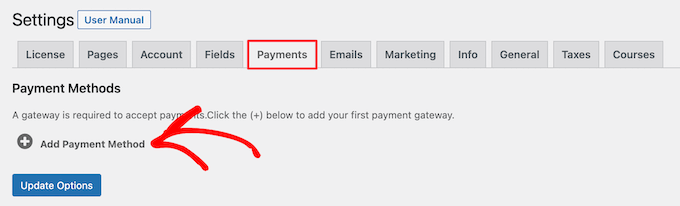
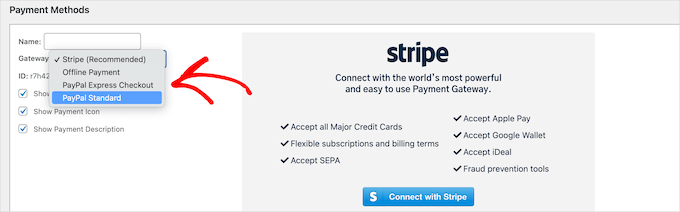
Standardmäßig unterstützt MemberPress die Zahlungs-Gateways Stripe und PayPal.
Wählen Sie einen Zahlungsanbieter aus der Dropdown-Liste aus und folgen Sie den Anweisungen auf dem Bildschirm, um die Einrichtung abzuschließen.
2. Erstellen eines Mitgliedschaftsplans
Als Nächstes müssen Sie einen Mitgliedschaftsplan für Ihre Website erstellen.
Gehen Sie dazu auf die Seite MemberPress » Mitgliedschaften und klicken Sie oben auf die Schaltfläche 'Neu hinzufügen'.
Auf dem nächsten Bildschirm können Sie einen Titel für diesen Mitgliedschaftsplan eingeben und die Plan-Details im Beitragseditor angeben. Im Abschnitt „Mitgliedschaftsbedingungen“ müssen Sie dann die Preise und das Ablaufdatum für diesen Plan festlegen.
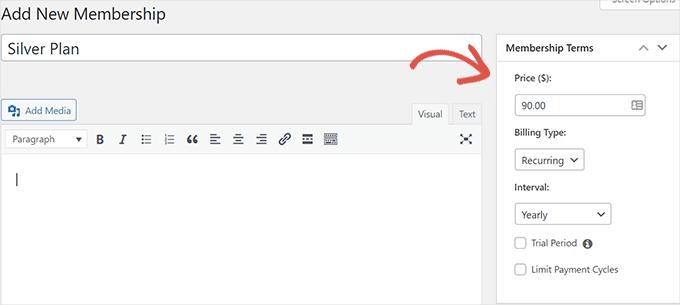
Oder Sie können einen kostenlosen Plan erstellen, indem Sie den Preis auf Null setzen. Vergessen Sie nicht, auf die Schaltfläche 'Veröffentlichen' zu klicken, um Ihre Änderungen zu speichern.
3. Zugangsregeln für Ihre ablaufenden Inhalte erstellen
Nachdem unsere Mitgliedschaftspläne eingerichtet sind, besteht der nächste Schritt darin, Zugriffsregeln zu erstellen.
Zugriffsregeln ermöglichen es Ihnen zu steuern, welche Inhalte Benutzer sehen sollen. Navigieren Sie dazu zu MemberPress » Regeln und klicken Sie oben auf die Schaltfläche „Neu hinzufügen“.
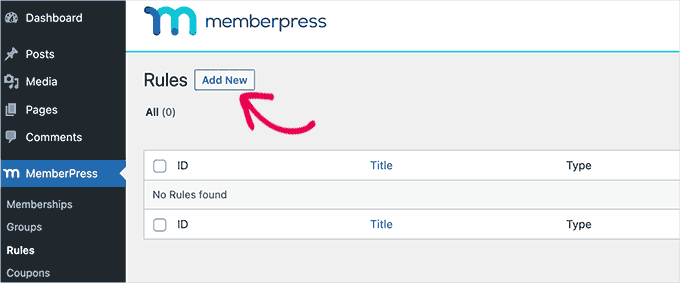
Auf dem nächsten Bildschirm möchten Sie unter der Option „Geschützte Inhalte“ die Inhalte auswählen, die Sie schützen möchten.
Sie können den Zugriff nach Tags, Kategorien, bestimmten Beiträgen oder Seiten, teilweisen Inhalten auf einem Beitrag oder einer Seite und mehr einschränken.
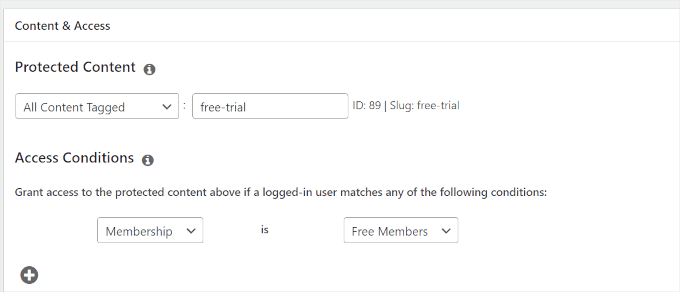
Darunter müssen Sie die Zugangsbedingungen auswählen.
Zum Beispiel haben wir im obigen Beispiel alle Inhalte mit dem Tag „kostenlose Testversion“ geschützt und kostenlosen Mitgliedern den Zugang gewährt.
Scrollen Sie als Nächstes zum Abschnitt „Drip/Expiration“. Von hier aus können Sie auswählen, wann dieser Inhalt angezeigt oder abgelaufen sein soll.
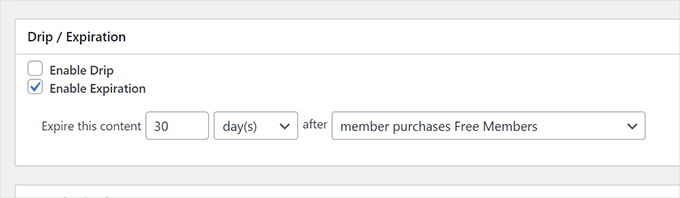
Zum Beispiel haben wir diesen Zugriff so eingestellt, dass er 30 Tage nach der Anmeldung eines Benutzers für unseren kostenlosen Plan abläuft.
Wenn Sie diese Inhalte gestaffelt anbieten möchten, aktivieren Sie die Option „Drip aktivieren“. Danach können Sie auswählen, wann diese Inhalte für den Benutzer sichtbar sind und wann sie ablaufen.
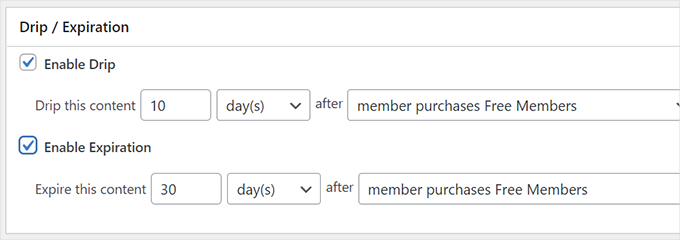
Vergessen Sie schließlich nicht, auf die Schaltfläche 'Speichern' zu klicken, um Ihre Einstellungen zu speichern.
4. Ablaufende Inhalte vorbereiten
Nun können Sie basierend auf den von Ihnen festgelegten Regeln einfach die Beiträge oder Seiten bearbeiten, die ablaufen sollen, und sie so einstellen, dass sie geschützt sind.
Zum Beispiel haben wir eine Regel zum Schutz aller Inhalte mit dem Tag „kostenlose Testversion“ festgelegt.
Um Inhalte unter diese Regel zu schützen, müssen wir den Tag 'free-trial' zum Beitrag oder zur Seite hinzufügen, die ablaufen soll.
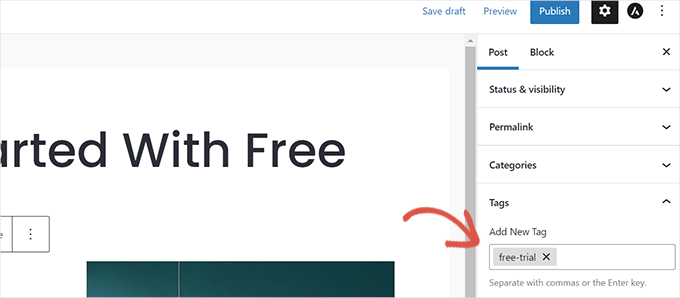
Nachdem Sie sichergestellt haben, dass der Inhalt, der ablaufen oder geschützt werden soll, mit den Zugriffsregeln übereinstimmt, können Sie Ihre Änderungen speichern oder veröffentlichen.
Vergessen Sie nicht, den Beitrag oder die Seite in einem Inkognito-Tab zu besuchen, um sicherzustellen, dass alles funktioniert. Wenn Sie die Seite besuchen oder als abgemeldeter Benutzer posten, sehen Sie das Anmeldeformular anstelle des Beitragsinhaltes.
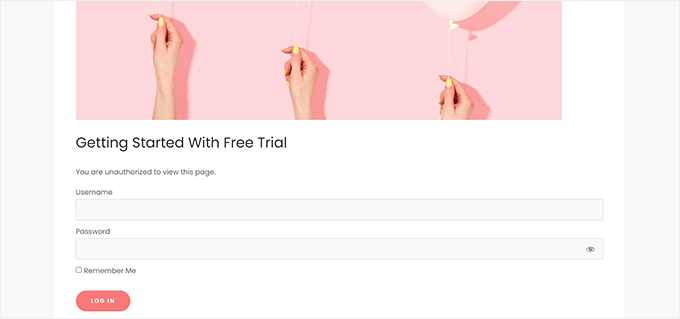
Sobald das Benutzerkonto die Inhaltsablaufregel erfüllt, kann es den Inhalt nicht mehr sehen.
5. Ablaufen lassen von Teilinhalten
MemberPress ermöglicht es Ihnen auch, teilweise Inhalte eines Beitrags oder einer Seite ablaufen zu lassen. Das bedeutet, Sie können bestimmte Abschnitte oder Teile eines Beitrags oder einer Seite so einstellen, dass sie nach einer bestimmten Zeit unzugänglich werden, anstatt den gesamten Beitrag oder die gesamte Seite ablaufen zu lassen.
Um eine teilweise Inhaltsablauf zu erstellen, gehen wir zu MemberPress » Regeln und klicken auf die Schaltfläche „Neu hinzufügen“.
Als Nächstes wählen Sie unter der Option „Geschützter Inhalt“ die Option „Teilweise“ aus.
Wählen Sie dann einfach die Bedingungen aus, unter denen diese Regel gelten soll. Wir möchten sie zum Beispiel nur auf Benutzer anwenden, die sich für unseren 'Kostenlose Mitglieder'-Plan angemeldet haben.
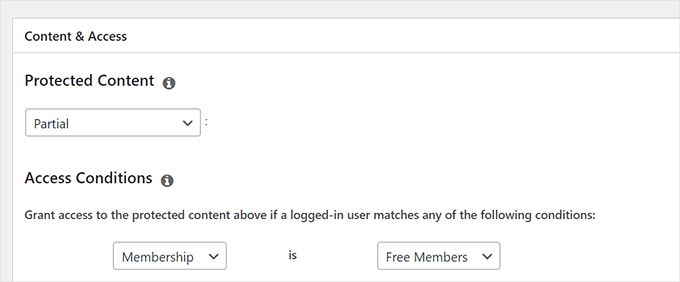
Nach Auswahl der Bedingung können Sie zum Abschnitt „Drip/Ablauf“ scrollen.
Von hier aus können Sie festlegen, wann diese Zugriffsregel ablaufen oder verfügbar werden soll.
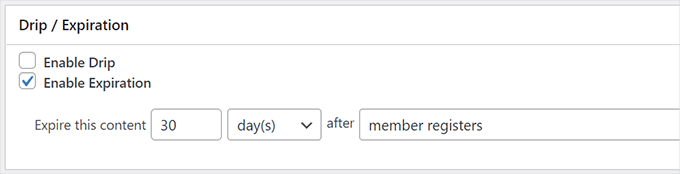
Klicken Sie abschließend auf die Schaltfläche „Regel speichern“, um Ihre Einstellungen zu speichern.
Sie können nun den Beitrag oder die Seite bearbeiten, auf der Sie die ablaufenden Inhalte hinzufügen möchten. Fügen Sie dem Beitragseditor einfach den Block „Geschützt“ hinzu.
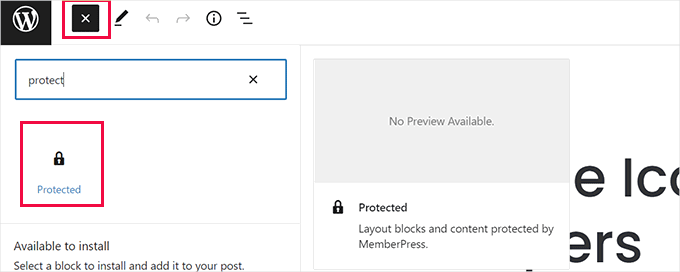
Innerhalb des 'Geschützten' Blocks können Sie den Inhalt hinzufügen, den Sie vor Nicht-Mitgliedern verbergen möchten, und den Inhalt, der ablaufen soll.
Experten-Tipp: Sie können jeden Block verwenden, den Sie möchten, innerhalb des Blocks „Geschützt“. Er funktioniert ähnlich wie der Block „Gruppen“ im Block-Editor.
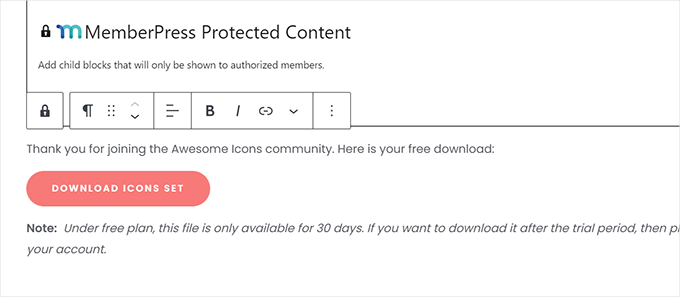
Nach dem Hinzufügen des Inhalts müssen Sie die Zugriffsregeln für diesen Block festlegen.
Suchen Sie einfach unter den Blockeinstellungen im rechten Bereich. Dort finden Sie den Abschnitt 'Zugriffsregel' und wählen die zuvor erstellte 'Teil'-Regel aus.
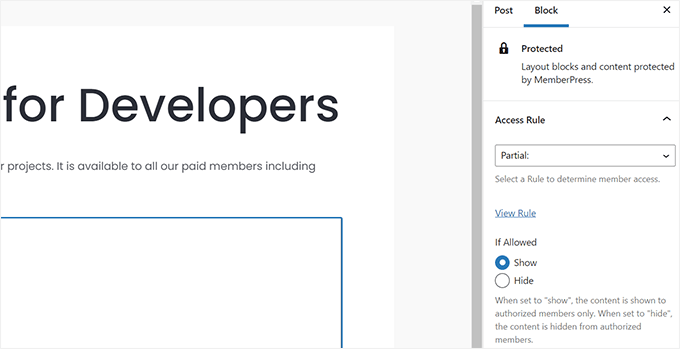
Nachdem wir die Regel ausgewählt haben, wählen wir unter der Option „Wenn erlaubt“ die Option „Anzeigen“ aus.
Dies weist MemberPress an, den Inhalt innerhalb des geschützten Blocks anzuzeigen, wenn der Benutzer den Bedingungen in der oben ausgewählten „Regel“ entspricht.
Sie können nun im Editor auf „Aktualisieren“ oder „Veröffentlichen“ klicken und Ihren Beitrag oder Ihre Seite in einem Inkognito-Browser-Tab anzeigen.
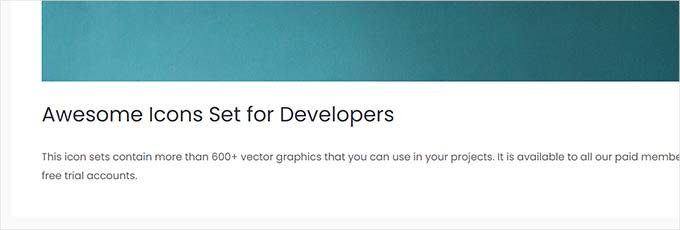
Aus dem obigen Screenshot sollten Sie feststellen, dass das Plugin kein Anmeldeformular oder keinen Hinweis anzeigt, dass der Beitrag Inhalt eingeschränkt ist oder ablaufende Inhalte enthält.
Ändern wir das.
Gehen Sie zurück und bearbeiten Sie den Beitrag, und fügen Sie diesmal einen weiteren „geschützten“ Block über dem zuvor hinzugefügten hinzu.
Wählen Sie unter den Blockeinstellungen die Zugriffsregel „Teilweise“. Wählen Sie diesmal „Ausblenden“ unter der Option „Wenn erlaubt“.
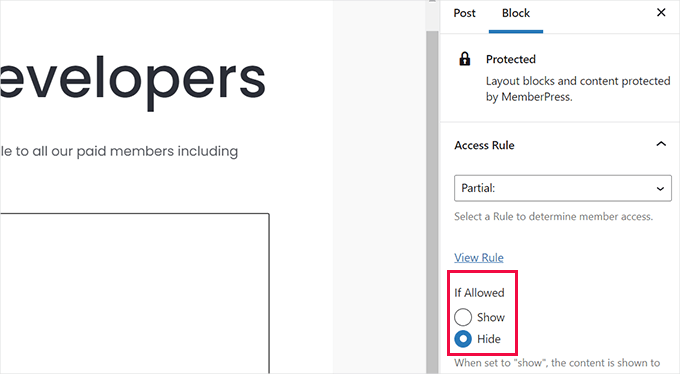
Wir möchten, dass dieser Block für nicht angemeldete Benutzer und Benutzer, die nicht unseren Zugangsregeln entsprechen, sichtbar ist.
Nun können Sie Benutzern Hinweise hinzufügen, dass diese Inhalte geschützt sind und dass sie sich in ihr Konto einloggen müssen, um fortzufahren.
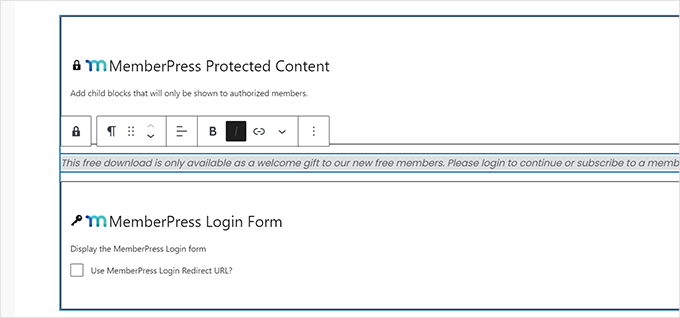
Danach können Sie auch den 'Login'-Block hinzufügen.
Wenn Sie mit Ihren Änderungen zufrieden sind, klicken Sie auf 'Aktualisieren' oder 'Veröffentlichen'.
Sie können diesen Beitrag nun in einem neuen Browser-Tab besuchen, um Ihre Zugriffsregeln in Aktion zu sehen.
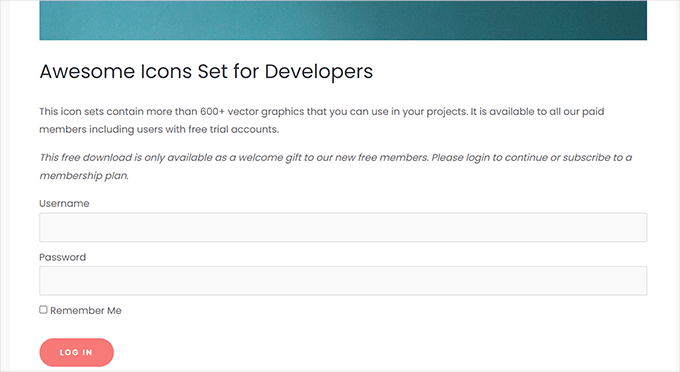
Es zeigt Ihre benutzerdefinierte Nachricht mit dem Anmeldeformular für nicht angemeldete Benutzer an.
Benutzer können sich in ihr Konto einloggen und, wenn der Inhalt noch nicht abgelaufen ist, können sie ihn sehen.
Methode 2. Beitragsinhalt mit PublishPress ablaufen lassen
Diese Methode bietet Ihnen nicht so leistungsstarke Zugriffskontrollfunktionen und erlaubt Ihnen nicht, bezahlte Mitgliedschaften einzurichten. Sie erlaubt Ihnen jedoch, Beiträge in WordPress einfach ablaufen zu lassen oder Beitragsinhalte nach einem bestimmten Datum zu ändern.
Es gibt 2 Möglichkeiten, dies zu tun. Die erste erlaubt Ihnen nur, Beiträge ablaufen zu lassen und eine Benachrichtigung über den Ablauf anzuzeigen, während der zweite Ansatz es Ihnen ermöglicht, Inhalte vor und nach dem Ablaufdatum zu ändern.
1. Beiträge in WordPress mit PublishPress Future ablaufen lassen
Sie können diese Methode verwenden, wenn Sie nur möchten, dass ein Beitrag nach einer bestimmten Zeit abläuft.
Zuerst müssen Sie das Plugin PublishPress Future installieren und aktivieren. Weitere Details finden Sie in unserer Schritt-für-Schritt-Anleitung zur Installation eines WordPress-Plugins.
PublishPress Pro-Mitglieder haben im Rahmen ihrer Mitgliedschaft Zugriff auf das Future-Plugin.
Nach der Aktivierung müssen Sie im Admin-Menü von WordPress auf den Menüpunkt 'Future' klicken. Dies führt Sie zur Einstellungsseite des Plugins.
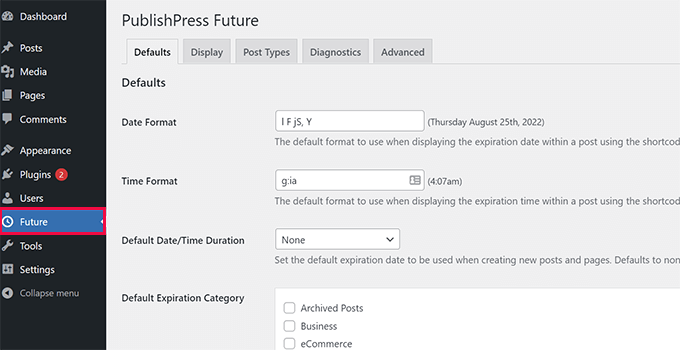
Auf dieser Seite können Sie die Standardeinstellungen des Plugins verwenden. Dazu gehören Datums- und Zeitformat, Standarddauer für das Ablaufdatum, Ablaufkategorie und E-Mail-Benachrichtigungen.
Während Sie diese Einstellungen überprüfen und bei Bedarf ändern können, funktionieren diese Standardeinstellungen für die meisten Benutzer.
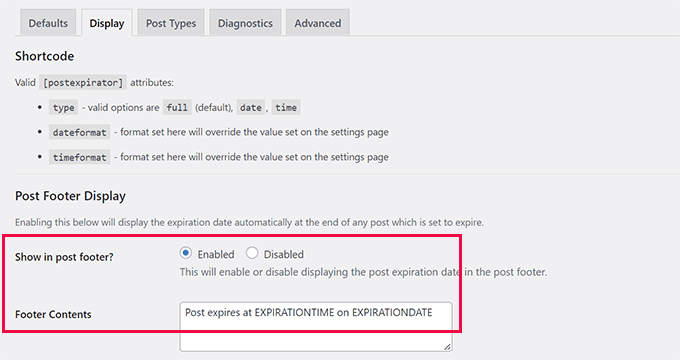
Wechseln Sie als Nächstes zum Tab 'Anzeige' und aktivieren Sie die Option 'Post Footer Display'. Darunter sehen Sie den Text, den das Plugin für Beiträge anzeigt, die bald ablaufen.
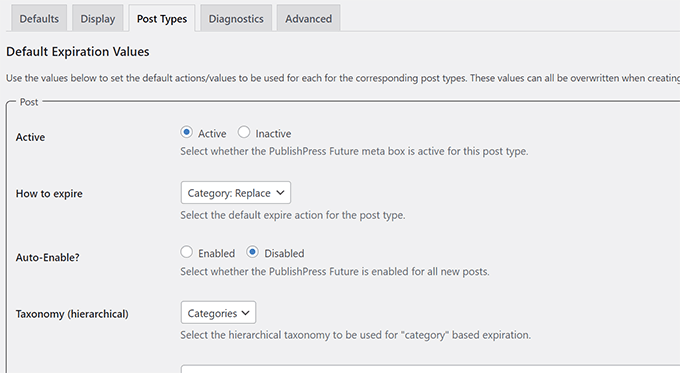
Danach können Sie zum Tab „Post Types“ wechseln. Von hier aus können Sie die Standardaktionen auswählen, die Sie für Beiträge, Seiten und andere Post Types ausführen möchten.
Stellen Sie sicher, dass Sie das Optionsfeld neben 'Aktiv' anklicken, damit die Funktion für diesen Beitragstyp verfügbar ist.
Vergessen Sie schließlich nicht, auf die Schaltfläche „Änderungen speichern“ zu klicken, um Ihre Einstellungen zu speichern.
Sie können jetzt einen Beitrag oder eine Seite bearbeiten, die ablaufen soll. Auf dem Bearbeitungsbildschirm des Beitrags sehen Sie unter dem Bereich 'Beitrag' einen neuen Reiter 'PublishPress Future'.
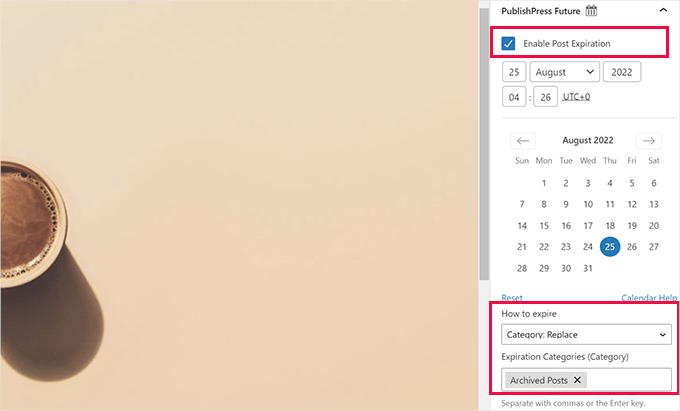
Zuerst möchten Sie das Kontrollkästchen neben der Option 'Beitragsablauf aktivieren' aktivieren. Wählen Sie dann einfach das Datum und die Uhrzeit aus, zu der dieser Beitrag ablaufen soll.
Im Abschnitt 'Wie ablaufen lassen' können Sie auswählen, welche Aktion Sie ausführen möchten, wenn ein Beitrag abläuft. Es stehen mehrere Optionen zur Verfügung.
Sie können einen Beitrag auf Entwurf setzen, Kategorien ändern, neue Kategorien hinzufügen, einen Beitrag anheften oder lösen und mehr.
Für dieses Tutorial wählen wir die Option „Kategorie: Ersetzen“ und legen die Ersatzkategorie auf „Archivierte Beiträge“ fest.
Sobald Sie mit Ihren Änderungen zufrieden sind, können Sie auf „Aktualisieren“ oder „Veröffentlichen“ klicken. Vergessen Sie nicht, es in einem neuen Browser-Tab zu besuchen, wo Sie im Footer eine Benachrichtigung über den Ablauf des Beitrags sehen.
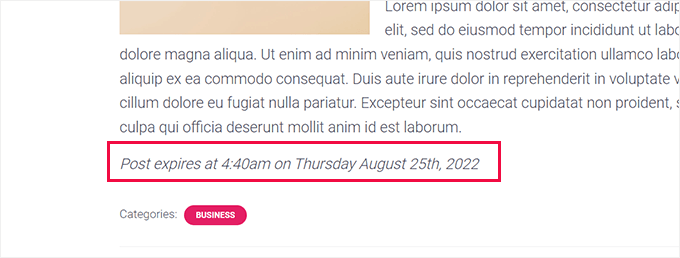
Sobald der Beitrag abgelaufen ist, führt das Plugin die Aktion aus, die Sie für diesen Beitrag festgelegt haben. Zum Beispiel wird in diesem Beispiel unser Beitrag von der Kategorie 'Business' in 'Archivierte Beiträge' verschoben.
2. Beitrag oder teilweise Inhalte mit PublishPress Revisions ablaufen lassen
Im Gegensatz zur vorherigen Methode bietet Ihnen dieser Ansatz etwas mehr Flexibilität.
Grundsätzlich können Sie zwei oder mehr Versionen Ihrer Beiträge erstellen, die automatisch zum festgelegten Zeitpunkt veröffentlicht werden.
Zuerst müssen Sie das Plugin PublishPress Revisions installieren und aktivieren. Weitere Details finden Sie in unserer Schritt-für-Schritt-Anleitung zur Installation eines WordPress-Plugins.
PublishPress Pro-Mitglieder haben auch im Rahmen ihres Abonnements Zugriff auf dieses Plugin.
Nach der Aktivierung gehen Sie zu Beiträge » Alle Beiträge und suchen Sie den Beitrag, der ablaufen soll. Bewegen Sie die Maus über den Beitragstitel und klicken Sie dann auf den Link „Neue Revision“.
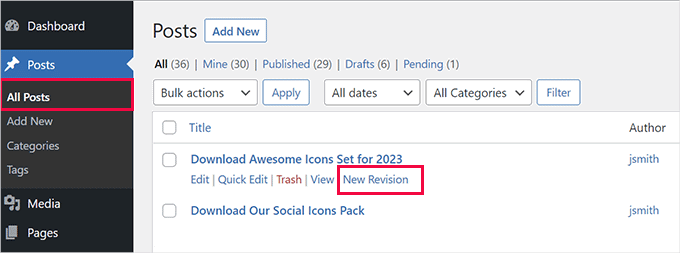
Das Plugin erstellt dann einen doppelten Entwurf für Ihren Beitrag und öffnet ihn im Beitragseditor.
Von hier aus können Sie Änderungen am Beitrag vornehmen. Sie können zum Beispiel einen Hinweis hinzufügen, dass dieser Beitrag abgelaufen ist.
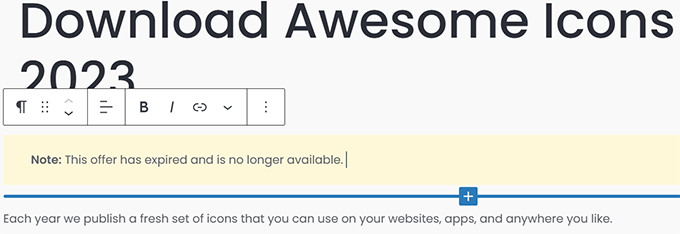
Ebenso können Sie nach Ablaufdatum auch teilweise Inhalte durch etwas anderes ersetzen.
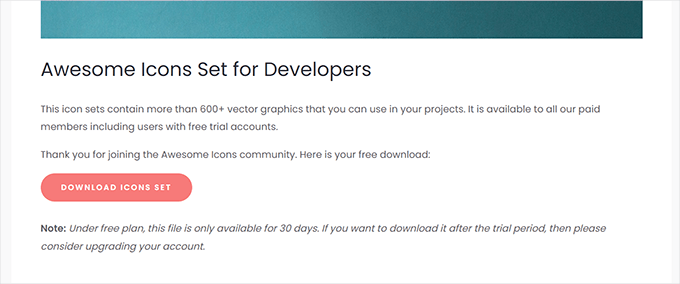
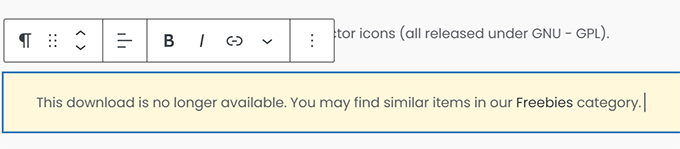
Zum Beispiel hatten wir in diesem Artikel einen Download-Button, der durch den Text ersetzt wurde, dass dieser Download nicht mehr verfügbar ist.
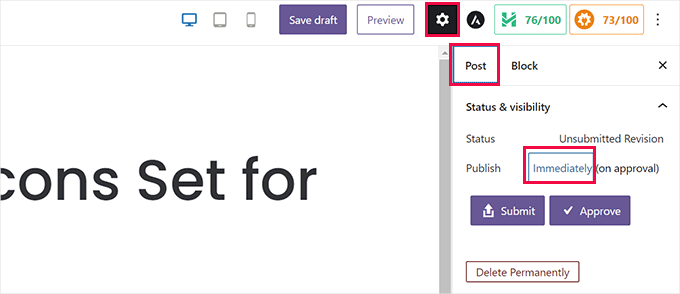
Wenn Sie mit der Bearbeitung fertig sind, können Sie neben der Option „Veröffentlichen“ unter den Einstellungen „Beitrag“ auf die Schaltfläche „Sofort“ klicken.
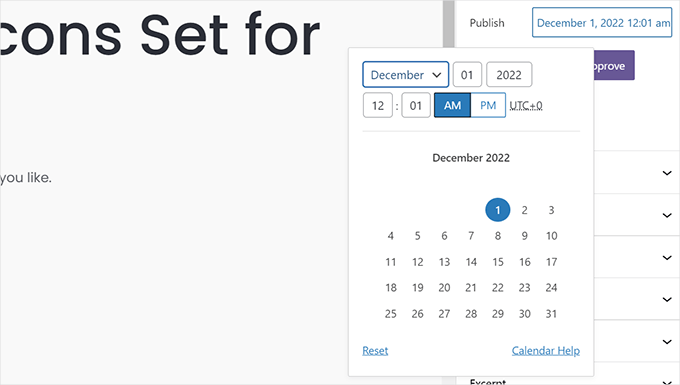
Ein Kalender sollte dann auf dem Bildschirm erscheinen.
Von hier aus können Sie das Datum und die Uhrzeit festlegen, zu der der alte Beitrag ablaufen und durch Ihren neuen Entwurf ersetzt werden soll.
Sobald Sie das geplante Datum und die Uhrzeit festgelegt haben, können Sie die Überarbeitung speichern.
Wenn Sie nun auf die Schaltfläche „Senden“ klicken, wird der Entwurf zur Überprüfung eingereicht. Er muss genehmigt werden, bevor er tatsächlich geplant wird.
Wenn Sie jedoch für die Veröffentlichung von Inhalten auf Ihrer Website verantwortlich sind und keine Genehmigung von anderen benötigen, können Sie einfach auf die Schaltfläche „Genehmigen“ klicken, um fortzufahren.
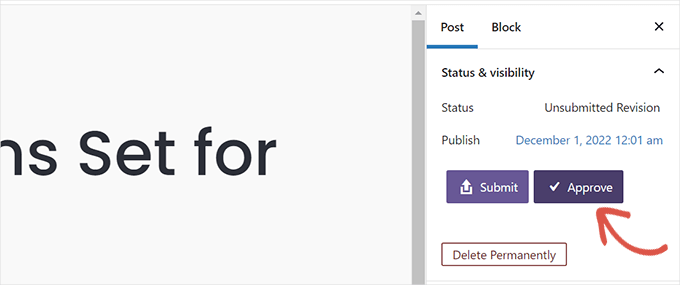
Das Plugin plant diese Überarbeitung nun, die zu Ihrer gewählten Zeit veröffentlicht wird.
Danach werden Sie weitergeleitet, um eine Vorschau des Entwurfs anzuzeigen.
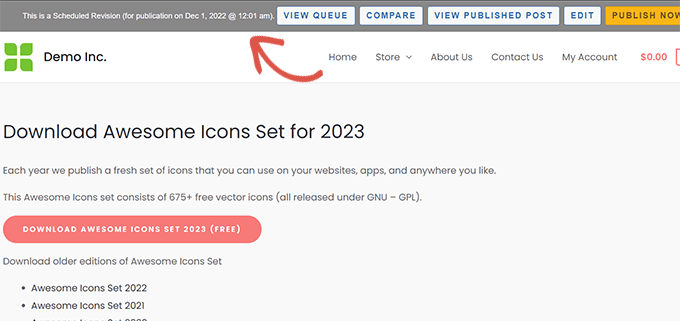
Oben auf dem Bildschirm sehen Sie eine Benachrichtigungsleiste mit dem Datum und der Uhrzeit, zu der dieser Entwurf veröffentlicht wird.
Weitere Details finden Sie in unserem Tutorial zum automatischen Planen von Inhaltsaktualisierungen in WordPress.
Und da haben Sie es! Wir hoffen, dieser Artikel hat Ihnen geholfen zu lernen, wie Sie Beiträge oder Teile von Beitragsinhalten in WordPress einfach ablaufen lassen. Als Nächstes möchten Sie vielleicht auch unseren Leitfaden lesen, wie Sie öffentliche Beitrags-Vorschauen von unveröffentlichten Beiträgen zulassen und Beitragsreihen effizient verwalten in WordPress.
Wenn Ihnen dieser Artikel gefallen hat, abonnieren Sie bitte unseren YouTube-Kanal für WordPress-Video-Tutorials. Sie finden uns auch auf Twitter und Facebook.


Jazzper
Anscheinend wird dieses Plugin nicht mehr von seinem Entwickler unterstützt. Gibt es unterstützte Plugins, die Beiträge ablaufen lassen?
WPBeginner Support
Wir werden uns bemühen, eine Alternative zu finden, die wir empfehlen würden, und diesen Artikel aktualisieren, wenn wir dazu in der Lage sind.
Admin
Andreas S
Hallo! Kennen Sie Plugins, mit denen ich eingeschränkte Inhalte erstellen und mit Shortcodes auf meiner Seite verteilen kann? Ich habe eine Website mit verschiedenen Online-Shops, die oft zeitlich begrenzte Angebote haben. Es wäre toll, eine Datenbank aller Shops zu haben… Shop1, Shop2, Shop3…. und dann wende ich einen geschäftsspezifischen Shortcode in allen Shops an… und eine Datenbank mit Textteilen mit Daten, die ich ändern kann, wann immer neue Kampagnen herauskommen.. Entschuldigung für die sehr schlechte Erklärung…. Ich habe das Timed Content Plugin ausprobiert, aber es hat nicht genau so funktioniert, wie ich es wollte.
WPBeginner Support
Es scheint, als ob Sie wiederverwendbare Blöcke verwenden möchten. Hier haben wir ein Tutorial, wie Sie diese verwenden: https://www.wpbeginner.com/beginners-guide/how-to-create-a-reusable-block-in-wordpress/
Admin
Syaifuddin
Hallo,
Ich bin gerade auf diesen Beitrag gestoßen, als ich nach einer Lösung suchte, bei der WP alle Beiträge nach einer bestimmten Zeit automatisch in den Entwurfsmodus versetzen kann. Wenn ich zum Beispiel den Beitrag am 1. Januar veröffentliche, wird er am 31. Januar automatisch unveröffentlicht (Status ändert sich zu Entwurf oder abgelaufen). Wenn der Beitrag am 4. März veröffentlicht wurde, läuft er am 5. Mai ab.
Ich benötige diese Funktion, da ich meinen Abonnenten eine bestimmte Zeit einräumen möchte, um den Beitrag innerhalb der zulässigen Zeit zu lesen, bevor er ausgeblendet/veröffentlicht wird.
Bitte helfen Sie.
WPBeginner Support
Nach dem, was Sie möchten, möchten Sie das Plugin im Artikel verwenden.
Admin
David
Hallo WPbeginner: Wie können wir das JETZT tun? Das Plugin im Artikel wurde seit über 2 Jahren nicht mehr aktualisiert…
Stacey
@David, Hast du einen aktualisierten Weg gefunden, das zu tun? Ich suche auch nach einer Möglichkeit, Beiträge ablaufen zu lassen, ohne ein veraltetes Plugin zu verwenden!
WPBeginner Support
Wir werden uns sicherlich andere Plugin-Optionen ansehen, aber das Plugin sollte vorerst noch funktionieren.
Admin
Stacey
Ich habe tagelang versucht, dieses Plugin zum Laufen zu bringen, und es hat nie geklappt. Ich bin schließlich auf das Plugin „WP Content Scheduler With Range“ gestoßen. Selbst beim Ausprobieren von aufgegebenen Plugins ist dies das einzige, das ich zum Laufen bringen konnte.
Andrew Norton
Dieses Plugin funktioniert wie ein Traum, aber ich möchte dasselbe oder dieselbe Funktionalität für Beiträge in Widgets. Irgendwelche Ideen?
Thembelani
Hallo. Wir versuchen, eine mobile App zu erstellen, die Inhalte von einer WordPress-Seite als JSON über eine URL abruft. Die Seite in WordPress verwendet Advanced Custom Fields als zugrunde liegende Struktur. Keines der bisher von mir ausprobierten Inhaltsablauf-Plugins kann Inhalte auf dieser Seite anzeigen/ausblenden.
Irgendwelche Vorschläge?
Yazmin
Gibt es eine neue Alternative zu Post Expirator? Sie funktioniert plötzlich nicht mehr auf unserer Website und wir sind stark darauf angewiesen.
Danke!
Michaelsbote
Entschuldigung – The Post Expirator funktioniert nicht mit WP 4.4.2.
John Bowden
Habe gerade ein Plugin ersetzt, das nicht mehr funktionierte, durch Post Expirator. Funktioniert wie ein Champion auf meiner Seite. Danke!
George Pal
Ich habe das Post Expirator Plugin auf einer Multisite-Installation getestet.
Das Plugin funktioniert NICHT.
Sobald es aktiviert wird, erscheint eine PHP-Meldung, die besagt:
Strikte Standards: Deklaration von Walker_PostExpirator_Category_Checklist::start_lvl() sollte kompatibel sein mit Walker::start_lvl(&$output, $depth = 0, $args = Array) in /volume1/web/wp-content/plugins/post-expirator/post-expirator.php in Zeile 0
Strikte Standards: Deklaration von Walker_PostExpirator_Category_Checklist::end_lvl() sollte kompatibel sein mit Walker::end_lvl(&$output, $depth = 0, $args = Array) in /volume1/web/wp-content/plugins/post-expirator/post-expirator.php in Zeile 0
Strikte Standards: Deklaration von Walker_PostExpirator_Category_Checklist::start_el() sollte kompatibel sein mit Walker::start_el(&$output, $object, $depth = 0, $args = Array, $current_object_id = 0) in /volume1/web/wp-content/plugins/post-expirator/post-expirator.php in Zeile 0
Strikte Standards: Deklaration von Walker_PostExpirator_Category_Checklist::end_el() sollte kompatibel sein mit Walker::end_el(&$output, $object, $depth = 0, $args = Array) in /volume1/web/wp-content/plugins/post-expirator/post-expirator.php in Zeile 0
Abgesehen davon bricht die Metabox im WordPress-Backend die responsive Darstellung, sehen Sie, was ich meine hier: und hier:
Leslie Nicole
Danke! Ich habe gezögert, „Nachrichten“ zu posten, da Ihre Archive mit veralteten Beiträgen übersät sind. Dieses Plugin sollte wirklich nützlich sein!