


Möchten Sie den Titel eines WordPress-Widgets in Ihrer Seitenleiste oder Ihrem Footer ausblenden?
WordPress-Widgets erleichtern das Hinzufügen dynamischer Inhalte zu Ihrem Theme, wie z. B. aktuelle Kommentare oder Ihre beliebtesten Beiträge. Wenn Sie jedoch den Widget-Titel ausblenden müssen, benötigen Sie normalerweise benutzerdefiniertes CSS oder HTML.
In diesem Artikel zeigen wir Ihnen, wie Sie den Widget-Titel in WordPress einfach ausblenden können.
Warum den Widget-Titel in WordPress ausblenden?
Abhängig von Ihrem WordPress-Theme kann Ihre Website standardmäßig Widget-Titel anzeigen. Viele Themes zeigen den Titel beispielsweise in ihren Seitenleisten an.
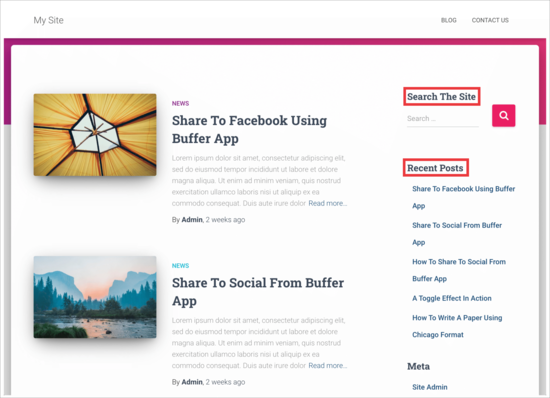
Manchmal passt der Widget-Titel jedoch möglicherweise nicht zum Design Ihrer Website. Einige Widget-Titel sind auch unnötig, da der Inhalt des Widgets für sich selbst spricht. Auf diese Weise können Titel wertvollen Platz auf dem Bildschirm Ihrer Website, Ihres Blogs oder Ihres Online-Shops beanspruchen.
Obwohl es möglich ist, benutzerdefinierte Stile zu WordPress-Widgets hinzuzufügen oder sogar den visuellen Editor zu verwenden, um eigene Widgets zu erstellen, gibt es schnellere und einfachere Möglichkeiten, den Titel zu entfernen. Lassen Sie uns nun sehen, wie Sie diese einfache Änderung vornehmen können.
Video-Tutorial
Wenn Sie schriftliche Anleitungen bevorzugen, lesen Sie einfach weiter. Verwenden Sie die untenstehenden Schnelllinks, um direkt zu der Methode zu springen, die Sie verwenden möchten:
Methode 1: Verwendung des Full Site Editors (nur Block-fähige Themes)
Der einfachste Weg, den Widget-Titel auszublenden, ist die Verwendung des Full Site Editors. Damit können Sie jedes WordPress-Widget anpassen, einschließlich des Entfernens des Titels.
Diese Methode funktioniert jedoch nur mit blockbasierten Themes wie Hestia Pro. Wenn Sie kein blockfähiges Theme verwenden, müssen Sie stattdessen Methode 2 verwenden.
Um zu beginnen, gehen Sie im WordPress-Dashboard zu Themes » Editor .

Standardmäßig zeigt der Full-Site-Editor die Startvorlage Ihres Themes an, aber Sie können Widgets zu jeder Vorlage oder jedem Vorlagenteil hinzufügen, z. B. zum Header oder Footer.
Sie können sogar Widgets zu Bereichen Ihrer Website hinzufügen, die Sie nicht mit dem Standard-WordPress-Inhaltseditor bearbeiten können. Sie können beispielsweise den Full Site Editor verwenden, um Ihre 404-Seitenvorlage zu verbessern.
Um alle verfügbaren Optionen anzuzeigen, wählen Sie „Vorlagen“ aus.
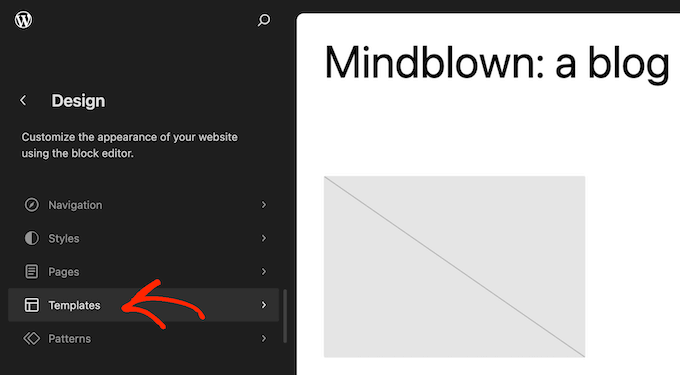
Sie können nun auf die Vorlage oder den Vorlagenteil klicken, wo Sie den Titel eines Widgets entfernen oder ein neues Widget hinzufügen möchten.
Als Beispiel fügen wir ein Widget für die neuesten Beiträge zur Seitenleiste der Homepage hinzu, aber die Schritte sind unabhängig von der gewählten Vorlage und dem gewählten Widget gleich.
Nach der Auswahl einer Vorlage oder eines Vorlagenteils zeigt WordPress eine Vorschau und eine Beschreibung an. Um dieses Layout zu bearbeiten, klicken Sie auf das Bleistiftsymbol.
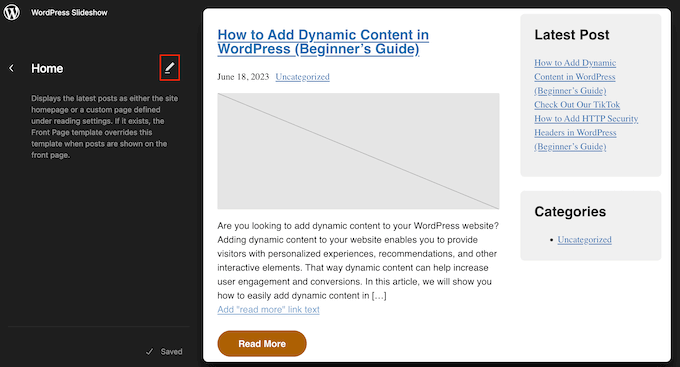
Wenn Sie ein neues Widget hinzufügen möchten, klicken Sie auf das blaue '+'-Symbol in der oberen linken Ecke. Sie können dann den Namen des gewünschten Widgets eingeben und das richtige Widget per Drag & Drop auf Ihre Vorlage ziehen.
Detailliertere Anweisungen finden Sie in unserem Leitfaden zum Hinzufügen und Verwenden von Widgets.
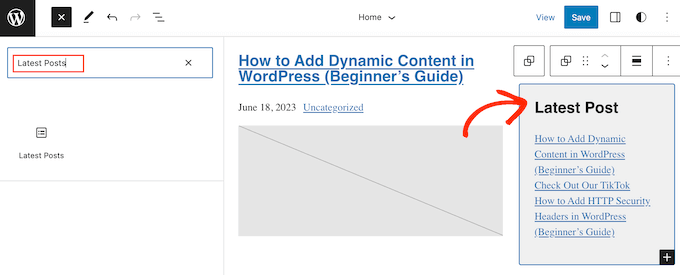
Um den Titel des Widgets zu entfernen, klicken Sie einfach darauf, um den Titel im Editor auszuwählen.
Sie können nun den gesamten Text löschen oder ihn durch Ihre eigenen benutzerdefinierten Nachrichten ersetzen.
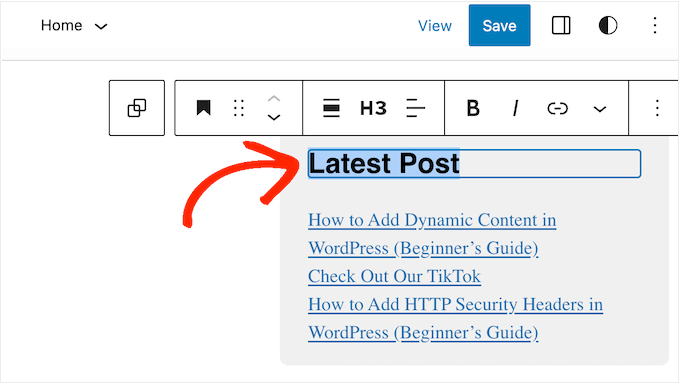
Um den Titel für andere Widgets auszublenden, wiederholen Sie einfach dieselben Schritte.
Wenn Sie mit dem Aussehen der Vorlage zufrieden sind, klicken Sie einfach auf „Speichern“.
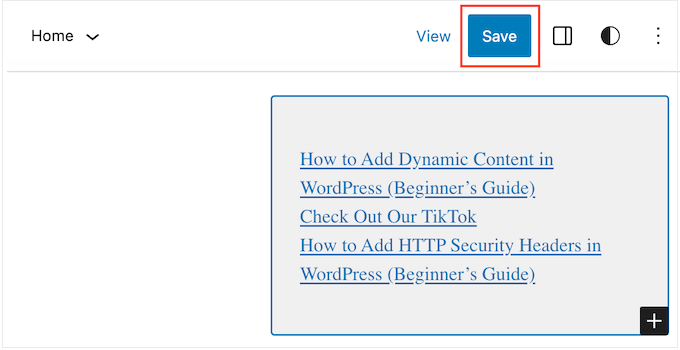
Wenn Sie nun Ihre WordPress-Website besuchen, werden Sie sehen, dass der Widget-Titel verschwunden ist.
Methode 2: Verwendung des Widget Options Plugins (kein Full Site Editor erforderlich)
Wenn Sie kein blockfähiges Theme verwenden, können Sie den Widget-Titel mit dem Plugin Widget Options ausblenden. Dies ist ein vollständiges Widget-Management-Plugin, mit dem Sie Ihre Widgets anpassen und sogar Widgets auf bestimmten WordPress-Seiten anzeigen oder ausblenden können.
Weitere Details finden Sie in unserem vollständigen Leitfaden zur Installation eines WordPress-Plugins.
Sobald das Plugin aktiviert ist, müssen Sie zu Design » Widgets gehen. Ziehen Sie dann ein Widget per Drag & Drop in Ihre Seitenleiste oder einen anderen Widget-fähigen Bereich Ihrer Website.
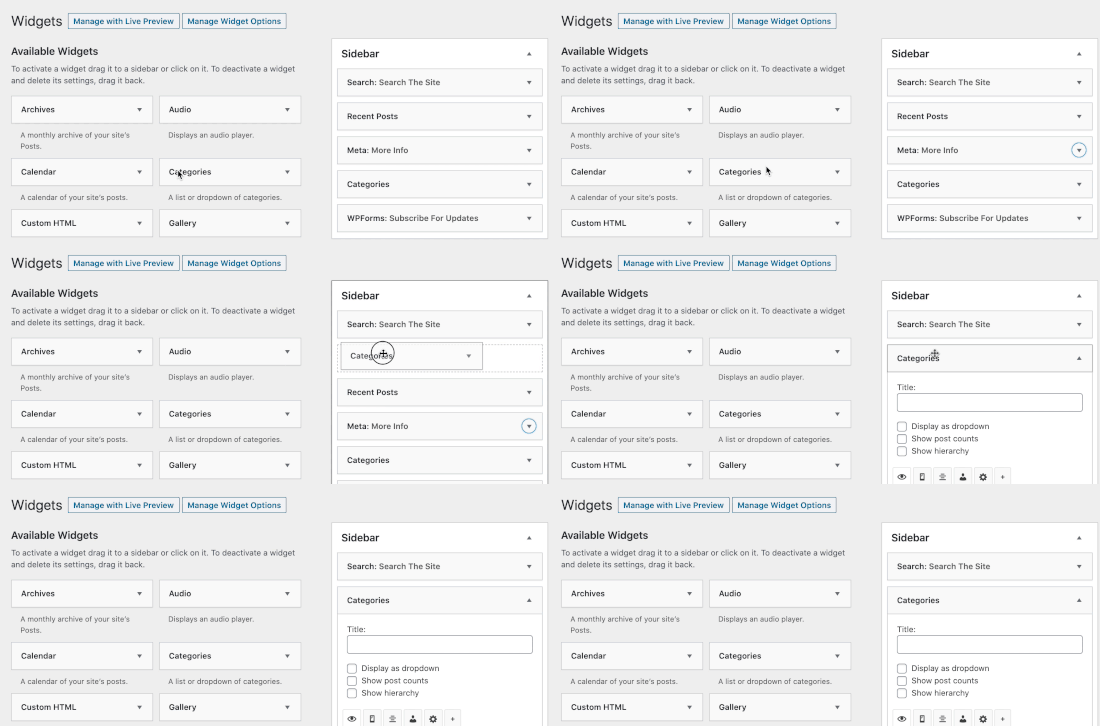
In diesem Beispiel entfernen wir den Widget-Titel aus dem Such-Widget, aber die Schritte sind für jedes Widget, mit dem Sie arbeiten, weitgehend gleich.
Beachten Sie einfach, dass je nach Ihrem WordPress-Theme möglicherweise unterschiedliche Widget-Optionen und Titel angezeigt werden.
Klicken Sie einfach auf den Pfeil neben dem Widget-Titel, um alle Einstellungen für dieses Widget anzuzeigen.
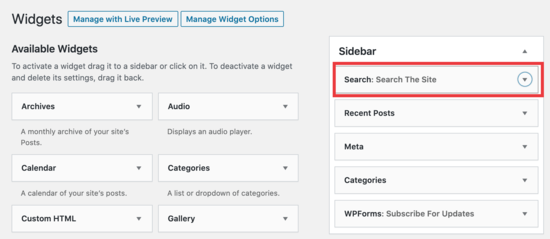
Klicken Sie in den erweiterten Einstellungen auf das Zahnradsymbol.
Wählen Sie dann das folgende Feld aus: „Ankreuzen, um Widget-Titel auszublenden“.
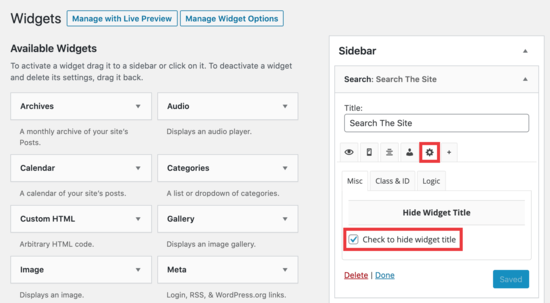
Klicken Sie anschließend auf die Schaltfläche „Speichern“, um Ihre Änderungen zu speichern.
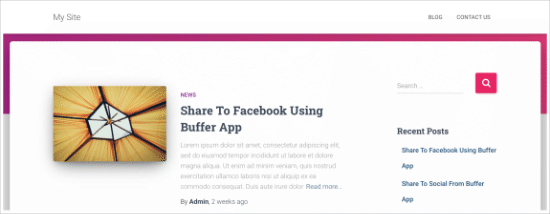
Wiederholen Sie einfach diese Schritte, um jedes Widget auf Ihrer Website anzupassen. Danach können Sie Ihren WordPress-Blog besuchen, um die neuen Widgets in Aktion zu sehen.
Wir hoffen, dieser Artikel hat Ihnen geholfen zu lernen, wie Sie Widget-Titel in WordPress einfach ausblenden können. Möglicherweise möchten Sie auch unsere Expertenauswahl der nützlichsten Widgets ansehen oder unseren Leitfaden zum Ausblenden eines WordPress-Widgets auf Mobilgeräten lesen.
Wenn Ihnen dieser Artikel gefallen hat, abonnieren Sie bitte unseren YouTube-Kanal für WordPress-Video-Tutorials. Sie finden uns auch auf Twitter und Facebook.


Jiří Vaněk
Wenn ich den Widget-Titel ausblende, gibt es eine Möglichkeit, die Ränder kleiner zu machen?
WPBeginner Support
Dazu müssten Sie das Element untersuchen, um Ihr CSS zu ändern:
https://www.wpbeginner.com/wp-tutorials/basics-of-inspect-element-with-your-wordpress-site/
Admin
Jiří Vaněk
Ok, ich muss also die CSS-Klasse des Widgets finden und dafür spezielles CSS über den Theme-Editor oder WP Code erstellen. Danke für die Antwort. Jetzt ergibt es Sinn.
Joe
Ich würde zur Vorsicht raten, Plugins für relativ einfache Bearbeitungen zu vermeiden. Denken Sie daran, dass je mehr Abhängigkeit Sie von Plugins haben, desto mehr Arbeit ist es, sie zu verwalten und Fehler zu beheben, wenn etwas schief geht.
Zusätzlich beeinträchtigen Plugins die Leistung Ihrer WP-Website und verursachen zusätzlichen Overhead. Verwenden Sie sie daher nur, wenn Sie sie benötigen.
Wenn Sie den Widget-Titel ausblenden möchten, können Sie diesen Ansatz versuchen, indem Sie das CSS zum benutzerdefinierten CSS Ihres Themes oder zur .css-Datei in WP hinzufügen.
Hier ist ein Beispiel, das ich in einem Divi-Theme-Blog verwendet habe:
.et_pb_sidebar_0.et_pb_widget_area .widgettitle {display:none;}
Ich hoffe, das hilft.
WPBeginner Support
Hallo Joe,
Dies haben wir in unserem Artikel Wie viele WordPress-Plugins sollten Sie auf Ihrer Website installieren besprochen.
Admin
Willie
Guten Tag.
Ich habe ! zu all meinen Widgets hinzugefügt.
Der Text ist jetzt weg, aber anstelle des Textes sind nun "Block" übrig geblieben.
Wie kann ich diese Blöcke entfernen?
Viele Grüße
Willie
H0NEYL00PS
Wenn Sie einen Titel von einem bestimmten Widget entfernen möchten und kein Plugin herunterladen möchten, um dies zu tun, fügen Sie etwas wie das Folgende in die CSS-Datei Ihres Themes ein, wo immer es relevant ist:
.last ist offensichtlich optional, je nachdem, woran Sie arbeiten – ebenso wie 'custom-header' (verweist auf das spezifische Widget, mit dem ich gearbeitet habe). Im Zweifelsfall Rechtsklick > Element inspizieren.
Bonita
Es entfernt nur den Titel, aber nicht die damit verbundene Formatierung. Obwohl der Text nicht mehr vorhanden ist, sehe ich immer noch die Unterstreichung des Titels und den dafür angewendeten Abstand. Wie entferne ich das vollständig?
Laurie
Funktioniert nicht für alle Widgets, wie z. B. Google AdSense, suche immer noch nach einer Lösung.
Felipe
Wissen Sie, wie ich das manuell machen kann, ohne ein Plugin?
WPBeginner Support
Es ist keine sehr elegante Lösung, aber sie sollte funktionieren:
function remove_widget_title() { $titleNew = ""; return $titleNew; } add_filter ( 'widget_title', 'remove_widget_title' );1-click Use in WordPress
Admin
Jerdison
Ich versuche, alle meine Widget-Titel zu entfernen. Die von Ihnen vorgeschlagene Funktion hat sie nicht entfernt.
Scott
Toller Beitrag! Außerdem gibt es zu einem verwandten Thema, um auch Seiten- und Beitragstitel in einzelnen Ansichten auszublenden, ein Hide Title Plugin. http://wordpress.org/extend/plugins/hide-title/
Ibrahim
Wow! Danke, Scott, dass du dieses Plugin erwähnst. Ich suche schon seit über einer Woche nach so etwas. Danke.
Alan Hughes
Wie lautet der Code? Ich versuche nicht, ein ganzes Plugin nur dafür zu installieren.
Kathy Henderson-Sturtz
Ja! Wünsche werden wahr. Habe gerade Remove Widget Titles auf 2 Seiten installiert (die neueste WordPress-Version, Thesis 1.8.5 auf einer und Genesis/Prose auf der anderen) und es funktioniert einwandfrei. Oh, die Macht eines einzelnen !
Nur ein wenig besorgt, dass es seit 2011 keine Updates für dieses Widget gibt.
Redaktion
Probably doesn’t need to be updated
Admin
Gautam Doddamani
thanks for this i was in need of such a plugin some years ago..i was tweaking up my site and wanted to hide the title…for some reason it was not hiding for a plugin, then i just edited some code using plugin editor and it stopped showing…this is a very good tool and will make the job of hiding title easy!
Viele Grüße,
Gautam
Trenton Miller
Das ist ein sehr nützlicher Tipp, danke! Gibt es jetzt eine einfache Möglichkeit, einen Widget-Titel in einen Link zu verwandeln? Ich wünschte, man könnte einfach Code in den Widget-Titelbereich einfügen, aber WordPress erlaubt das nicht.
Redaktion
Versuchen Sie eines dieser Plugins:
http://wordpress.org/extend/plugins/widget-title-links/screenshots/
http://wordpress.org/extend/plugins/linkable-title-html-and-php-widget/
Admin
Rich Owings
Wenn Sie das Feld Titel leer lassen, geschieht dies ohne ein Plugin.
Redaktion
Ja, aber dann wissen Sie nicht, welches Widget dort ist, da Ihr Titelbereich leer ist. Besonders wenn Sie mehrere Widgets in diesem Widget-Bereich ohne Titel haben.
Admin