


Kundenfeedback war ein wichtiger Treiber für das Wachstum von WPBeginner. Wir haben früh gelernt, dass der beste Weg zur Verbesserung darin besteht, einfach zu fragen.
Natürlich ist es nicht immer einfach, ehrliches Feedback zu erhalten, und Sie benötigen die richtigen Werkzeuge, um dies zu ermöglichen.
Deshalb haben wir diesen Leitfaden zusammengestellt, um Ihnen genau zu zeigen, wie Sie ein Kundenfeedback-Formular zu Ihrer WordPress-Website hinzufügen.
In diesem Leitfaden erfahren Sie, wie Sie WPForms für ausführliche Umfragen und UserFeedback für schnelle Einblicke nutzen. Dies sind dieselben Tools, die uns geholfen haben, eine florierende Community von Millionen von WordPress-Nutzern aufzubauen. 🌟

📌 TL;DR: Der einfachste Weg, ein Kundenfeedback-Formular in WordPress hinzuzufügen, ist die Verwendung eines Drag-and-Drop-Builders wie WPForms für detaillierte Umfragen oder UserFeedback für sofortige Pop-up-Einblicke.
Warum brauchen Sie ein Kundenfeedback-Formular?
Ein Kundenfeedbackformular ist wichtig, da es Ihren Kunden eine einfache Möglichkeit bietet, ihre Gedanken zu Ihren Produkten oder Dienstleistungen mitzuteilen. Es kann Ihnen Einblicke geben, was Ihre Kunden wirklich denken – sei es über die Art und Weise, wie Sie Dinge handhaben, was Sie verkaufen oder Ihre Marke als Ganzes.
Auf diese Weise wissen Sie, wo Sie Verbesserungen vornehmen oder was Sie weiterhin tun sollten.
Wenn Sie dieses Feedback ernst nehmen, können Sie Ihr Unternehmen an die Bedürfnisse Ihrer Kunden anpassen. Dies hält Ihre Kunden zufrieden und bringt neue Kunden. Tatsächlich zeigen Studien, dass eine Steigerung der Kundenbindungsrate um nur 5 % die Gewinne um 25 % bis 95 % steigern kann.
Ein Kundenfeedbackformular ist also mehr als nur ein Kontaktformular. Es ist ein mächtiges Werkzeug, das Ihrem Unternehmen hilft, auf Kurs zu bleiben und zu wachsen, dank ehrlicher Kundenbeiträge.
In diesem Leitfaden behandeln wir zwei leistungsstarke und einfach zu bedienende Tools:
- WPForms ist perfekt, wenn Sie eine spezielle, detaillierte Feedback-Seite oder Umfrage erstellen möchten.
- UserFeedback ist die beste Wahl, um eine schnelle Pop-up-Umfrage hinzuzufügen und sofortiges Feedback zu bestimmten Seiten zu erhalten.
Bereit? Lassen Sie uns untersuchen, wie Sie ganz einfach ein Kundenfeedback-Formular zu Ihrer WordPress-Website hinzufügen können:
- Methode 1: Erstellen eines WordPress-Kundenfeedback-Formulars mit WPForms (Empfohlen)
- Methode 2: Erstellen eines WordPress-Kundenfeedback-Formulars mit UserFeedback
- FAQs: Hinzufügen eines Kundenfeedback-Formulars in WordPress
- Bonus-Ressourcen 🔗: Weitere Möglichkeiten zur Verbesserung der UX mit Feedback
Methode 1: Erstellen eines WordPress-Kundenfeedback-Formulars mit WPForms (Empfohlen)
Der einfachste Weg, ein Kundenfeedbackformular in WordPress hinzuzufügen, ist die Verwendung von WPForms. Es ist das beste WordPress-Kontaktformular-Plugin auf dem Markt und wird von über 6 Millionen Profis genutzt.
Der Drag-and-Drop-Formular-Builder von WPForms erleichtert jedem die Erstellung eines Online-Formulars. Außerdem erhalten Sie über 2.100 vorgefertigte Vorlagen und Anpassungsoptionen.
Bei WPBeginner verwenden wir WPForms, um unsere jährlichen Leserumfragen durchzuführen und zu verwalten. Es hat uns geholfen, besser zu verstehen, was unsere Leser wirklich von unseren Inhalten und Ressourcen erwarten. Um mehr über das Plugin zu erfahren, lesen Sie gerne unseren ausführlichen WPForms-Testbericht.
Schritt 1: Installation des WPForms Pro Plugins
Um zu beginnen, erstellen wir ein WPForms-Konto. Klicken Sie auf der WPForms-Website einfach auf die Schaltfläche „WPForms jetzt erhalten“, wählen Sie einen Plan und schließen Sie den Anmeldevorgang ab.

📝 Hinweis: Wir verwenden für dieses Tutorial WPForms Pro, da es eine Vorlage für Vorschlagsformulare und leistungsstarke Funktionen wie Sternebewertungen, Likert-Skalen und bedingte Logik enthält, die Ihnen helfen, viel detaillierteres Feedback zu erhalten.
Es gibt auch eine kostenlose WPForms Lite-Version, die Sie kostenlos nutzen können.
Nach der Anmeldung erhalten Sie Zugriff auf Ihr WPForms-Konto-Dashboard. Hier finden Sie Ihren Lizenzschlüssel, den Sie gleich benötigen werden.
Installieren und aktivieren wir das WPForms-Plugin. Gehen Sie in Ihrem WordPress-Adminbereich zu Plugins » Neues Plugin hinzufügen.

Klicken Sie auf dem nächsten Bildschirm auf die Schaltfläche „Plugin hochladen“.
Klicken Sie dann auf „Datei auswählen“ und laden Sie Ihre WPForms Pro Zip-Datei von Ihrem lokalen Computer hoch.

Nach dem Hochladen klicken Sie auf „Jetzt installieren“ und dann auf „Aktivieren“. Weitere Details finden Sie in unserer Schritt-für-Schritt-Anleitung, wie man ein WordPress-Plugin installiert.
Nach der Aktivierung müssen Sie in Ihrem WordPress-Dashboard zu WPForms » Einstellungen gehen und den Lizenzschlüssel eingeben, um den Zugriff auf automatische Plugin-Updates sicherzustellen und alle Pro-Funktionen freizuschalten.

Sie können den Lizenzschlüssel ganz einfach in Ihrem WPForms-Konto finden.
Schritt 2: Erstellung des Kundenfeedback-Formulars in WPForms
Besuchen Sie als Nächstes die Seite WPForms » Neu hinzufügen, um Ihr Feedback-Formular zu erstellen.

Danach sehen Sie die Seite „Einrichtung“ von WPForms.
Hier können Sie Ihr Formular von Grund auf mit der Option „Leeres Formular“ oder der Option WPForms AI erstellen.
Um das KI-Tool zu verwenden, klicken Sie einfach auf „Formular generieren“, schreiben Sie eine einfache Aufforderung und warten Sie einige Sekunden, bis das Tool das Formular für Sie generiert hat.

Sie können auch eine fertige Formularvorlage verwenden. Bei über 2.100 verfügbaren Vorlagen finden Sie wahrscheinlich eine, die Ihren Bedürfnissen am besten entspricht.
Beginnen Sie mit der Eingabe eines Namens für Ihr Feedback-Formular und wählen Sie dann die Vorlage „Vorschlagsformular“ aus. Sie können die Vorlage in der Suchleiste auf der linken Seite suchen und dann auf die Schaltfläche „Vorlage verwenden“ klicken.
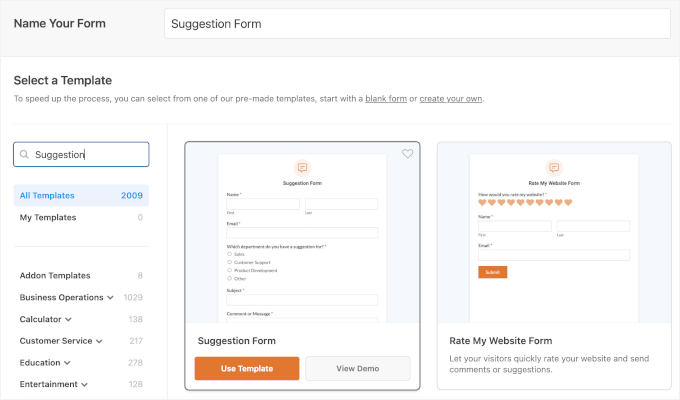
WPForms lädt nun die Formularvorlage mit bereits hinzugefügten grundlegenden Feedback-Formularfeldern. Sie können auf jedes Feld klicken, um es zu bearbeiten, oder es per Drag & Drop verschieben, um die Reihenfolge zu ändern.
Wenn Sie ein neues Feld hinzufügen möchten, können Sie es einfach von der linken Seite des Bildschirms auswählen und auf die Vorlage ziehen.
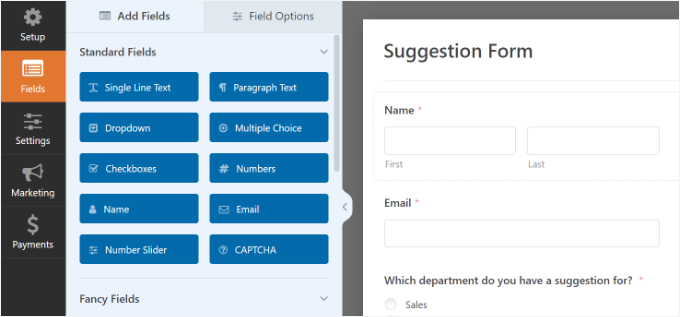
Sie können vorhandene Formularfelder in der Vorlage auch weiter anpassen.
Klicken Sie einfach auf ein beliebiges Element und sehen Sie weitere Optionen zur Änderung. Sie können beispielsweise die Bezeichnung des Felds bearbeiten, eine Beschreibung hinzufügen, eine intelligente bedingte Logik einrichten und vieles mehr.
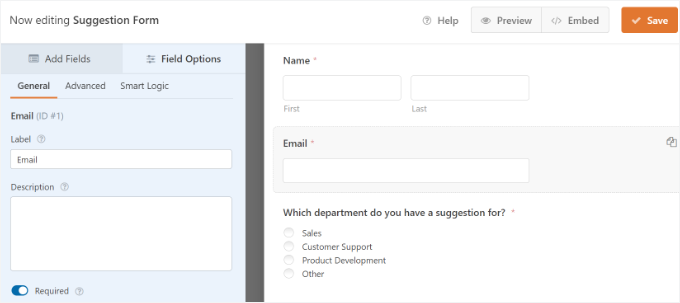
Wenn Sie fertig sind, klicken Sie auf die Schaltfläche „Speichern“, um diese Einstellungen zu speichern.
Schritt 3: Konfiguration von Formularbenachrichtigungen und Bestätigungen
Nach der Erstellung des Feedback-Formulars in WordPress besteht der nächste Schritt darin, die Formularbenachrichtigungen und die Bestätigung zu konfigurieren.
Bestätigungsnachrichten erscheinen auf dem Bildschirm für den Website-Besucher, während Formularbenachrichtigungen E-Mails sind, die direkt an den Posteingang des Website-Besitzers gesendet werden. Sie erhalten eine E-Mail, wenn ein Kunde das Feedback-Formular auf Ihrer WordPress-Website absendet.
WPForms ermöglicht es Ihnen, beide Einstellungen zu verwalten und sie nach Wunsch über den Tab „Einstellungen“ im WPForms-Builder anzupassen.
Zuerst können Sie die Einstellungen für die Formularbestätigung bearbeiten. Gehen Sie einfach zur Registerkarte „Bestätigung“ und wählen Sie einen Bestätigungstyp aus dem Dropdown-Menü aus, um die Einstellungen zu ändern.
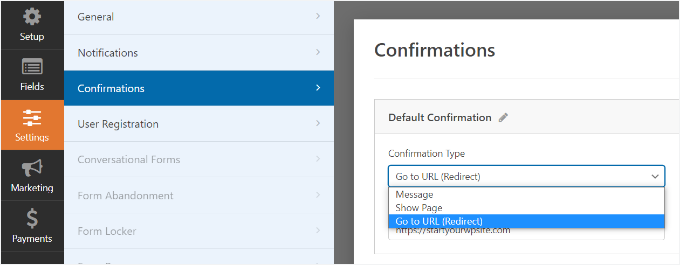
Wenn Sie eine Dankesnachricht anzeigen möchten, gibt es unter dem Abschnitt „Bestätigungstyp“ eine vorgefertigte Nachricht. Sie können diese Nachricht ändern, um Ihre eigene hinzuzufügen.
Sie können Benutzer auch zu einer separaten Dankesseite oder einer anderen URL über das Dropdown-Menü für den Bestätigungstyp weiterleiten. Dies ist ein großartiger Ort, um einen speziellen Rabattcode oder einen kostenlosen Download anzubieten, um sich für ihr Feedback zu bedanken.
Gehen Sie dann einfach zum Tab „Benachrichtigungen“. Dort gibt es Standardeinstellungen, um alle Benachrichtigungen des Feedback-Formulars an die Admin-E-Mail Ihrer WordPress-Website zu senden. Diese sind ideal für ein Feedback-Formular und erfordern möglicherweise keine Änderungen.
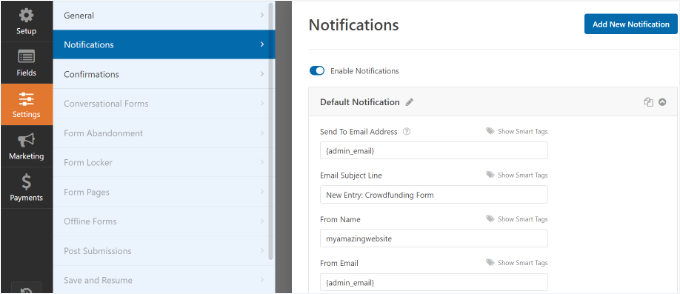
🧑💻 Profi-Tipp: Wenn Ihre Benachrichtigungen nicht in Ihrem Posteingang landen, hat Ihre Website wahrscheinlich Probleme beim Senden von E-Mails. Um dies zu beheben, empfehlen wir die Verwendung von WP Mail SMTP. Es verbindet Ihre Website mit einem E-Mail-Anbieter und hilft dabei, dass Ihre E-Mails zuverlässig zugestellt werden.
Sie können alles über das Plugin in unserem detaillierten WP Mail SMTP-Testbericht lesen.
Wenn Sie die Benachrichtigungen an eine andere E-Mail-Adresse senden möchten, können Sie diese einfach zu den Benachrichtigungseinstellungen hinzufügen. Sie können auch durch Kommas getrennte E-Mails hinzufügen, um Benachrichtigungen an mehrere E-Mail-Adressen zu senden.
Details finden Sie in unserem Leitfaden zum Thema Erstellen eines Kontaktformulars mit mehreren Empfängern.
Schritt 4: Hinzufügen des Kundenfeedback-Formulars zu Ihrer Website
Jetzt sind Sie bereit, das Formular zu Ihrer WordPress-Website hinzuzufügen.
Im WPForms-Formular-Builder können Sie oben auf die Schaltfläche „Einbetten“ klicken und dann eine vorhandene Seite auswählen oder eine neue Seite erstellen, um Ihr Feedback-Formular hinzuzufügen.

Wählen wir für dieses Tutorial die Option 'Neue Seite erstellen'.
Als Nächstes müssen Sie einen Namen für Ihre neue Seite eingeben. Dieser wird auch als Seiten-URL verwendet. Klicken Sie danach auf die Schaltfläche „Los geht’s“.

Alternativ können Sie den WPForms-Block verwenden, um Ihr Kundenfeedback-Formular hinzuzufügen.
Bearbeiten Sie einfach einen WordPress-Beitrag oder eine Seite, auf der Sie das Formular hinzufügen möchten. Klicken Sie dann auf die Schaltfläche „+“ und fügen Sie den WPForms-Block hinzu.

Im WPForms-Block können Sie auf das Dropdown-Menü klicken und Ihr Formular auswählen. Sie können Ihren Beitrag/Ihre Seite speichern oder veröffentlichen.
Als Nächstes können Sie Ihre Website besuchen, um das Kundenfeedback-Formular in Aktion zu sehen:
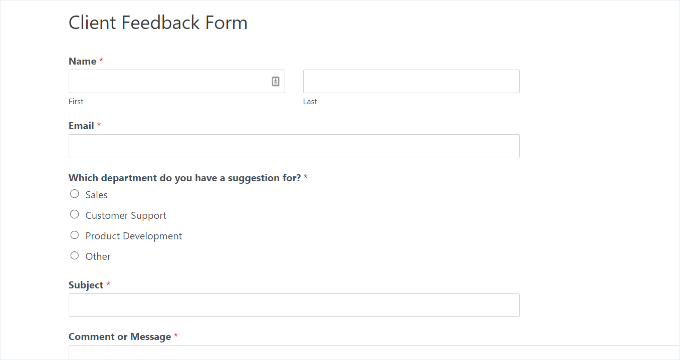
WPForms verfügt über ein Widget, mit dem Sie das Kundenfeedback-Formular zur Seitenleiste oder zu einem anderen Widget-Bereich in WordPress hinzufügen können.
Wenn Sie ein klassisches Theme verwenden, müssen Sie zuerst zur Seite Darstellung » Widgets in Ihrem WordPress-Adminbereich gehen.
Auf dieser Seite können Sie das WPForms-Widget einfach zu Ihrer Seitenleiste hinzufügen. Wenn Sie jedoch ein modernes Block-Theme verwenden, verwenden Sie stattdessen den WPForms-Block direkt im Full Site Editor.

Wählen Sie als Nächstes Ihr Formular aus dem Dropdown-Menü im WPForms-Widget aus, um es in der Seitenleiste anzuzeigen.
Wenn Sie fertig sind, klicken Sie auf die Schaltfläche „Aktualisieren“. Sie können Ihre Website jetzt besuchen, um Ihr Kundenfeedback-Formular in einem Seitenleisten-Widget angezeigt zu sehen.
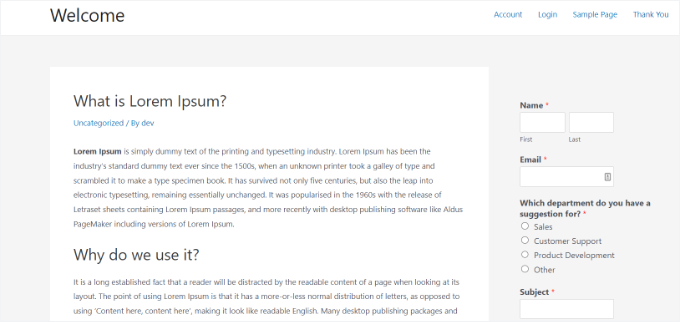
Schritt-für-Schritt-Anleitungen finden Sie in unserem Leitfaden zum Einbetten von WordPress-Formularen.
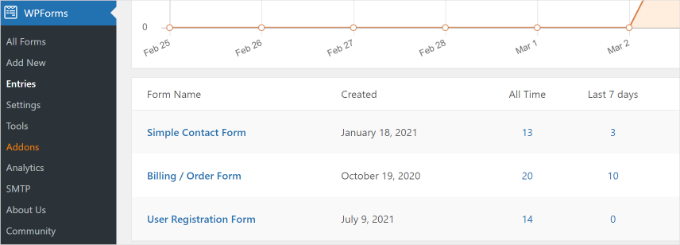
Wenn ein Kunde das Formular nun absendet, wird sein Feedback an Ihre E-Mail gesendet. Sie können auch alle Einträge direkt von Ihrem WordPress-Dashboard aus anzeigen, indem Sie zu WPForms » Einträge gehen.
Methode 2: Erstellen eines WordPress-Kundenfeedback-Formulars mit UserFeedback
UserFeedback ist eines der besten User-Feedback-Plugins für WordPress. Es ermöglicht Ihnen, sofortige On-Site-Umfrageformulare zu erstellen, um aufschlussreiches Feedback von Ihren Website-Besuchern zu sammeln.
Bei der Verwendung von UserFeedback konnten wir interaktive Umfragen erstellen, die uns halfen, die Bedürfnisse unserer Webdesign-Kunden besser zu verstehen.
Außerdem ist das Plugin sehr einfach zu bedienen und enthält über 20 vorgefertigte Vorlagen wie Website-Feedback, NPS-Umfrage, B2B-Zufriedenheitsumfrage, Post-Purchase-Bewertung und mehr.
Weitere Einblicke in die Funktionen des Plugins finden Sie in unserem vollständigen UserFeedback-Testbericht.
Schritt 1: Installation des UserFeedback Pro Plugins
Um loszulegen, erstellen wir ein UserFeedback-Konto.
Gehen Sie einfach auf die UserFeedback-Website, klicken Sie auf die Schaltfläche „UserFeedback jetzt erhalten“ und wählen Sie einen Plan aus. Danach können Sie den Bestellvorgang abschließen.

📝 Hinweis: Für dieses Tutorial verwenden wir die UserFeedback Pro-Version, da sie mehr Vorlagen und erweiterte Funktionen bietet. Es gibt jedoch eine kostenlose Version von UserFeedback, die Sie verwenden können.
Nach der Anmeldung finden Sie die UserFeedback Pro-Zip-Datei und den Lizenzschlüssel in Ihrem UserFeedback-Dashboard.
Von hier aus können Sie das UserFeedback-Plugin installieren und aktivieren. Gehen Sie in Ihrem WordPress-Admin-Dashboard zu Plugins » Neues Plugin hinzufügen.
Klicken Sie dann oben auf die Schaltfläche „Plugin hochladen“.
Klicken Sie im Datei-Uploader auf „Datei auswählen“ und dann auf „Jetzt installieren“, sobald Ihre UserFeedback-Zip-Datei hochgeladen ist.
Vergessen Sie nicht, auf die Schaltfläche „Aktivieren“ zu klicken, um es auf Ihrer WordPress-Site zu aktivieren. Wenn Sie Hilfe benötigen, lesen Sie unsere Anleitung zum Installieren eines WordPress-Plugins.
Sobald das Plugin aktiviert ist, können Sie alle Premium-Funktionen freischalten, indem Sie zu UserFeedback » Einstellungen gehen. Geben Sie Ihren Lizenzschlüssel in das verfügbare Feld ein.

Der UserFeedback-Einrichtungsassistent wird dann automatisch gestartet.
Schritt 2: Einrichtung des UserFeedback Plugins
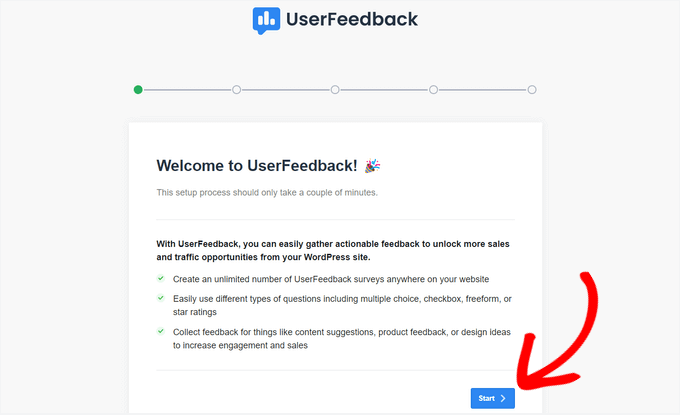
Klicken Sie von hier aus einfach auf die Schaltfläche „Start“, um den Einrichtungsprozess zu beginnen.
Als Nächstes können Sie auswählen, welche Art von Frage Sie Ihren Kunden stellen möchten.
Sie können eine vordefinierte Frage aus der Liste auswählen oder Ihre eigene Frage erstellen.

Keine Sorge, Sie können Ihre Frage später ändern.
Nachdem Sie eine Frage ausgewählt haben, klicken Sie auf die Schaltfläche 'Nächster Schritt', um fortzufahren.
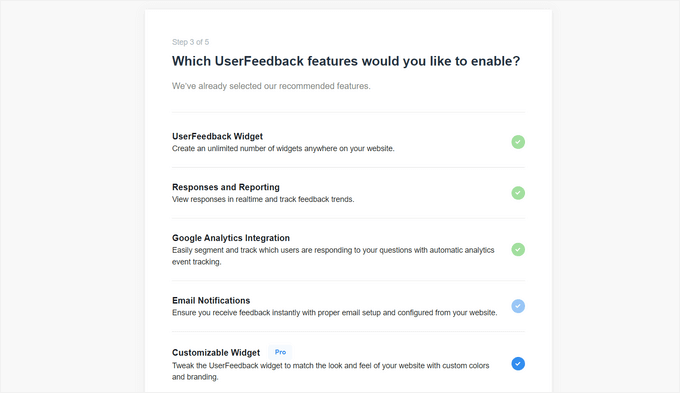
Auf der nächsten Seite können Sie spezifische UserFeedback-Funktionen aktivieren. Wählen Sie die Funktionen aus, die Sie möchten oder die Ihr Lizenzlevel zulässt.
Klicken Sie dann unten auf der Seite auf die Schaltfläche 'Nächster Schritt'.
Jetzt können Sie die E-Mail-Adresse eingeben, an die die Antworten auf das Kundenfeedback gesendet werden sollen.
Nachdem Sie Ihre E-Mail-Adresse eingegeben haben, klicken Sie auf die Schaltfläche „Nächster Schritt“, um fortzufahren.

Im letzten Schritt des Einrichtungsassistenten werden die von Ihnen aktivierten Funktionen installiert.
Sie sollten Erfolgsmeldungen wie diese sehen:
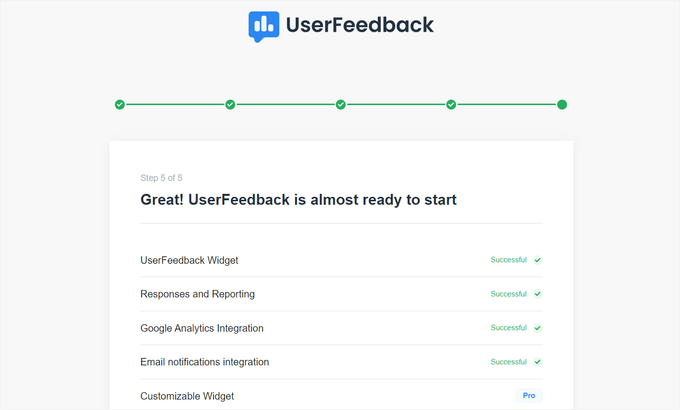
Sie können nun unten auf der Seite auf die Schaltfläche „Zurück zum Dashboard“ klicken.
Damit ist es erledigt und Sie können Ihr UserFeedback-Kundenfeedback-Formular anpassen.
Schritt 3: Bearbeitung Ihres Kundenfeedback-Formulars
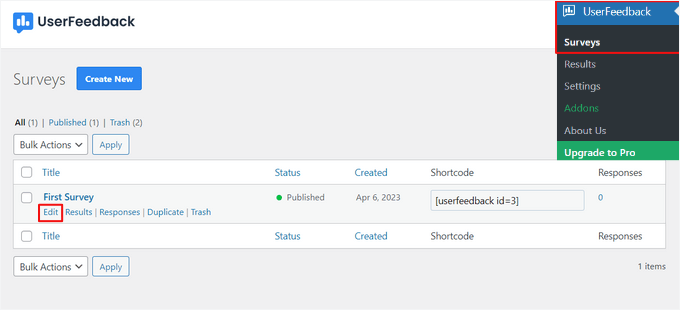
Vom UserFeedback-Dashboard aus können Sie nun Ihr Umfrageformular bearbeiten und die Umfrageeinstellungen ändern.
Um das zu tun, fahren Sie mit Ihrer ersten Umfrage fort und klicken Sie auf den Link 'Bearbeiten'.
Jetzt können Sie den Fragetyp aus dem Dropdown-Menü ändern und Ihren Fragentitel bearbeiten, indem Sie in das Feld tippen.
Um weitere Fragen hinzuzufügen, klicken Sie einfach auf die Schaltfläche „Frage hinzufügen“.

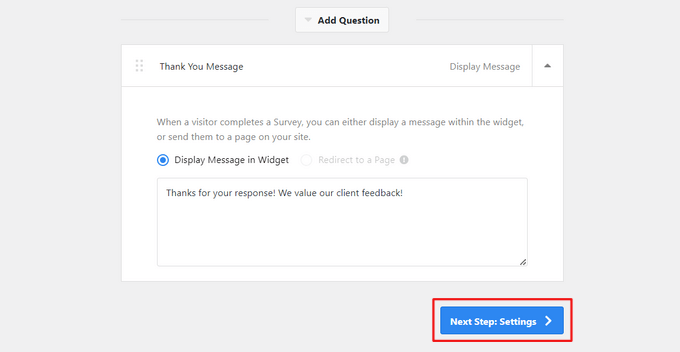
Sie können auch eine benutzerdefinierte Dankesnachricht erstellen und Benutzer nach dem Absenden ihres Feedbacks auf eine bestimmte Seite weiterleiten.
Wenn Sie mit der Bearbeitung Ihrer Fragen fertig sind, klicken Sie auf die Schaltfläche „Nächster Schritt“.
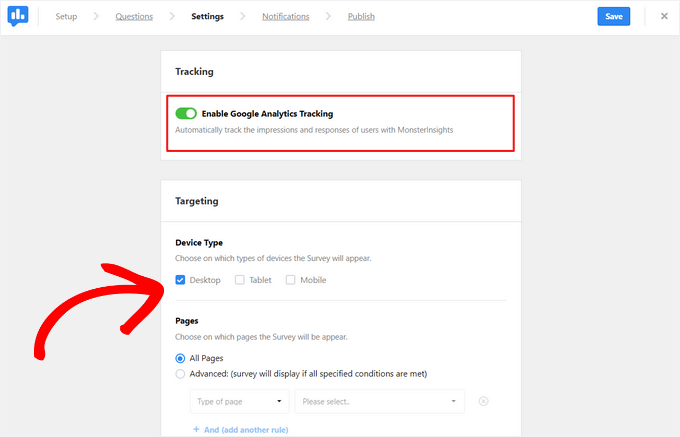
Auf der Einstellungsseite können Sie das Google Analytics-Tracking mit MonsterInsights, der besten WordPress-Analyse-Lösung, aktivieren oder deaktivieren.
Im Abschnitt „Targeting“ können Sie dann auswählen, auf welchen Gerätetypen und Seiten die Umfrage angezeigt werden soll.
Dann können Sie nach unten zum Abschnitt „Verhalten“ scrollen, um zu konfigurieren:
- Anzeigedauer – Wählen Sie, wie schnell die Umfrage erscheint, nachdem ein Besucher auf Ihrer Website landet.
- Anzeigelänge – Legen Sie fest, wie lange die Umfrage auf dem Bildschirm sichtbar bleibt.
- Umfragedauer – Entscheiden Sie, wie viele Tage oder Wochen die Umfrage auf Ihrer Website aktiv sein soll.
Sie könnten beispielsweise die Umfrage so einstellen, dass sie 10 Sekunden nach der Ankunft eines Besuchers auf Ihrer Homepage erscheint, 30 Sekunden lang sichtbar bleibt und einen Monat lang läuft.
Als bewährte Methode sollten Sie die Zeitmessung nicht auf 0 Sekunden einstellen. Wenn Sie Besuchern ein paar Sekunden Zeit geben, Ihre Inhalte zu lesen, bevor Sie nach Feedback fragen, führt dies normalerweise zu einer besseren Benutzererfahrung und höheren Antwortraten.

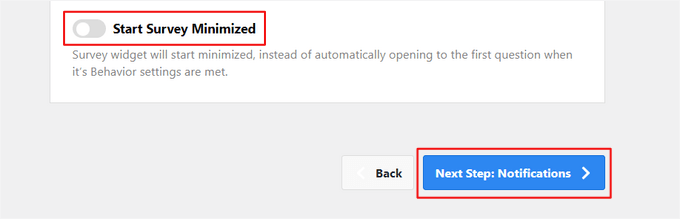
Am unteren Rand der Seite können Sie die Option „Umfrage minimiert starten“ aktivieren oder deaktivieren.
Dies zeigt eine weniger sichtbare Version Ihres Umfrageformulars an, anstatt es automatisch zu öffnen, sodass Besucher interagieren können, wenn sie bereit sind, ohne Unterbrechungen.
Klicken Sie auf die Schaltfläche „Nächster Schritt“, um fortzufahren.
Dann können Sie auf der Seite „Benachrichtigungen“ die Einstellungen für E-Mail-Benachrichtigungen konfigurieren.
Dazu gehört die Aktivierung bedingter Logik, um E-Mail-Benachrichtigungen nur dann zu senden, wenn Besucher auf eine bestimmte Weise antworten.
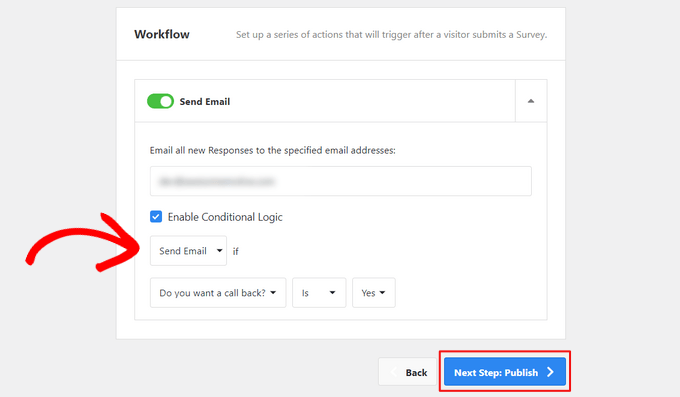
Klicken Sie danach auf die Schaltfläche „Nächster Schritt: Veröffentlichen“.
Schritt 4: Veröffentlichung Ihres Kundenfeedback-Formulars
Schließlich haben Sie die Möglichkeit, das Kundenfeedback-Formular für ein späteres Datum und eine spätere Uhrzeit zu planen.
Wenn Sie bereit sind, Ihr Formular jetzt zu veröffentlichen, klicken Sie einfach auf die Schaltfläche „Speichern und veröffentlichen“.

Das ist alles! Sie können nun Ihre Website besuchen, um Ihr Kundenfeedback-Formular in Aktion zu sehen.
So erscheint es auf unserer Demo- WordPress-Site:
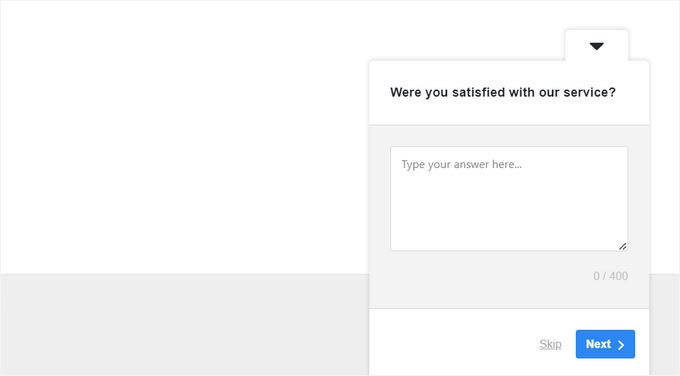
Wenn Besucher Ihre Umfrage ausfüllen, erhalten Sie E-Mail-Benachrichtigungen.
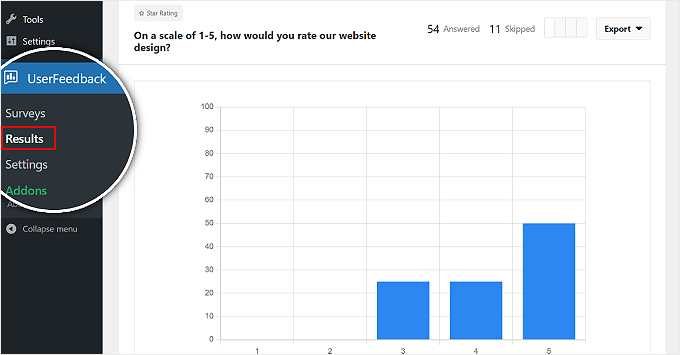
Sie können auch alle Ergebnisse und detaillierten Berichte einsehen, indem Sie in Ihrem WordPress-Dashboard zu UserFeedback » Ergebnisse navigieren.
FAQs: Hinzufügen eines Kundenfeedback-Formulars in WordPress
Hier sind einige der häufigsten Fragen, die unsere Leser zum Hinzufügen von Kundenfeedback-Formularen in WordPress stellen.
Kann ich ein Feedback-Formular mit HTML ohne ein Plugin erstellen?
Ja. Während es möglich ist, das HTML für ein Formular manuell zu schreiben, benötigen Sie auch Backend-Code, um die Einreichungen zu verwalten. Dies ist komplex und für Anfänger nicht zu empfehlen. Plugins wie WPForms erledigen all dies sicher und einfach für Sie.
Was ist das beste Werkzeug, um Feedback-Formulare zu erstellen?
Für detaillierte Feedback-Formulare und Umfragen ist WPForms am besten geeignet. Für schnelles Feedback mit Pop-up-Umfragen ist UserFeedback eine ausgezeichnete Option.
Wie kann ich Kunden ermutigen, Bewertungen abzugeben?
Der beste Weg ist, den Prozess einfach zu gestalten, zur richtigen Zeit zu fragen und einen kleinen Anreiz anzubieten, wie z. B. einen Rabatt auf eine zukünftige Dienstleistung.
Was ist der beste Weg, Kundenbewertungen auf meiner Website anzuzeigen?
Die effektivste Methode ist das Einbetten von Bewertungen von Drittanbieterplattformen wie Google, Yelp oder Facebook mit einem Plugin wie Smash Balloon.
Wir hoffen, dieser Artikel hat Ihnen geholfen zu lernen, wie Sie ganz einfach ein Kundenfeedback-Formular in WordPress hinzufügen können.
Bonus-Ressourcen 🔗: Weitere Möglichkeiten zur Verbesserung der UX mit Feedback
Möchten Sie weitere Möglichkeiten erkunden, Feedback zu sammeln und Ihre WordPress-Site zu verbessern? Unser Redaktionsteam hat diese spezifischen Tutorials basierend auf unseren eigenen internen Tests handverlesen, um die Dynamik aufrechtzuerhalten:
- Wie Sie mit Umfragen in WordPress eine Kundenfeedbackschleife aufbauen
- So erhalten Sie schnelles Feedback zu Ihren Artikeln auf WordPress
- Wie Sie Feedback zum Website-Design in WordPress erhalten
- Fragen zur Benutzererfahrung und zum Feedback, die Sie Website-Besuchern stellen können
- So fügen Sie WordPress-Reaktionsschaltflächen hinzu, um das Engagement zu steigern
Wenn Ihnen dieser Artikel gefallen hat, abonnieren Sie bitte unseren YouTube-Kanal für WordPress-Video-Tutorials. Sie finden uns auch auf Twitter und Facebook.




kzain
WPForms ist definitiv die beste Wahl – es ist so einfach zu bedienen, selbst für Leute ohne technisches Know-how wie mich.
Der Drag-and-Drop-Builder ist fantastisch und ermöglicht es Ihnen, im Handumdrehen professionell aussehende Formulare zu erstellen.
Vielen Dank für diesen informativen Artikel! Ich weiß es zu schätzen!
Jiří Vaněk
Bei der Verwendung von WPForms, gemäß Ihrer Anleitung, ist es möglich, so einzurichten, dass jede Abteilung eine bestimmte E-Mail-Adresse hat, an die das Formular gesendet wird. Wenn ein Benutzer also die Abteilung für Geschäftliches auswählt, wird die E-Mail dorthin gesendet, und wenn er die technische Abteilung wählt, wird sie an eine andere E-Mail gesendet. Ist das möglich?
WPBeginner-Support
Ja, WPForms ermöglicht es Ihnen zu entscheiden, wohin die E-Mail basierend auf der ausgewählten Abteilung gesendet wird.
Administrator
Jiří Vaněk
Das ist perfekt, und ich bin froh, dass es so funktioniert. Ich muss ein Formular für eine Website erstellen, auf der es mehrere Abteilungen gibt, jede mit ihrer eigenen E-Mail-Adresse für die Bearbeitung. Ich liebe WP Forms. Danke für die Antwort, ich bin sicher, dass ich es jetzt alleine schaffen kann.
Ian Loughlin
Hallo, ich habe gerade eine neue Kontaktseite für meine Website erstellt, aber sie wurde im Hauptbereich (wo neue Beiträge erscheinen) platziert. Ich wollte sie als separate Seite (Link) neben der Seite 'Über mich' haben. Mit anderen Worten, Interessenten müssten auf diese Seite (Link) klicken, um das Kontaktformular aufzurufen, anstatt es im Haupttext zu sehen.
Wie mache ich das?
Danke.