


Die Umstellung Ihrer Website auf eine neue Domain kann beängstigend sein. Ein falscher Schritt und Sie riskieren, Ihren hart erarbeiteten Traffic und Ihre Suchmaschinenrankings zu verlieren.
Wir haben Tausenden von Benutzern geholfen, ihre Websites erfolgreich und ohne Probleme umzuleiten. Das Geheimnis ist die Einrichtung einer ordnungsgemäßen Weiterleitung der gesamten Website, damit Ihre Besucher immer am richtigen Ort landen.
In diesem Leitfaden zeigen wir Ihnen, wie Sie eine vollständige Website-Weiterleitung in WordPress ganz einfach einrichten.
Warum eine vollständige Website-Weiterleitung in WordPress durchführen?
Eine vollständige Website-Weiterleitung ermöglicht es Ihnen, Ihre gesamte Website an einen neuen Standort zu verschieben, ohne Traffic oder Suchmaschinenrankings zu verlieren. Wenn ein Benutzer die alte URL Ihrer Website in seinen Browser eingibt, wird er automatisch zur neuen Domain weitergeleitet.
Es hilft Ihnen auch, alle Backlinks zu behalten, die Sie über die Jahre aufgebaut haben, und sie auf Ihren neuen Website-Domainnamen zu leiten. Ihre Benutzer können alle Ihre vorhandenen Inhalte auf der neuen Domain leicht finden.
Eine vollständige Website-Weiterleitung verhindert auch, dass defekte Links oder 404-Fehler auftreten, was sich nachteilig auf Ihr WordPress SEO und Ihre Benutzererfahrung auswirken kann.
Aus technischer Sicht ist eine vollständige Website-Umleitung eine 301-Umleitung. Diese Art der Umleitung teilt Suchmaschinen mit, dass die Webseite dauerhaft an den neuen Standort verschoben wurde.
Dies ist die vorteilhafteste Art der Weiterleitung für Ihr Keyword-Ranking und Ihren Traffic. Sie hilft dabei, die SEO-Autorität Ihrer alten Domain auf die neue Domain zu übertragen.
Lassen Sie uns nun sehen, wie Sie eine vollständige Website-Weiterleitung in WordPress einrichten können.
Hinweis der Redaktion: Bevor Sie beginnen, müssen Sie Ihre Inhalte auf die neue Domain übertragen. Löschen Sie jedoch nicht Ihre alte Website. Sie müssen die WordPress-Installation auf Ihrer alten Domain aktiv halten, damit diese Weiterleitungsmethode funktioniert. Sie können zuerst unserer Anleitung folgen, wie Sie WordPress auf eine neue Domain umziehen.
So führen Sie eine vollständige Website-Weiterleitung in WordPress durch
Der einfachste Weg, eine vollständige Website-Weiterleitung für WordPress einzurichten, ist die Verwendung von All in One SEO (AIOSEO). Es ist das beste SEO-Plugin für WordPress und wird von über 3 Millionen Profis verwendet.
AIOSEO hilft Ihnen, Ihre Website für Suchmaschinen zu optimieren, ohne einen Experten engagieren zu müssen. Außerdem bietet es einen leistungsstarken Weiterleitungsmanager, mit dem Sie Benutzer ordnungsgemäß zu einer neuen Domain weiterleiten können, ohne SEO-Rankings zu verlieren, und gleichzeitig 404-Fehler verfolgen können.
Für dieses Tutorial verwenden wir die AIOSEO Pro-Version, da sie den Redirection Manager enthält. Es gibt auch eine kostenlose AIOSEO-Version, die alle grundlegenden Funktionen enthält, die Sie benötigen, um Ihre WordPress-Website für mehr Suchmaschinen-Traffic zu optimieren.
Zuerst müssen Sie das AIOSEO-Plugin auf Ihrer alten Website (derjenigen, von der Sie wegziehen) installieren und aktivieren. Weitere Details finden Sie in unserer Anleitung zur Installation eines WordPress-Plugins.
Nach der Aktivierung können Sie von Ihrem WordPress-Dashboard aus zu All in One SEO » Allgemeine Einstellungen navigieren und den Lizenzschlüssel eingeben. Sie finden den Schlüssel in Ihrem AIOSEO-Konto.
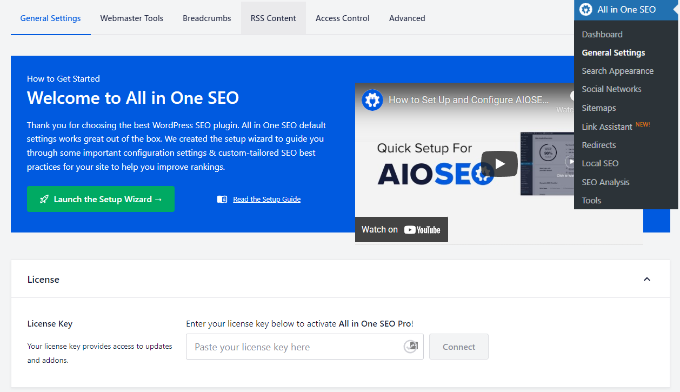
Um AIOSEO auf Ihrer Website einzurichten und Ihre Website für die Suche zu optimieren, können Sie den Einrichtungsassistenten starten und den Anweisungen auf dem Bildschirm folgen. Weitere Details finden Sie in unserer Anleitung zur Einrichtung von AIOSEO in WordPress.
Als Nächstes können Sie im WordPress-Admin-Bereich zu All in One SEO » Redirects navigieren und dann auf die Schaltfläche „Redirects aktivieren“ klicken.
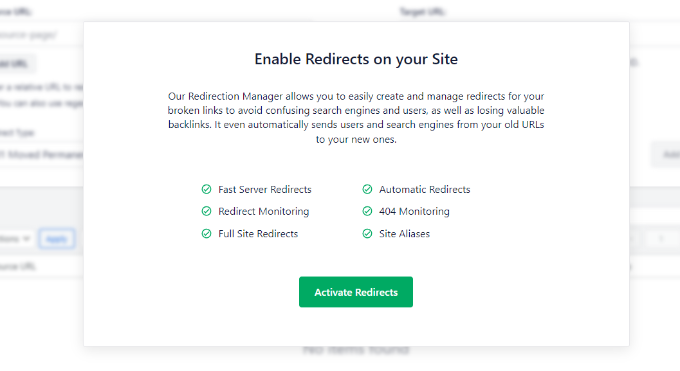
Sobald das Addon aktiv ist, können Sie zum Tab „Full Site Redirect“ unter „Redirects“ gehen.
Klicken Sie danach auf den Schalter „Website verlagern“, um weitere Optionen anzuzeigen.
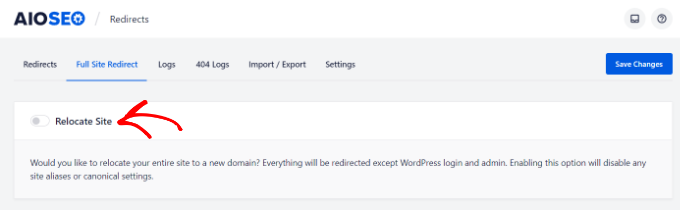
Sie sehen nun ein Feld, in das Sie die Domain-URL Ihrer neuen Website eingeben können.
Geben Sie einfach die neue URL in das Feld „Relocate to domain“ ein und klicken Sie auf die Schaltfläche „Save Changes“. Das Plugin leitet automatisch alles außer der WordPress-Anmeldeseite und dem Admin-Bereich weiter.

Um zu überprüfen, ob Ihre Weiterleitung funktioniert, besuchen Sie einfach Ihre alte URL in einem neuen Browser-Tab. Sie sollten automatisch zur neuen Domain weitergeleitet werden. Wir empfehlen auch, eine bestimmte Seite (wie oldsite.com/kontakt) zu testen, um sicherzustellen, dass sie zur richtigen Seite auf der neuen Website weiterleitet.
Kaputte Links in WordPress verfolgen und beheben
Wenn Sie zu einer neuen Domain umziehen, ist es möglich, dass einige Links defekt werden. Da Ihre alte Website den Traffic weiterleitet, sollten Sie das Tracking defekter Links auf Ihrer neuen Website einrichten, um Probleme zu erkennen.
Installieren und aktivieren Sie einfach AIOSEO auf Ihrer neuen Website. Gehen Sie dann zu All in One SEO » Redirects und klicken Sie auf den Tab „Einstellungen“. Aktivieren Sie anschließend „404-Protokolle“ und „Redirect-Protokolle“, indem Sie auf die Schalter klicken.
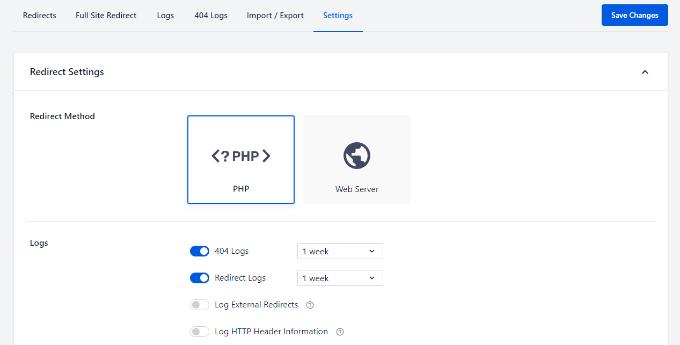
Sobald Sie diese Funktion aktivieren, beginnt AIOSEO mit der Aufzeichnung von 404-Fehlern auf Ihrer Website. Beachten Sie, dass sich anfangs nichts in den Protokollen befindet. Es werden erst 404-Fehler aufgezeichnet, nachdem Sie die Option aktiviert haben.
Sobald jemand einen 404-Fehler auf Ihrer WordPress-Website ausgelöst hat, können Sie die Protokolle anzeigen, indem Sie zum Tab „404 Logs“ unter Redirects gehen.
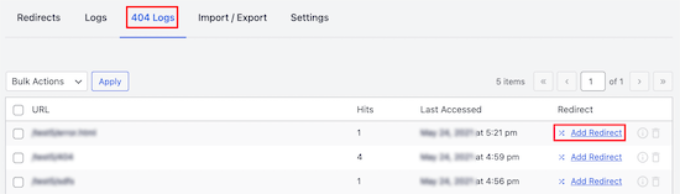
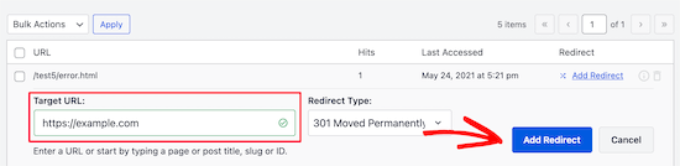
Um defekte Links zu beheben, klicken Sie einfach auf die Option „Redirect hinzufügen“. Geben Sie dann den neuen Speicherort im Feld „Ziel-URL“ ein und wählen Sie Ihren Weiterleitungstyp.
Nachdem Sie diese Details hinzugefügt haben, klicken Sie einfach auf die Schaltfläche „Umleitung hinzufügen“.
Weitere Details finden Sie in unserer Anleitung zur Verfolgung und Behebung defekter Links in WordPress.
Video-Tutorial
Häufig gestellte Fragen zu vollständigen Website-Weiterleitungen
Nachfolgend finden Sie einige der häufigsten Fragen, die uns zu vollständigen Website-Weiterleitungen in WordPress gestellt werden. Diese sollten alle verbleibenden Unklarheiten bezüglich des Prozesses beseitigen.
1. Schadet eine vollständige Website-Umleitung meinen SEO-Rankings?
Wenn eine vollständige Website-Umleitung mit 301-Weiterleitungen korrekt durchgeführt wird, sollte der Großteil Ihres SEO-Werts erhalten bleiben. Suchmaschinen verstehen, dass Websites manchmal umziehen müssen, und sie übertragen die Ranking-Power von Ihren alten URLs auf Ihre neuen. Es kann jedoch sein, dass Sie für einige Wochen einen vorübergehenden Rückgang der Rankings feststellen, während die Suchmaschinen die Änderungen verarbeiten.
2. Wie lange dauert es, bis eine vollständige Website-Umleitung wirksam wird?
Die Weiterleitung selbst funktioniert sofort, sobald Sie sie implementiert haben. Es kann jedoch einige Tage bis mehrere Wochen dauern, bis Suchmaschinen alle weitergeleiteten URLs vollständig verarbeitet und ihre Indizes aktualisiert haben. Die meisten Benutzer werden sehen, dass die Weiterleitung sofort funktioniert, aber die SEO-Vorteile können 4-6 Wochen dauern, bis sie vollständig zum Tragen kommen.
3. Kann ich meine WordPress-Site ohne Plugin weiterleiten?
Ja, Sie können vollständige Website-Umleitungen über Ihre .htaccess-Datei oder Ihr Hosting-Kontrollfeld einrichten. Die Verwendung eines WordPress-Redirect-Plugins ist jedoch für Anfänger einfacher. Denken Sie daran, dass Sie bei Verwendung eines Plugins die WordPress-Installation auf Ihrer alten Domain aktiv halten müssen, damit die Umleitung funktioniert.
4. Was ist der Unterschied zwischen 301- und 302-Weiterleitungen für vollständige Website-Umzüge?
Eine 301-Weiterleitung teilt Suchmaschinen mit, dass der Umzug dauerhaft ist und überträgt SEO-Wert an den neuen Standort. Eine 302-Weiterleitung zeigt einen temporären Umzug an und überträgt keine SEO-Vorteile. Für vollständige Website-Weiterleitungen möchten Sie fast immer 301-Weiterleitungen verwenden, um Ihre Suchrankings zu erhalten.
5. Muss ich jede einzelne Seite einzeln umleiten?
Nein, eine vollständige Website-Umleitung kann so eingerichtet werden, dass alle Seiten von Ihrer alten Domain automatisch auf Ihre neue Domain umgeleitet werden, wobei die URL-Struktur beibehalten wird. Das bedeutet, wenn jemand oldsite.com/about besucht, wird er automatisch zu newsite.com/about weitergeleitet, ohne dass Sie für jede Seite eine einzelne Umleitung einrichten müssen.
6. Wie teste ich, ob meine vollständige Website-Weiterleitung ordnungsgemäß funktioniert?
Sie können Ihre Weiterleitung testen, indem Sie Ihre alten URLs in einem privaten Browserfenster besuchen, um zu sehen, ob sie ordnungsgemäß zur neuen Speicherort weitergeleitet werden. Es gibt auch Online-Tools zur Überprüfung von Weiterleitungen, die überprüfen können, ob Ihre Weiterleitungen korrekt funktionieren und ob der richtige Weiterleitungstyp (301 vs. 302) verwendet wird.
Wir hoffen, dieser Artikel hat Ihnen geholfen zu lernen, wie Sie eine vollständige Website-Weiterleitung in WordPress durchführen. Möglicherweise möchten Sie auch unsere Anleitung zum Weiterleiten einer Seite oder URL in WordPress oder unsere Expertenauswahl der besten WordPress-Weiterleitungs-Plugins sehen.
Wenn Ihnen dieser Artikel gefallen hat, abonnieren Sie bitte unseren YouTube-Kanal für WordPress-Video-Tutorials. Sie finden uns auch auf Twitter und Facebook.



Shah
Wie Sie erwähnt haben, wird das Plugin alles außer der WordPress-Anmeldeseite umleiten. Bedeutet das, dass die Anmeldeseite den vorherigen Domainnamen verwendet oder was? Das habe ich nicht verstanden. Müssen wir die alte Domain behalten und sie jedes Jahr erneuern.
Ich würde mich sehr über Ihre hilfreiche Antwort freuen.
WPBeginner Support
Richtig, das würde bedeuten, dass Sie sich anmelden könnten, um die Weiterleitung abzubrechen, falls Sie dies benötigen. Sie müssen die Domain nicht ständig erneuern, es wird hauptsächlich empfohlen, die alte Domain zu erneuern, solange Ihre Benutzer die alte Domain noch verwenden.
Admin
Jiří Vaněk
Ich habe ungefähr 1300 Artikel auf der Website. Wenn ich die Domain ändern wollte, wie sollte ich vorgehen? Die Website zu einem neuen Hosting und einer neuen Domain migrieren und die ursprüngliche dort belassen, wo sie so eingestellt ist, dass jede URL zur neuen weitergeleitet wird? Bedeutet das, dass ich 1300 Weiterleitungen einrichten muss? Oder funktioniert es so, dass ich diese Weiterleitung in AIO SEO einrichte und sie nur den Domainnamen in der URL ersetzt und zur entsprechenden URL weiterleitet? Ich bin etwas verwirrt.
WPBeginner Support
Sie möchten zuerst die neue Website einrichten und sicherstellen, dass der Inhalt auf dem neuen Host ordnungsgemäß importiert wird. Danach könnten Sie die Weiterleitungen manuell erstellen oder AIOSEO verwenden, um den Weiterleitungsprozess für Sie zu übernehmen. Solange sich Ihre Permalinks nicht geändert haben, können Sie weitaus weniger Weiterleitungsregeln verwenden, damit die Website zur neuen Domain weitergeleitet wird.
Admin
Jiří Vaněk
Permanente Links bleiben gleich, nur die Hauptdomain ändert sich. Vielen Dank für den Rat. Ich werde versuchen, es im Laufe der Zeit mit AIO SEO PRO zu lösen, und möglicherweise kann mir deren Support dabei helfen. Danke für die Antwort.
THANKGOD JONATHAN
Vielen Dank für das Tutorial. Bei einer Website, die bereits viele Inhalte hat, ist das Beheben von 404-Fehlern einzeln jedoch herausfordernd und zeitaufwendig. Wie gehe ich damit um?
WPBeginner Support
Die erste Methode aus dem Artikel soll Ihnen helfen, eine größere Website zu migrieren, ohne sich um 404er kümmern zu müssen.
Admin