


Schimbarea domeniului dvs. WordPress nu trebuie să însemne începerea de la zero cu clasamentele dvs. Google.
Cheia este să vă asigurați că vizitatorii și motoarele de căutare vă pot urma URL-urile vechi către cele noi. O redirecționare completă a site-ului face acest lucru trimițând fiecare pagină de pe domeniul dvs. vechi către aceeași cale de pe noul dvs. domeniu. De exemplu, `https://oldsite.com/about` trimite automat vizitatorii către `https://newsite.com/about`.
În acest ghid, vă vom arăta trei modalități gratuite de a configura o redirecționare completă a site-ului și de a vă muta domeniul fără a pierde valoarea SEO pe care ați acumulat-o.
Ce este o redirecționare completă a site-ului (și când aveți nevoie de una)?
O redirecționare completă a site-ului redirecționează automat fiecare pagină de pe domeniul dvs. vechi către pagina exact corespunzătoare de pe noul dvs. domeniu. Păstrează structura dvs. de permalink, ceea ce înseamnă că oldsite.com/about direcționează direct către newsite.com/about.
Este crucial să păstrați aceste căi, mai degrabă decât să trimiteți toate paginile vechi către noua pagină principală. Dacă direcționați totul către pagina principală, motoarele de căutare precum Google vor marca linkurile ca erori „soft 404”, deoarece conținutul specific nu se mai potrivește. Când se întâmplă acest lucru, acele pagini își pierd puterea de clasare (echitate a linkurilor) și sunt tratate ca linkuri întrerupte.
Aveți nevoie de o redirecționare completă a site-ului atunci când redenumiți un domeniu nou, îmbinați două site-uri într-unul singur sau migrați către un nou CMS. Utilizarea unei redirecționări 301 care păstrează calea asigură că vizitatorii ajung la conținutul corect, transferând în același timp clasamentele existente în motoarele de căutare.
Înainte de a începe (Lista de verificare pentru redirecționarea completă a site-ului)
Înainte de a configura orice redirecționare, parcurgeți această listă scurtă pentru a vă asigura că transferul este lin și fără erori:
- Mutați mai întâi conținutul – Asigurați-vă că paginile, postările și mediile dvs. sunt deja publicate pe noul domeniu. Dacă redirecționați traficul înainte ca conținutul dvs. să fie live, vizitatorii vor ajunge pe pagini lipsă.
- Păstrați domeniul vechi înregistrat – Continuați să reînnoiți domeniul vechi pe termen nelimitat, deoarece dacă acesta expiră vreodată, fiecare redirecționare moare odată cu el.
- Confirmați că DNS-ul rezolvă în continuare – Asigurați-vă că numele dvs. de domeniu vechi are înregistrări active de Sistem de nume de domeniu (DNS) care indică spre serverul dvs. web vechi sau sunt proxy prin Cloudflare dacă redirecționați la nivel de DNS. Dacă domeniul nu se rezolvă corect, redirecționarea nu poate rula.
- Păstrați certificatul SSL – Păstrați un certificat SSL activ instalat pe numele dvs. de domeniu vechi. Dacă certificatul domeniului vechi expiră, vizitatorii HTTPS vor întâmpina un avertisment de securitate al browserului înainte ca redirecționarea să poată rula.
- Nu ștergeți încă site-ul vechi – Pluginul și metodele
.htaccesspe care le acoperim în acest ghid necesită ca site-ul dvs. vechi să rămână activ, în timp ce metoda Cloudflare vă permite să închideți vechiul gazdă mai târziu. Pentru un ghid complet al mutării în sine, consultați ghidul nostru despre cum să mutați WordPress pe un domeniu nou fără a pierde SEO.
Mai jos, vom acoperi mai întâi cea mai rapidă opțiune de plugin, urmată de două metode care păstrează fiecare pagină la URL-ul său corespunzător, ceea ce este necesar pentru o mutare standard a domeniului.
Metoda 1: Utilizați un plugin WordPress gratuit (404 to 301)
Dacă doriți cea mai rapidă configurare și preferați să nu editați fișierele serverului, puteți redirecționa site-ul dvs. folosind pluginul gratuit 404 to 301. Aceasta este cea mai bună metodă dacă închideți un site și doriți să-l redirecționați către un site existent sau să redirecționați un domeniu vechi către o singură pagină de destinație.
Rețineți că pluginul trimite fiecare URL vechi către destinația unică pe care o introduceți, deci nu păstrează fiecare pagină pe propria sa cale. Pentru o mutare standard a site-ului, unde fiecare pagină veche trebuie să indice echivalentul său nou exact, utilizați în schimb Metoda 2 sau Metoda 3.
Mai întâi, instalați și activați pluginul pe site-ul dvs. web vechi. Dacă aveți nevoie de ajutor, consultați ghidul nostru pas cu pas despre cum să instalați un plugin WordPress.
Apoi, accesați 404 to 301 » Redirects și faceți clic pe butonul „Add redirect” pentru a deschide editorul de reguli.
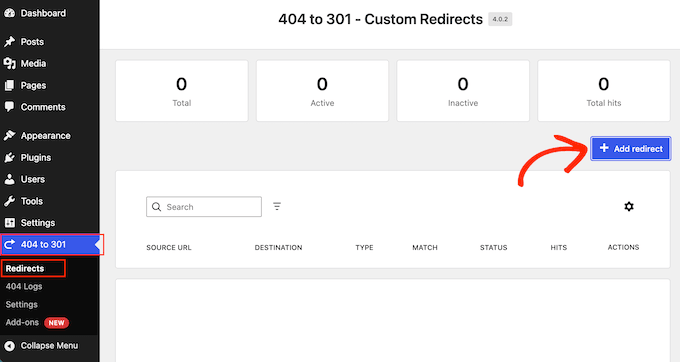
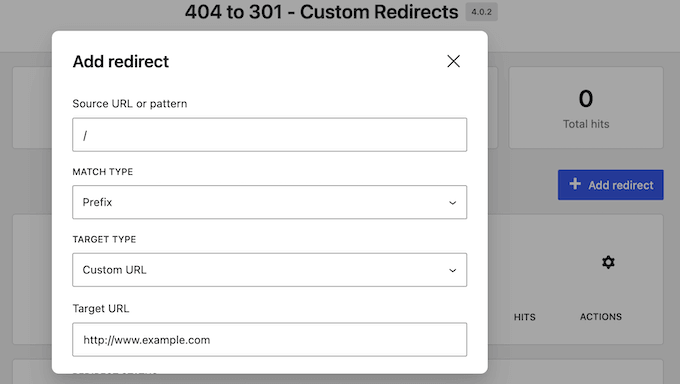
Apoi, creați o singură regulă cu aceste setări:
- Sursă – Introduceți o singură bară oblică (
/). Acest simbol reprezintă calea rădăcină a site-ului dvs. - Tip de potrivire – Alegeți „Prefix”, care potrivește fiecare URL de pe domeniul dvs. folosind această singură regulă.
- Tip țintă – Alegeți „URL personalizat”, deoarece trimiteți vizitatorii către o adresă de pe un alt domeniu.
- URL țintă – Introduceți adresa web completă unde doriți ca toți vizitatorii să ajungă, de exemplu https://newsite.com.
- Status redirecționare – Selectați „301 – Mutat permanent”. Această opțiune configurează o redirecționare permanentă care transferă autoritatea de clasare către noul dvs. domeniu.
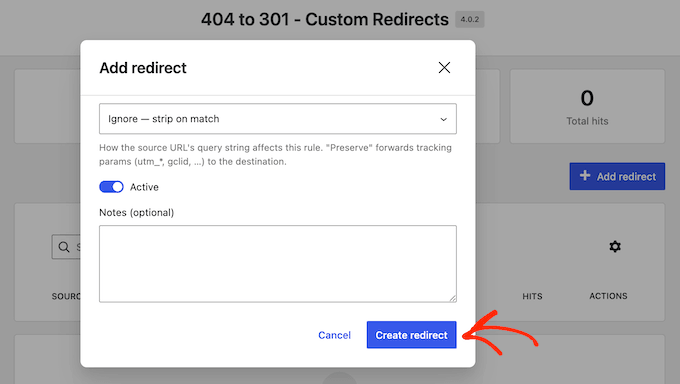
- Șir de interogare – Lăsați această setare ca „Ignorare – eliminare la potrivire” pentru a șterge șirurile de urmărire, sau selectați „Păstrare – trimitere către destinație” dacă doriți ca parametrii precum
utm_sourcesă fie transferați către noul URL.
În final, faceți clic pe butonul „Create redirect” din partea de jos a ferestrei pop-up.
După finalizarea configurării, testați regula de redirecționare într-o fereastră de browser incognito sau privată. Încercați să vizitați mai multe URL-uri de pe site-ul dvs. vechi, inclusiv linkuri profunde către articole, pentru a confirma că toate redirecționează către noua dvs. destinație țintă.
Dacă utilizați deja un plugin SEO all-in-one, este posibil să nu aveți nevoie de un plugin separat. De exemplu, AIOSEO include un Redirection Manager în versiunile sale premium.
Metoda 2: Redirecționare prin .htaccess (Gratuit, Încorporat în găzduirea dvs.)
Dacă site-ul dvs. vechi rulează pe un server web Apache, puteți crea o redirecționare completă a site-ului care păstrează calea, editând un singur fișier de configurare. Fișierul .htaccess se află în directorul dvs. rădăcină și controlează modul în care serverul dvs. gestionează solicitările site-ului.
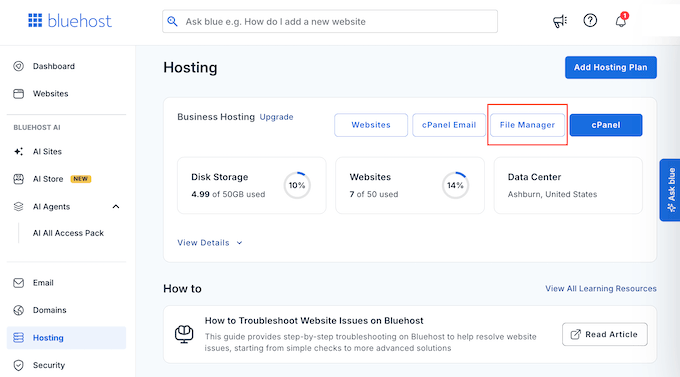
Pentru a accesa fișierul, conectați-vă la serverul dvs. vechi folosind un client FTP sau deschideți Managerul de fișiere al contului dvs. de găzduire.
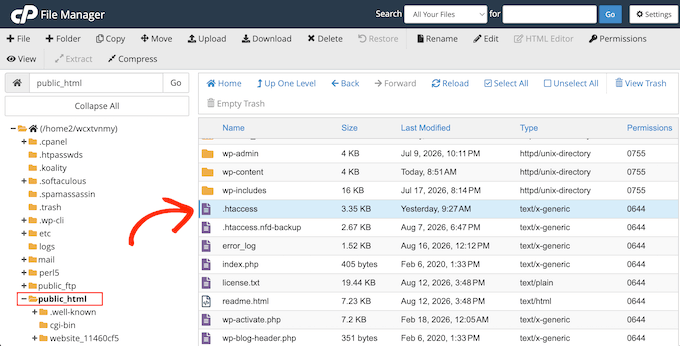
Apoi, găsiți fișierul .htaccess în folderul public_html sau rădăcina site-ului și deschideți acest fișier pentru editare.
Dacă nu vedeți acest fișier, consultați ghidul nostru despre de ce nu puteți găsi fișierul .htaccess.
Apoi, adăugați următoarele linii chiar în partea de sus a fișierului, deasupra liniei care spune # BEGIN WordPress.
<IfModule mod_rewrite.c>
RewriteEngine On
RewriteCond %{HTTP_HOST} ^(www.)?oldsite.com$ [NC]
RewriteRule ^(.*)$ https://newsite.com/$1 [R=301,L]
</IfModule>
Asigurați-vă că înlocuiți oldsite.com și newsite.com cu numele reale ale domeniilor dvs.
Această regulă declanșează o redirecționare permanentă 301 pentru fiecare solicitare primită. Parametrul $1 transmite calea completă a URL-ului către noul domeniu, schimbând automat https://oldsite.com/contact în https://newsite.com/contact. De asemenea, păstrează parametrii de interogare originali, cum ar fi șirurile de urmărire.
După adăugarea fragmentului, salvați fișierul și reîncărcați-l pe serverul dvs.
Pentru a verifica dacă redirecționarea funcționează, deschideți o fereastră de browser privată și vizitați o pagină profundă precum https://oldsite.com/contact. Pagina ar trebui să vă trimită direct la https://newsite.com/contact.
Pentru sfaturi suplimentare despre gestionarea acestui fișier, citiți ghidul nostru complet despre trucuri utile .htaccess pentru WordPress.
Dacă contul dvs. de găzduire include cPanel, puteți sări peste editarea manuală a acestui fișier. Pur și simplu deschideți instrumentul Redirects din secțiunea Domains pentru a genera automat această regulă.
Metoda 3: Redirecționare la nivel DNS cu Cloudflare
Dacă utilizați pluginul sau metoda .htaccess, atunci va trebui să păstrați vechiul site online. Dacă doriți să anulați planul de găzduire vechi, puteți gestiona redirecționarea la nivel DNS folosind Cloudflare în schimb.
Deoarece Cloudflare procesează redirecționarea la nivel de rețea înainte ca o cerere să ajungă la un server web, redirecționarea dvs. va continua să funcționeze chiar și după ce vechiul site a dispărut.
Pentru a configura acest lucru, adăugați vechiul dvs. nume de domeniu la un cont gratuit Cloudflare și actualizați serverele de nume ale registrarului dvs. de domeniu pentru a indica spre Cloudflare.
Regulile de Redirecționare ale Cloudflare se declanșează doar pe nume de gazdă ale căror înregistrări DNS sunt proxy prin Cloudflare, așa că asigurați-vă că înregistrarea pentru vechiul dvs. domeniu afișează norul portocaliu. Acest lucru permite, de asemenea, ca redirecționarea să continue să ruleze după ce gazda veche este oprită.
Odată ce domeniul dvs. este activ în Cloudflare, accesați Reguli » Reguli de Redirecționare în tabloul de bord. Aici, creați o nouă regulă folosind un model wildcard, astfel încât căile URL primite să fie mapate automat la calea corespunzătoare de pe noul dvs. domeniu.
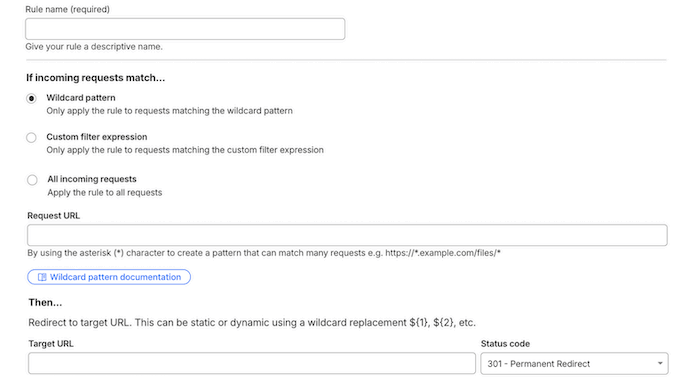
Cloudflare include aceste reguli de Redirecționare Unică în planul său gratuit.
Dacă sunteți nou în Cloudflare, atunci ghidul nostru despre cum să configurați Cloudflare în WordPress acoperă crearea contului și actualizarea serverelor de nume.
Avertisment Important: Evitați utilizarea funcțiilor de bază de „redirecționare domeniu” sau „mascare URL” oferite de registrar-ii de domenii.
Redirecționarea de bază a registrar-ului elimină adesea căile individuale ale paginilor, folosește redirecționări temporare 302 în loc de cele permanente 301 și adesea deteriorează conexiunile HTTPS. Crearea unei Reguli de Redirecționare corecte în Cloudflare este cea mai sigură modalitate de a vă păstra căile paginilor și de a vă proteja autoritatea SEO.
Spuneți Google că v-ați mutat: Schimbare de adresă în Search Console
Odată ce redirecționările dvs. 301 sunt active, puteți accelera procesul de reindexare notificând Google direct prin instrumentul Change of Address din Google Search Console.
Acest instrument solicită oficial ca Google să transfere semnalele de indexare ale vechiului dvs. domeniu către noul dvs. site web.
Înainte de a utiliza instrumentul, asigurați-vă că îndepliniți cerințele Google:
- Redirecționări 301 Active: Redirecționările 301 la nivel de domeniu trebuie să fie deja complet funcționale.
- Proprietate asupra domeniului: Trebuie să fiți un proprietar verificat al proprietăților de domeniu vechi și noi în cadrul aceluiași cont Google.
- Proprietăți la nivel de domeniu: Instrumentul funcționează doar pentru proprietăți la nivel de domeniu (subdomeniile trebuie trimise separat).
Pentru a începe procesul, deschideți Google Search Console și selectați proprietatea domeniului VECHI.
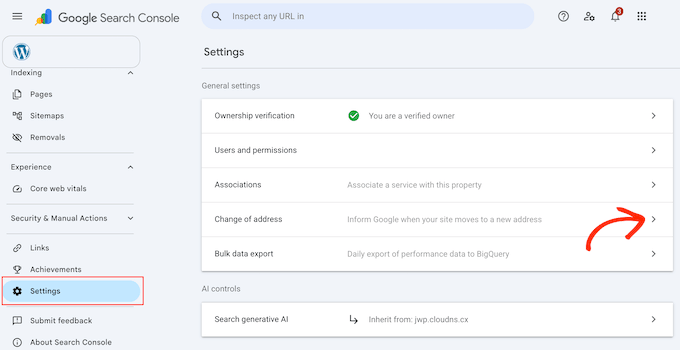
Apoi, faceți clic pe Setări în meniul din stânga. În secțiunea Setări generale, faceți clic pe „Schimbare de adresă”.
În meniul derulant „Selectați noul site”, alegeți noua proprietate de domeniu din listă.
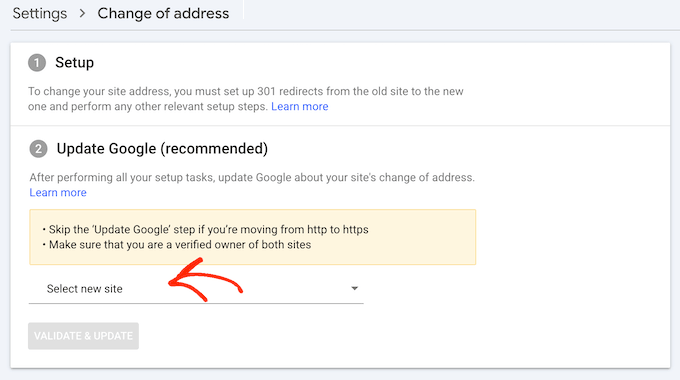
După selectare, faceți clic pe butonul „Validați și actualizați”. Google va efectua o verificare rapidă a redirecționărilor dvs. 301 înainte de a confirma solicitarea.
Doar fiți conștient că instrumentul de modificare a adresei nu creează și trimite un nou sitemap pentru dvs., așa că va trebui să faceți acest lucru ca un pas separat.
Ce se întâmplă cu clasamentele dvs. (Cronologie)
O redirecționare completă a site-ului începe să funcționeze imediat pentru vizitatorii site-ului web, dar motoarele de căutare au nevoie de timp pentru a ține pasul. Ar trebui să vă așteptați la unele fluctuații temporare ale clasamentului în primele săptămâni, pe măsură ce Google vă recroiește paginile și înregistrează modificarea domeniului.
Pentru un site web mic spre mediu, majoritatea paginilor se stabilizează de obicei la noul lor domeniu în câteva săptămâni. Site-urile mai mari, cu mii de pagini, pot dura mai mult. Pentru a oferi motoarelor de căutare suficient timp pentru a procesa mutarea, păstrați redirecționările active timp de cel puțin un an înainte de a schimba ceva.
Dacă clasamentele dvs. de căutare nu se recuperează sau dacă URL-urile dvs. vechi continuă să apară în rezultatele căutării, consultați ghidul nostru despre cum să remediați problema WordPress redirecționând către domeniul vechi după migrare.
Tutorial video
Întrebări frecvente
O redirecționare completă a site-ului va afecta clasamentele mele SEO?
Când utilizați redirecționări 301 care păstrează calea fiecărei pagini, o redirecționare completă a site-ului transferă cea mai mare parte a valorii dvs. de link către noul domeniu. Acest lucru vă protejează clasamentele pe termen lung.
Cu toate acestea, este posibil să vedeți fluctuații temporare timp de câteva săptămâni, în timp ce Google vă recroiește și reindexează paginile. Păstrarea redirecționărilor active timp de cel puțin un an oferă motoarelor de căutare suficient timp pentru a procesa întreaga mutare.
Care este diferența dintre o redirecționare 301 și una 302?
O redirecționare 301 este permanentă. Spune motoarelor de căutare să transfere valoarea dvs. de clasament către noul URL, făcându-l alegerea corectă pentru o mutare de domeniu.
O redirecționare 302 este temporară și semnalează că pagina originală va reveni, astfel încât motoarele de căutare să nu transfere valoarea de clasament. Pentru o redirecționare completă a site-ului, alegeți întotdeauna un 301. Pentru a afla mai multe, consultați ghidul nostru pentru începători despre crearea de redirecționări în WordPress.
Sperăm că acest ghid v-a ajutat să configurați o redirecționare completă a site-ului în WordPress fără a pierde SEO-ul. De asemenea, ați putea dori să consultați ghidurile noastre despre cele mai bune plugin-uri de redirecționare WordPress comparate sau cum să mutați WordPress pe un nou gazdă sau server fără timp de inactivitate.
Dacă v-a plăcut acest articol, atunci vă rugăm să vă abonați la Canalul nostru de YouTube pentru tutoriale video despre WordPress. Ne puteți găsi, de asemenea, pe Twitter și Facebook.



Shah
Așa cum ați menționat, pluginul va redirecționa totul, cu excepția paginii de autentificare WordPress, înseamnă că pagina de autentificare va folosi numele domeniului anterior sau ce? Nu am înțeles asta. Trebuie să păstrăm vechiul domeniu și să continuăm să îl reînnoim în fiecare an.
Aș aprecia foarte mult răspunsul dumneavoastră util.
Suport WPBeginner
Corect, acest lucru ar însemna că ați putea să vă conectați pentru a anula redirecționarea dacă ar fi necesar. Nu este necesar să reînnoiți continuu domeniul, este recomandat în principal să reînnoiți domeniul vechi atâta timp cât utilizatorii dvs. încă folosesc domeniul vechi.
Admin
Jiří Vaněk
Am aproximativ 1300 de articole pe site. Dacă aș dori să schimb domeniul, cum ar trebui să procedez? Migrez site-ul pe o nouă găzduire și un nou domeniu și las pe cel original unde este setat să redirecționeze fiecare url către cel nou? Înseamnă că trebuie să configurez 1300 de redirecționări? Sau funcționează astfel încât să configurez această redirecționare în AIO SEO și acesta înlocuiește doar numele domeniului în url și redirecționează către URL-ul corespunzător? Sunt puțin confuz.
Suport WPBeginner
Ai dori să configurezi noul site și să te asiguri că conținutul este importat corect pe noul server mai întâi. După aceea, ai putea crea manual redirecționările sau folosi AIOSEO pentru a gestiona procesul de redirecționare pentru tine. Atâta timp cât permalink-urile tale nu s-au schimbat, poți folosi mult mai puține reguli de redirecționare pentru ca site-ul să fie direcționat către noul domeniu.
Admin
Jiří Vaněk
Linkurile permanente vor fi aceleași, doar domeniul principal se va schimba. Mulțumesc pentru sfat. Voi încerca să o rezolv în timp folosind AIO SEO PRO și, posibil, suportul lor mă poate ajuta cu asta. Mulțumesc pentru răspuns.
MULȚUMESC DUMNEZEU JONATHAN
Mulțumesc pentru tutorial. Totuși, în cazul unui site web care are deja mult conținut, cred că repararea erorilor 404 individual poate fi dificilă și, de asemenea, consumatoare de timp. Cum mă descurc cu asta?
Suport WPBeginner
Prima metodă din articol este concepută pentru a vă ajuta să migrați un site mai mare fără a vă face griji cu privire la erorile 404.
Admin