


Zmiana domeny WordPress nie musi oznaczać zaczynania od nowa z rankingami Google.
Kluczem jest upewnienie się, że odwiedzający i wyszukiwarki mogą podążać za Twoimi starymi adresami URL do nowych. Pełne przekierowanie witryny robi to, wysyłając każdą stronę z Twojej starej domeny do tej samej ścieżki w Twojej nowej domenie. Na przykład `https://oldsite.com/about` automatycznie wysyła odwiedzających do `https://newsite.com/about`.
W tym przewodniku pokażemy Ci trzy darmowe sposoby na skonfigurowanie pełnego przekierowania witryny i przeniesienie domeny bez utraty wartości SEO, którą zbudowałeś.

Co to jest pełne przekierowanie witryny (i kiedy go potrzebujesz)?
Pełne przekierowanie witryny automatycznie przekierowuje każdą stronę ze starej domeny do dokładnie pasującej strony w nowej domenie. Zachowuje ono strukturę Twoich permalinków, co oznacza, że oldsite.com/about kieruje bezpośrednio do newsite.com/about.
Kluczowe jest zachowanie tych ścieżek zamiast przesyłania wszystkich starych stron na nową stronę główną. Jeśli przekierujesz wszystko na stronę główną, wyszukiwarki takie jak Google oznaczą linki jako błędy „miękkiego 404”, ponieważ konkretna treść już nie pasuje. Kiedy tak się dzieje, te strony tracą swoją moc rankingową (link equity) i są traktowane jako niedziałające linki.
Potrzebujesz pełnego przekierowania witryny podczas zmiany marki na nową domenę, scalania dwóch witryn w jedną lub przenoszenia do nowego systemu CMS. Użycie przekierowania 301 zachowującego ścieżki zapewnia, że odwiedzający trafią na właściwą treść, jednocześnie płynnie przenosząc Twoje istniejące rankingi w wyszukiwarkach.
Zanim zaczniesz (Checklista pełnego przekierowania witryny)
Zanim skonfigurujesz jakiekolwiek przekierowanie, przejdź przez tę krótką checklistę, aby upewnić się, że transfer przebiegnie płynnie i bez błędów:
- Najpierw przenieś swoją treść – Upewnij się, że Twoje strony, wpisy i multimedia są już opublikowane w Twojej nowej domenie. Jeśli przekierujesz ruch przed opublikowaniem treści, odwiedzający trafią na brakujące strony.
- Zachowaj starą domenę zarejestrowaną – Odnawiaj starą domenę bezterminowo, ponieważ jeśli kiedykolwiek wygaśnie, każde przekierowanie umrze wraz z nią.
- Potwierdź, że DNS nadal się rozwiązuje – Upewnij się, że Twoja stara nazwa domeny ma aktywne rekordy Systemu Nazw Domen (DNS) wskazujące na Twój stary serwer internetowy lub są przekazywane przez Cloudflare, jeśli przekierowujesz na poziomie DNS. Jeśli domena nie rozwiązuje się poprawnie, przekierowanie nie może zostać uruchomione.
- Zachowaj swój certyfikat SSL – Zachowaj aktywny certyfikat SSL zainstalowany na Twojej starej nazwie domeny. Jeśli certyfikat starej domeny wygaśnie, odwiedzający HTTPS napotkają ostrzeżenie o bezpieczeństwie przeglądarki, zanim przekierowanie w ogóle się uruchomi.
- Jeszcze nie usuwaj swojej starej witryny – Metody wtyczki i pliku
.htaccess, które omawiamy w tym przewodniku, wymagają, aby Twoja stara witryna pozostała aktywna, podczas gdy metoda Cloudflare pozwala na późniejsze wyłączenie starego hosta. Pełny przegląd samego przeniesienia znajdziesz w naszym przewodniku, jak przenieść WordPress na nową domenę bez utraty SEO.
Poniżej najpierw omówimy najszybszą opcję wtyczki, a następnie dwie metody, które zachowują każdą stronę pod jej pasującym adresem URL, czego wymaga standardowe przeniesienie domeny.
Metoda 1: Użyj darmowej wtyczki WordPress (404 to 301)
Jeśli chcesz najszybszej konfiguracji i wolisz nie edytować plików serwera, możesz przekierować swoją witrynę za pomocą darmowej wtyczki 404 to 301. Jest to najlepsza metoda, jeśli zamykasz witrynę i chcesz przekierować ją do istniejącej witryny lub przekierować starą domenę na jedną stronę docelową.
Pamiętaj, że wtyczka wysyła każdy stary adres URL do pojedynczego wprowadzonego przez Ciebie celu, więc nie zachowuje każdej strony na własnej ścieżce. W przypadku standardowego przeniesienia witryny, gdzie każda stara strona musi wskazywać na swój dokładny nowy odpowiednik, zamiast tego użyj Metody 2 lub Metody 3.
Najpierw zainstaluj i aktywuj wtyczkę w swojej starej witrynie. Jeśli potrzebujesz pomocy, zobacz nasz przewodnik krok po kroku, jak zainstalować wtyczkę WordPress.
Następnie przejdź do Przekierowania 404 na 301 » i kliknij przycisk „Dodaj przekierowanie”, aby otworzyć edytor reguł.
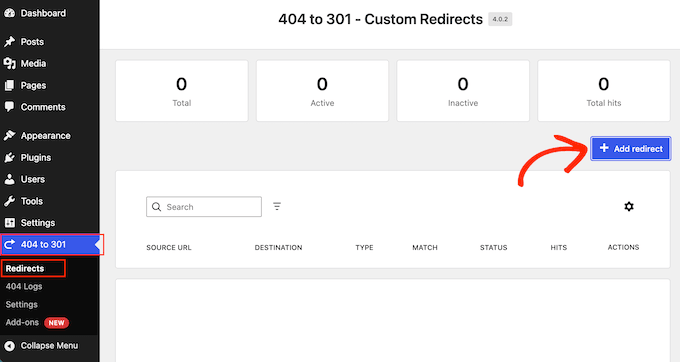
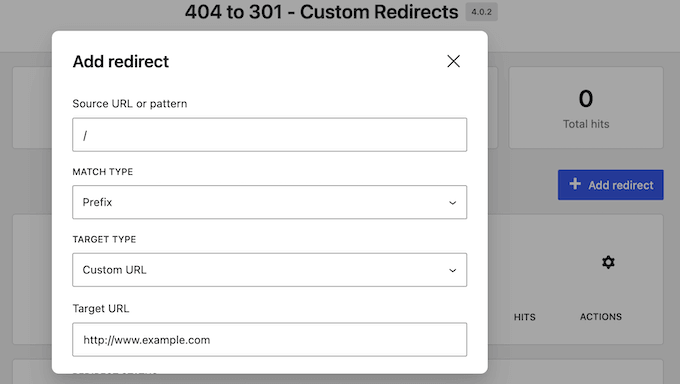
Następnie utwórz pojedynczą regułę z następującymi ustawieniami:
- Źródło – Wpisz pojedynczy ukośnik (
/). Ten symbol reprezentuje ścieżkę główną Twojej witryny. - Typ dopasowania – Wybierz „Prefiks”, który dopasowuje każdy adres URL w Twojej domenie za pomocą tej pojedynczej reguły.
- Typ docelowy – Wybierz „Niestandardowy adres URL”, ponieważ wysyłasz odwiedzających na adres w innej domenie.
- Adres URL docelowy – Wpisz pełny adres internetowy, na który chcesz skierować wszystkich odwiedzających, na przykład https://nowadomena.com.
- Status przekierowania – Wybierz „301 – Przeniesiono na stałe”. Ta opcja ustawia stałe przekierowanie, które przenosi autorytet rankingowy do Twojej nowej domeny.
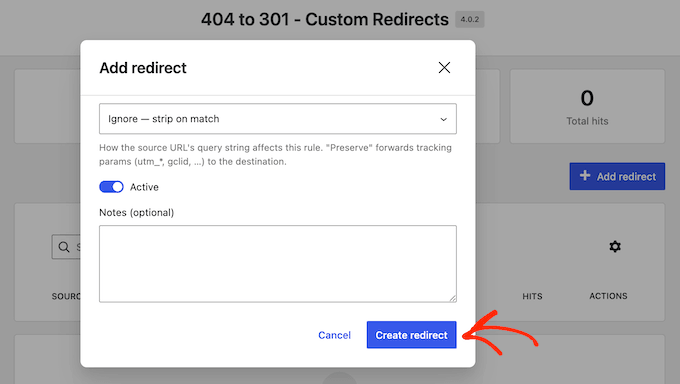
- Ciąg zapytania – Pozostaw to ustawienie jako „Ignoruj – usuń podczas dopasowania”, aby wyczyścić ciągi śledzenia, lub wybierz „Zachowaj – przekaż do miejsca docelowego”, jeśli chcesz, aby parametry, takie jak
utm_source, zostały przekazane do nowego adresu URL.
Na koniec kliknij przycisk „Utwórz przekierowanie” u dołu okna.
Po zakończeniu konfiguracji przetestuj regułę przekierowania w oknie przeglądarki incognito lub prywatnej. Spróbuj odwiedzić kilka adresów URL w starej witrynie, w tym głębokie linki do postów, aby potwierdzić, że wszystkie przekierowują do nowego miejsca docelowego.
Jeśli już korzystasz z wtyczki SEO typu „wszystko w jednym”, możesz nie potrzebować oddzielnej wtyczki. Na przykład AIOSEO zawiera Menedżera Przekierowań w swoich wersjach premium.
Metoda 2: Przekierowanie przez .htaccess (Darmowe, Wbudowane w Hosting)
Jeśli Twoja stara witryna działa na serwerze Apache, możesz utworzyć przekierowanie całej witryny z zachowaniem ścieżki, edytując jeden plik konfiguracyjny. Plik .htaccess znajduje się w katalogu głównym i kontroluje sposób, w jaki serwer obsługuje żądania witryny.
Aby uzyskać dostęp do pliku, połącz się ze swoim starym serwerem za pomocą klienta FTP lub otwórz Menedżera plików swojego konta hostingowego.
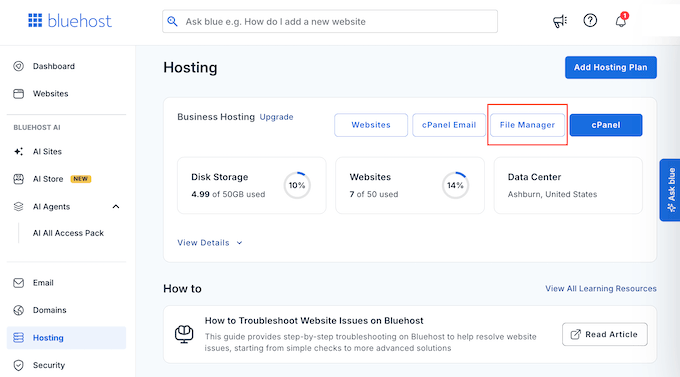
Następnie znajdź plik .htaccess w folderze public_html lub głównym folderze witryny i otwórz ten plik do edycji.
Jeśli nie widzisz tego pliku, zapoznaj się z naszym przewodnikiem, dlaczego nie możesz znaleźć pliku .htaccess.
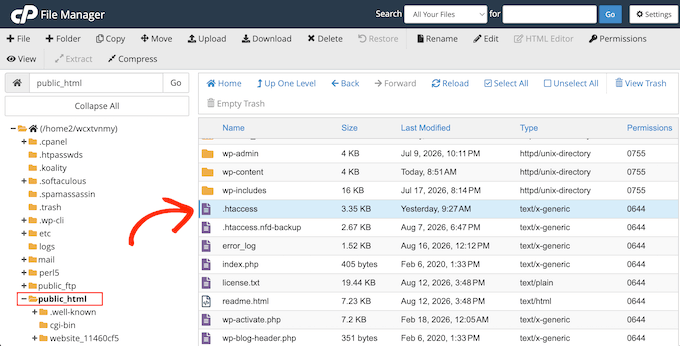
Następnie dodaj następujące linie na samym początku pliku, nad linią, która brzmi # BEGIN WordPress.
<IfModule mod_rewrite.c>
RewriteEngine On
RewriteCond %{HTTP_HOST} ^(www.)?oldsite.com$ [NC]
RewriteRule ^(.*)$ https://newsite.com/$1 [R=301,L]
</IfModule>
Pamiętaj, aby zastąpić stara-domena.com i nowa-domena.com swoimi rzeczywistymi nazwami domen.
Ta reguła wyzwala stałe przekierowanie 301 dla każdego przychodzącego żądania. Parametr $1 przekazuje pełną ścieżkę adresu URL do nowej domeny, automatycznie zmieniając https://stara-domena.com/kontakt na https://nowa-domena.com/kontakt. Zachowuje również oryginalne parametry zapytania, takie jak ciągi śledzenia.
Po dodaniu fragmentu kodu zapisz plik i prześlij go ponownie na serwer.
Aby sprawdzić, czy przekierowanie działa, otwórz okno prywatnej przeglądarki i odwiedź głęboką stronę, taką jak https://stara-domena.com/kontakt. Strona powinna przekierować Cię bezpośrednio na https://nowa-domena.com/kontakt.
Dodatkowe wskazówki dotyczące zarządzania tym plikiem znajdziesz w naszym kompletnym przewodniku po przydatnych sztuczkach .htaccess dla WordPress.
Jeśli Twoje konto hostingowe zawiera cPanel, możesz pominąć ręczną edycję tego pliku. Wystarczy otworzyć narzędzie Przekierowania w sekcji Domeny, aby automatycznie wygenerować tę regułę.
Metoda 3: Przekierowanie na poziomie DNS za pomocą Cloudflare
Jeśli używasz wtyczki lub metody .htaccess, będziesz musiał utrzymać swoją starą witrynę online. Jeśli chcesz anulować swój stary plan hostingowy, możesz zamiast tego zarządzać przekierowaniem na poziomie DNS za pomocą Cloudflare.
Ponieważ Cloudflare przetwarza przekierowanie na poziomie sieci, zanim żądanie dotrze do serwera WWW, Twoje przekierowanie będzie nadal działać nawet po zniknięciu starej witryny.
Aby to skonfigurować, dodaj swoją starą nazwę domeny do bezpłatnego konta Cloudflare i zaktualizuj serwery nazw swojego rejestratora domen, aby wskazywały na Cloudflare.
Reguły przekierowań Cloudflare działają tylko dla nazw hostów, których rekordy DNS są pośredniczone przez Cloudflare, więc upewnij się, że rekord dla Twojej starej domeny pokazuje pomarańczową chmurkę. To również pozwala na działanie przekierowania po wyłączeniu starego hosta.
Gdy Twoja domena będzie aktywna w Cloudflare, przejdź do Reguły » Reguły przekierowań w swoim panelu. Tutaj utwórz nową regułę, używając wzorca wieloznacznego, aby przychodzące ścieżki URL automatycznie mapowały się na pasującą ścieżkę w Twojej nowej domenie.
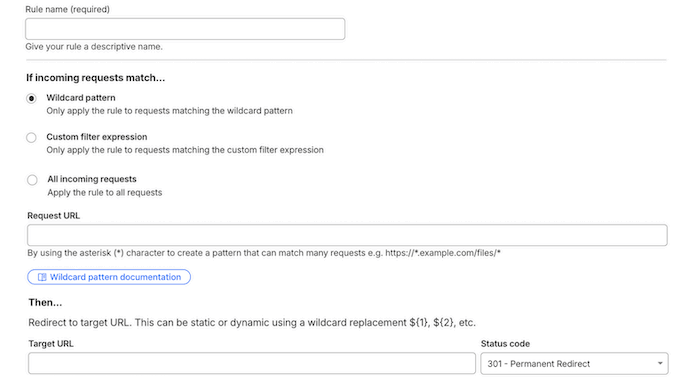
Cloudflare zawiera te reguły pojedynczego przekierowania w swoim bezpłatnym planie.
Jeśli dopiero zaczynasz z Cloudflare, nasz przewodnik po tym, jak skonfigurować Cloudflare w WordPress, obejmuje tworzenie konta i aktualizację serwerów nazw.
Ważne ostrzeżenie: Unikaj używania podstawowego „przekierowania domeny” lub „maskowania adresu URL” oferowanego przez rejestratorów domen.
Podstawowe przekierowanie rejestratora często usuwa poszczególne ścieżki stron, używa tymczasowych przekierowań 302 zamiast trwałych 301 i często psuje połączenia HTTPS. Utworzenie odpowiedniej reguły przekierowania w Cloudflare jest najbezpieczniejszym sposobem na zachowanie ścieżek stron i ochronę autorytetu SEO.
Poinformuj Google o przeniesieniu: Zmiana adresu w Konsoli wyszukiwania
Gdy Twoje przekierowania 301 będą aktywne, możesz przyspieszyć proces ponownego indeksowania, powiadamiając Google bezpośrednio za pomocą narzędzia Zmiana adresu w Google Search Console.
To narzędzie oficjalnie prosi Google o przeniesienie sygnałów indeksowania Twojej starej domeny do Twojej nowej witryny.
Przed użyciem narzędzia upewnij się, że spełniasz wymagania Google:
- Aktywne przekierowania 301: Twoje przekierowania 301 dla całej domeny muszą być już w pełni funkcjonalne.
- Własność domeny: Musisz być zweryfikowanym właścicielem zarówno starej, jak i nowej domeny w ramach tego samego konta Google.
- Właściwości na poziomie domeny: Narzędzie działa tylko dla właściwości na poziomie domeny (poddomeny muszą być przesyłane oddzielnie).
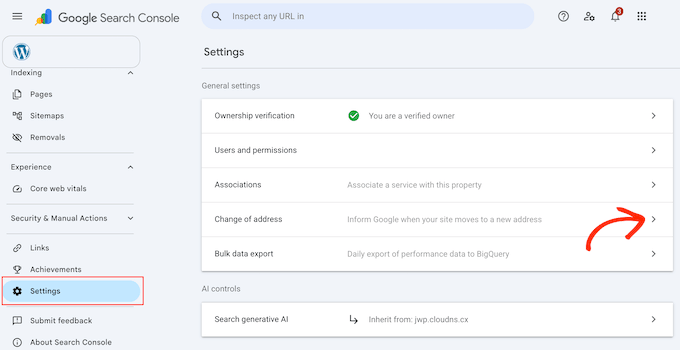
Aby rozpocząć proces, otwórz Google Search Console i wybierz właściwość swojej STAREJ domeny.
Następnie kliknij Ustawienia w menu po lewej stronie. W sekcji Ustawienia ogólne kliknij „Zmiana adresu”.
W menu rozwijanym „Wybierz nową witrynę” wybierz nową domenę z listy.
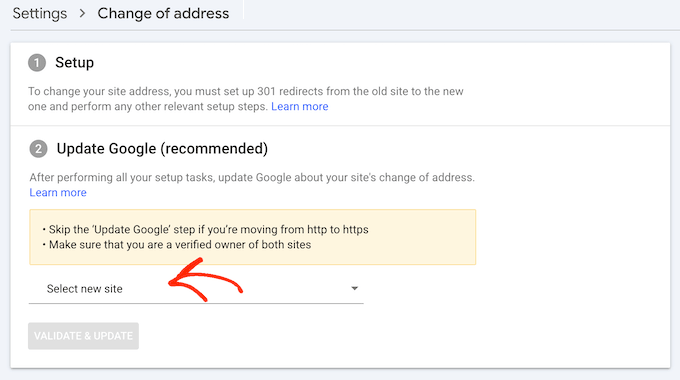
Po wybraniu kliknij przycisk „Zweryfikuj i zaktualizuj”. Google przeprowadzi szybkie sprawdzenie Twoich przekierowań 301 przed potwierdzeniem żądania.
Pamiętaj tylko, że narzędzie Zmiana adresu nie tworzy i nie przesyła nowego pliku mapy witryny za Ciebie, więc będziesz musiał zrobić to jako osobny krok.
Co się stanie z Twoimi rankingami (harmonogram)
Przekierowanie całej witryny zaczyna działać natychmiast dla odwiedzających witrynę, ale wyszukiwarki potrzebują czasu, aby nadrobić zaległości. Powinieneś spodziewać się tymczasowych wahań rankingów w ciągu pierwszych kilku tygodni, gdy Google ponownie zaindeksuje Twoje strony i zarejestruje zmianę domeny.
W przypadku małej lub średniej witryny większość stron zazwyczaj osiada na nowej domenie w ciągu kilku tygodni. Większe witryny z tysiącami stron mogą potrzebować więcej czasu. Aby wyszukiwarki miały wystarczająco dużo czasu na przetworzenie migracji, utrzymuj przekierowania aktywne przez co najmniej rok, zanim cokolwiek zmienisz.
Jeśli Twoje rankingi w wyszukiwarkach nie wrócą do normy lub Twoje stare adresy URL nadal pojawiają się w wynikach wyszukiwania, zapoznaj się z naszym przewodnikiem, jak naprawić przekierowanie WordPress do starej domeny po migracji.
Samouczek wideo
Najczęściej zadawane pytania
Czy pełne przekierowanie witryny zaszkodzi moim rankingom SEO?
Kiedy używasz przekierowań 301, które zachowują ścieżkę każdej strony, przekierowanie całej witryny przekazuje większość Twojej wartości linków do nowej domeny. Chroni to Twoje długoterminowe rankingi.
Możesz jednak zaobserwować tymczasowe wahania przez kilka tygodni, podczas gdy Google ponownie zaindeksuje Twoje strony. Utrzymywanie przekierowań aktywnych przez co najmniej rok daje wyszukiwarkom wystarczająco dużo czasu na przetworzenie całej migracji.
Jaka jest różnica między przekierowaniem 301 a 302?
Przekierowanie 301 jest trwałe. Informuje wyszukiwarki o przeniesieniu wartości rankingowej do nowego adresu URL, co czyni je właściwym wyborem przy zmianie domeny.
Przekierowanie 302 jest tymczasowe i sygnalizuje, że oryginalna strona powróci, więc wyszukiwarki nie przekazują wartości rankingowej. W przypadku przekierowania całej witryny zawsze wybieraj 301. Aby dowiedzieć się więcej, zapoznaj się z naszym przewodnikiem dla początkujących na temat tworzenia przekierowań w WordPress.
Mamy nadzieję, że ten przewodnik pomógł Ci skonfigurować przekierowanie całej witryny w WordPress bez utraty SEO. Możesz również zapoznać się z naszymi przewodnikami na temat najlepszych wtyczek do przekierowań WordPress w porównaniu lub jak przenieść WordPress na nowy hosting lub serwer bez przestojów.
Jeśli podobał Ci się ten artykuł, zasubskrybuj nasz kanał YouTube po samouczki wideo WordPress. Możesz nas również znaleźć na Twitterze i Facebooku.




Shah
Jak wspomniałeś, wtyczka przekieruje wszystko oprócz strony logowania WordPress, czy to oznacza, że strona logowania będzie używać poprzedniej nazwy domeny, czy co? Nie zrozumiałem tego. Czy musimy zachować starą domenę i odnawiać ją co roku.
Będę naprawdę wdzięczny za pomocną odpowiedź.
Wsparcie WPBeginner
Zgadza się, oznaczałoby to, że w razie potrzeby możesz zalogować się, aby anulować przekierowanie. Nie musisz stale odnawiać domeny, zaleca się odnowienie starej domeny tylko tak długo, jak długo Twoi użytkownicy nadal z niej korzystają.
Administrator
Jiří Vaněk
Mam około 1300 artykułów na stronie. Jeśli chciałbym zmienić domenę, jak powinienem postąpić? Migrować stronę na nowe hosting i nową domenę i zostawić oryginalną tam, gdzie jest ustawiona tak, aby przekierowywała każdy adres URL na nowy? Czy to oznacza, że muszę ustawić 1300 przekierowań? Czy działa to tak, że ustawiam to przekierowanie w AIO SEO i ono tylko zastępuje nazwę domeny w adresie URL i przekierowuje do odpowiedniego adresu URL? Jestem trochę zdezorientowany.
Wsparcie WPBeginner
Najpierw chciałbyś skonfigurować nową witrynę i upewnić się, że zawartość została poprawnie zaimportowana na nowy hosting. Następnie możesz ręcznie utworzyć przekierowania lub użyć AIOSEO do obsługi procesu przekierowania. Dopóki Twoje linki stałe nie uległy zmianie, możesz użyć znacznie mniejszej liczby reguł przekierowania, aby witryna wskazywała na nowy domen.
Administrator
Jiří Vaněk
Stałe linki pozostaną takie same, zmieni się tylko główna domena. Dziękuję za radę. Spróbuję rozwiązać to z czasem, korzystając z AIO SEO PRO i być może ich wsparcie mi w tym pomoże. Dziękuję za odpowiedź.
CHWALIĆ BOGA JONATHANIE
Dziękuję za tutorial. Jednak w przypadku strony internetowej, która już ma dużo treści, uważam, że indywidualne naprawianie błędów 404 może być trudne i czasochłonne. Jak sobie z tym poradzić?
Wsparcie WPBeginner
Pierwsza metoda z artykułu ma na celu pomóc Ci w migracji większej witryny bez martwienia się o błędy 404.
Administrator