


Suchen Sie nach einer Möglichkeit, benutzerdefinierte Layouts in WordPress zu erstellen, ohne sich mit Code befassen zu müssen? Wir verstehen das. Die meisten Anleitungen da draußen fühlen sich entweder an, als würden Sie einen Roman lesen, oder sie gehen davon aus, dass Sie ein Coding-Experte sind.
Uns ist aufgefallen, dass einige erfahrene WordPress-Benutzer vor Page Buildern wie Beaver Builder zurückschrecken, aus Sorge, sie könnten klobige Designs erstellen oder ihre Websites verlangsamen.
Aber hier ist, was wir aus der Hilfe für Tausende von Anfängern gelernt haben: Der richtige Page Builder kann die Erstellung von Websites dramatisch vereinfachen und dennoch professionelle Ergebnisse liefern.
In dieser Schritt-für-Schritt-Anleitung zeigen wir Ihnen, wie Sie mit Beaver Builder benutzerdefinierte WordPress-Layouts erstellen. Egal, ob Sie bei Null anfangen oder vorgefertigte Vorlagen verwenden, Sie lernen, wie Sie genau das erstellen, was Sie wollen, ganz ohne Programmierung.

Warum Beaver Builder verwenden, um benutzerdefinierte WordPress-Layouts zu erstellen 👀
Viele Premium-WordPress-Themes werden mit vorgefertigten Layouts für verschiedene Bereiche einer Website geliefert. Manchmal passt ein integriertes Layout jedoch möglicherweise nicht zu Ihren Anforderungen.
Sie können benutzerdefinierte Seiten-Templates in WordPress erstellen, indem Sie ein Child-Theme erstellen und dann Ihre eigenen Seiten-Templates hinzufügen. Dazu benötigen Sie jedoch einige Kenntnisse in PHP, HTML und CSS.
Hier kommen Tools wie Beaver Builder ins Spiel. Es ist ein Drag-and-Drop-Seiten-Builder-Plugin für WordPress. Es hilft Ihnen, Ihre eigenen benutzerdefinierten Seitenlayouts zu erstellen, ohne Code schreiben zu müssen.
Beaver Builder ist sehr einfach zu bedienen und anfängerfreundlich. Gleichzeitig ist es mit unglaublichen Funktionen ausgestattet, um professionell aussehende Seiten zu erstellen.
Es funktioniert mit allen WordPress-Themes und verfügt über zahlreiche Module, die Sie einfach per Drag & Drop auf Ihre Seite ziehen können. Sie können jede Art von Layout erstellen, die Sie möchten, und es genau so einrichten, wie Sie es sich vorgestellt haben.
In diesem Beaver Builder Tutorial zeigen wir Ihnen, wie Sie Beaver Builder verwenden, um benutzerdefinierte Seitenlayouts in WordPress zu erstellen. Sie können die folgenden Links verwenden, um durch diesen Artikel zu navigieren:
Schritt 1: Richten Sie das Beaver Builder Plugin ein
Zuerst müssen Sie das Beaver Builder-Plugin erwerben. Es ist ein kostenpflichtiges Plugin, dessen Preise ab 99 US-Dollar für unbegrenzte Websites beginnen.
Als Nächstes müssen Sie das Beaver Builder-Plugin installieren und aktivieren. Weitere Details finden Sie in unserer Schritt-für-Schritt-Anleitung zur Installation eines WordPress-Plugins.
Nach der Aktivierung müssen Sie die Seite Einstellungen » Beaver Builder besuchen, um Ihren Lizenzschlüssel einzugeben.
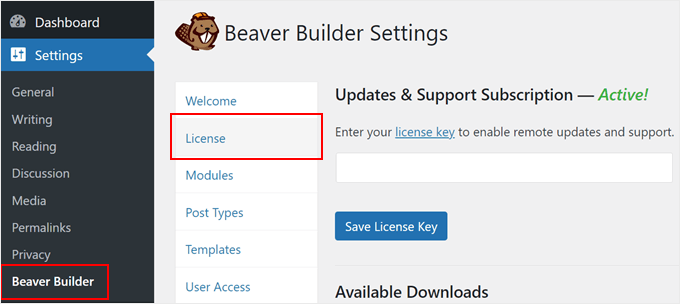
Nach Eingabe Ihres Lizenzschlüssels sind Sie nun bereit, schöne Seitenlayouts zu erstellen.
Schritt 2: Erstellen Sie Ihr erstes benutzerdefiniertes Seitenlayout mit Beaver Builder
Erstellen Sie zunächst einfach eine neue Seite in WordPress, indem Sie zu Seiten » Neue Seite hinzufügen navigieren.

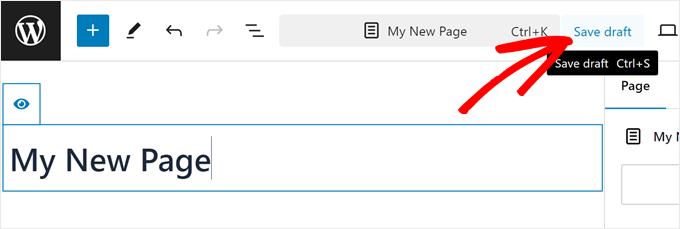
Bevor wir Beaver Builder öffnen, geben Sie Ihrer neuen Seite einen Titel und speichern Sie sie als Entwurf.
Nach unserer Erfahrung würde der Page Builder sich nicht öffnen, es sei denn, wir tun dies zuerst.
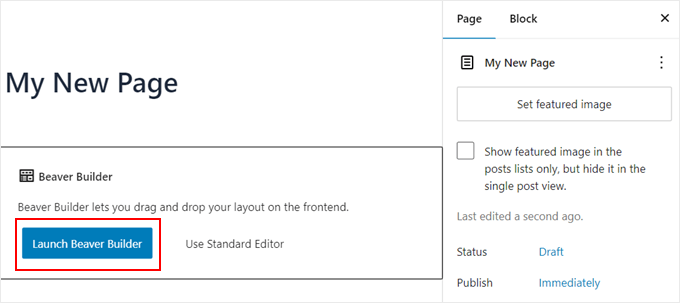
Wenn Sie das getan haben, klicken Sie auf die Schaltfläche „Beaver Builder starten“, um loszulegen.
Dies öffnet das Frontend Ihrer Seite in der Beaver Builder-Oberfläche.
Wenn Sie Beaver Builder zum ersten Mal verwenden, sehen Sie ein Willkommens-Popup, das Ihnen eine geführte Tour anbietet.
Danach müssen Sie auf die Schaltfläche „+“ im oberen Menü klicken. Diese Schaltfläche wird zu einem „x“-Symbol. Wechseln Sie dann zur Registerkarte „Vorlagen“.
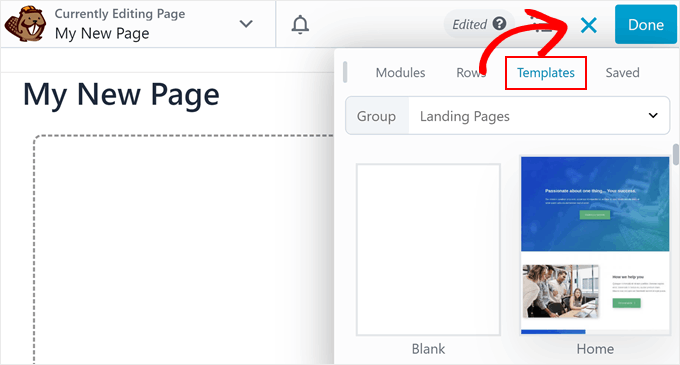
Beaver Builder wird mit einigen professionell gestalteten Vorlagen geliefert, damit Sie sofort loslegen können.
Keine Sorge; Sie können die Vorlage nach Belieben anpassen. Es ist nur eine schnelle Möglichkeit, mit einem Layout zu beginnen.
Wenn Sie ein Layout auswählen, lädt Beaver Builder es in das Vorschaufenster. Bewegen Sie Ihre Maus über ein Element, und Beaver Builder wird es hervorheben.
Sie können einfach auf das Schraubenschlüsselsymbol auf jedem hervorgehobenen Element klicken, um es zu bearbeiten.
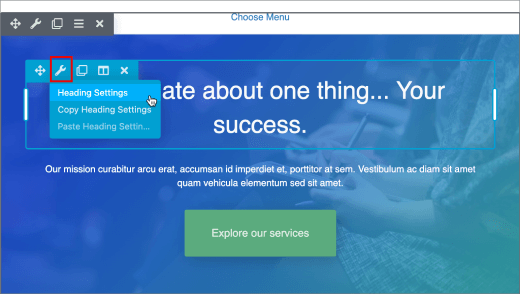
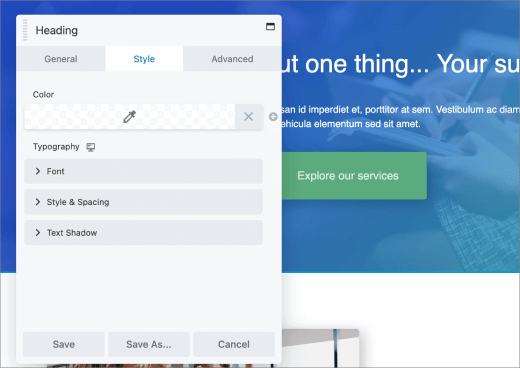
Beaver Builder zeigt ein Popup mit verschiedenen Einstellungen an, die Sie bearbeiten können.
Sie können die Schriftart, Farbe, Hintergrund, Schriftart, Abstände, Ränder und mehr ändern.
Die Beaver Builder-Layouts basieren auf Zeilen. Sie können Zeilen per Drag & Drop neu anordnen. Sie können auch eine neue Zeile entfernen oder hinzufügen.
Klicken Sie einfach auf denselben „+“-Button wie zuvor und navigieren Sie zum Abschnitt „Zeilen“. Von hier aus können Sie jede der Ihnen angezeigten Zeilen und Spalten auswählen.
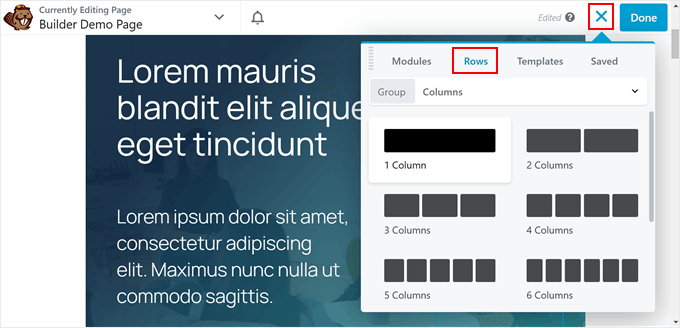
Beaver Builder fügt die Zeile der Live-Vorschau auf Ihrer Website hinzu.
Sie können Elemente zu Ihrer Zeile mit den grundlegenden oder erweiterten Modulen und Widgets hinzufügen. Diese Module ermöglichen es Ihnen, die am häufigsten verwendeten Elemente wie Schaltflächen, Überschriften, Text, Bilder, Diashows, Audio, Video usw. hinzuzufügen.
Klicken Sie einfach auf die Schaltfläche ‚+‘ und navigieren Sie zum Abschnitt ‚Module‘. Ziehen Sie dann ein Element in die Zeile, die Sie gerade hinzugefügt haben.
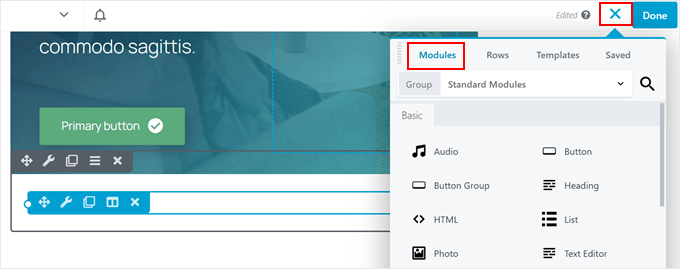
Klicken Sie auf ein WordPress-Designelement, um dessen Eigenschaften zu bearbeiten.
Sie können auch eine Zeile oder ein Modul speichern, um sie später auf anderen Seiten wiederzuverwenden. Klicken Sie beim Bearbeiten einer Zeile oder eines Moduls auf die Schaltfläche ‚Als Vorlage speichern‘.
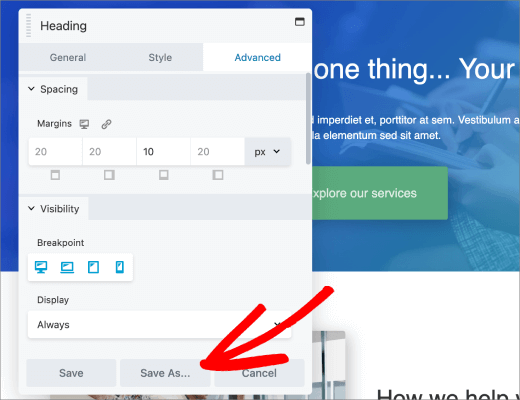
Klicken Sie auf die Schaltfläche „Fertig“ in der oberen rechten Ecke, wenn Sie mit der Bearbeitung Ihrer Seite fertig sind.
Beaver Builder zeigt eine Reihe von Schaltflächen an, um Ihre Seite zu veröffentlichen oder als Entwurf zu speichern.
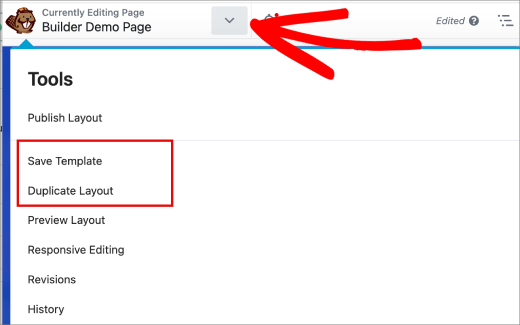
Sie können auch ein gesamtes Seitenlayout für andere Seiten Ihrer WordPress-Website wiederverwenden. Öffnen Sie einfach die Seite mit dem Page Builder und klicken Sie dann in der oberen Leiste auf den Pfeil nach unten, um auf ‚Werkzeuge‘ zuzugreifen.
Beaver Builder zeigt Ihnen ein Popup an. Sie können die Seite als Vorlage speichern oder schnell eine doppelte Seite mit demselben Layout erstellen.
Wie man Seitenlayout-Vorlagen in Beaver Builder verwaltet
Sie können alle Vorlagen, die Sie erstellt haben, unter Beaver Builder » Vorlagen überprüfen. Hier können Sie Ihre vorhandenen Vorlagen verwalten, in der Vorschau anzeigen und bearbeiten.
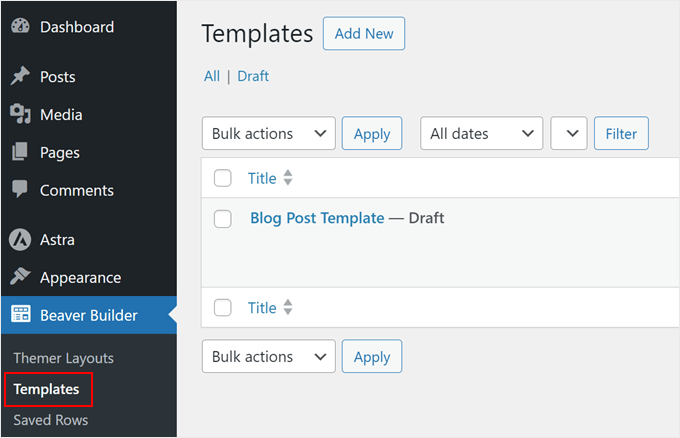
Eine großartige Sache an Beaver Builder-Templates ist, dass sie benutzerdefinierte Post-Typen sind. Das bedeutet, dass Sie Ihre Beaver Builder-Templates einfach mit der integrierten Exportfunktion in WordPress exportieren können.
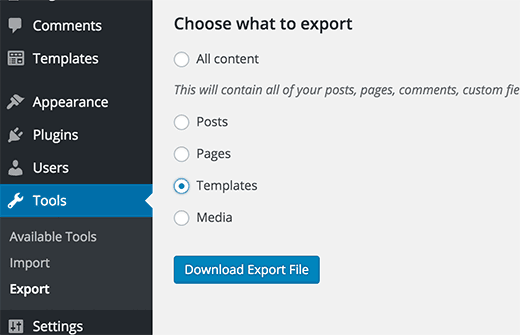
Besuchen Sie die Seite Werkzeuge » Exportieren und wählen Sie Vorlagen aus. Klicken Sie auf die Schaltfläche „Exportdatei herunterladen“, und WordPress sendet Ihnen eine XML-Datei zum Herunterladen.
Melden Sie sich jetzt bei der WordPress-Site an, auf die Sie die Vorlagen importieren möchten. Besuchen Sie die Seite Einstellungen » Import und klicken Sie auf WordPress.
Sie werden aufgefordert, das WordPress-Importeur-Plugin herunterzuladen und zu installieren. Danach können Sie einfach die XML-Datei Ihrer Vorlage hochladen und importieren.
Alternative: Verwenden Sie SeedProd, um ein benutzerdefiniertes Theme zu erstellen
Obwohl Beaver Builder großartig ist, ist es vielleicht nicht für jeden die perfekte Wahl. Das ist in Ordnung! Es gibt andere ausgezeichnete Alternativen, wie z. B. SeedProd.
SeedProd ist ein weiterer benutzerfreundlicher Seiten-Builder, den wir oft empfehlen. Er ist nicht nur zum Erstellen von Landing Pages gedacht. Sie können ihn sogar verwenden, um komplette WordPress-Themes zu erstellen. Wir haben ihn in vielen Projekten erfolgreich eingesetzt, unter anderem zum Erstellen von Landing Pages für OptinMonster.

Was SeedProd auszeichnet, sind seine umfangreichen Anpassungsoptionen. Diese ermöglichen es Ihnen, ganz einfach coole Funktionen zu Ihren Seiten hinzuzufügen, wie z. B. rotierende Testimonials, auffällige Animationen, professionelle Preislisten, Feature-Boxen und mehr.
Außerdem verfügt SeedProd über KI-Tools, die schnell qualitativ hochwertige Texte und Bilder für Ihre Website generieren können. Das kann eine echte Zeitersparnis sein, wenn Sie Ihre Seiten erstellen.
Möchten Sie mehr erfahren? Sehen Sie sich diese Bewertungen an, um zu sehen, wie SeedProd im Vergleich zu anderen beliebten Seitenerstellern abschneidet:
- Elementor vs Divi vs SeedProd (Verglichen) – Welches ist das Beste?
- Instapage vs. Leadpages vs. Unbounce vs. SeedProd
Wir hoffen, dieser Artikel hat Ihnen geholfen, benutzerdefinierte Seitenlayouts in WordPress mit Beaver Builder zu erstellen. Möglicherweise möchten Sie auch unseren Leitfaden zum Erstellen einer mobilfreundlichen WordPress-Website und unsere Expertenauswahl der besten WordPress-Theme-Builder sehen.
Wenn Ihnen dieser Artikel gefallen hat, abonnieren Sie bitte unseren YouTube-Kanal für WordPress-Video-Tutorials. Sie finden uns auch auf Twitter und Facebook.





corey
das hilft mir sehr.
Ich benutze Astra und Beaver. Ich muss bald auf den Growth Plan upgraden
ist immer noch über meinen Kopf im Gegensatz zu Guttenberg
WPBeginner Support
Schön zu hören, dass unser Leitfaden hilfreich war!
Admin
Rodney Harrier
Ich habe angefangen, Elementor zum Erstellen eines Blogs zu verwenden. Wenn ich zu Beaver Builder wechsle, verliere ich dann alles, was ich getan habe?
WPBeginner Support
Wenn Sie Plugins wechseln, verlieren Sie die Anpassungen Ihres ersten Plugins.
Admin
Pius Anthony
Sehr geehrte Damen und Herren,
Frohes neues Jahr, ich verfolge Ihre WPBeginner-Videos, sie sind wirklich inspirierend. Ich glaube, dass ich in den nächsten sechs Monaten andere Leute unterrichten werde.
Mit freundlichen Grüßen
Pius Anthony
WPBeginner Support
Glad our guides can help you start helping other people too
Admin
Krayl
Verwenden Sie Beaver Builder nur auf einem Child-Theme? Wenn nicht, wie hält es Theme-Updates stand?
Danke, Team WPbeginner!
Lisa Theriault
Ich brauche wirklich Hilfe. Das soll einfach sein, aber wenn ich auf ein Modul oder eine Zeile klicke, passiert nichts. Ich habe versucht, es zu ziehen und abzulegen, zu speichern usw. Nichts. Ich habe sichergestellt, dass die Einstellungen korrekt waren und das Plugin aktiv war. Beaver Builder wird auf der Seite zur Bearbeitung angezeigt, aber ich bin offensichtlich ein Idiot. Ich werde frustriert, aber ich bin sicher, es ist nur eine alberne Sache. Kann mir jemand Vorschläge machen? Ich habe das Anfängertutorial befolgt und das ist wirklich einfach. Wenn ich es im Live-Modus versuche... nichts. Bitte helfen Sie. Vielen Dank im Voraus.
WPBeginner Support
Hallo Lisa,
Versuchen Sie, eine neue Seite zu bearbeiten. Wenn das nicht funktioniert, versuchen Sie, zu einem Standard-WordPress-Theme wie Twenty Seventeen zu wechseln und dann mit Beaver Builder zu bearbeiten. Wenn das funktioniert, hat Ihr Theme wahrscheinlich Kompatibilitätsprobleme mit dem Seitenersteller.
Admin
David Sharp
Ich habe das gleiche Problem wie Lisa. Ich habe Beaver Builder vor ein paar Jahren verwendet, um eine Landingpage zu erstellen, und es hat sehr gut funktioniert. Tatsächlich verwende ich immer noch dieselbe Landingpage ohne Probleme. Aber heute habe ich versucht, eine neue Landingpage mit Beaver Builder zu erstellen, aber diesmal funktionierte Beaver Builder nicht.
Hier ist, was passiert ist: Ich habe eine neue Seite erstellt. Ich klickte auf den Beaver Builder Tab. Aber anstatt einen Button zu sehen, auf dem „Beaver Builder starten“ stand, wurde ich zu einem Bildschirm weitergeleitet, auf dem stand: „Legen Sie ein Zeilenlayout oder ein Modul ab, um zu beginnen.“ Leider konnte Beaver Builder keine Beaver Builder-Toolbar oder andere Werkzeuge (wie Module oder Zeilen) zum Erstellen der Seite anzeigen.
Hier ist, was ich versucht habe, um das Problem zu beheben, ohne Erfolg:
1. Ich habe meine anderen Plugins deaktiviert.
2. Ich bin zum Twenty Sixteen Theme gewechselt.
3. Ich habe sichergestellt, dass ich die neueste Version von allem verwende (Wordpress, Beaver Builder, etc.)
4. Mir ist aufgefallen, dass, wenn ich etwas auf die Seite tippte und dann auf den Beaver Builder Tab klickte, Werkzeuge erschienen. Aber als ich darauf klickte, bekam ich nur einen sich drehenden Kreis.
5. Ich habe versucht, Beaver Builder auf meiner Online-Website und auch auf meiner lokalen Testseite zu verwenden, aber Beaver Builder funktionierte auf keiner der beiden Seiten.
6. Ich habe ohne Erfolg versucht, einen anderen Browser (Safari anstelle meines üblichen Chrome) zu verwenden.
Haben Sie eine Idee, was falsch sein könnte und wie ich es beheben kann?
Danke!
WPBeginner Support
Hallo David,
Sie können den Beaver Builder-Support kontaktieren, sie werden Ihnen helfen können.
Krayl
Dasselbe ist mir auch passiert, Lisa. Ich glaube, mein Theme spielt nicht gut mit BB zusammen. Ich möchte das Theme wechseln, um volle Kompatibilität zu haben.
Yeremi Akpan
Ich hatte ähnliche Probleme mit Chrome, aber sie wurden behoben, als ich zu Microsoft Edge wechselte.
Jesse
Ich bin so dankbar für all die „Anleitungs“-Artikel von wpbeginner. Sie sind klar und direkt und machen mein Leben so viel einfacher. Da ich dem Pfad von E-Commerce über Beaver Builder folgen konnte, bin ich jetzt in der Lage, OptInMonster zu erhalten. Danke, Syed & Team.
Gabrielle
Hallo, gibt BB [shortcodes] oder HTML-Inhalt aus, wenn zum normalen Editor zurückgeschaltet wird?
Ich frage mich, ob das gut funktioniert, wenn Produktseiten für WooCommerce erstellt werden.
Dr. Peter H. Markesteyn
Müsste ich ein Child-Theme (20-17) erstellen, um alle Änderungen, die ich mit BeaverBuilder vornehme, bei einem Update zu erhalten?
Anthony
Obwohl dieses Plugin großartig ist, habe ich mich gefragt, ob Sie lehren, wie man sie selbst anpasst? Ich möchte mein Portfolio aufbauen und zu wissen, wie man es selbst macht, wäre fantastisch!
Ian Gordon
Mit dem Beaver Builder Plugin kann ich ein bestehendes Theme nehmen und einen komplett neuen Header und Footer erstellen, ohne eine der vorhandenen Vorlagendateien zu bearbeiten? Mein
Sam
Wie gut funktioniert Beaver Builder mit anderen Plugins?
WPBeginner Support
Es funktioniert gut mit den meisten Plugins. Bei einigen selten verwendeten Plugins kann es zu kleineren Problemen kommen, aber diese werden schnell behoben.
Admin
Rk bhardwaj
Dieses erstaunliche Plugin lässt jeden Blog gut aussehen
Oliver
Beaver Builder is the best page builder plugin by the best team!
Robby
Hey, Oliver! Thanks for the kind words.
Andrew Peters
Ich LIEBE Beaver Builder. Ich habe es seit meinem Wechsel im Herbst für etwa ein Dutzend Websites verwendet. Ich konvertiere sogar einige meiner Kunden von VC zu BB. Es ist großartig!
Shaiful
Hallo,
Ich frage mich nur, ob es Kurzcodes mit bedingtem Kontext unterstützen kann? Zum Beispiel:
[if user_loggedin]
Hallo Benutzer.
(Zeige Inhalte für angemeldete Benutzer, erstellt mit Beaver Builder)
[else]
Hallo Gast.
(Zeige öffentliche Inhalte, erstellt mit Beaver Builder)
[/if]
WPBeginner Support
Ja, es unterstützt Shortcodes. Fügen Sie sie in jedes Feld ein, in das Sie Text einfügen können, und sie werden automatisch gerendert. Beim Platzieren von Shortcodes auf der Seite ist es am besten, das HTML-Modul anstelle des Texteditor-Moduls zu verwenden. Letzteres fügt oft zusätzliche
-Tags hinzu, die manchmal das Layout beeinträchtigen.
Admin