


Wir verwalten viele WordPress-Websites und verstehen, dass deren Aktualisierung für Sicherheit, Leistung und Stabilität unerlässlich ist. Aber die manuelle Verwaltung dieser Updates kann zeitaufwendig und frustrierend sein.
Wäre es nicht einfacher, wenn WordPress diese Updates automatisch für Sie erledigen könnte?
Nun, Sie haben Glück. Sie können ein praktisches WordPress-Plugin verwenden, um sicherzustellen, dass Ihre Website immer mit den neuesten und sichersten Versionen ihrer Kernsoftware, Themes und Plugins läuft.
In diesem Artikel zeigen wir Ihnen, wie Sie automatische WordPress-Updates besser verwalten können.
Warum brauchen Sie bessere automatische Updates in WordPress?
Es ist äußerst wichtig, Ihre WordPress-Website auf dem neuesten Stand zu halten. Dasselbe gilt für alle Plugins und Themes, die auf Ihrer Website installiert sind. Sie müssen Updates für den WordPress-Kern, Themes und Plugins installieren, um neue Funktionen und Fehlerbehebungen zu erhalten.
Erfahren Sie mehr in unserem Leitfaden, warum Sie immer die neueste Version von WordPress verwenden sollten.
WordPress wird sich automatisch aktualisieren, wenn eine Sicherheits- oder kleinere Version verfügbar ist. Sie können auch automatische Updates für Hauptversionen sowie für Plugins und Themes aktivieren.
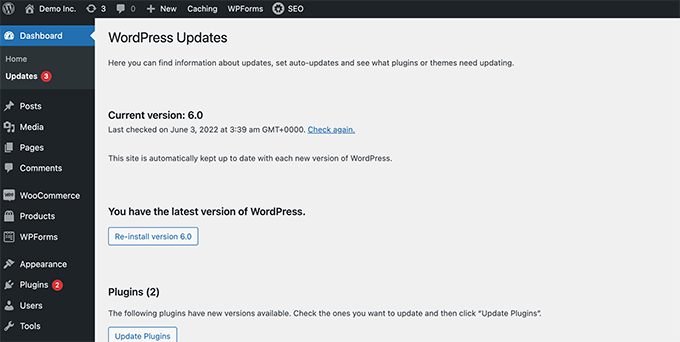
Sie haben jedoch vielleicht bemerkt, dass einige davon häufiger aktualisiert werden als andere. Viele beliebte Plugins werden fast wöchentlich aktualisiert.
Manche Benutzer finden es etwas ärgerlich, dass jedes Mal, wenn sie sich anmelden, neue Updates für den WordPress-Kern, ein oder mehrere Plugins oder ihr Theme verfügbar sind. Es wird noch zeitaufwändiger, wenn Sie mehrere WordPress-Websites verwalten.
Deshalb möchten viele Benutzer, dass WordPress automatisch Updates für den WordPress-Kern, vertrauenswürdige Plugins und Themes installiert. Aber obwohl WordPress Ihnen dies jetzt ohne ein Plugin ermöglicht, haben Sie immer noch keine vollständige Kontrolle über Ihre automatischen WordPress-Updates.
Werfen wir einen Blick darauf, wie Sie die volle Kontrolle über WordPress übernehmen und die Zeit für die Installation von Updates minimieren können.
Easy Updates Manager einrichten
Das Erste, was Sie tun müssen, ist, das Plugin Easy Updates Manager zu installieren und zu aktivieren. Dieses Plugin gibt Ihnen die vollständige Kontrolle über die Anpassung Ihrer Updates und protokolliert auch, was wann aktualisiert wird.
Weitere Details finden Sie in unserer Schritt-für-Schritt-Anleitung zur Installation eines WordPress-Plugins.
Nach der Aktivierung müssen Sie die Seite Dashboard » Update-Optionen besuchen, um das Plugin einzurichten.
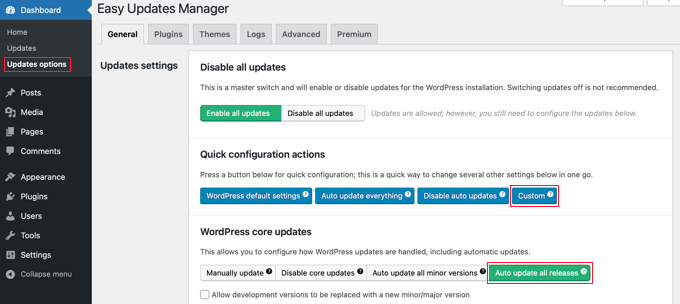
Diese Seite bietet Ihnen schnellen Zugriff, um Updates für WordPress-Core, Plugins, Themes und Übersetzungen zu aktivieren oder zu deaktivieren. Die Standardeinstellungen hier funktionieren für die meisten Websites gut.
Wir empfehlen dringend, niemals Updates für WordPress-Core, Plugins oder Themes zu deaktivieren. Dies beeinträchtigt die Sicherheit und Gesundheit Ihrer Website ernsthaft.
Automatische Updates für WordPress, Plugins und Themes einrichten
Easy Updates Manager ermöglicht es Ihnen, automatische Updates für den WordPress-Kern, Plugins und Themes schnell von der Seite Dashboard » Updates aus zu aktivieren.
Klicken Sie einfach auf die blaue Schaltfläche „Alles automatisch aktualisieren“ im Abschnitt „Schnelle Konfigurationsaktionen“.
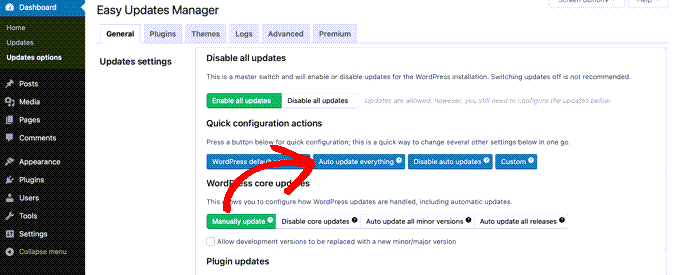
Dieses Plugin ermöglicht es Ihnen auch, automatische Updates für bestimmte Plugins oder Themes selektiv zu aktivieren. Wenn Sie automatische Updates selektiv aktivieren möchten, klicken Sie auf die Schaltflächen „Pro Plugin auswählen“ und „Pro Theme auswählen“.
Als Nächstes zeigen wir Ihnen, wie Sie auswählen, welche Plugins und Themes automatisch aktualisiert werden.
Automatische Updates für ausgewählte Plugins und Themes einrichten
Wenn Sie sich entschieden haben, automatische Updates für einige Plugins einzeln zu aktivieren, müssen Sie auf der Seite Dashboard » Updates zum Tab „Plugins“ wechseln.
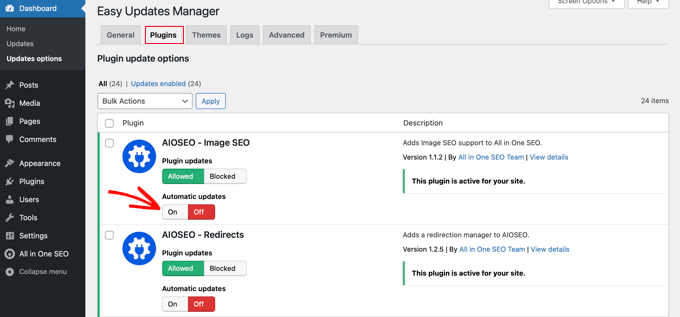
Hier sehen Sie eine Liste aller auf Ihrer WordPress-Site installierten Plugins. Um ein bestimmtes Plugin automatisch zu aktualisieren, klicken Sie einfach auf die Schaltfläche „Ein“ unter „Automatische Updates“.
Wenn Sie zum Tab „Themes“ wechseln, sehen Sie eine Liste der auf Ihrer Site installierten Themes.
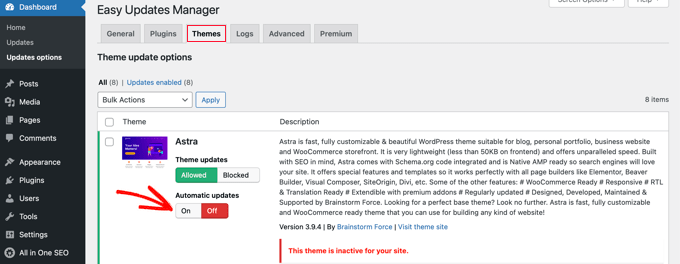
Sie müssen unter „Automatische Updates“ auf die Schaltfläche „Ein“ für die Themes klicken, die automatisch aktualisiert werden sollen.
Zurücksetzen auf eine frühere Version eines Plugins oder Themes
Inkompatibilitäten von Plugins und Themes sind die Hauptgründe, warum einige Benutzer beim Aktualisieren zögern. Obwohl die meisten guten Entwickler ihre Plugins gründlich testen, kann es immer noch Fehler geben, die Ihre Website zum Absturz bringen können.
Der erste Schritt, den Sie unternehmen sollten, um Ihre Website zu schützen, ist die Installation einer WordPress-Backup-Lösung. Damit können Sie Ihre gesamte Website wiederherstellen, wenn etwas schiefgeht.
Das Wiederherstellen Ihrer WordPress-Site aus einem Backup kann jedoch viel Arbeit bedeuten. Wenn Sie wissen, welches Plugin- oder Theme-Update das Problem verursacht hat, ist es einfacher, nur dieses eine Update zurückzusetzen.
Das Erste, was Sie tun müssen, ist, das WP Rollback-Plugin zu installieren und zu aktivieren. Weitere Details finden Sie in unserer Schritt-für-Schritt-Anleitung zur Installation eines WordPress-Plugins.
Nach der Aktivierung kehren Sie zur Plugins-Seite in Ihrem WordPress-Admin-Dashboard zurück. Sie werden eine neue Option 'Zurücksetzen' unter jedem auf Ihrer Website installierten Plugin bemerken.
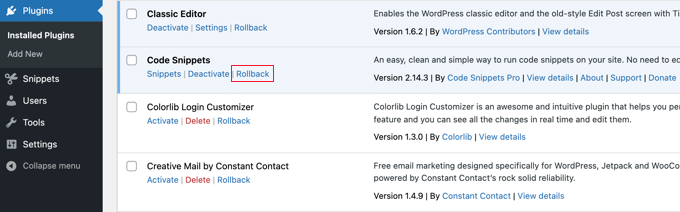
Durch Klicken auf den Link „Zurücksetzen“ können Sie Ihr Plugin auf jede gewünschte frühere Version zurücksetzen. Es kann auch Theme-Updates zurücksetzen.
Detaillierte Schritt-für-Schritt-Anleitungen finden Sie in unserem Leitfaden zum Zurücksetzen von WordPress-Plugins.
Expertenanleitungen zu WordPress-Updates
Wir hoffen, dieser Artikel hat Ihnen geholfen, automatische WordPress-Updates auf Ihrer Website besser zu verwalten. Möglicherweise möchten Sie auch einige andere Anleitungen zu WordPress-Updates lesen:
- Warum Sie immer die neueste Version von WordPress verwenden sollten
- So überprüfen und aktualisieren Sie auf die neueste WordPress-Version
- Leitfaden für Anfänger: So aktualisieren Sie WordPress sicher (Infografik)
- So überprüfen Sie WordPress-Sicherheitsupdates (Anfängerleitfaden)
- So aktivieren Sie automatische Updates in WordPress für Hauptversionen
- So deaktivieren Sie automatische Updates in WordPress
- Sollte ich zuerst WordPress oder Plugins aktualisieren? (Richtige Update-Reihenfolge)
- So aktualisieren Sie WordPress-Plugins richtig (Schritt für Schritt)
- So aktualisieren Sie ein WordPress-Theme, ohne Anpassungen zu verlieren
- So aktivieren Sie automatische Updates für WordPress-Plugins und -Themes
Wenn Ihnen dieser Artikel gefallen hat, abonnieren Sie bitte unseren YouTube-Kanal für WordPress-Video-Tutorials. Sie finden uns auch auf Twitter und Facebook.




Dennis Muthomi
Ich benutze Easy Updates Manager jetzt seit einem Jahr und es macht die Verwaltung von Updates super einfach.
Und ich schalte E-Mail-Benachrichtigungen für fehlgeschlagene Updates ein. Das hat mir schon so oft geholfen! Ich bemerke Update-Probleme, bevor meine Kunden überhaupt etwas Falsches bemerken.
Ich schätze auch die Informationen zur Rollback-Funktion sehr. Es ist wie ein Sicherheitsnetz – definitiv lohnenswert einzurichten!
Dayo Olobayo
Das WP Rollback Plugin ist etwas, das ich jedem WordPress-Website-Besitzer empfehlen würde, installiert zu haben, damit sie bei Fehlfunktionen nach Plugin-Updates leicht zu einer früheren Version zurückkehren können.
Jiří Vaněk
Gott sei Dank haben die WordPress-Entwickler dies erkannt und diese brillante Funktion ist nun als nativer Bestandteil von WordPress integriert. Theoretisch müssen Sie diese Funktion nicht mehr extern mit einem Plugin verwalten, denn wenn ein Update fehlschlägt und ein Plugin einen Konflikt verursacht, sollte WordPress nun automatisch auf die vorherige Version des Plugins zurückrollen, das voll funktionsfähig war. Es ist eine der Funktionen, auf die ich mich in Version 6 am meisten gefreut habe.
Jiří Vaněk
Persönlich habe ich immer alle automatischen Updates deaktiviert und ziehe es vor, Updates selbst zu verwalten. Warum? Ich mache immer zuerst ein Backup, bevor ich aktualisiere, da meine Website schon oft nicht mehr funktionierte. Automatische Updates sind für mich ein großes Risiko, das ich nicht eingehen möchte. Sie müssen damit sehr vorsichtig sein.
Dennis Muthomi
Gleicher Fall hier, ich vermeide immer automatische Updates. Aber was ich mache, ist, dass ich eine Staging-Umgebung einrichte und dann die Plugins dort aktualisiere.
Wenn es keine Probleme gibt, schiebe ich es auf die Live-Website.
Jiří Vaněk
Hallo Dennis,
Ich habe derzeit eine ähnliche Einrichtung, verwende aber ein Staging-Plugin. Ich habe also tatsächlich zwei Kopien auf demselben Server oder derselben Shared-Website. Eine ist die Live-Version und die andere ist die Testversion. Ich teste alles auf der Staging-Website, und wenn es funktioniert, übertrage ich die Änderungen einfach auf die Produktions-Website. Der Vorteil eines Staging-Plugins ist, dass Sie alles auf einer versteckten Kopie der Website testen können und wenn alles funktioniert, müssen Sie den Vorgang nicht auf der Live-Website wiederholen. Sie senden einfach die Änderungen von der Staging-Version zur Live-Version. Wenn ich kein Staging habe, warte ich normalerweise ein oder zwei Wochen mit Updates, um zu sehen, ob der Entwickler Fehler identifiziert, die behoben werden müssen.
Kelvin Lee
Ich stimme Mara zu, den Test vor dem Update durchzuführen. Ich verwalte viele Websites für meine Kunden und mache mir auch Sorgen über automatische Updates von Websites ohne Benachrichtigung. Ich kann nicht jeden Tag alle Websites besuchen und sehen, ob eine Website aufgrund des Updates kaputt geht.
Ich stimme auch zu, dass Updates auf die neueste Version des Kerns, der Plugins und Themes ein Muss sind. Ich denke immer darüber nach, ob es ratsam ist, automatische Updates durchzuführen. Ich habe erlebt, dass die Website eines meiner Kunden aufgrund eines Updates kaputt ging. Es dauerte mehrere Stunden, bis ich das Problem herausfand, aber ich bekam trotzdem eine Beschwerde vom Kunden.
Was ich suche, ich bevorzuge eine Staging-Website, um sicherzustellen, dass sie fehlerfrei ist, wenn ich alle Dinge aktualisiere, bevor ich zur Produktionsseite migriere. Zumindest werden sich die Kunden nicht über die kaputte Website beschweren und eine Entschädigung verlangen, wenn eine SLA angewendet wird.
Gibt es irgendwelche Health-Check-Plugins, die mir helfen können, alle meine WP-Sites zu überwachen und die Versionen von WP Core, Plugins und Themes für jede Site in einer Übersichtstabelle anzuzeigen? Wenn ja, kann ich die Übersicht einfach täglich überprüfen und wissen, welche Site ein Update benötigt. Ich bin sicher, dass diese Art von Plugins vielen Website-Entwicklern helfen kann. Hat WPBeginner einen solchen Artikel?
Automatische Updates sind gut, um die Website zu schützen, wenn der Eigentümer der Website derjenige ist, der sie wartet. Andernfalls sind sie ein Inkubus für den Entwickler, wenn die Website abstürzt und plötzlich ein Anruf an den Entwickler kommt, während er/sie im Urlaub ist.
Mit freundlichen Grüßen,
Kelvin.
Mara Alexander
Sehr gefährliche und schlampige Vorschläge in diesem Beitrag. Jeder, der auch nur ein wenig Erfahrung mit WordPress hat, weiß, dass man Plugin-Updates immer, IMMER zuerst testet, bevor man sie auf einer Live-Website aktualisiert! Und das gilt doppelt für Themes.
„Was tun, wenn Sie aktualisieren?“
Wenn Sie ein Update eines Plugins, eines beliebigen Plugins, installieren – insbesondere wenn Sie einen Webshop betreiben oder anderweitig Geld mit Ihrer Website verdienen – sollten Sie die neue Version immer zuerst auf einer Staging-Umgebung testen. Seien Sie sich bewusst bei Plugins mit sehr wenigen Benutzern und bei Plugins, die von Personen mit begrenzter WordPress-Erfahrung entwickelt wurden. Natürlich kann dieses Plugin genau die Funktionalität haben, die Sie benötigen, aber diese Plugins bergen ein höheres Risiko von Kompatibilitätsproblemen.
https://yoast.com/honest-truth-plugin-testing/
Das Aktualisieren von WordPress Core, Plugins und Themes ist entscheidend – aber nichts, was *blind* geschehen sollte, und die Verwendung eines Plugins, das die Aktualisierung für Sie übernimmt, ist so blind wie es nur geht.
Und da Ihre Website auf WordPress-Anfänger ausgerichtet ist, welche Auswirkungen wird es haben, wenn dieses von Ihnen empfohlene automatische Updater-Plugin alles aktualisiert und es eine Plugin-Inkompatibilität gibt, die zum Absturz der Website führt?
Ein Anfänger wüsste nicht, wie er das beheben kann, er wird einfach in Panik geraten und seinem Webhost die Schuld geben. Und wenn der Webhost fragt „Welche Plugins haben Sie kürzlich aktualisiert?“ (falls der Webhost überhaupt bei einem WordPress-Problem hilft), wird der Website-Besitzer antworten: „Ich weiß es nicht…“. Weil sie es *nicht wissen*. Sie haben das Update nicht persönlich durchgeführt, daher tappen sie völlig im Dunkeln.
Habt ihr es so eilig, Inhalte zu produzieren, dass ihr den gesunden Menschenverstand über Bord geworfen habt? Ich empfehle diese Seite schon lange meinen Kunden, die „WordPress-Anfänger“ sind, aber ich glaube, ich muss damit aufhören. In letzter Zeit scheint ihr mehr an der Produktion von Quantität als von Qualität interessiert zu sein.
Redaktion
Hallo Mara,
Vielen Dank für diesen Kommentar. Ich schätze jedes Benutzerfeedback sehr.
Ich stimme definitiv zu, dass es wichtig ist, Plugin-Updates zu testen, bevor man sie live schaltet. Die Realität ist jedoch, dass die Mehrheit der Anfänger KEINE Staging-Website oder lokale Umgebung zum „Testen“ hat. Selbst fortgeschrittene DIY-Benutzer haben keinen richtigen Workflow, um Updates / Änderungen zu testen.
Was das Problem mit dem Webhosting-Support betrifft, so kann eine fähige technische Supportperson leicht das Changelog einsehen, um zu sehen, was kürzlich aktualisiert wurde.
Unser Ziel bei WPBeginner ist es, den Benutzern zu zeigen, was möglich ist, und die Vor- und Nachteile hervorzuheben. Deshalb haben wir in diesem Artikel den Abschnitt „Zurücksetzen“, der besagt: „Plugin- oder Theme-Inkompatibilitäten sind der Hauptgrund, warum einige Benutzer beim Aktualisieren zögern.“
Nachdem wir so vielen WordPress-Benutzern geholfen haben, wie wir es getan haben, ist es oft so, dass Anfänger ihre Geschäftswebsite mit WordPress einrichten und sich dann ihren alltäglichen Geschäftsangelegenheiten widmen (die Wartung der Website gehört nicht dazu).
Im Laufe der Zeit haben Sie Websites, auf denen ältere Versionen des WordPress-Kerns, von Plugins und Themes mit Sicherheitslücken ausgeführt werden, die darauf warten, ausgenutzt zu werden.
Diese Lösung hilft bei der Auswahl, welche Plugins automatisch aktualisiert werden sollen oder nicht. Vielleicht möchten sie nur die Hauptversionen des WordPress-Kerns automatisch aktualisieren. Oder vielleicht können sie dieses Plugin einfach verwenden, um eine E-Mail-Benachrichtigung zu erhalten, wenn ein Plugin- oder Theme-Update verfügbar ist.
Wir veröffentlichen niemals Inhalte nur zum Selbstzweck. Die Mehrheit unserer Inhalte stammt aus Benutzerfragen, die wir über unser Kontaktformular erhalten.
Wie immer schätze ich es, dass Sie Leute auf unsere hilfreichen Tutorials verweisen, und ich hoffe, Sie werden dies auch in Zukunft tun.
Admin
Dave
Tolle Tipps zur Verwaltung von Updates und Plugins. Ich benutze WordPress für meine Blogging-Seite und die Tutorials zu WP können verwirrend sein. Danke für den Beitrag!
Matt
Zu Ihrer Information: Dieses Plugin funktioniert nicht auf Godaddys Managed WordPress Hosting-Website