


Rabatte funktionieren am besten, wenn sie für Kunden einfach zu verwenden sind.
Wenn jemand einen Code suchen oder manuell eingeben muss, kann das frustrierend sein – und das mindert die Freude an einem Angebot.
Deshalb empfehlen wir die Verwendung von automatisch anwendbaren Gutschein-URLs. Diese speziellen Links wenden den richtigen Rabatt sofort auf den Warenkorb Ihres Kunden an, ohne zusätzliche Schritte. Es ist eine einfache Möglichkeit, den Checkout-Prozess reibungsloser und angenehmer zu gestalten.
Wir haben vielen WooCommerce-Shopbesitzern geholfen, dies einzurichten, und es führt oft zu besseren Konversionen und weniger abgebrochenen Warenkörben.
In diesem Leitfaden zeigen wir Ihnen, wie Sie automatische Gutschein-URLs in WooCommerce erstellen. Sie lernen die Schritt-für-Schritt-Einrichtung und wie Sie sie in Ihrem Marketing zur Umsatzsteigerung einsetzen.
⚡Schnelle Antwort: Automatische Gutscheinanwendung in WooCommerce
Der einfachste Weg, Coupons automatisch anzuwenden, ist die Verwendung des Premium-Plugins Advanced Coupons.
Es ermöglicht Ihnen, eindeutige Gutschein-URLs zu erstellen (wie yoursite.com/deal). Wenn ein Kunde auf diesen Link klickt, wird der Rabatt sofort seinem Warenkorb hinzugefügt.
Dies macht die manuelle Eingabe von Codes überflüssig, macht den Einlöseprozess reibungslos und steigert Ihre Konversionsraten.
Warum Gutschein-URLs in WooCommerce verwenden?
Intelligente Gutscheine mit Links sind eine hervorragende Möglichkeit, den Umsatz zu steigern, da sie Reibungsverluste im Kaufprozess beseitigen.
Hier sind einige Gründe, warum Sie automatisch anwendbare Gutscheinkauf-Links in Ihrem Online-Shop verwenden sollten:
- Schnellerer Checkout: Käufer müssen keine Codes auswendig lernen oder manuell eingeben. Dies reduziert Fehler und beschleunigt die Transaktion.
- Geringere Warenkorbabbrüche: Studien zeigen, dass fast 70 % der Kunden ihren Warenkorb abbrechen. Durch die Beseitigung zusätzlicher Schritte machen Sie es wahrscheinlicher, dass Besucher ihren Kauf abschließen.
- Einfacheres Teilen in sozialen Medien: Automatisch anwendbare Links sind perfekt für soziale Medien, E-Mail-Newsletter und QR-Codes. Follower können einfach klicken, um das Angebot sofort zu erhalten.
- Saisonale Aktionen: Während stark frequentierter Ereignisse wie Black Friday ist Geschwindigkeit entscheidend. Ein Ein-Klick-Gutschein hilft Ihnen, Verkäufe zu tätigen, bevor Kunden die Website eines Mitbewerbers aufsuchen.
Vor diesem Hintergrund gehen wir die Schritte durch, um eine URL für einen automatisch anwendbaren Gutscheincode in Ihrem WooCommerce-Shop zu erstellen und Ihre Customer Journey zu verbessern. Hier ist, was wir behandeln werden:
Legen wir los.
Schritt 1: Installieren und Aktivieren von Advanced Coupons
Der beste Weg, Gutscheinkauf-Links in WooCommerce zu erstellen, ist die Verwendung von Advanced Coupons. Es ist das beste WooCommerce-Gutschein-Plugin auf dem Markt.
Wir haben dieses Plugin viele Male ausprobiert und Sie können mehr über unsere Erfahrungen in unserem Testbericht zu Advanced Coupons erfahren.
Für dieses Tutorial benötigen Sie die Premium-Version von Advanced Coupons, da sie die URL-Gutschein-Funktion enthält.
Zuerst müssen Sie sowohl das kostenlose Advanced Coupons-Plugin als auch das Premium-Addon Advanced Coupons installieren und aktivieren. Weitere Informationen finden Sie in unserem Leitfaden zur Installation eines WordPress-Plugins.
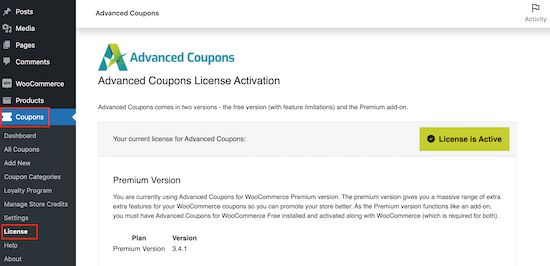
Nach der Aktivierung gehen Sie zu Gutscheine » Lizenz.
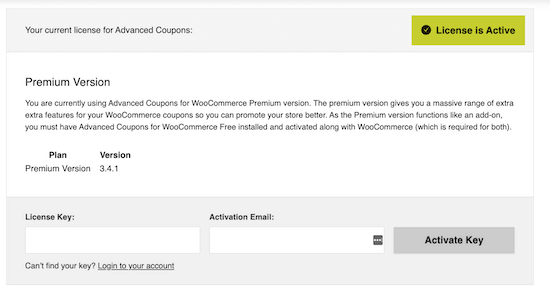
Geben Sie als Nächstes Ihren Lizenzschlüssel in das Feld 'Lizenzschlüssel' ein.
Diese Informationen finden Sie in Ihrem Konto auf der Website von Advanced Coupons. Sie müssen auch Ihre 'Aktivierungs-E-Mail' eingeben, d. h. die E-Mail-Adresse, die Sie beim Kauf des Plugins verwendet haben.
Sobald Sie dies getan haben, klicken Sie auf 'Schlüssel aktivieren'.
Schritt 2: Erstellen Sie Ihre Auto-Apply WooCommerce Gutschein-URL
Um eine Gutschein-URL zu erstellen, gehen Sie zur Seite Marketing » Coupons (oder WooCommerce » Coupons, je nach Ihrer Einrichtung).
Klicken Sie hier auf die Schaltfläche „Gutschein hinzufügen“, um einen neuen Smart-Gutschein zu erstellen.

Auf dem nächsten Bildschirm müssen Sie einen Titel für die Gutschein-URL eingeben. Dies wird zum eigentlichen Gutscheincode, den Kunden verwenden.
Da wir eine Gutschein-URL erstellen, werden die meisten Käufer den eigentlichen Gutscheincode nicht sehen. Es ist jedoch immer noch eine gute Idee, ihn leicht zu merken, falls jemand ihn manuell an der Kasse eingeben möchte.
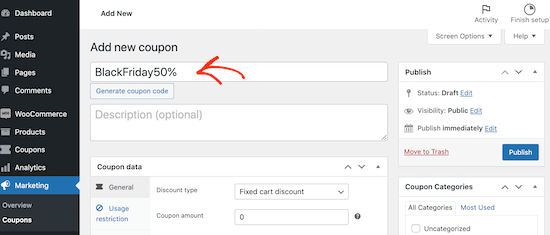
Wenn Sie keinen eigenen Code erstellen möchten, können Sie auf 'Coupon-Code generieren' klicken, um eine zufällige Zeichenfolge aus Buchstaben und Zahlen zu verwenden.
Scrollen Sie als Nächstes zum Abschnitt 'Coupon-Daten', um die Rabattdetails festzulegen. Öffnen Sie das Dropdown-Menü 'Rabattart' und wählen Sie die Art des Angebots aus, das Sie erstellen möchten, z. B. einen festen Warenkorbrabatt oder einen prozentualen Rabatt.
Für diese Anleitung erstellen wir einen Rabatt von 50 %.
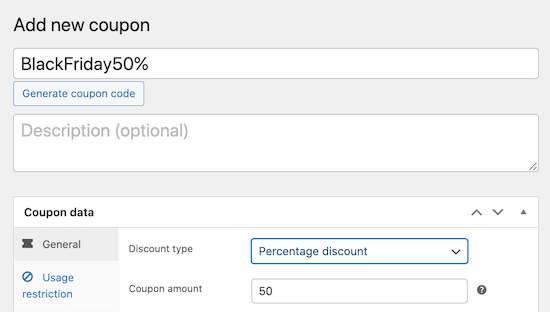
Sie können auch Regeln für den Coupon mit den Tabs 'Nutzungsbeschränkung' und 'Nutzungsbegrenzungen' festlegen.
Sie können den Coupon beispielsweise auf eine Nutzung pro Kunde beschränken.
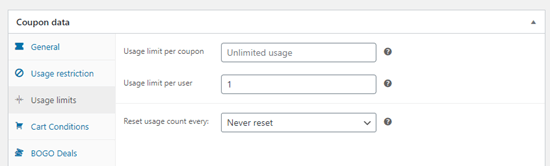
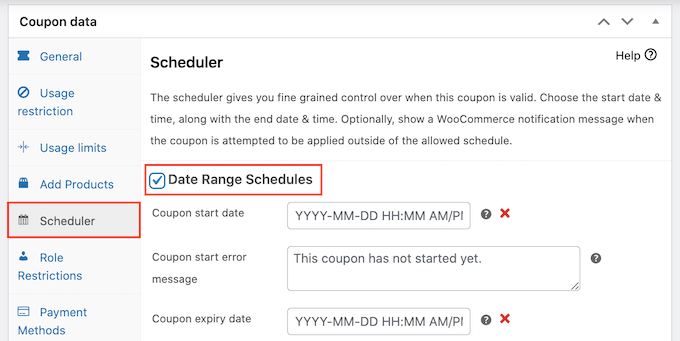
Wenn Sie die Werbeaktion planen möchten, klicken Sie auf die Registerkarte „Scheduler“ und aktivieren Sie das Kontrollkästchen „Datumsbereichsplanung“.
Geben Sie dann einfach das Start- und Enddatum ein.
Wenn Sie mit den Einstellungen zufrieden sind, klicken Sie auf die Registerkarte „URL-Gutscheine“. Hier konfigurieren Sie den automatischen Anwendungslink.
Standardmäßig generiert das Plugin eine URL mit Ihrer Website-Adresse und dem Gutscheincode.
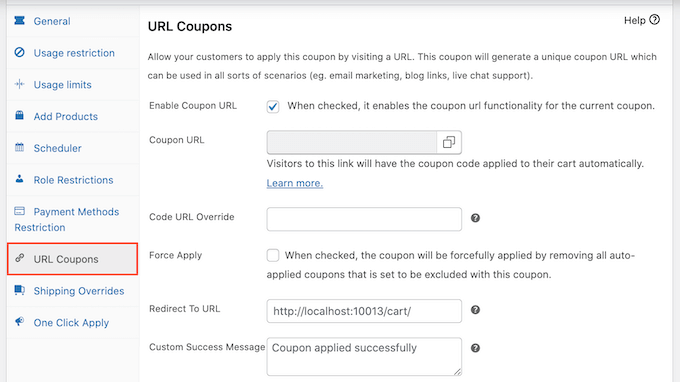
Wenn Ihr Code beispielsweise BlackFriday50 lautet, ist die URL www.example.com/BlackFriday50.
Sie können diesen Link anpassen, indem Sie einen neuen Wert in das Feld „Code-URL-Überschreibung“ eingeben.
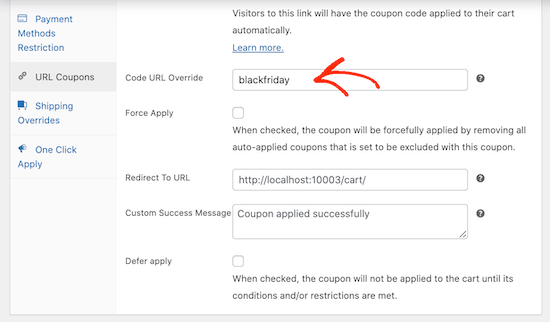
Standardmäßig leitet Advanced Coupons Benutzer zur Warenkorbseite weiter. Wenn Sie sie zu einer bestimmten Produktseite oder Landingpage senden möchten, können Sie diese Einstellung ändern.
Geben Sie einfach das Ziel im Feld „URL weiterleiten zu“ ein. Stellen Sie sicher, dass Sie die vollständige URL verwenden, einschließlich https://, da die Weiterleitung sonst möglicherweise nicht funktioniert.
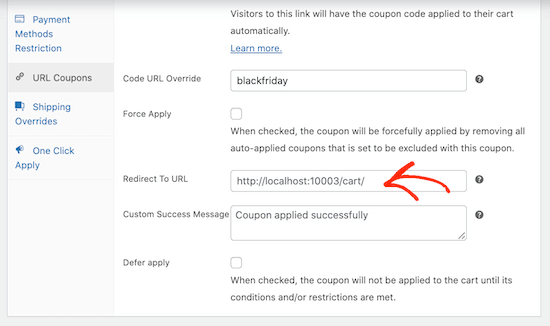
Advanced Coupons zeigt auch eine Meldung „Gutschein erfolgreich angewendet“ für jeden an, der über den Gutschein-Link auf Ihren WordPress-Blog oder Ihre Website gelangt.
Wenn Sie eine andere Nachricht anzeigen möchten, geben Sie diese einfach in das Feld „Benutzerdefinierte Erfolgsmeldung“ ein.
Wenn Sie mit der Konfiguration des Gutscheins zufrieden sind, klicken Sie einfach auf die Schaltfläche „Veröffentlichen“, um ihn live zu schalten.
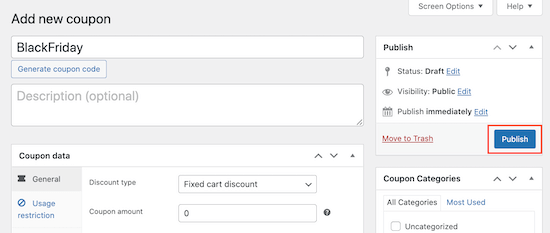
Bevor Sie diesen Link an Ihre Kunden senden, empfehlen wir Ihnen dringend, ihn selbst zu testen. Öffnen Sie ein neues Inkognito- oder privates Fenster und besuchen Sie die Gutschein-URL, um sicherzustellen, dass der Rabatt korrekt auf den Warenkorb angewendet wird.
Teilen Sie diesen Link dann mit Ihren Kunden, z. B. indem Sie ihnen eine SMS-Benachrichtigung oder einen E-Mail-Newsletter senden. Jedes Mal, wenn jemand auf den Link klickt, wendet Advanced Coupons den Gutscheincode automatisch auf seinen Warenkorb an.
Schritt 3: Bewerben Sie Ihre Auto-Gutscheine für WooCommerce
Der nächste Schritt ist die Bewerbung der Gutschein-URL, damit Benutzer sie finden und automatisch anwenden können.
Zuerst ist es ratsam, die Gutschein-URL bei Ihrer E-Mail-Liste und Ihren Social-Media-Followern zu bewerben. Sobald Sie dies getan haben, können Sie die Gutschein-URL auch auf Ihrer WordPress-Website bewerben.
Der einfachste Weg, dies zu tun, ist die Verwendung von OptinMonster. Es ist die beste Conversion-Optimierungssoftware auf dem Markt und hilft Ihnen, Website-Besucher in zahlende Kunden zu verwandeln.
Es kommt mit schönen Lightbox-Popups, Slide-in-Popups, Vollbild-Willkommensmatten und mehr.
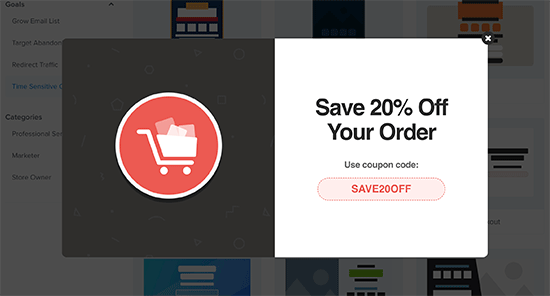
Sie können Popups zu einzelnen Produktseiten mit einer Schaltfläche hinzufügen, die die URL-Gutschein automatisch anwendet. Details finden Sie in unserem Artikel So fügen Sie Gutschein-Popups in WooCommerce hinzu.
Wenn Sie viele verschiedene Gutschein-URLs haben, können Sie Kunden sogar herausfordern, das beste Angebot mit einem Spin-to-Win-Optin zu erhalten.
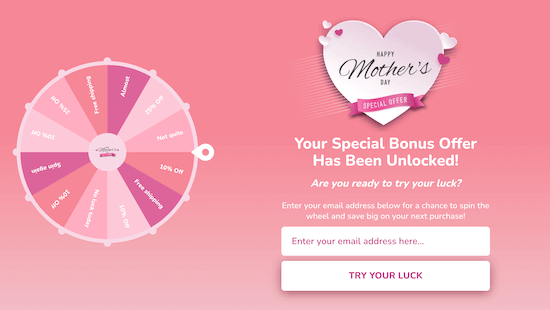
Unabhängig davon, wie Sie Ihre Coupon-URLs bewerben, ist es wichtig, Besucher auf Ihrer WordPress-Website zu verfolgen und zu überwachen, wie sie diese Coupons verwenden.
Auf diese Weise können Sie sehen, was funktioniert und was nicht, sodass Sie Ihr Marketing und Ihre Angebote ständig verbessern können, um mehr Verkäufe zu erzielen. Weitere Informationen finden Sie in unserem Leitfaden zur Einrichtung des WooCommerce Conversion-Trackings.
Häufig gestellte Fragen zu automatisch angewendeten Gutscheinen
Hier sind einige häufig gestellte Fragen unserer Leser zum Hinzufügen von automatisch anwendbaren Gutscheinen:
Kann ich Coupon-URLs in E-Mails oder Anzeigen verwenden?
Absolut. Gutschein-URLs sind perfekt für E-Mail-Newsletter, Google Ads und Social-Media-Posts. Da der Rabatt automatisch angewendet wird, reduzieren Sie die Hürden im Kaufprozess.
Stellen Sie einfach sicher, dass der Link korrekt formatiert ist (z. B. https://yourstore.com/summer-sale) und dass der Gutschein nicht abgelaufen ist.
Was passiert, wenn der Kunde den Gutschein aus seinem Warenkorb entfernt?
Wenn ein Kunde einen automatisch angewendeten Gutschein manuell aus seinem Warenkorb entfernt, wird er nicht wieder angezeigt, es sei denn, er klickt erneut auf die Gutschein-URL. Dies gibt den Käufern die Kontrolle darüber, welche Rabatte sie nutzen möchten.
Gibt es Einschränkungen, die ich kennen sollte?
Gutschein-URLs sind zwar effektiv, aber beachten Sie Folgendes:
- Nutzungsbeschränkungen: Wenn Sie einen Mindestausgabenbetrag festlegen, wird der Gutschein nur angewendet, wenn der Warenkorb des Kunden diese Kriterien erfüllt.
- Teilen: Auto-Apply-Links können leicht geteilt werden. Wenn Sie die Anzahl der Nutzungen eines Codes begrenzen möchten, stellen Sie sicher, dass Sie in den Gutscheineinstellungen Nutzungslimits festlegen.
- Caching: Einige aggressive Caching-Plugins können die Verarbeitung von URLs beeinträchtigen. Wir empfehlen, Ihre Links in einem Inkognito-Fenster zu testen, bevor Sie eine größere Kampagne starten.
Um Probleme zu vermeiden, testen Sie Ihre Gutschein-URLs immer in einem privaten Browser oder Inkognito-Modus, bevor Sie sie mit Kunden teilen.
Wir hoffen, dieser Artikel hat Ihnen geholfen zu lernen, wie Sie Coupons in WooCommerce automatisch über URLs anwenden. Möglicherweise interessieren Sie sich auch für unsere Expertenauswahl der besten WooCommerce-Plugins und unseren Leitfaden, wie Sie einen WooCommerce-Wettbewerb erstellen, um Loyalität und Engagement zu fördern.
Wenn Ihnen dieser Artikel gefallen hat, abonnieren Sie bitte unseren YouTube-Kanal für WordPress-Video-Tutorials. Sie finden uns auch auf Twitter und Facebook.




Mrteesurez
Ich mag dieses Plugin, es bietet alles, was Sie brauchen, um Gutscheincodes hinzuzufügen und den Link zu generieren, damit Benutzer Gutscheine mit einem Klick einfach anwenden können. Ich kann auch Produkte unter den Zahlungsgateways, über oder unter der Bestellübersicht, im Mini-Warenkorb und anderen anbieten.
Ich mag auch die Idee von "Spin to Win" für den Gutschein. Danke für diesen aufschlussreichen Beitrag.
WPBeginner Support
Gern geschehen!
Admin
Jiří Vaněk
Vielen Dank für den Leitfaden. Mit WooCommerce fange ich an, Leute unter Druck zu setzen, die sogar einen kleinen E-Shop haben wollen. Ich habe lange nicht mit WooCommerce gearbeitet und finde es, wie jeder andere, anfangs kompliziert. Gutscheine waren eine der Aufgaben. Vielen Dank