


Haben Sie es satt, Links zu teilen, die langweilig aussehen und von Ihren Lesern völlig ignoriert werden? Dies ist eine der häufigsten Frustrationen, mit denen Website-Besitzer konfrontiert sind, wenn sie versuchen, wertvolle Inhalte zu teilen.
Der Punkt ist, dass einfache Links keine Aufmerksamkeit erregen.
Glücklicherweise verfügt WordPress über eine integrierte Funktion (genannt Embeds), die Links von unterstützten Websites in Rich Content Cards umwandelt. Diese enthalten Bilder, Titel und Beschreibungen, ähnlich wie die Vorschauen, die Sie auf Facebook und X (Twitter) sehen.
In dieser Anleitung zeigen wir Ihnen, wie Sie Links als Content Cards in WordPress einfügen. Wir haben Hunderten von Benutzern geholfen, diese Funktion hinzuzufügen, und sie funktioniert jedes Mal. Wir zeigen Ihnen auch genau, was zu tun ist, wenn ein Embed nicht richtig funktioniert. 🙌
Was ist eine Content Card (und warum ist sie wichtig)?
Eine Inhaltskarte ermöglicht es Ihnen, eine visuelle Zusammenfassung eines Links anzuzeigen, den Sie auf Ihrer Website teilen. Anstatt einer einfachen URL werden automatisch wichtige Informationen wie der Titel, das empfohlene Bild und eine kurze Beschreibung abgerufen, um eine klickbare Vorschau zu erstellen.
Es funktioniert ähnlich wie Twitter Cards oder Facebook Link Previews. Wenn Sie einen Link in Ihren Beitrag einfügen, verwandelt WordPress ihn in ein ansprechenderes, medienreicheres Element, das hervorsticht und zum Klicken einlädt.
Sie können es sich wie das Einbetten eines Videos oder eines Tweets vorstellen. Nur dass Sie anstelle von Social-Media-Posts ganze Artikel, Podcast-Episoden oder andere externe Inhalte einbetten.
Hier ist, wie es in Aktion aussieht:
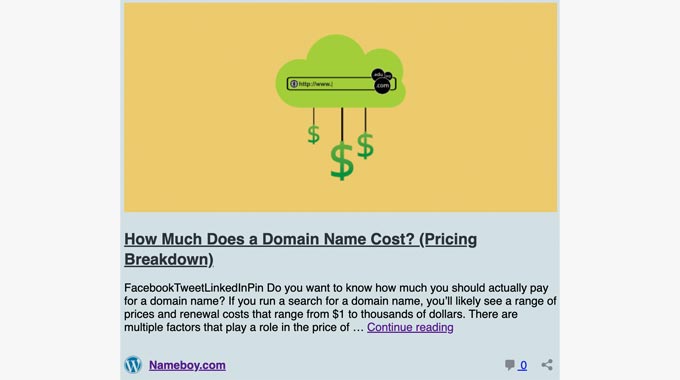
Diese Inhaltskarten sehen nicht nur besser aus; sie machen Ihre Beiträge leichter zu überfliegen und interaktiver. Leser klicken eher, wenn sie eine klare Überschrift und ein Bild sehen, anstatt nur einen nackten Link.
Ob Sie auf Ihre eigenen Beiträge oder auf andere hilfreiche Inhalte verlinken, Inhaltskarten machen Ihre Website ansprechender, was dazu beiträgt, Besucher zum Herumklicken und Verweilen zu ermutigen.
So betten Sie einen Link als Inhaltskarte in WordPress ein
Im Allgemeinen gibt es 2 Methoden, um einen Link als Content Card in WordPress einzubetten:
- Methode 1: Kopieren und Einfügen der URL (Der einfachste Weg).
- Methode 2: Verwendung des Embed-Blocks (Für spezifische Platzierung).
In den folgenden Abschnitten zeigen wir Ihnen, wie Sie dies mit beiden Methoden tun können. Hier ist ein kurzer Überblick über alle Themen, die wir behandeln werden:
- Methode 1. Kopieren und fügen Sie die URL ein (der schnellste Weg, unterstützte Links automatisch einzubetten)
- Methode 2. Verwenden Sie den Einbettungsblock (mehr Kontrolle über Platzierung und Layout)
- Bonustipp: Wie funktionieren Content Cards?
- Häufig gestellte Fragen zu Inhaltskarten
- Verwandte WordPress-Tutorials und Tipps
Legen wir los! 🚀
Methode 1. URL kopieren und einfügen
Standardmäßig ermöglicht Ihnen WordPress, Links von unterstützten Websites einfach als Inhaltskarten einzubetten. Dazu gehören alle WordPress-basierten Websites (einschließlich Ihrer eigenen) und viele beliebte Dienste wie YouTube und Vimeo.
Um Links als Inhaltskarten einzubetten, fügen Sie einfach die URL in den Content-Editor Ihrer Seite oder Ihres Beitrags ein.
Beachten Sie jedoch, dass die URL in einer eigenen Zeile stehen muss. Stellen Sie außerdem sicher, dass der Text schwarz (einfacher Text) ist. Wenn der Text blau und unterstrichen (hyperverknüpft) ist, wird die Inhaltskarte nicht angezeigt.
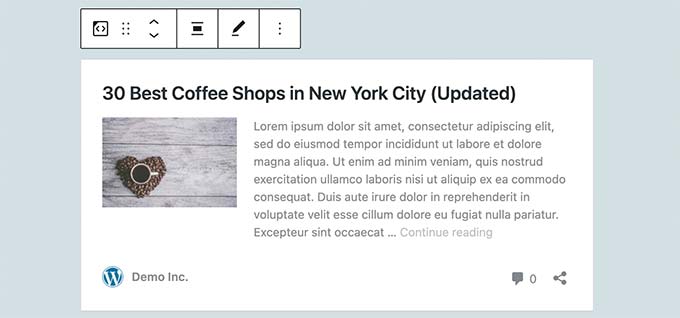
Sobald Sie den Link einfügen, wandelt WordPress ihn automatisch in eine Inhaltskarte um.
Methode 2. Verwenden Sie den Einbettungsblock
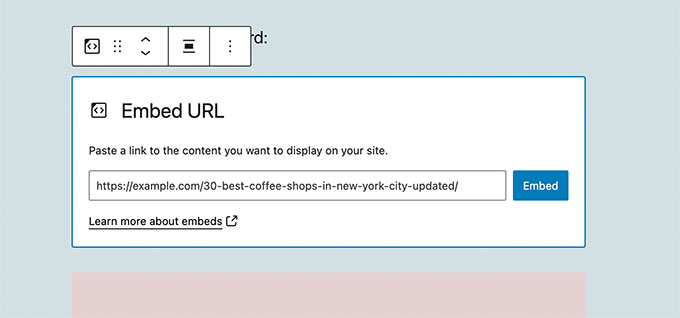
Eine weitere Möglichkeit, einen Link als Inhaltskarte hinzuzufügen, ist die Verwendung des Embed-Blocks im Block-Editor.
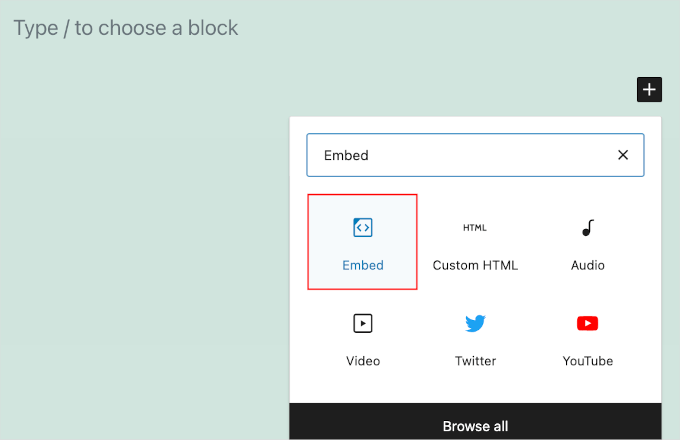
Dazu öffnen Sie den Block-Editor Ihrer Seite oder Ihres Beitrags. Klicken Sie dann einfach auf die Schaltfläche „+ Block hinzufügen“ und suchen Sie nach „Einbetten“, um den Block zu finden.
Sie können nun die URL des Blogbeitrags in das Feld des Blocks einfügen. Sobald Sie fertig sind, klicken Sie auf die Schaltfläche „Einbetten“.
WordPress ruft dann automatisch die Metadaten für die URL ab und wandelt sie in eine Inhaltskarte um.
Bonustipp: Wie funktionieren Content Cards?
Standardmäßig verwendet WordPress die oEmbed-Technologie, um Metadateninformationen (wie Titel, Beschreibung und Bild) von Websites abzurufen, die oEmbed-Formate unterstützen.
Alle WordPress-Websites unterstützen das oEmbed-Protokoll sofort. Das bedeutet, dass Sie Links von einer typischen WordPress-Website als Inhaltskarte auf Ihrer eigenen einbetten können.
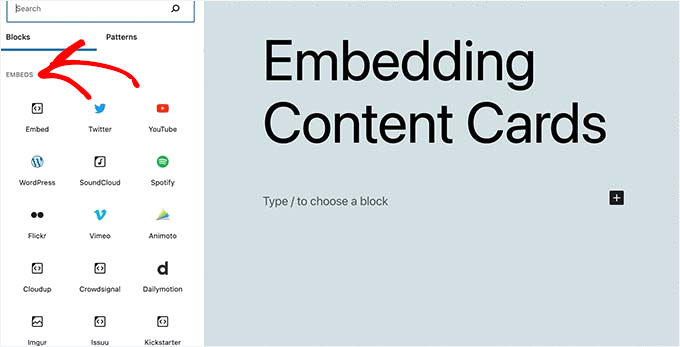
Neben WordPress-Websites können Sie auch Inhalte von vielen beliebten Social-Media-Plattformen einbetten, die auf der offiziellen Zulassungsliste stehen, wie z. B. YouTube, Vimeo, Twitter (X), TikTok und mehr.
Wenn Sie versuchen, einen Link von einer Website einzufügen, die nicht auf dieser unterstützten Liste steht, erstellt WordPress keine Inhaltskarte und zeigt einfach den Textlink an.
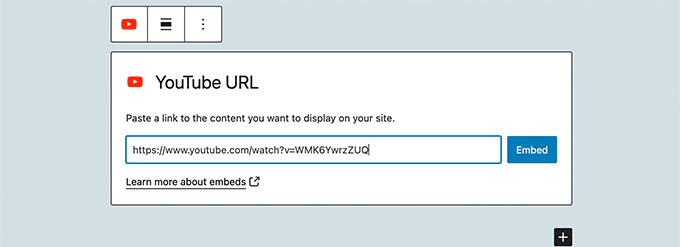
Sie können beispielsweise YouTube-Videos sofort einbetten, indem Sie einfach eine Video-URL in einer eigenen Zeile im Editor einfügen. So könnte es in Ihrem Block-Editor aussehen:
💡 Hinweis: Facebook- und Instagram-Embeds funktionieren aufgrund von Metas API-Änderungen nicht sofort auf WordPress-Websites. Sie benötigen ein Plugin wie das Smash Balloon Facebook Plugin, um Inhalte von diesen Plattformen einfach einzubetten.
Details finden Sie in unserem Leitfaden zum Einbetten von Instagram-Inhalten in WordPress.
Häufig gestellte Fragen zu Inhaltskarten
Haben Sie Fragen dazu, wie Content Cards in WordPress funktionieren? Sie sind nicht allein! Nachfolgend finden Sie einige der häufigsten Fragen, die Menschen bei der Einrichtung oder Fehlerbehebung von Link-Vorschauen stellen.
Welche Websites kann ich als Inhaltskarten in WordPress einbetten?
WordPress kann automatisch Inhaltskarten (auch eingebettete Vorschauen genannt) für eine Vielzahl von Websites mithilfe des oEmbed-Protokolls generieren. Dazu gehören beliebte Social-Media-Plattformen wie YouTube, Vimeo, Twitter (jetzt X) und TikTok.
Es funktioniert auch nahtlos, wenn Sie auf andere WordPress-Websites verlinken.
Da Facebook und Instagram aufgrund von API-Änderungen durch Meta nicht mehr nativ in WordPress eingebettet werden können, benötigen Sie zum Einbetten von Inhalten von diesen Plattformen ein spezielles Social-Media-Plugin wie Smash Balloon.
Was soll ich tun, wenn mein Link nicht zu einer Inhaltskarte wird?
Sie können damit beginnen, zu prüfen, ob die verlinkte Seite oEmbed unterstützt. WordPress erstellt nur Inhaltskarten für genehmigte Anbieter.
Stellen Sie als Nächstes sicher, dass der Link in einer eigenen Zeile platziert ist. Er muss als einfacher Text formatiert sein. Wenn Sie ihn versehentlich als blauen anklickbaren Link eingefügt haben, klicken Sie in der Symbolleiste auf die Schaltfläche „Link entfernen“, um ihn wieder in einfachen Text umzuwandeln, und die Einbettung sollte erscheinen.
Wenn Sie die Vorschau immer noch nicht sehen, versuchen Sie, den Cache Ihrer Website zu leeren. Gelegentlich kann das Caching die Art und Weise beeinträchtigen, wie Einbettungen geladen werden.
Kann ich das Aussehen der Inhaltskarte ändern?
Das Design der Inhaltskarte wird von zwei Dingen gesteuert:
- Die Quellseite (die die Daten bereitstellt) und
- Ihr WordPress-Theme (das bestimmt, wie diese Daten angezeigt werden).
Wenn Sie das Erscheinungsbild über die Möglichkeiten Ihres Themes hinaus anpassen möchten, benötigen Sie wahrscheinlich benutzerdefiniertes CSS. Für die meisten Websites sieht der Standard-Einbettungsstil jedoch sauber aus und funktioniert sofort.
Verwandte WordPress-Tutorials und Tipps
Wir hoffen, dieser Artikel hat Ihnen geholfen zu lernen, wie Sie Links einfach als Inhaltskarten in WordPress einbetten können.
Als Nächstes möchten Sie vielleicht auch diese verwandten Anleitungen sehen:
- So entfernen Sie Zahlen aus WordPress-URLs
- Titel und Nofollow zum Popup „Link einfügen“ in WordPress hinzufügen
- So deaktivieren Sie die automatische Verknüpfung von URLs in WordPress-Kommentaren
- So finden und beheben Sie defekte Links in WordPress
- Interne Verlinkung für SEO: Der ultimative Leitfaden zu Best Practices
Wenn Ihnen dieser Artikel gefallen hat, abonnieren Sie bitte unseren YouTube-Kanal für WordPress-Video-Tutorials. Sie finden uns auch auf Twitter und Facebook.



Brent Wilson
Dieses Plugin wurde entfernt. Gibt es keine Alternative?
WPBeginner Support
Wir haben derzeit keine spezifische Alternative, wir werden uns auf jeden Fall nach einer umsehen, die wir empfehlen können.
Admin
Dave
Das ist wirklich schlechter Rat... das Plugin hat einige GROSSE Mängel und scheint aufgegeben worden zu sein...
WPBeginner Support
Thank you for letting us know, we’ll be sure to look into updating this article from 2015 with a new plugin as we’re able
Admin
Jeff Whitmore
Habe das Plugin zum Laufen gebracht, dann als ich veröffentlicht habe, BAM. Leere Seite außer den Worten „Die Website hat technische Schwierigkeiten. Bitte überprüfen Sie Ihre Website-Admin-E-Mail“
WPBeginner Support
Wenn Sie immer noch auf dieses Problem stoßen, sollten Sie sich unseren Fehlerbehebungsleitfaden hier ansehen: https://www.wpbeginner.com/beginners-guide/beginners-guide-to-troubleshooting-wordpress-errors-step-by-step/
Admin
Lazarus
Hallo,
Das Plugin funktioniert nicht mit WordPress 5.0.3. Gibt es einen Patch oder eine neue Version?
WPBeginner Support
Sie sollten sich an den Support des Plugins wenden, um Informationen zu Updates des Plugins zu erhalten. Wenn Sie meinen, dass es nicht getestet wurde, sollten Sie sich unseren Artikel ansehen: https://www.wpbeginner.com/opinion/should-you-install-plugins-not-tested-with-your-wordpress-version/
Admin
Dennis Herman
Das ist großartig. Genau das, was ich gesucht habe. Ich werde es ausprobieren.
yair
Ich habe die Inhaltskarte erstellt, aber das Bild ist leer...
Muss ich zuerst das Facebook Open Graph Plugin installieren?
WPBeginner Support
Wenn der Link, den Sie mit Inhaltskarten hinzugefügt haben, für eine Ihrer eigenen Websites bestimmt war, müssen Sie Facebook Open Graph installieren. Wenn es sich um eine externe Website handelte, muss die Website Facebook Open Graph verwenden. Sie können auch ein Standard-Fallback-Bild in den Plugin-Einstellungen festlegen. Dieses Bild wird verwendet, wenn kein Bild gefunden wird.
Admin
Steve Media
Jetzt, wenn ich nur eine gute Lösung finden könnte, um Firefox-Lesezeichen zu exportieren, nach URL zu sortieren, alle Seiten mit „thisdotcom“ in eine Kategorie und alle Seiten mit „thatdotcom“ in eine andere Kategorie zu ziehen... Massenimport in WordPress – automatische Sortierung nach Kategorie, Datum des Hinzufügens der URL – und diese Inhaltskarten abrufen... sehr cool wäre das.
Arūnas
Need some help?
Avil Beckford
Ich habe heute einen kuratierten Beitrag gemacht, also habe ich ihn mit Inhaltskarten getestet und es funktioniert gut. Die Größe des Vorschaubilds ist jedoch ziemlich groß. Danke für den Beitrag.
Avil Beckford
Abhishek
Das ist es, was ich brauchte, danke.
Rikki
Ich erhalte dieselbe Meldung. In der Plugin-Liste steht ausdrücklich, dass das Plugin nicht mit meiner WP-Version (4.3) kompatibel ist. Ein Glitch?
WPBeginner Support
Sie können das Plugin sicher installieren. Wir haben es mit WordPress 4.3 getestet.
Admin
Rikki
Danke. Ich werde es dann versuchen, :-).
fergal walsh
I would use this plugin but incompatible with latest releases of wordpress
WPBeginner Support
Es ist kompatibel mit WordPress 4.3, der neuesten Version. Lesen Sie auch unseren Artikel sollten Sie Plugins installieren, die nicht mit Ihrer WordPress-Version getestet wurden.
Admin