


Mühen Sie sich, Ihre Leser bei der Stange zu halten? Selbst die am besten geschriebenen Blogbeiträge werden oft überflogen oder ignoriert, besonders wenn sie nur lange Textblöcke sind. Wenn Sie möchten, dass Besucher tatsächlich mit Ihren Inhalten interagieren, müssen Sie zeigen, nicht nur erzählen.
Hier kommt Google Slides ins Spiel.
Durch das Hinzufügen interaktiver Präsentationen direkt in Ihre WordPress-Beiträge verwandeln Sie einfachen Text in etwas viel Ansprechenderes.
Ob Sie jemandem ein Konzept erläutern, ein Produkt vorstellen oder wichtige Daten teilen, Google Slides bietet Ihnen eine einfache, visuelle Möglichkeit, die Leute interessiert und zum Klicken zu bewegen.
In diesem Tutorial zeigen wir Ihnen, wie Sie Google Präsentationen einfach in WordPress einbetten können, um das Engagement zu steigern, die Verweildauer auf der Seite zu erhöhen und mehr Konversionen zu erzielen. 🚀
Warum Google Slides-Präsentationen zu WordPress hinzufügen?
Hier ist eine einfache Antwort: Eine Google Slides-Präsentation kann Ihre Inhalte sofort verständlicher und ansprechender machen.
Präsentationen sind nicht mehr nur für Sitzungssäle oder Klassenzimmer bestimmt. Auf einer WordPress-Website können sie wie Mini-Diashows fungieren, die Aufmerksamkeit erregen und Ihre Besucher auf visuellere und interaktivere Weise durch wichtige Informationen führen.
Sie können zum Beispiel:
- Teilen Sie Fallstudien, Forschungsergebnisse oder Statistiken in einem verdaulicheren Format
- Heben Sie Produktmerkmale und Spezifikationen in Ihrem Online-Shop hervor
- Stellen Sie den Schülern Unterrichtsfolien zur Verfügung, wenn Sie Online-Kurse oder Schulungen anbieten
- Präsentieren Sie Projektportfolios, Marketingpläne oder Kundenberichte für Stakeholder
Unabhängig von Ihrer Nische hilft das Hinzufügen von Google Slides dabei, passive Leser in aktive Teilnehmer zu verwandeln, sie länger auf Ihrer Website zu halten und Konversionen zu steigern.
In diesem Sinne betrachten wir zwei einfache Möglichkeiten, Google Slides in WordPress einzubetten: über ein Plugin oder manuell.
Nutzen Sie gerne die untenstehenden Links, um zu Ihrem bevorzugten Abschnitt zu springen:
- Method 1: Add Google Slides in WordPress Using a Plugin
- Methode 2: Google Slides-Einbettungscode in WordPress einfügen
- Bonus-Tipp: Bild- und Videoschieberegler in WordPress hinzufügen
- Häufig gestellte Fragen zum Hinzufügen von Google Präsentationen
- Weiterführende Lektüre: Weitere hilfreiche Google-Tutorials
Bereit? Fangen wir an!
Methode 1: Google Präsentationen in WordPress mit einem Plugin hinzufügen
Diese Methode ist einfacher und wird für Anfänger empfohlen. Die Verwendung eines Plugins gibt Ihnen mehr Kontrolle über die Darstellung von Google Slides auf Ihrer Website.
Sie können das EmbedPress-Plugin verwenden, um Google Präsentationen zu Ihrer WordPress-Website hinzuzufügen. Dieses kostenlose Plugin ermöglicht es Ihnen, Dokumente, Präsentationen, PDF-Dateien, Videos, Bilder und mehr zu WordPress hinzuzufügen, ohne Code bearbeiten zu müssen.
📝 Hinweis: Das kostenlose EmbedPress-Plugin funktioniert gut für dieses Tutorial. Wenn Sie jedoch mehr Kontrolle wünschen, ist EmbedPress Pro die richtige Wahl. Es schaltet weitere Funktionen frei, wie z. B. benutzerdefinierte Markenzeichen, erweiterte Player-Steuerelemente, Lazy Loading und sogar Inhaltschutz.
Zuerst müssen Sie das EmbedPress-Plugin installieren und aktivieren. Weitere Details finden Sie in unserer Schritt-für-Schritt-Anleitung zur Installation eines WordPress-Plugins.
Das Plugin funktioniert sofort. Sie können jedoch die Option EmbedPress in Ihrem WordPress-Dashboard aufrufen, um die Einbettungseinstellungen zu bearbeiten.
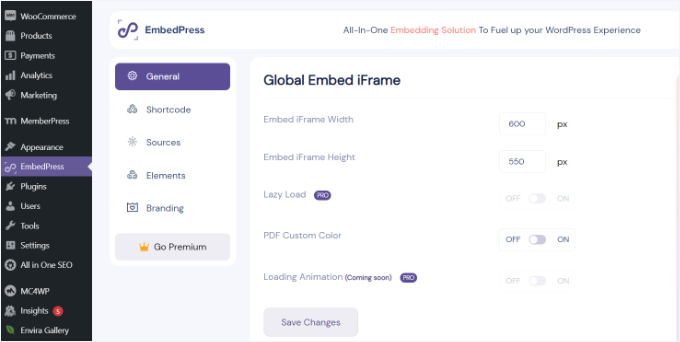
Sie können beispielsweise die Breite und Höhe des iFrames ändern, benutzerdefinierte PDF-Farben aktivieren und mehr. Dies ermöglicht es Ihnen, das Erscheinungsbild des Google Slides-Embeds auf Ihrer Website zu steuern.
Wenn Sie fertig sind, vergessen Sie nicht, auf die Schaltfläche „Änderungen speichern“ zu klicken.
Google Slides Freigabe-Link erhalten
Als Nächstes benötigen Sie die freigabefähige URL Ihrer Google Präsentation.
Sie erhalten dies, indem Sie Ihre Präsentation in Google Slides öffnen und dann auf Datei » Teilen » Auf Web veröffentlichen klicken.
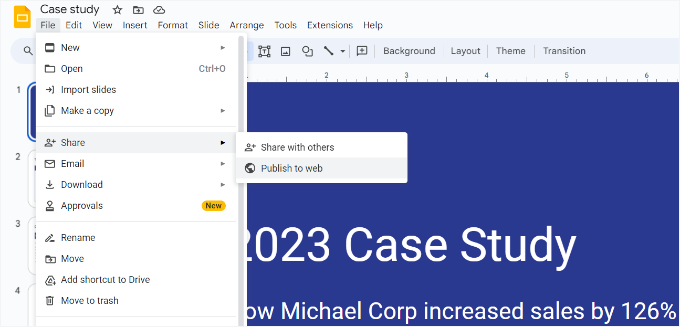
Daraufhin wird ein Popup angezeigt, in dem Sie Einstellungen für die Diashow konfigurieren können, z. B. die Verzögerung zwischen den Folien und die automatische Wiedergabe.
Sie müssen auf die Schaltfläche „Veröffentlichen“ klicken, um fortzufahren.
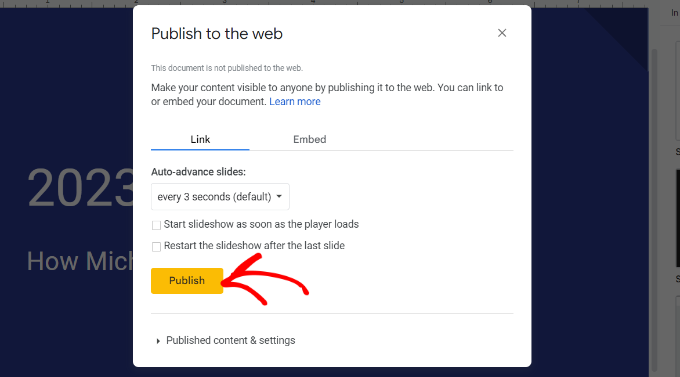
Daraufhin wird ein Popup angezeigt, in dem Sie aufgefordert werden, zu bestätigen, dass Sie die Folie veröffentlichen möchten.
Sobald dies erledigt ist, sollten Sie eine URL zum Teilen Ihrer Google Slides-Präsentation sehen.
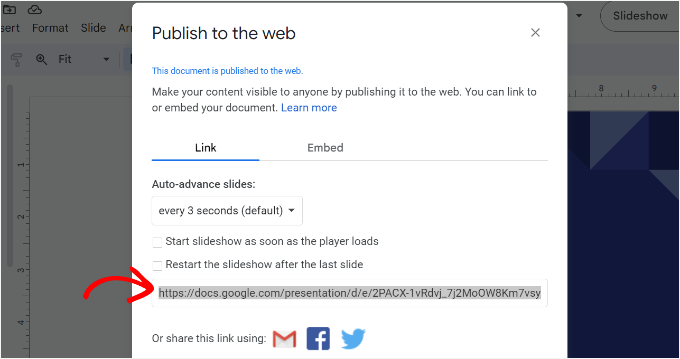
Kopieren Sie diese URL und kehren Sie zum Admin-Bereich Ihrer WordPress-Website zurück.
Google Slides-Präsentation in WordPress einbetten
Als Nächstes können Sie eine neue Seite oder einen neuen Beitrag in WordPress erstellen oder eine vorhandene bearbeiten, um Ihre Google Präsentationen hinzuzufügen.
Sobald Sie sich im Inhaltseditor befinden, klicken Sie einfach auf die Schaltfläche „+“, um den EmbedPress Google Slides-Block hinzuzufügen.
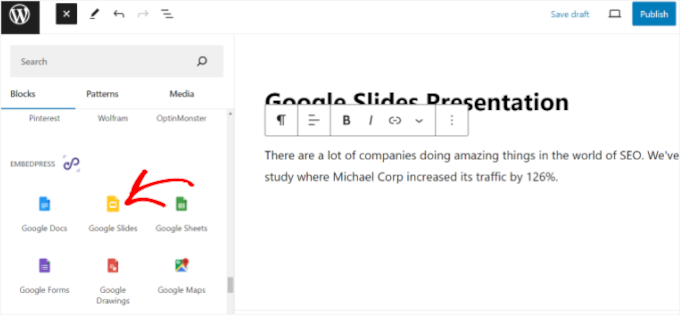
Danach können Sie den Google Slides-Link in den Block einfügen.
Sobald das erledigt ist, klicken Sie einfach auf die Schaltfläche 'Einbetten'.
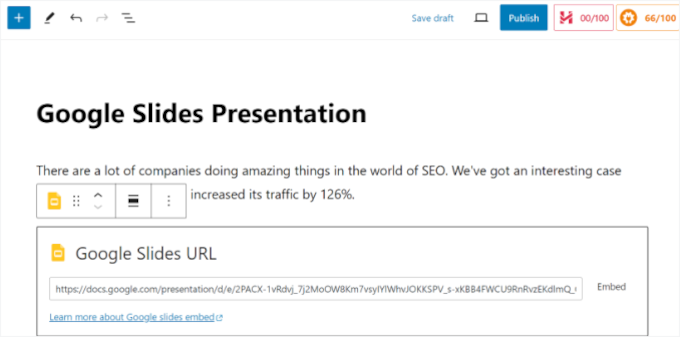
Sie sollten nun eine Vorschau Ihrer Google Präsentationen-Präsentation im Inhaltseditor sehen.
Wenn Sie bereit sind, klicken Sie einfach auf 'Veröffentlichen' oder 'Aktualisieren'. Sie können nun Ihren WordPress-Blog besuchen, um die Google Präsentation in Aktion zu sehen.

Methode 2: Google Slides-Einbettungscode in WordPress einfügen
Diese Methode erfordert keine Installation von Plugins. Wir empfehlen diese Methode nur, wenn Sie nicht häufig Google Präsentationen zu Ihrer WordPress-Website hinzufügen werden.
Zuerst müssen Sie die Google Slides-Präsentation, die Sie teilen möchten, öffnen und dann zu Datei » Teilen » Im Web veröffentlichen gehen.
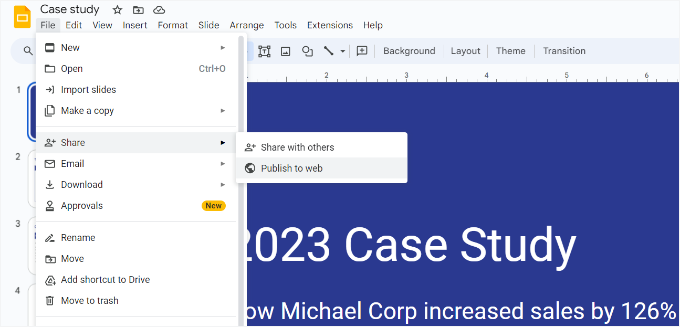
Sie sehen ein Popup, in dem Sie die Diashow-Einstellungen konfigurieren können.
Sie müssen auf die Schaltfläche „Veröffentlichen“ klicken, um Ihre Präsentation öffentlich zu machen.
Als Nächstes sehen Sie ein Popup, in dem Sie aufgefordert werden zu bestätigen, dass Sie die Folie veröffentlichen möchten.
Wechseln Sie nun zum Tab 'Einbetten' und kopieren Sie den Einbettungscode.
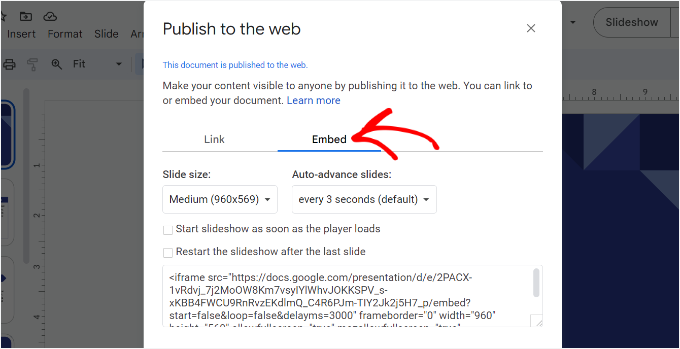
Als Nächstes müssen Sie zum WordPress-Adminbereich wechseln und den Beitrag oder die Seite bearbeiten, zu der Sie Ihre Google Slides-Präsentation hinzufügen möchten.
Sobald Sie sich im Inhaltseditor befinden, müssen Sie auf das „+“-Zeichen klicken und einen benutzerdefinierten HTML-Block hinzufügen.
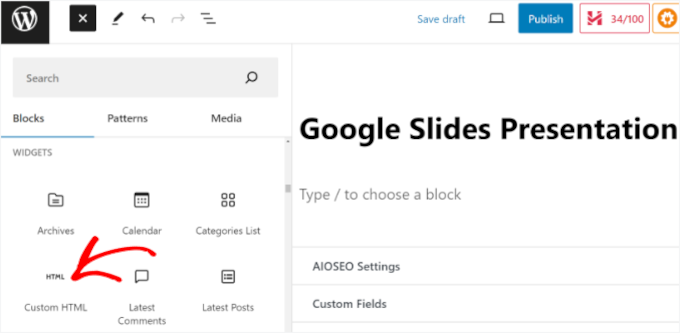
Danach können Sie den Einbettungscode für Google Präsentationen in den benutzerdefinierten HTML-Block einfügen.
Sie können auch in den Vorschau-Modus im Custom HTML-Block wechseln, um zu sehen, wie Ihre Präsentation angezeigt wird.
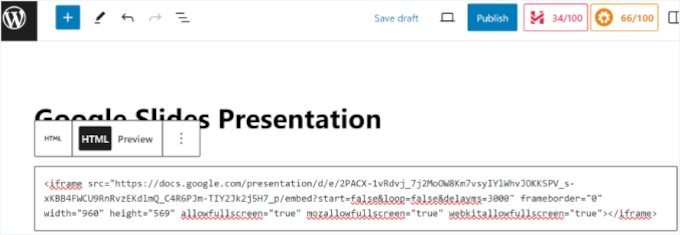
Sobald Sie mit dem Aussehen zufrieden sind, können Sie Ihre Seite oder Ihren Beitrag veröffentlichen oder aktualisieren.
Besuchen Sie als Nächstes einfach Ihre Website, um die eingebettete Google Slides-Präsentation auf der Seite anzuzeigen.

Bonus-Tipp: Bild- und Videoschieberegler in WordPress hinzufügen
Jetzt, da Sie Google Slides zu Ihren Inhalten hinzugefügt haben, warum nicht noch einen Schritt weiter gehen? Wenn Sie und Videos in einem eleganten, interaktiven Format Bilder hinzufügen möchten, sind Slider eine großartige Möglichkeit, dies zu tun.
Ein Bild- und Videoslider ermöglicht es Ihnen, verschiedene Medientypen in einem einzigen Bereich anzuzeigen, ohne Ihre Seite zu überladen. Egal, ob Sie ein Produkt präsentieren oder ein Testimonial teilen, Slider helfen dabei, Ihre Inhalte zu organisieren und alles übersichtlich zu halten.
Die Vorteile?
- Sie erregen schnell Aufmerksamkeit, besonders mit aktiviertem Autoplay
- Großartig für hervorgehobene Aktionen, Kundenberichte oder Immobilienangebote
- Perfekt für Landing Pages, Portfolios und Online-Shops

Um einen schönen und responsiven Slider zu erstellen, empfehlen wir die Verwendung von Soliloquy. Es ist eines der besten WordPress Slider-Plugins, mit einfachen Drag-and-Drop-Funktionen und voller Unterstützung für Videos und Bilder.
Sehen Sie sich unser Schritt-für-Schritt-Tutorial an, wie Sie Video- und Bild-WordPress-Slider erstellen. Und um mehr über das Tool zu erfahren, können Sie unsere vollständige Soliloquy-Bewertung lesen.
Häufig gestellte Fragen zum Hinzufügen von Google Präsentationen
Wir haben Tausenden von WordPress-Benutzern geholfen, und Fragen zu Google Slides kommen oft auf. Hier sind einige schnelle Antworten auf die häufigsten Fragen:
Kann ich anpassen, wie meine Google Präsentationen beim Einbetten aussehen?
Ja, auf jeden Fall! Wenn Sie den Einbettungscode von Google Präsentationen abrufen, können Sie Dinge wie die Größe der Folien, ob sie automatisch abgespielt werden, wie schnell sie abgespielt werden und ob sie sich wiederholen, anpassen. Wenn Sie ein Plugin wie EmbedPress verwenden, erhalten Sie möglicherweise noch mehr Optionen, ohne Code anfassen zu müssen.
Wird das Einbetten von Google Slides meine Website verlangsamen?
Das Hinzufügen externer Inhalte kann sich auf die Ladezeit auswirken, aber Google Slides werden auf den superschnellen Servern von Google gehostet, sodass die Auswirkungen normalerweise minimal sind.
Damit alles reibungslos läuft, stellen Sie einfach sicher, dass Ihre Folien nicht zu viele große, unkomprimierte Bilder enthalten. Das verlangsamt die Sache wirklich.
Was ist der einfachste Weg, Google Slides in WordPress einzubetten?
Das hängt davon ab, womit Sie sich wohlfühlen. Wenn Sie neu bei WordPress sind oder einfach nur die einfachste Option wünschen, wählen Sie ein Plugin, es kümmert sich um alles für Sie.
Wenn Sie jedoch nur eine Präsentation einbetten und es Ihnen nichts ausmacht, ein wenig Code zu kopieren und einzufügen, funktioniert die manuelle Methode einwandfrei und erspart Ihnen die Installation eines weiteren Plugins.
Weiterführende Lektüre: Weitere hilfreiche Google-Tutorials
Wir hoffen, dieser Artikel hat Ihnen geholfen zu lernen, wie Sie Google Slides-Präsentationen zu WordPress hinzufügen.
Wenn Sie das Beste aus den Google-Tools auf Ihrer WordPress-Website herausholen möchten, können Ihnen diese Anleitungen helfen, noch weiter zu gehen:
- So erstellen Sie Präsentationen in WordPress
- So fügen Sie Google Translate zu WordPress hinzu
- So akzeptieren Sie Google Pay in WordPress
- Google Meet vs. Zoom: Welches ist besser für Ihr Unternehmen?
- Google Analytics vs. Jetpack Stats: Welches sollten Sie verwenden?
- Beste Google-Bewertungs-Plugins für WordPress
- Beste WordPress Chrome-Erweiterungen
Wenn Ihnen dieser Artikel gefallen hat, abonnieren Sie bitte unseren YouTube-Kanal für WordPress-Video-Tutorials. Sie finden uns auch auf Twitter und Facebook.




Marie
In diesem Video wird gezeigt, dass Sie dasselbe Problem haben wie ich, wenn ich versuche, dies zu tun: Es gibt einen großen schwarzen Bereich über und unter der eigentlichen Präsentation. Gibt es eine Möglichkeit, dies zu beheben?
Adeel Sami
Hallo, Leute!
Das ist eine äußerst großartige Methode, um Google Slides hinzuzufügen!
Ich wurde einmal zu einem WordPress-Treffen eingeladen, wo ich als Gastredner sprach. Danach fragte ich mich, ob ich die Folien, die ich erstellt hatte, auf meinem Blog-Beitrag hinzufügen könnte.
I did a little search but couldn’t find the method. But I think it is now the time to add those slides onto that post.
Danke, dass Sie dieses Thema behandelt haben!
~ Adeel