


Das Hinzufügen eines Google Kalenders zu Ihrer WordPress-Website ist eine großartige Möglichkeit, bevorstehende Veranstaltungen, Termine oder Zeitpläne anzuzeigen, damit Ihre Besucher immer wissen, was als Nächstes kommt. 📆
Es ist eine einfache Lösung für Geschäftswebsites, Schulportale, gemeinnützige Organisationen oder jede Website, die eine einfache Möglichkeit benötigt, die Leute auf dem Laufenden zu halten.
Ich habe diesen Ansatz selbst getestet, und sobald Ihr Kalender verbunden ist, kümmert er sich von selbst darum. Jedes Mal, wenn Sie ein Ereignis in Google Kalender hinzufügen oder aktualisieren, erscheint es automatisch auf Ihrer Website.
In diesem Tutorial zeige ich Ihnen zwei zuverlässige Möglichkeiten, Google Kalender ohne Code zu WordPress hinzuzufügen.
💡Schnelle Antwort: Meine empfohlenen Wege, Google Kalender in WordPress hinzuzufügen
Ich empfehle, eine der folgenden Methoden zu verwenden, je nachdem, wie viel Kontrolle und Automatisierung Sie wünschen:
- Methode 1: Verwenden Sie den Google Kalender-Einbettungscode (kostenlos & leichtgewichtig): Kopieren Sie einfach Ihren Google Kalender-Einbettungscode und fügen Sie ihn in WordPress ein.
- Methode 2: Verwenden Sie Sugar Calendar (Empfohlen für vollständige Integration): Damit können Sie Google Kalender mit WordPress verbinden, mit automatischer Synchronisierung, Veranstaltungsverwaltung und Frontend-Anzeige ohne jeglichen Code.
Später werde ich beide Methoden erklären, damit Sie die beste für Ihre Website auswählen können.
Warum einen Google Kalender zu Ihrer Website hinzufügen?
Das Hinzufügen eines Google Kalenders zu Ihrer WordPress-Website hilft Ihnen, alle Ihre Veranstaltungen an einem Ort organisiert und sichtbar zu halten.
Anstatt Ereignisse manuell zu aktualisieren, können Sie sie in Google Kalender verwalten und sie automatisch auf Ihrer Website anzeigen lassen. Dies erleichtert es Ihren Besuchern, zu sehen, was ansteht, und informiert zu bleiben, ohne Sie kontaktieren zu müssen.
So kann es Ihrer Website helfen:
- Hält Ihre Website automatisch auf dem neuesten Stand – Alle Änderungen, die Sie in Google Kalender vornehmen, werden sofort mit Ihrer Website synchronisiert, sodass Sie Ereignisse nie zweimal bearbeiten müssen.
- Zeigt Ihren Zeitplan übersichtlich und professionell an – Ihre Besucher können Ihre Verfügbarkeit, bevorstehende Kurse oder Veranstaltungen schnell direkt auf Ihrer Website einsehen.
- Spart Ihnen Zeit – Anstatt E-Mails oder Nachrichten mit Fragen zu Daten und Zeiten zu beantworten, liefert Ihr Kalender alle Details für Sie.
- Funktioniert für viele Arten von Websites – Es ist nützlich für Coaches, die Buchungszeiten teilen, Kirchen, die wöchentliche Gottesdienste auflisten, gemeinnützige Organisationen, die Veranstaltungen bewerben, und kleine Unternehmen, die Öffnungszeiten oder Termine anzeigen.
- Fördert das Engagement – Wenn die Leute Ihren Zeitplan leicht sehen können, buchen, registrieren oder besuchen sie Ihre Veranstaltung eher.
Insgesamt hält das Hinzufügen von Google Kalender zu WordPress Ihre Besucher informiert und schafft eine professionellere und zuverlässigere Online-Präsenz.
Bevor Sie beginnen: Was Sie benötigen
Bevor ich Ihnen zeige, wie Sie Ihren Google Kalender in WordPress hinzufügen, ist es hilfreich, sicherzustellen, dass Sie einige Grundlagen parat haben. Dies erleichtert den Vorgang und hilft Ihnen, alles ohne Unterbrechungen einzurichten.
Hier ist, was Sie brauchen:
- Ein Google-Konto mit einem aktiven Kalender: Sie verwenden Google Kalender, um Ihre Termine zu erstellen und zu verwalten. Sie können einen vorhandenen Kalender verwenden oder einen neuen nur für Ihre Website erstellen.
- Zugriff auf Ihr WordPress-Dashboard: Sie müssen bei Ihrer WordPress-Site angemeldet sein, um Ihren Kalender mit einer der beiden Methoden zu verbinden.
- 10–15 Minuten für beide Methoden: Die Einrichtung ist einfach. Sie kopieren hauptsächlich Ihren Google Kalender-Link und fügen ihn mit der von Ihnen bevorzugten Methode in WordPress ein.
Jetzt, da alles bereit ist, ist der nächste Schritt, Ihren Google Kalender öffentlich zu machen, damit er auf Ihrer WordPress-Site angezeigt werden kann.
Wichtiger Einrichtungsschritt: Machen Sie Ihren Kalender öffentlich
Bevor Ihr Google Kalender auf Ihrer WordPress-Site erscheinen kann, müssen Sie eine Einstellung anpassen, um ihn für die Öffentlichkeit sichtbar zu machen. Dies ermöglicht es WordPress, Ihre Termine korrekt anzuzeigen.
Als ich dies zum ersten Mal versuchte, erschien mein Kalender erst, nachdem ich ihn öffentlich gemacht hatte. Überspringen Sie diesen Schritt also nicht.
Um zu beginnen, öffnen Sie Google Kalender und klicken Sie oben auf das Zahnradsymbol für die Einstellungen.
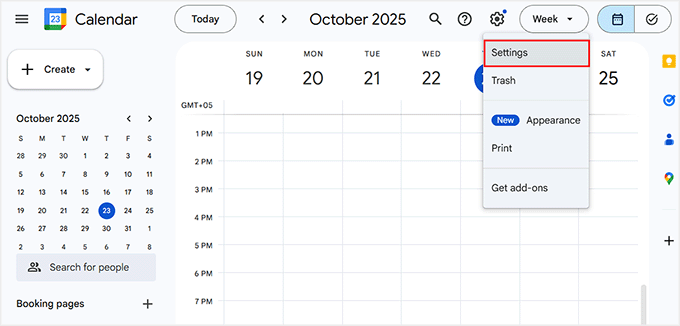
Dies führt Sie zu einer neuen Seite, auf der Sie im linken Bereich den Abschnitt „Einstellungen für meine Kalender“ finden. Hier sehen Sie eine Liste aller von Ihnen erstellten Kalender.
Klicken Sie einfach auf den Kalender, den Sie auf Ihrer WordPress-Site verwenden möchten. Sobald Sie ihn ausgewählt haben, werden seine Einstellungen auf der rechten Seite geöffnet.
Suchen Sie nun den Abschnitt „Zugriffsberechtigungen für Ereignisse“ und aktivieren Sie das Kontrollkästchen „Für die Öffentlichkeit verfügbar machen“. Stellen Sie dann sicher, dass „Alle Ereignisdetails anzeigen“ ebenfalls aktiviert ist.
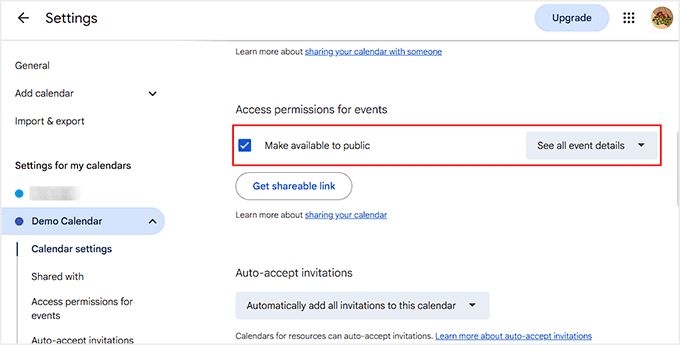
Dies ermöglicht es Ihren Website-Besuchern, Ihre Veranstaltungen korrekt anzuzeigen.
Hinweis: Wenn Sie einen Kalender öffentlich machen, wird alles darin sichtbar. Um Ihre persönlichen Termine privat zu halten, empfehle ich dringend, einen neuen, separaten Google Kalender nur für Ihre Website zu erstellen.
Auf diese Weise teilen Sie nur die Ereignisse, die Ihre Besucher sehen sollen.
Jetzt, da Ihr Kalender bereit und öffentlich zugänglich ist, hat Ihre Website die richtigen Berechtigungen, um Ihre Ereignisse abzurufen und anzuzeigen. Dies ist ein wesentlicher Schritt, der es sowohl der Einbettungs- als auch der Synchronisierungsmethode ermöglicht, korrekt zu funktionieren.
Sehen wir uns an, wie Sie ganz einfach einen Google Kalender zu Ihrer WordPress-Site hinzufügen können.
Sie können die unten stehenden Links verwenden, um zur bevorzugten Methode zu springen:
- Method 1: Add Google Calendar Using the Custom HTML Block (Beginner-Friendly)
- Method 2: Add Google Calendar Using Sugar Calendar (Best for More Control)
- Best Practices für die Verwendung von Google Kalender in WordPress
- Bonus: So fügen Sie automatisch Termine mit einem Formular zu Google Kalender hinzu
- Häufig gestellte Fragen zu Google Kalender
- Erfahren Sie mehr Wege, um Ihre WordPress-Website zu verbessern
Methode 1: Google Kalender mit dem benutzerdefinierten HTML-Block hinzufügen (anfängerfreundlich)
Wenn Sie eine schnelle und leichte Möglichkeit suchen, Ihren Google Kalender in WordPress anzuzeigen, ist diese Methode Ihre beste Option.
Sie verwendet einen integrierten WordPress-Block, sodass Sie keine Plugins installieren oder sich Sorgen machen müssen, dass Ihre Website langsamer wird.
Sie müssen lediglich den von Google bereitgestellten Einbettungscode kopieren und in den Custom HTML-Block im WordPress Block-Editor einfügen.
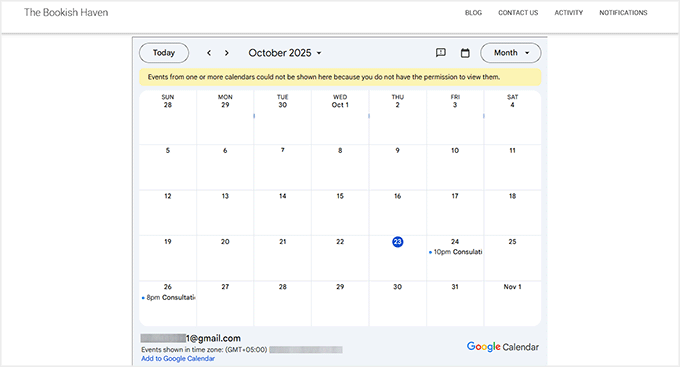
Sobald Sie Ihre Seite aktualisieren, wird Ihr Kalender sofort auf Ihrer Website angezeigt – vollständig interaktiv und mit Ihrem Google-Konto synchronisiert.
Schritt 1: Holen Sie sich den Google Kalender-Einbettungscode
Öffnen Sie zuerst Ihren Google Kalender und klicken Sie auf das Einstellungen (Zahnrad)-Symbol oben. Dies bringt Sie zur Seite mit den Kalendereinstellungen.
Nun sehen Sie links unter „Einstellungen für meine Kalender“ eine Liste aller von Ihnen erstellten Kalender.
Klicken Sie einfach auf den Kalender, den Sie einbetten möchten, und seine Einstellungen werden unter dem Kalendernamen angezeigt. Wählen Sie aus dieser Liste die Option 'Kalender integrieren'.
Sobald Sie dies tun, werden die Integrations-Einstellungen für diesen Kalender auf der rechten Seite des Bildschirms angezeigt. Hier sehen Sie mehrere Links, IDs und verschiedene Formate.
Machen Sie sich keine Sorgen über die anderen Optionen – die, die Sie benötigen, ist der Einbettungscode, der mit <iframe> beginnt.

Kopieren Sie diesen Code und speichern Sie ihn vorerst in einem Notizblock oder einem beliebigen Texteditor. Dieser kleine Ausschnitt wird verwendet, um den Kalender auf Ihrer WordPress-Website anzuzeigen.
Schritt 2: Passen Sie Ihren Kalender an (optional)
Die Anpassung Ihres Kalenders ist völlig optional. Wenn Sie mit dem Standardaussehen zufrieden sind, können Sie diesen Schritt überspringen.
Wenn Ihr Kalender jedoch besser zum Stil Ihrer Website passen soll, klicken Sie neben dem Einbettungscode auf „Anpassen“. Sie sehen mehrere Optionen, um anzupassen, wie Ihr Kalender angezeigt wird.
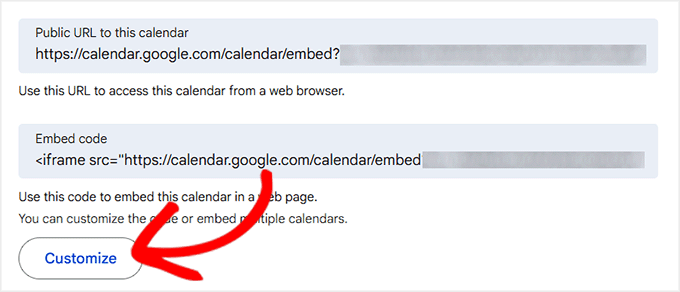
Sie können wählen, ob der Titel oben angezeigt werden soll, Navigationsschaltflächen aktivieren, damit Besucher zwischen Monaten oder Wochen wechseln können, und das Datum anzeigen.
Sie können auch ein Drucksymbol für Besucher hinzufügen, die eine physische Kopie wünschen, und ein Ansichtsmenü anzeigen, damit sie zwischen Monats-, Wochen- oder Tagesansichten wechseln können.
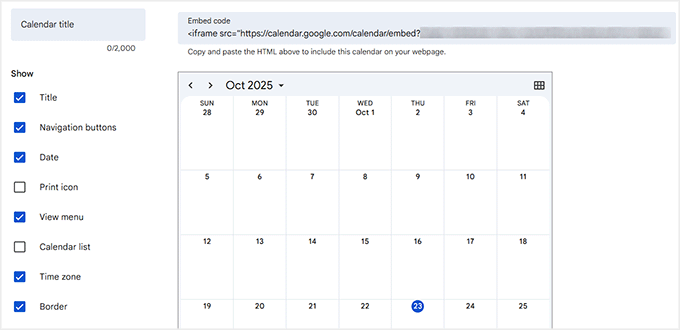
Stellen Sie sicher, dass die Zeitzone Ihres Kalenders korrekt ist, damit Ihre Ereignisse zur richtigen Zeit angezeigt werden.
Sie können auch den Rand, die Breite und die Höhe an Ihre Seite anpassen.
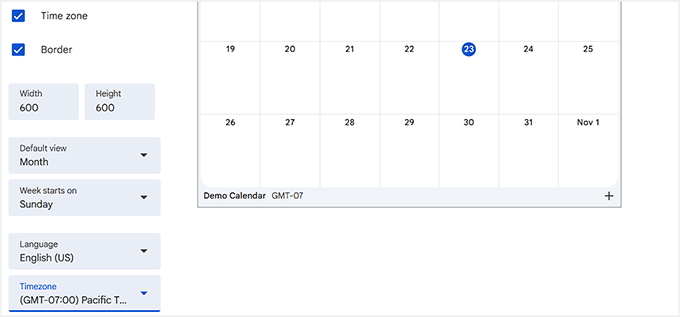
Sie müssen nicht alles ändern – passen Sie einfach die Einstellungen an, die für Ihre Website am wichtigsten sind. Ich passe normalerweise die Breite, Höhe und Standardansicht an und lasse den Rest so, wie er ist.
Beachten Sie, dass alle hier vorgenommenen Änderungen Ihren Einbettungscode aktualisieren. Kopieren Sie nach der Anpassung einfach den aktualisierten Code aus dem Feld oben.
Schritt 3: Fügen Sie Ihren Kalender zu WordPress hinzu
Jetzt, da Sie Ihren Einbettungscode haben, ist es an der Zeit, den Kalender zu Ihrer WordPress-Website hinzuzufügen.
Gehen Sie zunächst zu Seiten » Neu hinzufügen oder öffnen Sie eine vorhandene Seite, auf der der Kalender erscheinen soll. Klicken Sie dann auf die Schaltfläche „+“, um das Blockmenü zu öffnen.
Von hier aus suchen und wählen Sie den Block „Benutzerdefiniertes HTML“ aus. Hier fügen Sie den Einbettungscode ein, den Sie von Google Kalender kopiert haben.
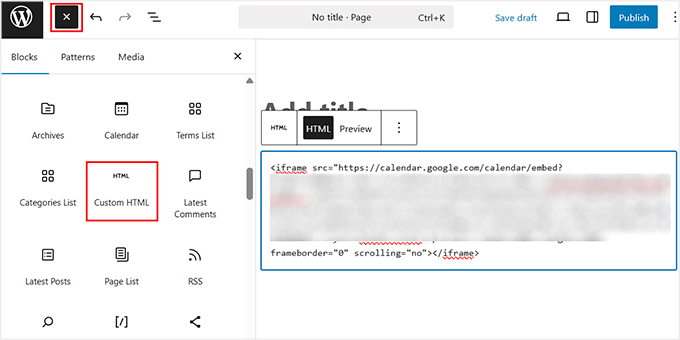
Klicken Sie danach in der Block-Symbolleiste auf „Vorschau“, um zu sehen, wie Ihr Kalender auf der Seite aussieht.
Wenn Ihnen die Darstellung nicht gefällt, können Sie jederzeit zurückgehen, Ihren Google Kalender anpassen und den aktualisierten Einbettungscode einfügen.
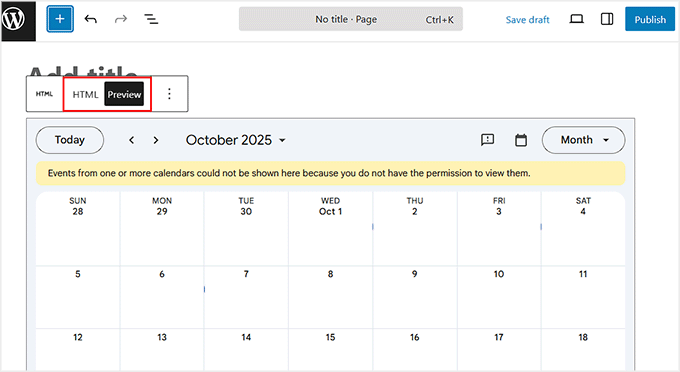
Wenn alles gut aussieht, klicken Sie auf die Schaltfläche „Veröffentlichen“.
Ihr Google Kalender ist jetzt live und für Ihre Besucher sichtbar.
Methode 2: Google Kalender mit Sugar Calendar hinzufügen (am besten für mehr Kontrolle)
Wenn Sie mehr Kontrolle über die Anzeige, Anpassung und Integration Ihres Kalenders wünschen, dann ist diese Methode genau das Richtige für Sie.
Sugar Calendar ist das beste Eventkalender-Plugin für WordPress. Es ermöglicht Ihnen, Ihren Google Kalender einfach in Ihre Website zu importieren und ihn über das WordPress-Dashboard zu verwalten.
Es ist wichtig zu wissen, dass dieses Plugin eine 'Einweg-Synchronisierung' verwendet. Das bedeutet, dass alle Änderungen, die Sie im Google Kalender vornehmen, automatisch auf Ihrer WordPress-Website angezeigt werden.
Änderungen, die in WordPress vorgenommen werden, werden jedoch nicht an Ihren Google Kalender zurückgesendet.
Sobald Ihr Kalender importiert ist, können Sie mit nur wenigen Klicks Ereignisse hinzufügen und bearbeiten, alles im Backend anzeigen und es für Ihre Besucher im Frontend darstellen.
Sie können auch zusätzliche Details für jedes Ereignis einfügen, wie z. B. Beschreibungen, Orte und Links, um Ihren Benutzern ein reichhaltigeres Erlebnis zu bieten.
Ich habe Sugar Calendar gründlich getestet und festgestellt, dass es zuverlässig, leichtgewichtig und einfach zu bedienen ist. Es ist das Plugin, das ich persönlich jedem empfehle, der Google Kalender anzeigen möchte. Wenn Sie weitere Informationen zu den Plugin-Funktionen wünschen, lesen Sie unseren Sugar Calendar Testbericht.
Schritt 1: Sugar Calendar installieren und aktivieren
Der erste Schritt ist die Installation und Aktivierung des Sugar Calendar Plugins. Wenn Sie nicht wissen, wie das geht, haben wir eine vollständige Anleitung zum Installieren eines WordPress-Plugins, die Ihnen hilft.
📌Hinweis: Sugar Calendar bietet eine kostenlose Version, aber um Ihren Google Kalender zu importieren, benötigen Sie den Pro Plan.
Nach der Aktivierung gehen Sie in Ihrem WordPress-Dashboard zur Seite Events » Settings.
Hier müssen Sie Ihren Lizenzschlüssel eingeben, um die Pro-Funktionen freizuschalten.
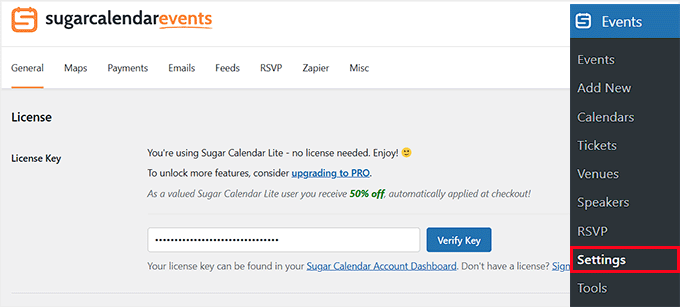
Diese Informationen finden Sie in Ihrem Konto auf der Sugar Calendar-Website. Sobald die Lizenz aktiviert ist, können Sie mit dem Import Ihres Google Kalenders beginnen.
Schritt 2: Importieren Sie Ihren Google Kalender in WordPress
Jetzt ist es an der Zeit, Ihren Google Kalender zu verbinden, damit Ihre Termine automatisch mit Ihrer WordPress-Website synchronisiert werden können. Glücklicherweise macht Sugar Calendar diesen Prozess sehr einfach.
Öffnen Sie zuerst Ihren Google Kalender in einem neuen Tab und klicken Sie oben auf das Einstellungen-Symbol (Zahnrad).
Sie werden zu einem neuen Bildschirm weitergeleitet. Gehen Sie auf der linken Seite zum Abschnitt „Einstellungen für meine Kalender“ und klicken Sie auf den Kalender, den Sie in WordPress anzeigen möchten.
Dies öffnet weitere Optionen. Klicken Sie von hier aus auf „Kalender integrieren“, um die Freigabe- und Einbettungseinstellungen Ihres Kalenders anzuzeigen.
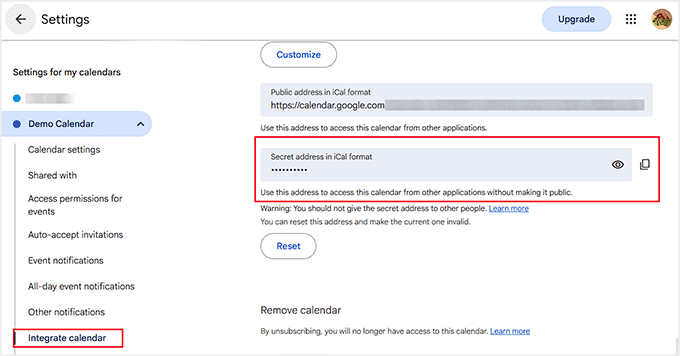
Unter diesem Abschnitt sehen Sie zwei verschiedene iCal-Links: „Öffentliche Adresse im iCal-Format“ und „Geheime Adresse im iCal-Format“.
Damit Sugar Calendar Ihre Termine korrekt abrufen und synchron halten kann, müssen Sie die „Geheime Adresse im iCal-Format“ kopieren. Dies ist eine sichere, eindeutige URL, die für die Integration mit Apps wie Sugar Calendar entwickelt wurde.
Dies ist die zuverlässigste Option. Kopieren Sie diese Adresse, um fortzufahren.
Kehren Sie dann zu Ihrem WordPress-Dashboard zurück und gehen Sie zur Seite Events » Tools. Hier sehen Sie Optionen zum Importieren eines Kalenders entweder durch Hochladen einer Datei oder durch Verwenden einer iCal-URL.
Da Ihr Google Kalender automatisch synchron bleiben soll, sollten Sie die zuvor kopierte URL in das Feld „iCalendar (ICS) Import“ einfügen.
Klicken Sie danach auf die Schaltfläche „Importieren“.
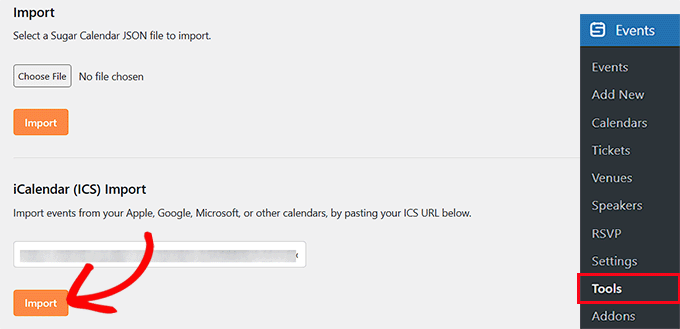
Sugar Calendar wird nun Ihre Ereignisse abrufen und automatisch auf dem neuesten Stand halten, sodass alle Änderungen, die Sie in Google Kalender vornehmen, auf Ihrer WordPress-Website angezeigt werden.
Beachten Sie, dass die Synchronisierung normalerweise periodisch erfolgt. Es kann also bis zu einer Stunde dauern, bis neue oder geänderte Ereignisse auf Ihrer Website angezeigt werden.
Schritt 3: Synchronisierten Google Kalender in WordPress anzeigen und verwalten
Sobald der Import abgeschlossen ist, gehen Sie in Ihrem WordPress-Dashboard zur Seite Events. Sie sehen nun Ihren Google Kalender dort aufgelistet, zusammen mit all Ihren synchronisierten Terminen, einschließlich Besprechungen, Buchungen oder Beratungen.
Es ist wichtig zu beachten, dass dieser Kalender nur für Sie und Ihre Teammitglieder sichtbar ist, die Zugriff auf den WordPress-Adminbereich haben.
Er wird noch nicht auf der Frontend-Seite Ihrer Website angezeigt, da Sie ihn derzeit im Backend anzeigen, um ihn zu verwalten.
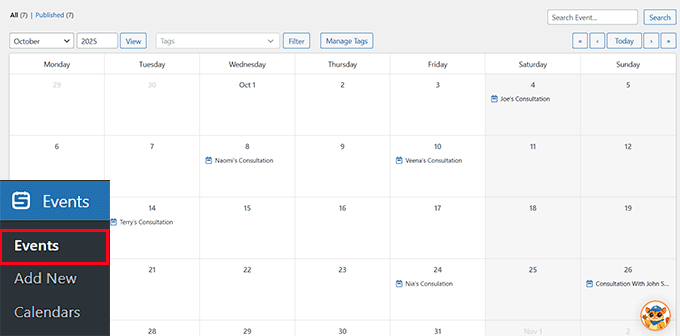
Von hier aus macht es Sugar Calendar einfach, durch Ihre Ereignisse zu navigieren. Sie können zwischen verschiedenen Monaten oder Jahren wechseln, zu einem bestimmten Datum springen oder Tags und Filter verwenden, um Ihren Kalender zu organisieren.
Es gibt auch eine integrierte Suchleiste, die sich perfekt eignet, um schnell ein Ereignis zu finden.
Wenn Sie beispielsweise nach einem bestimmten Kundentermin suchen, geben Sie einfach dessen Namen ein, und Sugar Calendar ruft ihn sofort ab.
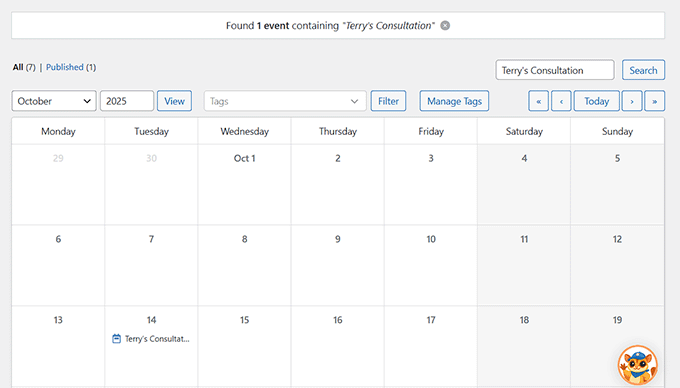
Dies gibt Ihnen die volle Kontrolle und Transparenz über Ihren Google Kalender direkt in WordPress.
Schritt 4: Ereignisse in Sugar Calendar hinzufügen oder bearbeiten
Einer der Gründe, warum ich Sugar Calendar wirklich gerne benutze, ist, dass es Ihnen die volle Kontrolle über Ihre Termine direkt über das WordPress-Dashboard gibt.
Sie können zum Beispiel neue Termine hinzufügen oder bestehende direkt von Ihrer Website aus bearbeiten.
Es ist wichtig zu verstehen, wie die Synchronisierung funktioniert. Jedes Ereignis, das Sie in Google Kalender hinzufügen oder aktualisieren, wird automatisch in Sugar Calendar angezeigt. Die Synchronisierung funktioniert jedoch nicht umgekehrt.
Das bedeutet, dass, wenn Sie ein Ereignis in Sugar Calendar hinzufügen oder bearbeiten, es nur in Ihrem WordPress-Kalender und nicht in Ihrem ursprünglichen Google Kalender angezeigt wird.
Ich finde das tatsächlich nützlich, da es mir ermöglicht, interne Ereignisse oder nur auf der Website angekündigte Ankündigungen hinzuzufügen, ohne meinen Haupt-Google-Zeitplan zu beeinträchtigen.
Um einen neuen Termin zu erstellen, gehen Sie in Ihrem WordPress-Dashboard zur Seite Events und klicken Sie auf die Schaltfläche „Neuen Termin hinzufügen“.
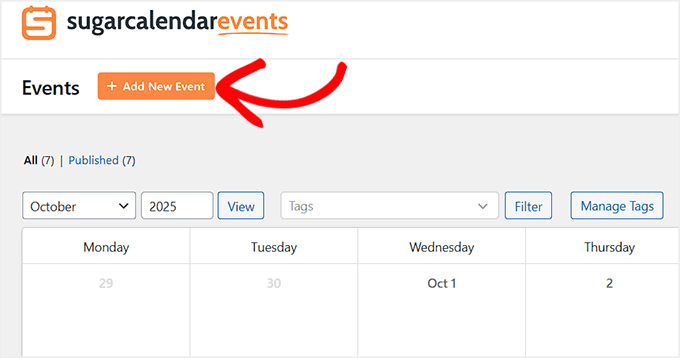
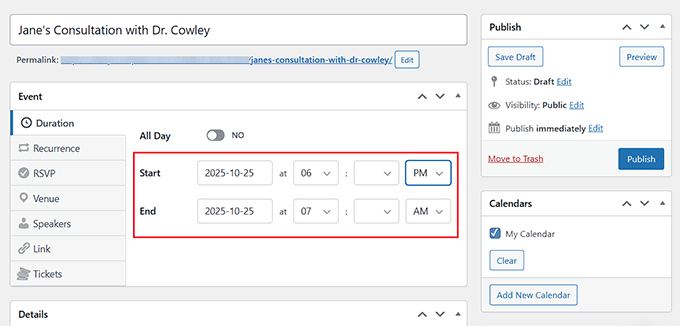
Dies öffnet den Veranstaltungseditor, in dem Sie einen klaren und relevanten Veranstaltungsnamen eingeben können. Ich empfehle die Verwendung eines Namens, der leicht zu erkennen ist, wie z. B. „Janes Beratung mit Dr. Cowley“.
Wählen Sie danach das Startdatum und die Startzeit aus und konfigurieren Sie alle weiteren benötigten Einstellungen, wie z. B. RSVP-Optionen oder Termindetails.
Schritt-für-Schritt-Anleitungen finden Sie in unserem Tutorial So erstellen Sie einen einfachen Eventkalender in WordPress.
Wenn Sie auf die Schaltfläche „Veröffentlichen“ klicken, wird die Veranstaltung sofort Ihrer WordPress-Kalenderansicht hinzugefügt.
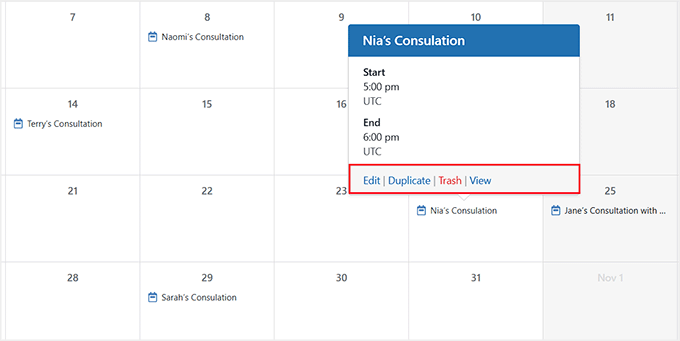
Sie können auch Ereignisse bearbeiten, die aus Ihrem Google Kalender importiert wurden. Klicken Sie einfach auf das Ereignis in Ihrem Kalender, und ein Popup mit den Details wird angezeigt.
Von dort aus können Sie auf den Link „Bearbeiten“ klicken, um Änderungen vorzunehmen.
Diese Aktualisierungen helfen Ihnen, Ihren Kalender in WordPress besser zu organisieren, ohne den ursprünglichen Zeitplan in Ihrem Google-Konto zu beeinträchtigen.
Schritt 5: Zeigen Sie den Google Kalender auf Ihrer Website an
Jetzt, da Sie Ihren Google Kalender erfolgreich in WordPress verbunden und verwaltet haben, ist es an der Zeit, ihn auf Ihrer Website anzuzeigen, damit Besucher Ihre bevorstehenden Veranstaltungen sehen können.
Öffnen Sie dazu einfach die Seite oder den Beitrag, auf dem Ihr Kalender erscheinen soll. Klicken Sie auf die Schaltfläche „+ Block hinzufügen“ und geben Sie in der Block-Suchleiste „Event Calendar“ ein.
Wenn der Block erscheint, klicken Sie darauf, um den Kalender in Ihre Seite einzufügen.
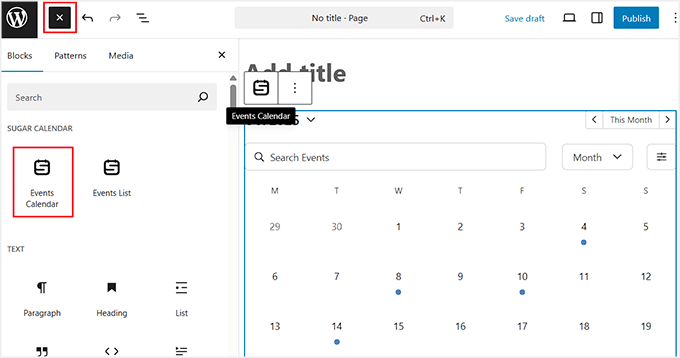
Sie sehen sofort eine Vorschau Ihres Kalenders direkt im Editor. Wenn Sie mit der Platzierung zufrieden sind, klicken Sie oben auf die Schaltfläche „Aktualisieren“ oder „Veröffentlichen“, um Ihre Änderungen zu speichern.
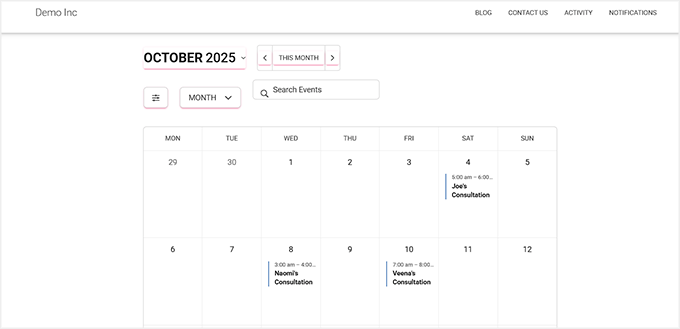
Besuchen Sie anschließend das Frontend Ihrer Website, und Sie sehen Ihren Google Kalender wunderschön angezeigt und automatisch synchronisiert.
Best Practices für die Verwendung von Google Kalender in WordPress
Um sicherzustellen, dass auf Ihrer Website alles reibungslos läuft, empfehle ich Ihnen, diese Best Practices zu befolgen.
Sie helfen dabei, Ihren Kalender organisiert, sicher und für Besucher einfach zu bedienen:
- Verwenden Sie einen separaten Kalender für die öffentliche Anzeige: Dies schützt Ihre Privatsphäre, indem persönliche oder interne Termine von dem getrennt werden, was auf Ihrer Website angezeigt wird.
- Halten Sie Ihre Termine regelmäßig aktuell: Besucher verlassen sich auf Ihren Kalender für genaue Informationen, stellen Sie also sicher, dass Ihr Zeitplan immer aktuell ist.
- Verwenden Sie die Farbkodierung von Google Kalender zur Organisation von Terminen: Weisen Sie Kategorien wie Besprechungen, Kurse oder Online-Workshops verschiedene Farben zu, um Ihren Kalender leichter überschaubar zu machen.
- Erstellen Sie eine spezielle Seite für Veranstaltungen oder Zeitpläne: Wenn Sie Ihren Kalender auf einer eigenständigen Seite hinzufügen, finden Besucher schnell Ihre Verfügbarkeit oder bevorstehende Veranstaltungen ohne Verwirrung.
Indem Sie diese Tipps befolgen, können Sie ein professionelles Veranstaltungsmanagementsystem erstellen, das sowohl benutzerfreundlich als auch einfach zu warten ist.
Bonus: So fügen Sie automatisch Termine mit einem Formular zu Google Kalender hinzu
Bis jetzt haben Sie Ihren Google Kalender zu WordPress hinzugefügt, und Benutzer können Ihre Veranstaltungen im Frontend sehen.
Aber was wäre, wenn Sie Besuchern auch erlauben könnten, sich für eine Veranstaltung auf Ihrer Website zu registrieren und diese automatisch in Ihrem Google Kalender erscheinen zu lassen?
Genau das können Sie mit WPForms mithilfe seiner Google Kalender-Integration tun.
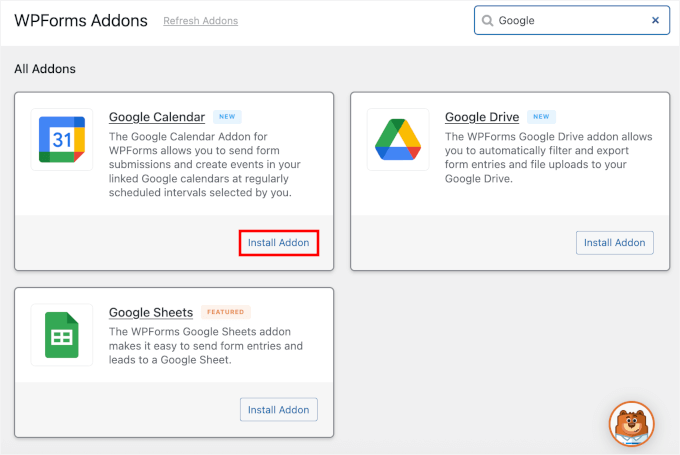
Nach der Verbindung sendet das Plugin automatisch jede Formularübermittlung als neuen Termin an Ihren Google Kalender.
Egal, ob jemand eine Beratung bucht, sich für einen Kurs anmeldet oder sich für einen Workshop anmeldet, alle Details (wie Name, Uhrzeit, E-Mail und Notizen) werden sofort in Ihrem Kalender angezeigt – kein Kopieren und Einfügen erforderlich.

Dies ist perfekt, wenn Sie:
- Möchten Sie Ihren Planungsprozess automatisieren.
- Betreiben Sie eine servicebasierte oder terminbasierte Website.
- Veranstalten Sie Events, Webinare oder Kurse.
- Benötigen Sie eine zuverlässige Möglichkeit, organisiert zu bleiben, ohne manuelle Dateneingabe.
Ich habe dieses Setup selbst verwendet, und es verwandelt Ihren Kalender von einer einfachen Anzeige in ein leistungsstarkes Buchungs- und Planungssystem.
Wenn Sie interessiert sind, können Sie unserer Schritt-für-Schritt-Anleitung folgen: So fügen Sie Google Kalender-Events von Ihrer Website über ein Kontaktformular hinzu.
Häufig gestellte Fragen zu Google Kalender
Bevor wir zum Ende kommen, möchte ich kurz einige der häufigsten Fragen beantworten, die Leser bei der Integration von Google Kalender mit WordPress stellen.
Diese werden Ihnen helfen, Verwirrung zu vermeiden und sicherzustellen, dass alles reibungslos weiter funktioniert.
Kann ich mehr als einen Google Kalender in WordPress hinzufügen?
Ja, Sie können problemlos mehrere Kalender in WordPress hinzufügen. Sie können sie entweder in Google Kalender zu einer Ansicht zusammenführen oder jeden Kalender separat auf verschiedenen Seiten oder Abschnitten Ihrer Website einbetten.
Benötige ich Google Workspace, um einen Google Kalender zu erstellen?
Nein, ein normales kostenloses Gmail-Konto funktioniert einwandfrei. Google Workspace ist nur erforderlich, wenn Sie Funktionen zur Teamfreigabe oder erweiterte Administratorsteuerungen benötigen.
Werden Aktualisierungen in meinem Google Kalender automatisch auf meiner Website angezeigt?
Ja, aber nicht immer sofort. Wenn Sie ein Plugin wie Sugar Calendar verwenden, erfolgt die Synchronisierung periodisch, sodass es bis zu einer Stunde dauern kann, bis Änderungen angezeigt werden.
Wenn Sie die Einbettungsmethode verwendet haben, sollten die Aktualisierungen viel schneller angezeigt werden, normalerweise nach einem Seiten-Refresh.
Ist das Hinzufügen eines Google Kalenders in WordPress mobilfreundlich?
Ja – sowohl Einbettungs- als auch Plugin-basierte Methoden sind vollständig responsiv.
Ihr Kalender passt sich Smartphones, Tablets und Desktop-Bildschirmen an, sodass Besucher Ihren Zeitplan immer klar sehen können.
Erfahren Sie mehr Wege, um Ihre WordPress-Website zu verbessern
Jetzt, da Sie Ihren Veranstaltungskalender automatisiert haben, warum nicht Ihre WordPress-Website auf die nächste Stufe heben?
Schauen Sie sich diese hilfreichen Artikel an, um Ihre Blogging-Strategie und Effizienz zu verbessern:
- So planen Sie Ihre Beiträge in WordPress (Schritt für Schritt)
- Wie man schöne Event-Zeitleisten in WordPress hinzufügt (2 Methoden)
- Wann ist die beste Zeit, einen Blog zu veröffentlichen (+ wie man ihn testet)
- Wie man Beitragsreihen in WordPress effizient verwaltet
- Sollten Sie alte Inhalte in WordPress behalten oder löschen? (Expertenmeinung)
- So zeigen Sie bevorstehende Veranstaltungen in WordPress an (Der einfache Weg)
- So erstellen Sie einen benutzergenerierten Veranstaltungskalender in WordPress
Wenn Ihnen dieser Artikel gefallen hat, abonnieren Sie bitte unseren YouTube-Kanal für WordPress-Video-Tutorials. Sie finden uns auch auf Twitter und Facebook.




Phil
Ich möchte diese Integration nutzen, aber... habe ich richtig verstanden, dass die Erstellung eines Google API (Projekts) in Google Cloud monatliche/jährliche Kosten verursacht?
WPBeginner Support
Standardmäßig kostet die API nichts, sie hat nur ein Nutzungslimit.
Admin
Mrteesurez
Ich möchte dies implementieren, habe aber Fragen:
1) Ist der Kalender mit meinem eigenen Kalender verbunden, der mit meinem Google-Konto verknüpft ist, oder nur mit einem Google-Kalender?
2) Wo werde ich oder die Benutzer die Ereignisse hinzufügen?
3) Oder ist es nur für einen Online-Kalender gedacht?
Danke.
WPBeginner Kommentare
Das Hinzufügen eines Google Kalenders fügt Ihrer Website einen Online-Kalender hinzu. Der Kalender wäre mit Ihrem Google-Konto verbunden.
Normalerweise müssten Sie die Ereignisse selbst hinzufügen, aber um Ereignisse von einem Kontaktformular an Google Kalender zu übermitteln, schauen Sie sich an: https://www.wpbeginner.com/wp-tutorials/how-to-add-google-calendar-events-from-your-wordpress-contact-form/
Simon Adams
*Bitte beachten Sie – Fehler in den Anweisungen*
Hallo zusammen
Ich hoffe, ich kann den Leuten die vielen Stunden ersparen, die ich damit verbracht habe, dies zum Laufen zu bringen. In der Anleitung wird davon gesprochen, die API auf „Google Cloud APIs“ zu beschränken. Wenn Sie das tun, werden keine Kalendereinträge angezeigt.
Die Antwort ist offensichtlich und ich fand es damals seltsam (aber ich ging davon aus, dass die Anweisungen richtig waren! Stattdessen sollten Sie die API auf „Google Calendar API“ beschränken.
WPBeginner Support
Vielen Dank für die Weitergabe, wir werden uns auch die Anweisungen ansehen und sie bei Bedarf aktualisieren!
Admin
Mike McNamara
Ich bin verwirrt, ist das für WordPress.org-Seiten oder für WordPress.com-Seiten?
WPBeginner Support
Unsere Anleitungen sind für WordPress.org-Websites. Die Unterschiede zwischen WordPress.com und WordPress.org finden Sie in unserem Artikel unten!
https://www.wpbeginner.com/beginners-guide/self-hosted-wordpress-org-vs-free-wordpress-com-infograph/
Admin
Elizabeth
Die Anweisungen waren klar und ich konnte meinen Kalender auf meiner Website einbinden, aber es werden keine Ereignisse im Website-Kalender angezeigt, die ich in meinen Google Kalender eingebe. Ich habe den Kalender öffentlich gemacht. Irgendwelche Vorschläge?
WPBeginner Support
Wenn die Ereignisse nicht angezeigt werden, empfehlen wir Ihnen, sich an den Support des Plugins zu wenden. Dort kann man sich die Fehler ansehen und Ihnen helfen. Möglicherweise möchten Sie auch Ihre anderen Plugins deaktivieren, um zu prüfen, ob ein Konflikt mit einem Ihrer anderen Plugins besteht.
Admin
Elizabeth
Danke, das werde ich versuchen.
Adriana
Hallo, danke für diesen Leitfaden! Ich habe ihn erfolgreich auf meiner Website hinzugefügt. Meine Frage ist: Ist es möglich, Leuten die Option zu geben, unseren Kalender mit ihrem zu synchronisieren?
Danke!
WPBeginner Support
Unless we hear otherwise, not the entire calendar at the moment but if you check with the plugin’s support and they can look to add that feature
Admin
Anna
Hallo
Gibt es eine Möglichkeit, ein Ereignisschema für diesen Kalender zu erstellen?
Vielen Dank im Voraus
Anna
WPBeginner Support
Im Moment nicht, der Entwickler des Plugins wird dies möglicherweise in Zukunft hinzufügen.
Admin
Lindsay Braud
Das Plugin für Simple Calendar wurde seit 9 Monaten nicht aktualisiert und wurde für die letzten drei großen WordPress-Updates nicht getestet. Sind Sie sicher, dass dies immer noch die beste Option ist? Wäre eine Einbettung besser?
WPBeginner Support
Obwohl das Plugin derzeit funktionieren sollte, werden wir es uns auf jeden Fall ansehen. Was die Warnung „nicht getestet“ betrifft, so behandeln wir in unserem Artikel unten, was Sie erwarten können, wenn Sie sie sehen:
https://www.wpbeginner.com/opinion/should-you-install-plugins-not-tested-with-your-wordpress-version
Admin
Vik
Können Sie "Mehr Details anzeigen" für einzelne Ereignisse deaktivieren?
Ich habe versucht, den Shortcode [link newwindow=”yes”]Mehr Details anzeigen[/link] zu löschen und den Kalender zu speichern, aber es funktioniert nicht.
Muss ich einen neuen Kalender neu erstellen, den obigen Shortcode entfernen und ihn von Grund auf neu veröffentlichen?
WPBeginner Support
Wenn es keine Änderungen gibt, sollten Sie sicherstellen, dass Ihr Cache nicht die Ursache des Problems ist, und sich mit dem Support des Plugins in Verbindung setzen, um zu sehen, ob die von Ihnen gewünschte Einrichtung unterstützt wird oder ob benutzerdefinierter Code erforderlich wäre.
Admin
April
Für alle, die wie ich die Anweisungen in diesem Artikel benötigten, aber feststellten, dass Google seine Cloud-Plattform aktualisiert hat und dieser Artikel nicht entsprechend aktualisiert wurde, hier ist, wie ich es zum Laufen gebracht habe (08.11.2021):
Befolgen Sie die Anweisungen des Artikels: „Hier müssen Sie auf die Option ‚APIs und Dienste aktivieren‘ klicken.“
Weiter: Scrollen Sie nach unten, bis Sie unter „Google Workspace“ die Option „Google Calendar API“ sehen, und aktivieren Sie sie.
– Sie sollten sich auf der Übersichtsseite befinden, und auf der rechten Seite gibt es eine Schaltfläche mit der Aufschrift „Anmeldeinformationen erstellen“. Klicken Sie darauf.
– Welche API verwenden Sie? > Google Kalender API
– Auf welche Daten werden Sie zugreifen? > Anwendungsdaten (wenn Sie, wie ich, versuchen, einen öffentlichen Google Kalender sichtbar zu machen und keine Benutzerinformationen sammeln)
– Werden Sie diese API mit Compute Engine, Kubernetes Engine, App Engine oder Cloud Functions verwenden? > Ja.
– Klicken Sie auf „Weiter“ (es wird angezeigt, dass Sie nichts weiter benötigen), dann auf „Fertig“.
– Sie befinden sich auf Ihrer Anmeldeseite und es gibt einen neuen API-Schlüssel. Benennen Sie ihn, wie Sie möchten. Klicken Sie dann auf das Stift-/Bearbeiten-Symbol ganz rechts daneben (Hover-Text: API-Schlüssel bearbeiten).
– Anwendungsbeschränkungen > Keine
– API-Beschränkungen > Schlüssel nicht einschränken
– Senden Sie ab und Sie werden zu Ihrer Anmeldeseite zurückgeleitet. Klicken Sie auf die Schaltfläche "API-Schlüssel kopieren", um ihn in die Zwischenablage zu kopieren.
– Folgen Sie weiterhin den Anweisungen auf dieser Seite ab: „Sie müssen dies kopieren und in Ihren bevorzugten Texteditor einfügen.“
Ich hoffe, das hilft Ihnen, die Zeit zu sparen, die ich gebraucht habe, um es herauszufinden!
Joelene Mills
Gäbe es ein aktualisiertes Tutorial für dieses Widget/Plugin? Ich habe versucht, dem zu folgen, aber Google hat sich SO stark verändert – ich konnte es nicht herausfinden.
WPBeginner Support
We work on keeping our content as up to date as we can, we’ll be sure to look at updating this article as we are able
Admin
Leonie
Ich kann den Simple Calendar – Google Calendar Plugin nicht finden. Welches Plugin kann verwendet werden, um meinen Google Kalender mit meiner WordPress-Website zu synchronisieren?
WPBeginner Support
Dies ist ein älterer Artikel, aber wir verlinken im Artikel selbst, wo Sie das Plugin herunterladen können, wenn wir das Simple Calendar Plugin erwähnen.
Admin
Wanda Lancaster
Mein Google-Kalender wird nicht mehr auf meiner Website angezeigt. Er wird im Backend angezeigt, aber nicht auf der Website. Gibt es ein Plugin außer dem Simple Calendar, das ich verwenden kann, um den Google-Kalender meiner Kunden anzuzeigen?
WPBeginner Support
Sofern ich nichts anderes höre, haben wir derzeit keine empfohlene Alternative, aber wir werden nach Alternativen Ausschau halten, die wir empfehlen würden.
Admin
Annie Sloan
Gibt es eine Möglichkeit, mehrere Google Kalender für die Verwendung auf verschiedenen Seiten zu importieren? Ich schaue mir dieses Plugin an, um es für eine Schule zu verwenden, die separate Kalender hat, die auf verschiedenen Seiten angezeigt werden müssen. Bitte lassen Sie mich wissen, ob das möglich ist. Danke!
WPBeginner Support
Sofern ich nichts anderes höre, sollten Sie damit mehrere Kalender einbetten können.
Admin
Kathleen Mathieu
Ich habe Simple Google Calendar auf meiner Website in der Seitenleiste hinzugefügt. Alles funktioniert gut, außer dass jeder Eintrag einen Aufzählungspunkt und dann den Eintrag in der nächsten Zeile anzeigt. Mehrere Ereignisse am selben Tag zeigen für jedes Ereignis einen Aufzählungspunkt, einen Zeilenumbruch und eine Beschreibung. Wenn ich es in das Footer-Widget einfüge, erscheinen die Aufzählungspunkte nicht. Wie kann ich die Aufzählungspunkte entfernen, um es kompakter zu gestalten?
WPBeginner Support
Das klingt nach einem Styling-Problem, entweder von Ihrem Theme oder dem Plugin selbst. Wenn Sie sich an den Support des Plugins wenden, können diese Ihnen wahrscheinlich sagen, wie Sie diese entfernen können.
Admin
Alberto
Hallo, die Google API-Konfiguration ist jetzt komplett anders. Können Sie die Anleitung aktualisieren?
WPBeginner Support
We will certainly take a look at updating the article
Admin
carlos
Hallo
Ich brauche ein Plugin, das es den Benutzern (über ein Formular) ermöglicht, ein Datum auszuwählen, um ein Treffen an den verfügbaren Daten in meinem Kalender zu vereinbaren.
Kennen Sie so etwas?
WPBeginner Support
Sie sollten sich die Termin- und Buchungs-Plugins ansehen, die wir hier in unserem Artikel vorstellen: https://www.wpbeginner.com/plugins/5-best-wordpress-appointment-and-booking-plugins/
Admin
Rachel
Gibt es eine Möglichkeit, eine Suchfunktion zum Simple Calendar auf meiner WordPress-Site hinzuzufügen? Ich habe etwas über eine Suchabfragefunktion gelesen, aber nicht gesehen, wie ich diese Funktion hinzufügen kann.
Marie
Haben Sie jemals Feedback dazu erhalten? Ich bin auch daran interessiert zu erfahren, wie ich in WordPress eine Suche für meinen Google Kalender hinzufügen kann.
Fay
Ich kann nicht zurücknavigieren, um frühere Monate im Kalender anzuzeigen. Gibt es eine Einstellung, die ich ändern kann, um dies zu ermöglichen?
Abrahim
Mein einfacher Kalender synchronisiert seit einiger Zeit nicht mehr. Ich bekomme ihn nicht mehr zum Laufen.
Irgendwelche Vorschläge?
Youssef
Hallo,
Gibt es eine Möglichkeit, ein Ereignis direkt aus dem Wordpress-Backend hinzuzufügen (mit Synchronisierung mit Google Kalender) oder sollte ich alle Ereignisse in Google Kalender hinzufügen? Vielen Dank.
Javier
Es funktioniert nicht. Irgendwelche Vorschläge?
Fehler beim Aufrufen von GET https://www.googleapis.com/calendar/v3/calendars (...) (400) Bad RequestBitte stellen Sie sicher, dass Ihre Google Kalender-ID und Ihr API-Schlüssel gültig sind und dass der anzuzeigende Google Kalender öffentlich ist.
Laura
Ich bin mir nicht sicher, warum es nicht funktioniert. Die Anweisungen scheinen so einfach zu sein. Ich wünschte, es wäre so einfach... Frustrierend!!!
Kelly
Ich habe den Kalender auf meiner Webseite eingerichtet und er sieht großartig aus. Das einzige Problem ist, dass ich nicht zum nächsten Monat scrollen kann. Wenn ich auf die Pfeile klicke, passiert nichts. Ich gehe davon aus, dass dies ein einfacher Klick auf eine Schaltfläche in meinen Einstellungen ist, den ich übersehe?
Tina
Ich habe alles für den Google Kalender eingerichtet und er wird auf meiner Website angezeigt. Wenn ich ein neues Ereignis in meinem Google Kalender hinzufüge, wird es nicht auf der Website aktualisiert. Was fehlt mir?
Julian Cleak
Ich habe den Kalender ohne Probleme installiert, aber ich versuche, eine Datei von Google Drive anzuhängen. Der Kalender ist öffentlich und die Datei.pdf ist sichtbar, aber wenn ich darauf klicke, werde ich aufgefordert, mich bei meinem Google-Konto anzumelden. Ich versuche, diese Datei öffentlich zu machen und habe alles so eingestellt, dass sie öffentlich geteilt wird, aber es scheint nicht zu funktionieren. Jede Hilfe wäre willkommen.
Richard Moore
Ich habe den Google Kalender richtig hinzugefügt, getestet und er sieht gut aus. Ich habe den Shortcode im letzten Schritt wie angewiesen auf eine neue Seite kopiert und es steht nur "Kalender-Platzhalter"
Richard Moore
Ich bin mir nicht sicher, was ich falsch gemacht habe oder wie ich es beheben kann. Ich habe es noch einmal überprüft und der Kalender ist auf öffentlich eingestellt.
WPBeginner Support
Hallo Richard,
Bitte stellen Sie sicher, dass der Kalender, den Sie hinzufügen möchten, öffentlich ist.
Admin
Fernando
Alles ist installiert und funktioniert, außer dass meine Blasen nicht konsistent funktionieren. Wenn ich zwischen Listen-/Rasteransicht umschalte, kann ich sie im Vorschau-Modus zum Laufen bringen, aber nicht, wenn ich zur Webseite gehe.
Tom Rodeck
Tolles Tutorial! Die Installation war sehr einfach!
Lisa
Ich habe den Simple Calendar implementiert und er funktioniert großartig. Allerdings möchte ich mehr als einen Kalender gleichzeitig abrufen. Gibt es eine Möglichkeit, Kalenderereignisse aus mehr als einem Kalender auf derselben Seite/Widget anzuzeigen?
Lin Sakai
Ich habe die Einrichtungsanweisungen mehr als einmal befolgt, aber das Feld „Kalender-ID“ erscheint nicht, nachdem ich in den Kalendereinstellungen auf „Google Kalender“ geklickt habe. Hilfe! Danke!
Nathalie
Ich habe das Simple Calendar-Plugin von Google zum Laufen gebracht. Wie synchronisiere ich es mit meinem Google Kalender und wie mache ich die Darstellung des Kalenders auf meiner WordPress-Seite viel größer? Sie ist viel zu klein.
Lauren H
Ich habe erfolgreich den Google Kalender zu meiner WordPress-Website hinzugefügt, juhu! Allerdings ist die Schriftart auf dem eigentlichen Kalender sehr klein... Gibt es eine Möglichkeit, die Schriftart größer zu machen oder die Farbe zu ändern?
Stuart
Fügen Sie dies zu Ihrer Stylesheet hinzu
.simcal-default-calendar-grid ul.simcal-events { font-size: 1em; }
Jen
Schien einfach genug, aber ich bekomme diesen Fehler.
Fehler beim Aufruf von GET …
Ich habe noch einmal überprüft, dass mein Kalender öffentlich ist und eine neue API erstellt, und ich erhalte dasselbe Ergebnis.
Brooke Jackson
Sehr informativ! Allerdings habe ich kein Plugin-Symbol auf meiner linken Registerkarte, wenn ich in meinem Dashboard bin. Tatsächlich kann ich die Option „Plugin“ nirgendwo unter meiner Admin-Anmeldung finden.
Hilfe?
WPBeginner Support
Sie verwenden wahrscheinlich WordPress.com. Bitte lesen Sie unsere Anleitung zum Unterschied zwischen selbst gehostetem WordPress.org vs. kostenlosem WordPress.com-Blog.
Admin
Barry Goldstein
Ich habe die App installiert, und natürlich hat sie am Anfang nicht funktioniert. Für die Kalender-ID hatte ich die URL installiert – ohne die Anführungszeichen. Aber das ist falsch! Ich war zu technisch, als alles, was es brauchte, der Gesamtname war – in unserem Fall
Die Seite sieht großartig aus – weitaus besser als das Einfügen des HTML-Codes aus dem Google-Kalender.
Dies wird dem Kunden einen großartigen Start ermöglichen. Später werden sie sicher auf die Pro-Version upgraden. Vielen Dank
Judy
Gibt es eine Möglichkeit, das Feld 'erstellt von' beim Drucken der Agenda-Ansicht aus einem eingebetteten Google Kalender zu entfernen?
Maggie
Ich habe alle Schritte ausgeführt und es hat perfekt funktioniert, aber die Veranstaltungen werden winzig klein, fast unleserlich angezeigt. Gibt es eine Möglichkeit, das zu ändern? Danke!
jane
kann g google calandar unter Einstellungen nicht aufrufen
Heather
Einige meiner Termine werden am falschen Tag/zur falschen Zeit auf meiner Website angezeigt, obwohl sie bei Google korrekt sind.
Kami
Ich habe das Plugin hinzugefügt und den Google-Kalender gemäß dieser Anleitung eingerichtet. Ich glaube nicht, dass ich etwas übersehen habe. Dennoch werden die auf dem öffentlichen Google-Kalender hinzugefügten Ereignisse nicht auf meiner Webseite angezeigt. Irgendwelche Vorschläge?
Paul Appleby
Kami, das ist wahrscheinlich ein Cache-Problem. Schauen Sie sich die Seite „Warum wird das von mir gerade hinzugefügte Ereignis in einem Google Kalender nicht im Simple Calendar angezeigt?“ an unter:
So werden alle von Ihnen hinzugefügten oder bearbeiteten Termine erst im einfachen Kalender angezeigt, wenn die im Plugin eingestellte Cache-Zeit abgelaufen ist.
Ich hoffe, das hilft.
Samuel
hat sehr geholfen, danke!
übrigens, wenn mir jemand sagen kann, wie man den Starttag des Kalenders von Montag auf Sonntag ändert, wäre das großartig!
Steven Sanchez
Ich bin mir nicht sicher, ob Sie die Antwort gefunden haben, aber ich hatte das gleiche Problem. Wenn Sie in Ihrem Dashboard zu Einstellungen-Allgemein gehen und nach unten scrollen, sehen Sie „Die Woche beginnt am“ und können sie dann auf Sonntag oder was auch immer Sie möchten ändern. Ich dachte, es wäre in den Plugin-Einstellungen, aber es ist in den allgemeinen WP-Einstellungen.
stephie
Your tutorial helps me but I just one step left to complete to share to my readers!
Couldn’t get the “add calendar” button at the page
Gleiches Problem
Bin gerade auf dasselbe Problem gestoßen. Ich habe die Lösung gefunden! Gehen Sie im Hauptmenü zu Kalender->Einstellungen->'Kalender'-Registerkarte -> Kalender anhängen. Wählen Sie 'Seiten' und der Button erscheint magisch, wie in diesem Tutorial beschrieben.
Niki
Vielen Dank für die Umgehung! Ich wollte schon verzweifelt aufgeben, nachdem ich alles andere zum Laufen gebracht hatte! Bin so froh, dass ich daran gedacht habe, die Kommentare zu überprüfen!
Malak
Wie füge ich das Ereignis zum lokalen Kalender des Benutzers hinzu?
Carlos
Ich wollte diese App wirklich nutzen, da ich einen vollständigen Google-Kalender führe.
Aber jedes Mal, wenn ich versuche, sie zu aktivieren, erhalte ich eine Fehlermeldung vom Server und kann nicht mehr auf meine Plugin-Seiten im Dashboard zugreifen. Wenn ich in cPanel gehe und das Plugin entferne, behebt das die Probleme, aber ich habe keine Ahnung, warum das so passiert…
Ideen?
WPBeginner Support
Bitte kontaktieren Sie den Plugin-Autor über den Support-Tab auf der Plugin-Seite.
Admin