


Möchten Sie mehrere Videos und Bilder auf Ihrer Website präsentieren, ohne Ihre Besucher zu überfordern? Viele WordPress-Benutzer kämpfen mit genau diesem Dilemma, wenn sie versuchen, mehrere Inhalte gleichzeitig anzuzeigen.
Ein Slider kann die perfekte Lösung sein. 🙌
Dies ermöglicht es Ihnen, Ihre Inhalte dynamisch zu präsentieren und gleichzeitig Ihre Seiten sauber und übersichtlich zu halten.
Das Beste daran? Sie benötigen keine Programmierkenntnisse oder einen Entwickler. Mit dem richtigen Slider-Plugin können Sie in wenigen Minuten beeindruckende Multimedia-Slider anzeigen.
In diesem Leitfaden zeigen wir Ihnen die einfachste Methode, um einen Video- und Bild-WordPress-Schieberegler zu erstellen, damit Ihre Inhalte großartig aussehen und Besucher fesseln.

📚 TL;DR: Wir verwenden das anfängerfreundliche Soliloquy WordPress Slider Plugin, um einen Video- und Bild-Slider zu erstellen. Sie können Videos und Bilder in einem sauberen, responsiven Slider zusammen anzeigen – ganz ohne Code.
Warum einen Video- und Bild-WordPress-Slider erstellen?
Das Hinzufügen eines Video- und Bild-WordPress-Sliders ist eine der einfachsten Möglichkeiten, verschiedene Inhaltstypen in einer einzigen, interaktiven Anzeige zu präsentieren.
Wenn sie richtig gemacht sind, sparen sie wertvollen Bildschirmplatz und helfen, Besucher sofort nach der Landung auf Ihrer Seite zu fesseln.
Ein Video- und Bild-Slider kombiniert beide Medientypen in einem. Anstatt separate Slider für Videos und Bilder zu erstellen, können Sie sie für ein reichhaltigeres Benutzererlebnis zusammenführen.
Zum Beispiel könnten Sie einen Video- und Bild-Slider verwenden für:
- Online-Shops – Um Produktfotos mit Demo- oder Unboxing-Videos zu kombinieren und das Vertrauen der Käufer zu stärken.
- Testimonials – Um geschriebene Bewertungen mit kurzen Videoclips von zufriedenen Kunden zu kombinieren.
- Portfolios – Um Ihre Arbeit mit Bildern sowie Videos hinter den Kulissen oder vom Entstehungsprozess hervorzuheben.
- Immobilien-Website – Um Fotos von Immobilien neben einem Video-Walkthrough für eine immersivere Tour zu zeigen.
Außerdem enthalten viele Slider-Plugins sogar Funktionen wie automatische Wiedergabe, sodass Besucher Ihre Videos sofort sehen, ohne auf „Play“ klicken zu müssen.
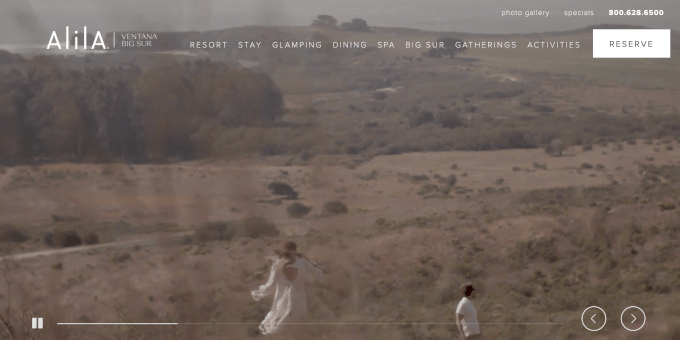
Sie könnten einen Slider auch verwenden, um empfohlene Inhalte zu präsentieren, damit Sie Traffic auf Ihre wichtigsten Seiten lenken können.
In diesem Sinne zeigen wir Ihnen, wie Sie einen Video- und Bild-WordPress-Slider für Ihre Website erstellen. Hier sind alle Schritte, die wir in den nächsten Abschnitten behandeln werden:
- Schritt 1: Installieren Sie ein WordPress-Schieberegler-Plugin
- Schritt 2: Responsive Video-Slides in WordPress erstellen
- Schritt 3: Bilder zu Ihrem WordPress-Slider hinzufügen
- Schritt 4: Slider-Einstellungen bearbeiten
- Schritt 5: Zeigen Sie Ihren Slider auf Seiten oder Beiträgen an
- Bonus 💡: Fügen Sie Ihren WordPress-Slidern eine Lightbox hinzu
- FAQs: WordPress Video- und Bild-Slider
- Weiterführende Lektüre: Verbessern Sie das Multimedia-Spiel Ihrer WordPress-Website
Bereit? Fangen wir an!
Schritt 1: Installieren Sie ein WordPress-Schieberegler-Plugin
Wir haben uns für Soliloquy für dieses Tutorial entschieden, da wir nach dem Testen mehrerer Plugins festgestellt haben, dass es die anfängerfreundlichste und leichteste Option ist. Sie können ganz einfach einfache Slider mit Bildern aus Ihrer Mediathek oder Videos von Plattformen wie YouTube erstellen.
Die Slider sind außerdem vollständig responsiv, sodass sie auf Desktops, Tablets und Smartphones großartig aussehen. Deshalb fügen viele Websites Soliloquy-Slider zu wichtigen Seiten wie der Homepage, Verkaufsseiten und Landingpages hinzu.
Das Beste daran ist, dass Sie keine einzige Zeile Code schreiben müssen. Um mehr über das Tool zu erfahren, können Sie sich unsere vollständige Soliloquy-Bewertung ansehen.
Um loszulegen, erstellen wir ein Soliloquy-Konto. Klicken Sie auf der Soliloquy-Website auf „Soliloquy jetzt holen“, wählen Sie einen Plan und schließen Sie den Kauf ab.
☝ Hinweis: Sie benötigen die Pro-Version, um dieses Tutorial für Videoschlitten befolgen zu können. Sie enthält auch Funktionen wie Lightbox, Passwortschutz und empfohlene Inhalte. Sie können Ihre Slider auch mit Instagram, Pinterest und WooCommerce integrieren.
Dennoch können Sie die kostenlose Version von Soliloquy verwenden, um großartige Bild-Slider zu erstellen.
Nach der Anmeldung gelangen Sie in Ihren eigenen Soliloquy-Konto-Bereich, wo Sie die Zip-Datei des Plugins herunterladen und Ihren Lizenzschlüssel kopieren können.
Von hier aus müssen Sie nur noch das Soliloquy-Plugin auf Ihrer Website installieren und aktivieren. Wenn Sie Hilfe bei der Installation benötigen, lesen Sie unsere Anleitung zum Installieren eines WordPress-Plugins.
Schritt 2: Responsive Video-Slides in WordPress erstellen
Jetzt sind Sie bereit, alle Medieninhalte zu Ihrem Slider hinzuzufügen.
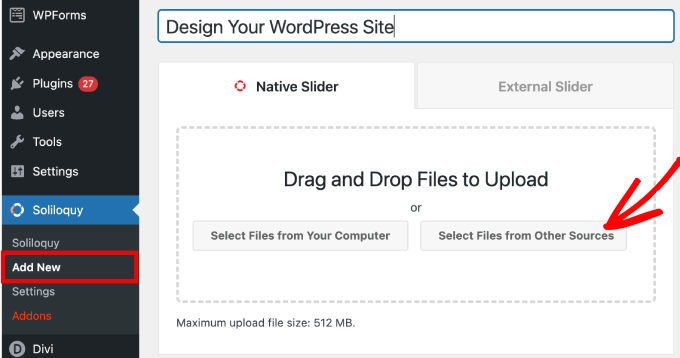
Wechseln Sie im WordPress-Adminbereich zu Soliloquy » Neu hinzufügen und geben Sie Ihrem Slider einen aussagekräftigen Titel, damit Sie ihn später leicht wiederfinden können.
Klicken Sie dann auf „Dateien aus anderen Quellen auswählen“.
☝ Hinweis: Obwohl Sie Videos von Ihrem Computer auf WordPress hochladen könnten, empfehlen wir dies nicht, da es Ihre Website verlangsamen würde. Betten Sie stattdessen Videos von YouTube oder einer anderen Videohosting-Plattform ein.
Sehen Sie sich unsere Liste mit Tipps zur Beschleunigung der WordPress-Leistung an, um weitere Strategien zu erfahren.
Ein Popup-Fenster wird mit Optionen zum Einfügen von Mediendateien angezeigt.
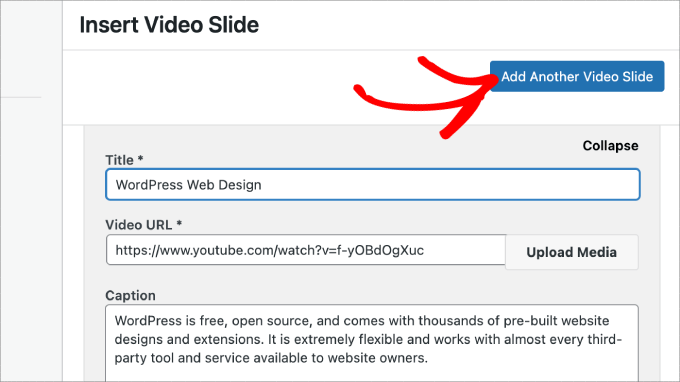
Gehen Sie von hier aus zum Tab „Video-Folie einfügen“, um ein Video zu Ihrem Slider hinzuzufügen.
Geben Sie einfach einen Titel ein und fügen Sie die Standard-Video-URL ein (vermeiden Sie Playlist-Links). Stellen Sie sicher, dass das Video auf YouTube oder Vimeo auf „Öffentlich“ oder „Nicht gelistet“ gesetzt ist, damit es korrekt abgespielt werden kann.
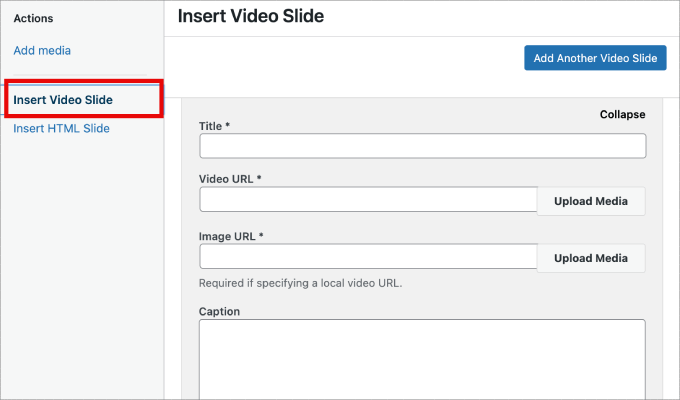
Wenn Sie weitere Folien hinzufügen möchten, klicken Sie einfach auf die Schaltfläche „Weitere Video-Folie hinzufügen“.
Dann fügen Sie die Informationen hinzu, die Sie für diese Folie benötigen.
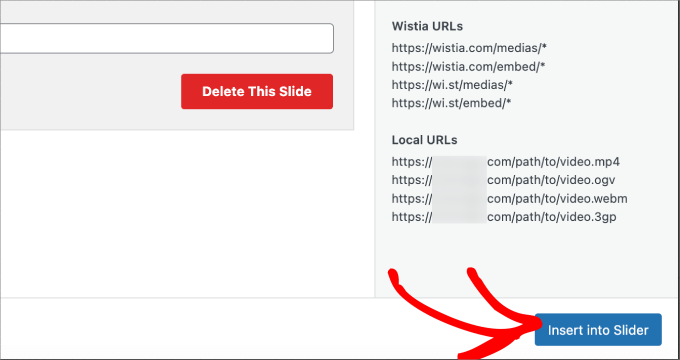
Sobald Sie alle Video-Folien hinzugefügt haben, klicken Sie auf die Schaltfläche „In Slider einfügen“.
Ihre Folien werden am unteren Rand der Seite angezeigt, um sie bei Bedarf später bearbeiten zu können.
Schritt 3: Bilder zu Ihrem WordPress-Slider hinzufügen
Jetzt, da Sie alle Ihre Videoschlitten platziert haben, sind Sie bereit, Bildschlitten hinzuzufügen.
Bei Bildfolien können Sie Bilder einfach per Drag & Drop von Ihrem Computer ziehen, obwohl wir empfehlen, Bilder mit demselben Seitenverhältnis wie Ihre Videos zu verwenden, z. B. 16:9. Dies verhindert, dass der Slider beim Wechsel zwischen verschiedenen Medientypen abrupt springt oder seine Größe ändert.
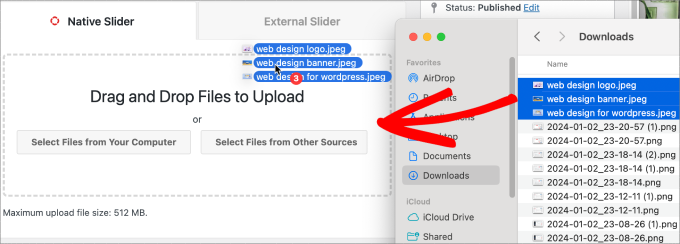
Das gesagt, Sie können auch die Mediathek verwenden, um Folien hinzuzufügen.
Um von Ihrer Medienbibliothek hinzuzufügen, klicken Sie einfach auf „Dateien aus anderen Quellen auswählen“.
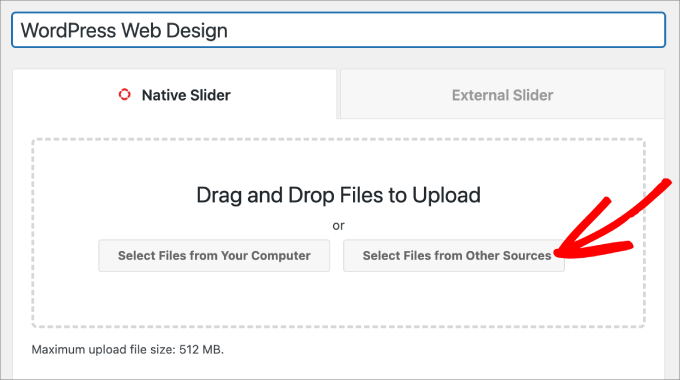
Dies öffnet das Popup-Fenster „Medium hinzufügen“.
Wählen Sie die Bilder aus, die Sie hinzufügen möchten, und klicken Sie auf die Schaltfläche „In Slider einfügen“.
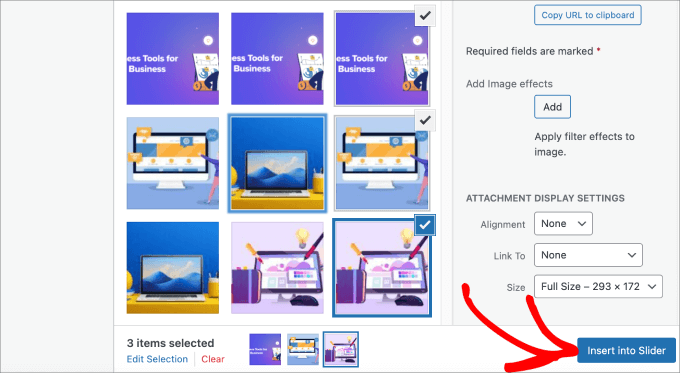
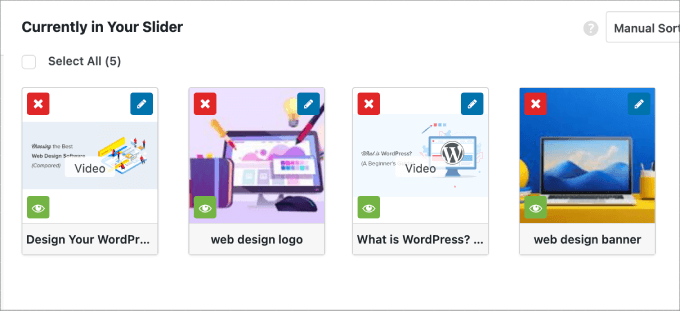
Wenn Sie mit dem Hinzufügen von Bildfolien fertig sind, sollten Sie alle Folien im unteren Bereich des Sliders sehen.
Sie können sie beliebig anordnen, je nachdem, was für Sie am besten funktioniert.
Schritt 4: Slider-Einstellungen bearbeiten
In diesem Schritt können Sie kleinere Anpassungen vornehmen, um zu steuern, wie der Schieberegler für Besucher angezeigt wird. Sie können nach unten scrollen und zum Tab „Konfiguration“ gehen, um auf die Einstellungen zuzugreifen.
Von hier aus können Sie bestimmte Optionen bearbeiten, wie z. B. das Slider-Thema, die Bildgröße, z. B. 1200 × 600, und die Slider-Abmessungen.
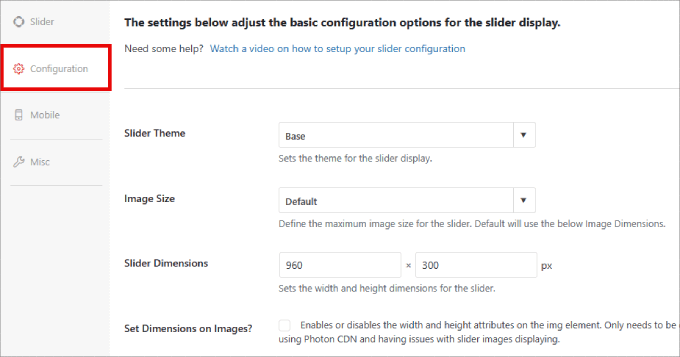
Das Slider-Theme beeinflusst das Layout der Slides, sodass Sie die verschiedenen Optionen umschalten können.
Wenn Sie Zugriff auf die Pro-Version von Soliloquy haben, können Sie auch das Addon „Slider Themes“ für weitere Anpassungsoptionen installieren.
Weiter unten auf der Seite finden Sie die Option 'Autoplay Video', beachten Sie jedoch, dass moderne Browser möglicherweise die Audioausgabe standardmäßig stummschalten, um die Benutzererfahrung zu verbessern.
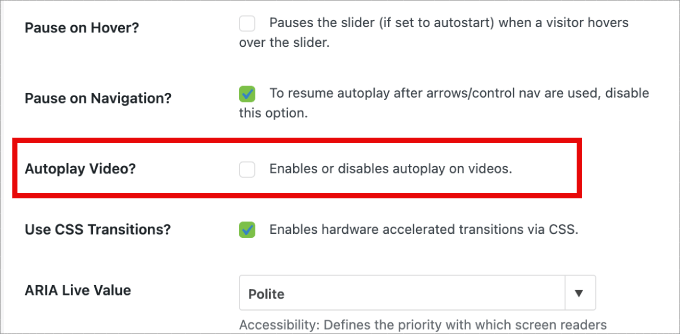
Autoplay kann für Produkt-Erklärvideos oder Verkaufsseiten großartig sein, um Benutzer zu fesseln und die Wahrscheinlichkeit zu verringern, dass sie abspringen.
Nachdem Sie die Einstellungen angepasst haben, müssen Sie nur noch auf die Schaltfläche „Veröffentlichen“ klicken.
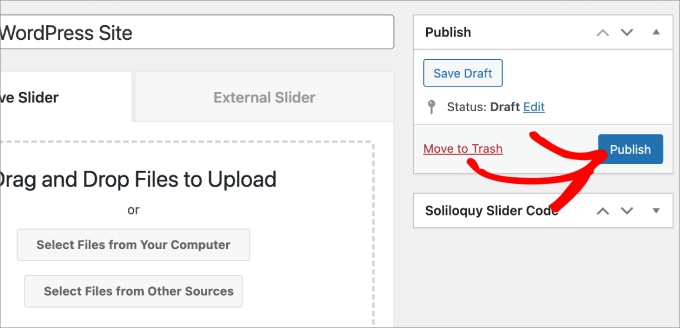
Schritt 5: Zeigen Sie Ihren Slider auf Seiten oder Beiträgen an
Nun müssen Sie nur noch Ihren Slider auf einer Seite oder in einem Beitrag veröffentlichen.
Sie könnten den Shortcode einfach kopieren und einfügen, wenn Sie immer noch den WordPress Classic Editor verwenden.
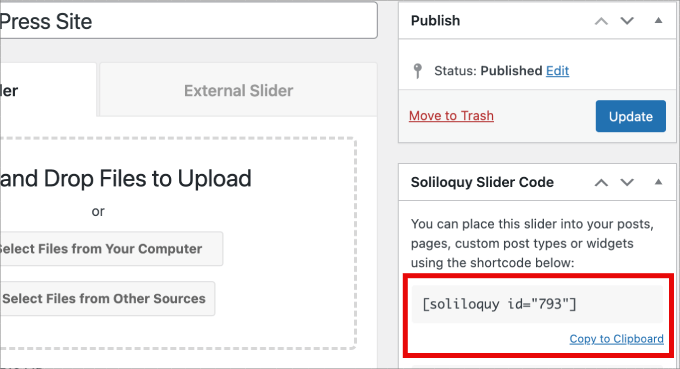
Weitere Informationen finden Sie in unserem Tutorial So fügen Sie einen Shortcode in WordPress ein.
Wenn Sie jedoch den neueren Gutenberg-Blockeditor verwenden, verfügt Soliloquy über einen Block, den Sie verwenden können, der direkt mit all Ihren Sliders verknüpft ist.
Gehen Sie einfach zu Seiten/Beiträge » Neue Seite/Beitrag hinzufügen oder bearbeiten Sie eine vorhandene Seite oder einen vorhandenen Beitrag.

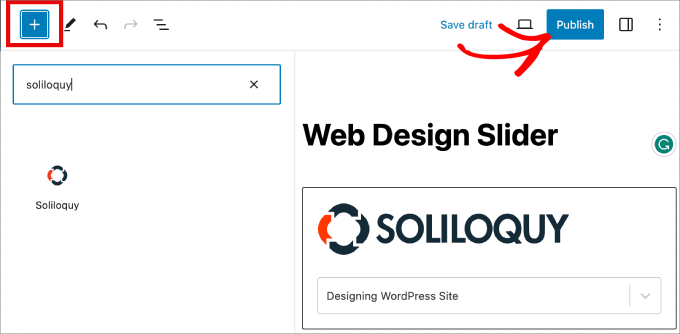
Als Nächstes können Sie auf das „+“-Symbol klicken, den Soliloquy-Block finden und den gerade erstellten Video- und Bild-Slider auswählen.
Sobald Sie fertig sind, klicken Sie einfach auf „Veröffentlichen“ oder „Aktualisieren“, und Ihr voll funktionsfähiger Multimedia-Slider ist auf Ihrer WordPress-Website live.
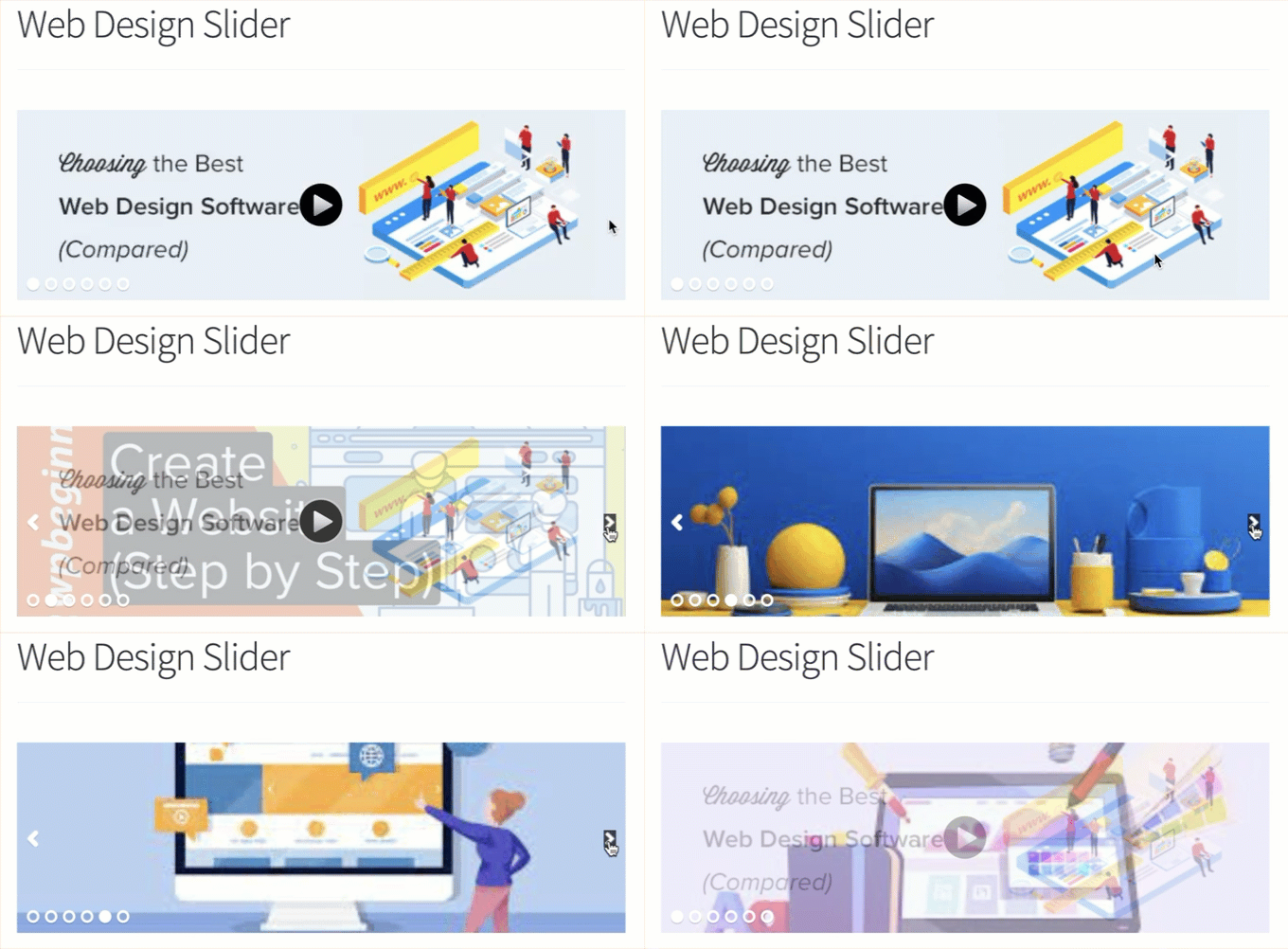
Wenn Sie möchten, können Sie eine Vorschau Ihres Sliders anzeigen, um sicherzustellen, dass er gut aussieht.
So könnte es aussehen:
Bonus 💡: Fügen Sie Ihren WordPress-Slidern eine Lightbox hinzu
Soliloquy bietet eine breite Palette von Add-ons, mit denen Sie Ihre Slider erweitern und interaktiver gestalten können. Sie können zum Beispiel eine Lightbox hinzufügen, damit Besucher Bilder in einer größeren Ansicht öffnen können.
Wir haben festgestellt, dass das Hinzufügen des Lightbox-Effekts zu Ihren Sliders auf Ihrer WordPress-Website ein immersiveres Erlebnis schafft, das Besucher länger fesselt.
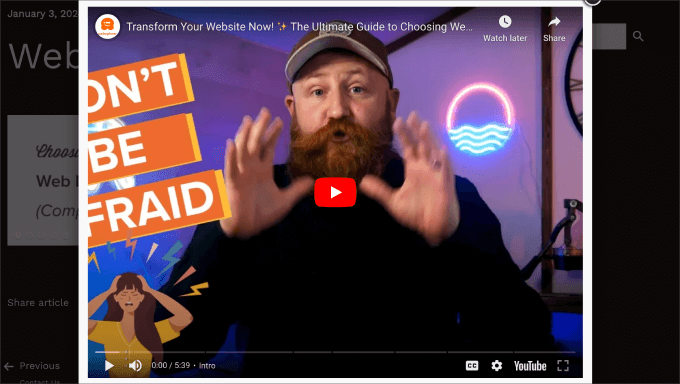
Lightboxen erleichtern es Besuchern, Ihre Bilder und Videos in einem größeren Popup anzuzeigen. Dies hilft ihnen, den Inhalt klarer zu sehen. Sie können die Dateien sogar auf ihre Computer herunterladen oder die Bilder in sozialen Medien teilen.
Wenn Sie eine Fotografie-Website betreiben, können Besucher mit dem Lightbox-Effekt Ihre Bilder und Videos in einem sauberen Popup anzeigen, ohne dass andere Elemente sie ablenken. Dies hilft, Ihre Arbeit zu präsentieren und gleichzeitig die Besucher zu fesseln.
Für Online-Shops helfen Lightboxen, ansprechendere Produktgalerien zu erstellen.
Um eine Lightbox hinzuzufügen, stellen Sie sicher, dass Sie eine gültige Pro-Lizenz besitzen. Gehen Sie dann zu Soliloquy » Addons, scrollen Sie zum Lightbox-Addon und klicken Sie auf 'Addon installieren'.
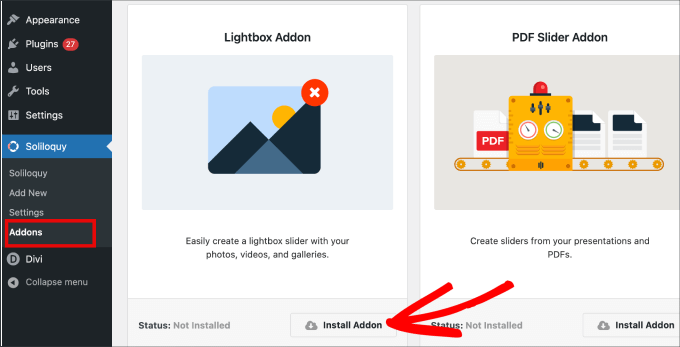
Nach der Installation erscheint es in den Einstellungen für Ihren Schieberegler.
Von hier aus können Sie Effekte und Layouts anpassen, Navigationspfeile, das Thema des Lightbox und mehr hinzufügen.
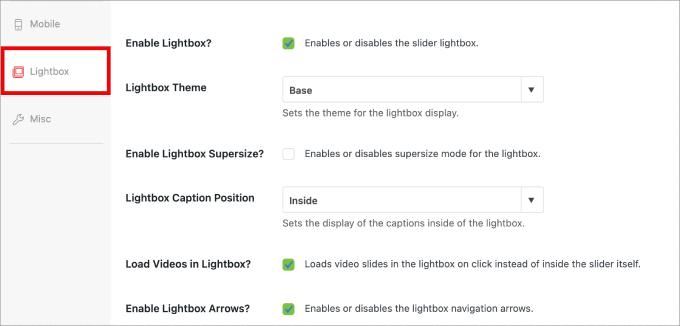
Sobald aktiviert, sollte die Lightbox automatisch funktionieren.
Nun möchten Sie vielleicht eine Vorschau Ihres Sliders anzeigen, und er sollte ungefähr so aussehen:
FAQs: WordPress Video- und Bild-Slider
Haben Sie noch ein paar Fragen, bevor Sie Ihren ersten Slider erstellen? Hier sind einige häufig gestellte Fragen, die wir oft von Lesern hören:
Wird ein Video- und Bild-Slider meine Website verlangsamen?
Ein schlecht codierter Schieberegler kann Ihre Website verlangsamen. Ein leistungsoptimiertes Plugin wie Soliloquy ist jedoch leichtgewichtig und schnell.
Um die beste Leistung zu gewährleisten, empfehlen wir außerdem, Ihre Bilder zu optimieren und eine Video-Hosting-Plattform wie YouTube oder Vimeo zu verwenden, anstatt Videos direkt hochzuladen.
Sind WordPress-Video- und Bildschieberegler mobilfreundlich?
Ja, solange Sie ein responsives Slider-Plugin verwenden. Soliloquy passt Ihre Slider automatisch an, sodass sie auf allen Geräten, von Desktops bis zu Smartphones, gut aussehen.
Kann ich kostenlos einen Video- und Bild-Slider erstellen?
Die kostenlose Version von Soliloquy eignet sich hervorragend für Bild-Slider, aber Sie müssen auf die kostenpflichtige Version upgraden, um Video-Slider zu erstellen.
Für erweiterte Funktionen wie Lightbox-Popups, dynamische Slider oder WooCommerce-Integration müssten Sie auf die Pro-Version upgraden.
Weiterführende Lektüre: Verbessern Sie das Multimedia-Spiel Ihrer WordPress-Website
Wir hoffen, dieser Artikel hat Ihnen geholfen zu lernen, wie Sie einen Video- und Bild-WordPress-Slider erstellen. Als Nächstes möchten Sie vielleicht auch unsere Anleitungen zu folgenden Themen lesen:
- So fügen Sie ganz einfach interaktive 360-Grad-Bilder in WordPress ein
- So betten Sie Spotify in WordPress ein (einfache Methoden)
- So fügen Sie E-Book-Downloads in WordPress hinzu
- Wie man behebt, dass das Beitragsbild in WordPress nicht angezeigt wird
- Wie man Bilder für Web-Performance optimiert, ohne Qualität zu verlieren
Wenn Ihnen dieser Artikel gefallen hat, abonnieren Sie bitte unseren YouTube-Kanal für WordPress-Video-Tutorials. Sie finden uns auch auf Twitter und Facebook.




Pete Kici
Ich möchte nur sagen, dass diese Seite die beste ist….
Der Inhalt auf WP, die Informationen, die ich hier gefunden habe, verbinden viele Punkte/leere Stellen
Dinge, bei denen ich meistens geraten habe, verstehe ich jetzt.
Der Hauptpunkt ist, wenn Sie neu bei WP anfangen, weniger ist mehr, nicht zu viele bewegliche Teile und lernen Sie die nächste neue Fähigkeit.
Vielen Dank für all die großartigen Inhalte
Maggie Shnayerson
Hallo Syed,
Eigentlich hatte ich ein Problem damit, dass SlideDeck eine Funktion für bestehende Kunden gestrichen hat, für die sie bereits bezahlt hatten, nicht mit Geschäftsentscheidungen, die sie für zukünftige Kunden treffen. Ich stimme zu, dass Digital Telepathy jedes Recht hat, diese zu treffen, ob es mir gefällt oder nicht. Ich habe mich auch nicht über Ihren Beitrag beschwert.
Um auf Ihren Punkt bezüglich der Preisgestaltung zurückzukommen: Ja, mit ihrem Juni-Update haben sie den Preis für ihre persönliche Lizenz von 79 $ auf 49 $ gesenkt, aber, wie ihre Nutzungsbedingungen besagen, sollten diejenigen von uns, die sie zwischen der Einführung im März und Juni gekauft haben, keine Rückerstattung erwarten. Das ist sicherlich fair genug, wenn sie den Funktionsumfang beibehalten hätten. Sie haben für diese Kunden ein automatisches Lizenz-Upgrade implementiert, aber leider sagt uns das nicht viel, dass wir dankbar sein sollen, dass wir keine vollen Preise für Lizenzen zahlen, die immer noch einen geringeren Funktionsumfang haben als die, die wir ursprünglich gekauft hatten. Selbst für die neuen 49 $ wirken SlideDeck und die von mir erwähnten alternativen Slider, und ja, offensichtlich der kostenlose Nivo-Slider, attraktiv. Ich mag SliderPro, weil es schön ist, einzelne Entwickler zu unterstützen, und es hat eine einfachere Benutzeroberfläche für meine Benutzer als Nivo.
Sie haben nicht beantwortet, ob Sie ein Partner sind. Sind Sie es? Ich glaube nicht, dass es wichtig sein sollte, aber ich mag es, diese Dinge im Voraus zu wissen.
SlideDeck ist es absolut wert, ausprobiert zu werden, und ich stimme zu, dass sie ein engagiertes Forum-Support-Team zu haben scheinen.
Danke,
Maggie
Redaktion
Hallo Maggie,
Ich habe Ihre Frage zum Partnerprogramm beantwortet. Wenn Sie meine Antwort auf Ihren früheren Kommentar lesen, finden Sie die Antwort klar in den ersten 3 Zeilen.
-Syed
Admin
Adrian
Hallo, ich habe gerade SlideDeck 2 Developers License auf meiner Website installiert. Installation und Aktivierung waren erfolgreich. Ich kann jedoch keinen Optionsbildschirm für Slide Deck 2 finden. Fehlt er mir irgendwo oder glauben Sie, dass es eine Störung durch ein anderes Plugin usw. gibt? Danke!
Redaktion
Wahrscheinlich am besten, den SD-Support zu kontaktieren. Ich bin mir nicht sicher, was dort vor sich geht.
Admin
Adrian
Danke für die schnelle Antwort. Wo wäre normalerweise der Optionsbildschirm? Im linken Seitenmenü unter Einstellungen oder eine eigene Schaltfläche?
Redaktion
Es ist ein eigener Button.
Adrian
Slidedeck 2 hat richtig funktioniert, es war ein dummer Fehler. Als ich den Kauf herunterlud, erkannte ich nicht, dass man alle Zip-Dateien installieren musste, ich wählte nur die aus, die wie die gekaufte Version aussah. Ich bin sehr, sehr zufrieden mit Slidedeck 2 und ich habe Slidedeck 1 absolut gehasst. Sie haben ihre alte Benutzeroberfläche definitiv revolutioniert. Besonders gefällt mir die Option, iframes ein- und auszuschalten. Auch der Admin-Bereich gefällt mir sehr gut – die Schriftart, das Linsen-, Farbschema- usw. Auswahlfeld ist sehr intuitiv und benutzerfreundlich.
Ich denke, ein wirklich hilfreiches Tutorial, das Sie vielleicht machen möchten, wäre, die Grundlagen des Erstellens einer benutzerdefinierten Linse für Slidedeck 2 zu behandeln...
Maggie Shnayerson
Oh und „Redaktion“, besonders da Sie Kommentatoren mit persönlichen Pronomen antworten, wer hat diesen Artikel geschrieben? Ich möchte fragen, ob WPBeginner Teil des neuen Partnerprogramms von SlideDeck ist und ob Sie solche Verbindungen in zukünftigen Beiträgen generell anerkennen könnten. Danke für die Seite, ich habe sie immer genossen.
Redaktion
Hallo Maggie,
Alle Kommentare wurden von mir (Syed Balkhi) beantwortet. Der Artikel selbst wurde von David geschrieben. Ist WPB Teil ihres „NEUEN“ Affiliate-Programms? NEIN. Wir waren Teil ihres ALTEN Affiliate-Programms, lange bevor es in diesem Umfang öffentlich gemacht wurde. Wie gesagt, ich kenne das DTelepathy-Team schon eine Weile.
Auf jeder einzelnen Seite unserer Website gibt es einen FTC-Offenlegungslink (suchen Sie im Footer). – https://www.wpbeginner.com/wpbeginner-disclaimer/
Das erklärt den Benutzern, wie sie erkennen können, ob ein bestimmter Link auf WPBeginner ein Affiliate-Link ist oder nicht (es ist auch kein juristischer Jargon, sondern ziemlich leicht zu lesen).
Abschließend fördern wir nicht einfach alles, was existiert. Wir verwenden dieses Plugin tatsächlich und das schon seit einer Weile. Es war auch in unserem letzten Design im Einsatz. Ich persönlich glaube, dass dies mit Abstand das BESTE Slider-Plugin für WordPress ist, das es gibt. Da es sich um eine Meinung handelt, können Sie ihr gerne widersprechen. Ich verwende es in all meinen Projekten und werde es weiterhin verwenden, bis ich wirklich eine bessere Lösung gefunden habe.
-Syed
Admin
Gautam Doddamani
i normally dont use plugins for creating slider…couple months back i created my own image slider from scratch and i liked it very much…but i didnt find time to optimise the code and it was causing a drag when loading pages so removed it. if i use a cdn service in future i will deifinitely put it up back or use slidedeck instead..thanks for the tut
Brian Krogsgard
Die Benutzeroberfläche von Slidedeck ist schrecklich.
Wie aus Ihren Screenshots deutlich hervorgeht. Es wird nicht einmal versucht, eine Standard-WordPress-Struktur zu befolgen. Es ist ein Albtraum für einen Administrator.
Ganz zu schweigen von der Beschriftung des Menüpunkts auf oberster Ebene, die er hinzufügt. Warum kann er nicht einfach „Slider“ oder etwas Dezentes heißen (Gravity Forms macht das, ohne Marketing zu opfern – ein einfacher Titel „Formulare“ und ein dezentes Symbol).
Und als ich Slidedeck 1 ausprobierte, kaperten sie den obersten Platz auf dem Seiten-Metabox bei JEDEM Post-Typ auf dem Bearbeitungsbildschirm, um einen dummen Slider einzufügen. Und es war sogar auf dieser Seite stark gebrandet.
Es gibt bessere Lösungen, die weniger aufdringlich sind. Ich möchte niemals, dass meine Kunden mit all ihrem Müllmarketing im WordPress-Dashboard bombardiert werden.
Redaktion
Der Kommentar zur Benutzeroberfläche ist lediglich Ihre „puristische“ Meinung, zu der Sie berechtigt sind. Sie gehen davon aus, dass die verfügbare WP-Benutzeroberfläche „die Standard-WP-Struktur“ für alles großartig ist, was sie nicht ist. Ich kann mir nicht vorstellen, wie hässlich und kompliziert die Benutzeroberfläche wäre, wenn sie die integrierten Stile verwenden würden. Alles müsste eine benutzerdefinierte Metabox sein. Derzeit ist sie viel „benutzerfreundlicher“ gestaltet. Die Metabox-Benutzeroberfläche ist großartig für einfachere Dinge. Aber wenn es so komplex wird, sieht es einfach hässlich und alt aus.
Ich stimme dem Marketing-Kommentar zu. Die Logos und Ähnliches können definitiv abgemildert werden.
Was den Kommentar bezüglich SD, das die Seiten-Metabox übernimmt, betrifft. Ja, das hat es in der alten Version getan. Sie haben diese NEUERE Version herausgebracht. Das tut es nicht mehr. Sie können es in ihrer Live-Demo überprüfen. Sie verwenden jetzt das kleine Symbol neben Hochladen/Einfügen, genau wie Gravity Forms.
Gibt es bessere WordPress Slider Plugins, mit denen Sie dynamische externe Inhalte, Blogbeiträge, benutzerdefinierte HTML-Inhalte, benutzerdefinierte Skins usw. über das WP-Admin-Panel hinzufügen können? Ich bin mir keiner bewusst, der all dies bietet. Wenn es welche gibt, lassen Sie es mich bitte wissen. Ich würde sie mir gerne ansehen. Aus Entwicklersicht gibt es sicherlich jQuery-Plugins, mit denen Sie all dies tun können, aber das erfordert Codekenntnisse. Für Ihre Kunden können Sie ihnen natürlich geben, was Sie möchten. Wenn Sie kein Marketing wünschen, ist es wahrscheinlich am besten, keine beliebten kostenlosen Plugins zu verwenden, die um Spenden bitten (Yoast SEO, W3 Total Cache usw.).
Aus Anwendersicht ist dies bei weitem die BESTE Lösung, die es gibt. Sie bietet Ihnen alle gewünschten Optionen, ohne dass Sie programmieren müssen.
Admin
Brian Krogsgard
Zweifellos hat es viele Optionen. Je nachdem, wen Sie fragen, kann das gut oder schlecht sein. Und Sie haben Recht, ich spreche aus der Sicht eines Entwicklers.
Aber selbst für den durchschnittlichen Benutzer, der einen durchschnittlichen Slider benötigt, ist ein Produkt wie Meteor Slides viel sauberer und schlanker und für einen großen Prozentsatz der Anwendungsfälle völlig ausreichend http://wordpress.org/extend/plugins/meteor-slides/screenshots/
Für erweiterte Funktionalität, ja, ich erstelle sie selbst. Und ich benutze ein paar verschiedene Werkzeuge dafür, aber weitgehend kann Flex Slider diese Aufgabe erledigen. Soliloquy scheint eine ziemlich gute Lösung für Leute zu sein, die das nicht selbst codieren wollen, und es ist eine viel schönere Benutzeroberfläche als Slidedeck. http://soliloquywp.com/ Hat vielleicht nicht jede Option, aber es hat viele. Und Slidedeck könnte von seiner Benutzeroberfläche lernen.
Pippin Williamson
Ich würde Brian hier voll und ganz zustimmen.
Als Antwort auf „Ich kann mir nicht vorstellen, wie hässlich und kompliziert die Benutzeroberfläche wäre, wenn sie die integrierten Stile verwenden würden. Alles müsste eine benutzerdefinierte Metabox sein.“ würde ich Ihnen nur empfehlen, sich Soliloquy anzusehen. Es verwendet 98 % reine WP-Stile in Metabox-Layouts und ist sehr effektiv und einfach zu bedienen.
Ich habe Slidedeck schon sehr, sehr lange nicht mehr benutzt, daher kann ich nichts weiter dazu sagen, nur meine zwei Cents zur Benutzeroberfläche.
Redaktion
Pippin, ich habe Screenshots von Soliloquy gesehen, deshalb habe ich diesen Kommentar gemacht. Es kann nicht mit der Benutzeroberfläche von SlideDeck mithalten. Erstens, weil es bei weitem nicht so viele Funktionen wie SD hat. Zweitens, selbst ohne all die Funktionen, sieht die Benutzeroberfläche überladen aus. Wie gesagt, die Meta Box UI sieht gut aus, wenn es NICHT so viele Optionen gibt. Aber wenn man mehr und mehr Optionen hinzufügt, kann es ziemlich umständlich werden. Eine tabbasierte Benutzeroberfläche wie SD und andere kommerzielle Themes sollte für komplexere Optionsfelder angepasst und standardisiert werden (um das Aussehen und Gefühl des Admin-Bereichs anzupassen).
Pippin Williamson
Looks like we agree to disagree
Brian Krogsgard
Wenn sie auf vertikale Tabs bestehen, warum nicht etwas Dezenteres wie das Upthemes Framework? Es ist die gleiche Art von Panel ohne den billigen und aufdringlichen Pseudo-Mac-App-Kram, der im WP-Admin nichts zu suchen hat.
Und ich stimme nicht zu, dass die WP-Benutzeroberfläche das nicht bewältigen kann. Wenn Sie die WooCommerce-Einstellungsseiten gesehen haben, wissen Sie, dass sie das ziemlich gut kann. Es ist nicht perfekt, und für diese Art von sehr umfangreichen Plugins könnte eine vertikale Tab-Struktur eingeführt werden. Aber wenn Sie an diesem Punkt sind, würde ich argumentieren, dass Sie zu viele Einstellungen haben ; )
Redaktion
Brian, ich stimme dir bezüglich des Marketing-Kommentars zu. Mir gefällt definitiv, was UpThemes in Bezug auf die Benutzeroberfläche für Benutzer getan hat.
As for WooCommerce, sure it handles it. But it is pretty darn complicated. I am in favor of introducing a vertical tab-based structure for better UI for such things. As for your argument about too many settings, we can have that another day because theoretically we can argue on just about everything
Maggie Shnayerson
Es gibt sie tatsächlich: SliderPro (sliderpro.net) kostet Sie etwa 25 US-Dollar und bietet Ihnen weitaus mehr Funktionalität, Anpassungsmöglichkeiten und Dokumentation. Ich habe SlideDeck gerade von der Website eines Kunden zugunsten von SliderPro gelöscht, wegen der Art und Weise, wie sie ihre Kunden fesseln. Sehen Sie die Diskussion auf ihrem Blog hier: http://bit.ly/MXQUx6 Ich stehe zu meinen Aussagen dort.
Das Backend von SlideDeck ist ziemlich ressourcenintensiv, aber es ist schwer, 80 US-Dollar für den Gelegenheits-WordPress-Benutzer zu rechtfertigen, der sich durch seine Einstiegslizenz und mangelnde Anpassbarkeit nicht eingeschränkt fühlen würde, und noch schwerer, den Preis von 200 US-Dollar für die Entwicklerlizenz zu rechtfertigen, wenn weitaus günstigere Alternativen für diejenigen existieren, die auch nur ein wenig über HTML wissen.
CodeCanyon verkauft viele großartige Premium-Slider – mein Favorit ist SliderPro (http://bit.ly/MXSijs), aber ich mag auch das 20 US-Dollar teure uBillBoard (http://bit.ly/MXS2AM) und das 25 US-Dollar teure RoyalSlider (http://bit.ly/MXS2AM). Sie haben unterschiedliche Stärken und Schwächen, aber glücklicherweise können Sie alle drei für weniger als den Eintrittspreis von Slidedeck kaufen.
Redaktion
Ich habe Ihren Kommentar dort gelesen. Es scheint, dass Sie sich darüber beschweren, dass Ihnen eine Funktion fehlt, die für höhere Pläne reserviert ist. Es ist, als würde ich mich bei Gravity Forms beschweren, dass sie ein Authorize.net- oder PayPal-Add-on als Basic-Add-on statt als Developer-Add-on haben sollten. Die Integration davon ist ziemlich einfach (sollte also als Add-on der Basisstufe qualifiziert werden). Warum haben sie es zu einem Add-on der Entwicklerstufe gemacht. Warum geben sie uns nicht einfach alles für 19 $? Dasselbe kann man auch bei vielen anderen Produkten (Bekleidungsmarken, Autos usw.) argumentieren. Dies ist eine Geschäftsentscheidung des Unternehmens, dem das Produkt gehört. Einige Benutzer sind bereit, dafür zu bezahlen, während andere es nicht sind. Wenn es nicht in Ihr Budget passt, müssen Sie nicht dafür bezahlen.
Es kostet keine 80 $. Der Basisplan kostet 49 $ und mit dem Gutschein >> WPB-SD2 << erhalten Sie 20 % Rabatt, wodurch es 40 $ kostet. Was günstigere Alternativen für diejenigen betrifft, die ein wenig über HTML wissen, würde ich nicht einmal daran denken, für SliderPro, uBillbloard oder Royal Slider etwas zu bezahlen. Man könnte genauso gut Nivo Slider verwenden und es hinter sich bringen. Es ist KOSTENLOS und ziemlich gut geschrieben. Sie haben auch eine gute Dokumentation. Dieser Artikel wurde speziell für Anfänger geschrieben, die sich auf Video und Bilder konzentrieren (wie im Titel angegeben). Ich persönlich habe die 3 günstigeren Plugins, die Sie erwähnt haben, in der Vergangenheit nicht ausprobiert. Denn wie ich oben sagte, wenn ich alles ohne einen Cent bezahlen müsste, würde ich einfach Nivo nehmen. Man verliert die Backend-Funktionalität (weil ich HTML kann). Ich kenne die Leute von SD schon eine Weile. Ich habe die Entwicklung des Produkts verfolgt und es hat sich viel getan. SD2 hat unzählige neue Funktionen. Ich weiß, als ich in den ganz frühen Phasen mit ihnen sprach, war die Initiative zur Dokumentation etwas, worüber wir gesprochen haben. Ich stimme Ihnen zu, dass die Dokumentation derzeit begrenzt ist, und ich bin sicher, dass sie sich bald darum kümmern werden. In meiner Erfahrung war der Support jedoch mehr als hilfreich, wann immer jemand in unserem Team Fragen gestellt hat. -Syed