


Dateiuploads in WordPress waren frustrierend.
Als ich früher technischen Support leistete, beschrieben mir meine Kunden ihre Probleme per E-Mail, aber ohne Fehlerprotokolle oder Screenshots war ich oft im Dunkeln unterwegs.
Da entdeckte ich die Leistungsfähigkeit von Dropbox-Upload-Formularen in WordPress. Im Gegensatz zum Standard-Medien-Uploader von WordPress, der Dateigrößenbeschränkungen hatte, waren Dateigrößen bei Dropbox-Upload-Formularen kein Problem. Es half meinem Hosting, sauber zu bleiben, und ich konnte von überall auf Uploads zugreifen.
In diesem Artikel zeige ich Ihnen genau, wie Sie ein Dropbox-Upload-Formular erstellen, das alles optimiert.
Warum Dropbox für Formularanhänge verwenden
Standardmäßig speichert WordPress alle hochgeladenen Dateien direkt in Ihrer Mediathek. Dies funktioniert zwar für den grundlegenden Gebrauch, verursacht aber oft Probleme beim Betrieb fortgeschrittener WordPress-Websites, wie z. B. einer Jobbörse oder einer Website mit mehreren Übermittlungsformularen.
Das Hauptproblem ist, dass WordPress Uploads nicht automatisch nach dem Formular organisieren, aus dem sie stammen. Dies führt zu zwei großen Herausforderungen:
- Alle Dateitypen werden an einem Ort gespeichert, was die Verwaltung erschwert.
- Es gibt keine Möglichkeit, Dateien nach dem spezifischen Formulareintrag zu kategorisieren, zu dem sie gehören.
Auf diese Weise kann es frustrierend und zeitaufwendig sein, die richtige vom Benutzer eingereichte Datei zu finden.
Ein weiterer Nachteil ist die Server-Speichernutzung, da jede hochgeladene Datei Platz auf Ihrem Hosting-Plan beansprucht. Große Dateien, wie Dutzende von PDF-Dokumenten, die sich zu Hunderten von Megabyte summieren, können den Speicher schnell aufbrauchen und Sie sogar dazu zwingen, Ihr Hosting zu aktualisieren.
Außerdem fehlen der WordPress-Mediathek erweiterte Dateiverwaltungsfunktionen wie Berechtigungskontrollen. Das bedeutet, dass immer ein Risiko versehentlicher Löschung besteht, ohne einfache Wiederherstellungsoption.
Durch die Verbindung Ihrer WordPress-Formulare mit Dropbox lösen Sie all diese Probleme. Hochgeladene Dateien werden sicher in der Cloud gespeichert, ordentlich organisiert und verlangsamen Ihre Website nicht und beanspruchen keinen Hosting-Speicher.
Diese Einrichtung eignet sich besonders gut für Formulare, die große, wichtige Dateien sammeln, wie zum Beispiel:
- Jobbörsen zur Verwaltung von Lebensläufen, Anschreiben und Portfolios
- Projektvorschlagsformulare zur Bearbeitung von Pitches, Budgets und unterstützenden Dokumenten
- Veranstaltungsanmeldeformulare für ID-Scans, Verzichtserklärungen und Zustimmungsformulare
- Anmeldeformulare für Schulen oder Kurse zum Einreichen von Aufgaben, Zeugnissen und Projekten
- Und viele mehr…
In diesem Artikel zeige ich Ihnen die genaue Methode, mit der wir unsere WordPress-Formulare mit Dropbox verbinden. Hier ist eine kurze Übersicht über alle Schritte, die wir in dieser Anleitung behandeln werden:
- WPForms installieren und aktivieren
- WPForms mit Ihrem Dropbox-Konto verbinden
- Erstellen Sie Ihr Dropbox-Dateiupload-Formular
- Formularbenachrichtigungen und Bestätigungen einrichten
- Configure Dropbox Storage Settings
- Testen und veröffentlichen Sie Ihr Formular
- Bonustipp: WordPress-Formularübermittlungen verfolgen
- FAQs: Dropbox-Upload-Formular in WordPress
- Weitere hilfreiche Anleitungen zur Verwendung von Formularen in WordPress
Bereit? Legen wir los.
Schritt 1: WPForms installieren und aktivieren
Der einfachste Weg, ein Dropbox-Formular in WordPress zu erstellen, ist die Verwendung von WPForms. Es ist das beste Kontaktformular-Plugin für WordPress und bietet vorgefertigte Vorlagen, einen Drag-and-Drop-Formular-Builder und Premium-Integrationen.
Wir verwenden WPForms, um Formulare für Bewerbungen zu erstellen und technischen Support anzubieten, der große Mediendateien verarbeitet. Ob Kontaktformular oder unsere jährlichen Benutzerumfragen, WPForms macht den Prozess einfach. Sehen Sie sich unsere vollständige WPForms-Bewertung an, um zu sehen, was es leisten kann.

Zuerst installieren und aktivieren wir das WPForms-Plugin. Weitere Details finden Sie in unserem Artikel über die Installation eines WordPress-Plugins.
📝 Hinweis: Sie benötigen mindestens den 'Pro'-Plan, um auf das Dropbox-Add-on zugreifen zu können, das wir in diesem Tutorial verwenden werden. Wenn Sie es zuerst ausprobieren möchten, gibt es auch eine WPForms Lite-Version, die Sie kostenlos nutzen können.
Nach der Aktivierung müssen Sie in Ihrem WordPress-Dashboard zu WPForms » Einstellungen gehen und Ihren Lizenzschlüssel eingeben. Sie finden den Lizenzschlüssel einfach in Ihrem WPForms-Konto.

Schritt 2: WPForms mit Ihrem Dropbox-Konto verbinden
Bevor Sie Dateien an Dropbox senden können, müssen Sie das Dropbox-Addon installieren und Ihre Konten verbinden.
Um zu beginnen, können Sie in Ihrem WordPress-Dashboard zu WPForms » Addons gehen. Scrollen Sie auf dem nächsten Bildschirm nach unten, bis Sie das 'Dropbox'-Addon in der Liste finden, und klicken Sie auf die Schaltfläche 'Addon installieren'.
Das Addon wird automatisch heruntergeladen, installiert und aktiviert.

Nach der Aktivierung können Sie Ihr Dropbox-Konto verbinden.
Navigieren Sie dazu in Ihrem WordPress-Dashboard zu WPForms » Einstellungen. Klicken Sie dann oben auf der Einstellungsseite auf die Registerkarte „Integrationen“.
Klicken Sie auf den Abschnitt Dropbox, um ihn zu erweitern.
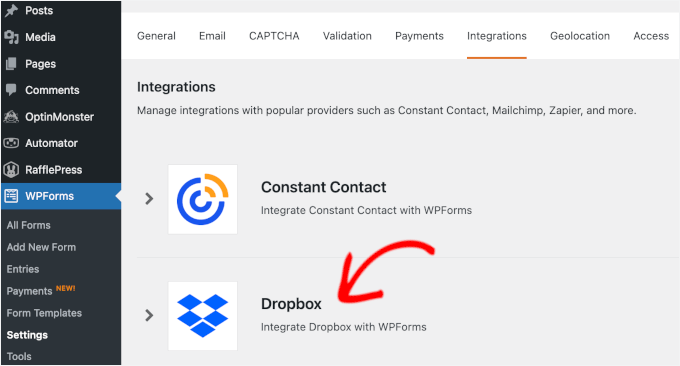
📝 Hinweis: Die Seite Integrationen listet alle verfügbaren Dienste auf, einschließlich Constant Contact und Brevo. Wenn Sie neben Dropbox mehrere Tools verwenden möchten, können Sie diese alle hier verwalten, ohne WPForms zu verlassen.
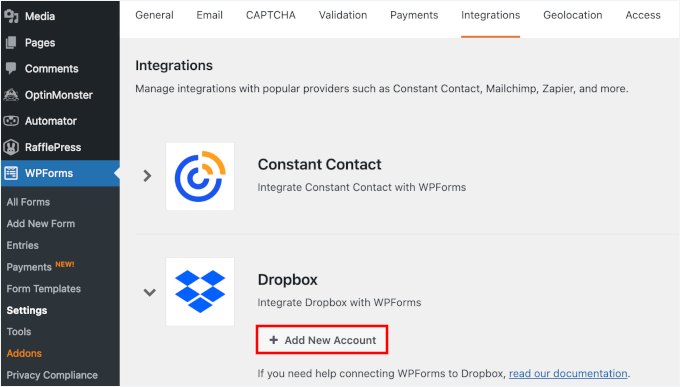
Als Nächstes können Sie auf die Schaltfläche „Neues Konto hinzufügen“ klicken, um die Integration zu starten.
Dies öffnet ein neues Fenster oder einen neuen Tab, der Sie zur Autorisierungsseite von Dropbox führt. Wenn Sie noch nicht bei Dropbox angemeldet sind, müssen Sie Ihre Dropbox-Zugangsdaten eingeben.
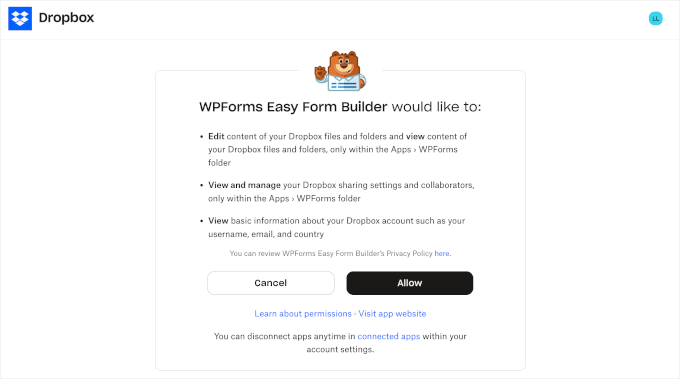
Dann bittet Dropbox um Erlaubnis, WPForms den Zugriff auf Ihr Konto zu gestatten. Sie können die Berechtigungen sorgfältig prüfen. Im Allgemeinen benötigt WPForms jedoch Zugriff, um Ordner zu erstellen und Dateien in Ihr Dropbox-Konto hochzuladen.
Danach können Sie auf „Zulassen“ klicken, um diese Berechtigungen zu erteilen.
Nach der Autorisierung werden Sie zurück zu Ihrer WordPress-Website weitergeleitet.
Sie sollten eine Bestätigungsmeldung sehen, dass Ihr Dropbox-Konto erfolgreich mit WPForms verbunden wurde.

Schritt 3: Erstellen Sie Ihr Dropbox-Dateiupload-Formular
Jetzt können Sie mit dem Erstellen Ihres Dropbox-Upload-Formulars beginnen.
Navigieren Sie einfach in Ihrem WordPress-Adminbereich zu WPForms » Neu erstellen.
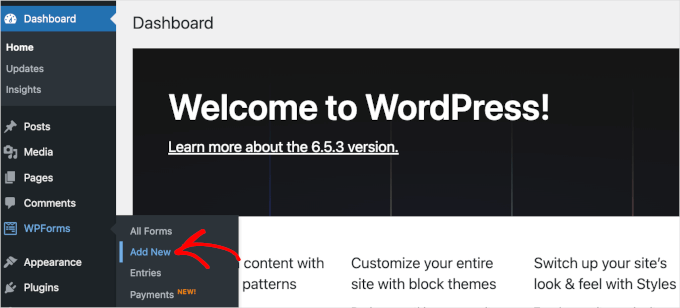
Dies führt Sie zur Einrichtungsseite.
Hier ist das Erste, was Sie tun möchten, ist, Ihrem Formular einen Namen zu geben. Ich empfehle, einen klaren, beschreibenden Namen zu verwenden, damit er später leicht zu erkennen ist, insbesondere wenn Sie mehrere Formulare erstellen.
Zum Beispiel habe ich unser Formular „Dropbox Upload Formular“ genannt.
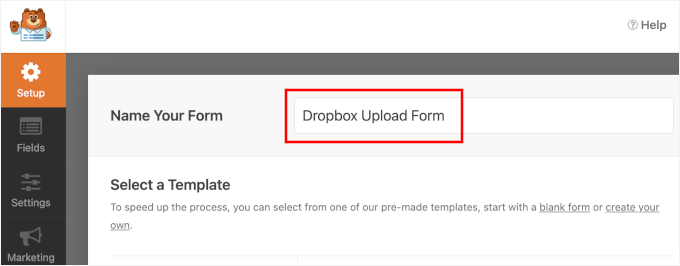
Danach wählen Sie aus, wie Sie Ihr Formular erstellen möchten: beginnend mit einem leeren Formular, unter Verwendung des KI-Formular-Builders oder Auswahl aus vorgefertigten Vorlagen.
Wenn Sie den KI-gestützten Formularersteller verwenden möchten, können Sie einfach eine einfache Eingabeaufforderung schreiben, die Ihr Formular beschreibt, und darauf warten, dass das Tool es für Sie generiert. Das dauert nur wenige Sekunden.

Für dieses Tutorial zeige ich Ihnen jedoch die Schritte anhand der vordefinierten Vorlage Datei-Upload-Formular.
Da WPForms über 2.000 Vorlagen zur Auswahl bietet, ist es einfach, eine auszuwählen, die Ihren Bedürfnissen entspricht, und sie dann perfekt an Ihr Projekt anzupassen.
Sie können 'Upload Form' in die Suchleiste eingeben, um Ihre Optionen einzugrenzen. Diese Vorlagen enthalten bereits die grundlegende Struktur für das Sammeln von Dateien zusammen mit Benutzerinformationen.
Sobald Sie die beste Vorlage für Ihr Formular gefunden haben, fahren Sie einfach mit der Maus darüber und klicken Sie auf 'Vorlage verwenden'.
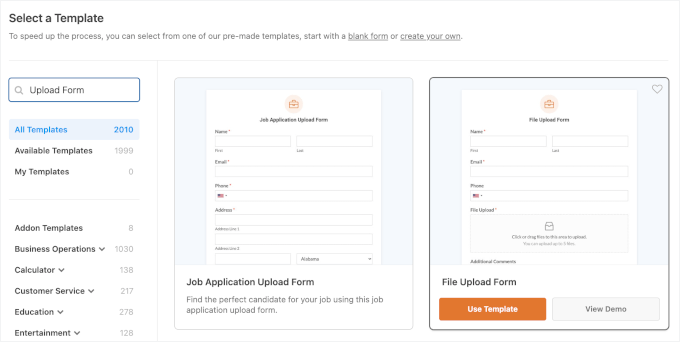
Dies öffnet den Drag-and-Drop-Formular-Builder.
Hier sehen Sie, dass die Vorlage Standardfelder wie Name, E-Mail, ein Feld für den Datei-Upload und mehr enthält.
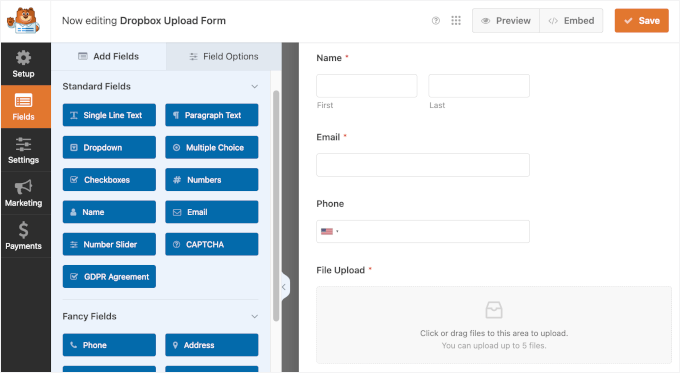
Als Nächstes klicken wir auf das Feld „Datei-Upload“, um es anzupassen.
Um zu vermeiden, dass Sie sich durch ein Durcheinander von „document(1).pdf“ oder „image.jpeg“-Dateien wühlen müssen, empfehle ich, in der Nähe des Dateiupload-Feldes eine kurze Notiz mit Benennungsrichtlinien hinzuzufügen.
Hier sind einige Beispiele für verschiedene Anwendungsfälle:
- ✅ „John-Doe-Resume.pdf“ für Bewerbungsformulare
- ✅ „Projekt-XYZ-Vorschlag.pdf“ für Einreichungsformulare
- ✅ „Event-Photos-July2024.zip“ für Medien-Uploads
Fügen Sie eine Notiz hinzu, z. B. „Bitte benennen Sie Ihre Datei in diesem Format: Vorname-Nachname-Projektname.pdf“, im Feld „Beschreibung“.
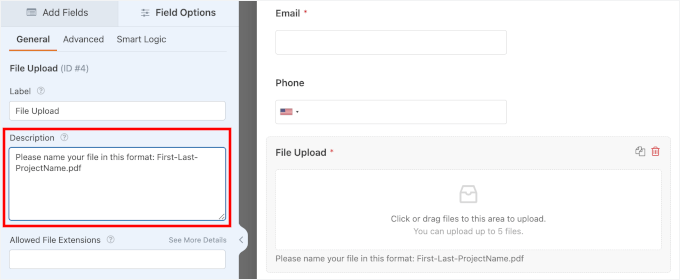
Unter „Beschreibung“ finden Sie weitere Anpassungsoptionen für das Feld „Datei-Upload“. Hier können Sie:
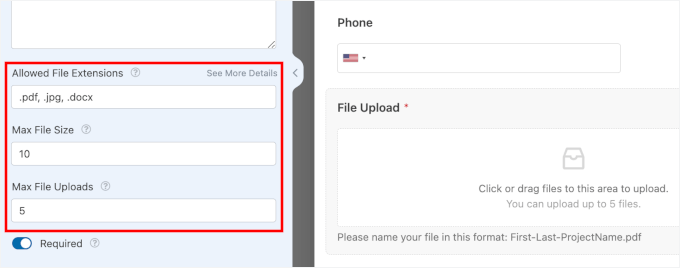
- Dateitypen einschränken, wie z. B. .pdf, .jpg, .svg oder .docx. Geben Sie einfach die gewünschten Formate durch Kommas getrennt ein.
- Legen Sie die maximale Dateigröße in Megabyte fest, um übermäßige Uploads zu verhindern
- Begrenzen Sie die Anzahl der Dateien, die ein Benutzer hochladen kann
Zum Beispiel habe ich .pdf-, .jpg- und .docx-Dateien mit jeweils bis zu 10 MB und maximal 5 Uploads zugelassen.
Wenn Ihre Website Nutzer in der EU (oder anderen Regionen mit Datenschutzgesetzen wie dem CCPA) bedient, sind Sie verpflichtet, die ausdrückliche Zustimmung einzuholen, bevor Sie personenbezogene Daten oder Dateien sammeln – insbesondere, wenn diese Dateien in Diensten von Drittanbietern wie Dropbox gespeichert werden.
Um die Zustimmung des Benutzers zu akzeptieren, können Sie das Feld „Kontrollkästchen“ aus dem linken Bereich ziehen und im Formularvorschau-Bereich ablegen.
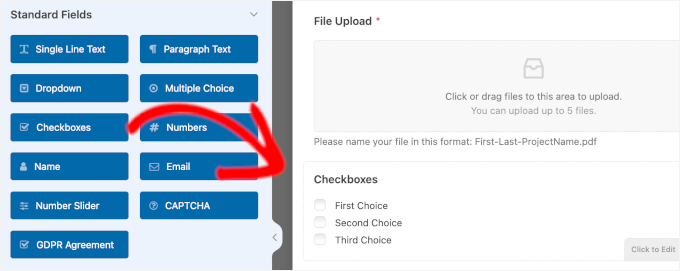
Dann können Sie die Beschreibung anpassen, indem Sie auf das Feld klicken.
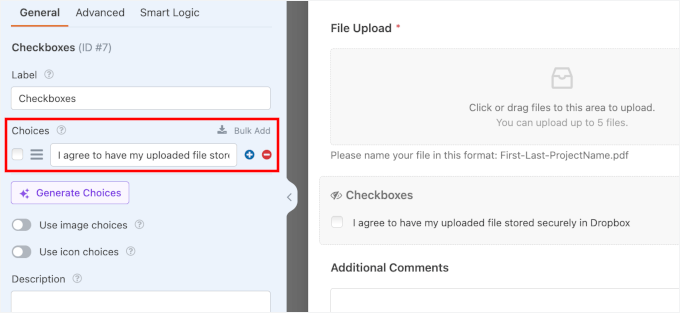
Sie können etwas schreiben wie „Ich stimme zu, dass meine hochgeladene Datei sicher in Dropbox gespeichert wird“ und dies als Pflichtfeld markieren. So stellen Sie sicher, dass die Benutzer verstehen, wohin ihre Dateien gehen, und Sie erhalten die richtige Erlaubnis, sie zu speichern.
Vergessen Sie nicht, die verbleibenden Auswahlmöglichkeiten mit dem Symbol '–' zu löschen, da Sie diese nicht mehr benötigen.
Als Nächstes möchten Sie möglicherweise die Feldbezeichnung ausblenden, um Ihr Dropbox-Upload-Formular sauber und minimalistisch zu halten.
Wechseln Sie einfach zum Tab „Erweitert“ und aktivieren Sie die Option „Label ausblenden“.
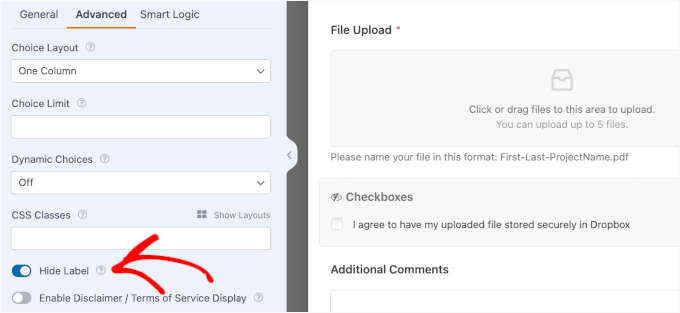
Das ist alles, was Sie brauchen, um ein Dropbox-Upload-Formular zu erstellen. Wenn Sie weiter gehen möchten, ziehen Sie einfach neue Felder in das Formular und bearbeiten Sie deren Details.
Schritt 4: Formularbenachrichtigungen und Bestätigungen einrichten
Wenn Sie mit dem Aussehen Ihres Formulars zufrieden sind, gehen Sie zum Tab „Einstellungen“, um Benachrichtigungen und Bestätigungen einzurichten.
Im Abschnitt „Benachrichtigungen“ werden Sie feststellen, dass WPForms so eingestellt ist, dass automatisch eine E-Mail-Benachrichtigung an den Website-Administrator gesendet wird, wenn jemand das Formular absendet.
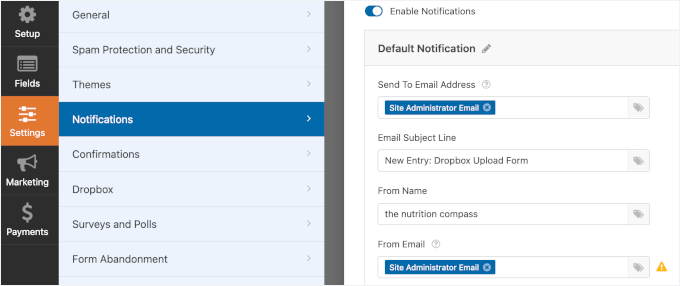
Wenn Sie Benachrichtigungen an mehrere Empfänger senden möchten, können Sie das auch tun. Fügen Sie einfach deren E-Mails durch Kommas getrennt in das Feld „Senden an“ ein.
Im Abschnitt „Bestätigung“ können Sie auswählen, was Benutzer nach dem Absenden des Formulars sehen. Das Beste daran ist, dass Sie diese auch anpassen können:
- Nachricht – Zeigt eine einfache Bestätigungsnachricht an. Jede Vorlage wird mit einer Standardnachricht geliefert, aber Sie können diese einfach bearbeiten, um den Ton Ihrer Marke anzupassen.
- Seite anzeigen – Entscheiden Sie, wohin Sie Benutzer auf Ihrer Website senden möchten, z. B. auf eine Dankesseite, nachdem sie das Formular abgeschickt haben.
- URL aufrufen (Weiterleiten) – Leiten Sie Benutzer zu einem beliebigen Link weiter, den Sie auswählen, einschließlich einer externen Website, einer benutzerdefinierten Landingpage oder eines Sonderangebots.

Schritt 5: Dropbox-Speichereinstellungen konfigurieren
In diesem Schritt wählen Sie genau aus, in welchem Dropbox-Ordner die hochgeladenen Dateien gespeichert werden sollen.
Das Beste daran? WPForms macht es einfach – Sie können das Dropbox-Ziel direkt im Formular-Builder festlegen, ohne Ihr WordPress-Dashboard verlassen zu müssen.
Einen Dropbox-Ordner in WPForms zuweisen
Gehen wir im WPForms-Builder zu den Einstellungen » Dropbox-Einstellungen. Klicken Sie dann auf „Neue Verbindung hinzufügen“.

Im erscheinenden Popup können Sie Ihrer Verbindung einen beschreibenden Namen geben, z. B. „Client-Datei-Uploads“ oder „Bewerbungseingänge“.
Sie können auch einfach denselben Namen wie Ihr Dateiupload-Formular verwenden.
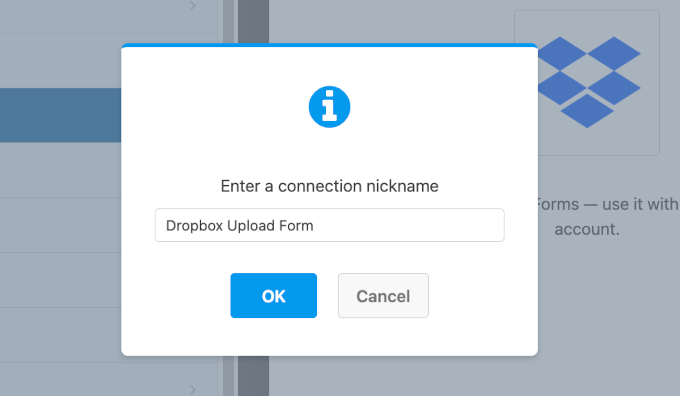
Für das Dropbox-Konto erkennt WPForms nun automatisch die verfügbare Integration.
Im Feld „Ordnername“ können Sie einfach einen beliebigen Namen eingeben. WPForms erstellt dann einen neuen Dropbox-Ordner unter Apps/WPForms/[Ordnername].

Als Nächstes können Sie unter 'Speicherort' auswählen, wo die hochgeladenen Dateien gespeichert werden sollen.
Die Standardeinstellung lautet: „Alle Datei-Upload-Felder“ gehen in den Ordner „Stammverzeichnis“. Das bedeutet, dass alle Datei-Upload-Felder in dem von Ihnen gerade erstellten Ordner gespeichert werden.
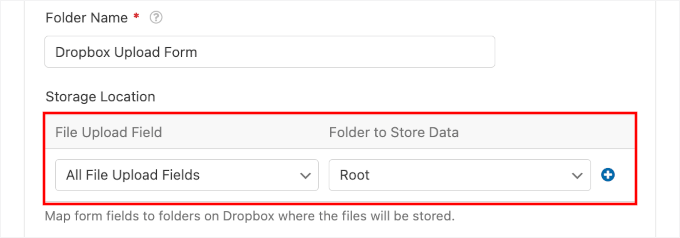
Zuordnen von Datei-Upload-Feldern zu verschiedenen Unterordnern (Optional)
Möchten Sie die Dinge besser organisieren? Dieser optionale Schritt ermöglicht es Ihnen, Dateien aus verschiedenen Upload-Feldern automatisch in separate Unterordner in Dropbox zu sortieren.
Zum Beispiel können Sie Lebensläufe in einem Ordner und Anschreiben in einem anderen speichern, was die Verwaltung von Einreichungen erheblich erleichtert.
Wenn es Ihnen nichts ausmacht, dass alle Dateien in einem Ordner landen, können Sie zum Abschnitt „Bedingte Logik einrichten“ unten springen.
Um die Dateiupload-Zuordnung einzurichten, müssen Sie zuerst manuell Unterordner in Ihrem Dropbox-Konto erstellen.
Öffnen wir einen neuen Tab, gehen wir zur Dropbox-Website und melden Sie sich bei Ihrem Konto an. In Ihrem Dropbox-Dashboard können Sie zu Alle Dateien » Apps navigieren und auf den Ordner „WPForms“ klicken.
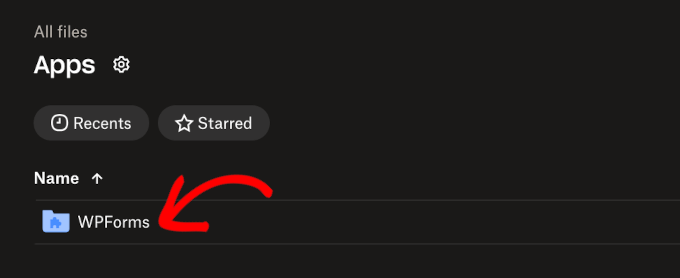
Auf dem nächsten Bildschirm sehen Sie den Ordner „Dropdown-Datei-Upload“, den Sie gerade erstellt haben.
Klicken wir darauf, um Unterordner zu erstellen.

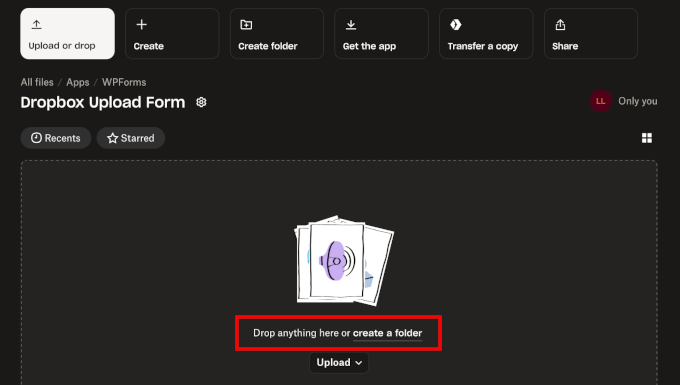
Dies öffnet das Dropbox-Upload-Formular, in dem alle Ihre Dateien gespeichert werden.
Klicken Sie einfach auf 'Ordner erstellen', um Ihren ersten Unterordner einzurichten.
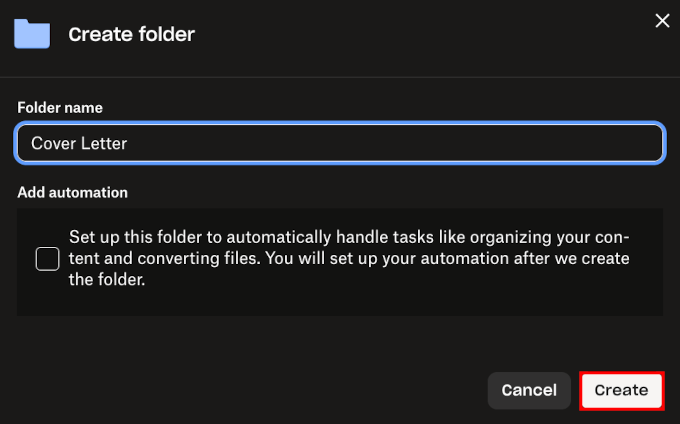
Im erscheinenden Popup können Sie einen Namen für Ihren Unterordner eingeben.
Klicken Sie danach auf die Schaltfläche „Erstellen“.
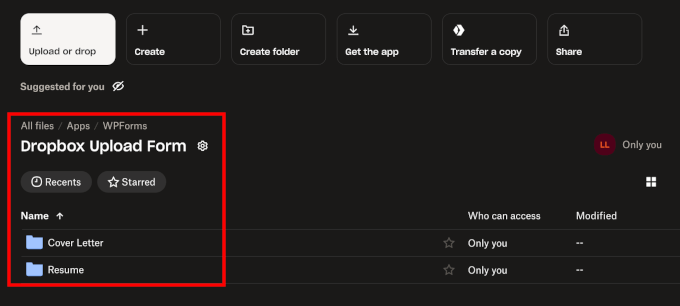
Von hier aus können Sie so viele Unterordner hinzufügen, wie Sie benötigen.
Und Sie sehen alle Ihre Unterordner im Ordner „Dropbox Upload Form“ wie folgt aufgelistet:
Sobald Sie fertig sind, können Sie zum Formular-Builder-Tab von WPForms zurückkehren, um Ihr Datei-Upload-Mapping zu erstellen.
Verwenden Sie einfach die Schaltflächen „+“ und „-“, um Einstellungen hinzuzufügen oder zu entfernen.
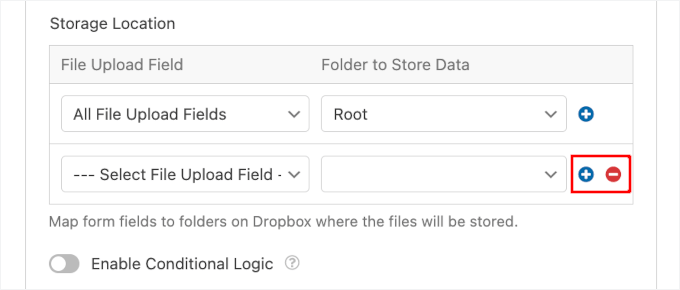
Im Dropdown-Menü „Datei-Upload-Feld“ sehen Sie alle Datei-Upload-Felder in Ihrem Formular.
Wählen Sie nun ein Feld für den Datei-Upload aus, das Sie hinzufügen möchten.

Dann können Sie auswählen, in welchem Unterordner die Daten gespeichert werden sollen, unter 'Ordner zum Speichern von Daten'.
Klicken Sie einfach auf das Dropdown-Menü, um es zu erweitern und den Unterordner auszuwählen.
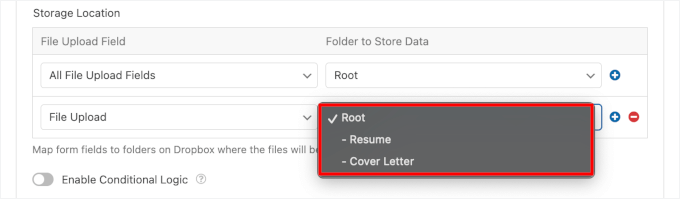
🧑💻 Pro-Tipp: Wenn Sie Ihre neuen Unterordner nicht sofort sehen, stellen Sie sicher, dass Sie Ihre aktuellen Formulareinstellungen speichern. Dadurch wird die Ordnerstruktur im Dropdown-Menü „Ordner zum Speichern von Daten“ aktualisiert.
Sie können den Vorgang für alle von Ihnen vorhandenen Datei-Upload-Felder wiederholen.
Bedingte Logik für Datei-Uploads einrichten
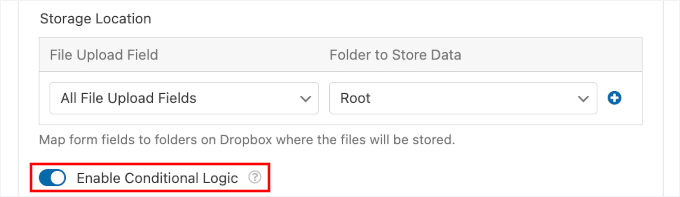
Als Nächstes stellen wir sicher, dass Ihre Dateien nur dann in Dropbox gespeichert werden, wenn Benutzer ihre ausdrückliche Zustimmung geben. WPForms macht dies mit seiner Funktion für intelligente bedingte Logik einfach.
Sie können auf 'Bedingte Logik aktivieren' klicken, um zu beginnen.
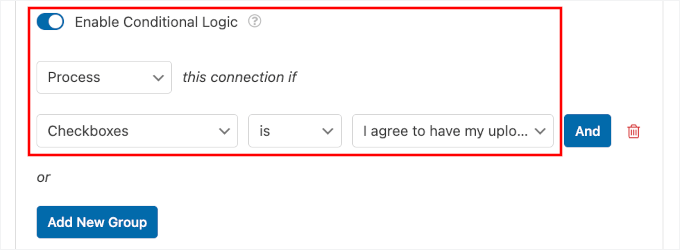
Dadurch wird der Konfigurationsbereich geöffnet, in dem Sie die bedingte Logik so einrichten können, dass Uploads nur verarbeitet werden, wenn das Zustimmungs-Kontrollkästchen aktiviert ist.
Dann können Sie es wie folgt konfigurieren:
- Wählen Sie im ersten Dropdown-Menü die Option „Verarbeiten“. Dies legt eine Regel fest, die WPForms sagt: „Sende die Datei nur dann an Dropbox“, wenn die folgende Bedingung erfüllt ist.
- Wählen Sie im nächsten Feld Ihr Kontrollkästchenfeld aus. Dies sollte das Feld sein, in dem Benutzer die Erlaubnis für die Cloud-Speicherung erteilen.
- Setzen Sie die Bedingung auf „ist“.
- Wählen Sie aus dem letzten Dropdown-Menü die Option „Ich stimme zu, dass meine Uploads in Dropbox gespeichert werden“ (oder wie auch immer Sie es formuliert haben).
Mit dieser Einrichtung sendet WPForms Dateien nur dann an Dropbox, wenn Benutzer aktiv das Berechtigungsfeld ankreuzen.
Aktivieren der Bereinigungsoption (Optional)
Schließlich gibt es eine Bereinigungsoption, um Dateien automatisch von Ihrer WordPress-Website zu entfernen, nachdem sie sicher in Dropbox gespeichert wurden.
Durch Aktivieren dieser Option wird die Medienbibliothek von WordPress nicht mit Uploads überladen, die Sie bereits in Dropbox gespeichert haben.
Um dies zu aktivieren, müssen Sie zuerst den Abschnitt „Erweiterte Optionen“ erweitern. Danach können Sie die Option „Lokale Dateien nach dem Hochladen löschen“ umschalten.

Von hier aus können Sie auf „Speichern“ klicken, um Ihre Dropbox-Konfigurationseinstellungen zu speichern.
Schritt 6: Testen und Veröffentlichen Ihres Formulars
Bevor Sie Ihr Formular live schalten, müssen Sie unbedingt alles testen.
Beginnen Sie mit der Vorschau Ihres Formulars im WPForms-Builder. Klicken Sie dann einfach oben im Formular-Editor auf die Schaltfläche „Vorschau“, um genau zu sehen, wie Ihr Formular für Besucher aussehen wird.
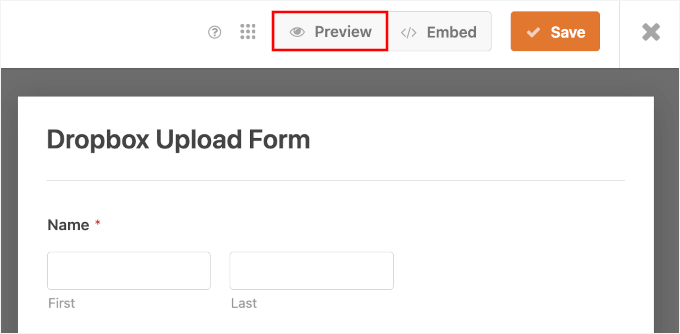
Auf dem Vorschau-Tab möchten Sie überprüfen, ob alle Ihre Felder korrekt angezeigt werden und ob zusätzliche Hinweise leicht verständlich sind.
Für den echten Test können Sie das Formular vollständig mit Testinformationen ausfüllen.
Dies ermöglicht Ihnen zu überprüfen, ob die Formularvalidierung funktioniert. Zum Beispiel, ob ein erforderliches Feld übersprungen wurde oder ein Wert im falschen Format eingegeben wurde.
Sie können auch eine Beispieldatei von Ihrem Computer hochladen.
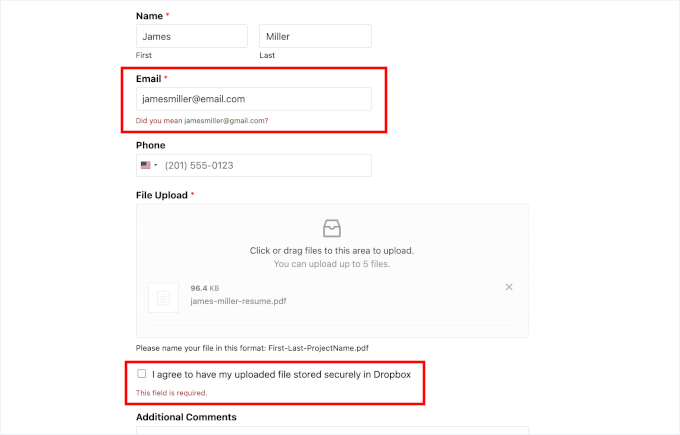
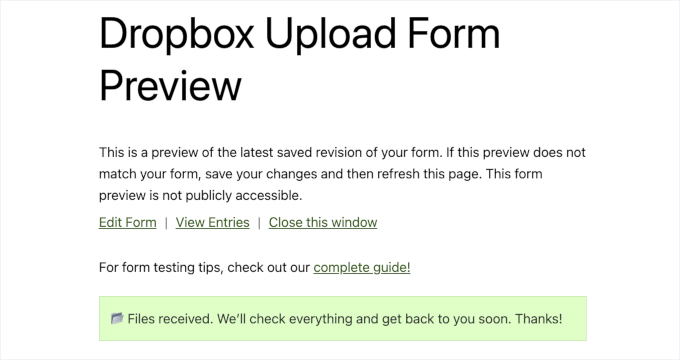
Sie können dann auf die Schaltfläche „Senden“ klicken und sehen, ob Ihre benutzerdefinierte Bestätigungsnachricht angezeigt wird.
Hier ist meiner zum Beispiel:
Jetzt können Sie prüfen, ob Sie Ihre Testübermittlung erhalten haben.
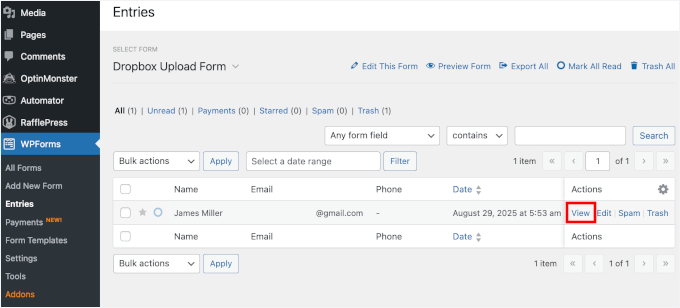
Auf dieser Registerkarte können Sie Ihren WordPress-Adminbereich öffnen, zu WPForms » Einträge navigieren und aus der Liste auf das Formular für den Datei-Upload (Dropdown) klicken.
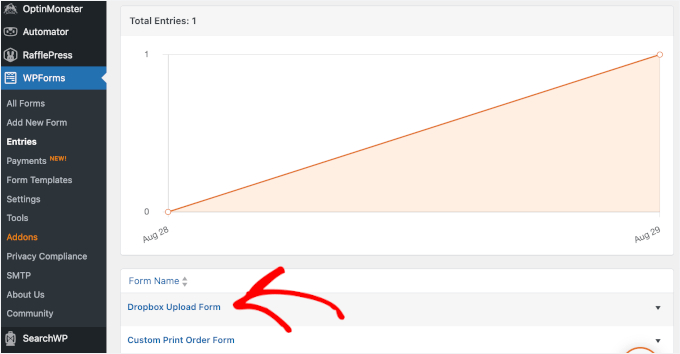
In der Liste der Formulareinträge sehen Sie rechts Links.
Klicken Sie auf „Anzeigen“, um die Eintragsdetails zu öffnen.
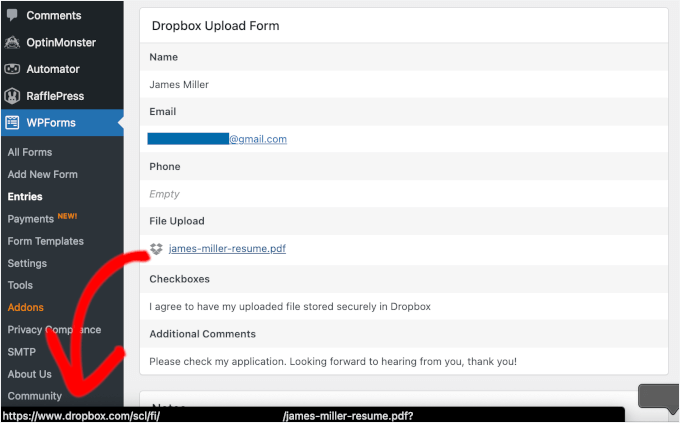
Auf dem nächsten Bildschirm sollten Sie alle Informationen sehen können, die Sie im Formular eingegeben haben.
Um zu überprüfen, ob Ihre hochgeladene Datei an Dropbox gesendet wurde, fahren Sie mit der Maus über den Link und prüfen Sie, ob in der unteren linken Ecke eine Dropbox-URL angezeigt wird.
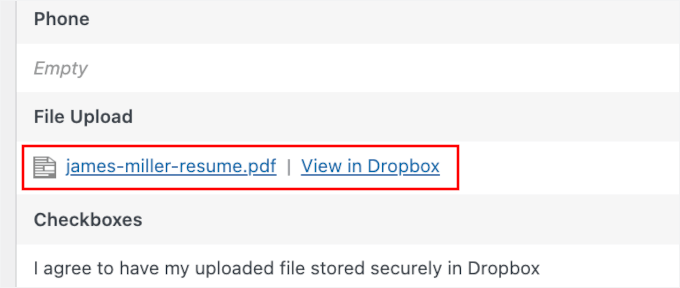
Wenn Sie die Bereinigungsoption in Schritt 5 nicht aktiviert haben, sehen Sie anstelle der hochgeladenen Dateien den Link „In Dropbox anzeigen“.
Dies liegt daran, dass die Dateien sowohl auf WordPress als auch auf Dropbox gespeichert werden.
Sobald Sie überprüft haben, ob alles ordnungsgemäß funktioniert, können Sie zu Ihrem Formular-Builder zurückkehren und Ihr Formular in Ihre WordPress-Website einbetten.
Von hier aus klicken wir auf die Schaltfläche „Einbetten“.
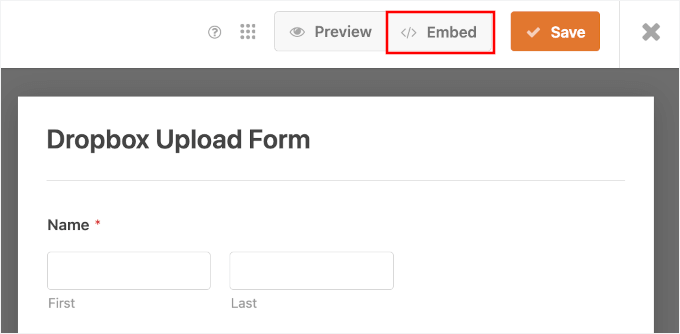
Im erscheinenden Popup fragt WPForms, wo Sie Ihr Formular hinzufügen möchten: auf einer vorhandenen Seite oder einer neuen Seite.
Für dieses Tutorial wähle ich „Bestehende Seite auswählen“, aber der Vorgang ist für beide ziemlich ähnlich.

Als Nächstes können Sie eine Seite über das Dropdown-Menü auswählen. Sie sehen eine Aufforderung, Ihre neue Seite zu benennen, wenn Sie diesen Weg einschlagen.
Klicken Sie auf „Los geht’s!“
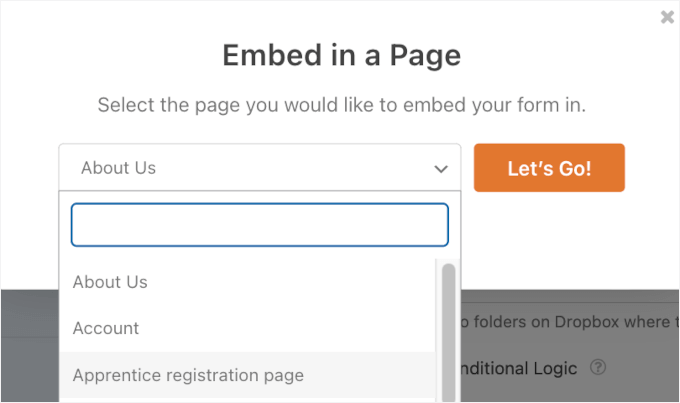
Dies bringt Sie zum WordPress Block Editor.
Von hier aus können Sie auf die Schaltfläche „+“ klicken und den WPForms-Block hinzufügen.

Jetzt sollten Sie die WPForms-Dropdownliste in Ihrem Inhaltseditor sehen.
Erweitern Sie einfach das Dropdown-Menü und wählen Sie das gerade erstellte Dropbox-Upload-Formular aus.
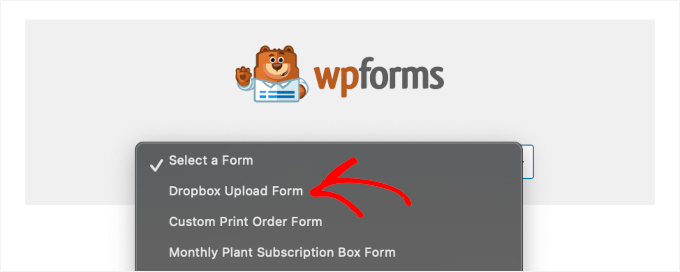
WordPress lädt dann das Formular im Content-Editor.
Um die Dinge klarer zu machen, können Sie die Option „Titel anzeigen“ im rechten Bedienfeld aktivieren. Dies zeigt den Titel des Formulars den Nutzern an.
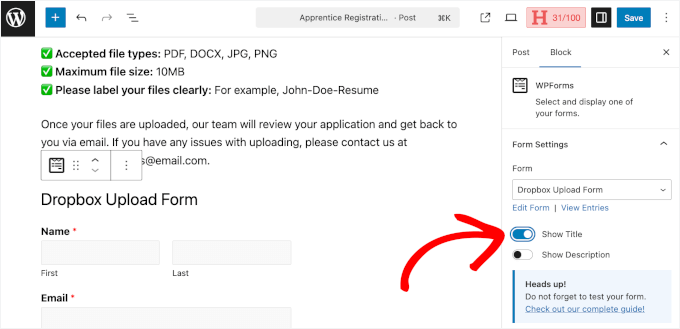
Wenn bereits alles gut aussieht, können Sie auf „Speichern“ oder „Veröffentlichen“ klicken.
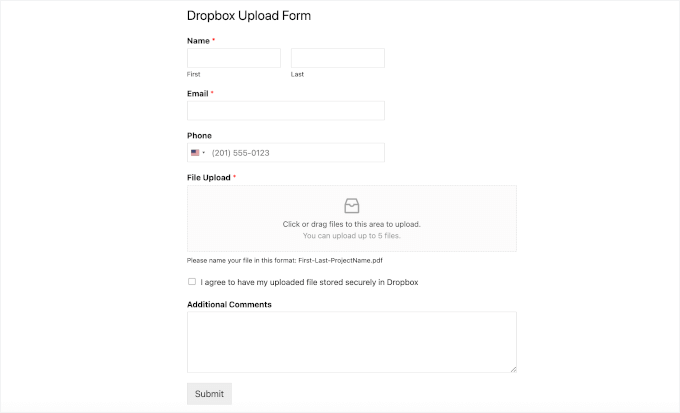
Wenn Sie nun Ihre Seite besuchen, sehen Sie Ihr Dropbox-Upload-Formular in Aktion:
Bonus-Tipp: Verfolgen Sie Ihre WordPress-Formularübermittlungen
Sobald Ihr Dropbox-Upload-Formular live ist, ist es eine gute Idee zu verfolgen, wie Benutzer damit interagieren. Auf diese Weise können Sie sehen, wie viele Personen mit dem Ausfüllen beginnen, wie viele ihre Uploads abschließen und wo Sie möglicherweise Einreichungen verlieren.
Um Ihre Formulare auf diese Weise zu verfolgen, benötigen Sie zuerst ein Google Analytics-Konto.
Der einfachste Weg, Ihre Website mit Google Analytics zu verbinden, ist die Verwendung von MonsterInsights, dem Google Analytics-Plugin Nr. 1. Es kann Ihnen helfen, Formularübermittlungen, einschließlich Datei-Upload-Formularen, dank seines Forms-Addons automatisch zu verfolgen.
Bei WPBeginner verwenden wir MonsterInsights selbst für viele Tracking-Aufgaben. Für weitere Einblicke in das Plugin lesen Sie unseren vollständigen MonsterInsights-Testbericht.
Sobald Sie das Addon installiert haben und Daten eingehen, können Sie Impressionen, Conversions und Conversion-Raten für alle Ihre WordPress-Formulare anzeigen.

Dies hilft Ihnen zu erkennen, ob Benutzer Uploads abschließen oder das Formular auf halbem Weg abbrechen, damit Sie für bessere Ergebnisse optimieren können.
Details finden Sie in unserem Leitfaden zur Nachverfolgung und Reduzierung von Formularabbrüchen in WordPress.
FAQs: Dropbox-Upload-Formular in WordPress
Hier sind Antworten auf einige der häufigsten Fragen zur Einrichtung von Dateiuploads
Kann ich Dateitypen und -größen für Uploads begrenzen?
Ja, absolut. WPForms gibt Ihnen die volle Kontrolle über das Datei-Upload-Feld, was ich für die Verwaltung von Übermittlungen auf meiner eigenen Website unglaublich nützlich finde.
Wenn Sie im Formular-Editor auf das Feld 'Dateiupload' klicken, können Sie zulässige Dateierweiterungen (wie .pdf, .jpg, .docx) angeben und eine maximale Dateigröße in Megabyte festlegen. Dies verhindert, dass Benutzer nicht unterstützte oder zu große Dateien hochladen.
Ist dieser Vorgang sicher?
Ja, der gesamte Prozess ist sicher. WPForms verarbeitet die Formularübermittlung sicher auf Ihrer WordPress-Website, und die Übertragung an Dropbox ist ebenfalls verschlüsselt.
Was passiert, wenn mein Dropbox-Konto voll ist?
Wenn Ihr Dropbox-Konto keinen Speicherplatz mehr hat, schlägt der Datei-Upload von Ihrem Formular fehl. WPForms speichert zwar weiterhin die vom Benutzer übermittelten Informationen in Ihrem WordPress-Dashboard, aber die Datei selbst wird nicht an Dropbox gesendet.
Weitere hilfreiche Anleitungen zur Verwendung von Formularen in WordPress
Ich hoffe, dieser Artikel hat Ihnen geholfen zu lernen, wie Sie ein Dropbox-Upload-Formular in WordPress erstellen. Als Nächstes möchten Sie vielleicht auch unsere Anleitungen zu folgenden Themen lesen:
- So passen Sie Ihre WordPress-Formulare an und gestalten sie
- So zeigen Sie ein schwebendes Kontaktformular in WordPress an
- So erstellen Sie mehrsprachige Formulare in WordPress
- Wie ich 18.000 Spam-Lead-Angriffe in meinem WordPress-Formular blockiert habe
- Wie Sie WordPress-Formulareinträge automatisch exportieren
- So erstellen Sie ein benutzerdefiniertes Airtable-Formular in WordPress
- So verbinden Sie Salesforce mit Ihren WordPress-Formularen
- WordPress-Formular funktioniert nicht: Tipps zur Fehlerbehebung
Wenn Ihnen dieser Artikel gefallen hat, abonnieren Sie bitte unseren YouTube-Kanal für WordPress-Video-Tutorials. Sie finden uns auch auf Twitter und Facebook.



Jiří Vaněk
WPForms ist ein großartiges Plugin und je mehr ich sehe, was es kann, desto mehr freue ich mich, dass ich die Vollversion habe. Ich sehe einen großen Vorteil darin, Daten auf DropBox zu speichern, da ich meinen Website-Speicherplatz auch vor bösartigen Dateien schützen kann. Ich werde diese Anleitung auf jeden Fall nutzen, da ich nicht möchte, dass Website-Benutzer Daten direkt in wp-content hochladen. Das erscheint mir gefährlich.
Dennis Muthomi
Ja... Sie haben einen ausgezeichneten Punkt bezüglich der Sicherheitsvorteile der Verwendung von Dropbox für Datei-Uploads anstelle der direkten Speicherung auf Ihrer WordPress-Site.
Das Beste daran ist, dass die Speicherung von Uploads in Dropbox auch dazu beitragen kann, die Festplattenspeichernutzung auf Ihrem Hosting-Konto zu reduzieren. Insbesondere wenn Sie viele Dateiuploads erwarten, verhindern Sie, dass diese Dateien Ihren begrenzten Serverplatz im Laufe der Zeit auffressen, indem Sie sie direkt an Dropbox senden.
Jiří Vaněk
Ja, das ist der zweite Vorteil. Ich habe eine Community-Website, und Benutzer übermitteln oft verschiedene Daten, die sich auf die Artikel im Blog beziehen. Mit der Zeit kann dies den Hosting-Plan stark belasten, insbesondere da viele von ihnen nur begrenzten FTP-Speicherplatz haben. Dieser Artikel befasst sich daher perfekt mit zwei Problemen gleichzeitig: Sicherheit und FTP-Speicherplatz. Ich habe die Formulare mit dieser Anleitung auf meiner Website angewendet und muss zugeben, dass ich seitdem beruhigt bin. Ich muss mir keine Sorgen um die Daten auf der Website machen, da sie woanders hochgeladen werden, und ich habe auch meinen FTP-Speicherplatz merklich freigegeben. Da ich jetzt viel freien Speicherplatz auf Dropbox habe, muss ich auch keine Daten mehr regelmäßig auf meine eigene Festplatte speichern; ich kann sie in der Cloud aufbewahren und für Benutzer zugänglich machen. Für mich ist dies wirklich eine brillante Lösung für Daten-Uploads über Formulare.