


Sind Sie sich nicht sicher, ob Sie Contact Form 7 oder WPForms für Ihre WordPress-Website verwenden sollen? Die Wahl des falschen Kontaktformular-Plugins kann Sie Leads kosten, Ihre Besucher frustrieren und Stunden für die Einrichtung verschwenden.
Sicher, Contact Form 7 und WPForms sind zwei der beliebtesten Optionen. Aber sie sind eigentlich für sehr unterschiedliche Benutzer konzipiert.
Contact Form 7 gibt Ihnen die volle Kontrolle mit benutzerdefiniertem Code, während WPForms es einfach macht, Formulare mit einem Drag-and-Drop-Editor und leistungsstarken KI-Tools zu erstellen.
In diesem Vergleich werden wir die wichtigsten Unterschiede in Bezug auf Funktionen, Benutzerfreundlichkeit, Preise und Leistung aufschlüsseln. So können Sie zuversichtlich das beste Kontaktformular-Plugin für Ihre Website auswählen. 🙌

Kurzer Überblick: Contact Form 7 vs. WPForms
In Eile? Hier ist ein kurzer Überblick über den Vergleich der beiden WordPress-Formularersteller:
| Plugin | WPForms | Contact Form 7 |
| Ranking | 🥇 Nr. 1 | 🥈 Nr. 2 |
| Am besten für | Leute, die schnell und einfach alle Arten von WordPress-Formularen erstellen möchten | Personen, die nur ein einfaches Kontaktformular benötigen und über HTML-Kenntnisse verfügen |
| Benutzerfreundlichkeit | Anfängerfreundlich Verwendet den visuellen Editor mit Drag-and-Drop-Funktionalität | Hat eine Lernkurve Verwendet den Texteditor |
| Formularvorlagen | Über 2.000 Formularvorlagen in verschiedenen Kategorien | 1 Standardvorlage |
| Anpassungsoptionen | Verwendet Smart Tags für Benachrichtigungen Hat 3 Bestätigungstypen Ermöglicht Formulargestaltung | Enthält vorgefertigte Bestätigungsnachrichten für verschiedene Situationen |
| Zusätzliche Funktionen und Integrationen | Verfügt über eine große Bibliothek von Ein-Klick-Add-ons und Drittanbieter-Integrationen | Eingeschränkte Drittanbieter-Integrationen |
| Preispläne | Kostenlose Version Premium-Plan ab 49,50 $/Jahr | Kostenlos |
Eine Einführung in Contact Form 7 vs. WPForms
Formular-Plugins ermöglichen es Ihnen, verschiedene Arten von Formularen zu Ihren WordPress-Websites hinzuzufügen. Dazu kann ein einfaches Kontaktformular, ein Formular zur Anmeldung für den Newsletter, ein Buchungsformular oder sogar ein Quiz gehören.
Contact Form 7 und WPForms sind beides beliebte WordPress-Formular-Plugins und haben ihre eigenen Stärken.
Contact Form 7 ist das älteste Kontaktformular-Plugin im offiziellen WordPress-Plugin-Verzeichnis. Es ist völlig kostenlos, daher könnte es eine gute Option sein, wenn Sie derzeit ein knappes Budget haben.

Eine Sache, die uns bei unserer Recherche zu Contact Form 7 am meisten aufgefallen ist, war, dass es vorgefertigte Bestätigungsnachrichten für verschiedene Situationen gibt. Das spart Ihnen definitiv etwas Zeit, um an anderen Aufgaben zu arbeiten.
Allerdings hat dieses Formular-Plugin nur eine Vorlage, ein einfaches Kontaktformular. Das kann sehr unpraktisch sein, wenn Sie andere Arten von Webformularen erstellen möchten, wie z. B. Newsletter-Anmeldungen, Bestellformulare oder Benutzerumfragen.
Es verwendet auch einen Texteditor, sodass Sie etwas HTML-Kenntnisse benötigen, um ihn optimal nutzen zu können.
Andererseits wurde WPForms 2016 von Syed Balkhi (dem Gründer von WPBeginner) und Jared Atchison gestartet.
Dieser Formularersteller ist eines der am schnellsten wachsenden WordPress-Formular-Plugins auf dem Markt. Seit seiner Einführung wurde es mehr als 6 Millionen Mal auf WordPress-Websites weltweit installiert.

WPForms bietet mehr als 2.000 Formularvorlagen in verschiedenen Kategorien, darunter Geschäftsabläufe, Kundenservice und sogar Rechner. Welches Formular Sie auch immer erstellen möchten, WPForms hat höchstwahrscheinlich die richtige Vorlage dafür.
Außerdem verwendet WPForms einen Drag-and-Drop-Visualleneditor. Damit können Sie Ihre Formulare einfach erstellen, ohne eine einzige Codezeile anfassen zu müssen.
Bei WPBeginner verwenden wir tatsächlich WPForms, um viele unserer Formulare zu erstellen, einschließlich unserer jährlichen Leserumfrage. Um mehr darüber zu erfahren, können Sie unseren ausführlichen WPForms-Testbericht lesen.
Ein Nachteil von WPForms ist, dass Sie auf die Premium-Pläne upgraden müssen, um auf seine erweiterten Funktionen zugreifen zu können.
Da beide so beliebt sind, haben wir Contact Form 7 und WPForms genau unter die Lupe genommen, um zu sehen, welches wirklich die Nase vorn hat. In unserer Recherche haben wir diese beiden Top-Formular-Plugins anhand der folgenden Kriterien verglichen:
Vergleichen wir nun die beiden WordPress-Formular-Plugins genauer, um zu bestimmen, welches für Ihr Projekt am besten geeignet ist.
Benutzerfreundlichkeit
Die Wahl eines benutzerfreundlichen WordPress-Formular-Plugins kann den Prozess der Formularerstellung erheblich erleichtern. Ein anfängerfreundliches Formular-Plugin ermöglicht es Benutzern, Formulare zu erstellen und anzupassen, ohne eine einzige Codezeile anfassen zu müssen.
Contact Form 7 – Benutzerfreundlichkeit
Contact Form 7 verwendet einen textbasierten Editor, der eine ähnliche Erfahrung bietet wie die Verwendung des WordPress Classic Editors.
Die Formularfelder erscheinen im Formular-Editor als „Label“.
Zum Beispiel enthält das folgende Beispielformular die Felder „Ihr Name“, „Ihre E-Mail-Adresse“, „Betreff“ und „Ihre Nachricht“.
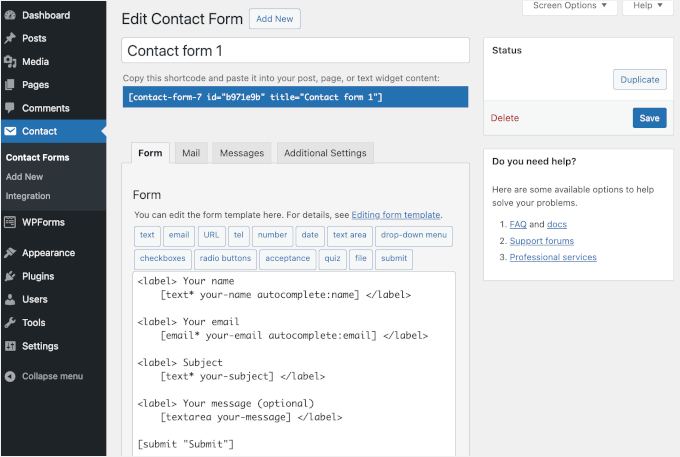
Auf den ersten Blick war unser erster Eindruck, dass dieser Formularersteller etwas einschüchternd war. Obwohl das Formular in HTML ist, müssen Sie meistens keine Programmierkenntnisse haben, um mit diesem Plugin Formulare zu erstellen.
Contact Form 7 bietet verschiedene Feldtypen, darunter ein Dropdown-Menü, Kontrollkästchen und Optionsfelder.
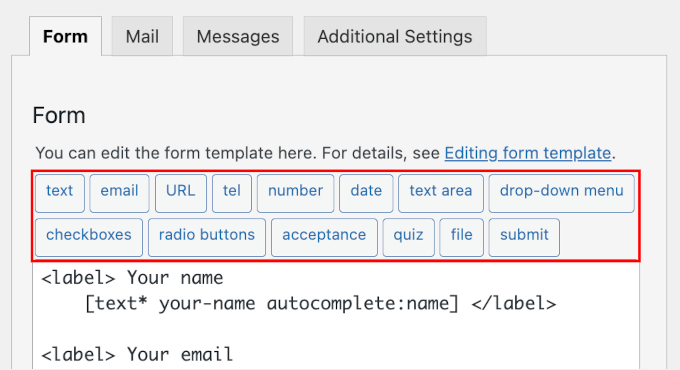
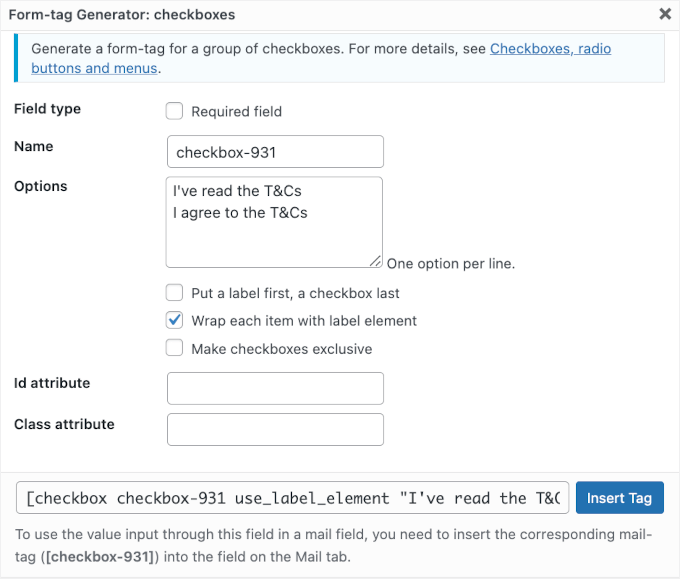
Wenn Sie auf eine Schaltfläche wie „Kontrollkästchen“ klicken, erscheint ein Pop-up-Fenster, in dem Sie die Details des Feldes ausfüllen können.
Wir haben auch festgestellt, dass diese Pop-ups zusätzliche Hinweise enthalten können.
Lesen Sie sie daher unbedingt alle und befolgen Sie die Anweisungen. Andernfalls kann das Einfügen des Tags in den Texteditor zu Fehlern führen.
Während des Testprozesses fanden wir den Veröffentlichungsschritt jedoch etwas umständlich.
Erstens gibt es im Dashboard des Plugins keinen Veröffentlichungsbutton. Um Ihr Formular zu veröffentlichen, müssen Sie daher über den WordPress-Adminbereich auf den Block-Editor Ihrer Seite oder Ihres Beitrags zugreifen.
Zweitens bietet Contact Form 7 keine Live-Vorschau im Block-Editor.
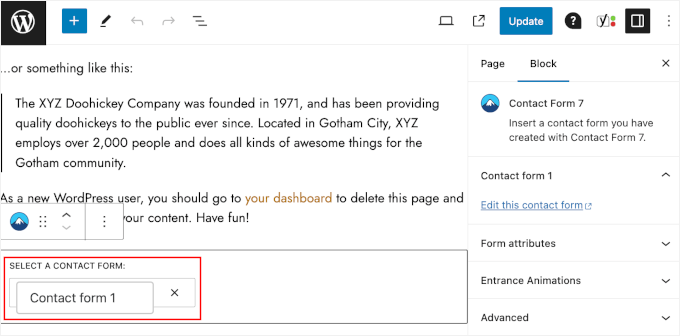
Wie wir aus dem obigen Screenshot sehen können, haben wir das gerade erstellte 'Kontaktformular 1' ausgewählt.
Sie können dann auf die Schaltfläche 'Vorschau' klicken, um zu sehen, ob das Formular und das von Ihnen hinzugefügte Kontrollkästchenfeld erfolgreich hinzugefügt wurden.
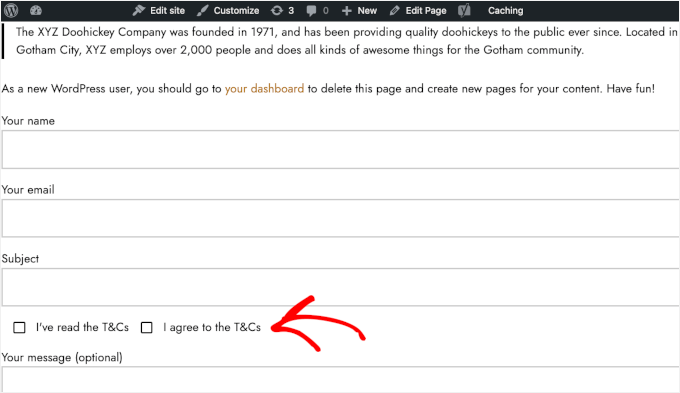
An diesem Punkt können Sie überprüfen, ob Ihr Formular im Frontend in Ordnung aussieht.
Wenn nicht, müssen Sie zur Benutzeroberfläche des Contact Form 7-Plugins zurückkehren, um es zu beheben. Wenn alles in Ordnung aussieht, dann könnte das Formular auf der Live-Website so aussehen:
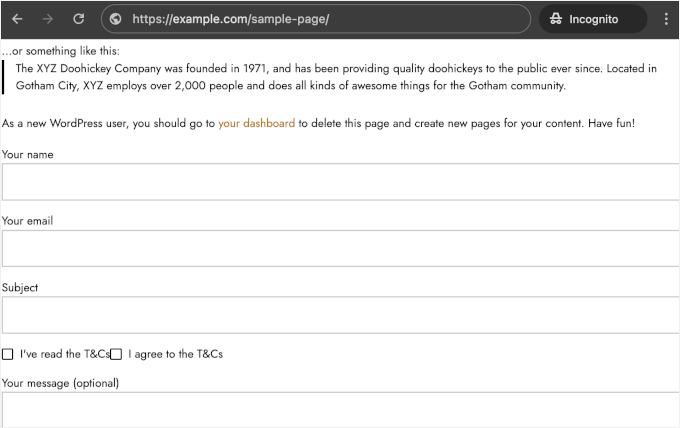
WPForms – Benutzerfreundlichkeit
Im Vergleich zu Contact Form 7 ist WPForms eine wesentlich benutzerfreundlichere Option.
Dieser Formularersteller verwendet einen visuellen Editor mit Drag-and-Drop-Funktionalität. Er erfordert keine technischen Kenntnisse, was Ihnen definitiv hilft, Formulare schnell und einfach zu erstellen.
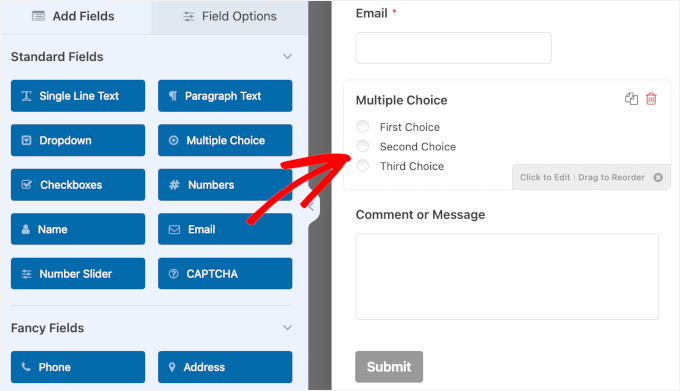
Der WPForms Form Builder verfügt über alle Anpassungswerkzeuge auf der linken Seite des Bildschirms.
Wenn Sie Änderungen vornehmen, sehen Sie diese in der Live-Vorschau auf der rechten Seite. Sie können Komponenten auch per Drag & Drop verschieben, um sicherzustellen, dass alles gut aussieht.
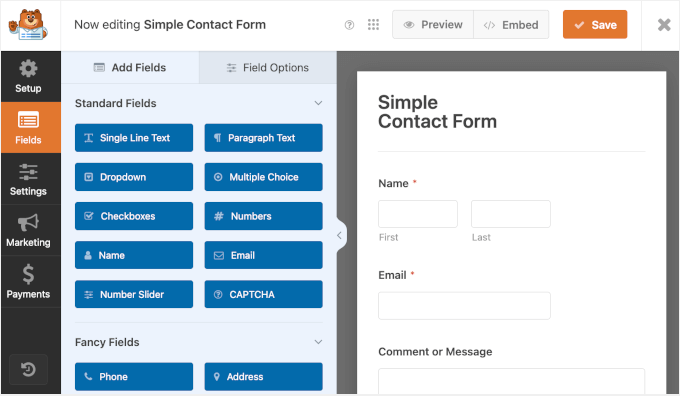
Im Tab 'Felder hinzufügen' sehen Sie viele Feldtypen, darunter 'Einzeiliger Text', 'Dropdown' und 'Zahlenregler'.
☝ Hinweis: Alle Felder im Abschnitt „Standardfelder“ sind in WPForms Lite enthalten. Um auf die Felder im Abschnitt „Fancy Fields“ zuzugreifen, müssen Sie auf den Basic-Tarif oder höher upgraden.
Wenn Sie also ein Multiple-Choice-Feld zum Formular hinzufügen möchten, klicken Sie einfach auf die Schaltfläche 'Multiple Choice'. Es erscheint dann in der Live-Vorschau.
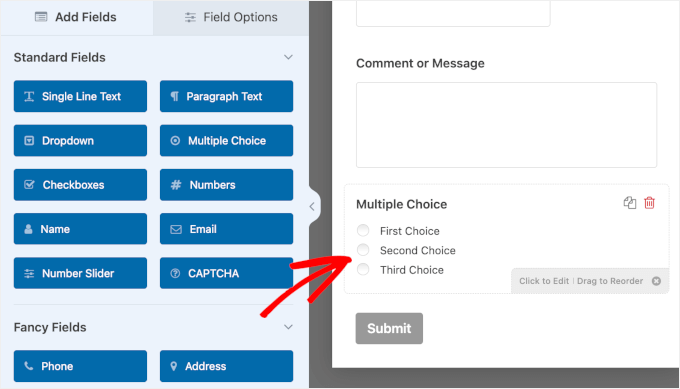
Standardmäßig platziert WPForms das neue Feld am Ende des Formulars. Wir haben dann versucht, die Felder mit der Drag-and-Drop-Funktionalität zu verschieben.
Wir fanden diese Funktion sehr praktisch, da wir direkt sehen können, wie das Formular nach dem Verschieben seiner Elemente aussehen könnte.
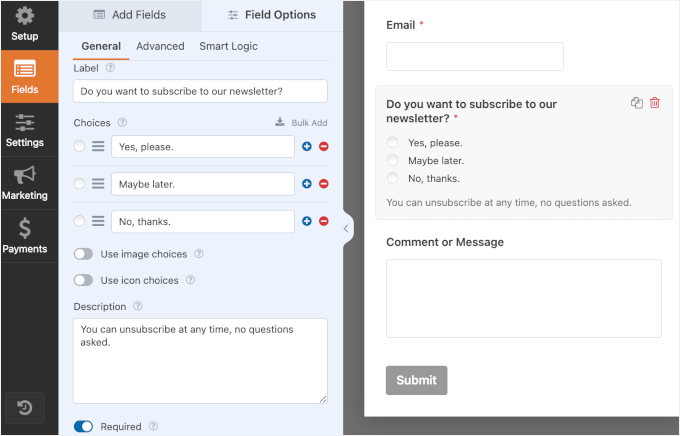
Auf der Registerkarte „Feldoptionen“ passen Sie die „Beschriftung“, die „Auswahlmöglichkeiten“ und die „Beschreibung“ eines Feldes an.
💡 Experten-Tipp: Die KI-Auswahl von WPForms kann Ihnen beim Erstellen von Formularen viel Zeit sparen.
Anstatt mehrere Optionen manuell einzugeben, verwenden Sie einfach die Schaltfläche „Auswahlen generieren“, um Felder wie Dropdowns, Kontrollkästchen und Multiple-Choice-Fragen sofort mit relevanten Vorschlägen zu füllen.
Es ist besonders praktisch für die Erstellung von Umfragen, Quiz oder Registrierungsformularen mit dynamischen Inhalten.
Unter dem Feld 'Beschreibung' befindet sich ein 'Erforderlich'-Schieberegler.
Diese Funktion ermöglicht es Ihnen festzulegen, ob eine Frage optional oder erforderlich ist. Wenn aktiviert, erscheint ein roter Stern (*) neben dem Label des Formulars. Er zeigt an, dass Benutzer das Feld ausfüllen müssen, um fortzufahren.
Außerdem haben wir festgestellt, dass das Einbetten Ihres WPForms-Formulars in Ihren WordPress-Beitrag oder Ihre Seite einfacher ist als bei Contact Form 7.
Zunächst einmal gibt es den Button „</> Einbetten“ in der Benutzeroberfläche des Formular-Builders. Sie müssen den Builder also nicht verlassen, um Ihr Formular zu veröffentlichen.
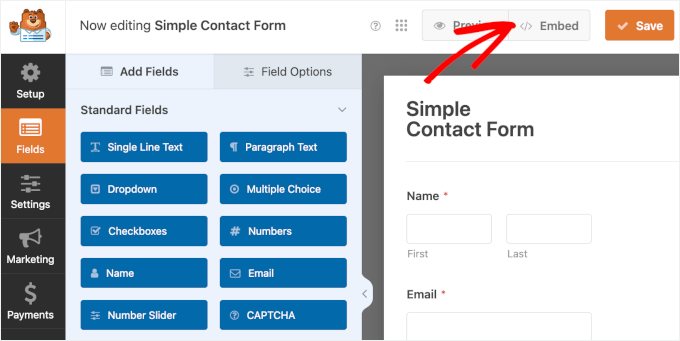
Durch Klicken auf die Schaltfläche „</> Einbetten“ wird ein Pop-up-Fenster geöffnet, in dem Sie auswählen, ob Sie es auf einer vorhandenen Seite veröffentlichen oder eine neue dedizierte Seite erstellen möchten.
Anschließend fügen Sie das Formular mit dem WPForms-Block im Block-Editor hinzu.
Im Gegensatz zu Contact Form 7, das uns nicht mitteilt, ob wir das Formular erfolgreich hinzugefügt haben, bietet WPForms eine Vorschau im Block-Editor. Und aus unserer Erfahrung hat uns das viele Kopfschmerzen erspart.
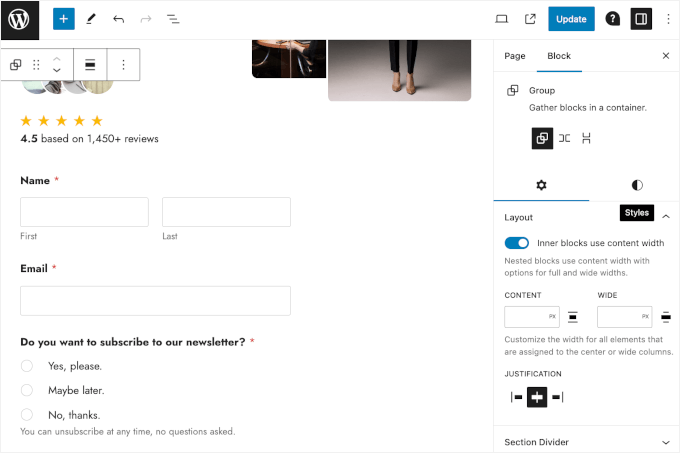
☝ Hinweis: Sie müssen Ihr Formular nicht sofort veröffentlichen. Nutzen Sie einfach die Schaltfläche 'Speichern' und verlassen Sie den Editor, um das Formular zu veröffentlichen, wann immer Sie möchten.
Sie können immer den Shortcode des Formulars verwenden oder ihn mit dem WPForms-Block im Block-Editor eines Beitrags oder einer Seite hinzufügen.
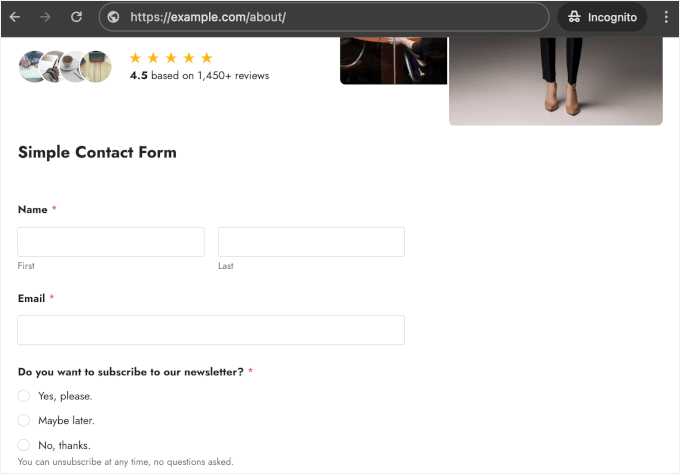
Wenn Sie mit allem zufrieden sind, können Sie Ihr Formular ganz einfach veröffentlichen. So könnte es auf Ihrer WordPress-Website aussehen:
Möchten Sie von Grund auf neu beginnen, sind sich aber nicht sicher, welche Felder Sie in Ihr Formular aufnehmen sollen?
WPForms AI vereinfacht den Prozess, indem es Ihnen ermöglicht, ein fertiges Formular mit einer kurzen Eingabeaufforderung zu generieren.
Sie können mit integrierten Voreinstellungen für gängige Formulare beginnen oder Ihre eigenen Ideen in das Eingabefeld eingeben. Sobald Sie 'Enter' drücken oder auf das 'Senden'-Symbol klicken, erstellt WPForms AI ein Formular nur für Sie.

In Sekundenschnelle sehen Sie eine Vorschau Ihres Formulars im Builder-Bereich.
Obwohl Sie nicht direkt in der Vorschau bearbeiten können, ist dies eine großartige Möglichkeit zu überprüfen, ob es genau das ist, was Sie brauchen, bevor Sie Anpassungen vornehmen. Es ist schnell, einfach und unglaublich praktisch!
Gewinner – WPForms
WPForms ist der Gewinner in Bezug auf die Benutzerfreundlichkeit, dank seines visuellen Editors mit Drag-and-Drop-Funktionalität.
Im Gegensatz zu Contact Form 7, das auf einem textbasierten Editor basiert und für Anfänger einschüchternd sein kann, ermöglicht WPForms den Benutzern, Formulare ohne Programmierkenntnisse zu erstellen und anzupassen.
Die Live-Vorschau-Funktion in WPForms erleichtert den Erstellungsprozess von Formularen zusätzlich. Sie macht es überflüssig, zwischen dem Formularersteller und dem Block-Editor hin und her zu wechseln.
Formularvorlagen
Vorlagen können Ihren Formularerstellungsprozess reibungsloser und schneller gestalten. Sie können eine vorgefertigte Vorlage sofort verwenden oder sie schnell bearbeiten, um sie an Ihre Bedürfnisse anzupassen.
Sehen wir uns an, wie die 2 WordPress-Formular-Plugins im Hinblick auf Vorlagen abschneiden.
Contact Form 7 – Formularvorlagen
Mit Contact Form 7 erhalten Sie nur eine grundlegende Standardformular-Konfiguration, die Sie mit Code personalisieren können.
Das bedeutet, dass jedes Mal, wenn Sie zu Kontakt » Neu hinzufügen gehen, dasselbe vorgefertigte Kontaktformular im Editor sehen.
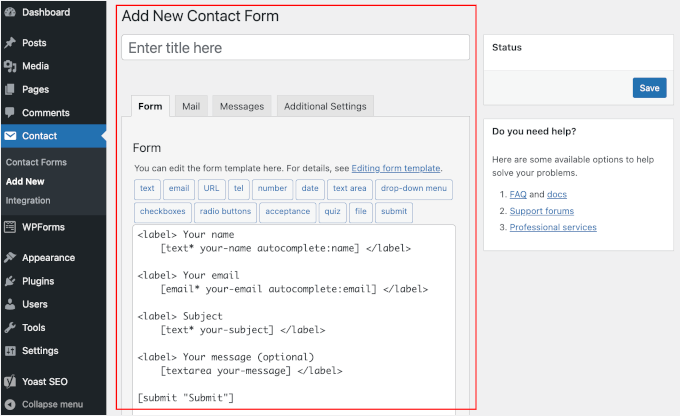
Der Mangel an Vorlagen macht die Verwendung von Contact Form 7 zum Erstellen verschiedener Arten von Formularen etwas umständlich.
Zum Beispiel möchten Sie eine E-Mail-Newsletter-Anmeldung oder ein Angebotsanfrageformular erstellen. Dazu müssen Sie mit derselben Vorlage beginnen und von dort aus aufbauen, was zeitaufwändig sein kann.
WPForms – Formularvorlagen
WPForms hat mehr als 2.000 Formularvorlagen und es werden ständig mehr. Mit dieser riesigen Auswahl können Sie jedes Formular mit nur wenigen Klicks erstellen und starten.
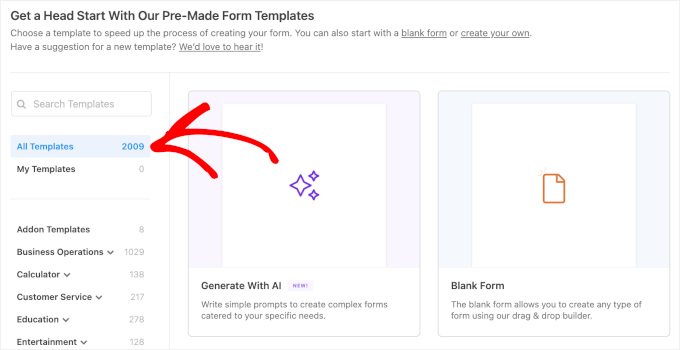
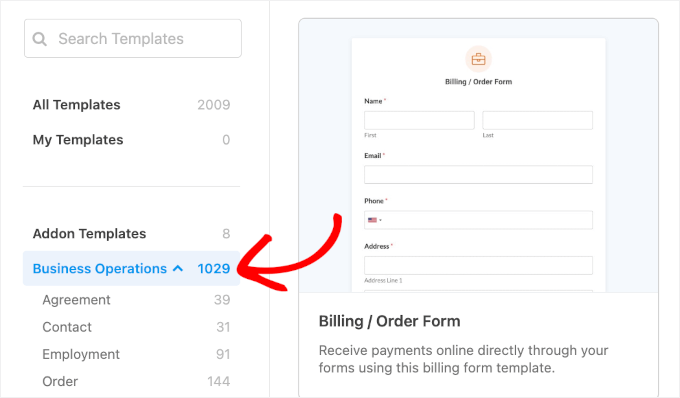
In der Vorlagengalerie sehen Sie Kategorien wie „Geschäftsbetrieb“, „Kundenservice“ und „Marketing“. Sie können jede davon erweitern, um Formularvorlagen-Unterkategorien zu finden.
Zum Beispiel gibt es in der Kategorie „Geschäftsbetrieb“ die Optionen „Kontakt“, „Bestellung“, „Zahlung“ und mehr.
In der Kategorie „Gesundheit und Wohlbefinden“ umfassen einige Vorlagenbeispiele das „Ernährungsprotokoll-Formular“, das „BMI-Rechner-Formular“ und das „Formular für psychische Gesundheitsunterstützung“.
Darüber hinaus finden Sie in den Kategorien „Nonprofit“ Formularvorlagen für Spenden und Freiwilligenarbeit. Sie können beispielsweise Formulare mit einer Vorlage für ein „Sponsoring-Anfrageformular“, ein „Fundraiser-Registrierungsformular“ oder ein „Spendenformular“ erstellen.
Der einfachste Weg, die perfekte Formularvorlage zu finden, ist die Verwendung der Suchleiste.
Wenn Sie also ein Kontaktformular erstellen möchten, können Sie einfach „Kontaktformular“ in die Suchleiste eingeben. WPForms zeigt Ihnen dann alle verfügbaren Kontaktformularvorlagen an.
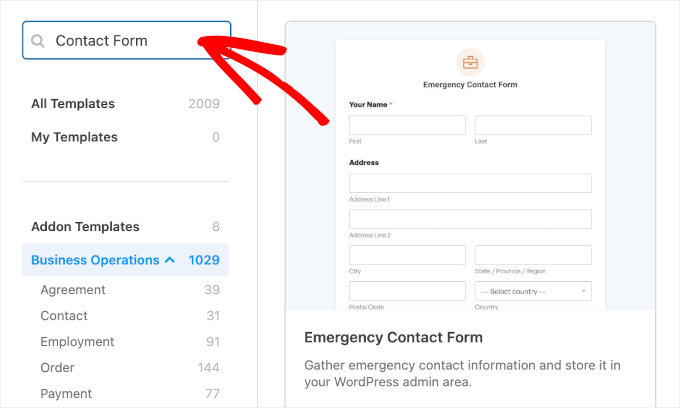
Bei der Erkundung der Vorlagen stellten wir fest, dass für einige Vorlagen möglicherweise ein Add-on installiert werden muss.
Für diese Vorlagen erscheint nach dem Klicken auf „Vorlage verwenden“ ein Popup zur Installation.
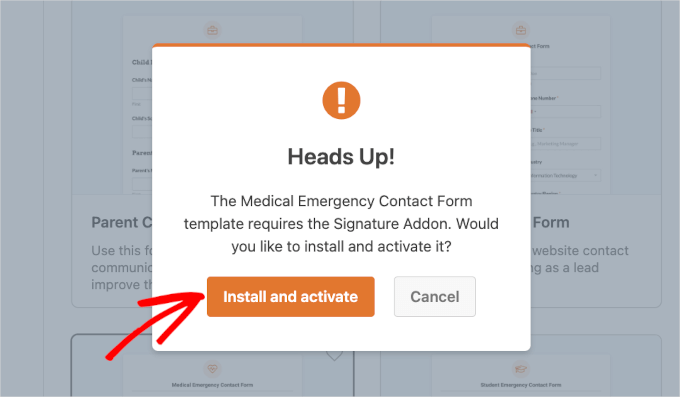
Mit diesem gesagt, um auf alle Formularvorlagen und Add-ons zuzugreifen, benötigen Sie WPForms Pro oder höher.
Wenn Sie ein knappes Budget haben, machen Sie sich keine Sorgen. Das WPForms Lite enthält einige wesentliche Formularvorlagen, wie z. B. Kontakt- und Feedbackformulare.
Gewinner – WPForms
WPForms verfügt über eine umfangreiche Bibliothek von über 2.000 vorgefertigten Vorlagen, die eine breite Palette von Kategorien abdecken.
Diese riesige Auswahl ermöglicht es Benutzern, schnell das exakte Formular zu finden und anzupassen, das sie benötigen. Das spart Zeit und Mühe im Vergleich zu Contact Form 7, das nur eine einzige Standard-Kontaktformularvorlage hat, die für verschiedene Zwecke erheblich modifiziert werden muss.
Anpassungsoptionen
Die Formularanpassung umfasst typischerweise die Einrichtung von Benachrichtigungs-E-Mails, die Konfiguration der Bestätigung von Formularübermittlungen und die Gestaltung des Formularerscheinungsbilds.
In den folgenden Abschnitten betrachten wir die verschiedenen Anpassungsoptionen, die die beiden Plugins bieten.
Contact Form 7 – Anpassungsoptionen
Anpassungsoptionen sind nicht die größte Stärke von Contact Form 7. Während das Plugin die Anpassung von Benachrichtigungen und Bestätigungsnachrichten ermöglicht, erlaubt es Ihnen nicht wirklich, das Erscheinungsbild Ihres Formulars zu gestalten.
Während unserer Tests haben wir festgestellt, dass Contact Form 7 es Ihnen ermöglicht, die Standardeinstellungen für E-Mail-Benachrichtigungen über den Tab 'Mail' anzupassen.
Beachten Sie, dass Sie nur die Label-Tags Ihres Formulars verwenden können, um die E-Mail-Vorlage zu bearbeiten. Machen Sie sich keine Sorgen über das Hin- und Herwechseln zwischen den Tabs 'Formular' und 'E-Mail', da Contact Form 7 alle Tags, die Sie in diesem Tab verwenden können, bereits integriert hat.

Eine gute Sache an der Benachrichtigungsanpassungsoption von Contact Form 7 ist die Mail (2).
Wir schätzen diese Funktion, da sie Sie dazu ermutigt, eine automatische Antwort einzurichten, nachdem ein Benutzer ein Formular eingereicht hat. Eine automatische Antwort könnte lauten: „Hallo, wir haben Ihre Kontaktformular-Einreichung auf unserer Website erhalten. Wenn das nicht Sie waren, ignorieren Sie bitte diese Nachricht.“

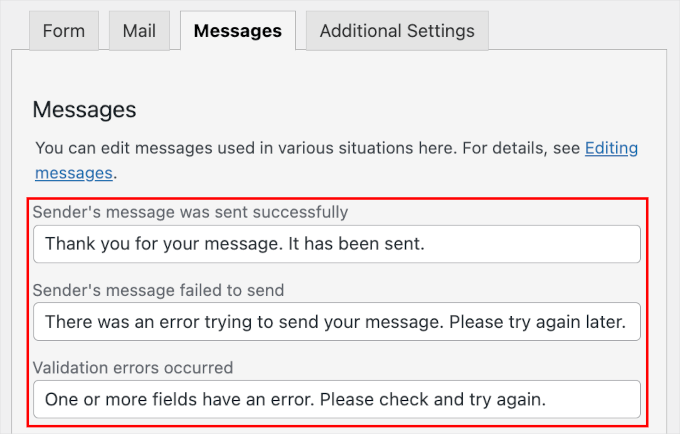
Dann fanden wir im Tab „Nachrichten“, dass Sie dort Bestätigungsnachrichten erstellen können.
Hier gibt es eine lange Liste von Feldern mit fertigen Bestätigungsnachrichten. Sie können diese jedoch bearbeiten und Ihre eigenen benutzerdefinierten Nachrichten basierend auf den gegebenen Situationen verwenden.
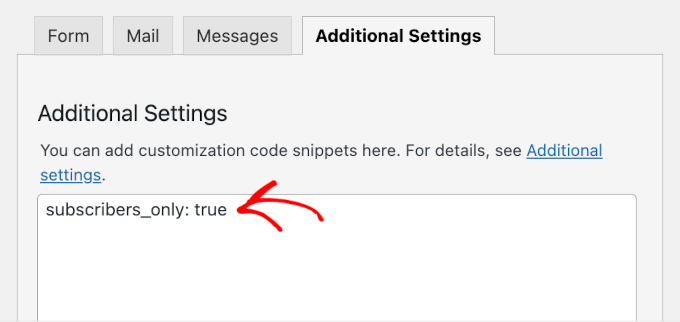
Sie können benutzerdefinierten Code im Reiter „Zusätzliche Einstellungen“ einfügen, und hier kann etwas Programmierkenntnis hilfreich sein.
Zum Beispiel haben wir hier den Code-Schnipsel 'subscribers_only: true' hinzugefügt, damit nur angemeldete Benutzer ein Formular übermitteln können.
Leider bietet Contact Form 7 keine integrierten visuellen Styling-Steuerelemente zur Gestaltung des Formulars oder Stils, sodass stattdessen benutzerdefiniertes CSS erforderlich ist.
Sie können das Erscheinungsbild Ihrer Contact Form 7-Formulare trotzdem personalisieren, obwohl dies stark vom verwendeten Theme abhängt. Einige WordPress-Themes betten Contact Form 7-Formulare so ein, dass sie dem Gesamtbild und Gefühl des Themes entsprechen.
WPForms – Anpassungsoptionen
WPForms bietet flexiblere Anpassungsoptionen.
Im Abschnitt Benachrichtigungen sehen Sie alle Felder zur Anpassung Ihrer E-Mail-Benachrichtigungen.
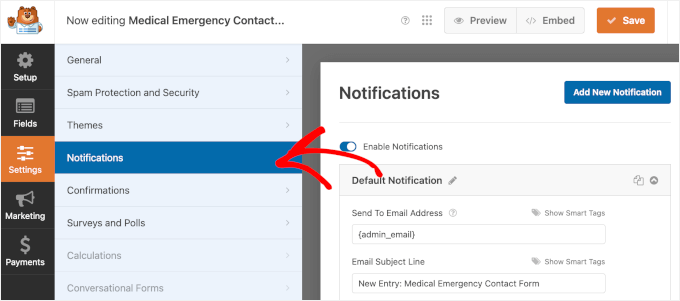
Standardmäßig hat WPForms diese bereits mit vorgefertigtem Text oder Smart Tags ausgefüllt, die automatisch Daten wie den Website-Namen oder die Benutzer-E-Mail abrufen.
Sie haben also im Grunde Ihre E-Mail-Benachrichtigungen eingerichtet. Sie können sie entweder so belassen oder personalisieren – das liegt wirklich an Ihnen.
Das Bearbeiten dieser Felder kann einschüchternd wirken, wenn Sie es noch nie zuvor getan haben. Aber beim Bearbeiten der Felder mit Smart-Tags haben wir festgestellt, dass die Schaltfläche '?' hilfreiche Informationen enthält.
Hier sehen Sie zum Beispiel, was die Schaltfläche '?' für die Anpassung des Feldes 'Send To Email Address' (An E-Mail-Adresse senden) aussagt.
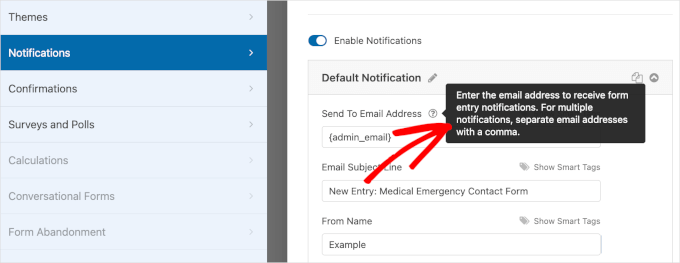
Dort finden Sie kleine Hinweise zur Einrichtung von mehreren Empfängern, und Sie sollten die Anweisungen befolgen, um Fehler zu vermeiden.
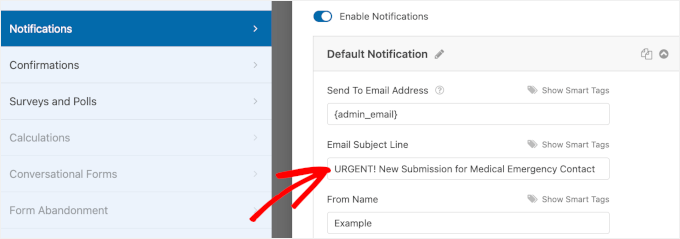
Auch die Bearbeitung der Felder mit vorgefertigtem Text ist viel einfacher.
Sie können einfach alles in das Textfeld eingeben. Zum Beispiel haben wir die Standard-Betreffzeile der E-Mail in „DRINGEND! Neue Einreichung für Kontaktformular für medizinische Notfälle“ geändert.
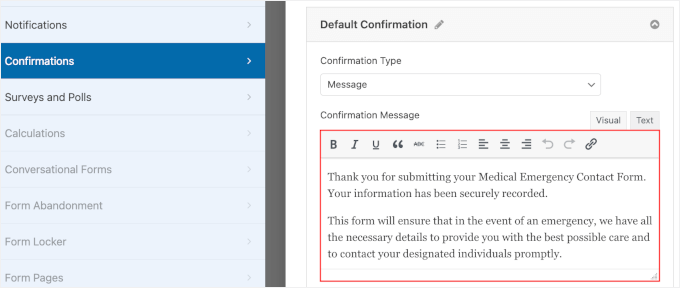
Bei Bestätigungen können Sie bei WPForms aus drei Bestätigungstypen wählen: „Nachricht“, „Seite anzeigen“ und „URL aufrufen (weiterleiten)“.
Das gesagt, die Standardeinstellung ist eine Bestätigungsnachricht. Sie können die Standard-Bestätigungsnachricht definitiv an den Ton Ihrer Marke anpassen.
Neben Benachrichtigungen und Bestätigungen können Sie mit WPForms das Erscheinungsbild Ihres Formulars anpassen im WordPress-Block-Editor im Abschnitt „Themes“.
Mit Dutzenden von verfügbaren Themes haben Sie viele Optionen, um eines zu finden, das zu Ihrer Marke passt. Sie können sehen, wie jedes Theme im Block-Editor aussieht, während Sie sie erkunden.
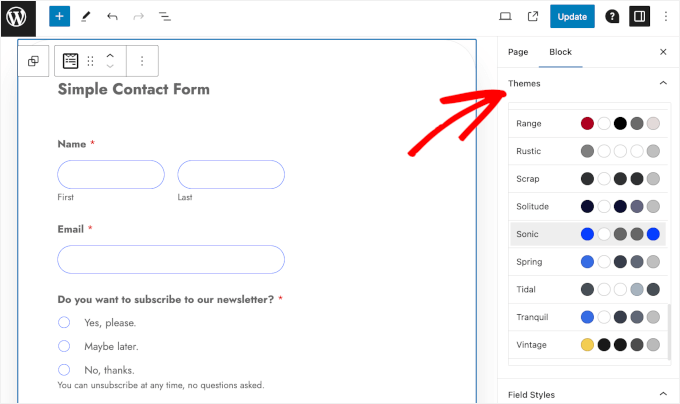
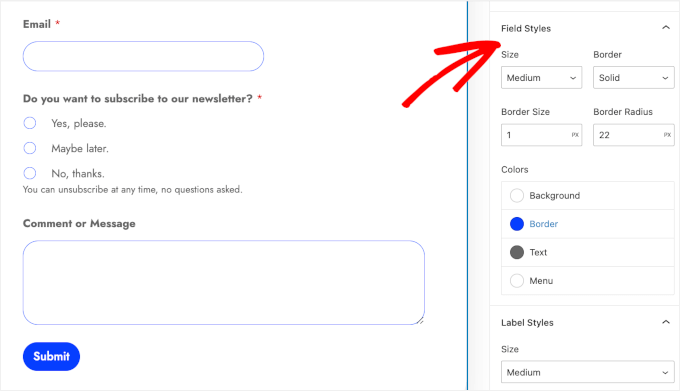
Wir haben dann das 'Block'-Panel etwas weiter nach unten gescrollt und weitere Optionen zur Anpassung des Themas gefunden.
Diese Anpassungsoptionen ermöglichen es Ihnen, die „Feldstile“, „Labelstile“, „Schaltflächenstile“ und „Containerstile“ zu ändern, was Ihr Formular weiter personalisieren kann.
Gewinner – WPForms
WPForms bietet eine breite Palette flexibler Funktionen. Dazu gehören anpassbare Benachrichtigungs-E-Mails und Bestätigungsnachrichten sowie umfangreiche Optionen zur Formulargestaltung.
Im Gegensatz zu den nicht vorhandenen Designoptionen von Contact Form 7 und der Abhängigkeit von Code für erweiterte Anpassungen waren wir von dem, was WPForms bietet, beeindruckt.
Zusätzliche Funktionen und Integrationen
Zusätzliche Funktionen und Drittanbieter-Integrationen machen ein Formular-Plugin leistungsfähiger. Sie fügen neue Funktionen hinzu, automatisieren Aufgaben und verbessern die Datenverwaltung.
Betrachten wir Contact Form 7 vs. WPForms im Hinblick auf Add-ons.
Contact Form 7 – Zusätzliche Funktionen und Integrationen
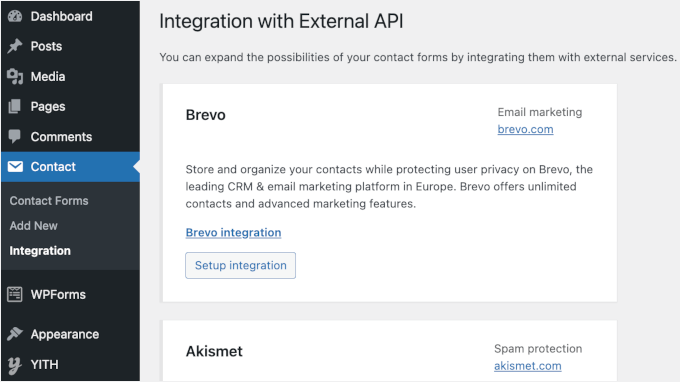
Contact Form 7 ermöglicht es Ihnen, Tools von Drittanbietern zu integrieren, um Ihr Formular auf die nächste Stufe zu heben.
Diese Tools umfassen Brevo, Akismet, re-CAPTCHA und Stripe.
☝ Hinweis: Contact Form 7 hat seine Constant Contact-Integration als veraltet markiert, was bedeutet, dass sie nicht mehr unterstützt wird.
Obwohl es nicht viele Drittanbieter-Tools gibt, mit denen Sie integrieren können, ist der Integrationsprozess ziemlich einfach. Sie klicken auf die Schaltfläche „Integration einrichten“, geben ein oder zwei Schlüssel ein und warten dann, bis der Prozess abgeschlossen ist.
WPForms – Zusätzliche Funktionen und Integrationen
WPForms bietet Add-ons mit einem Klick und viele Integrationen von Drittanbietern, was es leistungsfähiger macht als Contact Form 7.
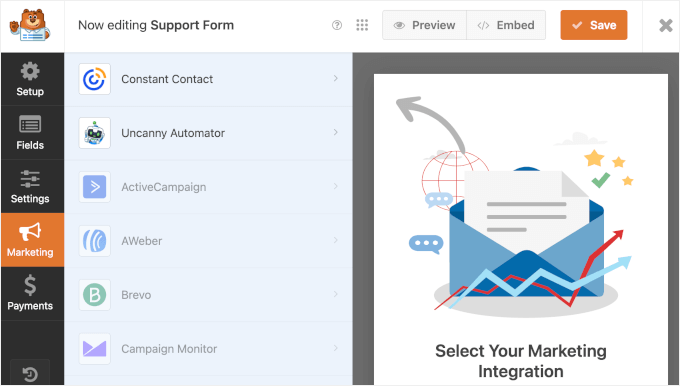
Während das komplette Paket an Add-ons und Drittanbieter-Integrationen nur in WPForms Pro und höher verfügbar ist, enthält WPForms Lite Constant Contact- und Stripe-Integrationen sowie integrierten Spam-Schutz.
In der Sektion „Marketing“ haben wir festgestellt, dass Sie Ihr kostenloses WPForms-Formular mit Constant Contact und Uncanny Automator integrieren können. (Bitte beachten Sie, dass Add-ons in Grau in WPForms Lite nicht verfügbar sind.)
Wir haben uns dann angesehen, was WPForms Lite im Abschnitt „Zahlungen“ bietet.
Hier haben wir festgestellt, dass Sie Ihr kostenloses WPForms-Formular mit Stripe verbinden können, um Ihre Zahlungsoption zu nutzen.
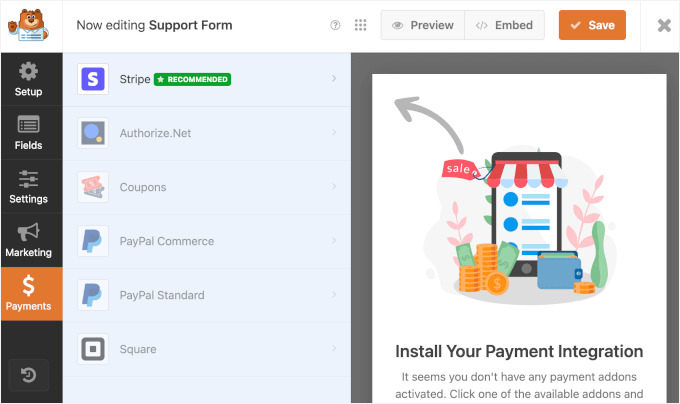
Wenn Sie einen WPForms Premium-Plan haben, haben Sie mehr Optionen für das Hinzufügen von Zusatzfunktionen oder die Integration von Add-ons von Drittanbietern.
Im Abschnitt 'Addons' sehen Sie die vollständige Liste der verfügbaren Tools zur Integration.
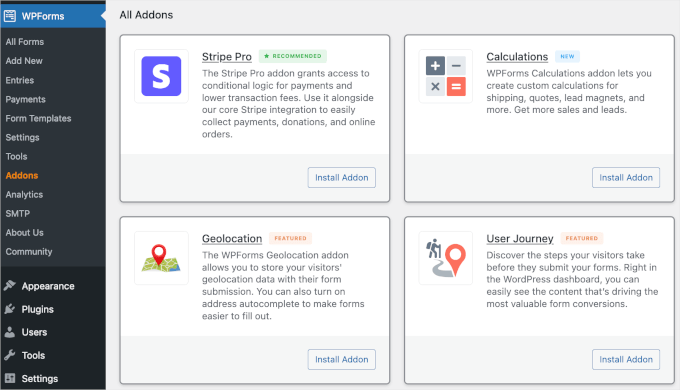
Wenn Sie beispielsweise erfahren möchten, von wo aus Benutzer Ihre Formulare übermitteln, können Sie das Geolocations-Add-on installieren und aktivieren.
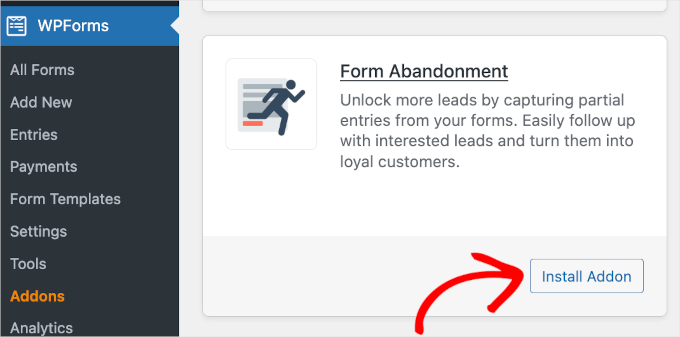
Scrollen Sie einfach auf der Seite nach unten, lokalisieren Sie das Add-on und klicken Sie auf „Add-on installieren“. Dann müssen Sie nur noch warten, bis WPForms den Vorgang abgeschlossen hat.
Um den Benutzerpfad vom ersten Website-Besuch bis zur Formularübermittlung zu verfolgen, gibt es das User Journey-Add-on. Und um Probleme mit abgebrochenen Formularen zu verfolgen und zu reduzieren, können Sie das Form Abandonment-Add-on nutzen.
Und wenn Sie Google Workspace verwenden, können Sie Datei-Uploads direkt an Google Drive senden oder automatisch Google Kalender-Ereignisse erstellen aus Ihren Buchungs- und Terminformularen.
Gewinner – WPForms
Wieder einmal ist WPForms der Gewinner für zusätzliche Funktionen und Integrationen. Es verfügt über eine umfangreiche Bibliothek von Add-ons, die die Funktionalität Ihrer Formulare verbessern können, wie z. B. Marketing, Zahlungen und Benutzeranalysen.
Selbst in seiner kostenlosen Version, WPForms Lite, bietet das Plugin den Benutzern Marketing- und Zahlungslösungen, um die Funktionalität ihrer Formulare zu erweitern.
Preispläne
Bei der Entscheidung, welches Plugin das beste Preis-Leistungs-Verhältnis bietet, spielt der Preis eine große Rolle.
Betrachten wir die Preise von Contact Form 7 vs. WPForms.
Contact Form 7 – Preispläne
Contact Form 7 ist ein kostenloses WordPress-Plugin, wodurch es für Benutzer, die einfache Kontaktformulare zu ihren Websites hinzufügen möchten, ohne etwas auszugeben, sehr zugänglich ist.
Es ist jedoch wichtig zu beachten, dass Contact Form 7 keine Premium-Funktionen bietet, die in kostenpflichtigen Formular-Plugins zu finden sind. Das bedeutet, dass Sie keinen Zugriff auf erweiterte Funktionalitäten wie bedingte Logik und Datei-Uploads haben werden.
Außerdem erhalten Sie möglicherweise nicht viele Integrationsoptionen mit beliebten Diensten von Drittanbietern über grundlegende Optionen wie reCAPTCHA und Akismet hinaus.
Da Contact Form 7 kostenlos ist, bietet es außerdem keine dedizierten Support-Services. Sie müssen sich auf Community-Foren und Dokumentationen verlassen, um Hilfe zu erhalten, die möglicherweise nicht immer spezifische oder dringende Probleme schnell löst.
Während Contact Form 7 also eine solide Wahl für einfache Formularanforderungen ohne Kosten ist, könnten Sie es als einschränkend empfinden.
WPForms – Preispläne
WPForms ist ein Freemium-Formularersteller. Das bedeutet, dass Sie mit der kostenlosen Version, WPForms Lite, beginnen können, die grundlegende Funktionen und Möglichkeiten beinhaltet.
Dann können Sie auf einen kostenpflichtigen Plan upgraden, um auf erweiterte Funktionen und Integrationen zuzugreifen.
Die WPForms Premium-Version bietet 4 Preisstufen, die auf unterschiedliche Bedürfnisse zugeschnitten sind.
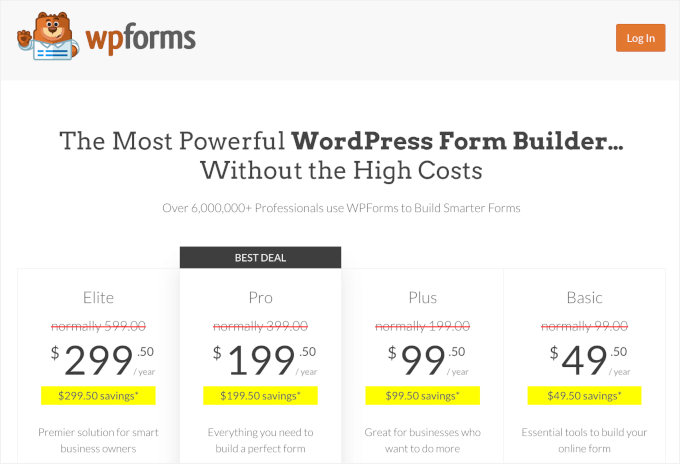
- Basic Plan (49,50 $/Jahr für 1 Website) – Enthält einige Premium-Formularvorlagen und nützliche Funktionen wie bedingte Logik, Verwaltung von Einträgen und Datei-Uploads.
- Plus Plan (99,50 $/Jahr) – Enthält alles vom Basic-Plan, plus Marketing-Integrationen und Automatisierungstools.
- Pro Plan (199,50 $/Jahr) – Schaltet alle über 2.000 Formularvorlagen, Zahlungsintegrationen, Conversion-Tools und erweiterte Add-ons frei.
- Elite Plan (299,50 $/Jahr) – Ermöglicht die Einrichtung auf unbegrenzten Websites und bietet Zugriff auf alle verfügbaren Funktionen.
Das Beste daran ist, dass die Premium-Pläne von WPForms mit einem engagierten Support-Team und einer 14-tägigen Geld-zurück-Garantie geliefert werden.
Gewinner – Unentschieden
Wenn man alles berücksichtigt, ist es auf dem Papier ein Unentschieden, aber der Gewinner hängt von Ihren Prioritäten ab: Contact Form 7 gewinnt beim reinen Kostenfaktor (kostenlos), während WPForms beim Wert (gesparte Zeit und Funktionen) gewinnt.
WPForms mit seinen gestaffelten Preisen kann ein breites Spektrum an Benutzerbedürfnissen abdecken, von grundlegenden bis hin zu fortgeschrittenen. Es eignet sich für Geschäftsinhaber, die Wert auf Geschwindigkeit, Benutzerfreundlichkeit und die Möglichkeit legen, verschiedene Arten von Formularen mit zusätzlichen Funktionen zu erstellen.
Auf der anderen Seite ist Contact Form 7 kostenlos, aber es mangelt an Anpassungsoptionen und dediziertem Support. Es eignet sich am besten für persönliche Websites oder Blogger, die mit dem Programmieren vertraut sind und eine einfache, kostenlose Formularlösung suchen.
Contact Form 7 vs. WPForms: Welches ist besser?
Beim Vergleich von Contact Form 7 und WPForms haben wir festgestellt, dass jedes Plugin Vor- und Nachteile für verschiedene Benutzertypen hat.
Wir glauben jedoch, dass WPForms die insgesamt bessere Wahl ist. Es ist ein funktionsreicher Formularersteller mit hervorragenden Anpassungsoptionen und dediziertem Support.
WPForms glänzt wirklich mit seiner benutzerfreundlichen Oberfläche. Die Drag-and-Drop-Funktionalität macht es jedem leicht, Formulare zu erstellen und anzupassen, auch wenn es das erste Mal ist.
Der WPForms-Formularersteller ist auch ideal für Geschäftswebsites, die erweiterte Funktionalitäten wie Zahlungsintegrationen, detaillierte Formularanalysen und umfangreiche Drittanbieter-Integrationen benötigen.
Andererseits kann Contact Form 7 für Benutzer geeignet sein, die einfache Kontaktformulare ohne Kosten benötigen. Es könnte ideal für Hobbyisten, persönliche Blogger und kleine Websites sein, die ein einfaches Kontaktformular benötigen.
Obwohl Contact Form 7 keine erweiterten Funktionen wie bedingte Logik oder Datei-Uploads bietet, erfüllt es grundlegende Formularanforderungen effektiv. Dennoch müssen Benutzer möglicherweise bereit sein, etwas zu codieren, um sein Potenzial voll auszuschöpfen.
FAQs zu Contact Form 7 vs. WPForms
In diesem Abschnitt beantworten wir einige der am häufigsten gestellten Fragen zu Contact Form 7 vs. WPForms.
Ist Contact Form 7 gut?
Contact Form 7 ist für einige Bedürfnisse gut genug, aber es ist nicht 100% anfängerfreundlich. Seine Anpassungsoptionen sind ebenfalls begrenzt, was es schwierig macht, Ihre Formulare zu personalisieren.
Welches ist besser, Contact Form 7 oder WPForms?
WPForms ist besser und anfängerfreundlicher, da es einen Drag-and-Drop-Formularersteller und über 2.000 Vorlagen bietet. Diese Kombination hilft Ihnen, alle Arten von Formularen in nur wenigen Minuten ohne jegliche Codierung zu erstellen.
Welches Kontaktformular ist am besten für WordPress geeignet?
WPForms ist das beste WordPress-Kontaktformular-Plugin aufgrund seiner Benutzerfreundlichkeit, umfangreichen Funktionen und Anpassungsoptionen. Es zeichnet sich durch Benutzerfreundlichkeit, umfangreiche Funktionen, Anpassungsoptionen, Support und ein gutes Preis-Leistungs-Verhältnis aus.
Mehr über WordPress-Formulare erfahren
Wir hoffen, dieser Artikel über WPForms vs. Contact Form 7 war hilfreich. Wenn Sie dies hilfreich fanden, dann möchten Sie vielleicht einen Blick auf unsere anderen Anleitungen werfen:
- So zeigen Sie ein schwebendes Kontaktformular in WordPress an
- So erstellen Sie ein WordPress-Formular mit einem Datumsfeld
- So beschränken Sie Ihre WordPress-Formulare nur auf angemeldete Benutzer
- WordPress-Formular funktioniert nicht: Tipps zur Fehlerbehebung
- WPForms vs. Gravity Forms vs. Formidable Forms
Wenn Ihnen dieser Artikel gefallen hat, abonnieren Sie bitte unseren YouTube-Kanal für WordPress-Video-Tutorials. Sie finden uns auch auf Twitter und Facebook.




Olaf
Contact Form 7 ist eine Legende. Jeder, der vor Jahren mit WordPress begann, zurück in den 3.x-Versionen, erinnert sich wahrscheinlich daran, dass es kaum etwas anderes für Formulare gab. Wir alle liebten das Plugin, weil es funktional, einfach war und alles bot, was wir brauchten. Das Problem, das ich heute damit sehe, ist jedoch, dass es sich seitdem nicht wesentlich weiterentwickelt hat. Es bietet nicht mehr viele zusätzliche Funktionen, und wenn Sie etwas Komplexeres benötigen, greifen Sie unweigerlich zu einem anderen Produkt. Hier kommt WP Forms ins Spiel. Sie können seine Grundfunktionen kostenlos nutzen, die bereits großartig sind, oder für Premium-Funktionen bezahlen, um ein Werkzeug zu erhalten, das mit Formidable Forms oder anderen erstklassigen Formular-Plugins vergleichbar ist. In diesem Vergleich kann Contact Form 7 leider nicht wirklich die Oberhand gewinnen, aber es ist schön, nach all den Jahren wieder davon zu lesen. Es weckt einige Nostalgie.
Moinuddin Waheed
Contact form 7 ist eines der Plugins, von denen fast jeder WordPress-Benutzer weiß.
Es ist eines der ältesten Plugins im WordPress-Plugin-Verzeichnis und viele neue WordPress-Benutzer verwenden es als ihr erstes Kontaktformular zum Erstellen von Kontaktseiten.
Sie sind zu sehr logischen Schlussfolgerungen über verschiedene Aspekte dieses Plugins gekommen.
wpforms ist zweifellos das beste Formular-Plugin in Bezug auf Funktionalität und Benutzerfreundlichkeit.
Ich denke, es ist nur eine Frage der Zeit, bis man von diesem Formular-Plugin erfährt und es für alle formularbezogenen Aufgaben zu nutzen beginnt.
Jiří Vaněk
Toller Vergleich der beiden Plugins. Ich habe früher Contact Form 7 auf all meinen Websites verwendet. Später erhielt ich jedoch die höchste Version von WPForms von wpbeginner und stellte fest, dass dieses Plugin keine Konkurrenz hat. Persönlich schätze ich die Add-ons, die mit WPForms geliefert werden, sehr. Das Plugin selbst ist klein, leicht und ressourcenschonend. Wenn Sie nur ein Kontaktformular benötigen, reicht die kostenlose Version aus. Aber der eigentliche Spaß beginnt mit der kostenpflichtigen Version, denn die Add-ons eröffnen eine völlig neue Welt an Möglichkeiten bei der Formularerstellung. Seit ich WPForms benutze, würde ich nicht mehr daran denken, zu wechseln. Meiner Meinung nach ist es mit Abstand das beste Plugin, und in Kombination mit dem WP SMTP Mail Plugin bildet es ein unschlagbares Paar, das sich perfekt ergänzt.
Moinuddin Waheed
Ich kann dieser Tatsache über wpforms nicht mehr zustimmen.
Ich benutze dieses Plugin schon lange und die Pro-Version schon seit einiger Zeit.
Dieses wpforms hat meine Reise zur Formularerstellung revolutioniert. Früher hatte ich Schwierigkeiten, Websites zu erstellen, auf denen man einfache und effiziente Formulare erstellen konnte.
Jetzt kann ich die Vorlagenbibliothek nutzen, um unzählige verschiedene Formulare zu erstellen.
Dieser Drag-and-Drop-Formularersteller mit leistungsstarker bedingter Logik hilft bei der Erstellung interaktiver Formulare.