


Wenn Ihre Website wächst, müssen Sie möglicherweise Teammitglieder oder Auftragnehmer einbeziehen, um verschiedene Aufgaben zu verwalten. Ob es darum geht, Beiträge zu schreiben, Einstellungen zu optimieren oder Kundenbestellungen zu bearbeiten, nicht jeder benötigt das gleiche Zugriffslevel.
Es ist leicht anzunehmen, dass jeder neue Benutzer volle Administratorrechte erhalten sollte, aber das kann riskant sein. Viele Website-Betreiber haben auf die harte Tour gelernt, dass zu viel Zugriff zu versehentlichen Änderungen – oder schlimmer noch, Sicherheitsproblemen – führen kann.
Das ist, als würde man jemandem die Schlüssel zum ganzen Haus übergeben, wenn er nur Zugang zum Vorgarten braucht.
Glücklicherweise verfügt WordPress über integrierte Benutzerrollen, mit denen Sie steuern können, was jede Person auf Ihrer Website tun kann. Vom Schreiben von Blogbeiträgen bis zur Verwaltung von Plugins können Sie entscheiden, wer worauf Zugriff hat.
In diesem Leitfaden erläutern wir die Benutzerrollen und Berechtigungen von WordPress, damit Sie jedem Benutzer die richtige Rolle zuweisen können.
Was sind WordPress-Benutzerrollen und -berechtigungen?
Stellen Sie sich Ihre WordPress-Website wie ein Haus vor. Nicht jeder braucht Schlüssel zu jedem Zimmer. Manche Leute sollten nur die Haustür öffnen können, während andere Zugang zur Küche oder zum Büro benötigen.
WordPress-Benutzerrollen und -berechtigungen helfen Ihnen zu entscheiden, wer was auf Ihrer Website tun kann. Sie geben Ihnen die Kontrolle über Ihre Website und schützen sie vor versehentlichen Änderungen oder Sicherheitsrisiken. Sie weise zu nutzen ist wie klare Grenzen zu setzen – jeder erhält den richtigen Zugriff ohne unnötige Risiken.
Sie können Ihrer Website mehrere Benutzer hinzufügen oder sogar neuen Besuchern erlauben, sich über offene Registrierung anzumelden. Aber bevor Sie den Zugriff übergeben, ist es wichtig, die richtige Rolle zuzuweisen.
Jede Benutzerrolle verfügt über einen Satz von Berechtigungen, die definieren, welche Aktionen jemand ausführen kann. Einige Rollen erlauben Benutzern, Beiträge zu veröffentlichen, während andere nur Inhalte lesen oder Einstellungen verwalten können.
WordPress verfügt über fünf Standard-Benutzerrollen:
Benötigen Sie eine schnelle Möglichkeit, sie zu vergleichen? Schauen Sie sich die Infografik unten an:
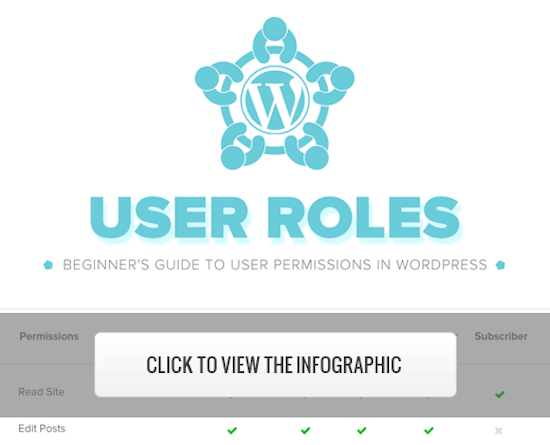
Oder, wenn Sie es vorziehen, lesen Sie weiter, um eine Aufschlüsselung jeder Benutzerrolle und ihrer Funktionen zu sehen.
1. Administratorrolle
Auf einer regulären WordPress-Website ist die Administratorrolle die mächtigste Benutzerrolle. Benutzer mit der Administratorrolle können neue Beiträge hinzufügen, Beiträge von beliebigen Benutzern bearbeiten und diese Beiträge löschen.
Außerdem können sie Plugins und Themes installieren, bearbeiten und löschen.
Am wichtigsten ist, dass Admin-Benutzer Benutzer hinzufügen und löschen und Informationen über vorhandene Benutzer ändern können, einschließlich ihrer Passwörter.
Diese Rolle ist für Website-Besitzer reserviert und gibt Ihnen die volle Kontrolle über Ihre WordPress-Website.
Wenn Sie eine Multi-User-WordPress-Site betreiben, müssen Sie sehr vorsichtig sein, wem Sie die Administrator-Benutzerrolle zuweisen.
Kann ich Admin-Zugriff mit einem Entwickler teilen?
Aus unserer Erfahrung ist das Erstellen einer Staging-Website unter demselben Hosting-Konto etwas sicherer. Es ermöglicht Entwicklern, dieselbe Webhosting-Umgebung zu haben, um ihren Code zu testen, aber ohne das Recht, etwas auf Ihrer Live-Website zu veröffentlichen.
Alternativ können Sie eine leere Website unter demselben Hosting-Konto mit den Entwicklern teilen, damit diese daran arbeiten können. Auf diese Weise haben sie keinen Zugriff auf die auf Ihrer Website gespeicherten Daten.
Weitere Informationen finden Sie in unserem Artikel über die Weitergabe von Admin-Zugriff an Plugin-Entwickler.
2. Redakteursrolle
Benutzer mit der Editor-Rolle in WordPress haben die vollständige Kontrolle über die Inhaltsbereiche Ihrer Website.
Sie können jeden Beitrag auf der Website hinzufügen, bearbeiten, veröffentlichen und löschen, auch die von anderen geschriebenen. Ein Redakteur kann auch Kommentare moderieren, bearbeiten und löschen.
Redakteure können Ihre Website-Einstellungen nicht ändern, Plugins und Themes nicht installieren oder neue Benutzer hinzufügen.
3. Autorenrolle
Benutzer mit der Autorenrolle können ihre eigenen Beiträge schreiben, bearbeiten und veröffentlichen. Sie können ihre eigenen Beiträge auch löschen, selbst wenn sie bereits veröffentlicht wurden.
Autoren können beim Schreiben von Beiträgen keine neuen Kategorien erstellen, aber sie können aus vorhandenen auswählen und ihren Beiträgen Tags hinzufügen.
Autoren können Kommentare einsehen, auch solche, die noch auf Überprüfung warten, aber sie können keine Kommentare moderieren, genehmigen oder löschen.
Sie haben keinen Zugriff auf Website-Einstellungen, Plugins oder Themes, daher ist dies eine relativ risikoarme Benutzerrolle. Die einzige Ausnahme ist die Möglichkeit, eigene veröffentlichte Beiträge zu löschen.
4. Beitragsberechtigung
Benutzer mit der Beitragsrolle können neue Beiträge hinzufügen und ihre Beiträge bearbeiten, aber sie können keine Beiträge veröffentlichen.
Beim Schreiben von Beiträgen können sie aus vorhandenen Kategorien wählen und ihre Tags erstellen.
Der bedeutendste Nachteil der Beitragsrolle ist, dass sie keine Dateien hochladen können, sodass sie ihren Beiträgen keine Bilder hinzufügen können.
Mitwirkende können auch alle Website-Kommentare einsehen, aber sie können Kommentare nicht genehmigen oder löschen.
Schließlich haben sie keinen Zugriff auf Website-Einstellungen, Plugins oder Themes, sodass sie keine Einstellungen auf Ihrer Website ändern können.
5. Abonnentenrolle
Benutzer mit der Abonnentenrolle können sich auf Ihrer WordPress-Website anmelden, ihre Benutzerprofile aktualisieren und ihre Passwörter ändern.
Sie können keine Beiträge schreiben, Kommentare anzeigen oder etwas anderes in Ihrem WordPress-Adminbereich tun.
Diese Benutzerrolle ist besonders nützlich, wenn Sie eine Mitgliederseite, einen Online-Shop oder eine andere Website haben, auf der sich Benutzer registrieren und anmelden können.
Wenn Sie ein benutzerdefiniertes Login-Erlebnis für Ihre Besucher erstellen möchten, lesen Sie unseren Leitfaden So fügen Sie eine Front-End-Login-Seite und Widgets in WordPress hinzu.
Bonus: Super-Admin-Rolle
Diese Benutzerrolle ist nur in einem WordPress Multisite-Netzwerk verfügbar.
Benutzer mit der Super-Admin-Benutzerrolle können in einem Multisite-Netzwerk Websites hinzufügen und löschen. Sie können auch Plugins und Themes installieren, Benutzer hinzufügen und netzwerkweite Aktionen in einer WordPress-Multisite-Einrichtung durchführen.
Stellen Sie es sich so vor, als hätten Sie Admin-Zugriff auf jede Website im Netzwerk.
So passen Sie vorhandene Benutzerrollen und Berechtigungen in WordPress an
Die Standard-Benutzerrollen von WordPress haben Berechtigungen, die für die meisten WordPress-Websites und Blogs funktionieren.
Wenn Sie beispielsweise eine Magazin-Website betreiben, kann die Rolle „Redakteur“ dem leitenden Personal zugewiesen werden, die Benutzerrolle „Autor“ kann für Junior-Autoren und die Rolle „Mitarbeiter“ für Gastautoren verwendet werden.
Aber manchmal möchten Sie möglicherweise die Berechtigungen und Fähigkeiten, die der Rolle zugewiesen sind, an die spezifischen Bedürfnisse Ihrer Website anpassen.
Wie die Standardrolle „Autor“, die es Benutzern ermöglicht, ihre Beiträge zu veröffentlichen und auch zu löschen, möchten Sie in diesem Fall möglicherweise die Berechtigung entfernen, die Autoren das Löschen ihrer Beiträge erlaubt.
Es gibt einige Plugins, die Ihrer Website spezifische Rollen hinzufügen, wie z. B. ein Plugin für die Benutzerrolle „Kommentar-Moderator“.
Der einfachste Weg, Ihre WordPress-Benutzerrollen anzupassen, ist jedoch die Verwendung des Members Plugins. Es ermöglicht Ihnen, Benutzerrollen auf Ihrer gesamten Website zu erstellen, zu verwalten und zu ändern.
Das Erste, was Sie tun müssen, ist, das Plugin zu aktivieren und zu installieren. Weitere Details finden Sie in unserer Schritt-für-Schritt-Anleitung zur Installation eines WordPress-Plugins.
Nach der Aktivierung haben Sie einen neuen Menüpunkt namens „Mitglieder“ in Ihrem WordPress-Admin-Bereich.
Sie müssen zu Mitglieder » Rollen gehen und auf die Benutzerrolle klicken, die Sie bearbeiten möchten.
In diesem Beispiel bearbeiten wir die Rolle „Autor“, aber Sie können die für Ihre Bedürfnisse am besten geeignete Rolle wählen.
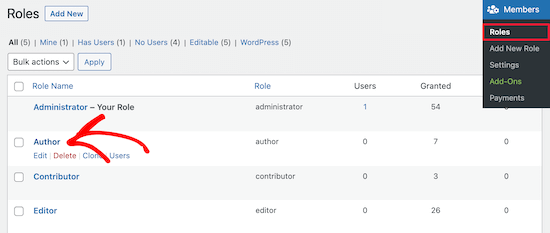
Dies bringt Sie zu einem Bildschirm, auf dem Sie die Fähigkeiten für diese Rolle vollständig anpassen können.
Um eine Berechtigung für die Rolle zu entfernen, aktivieren Sie das Kontrollkästchen „Verweigern“. Wenn Sie eine neue Berechtigung hinzufügen möchten, aktivieren Sie das Kontrollkästchen „Gewähren“.
Hier aktivieren wir das Kontrollkästchen 'Verweigern' für die Benutzerberechtigung 'Beiträge löschen'.
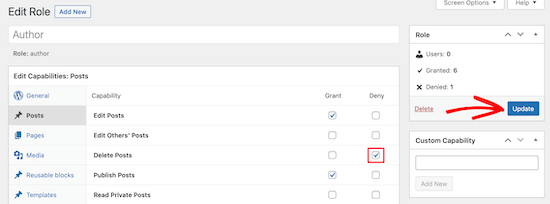
Wenn Sie ein Kontrollkästchen für eine verfügbare Rolle nicht aktivieren, hat dieser Benutzer diese Berechtigung nicht.
Wenn Sie mit der Anpassung Ihrer Rolle fertig sind, klicken Sie auf die Schaltfläche „Aktualisieren“.
Die von Ihnen vorgenommenen Änderungen werden automatisch auf alle vorhandenen Benutzer mit dieser Rolle und auf alle neuen Benutzer angewendet, denen die Rolle zugewiesen wird.
Benutzerdefinierte Benutzerrollen in WordPress erstellen
Eine weitere Möglichkeit ist, vollständig benutzerdefinierte Benutzerrollen in WordPress mit einzigartigen Berechtigungssätzen zu erstellen.
Um dies zu tun, verwenden Sie dasselbe Plugin wie oben.
Navigieren Sie einfach zu Mitglieder » Neue Rolle hinzufügen und geben Sie Ihrer neuen Rolle einen Namen.
Sie können beispielsweise eine Entwicklerrolle erstellen, die Sie einem WordPress-Entwickler mit bestimmten Berechtigungen zuweisen können.
Die linke Spalte enthält verschiedene Abschnitte mit Listen verfügbarer Funktionen. Wir wählen den Tab „Darstellung“ aus und fügen dann Funktionen zum Bearbeiten, Installieren und Aktualisieren von Themes hinzu.
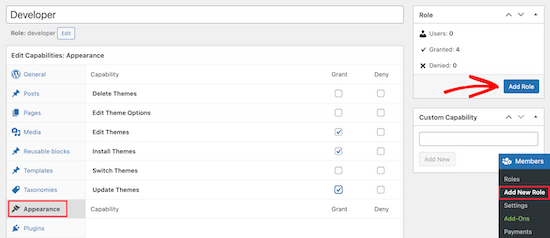
Klicken Sie danach auf die Schaltfläche "Rolle hinzufügen", um die Benutzerrolle zu speichern.
Als Nächstes können Sie einen neuen Benutzer erstellen und ihm die neue Benutzerrolle zuweisen.
Gehen Sie dazu zu Benutzer » Neu hinzufügen und füllen Sie die Informationen für Ihren neuen Benutzer aus.
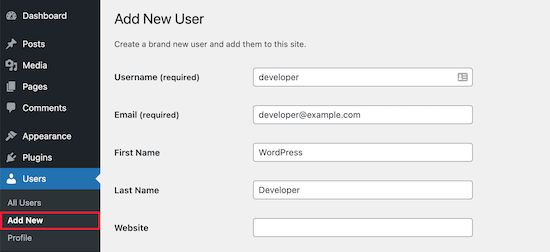
Unten auf dem Bildschirm sehen Sie den Abschnitt „Benutzerrollen“.
Jetzt können Sie die Kontrollkästchen für die Benutzerrollen aktivieren, die Sie dem neuen Benutzer zuweisen möchten, und dann auf die Schaltfläche 'Neuen Benutzer hinzufügen' klicken.
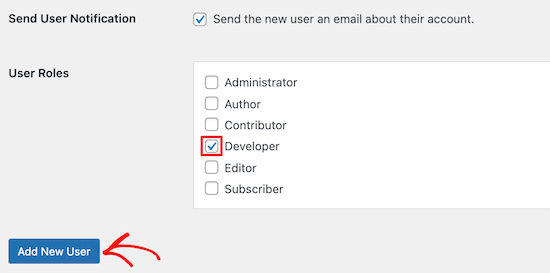
Jetzt haben Sie eine neue benutzerdefinierte WordPress-Benutzerrolle erstellt und sie einem neuen Benutzer zugewiesen.
Weitere Details finden Sie in unserem Leitfaden zum Hinzufügen neuer Benutzer und Autoren zu WordPress.
Wenn Sie eine WordPress-Benutzerrolle erstellen möchten, die nur für die Moderation von Kommentaren gedacht ist, lesen Sie unseren Leitfaden So erlauben Sie Blog-Benutzern, Kommentare in WordPress zu moderieren.
Tipps & Tutorials zur Verwaltung von WordPress-Benutzerrollen
Wenn Sie sich fragen, wie Sie die Benutzerrollenverwaltung auf Ihrer WordPress-Website effektiver anwenden können, können Ihnen diese zusätzlichen Ressourcen helfen.
- Benutzerverwaltungs-Plugins für WordPress (kostenlos + kostenpflichtig)
- Wie man Redakteuren erlaubt, nur bestimmte Seiten in WordPress zu bearbeiten
- So fügen Sie eine SEO-Redakteur-Rolle in WordPress hinzu
- So leiten Sie Benutzer nach erfolgreicher Anmeldung in WordPress um
- So beschränken Sie Autoren auf bestimmte Kategorien in WordPress
Wir hoffen, dieser Artikel hat Ihnen geholfen, Benutzerrollen und Berechtigungen zu verstehen. Möglicherweise möchten Sie auch unseren Leitfaden zum Verhindern, dass Autoren Beiträge löschen, oder einen Blick auf unser Tutorial zum Beschränken von Autoren auf ihre eigenen Beiträge.
Wenn Ihnen dieser Artikel gefallen hat, abonnieren Sie bitte unseren YouTube-Kanal für WordPress-Video-Tutorials. Sie finden uns auch auf Twitter und Facebook.


Oyatogun Oluwaseun Samuel
Dies ist ein großartiger Artikel. Sehr einfach und leicht verständlich. Ich möchte fragen, ob es keine Möglichkeit gibt, einen Benutzer hinzuzufügen, der mehr Attribute hat als die, die derzeit bei der Registrierung verfügbar sind? Sagen wir, Sie möchten Benutzer hinzufügen, von denen Sie ihr „Alter“ oder „Geburtsdatum“ wissen müssen, gibt es keine Möglichkeit, dies zu tun.
WPBeginner Kommentare
In diesem Fall möchten Sie wahrscheinlich die Benutzerregistrierung anpassen. Schauen Sie sich diesen Leitfaden an, wie Sie Felder zum Anmeldeformular für Benutzer hinzufügen: https://www.wpbeginner.com/plugins/how-to-add-additional-user-profile-fields-in-wordpress-registration/
Mrteesurez
Dies ist ein Detailartikel, der alles aufgeschlüsselt hat, was Benutzerrollen beinhalten, und Best Practices für die Zuweisung jeder Rolle zu bestimmten Benutzern gibt.
Meine Frage:
Kann eine Beitragsrolle standardmäßig eine Admin-Leiste sehen?
Ich kenne eine Autorenrolle.
WPBeginner Support
Sofern Sie sie nicht für die Benutzerrolle deaktivieren, würden alle Benutzerrollen die Admin-Leiste sehen, wenn sie angemeldet sind.
Admin
Jiří Vaněk
Ich muss einen Benutzer zur Website hinzufügen, der nur bestimmte Rechte haben soll, was er auf der Website tun kann und worauf er keinen Zugriff haben darf. Vielen Dank für die Anleitung, wie man genau einen solchen Benutzer in WordPress erstellt. Das hat mir viel Zeit bei der Suche nach Anleitungen gespart, wie man das erreicht.
Muhammad Afzal Qureshi
Sehr schöne detaillierte Erklärung, ich hatte eine großartige Erfahrung nach dem Lesen.
WPBeginner Support
Wir freuen uns, dass Sie unseren Artikel hilfreich fanden!
Admin
Waqar
Dein Blog ist wirklich großartig, besonders wenn ich etwas über WordPress im Detail lernen muss.
WPBeginner Support
Schön, dass Sie unsere Inhalte hilfreich finden!
Admin
Jen
Hallo WPB, wie viele „Admin“-Rollen kann eine Website haben? Auf meiner Website hat der ursprüngliche Admin volle Rechte. Aber neue Admin-Benutzernamen nicht. Ist das normal?
WPBeginner Support
Sie können so viele Admin-Benutzer haben, wie Sie möchten, auf einer WordPress-Site. Wenn Sie nicht über die standardmäßigen Admin-Berechtigungen verfügen, hat möglicherweise ein Plugin die Berechtigungen geändert, was der häufigste Grund ist.
Admin
Sam
Hallo – ich frage mich, ob ich für Abonnenten einen Standardwert festlegen kann, der ihnen keinen Zugriff auf das Dashboard gewährt. Ich habe Abonnenten über einen kostenlosen Online-Kurs. Ich möchte den Dashboard-Zugriff automatisch eliminieren, damit ich nicht manuell das Kontrollkästchen 'Symbolleiste beim Anzeigen der Website anzeigen' deaktivieren muss. Gibt es dafür eine Möglichkeit?
WPBeginner Support
Wenn Sie nur die Admin-Leiste ausblenden möchten, haben wir unten einen Leitfaden dafür:
wpbeginner.com/wp-tutorials/how-to-disable-wordpress-admin-bar-for-all-users-except-administrators
Wir haben auch eine Anleitung zum Weiterleiten von Benutzern nach der Anmeldung auf Ihrer Website, die Ihnen bei dem helfen kann, was Sie suchen:
https://www.wpbeginner.com/plugins/how-to-redirect-users-after-successful-login-in-wordpress/
Admin
Tammy
Welche Rolle wird empfohlen, wenn Sie möchten, dass jemand die Analysen einer WooCommerce-Website anzeigen/herunterladen kann, aber den Inhalt der Website ansonsten nicht ändern und/oder aktualisieren kann? Decken die Standardrollen das ab oder ist das eine benutzerdefinierte Rolle?
WPBeginner Support
Sie müssten wahrscheinlich eine benutzerdefinierte Rolle für diese Funktionalität erstellen
Admin
LDB
Warum sprechen alle Artikel über Benutzerberechtigungen für WordPress nie darüber, was mit „Seiten“ getan werden kann? Das scheint eine offensichtliche Auslassung in diesen Artikeln zu sein. Übersehe ich etwas? Warum geben keine Artikel Informationen über Berechtigungen im Zusammenhang mit dem Erstellen und Bearbeiten von Seiten?
WPBeginner Support
If you take a look at the infographic we cover which roles can modify pages
Admin
Traci
Ich baue eine Website in WordPress für ein Unternehmen. Sie möchten eine eigene Seite für Angebote oder Sonderangebote, aber sie möchten jede Woche die Seite selbst aktualisieren. Kann ich ihnen nur die Erlaubnis geben, Bilder zu posten und zusätzliche Informationen für die Verkaufsartikel zu schreiben?
WPBeginner Support
Es scheint, als ob Sie sie als Autorrolle festlegen und sie als Autor dieser Seite festlegen möchten.
Admin
Harish
Gibt es eine Begrenzung für die Anzahl der Benutzerrollen?
WPBeginner Support
Nein, aber Sie sollten darauf achten, nicht für jeden Benutzer Rollen hinzuzufügen, da mehrere Benutzer dieselbe Rolle verwenden können.
Admin
Maame
Hallo,
Ist es möglich, die Rolle eines Shop-Managers anzupassen? Ich möchte ihnen einige Funktionen zugänglich machen
WPBeginner Support
Ja, wir behandeln die Standardrollen in diesem Leitfaden, aber weitere Rollen können hinzugefügt oder geändert werden
Admin
DannyO
Tolle Ausarbeitung. Sehr nah dran an dem, wonach ich gesucht habe.
Meine Situation ist etwas anders,
Ich habe ein benutzerdefiniertes Plugin, dem ich jemanden zuweisen möchte, der die Rolle verwaltet. Er muss täglich Daten in das Dashboard dieses benutzerdefinierten Plugins eingeben. Aber unter den typspezifischen Berechtigungen sehe ich den Namen dieses Plugins nicht. Wie kann ich das also erreichen, wenn ich den Namen des benutzerdefinierten Plugins nicht sehe?
WPBeginner Support
Sie sollten sich an den Ersteller des Plugins wenden, um zu erfahren, welche Berechtigungen erforderlich sind, um Ihr Plugin nutzen zu können.
Admin
Katherine
Hallo! Ich arbeite für eine Website und wurde als Redakteurin zugewiesen. Aber aus irgendeinem Grund kann ich keine Entwürfe, veröffentlichten Artikel oder Medien aus der Galerie löschen, die nicht meine sind. Die Option "Papierkorb"/"Löschen" ist nirgends auf dem Bildschirm zu finden. Kann ich etwas tun?
WPBeginner Support
Sie sollten sich an den Administrator der Website wenden, um sicherzustellen, dass keine Änderungen an den Berechtigungen für Ihre Rolle vorgenommen wurden.
Admin
luka sheklashvili
Hallo,
Wir haben eine Website, auf der man Essen kaufen kann.
Wir haben Kunden und auch einen Buchhalter.
welche Berechtigung ist am besten für einen Buchhalter, um seine Arbeit zu erledigen
wir verwenden die WooCommerce-Plattform für E-Commerce
WPBeginner Support
Sie sollten sich die standardmäßigen WooCommerce-Rollen ansehen und können die Rolle je nach gewünschtem Zugriff hinzufügen oder ändern.
Admin
Kshitij Gajam
Hallo,
Danke für den tollen Artikel! Er ist gut strukturiert und präsentiert.
Ich möchte wissen, ob es möglich ist, den Zugriff auf bis zu 3 Blogs für Benutzer zu beschränken, die die Website nicht abonnieren. Erst nach dem Abonnieren erhalten sie vollen Zugriff. Wenn ja, wie kann ich das tun? Gibt es ein Plugin oder muss ich programmieren?
WPBeginner Support
Für das, was Sie suchen, sollten Sie sich die unten aufgeführten Mitgliedschafts-Plugins ansehen und sich an den Support wenden, um zu erfahren, ob das, was Sie verwenden möchten, verfügbar ist.
https://www.wpbeginner.com/plugins/5-best-wordpress-membership-plugins-compared/
Admin
Felicia Kay
Ich habe kürzlich einen neuen Job bei einer lokalen Anwaltskanzlei begonnen und wir haben ein Formularerstellungstool für unsere WordPress-Website gekauft. Meine Rollenberechtigungen sind auf Editor eingestellt. Kann ich als Editor darauf zugreifen, um die neuen Formulare zu erstellen, die wir benötigen?
WPBeginner Support
Das hängt vom jeweiligen Plugin ab. Wenn Sie sich an den Support des Plugins wenden, sollten Sie erfahren, welche Berechtigungen für die Nutzung des Plugins erforderlich sind.
Admin
lynda
Ich bin seit vielen Jahren WordPress-Nutzer und habe vor einigen Monaten beschlossen, zwei Blogs zu kombinieren. Zu diesem Zeitpunkt habe ich den Benutzernamen des anderen Blogs als Benutzer auf meinem primären Blog hinzugefügt. Jetzt erscheint dieser zweite Benutzer als Autor von Beiträgen. Er erscheint als Verfasser von Antworten auf Kommentare. Wie kann ich das ändern?
WPBeginner Support
Wenn Sie nicht möchten, dass Ihr zusätzlicher Benutzer auf der Website ist, können Sie diesen Benutzer löschen und alle seine Inhalte einem anderen Benutzer zuordnen.
Admin
Maude
Hallo, wissen Sie, ob es eine Möglichkeit gibt, einen Benutzer zu erstellen, der Zugriff auf alles hat, aber nichts bearbeiten kann. Ich möchte jemandem zeigen, wie meine Website aufgebaut ist, damit wir darüber sprechen können, aber ich möchte sicher sein, dass er nichts durcheinander bringt.
WPBeginner Support
Das hängt stark von Ihrer Website und den verwendeten Plugins ab. Möglicherweise möchten Sie Screenshots senden oder Ihren Bildschirm teilen, um zu zeigen, was Sie möchten.
Admin
Jerusha
Hallo, ich habe gerade meinen Blog gestartet. Und ein neues Theme installiert. Meine Website ist noch nicht einmal live... sie hatte immer noch die "Coming Soon"-Seite, aber heute habe ich entdeckt, dass ich 308 Abonnenten unter dem Titel "Benutzer" in meinem Dashboard habe... wie ist das möglich?
WPBeginner Support
Ihre Website erlaubt möglicherweise die Benutzerregistrierung. Weitere Informationen dazu finden Sie in unserem Artikel hier:
https://www.wpbeginner.com/beginners-guide/how-to-allow-user-registration-on-your-wordpress-site/
Admin
Imran
Und was ist, wenn eine verärgerte Autorin ihren Beitrag „bearbeitet“ und dann alle Inhalte löscht und dann auf die Schaltfläche „Aktualisieren“ klickt?
Dies wäre ein seltener, aber möglicher Fall, selbst wenn Sie ihr das „Löschen veröffentlichter“ Beiträge verbieten.
WPBeginner Support
Wenn Sie sich darum Sorgen machen, könnten Sie die Möglichkeit, veröffentlichte Beiträge zu bearbeiten, deaktivieren
Admin
Segun Wonda
Hallo, vielen Dank für diesen großartigen Artikel.
Ich habe eine Frage bitte.
Nachdem ich meine Autorenrolle geändert habe, um zu verhindern, dass Autoren ihre eigenen Beiträge mit diesem Plugin löschen, wird die Änderung noch aktiv sein, wenn ich das Plugin deaktiviere oder lösche?
WPBeginner Support
Ja, Ihre Änderungen sollten immer noch aktiv sein, wenn Sie das Plugin entfernen.
Admin
sam thandi
Ich habe nach einem Ihrer Artikel gesucht, in dem Sie gezeigt haben, wie man Benutzer wie Redakteure erstellt. Können Sie mir bitte den Link zu diesem Artikel geben? Danke
WPBeginner Support
Das käme darauf an, was Sie meinen. Wenn Sie mehr redaktionelle Optionen wünschen, können Sie sich unseren Artikel hier ansehen: https://www.wpbeginner.com/plugins/how-to-improve-your-editorial-workflow-in-multi-author-wordpress-blogs/
Wenn Sie den Namen des Autors ausblenden möchten, haben wir unseren Artikel hier:
https://www.wpbeginner.com/wp-themes/how-to-remove-author-name-from-wordpress-posts/
Admin
Pablo
Ich sehe, dass es jetzt mehr Benutzerkategorien gibt, zusätzlich zu den 5 hier erwähnten. Teilnehmer, Moderator, Zuschauer… Ich kann die Berechtigungen dafür nicht sehen! Irgendwelche Ideen, wo ich sie finden kann?
WPBeginner Support
Wenn Sie andere Plugins haben, die Benutzerrollen hinzufügen, sind diese wahrscheinlich der Grund für die zusätzlichen Rollen.
Admin
Infoneter
Nette und nützliche Informationen. Danke
WPBeginner Support
You’re welcome
Admin
Kirk Bullen
Toller Beitrag.. Und tolle Seite. Es ist meine „Go-To“-Seite für alles, was ich brauche, und ich habe so viel gelernt.
Was ich tun möchte, ist, einen Movie Mod User zu erstellen. Damit sie Filme/Serien hinzufügen können. Aber ich möchte ihnen nicht alle Admin-Berechtigungen geben. Sie müssten nur das Plugin verwenden, das zum Hinzufügen dieser Filme/Serien verwendet wird. Alles, was sie tun müssten, ist, den Film/die Serie zu importieren. Dann, sobald sie hinzugefügt wurden, die Möglichkeit haben, den Film/die Serie zu bearbeiten. Damit sie die Filmsammlung/Genre hinzufügen können.
Gibt es ein Plugin, das Sie kennen, das Berechtigungen für die Nutzung ausgewählter Plugin-Admin-Fähigkeiten gewährt? Ich habe Editor User ausprobiert. Aber es zeigt nicht die Option „Import“ an.
Jeder Rat wird sehr geschätzt.
WPBeginner Support
Das hängt davon ab, was Sie zum Importieren der Filme verwenden. Wenn es sich um ein Plugin handelt, sollten Sie sich an den Support des Plugins wenden können, um zu erfahren, welche Berechtigung für den Import des Films/der Serie erforderlich ist.
Admin
Steveo
Benutzer >> Fähigkeiten existiert nicht. Haben Sie eine andere Idee?
WPBeginner Support
Möglicherweise möchten Sie sicherstellen, dass das Plugin erfolgreich auf Ihrer Website aktiviert wurde.
Admin
sultan haider
Ich habe Schulketten in mehreren Städten und möchte, dass jede Schule hat
ihr Login und Passwort und fügen Schüler in eigene Schulakten ein und
Der Administrator hat Zugriff auf alle Schulakten.
Ist das mit WordPress möglich oder nicht.
WPBeginner Support
Das ist möglich, aber Sie müssten wahrscheinlich ein benutzerdefiniertes Plugin erstellen lassen, um etwas so Spezifisches zu tun.
Admin
Tony
Ich schlage vor, Sie nutzen die Multisite-Funktion, jede Schule kann ihre eigene Subdomain haben.
Emzee
Wie kann ich bitte überprüfen, welche Berechtigungen ich als Benutzer auf einer WordPress-Site habe? Entschuldigung, ich bin Anfänger?
WPBeginner Support
Hallo Emzee,
Mit der Berechtigung „Manage Enhanced“ können Sie sehen, welche Berechtigungen ein Benutzer auf Ihrer Website hat.
Admin
shubhangi
Toller Beitrag, jetzt kann ich mehr Autoren ohne Verwirrung hinzufügen, danke Freund
Mithilesh Yadav
Wie man Benachrichtigungs-E-Mails von Gastbenutzern in WordPress sendet
Marianne
Guten Tag!
Vielen Dank für die Erklärung. Ich habe mich gefragt, ob es auch einen Zeitstempel gibt, wann sich der Benutzer registriert hat?
Mit freundlichen Grüßen,
Kagan
Ich benutze ein Großhandels-Plugin. Wir möchten eine manuelle Bestellung aus dem WooCommerce-Dashboard heraus öffnen.
Aber wenn ich Produkte hinzufüge, werden die Großhandelspreise nicht angezeigt. Ist es möglich, dies mit Benutzerrollen-Plugins zu machen? Wenn ja, welches sollten wir verwenden?
danke
chintan
Hallo, ich möchte zwei Arten von Login-Seiten erstellen, erstens für Kunden und zweitens für Dienstleister (wie einen Amazon-Verkäufer).
Dienstanbieter laden ihre Dienste hoch und können ihre Dienste bearbeiten.
Wie mache ich das?
Beth
Hallo. Ich habe einige neue Benutzer erstellt, aber sie haben ihre E-Mail-Benachrichtigung noch nicht erhalten. Wie lange dauert es, bis diese generiert wird?
LaVonne Carlson
Ist es möglich, einen Benutzer mit der Berechtigung einzurichten, nur eine bestimmte Seite zu bearbeiten? Ich betreibe eine Website für eine Pfadfindertruppe und möchte, dass die Jungen Fotos auf der Galerie-Seite hochladen und neu anordnen können, aber keine anderen Änderungen an der Website vornehmen.
Gulfam
Ich habe auch ein Problem, das sich auf Ihre Frage bezieht. Ich möchte Benutzern nur auf bestimmten Plugins und Seiten erlauben, Dinge zu posten.
Fahad Rafiq
Wie können wir Unterstriche aus Benutzernamen im WordPress-Benutzerbereich entfernen?
Wenn beispielsweise der eingegebene Name First Second lautet, wird er als First_Second angezeigt.
Irgendeine Lösung?
John
Immer wenn meine Autoren versuchen, einen iFrame in ihre Artikel einzufügen, verschwindet er beim Speichern. Nach einigem Testen tritt dies bis zur Ebene des Herausgebers auf, der auch die Berechtigung zum Veröffentlichen hat – was ich ihnen nicht geben möchte.
Ich habe sowohl Adminimize als auch User Role Editor installiert. Redakteure haben eine benutzerdefinierte Benutzerrollen-Editor-Einstellung von Redakteure.
Wie kann ich diese Einschränkung beim Einfügen von iframes überwinden?
Danke
WPBeginner Support
Hey John,
Die Möglichkeit, iframes hinzuzufügen, ist Teil der unfiltered_html-Berechtigung. Das Zulassen von Benutzerrollen, iframes hinzuzufügen, ist jedoch zu riskant und nicht empfehlenswert. Sie sollten nach anderen Wegen suchen, dies zu verwalten. Wenn diese iframe-Einbettung beispielsweise von einem Drittanbieter stammt, haben diese möglicherweise bereits ein WordPress-Plugin.
Admin
John
Danke. Normalerweise würde ich zustimmen. Aber das sind interne Autoren, die diese Funktion benötigen. Am häufigsten sind Facebook-Video-Einbettungen, die den iframe von Embedded Video & Live Video Player erhalten.
Wir betten auch oft YouTube und andere Videos in den Inhalt der Beiträge ein, und das erklärt, warum die HTML-Tabelle, die für sie vorbereitet wurde, durch einfaches Ersetzen der URL nicht funktioniert.
Der Rest dessen, was die verschiedenen Zugriffsebenen – Redakteur, Korrektor, Bildredakteur, Mitarbeiter und Redaktionsschreiber – sehen und darauf zugreifen können, wird mithilfe von Adminimize und User Role Editor geregelt.
Was ist das Risiko, internen Mitarbeitern unfiltrierten HTML-Zugriff zu gewähren?
Danke
WPBeginner Support
Hey John,
Mit der Möglichkeit, ungefiltertes HTML zu verwenden, können Benutzer bösartigen Code hinzufügen, der ausgeführt werden könnte, sobald der Beitragsinhalt gespeichert wird.
John
Ok. Danke. Das wird in diesem Fall kein Problem sein. Aber sehr nützlich zu wissen.
Akhil
Ist es möglich, einen Beitrag eines anderen Autors zu löschen?
WPBeginner Support
Hallo Akhil,
Wenn Sie Administrator oder Redakteur auf dieser Website sind, dann ja, Sie können Beiträge löschen, die von einem anderen Autor erstellt wurden.
Admin
Jake
Ich erhalte nicht viele „E-Mail-Abonnenten“ über das Abonnement-Widget für meinen Blog, aber ich erhalte viele Benachrichtigungen über „Neue Benutzerregistrierung“ von WP über Personen, die als ihre Benutzerrolle „Abonnenten“ eingerichtet sind, und so hat mein WP-Admin eine Liste dieser Personen und ihrer E-Mail-Adressen.
Soweit ich das beurteilen kann, wird niemand mit der Benutzerrolle „Abonnent“ benachrichtigt, wenn ich einen neuen Beitrag erstelle. Warum gibt mir WP ihre E-Mail-Adresse, wenn nicht, um sie zu benachrichtigen? Vielleicht mache ich etwas falsch? Wie benachrichtige ich die Hunderte und Aberhunderte von Leuten auf dieser Liste?
WPBeginner Support
Hallo Jake,
Bitte sehen Sie sich unseren Leitfaden an, wie Sie E-Mail-Abonnements zu Ihrem WordPress-Blog hinzufügen.
Admin
Imtiaz Ahmed
Hallo, ich habe viele Redakteure auf meiner Website. Wie kann ich einschränken, dass Redakteure keine Admin-Beiträge bearbeiten können? Ich möchte das auf meiner Website haben.
Mit freundlichen Grüßen:
Imtiaz Ahmed
WPBeginner Support
Hallo Imtiaz,
Die Benutzerrolle „Editor“ gibt Benutzern die Berechtigung, alle Beiträge zu bearbeiten. Sie sollten ihre Benutzerrolle in Autor oder Mitwirkender ändern. Sie können auch die Berechtigungen einer Benutzerrolle bearbeiten oder neue Benutzerrollen mithilfe von Plugins erstellen.
Admin
Gary Wicks
Ich habe eine Frage: Wenn ich 300 Abonnenten habe, was bedeutet das? Bedeutet das, dass Leute abonniert haben, um einen Kommentar zu hinterlassen? Ich habe keine Ahnung, woher diese kommen, da ich nur wenige tatsächliche Kommentare gepostet habe. Bedeutet das, dass es alles Spammer waren, die die Akismet-Software abgelehnt hat? Die Kommentare wurden also nicht angezeigt, aber sie sind alle in meiner Benutzerliste als Abonnenten zum Kommentieren aufgeführt?
Oder ist das ein RSS-Feed oder was ist das?
Steve Root
Die Auswahl des Rollenattributs in meinem Theme hat sowohl eine Spalte "Zulassen" als auch eine Spalte "Verweigern". Wenn ein bestimmtes Attribut nur aktiviert ist, wenn es angekreuzt ist, was ist dann der Zweck der Spalte "Verweigern" (twenty-sixteen)?
deppak
Hallo,
Toller Beitrag!
Ich habe eine benutzerdefinierte Rolle erstellt, indem ich die Rolle „Administrator“ geklont habe. Ist es für Administratoren möglich, zwischen den beiden zu wechseln? Ich sehe, dass der Administrator alle anderen Rollen ändern kann, aber kann er seine eigene über das Backend-Dashboard/Menü ändern?
Danke!
Anne Cohen
Hallo. Danke für den Beitrag! Sehr hilfreich, aber noch eine Frage….
Können Contributor-Autoren ihre Artikel löschen, wenn sie veröffentlicht sind?
Was ist mit der Zeit, wenn sie noch ausstehen?
Sagen wir, sie hätten ihre Meinung geändert? Ich habe gerade bemerkt, dass ein Mitwirkender einen Artikel geändert hat, den ich bereits bearbeitet/zur Genehmigung eingereicht hatte. Ich dachte nicht, dass das möglich sei.
Abhiney
Hallo,
Ich habe Probleme bei der Benutzererstellung. Ich möchte einen Editor für meine Website erstellen, aber trotz Deaktivierung aller Plugins, Passwortänderungen usw. für den neuen Benutzer – wenn ich versuche, mich mit den Anmeldedaten des „Neuen Benutzers“ anzumelden, heißt es: „Entschuldigung, Sie dürfen auf diese Seite nicht zugreifen.“
Können Sie mir bitte helfen?
Debbie N.
Kann ich die Erlaubnis geben, ein Backup-Plugin zu verwenden, aber keine anderen Plugins? Ich sehe, dass man mehr Berechtigungen hinzufügen kann, aber ich kann nicht herausfinden, wie man es dafür einrichtet. Danke für jede Hilfe.
Obed Aikins
Hallo, toller Beitrag, sehr nützlich. Ich bin ein Student, der eine Website zur Veröffentlichung von Hostel-Informationen entwickelt und diese auch über WordPress buchen kann. Ich möchte benutzerdefinierte Agenten-/Vermieterrollen in WP erstellen. Bitte helfen Sie mir
Stuart
Benutzer mit der Rolle "Abonnent" können sich auf Ihrer WordPress-Seite anmelden und ihre Benutzerprofile aktualisieren. Sie können ihre Passwörter ändern, wenn sie möchten. Sie können keine Beiträge schreiben, Kommentare anzeigen oder etwas anderes in Ihrem WordPress-Adminbereich tun.
Diese Benutzerrolle ist besonders nützlich, wenn Sie möchten, dass sich Benutzer anmelden, bevor sie einen Beitrag lesen oder einen Kommentar hinterlassen können.
Ich verstehe das nicht. Wenn ein Abonnent also angemeldet ist, können sie dann einen Beitrag kommentieren oder nicht?
WPBeginner Support
Ja, sie können einen Beitrag kommentieren.
Admin
Alan Jordan
Das war wirklich hilfreich. Danke.