


Möchten Sie Blog-Benutzern die Moderation von Kommentaren in WordPress ermöglichen?
Wenn Ihre Website viele Kommentare erhält, kann es schwierig sein, diese alle zu moderieren. Eine Lösung besteht darin, eine separate Benutzerrolle zu erstellen, damit andere Personen die Kommentare für Sie verwalten können.
In diesem Artikel zeigen wir Ihnen, wie Sie Blog-Benutzern ermöglichen, Kommentare auf Ihrem WordPress-Blog einfach zu moderieren.
Warum Blog-Benutzern erlauben, Kommentare in WordPress zu moderieren?
Die Kommentarmoderation erfordert Zeit und Mühe, insbesondere wenn Sie viele Nachrichten erhalten oder Benutzern erlauben, anonyme Kommentare zu posten. Wenn Sie Nachrichten nur langsam genehmigen oder Spam löschen, hören Besucher möglicherweise auf, mit Ihnen zu interagieren.
Indem Sie Blog-Benutzern die Möglichkeit geben, Kommentare zu moderieren, können Sie Spam bekämpfen und Ihren Besuchern ein besseres Erlebnis bieten.
Diese Benutzer können Mitglieder Ihres Kundensupport-Teams, Ihr Community-Manager oder sogar ein aktiver und vertrauenswürdiger Kommentator auf Ihrem WordPress-Blog sein.
Standardmäßig können Sie keinen WordPress-Benutzer erstellen, der nur die Berechtigung zur Moderation von Kommentaren hat. Lassen Sie uns nun sehen, wie Sie Blog-Benutzern mit einem WordPress-Plugin einfach die Moderation von Kommentaren ermöglichen können.
Verwenden Sie einfach die folgenden Schnelllinks, um direkt zu der Methode zu gelangen, die Sie verwenden möchten:
Methode 1: Bestimmten Benutzern die Moderation von Kommentaren erlauben (2 Plugin-Optionen)
In dieser ersten Methode zeigen wir Ihnen, wie Sie bestimmten Benutzerrollen erlauben, Kommentare mit 2 verschiedenen Plugins zu moderieren. Dies ist eine großartige Option, wenn Sie möchten, dass mehrere Personen Ihre Kommentare überprüfen.
Zum Beispiel könnten Sie ein Team zur Kommentarmoderation einrichten oder Ihren Beitragenden die Erlaubnis zur Moderation von Kommentaren erteilen. Dies erleichtert Gastbloggern die Interaktion mit ihren Lesern.
Das erste Plugin, das wir Ihnen zeigen, ist Thrive Comments, ein einfach zu bedienendes WordPress-Kommentar-Plugin.

Neben der Kommentarmoderation kann es auch Ihren Kommentarbereich ansprechender gestalten, indem es ein Benutzerrankingsystem hinzufügt und Benutzern erlaubt, Kommentare zu mögen und nicht zu mögen.
Das andere Plugin ist Members, eine kostenlose Alternative zu Thrive Comments. Dieses Mitgliedschafts-Plugin kann auch eine Kommentarmoderationsfunktion zu Ihrer WordPress-Website hinzufügen.
Thrive Comments verwenden (empfohlen)
Zunächst können Sie Thrive Comments als eigenständiges Plugin erhalten oder die komplette Thrive Themes Suite kaufen.
Nach Abschluss Ihrer Zahlung erhalten Sie eine Plugin-Zip-Datei zur Installation auf Ihrer WordPress-Site. Weitere Informationen finden Sie in unserer Schritt-für-Schritt-Anleitung zur Installation und Aktivierung eines WordPress-Plugins.
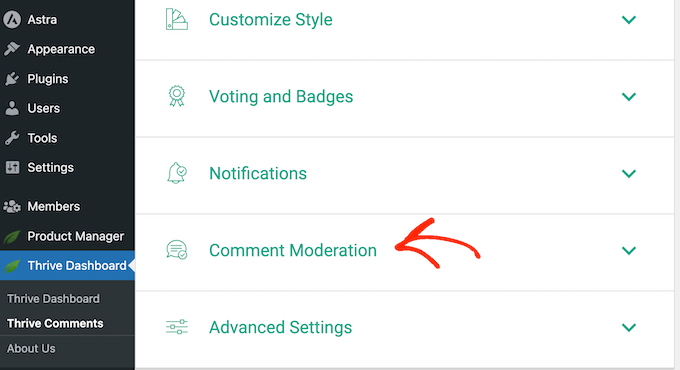
Nach der Installation und Aktivierung gehen Sie zu Thrive Dashboard » Thrive Comments auf Ihrem WordPress-Dashboard. Klicken Sie hier, um den Abschnitt „Kommentar-Moderation“ zu erweitern.
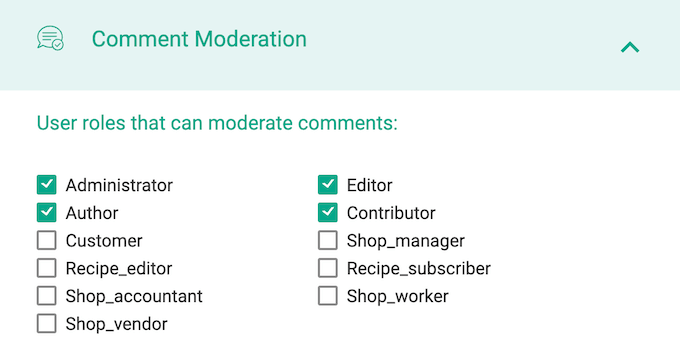
Aktivieren Sie auf dieser Seite einfach das Kontrollkästchen für jede Benutzerrolle, die Kommentare moderieren können soll.
Und das ist alles, was Sie tun müssen!
Wenn Sie möchten, können Sie sogar eine neue Benutzerrolle für die Kommentarmoderation in WordPress hinzufügen und dann deren Berechtigungen in Thrive Comments konfigurieren. Schauen Sie dazu in unsere Anleitung zur Erstellung neuer Benutzer und Autoren für Ihren WordPress-Blog.
Beachten Sie, dass die Einstellungen für „Kommentarmoderation“ von Thrive dieselben sind wie die auf der nativen Seite Einstellungen » Diskussion. Das bedeutet, dass alle von Ihnen vorgenommenen Änderungen auch die Standard-WordPress-Kommentareinstellungen beeinflussen.
Weitere Informationen finden Sie in unserem detaillierten Thrive Themes Testbericht.
Verwendung von Members (Kostenlos)
Eine weitere Option ist die Verwendung von Members, einem kostenlosen Benutzerverwaltungs-Plugin, das von über 200.000 Websites verwendet wird.
Das erste, was Sie tun müssen, ist, Members zu installieren und zu aktivieren. Weitere Details finden Sie in unserer Schritt-für-Schritt-Anleitung zur Installation eines WordPress-Plugins.
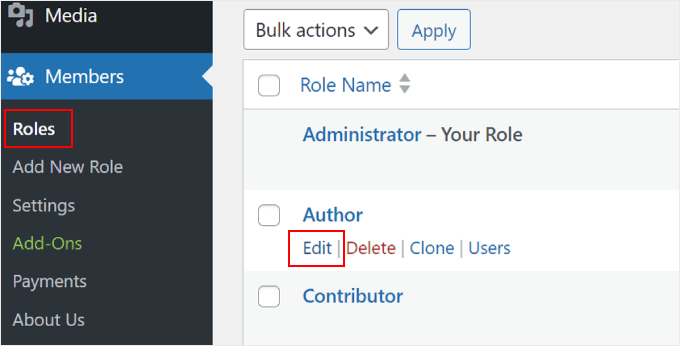
Nach der Aktivierung gehen Sie zur Seite Members » Roles , um alle verschiedenen Benutzerrollen auf Ihrer WordPress-Website anzuzeigen.
Bewegen Sie nun einfach den Mauszeiger über die Rolle, die die Berechtigung zur Kommentarmoderation benötigt, und klicken Sie dann auf den Link „Bearbeiten“, wenn er erscheint.
Um Benutzern die Moderation von Kommentaren zu ermöglichen, müssen Sie im linken Menü die Registerkarte „Allgemein“ auswählen.
Suchen Sie dann nach „Kommentare moderieren“ und aktivieren Sie das Kontrollkästchen „Gewähren“.
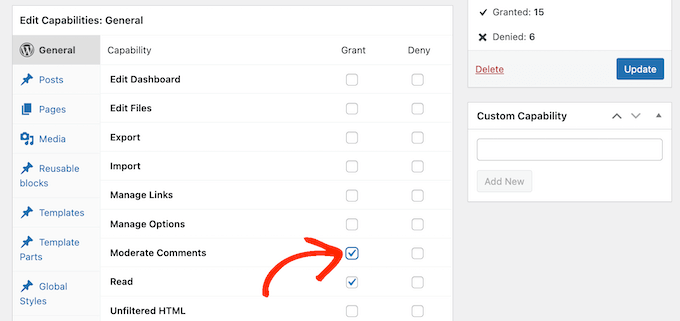
Wenn das erledigt ist, klicken Sie einfach auf „Aktualisieren“, um Ihre Änderungen zu speichern.
Methode 2: Fügen Sie eine Rolle für Kommentarmoderatoren in WordPress hinzu (kostenlos)
Das Plugin Comment Moderation Role ermöglicht es Ihnen, bestimmten Benutzern schnell und einfach eine Kommentarmoderatorrolle zuzuweisen.
Dieses Plugin erstellt eine neue Rolle als WPB-Kommentar-Moderator, die es Benutzern ermöglicht, Kommentare zu jedem Beitrag zu genehmigen, abzulehnen oder zu bearbeiten, ohne ihnen Zugriff auf andere Teile des WordPress-Dashboards zu gewähren. So können Sie sich auf das Wesentliche konzentrieren: mehr Kommentare auf Ihren Blogbeiträgen erhalten.
Das erste, was Sie tun müssen, ist, das Plugin zu installieren und zu aktivieren. Weitere Details finden Sie in unserer Schritt-für-Schritt-Anleitung zur Installation eines WordPress-Plugins.
Nach der Aktivierung erhalten Sie Zugriff auf eine neue Benutzerrolle namens „WPB Kommentar-Moderator“.
Um diese Rolle einem bestehenden Benutzer zuzuweisen, gehen Sie einfach zu Benutzer » Alle Benutzer. Aktivieren Sie dann das Kontrollkästchen neben dem Benutzernamen dieser Person.
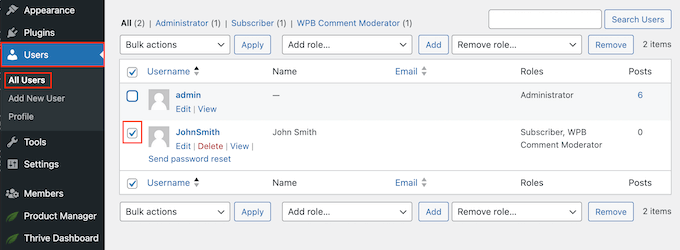
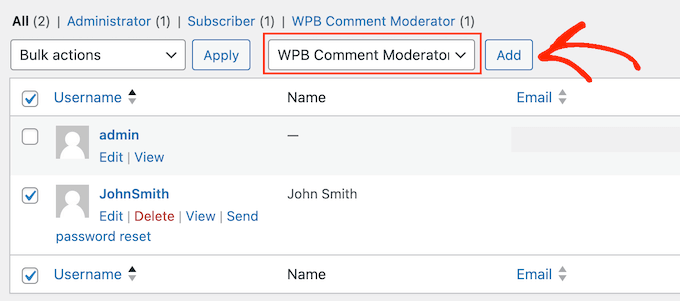
Öffnen Sie danach einfach das Dropdown-Menü „Rolle hinzufügen…“ und wählen Sie die Rolle „WPB Comment Moderator“ aus.
Sie können dann fortfahren und auf „Hinzufügen“ klicken.
Diese Person hat nun Zugriff auf das WordPress-Kommentar-Moderationspanel.
Sie können auch einen neuen Benutzer erstellen und ihm die Rolle des Kommentarmoderators zuweisen. Gehen Sie dazu einfach zu Benutzer » Neu hinzufügen und geben Sie die Informationen dieser Person ein.
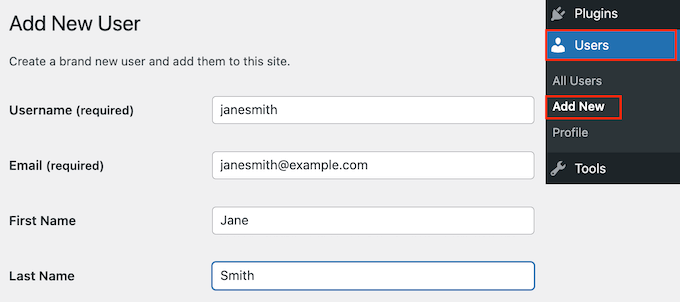
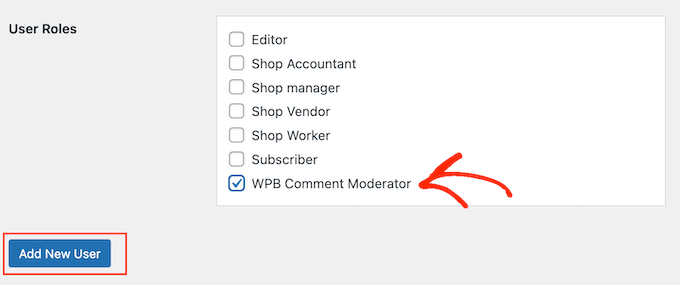
Scrollen Sie als Nächstes zum Abschnitt „Benutzerrollen“ und aktivieren Sie das Kontrollkästchen neben „WPB Comment Moderator“.
Wenn Sie mit den eingegebenen Informationen zufrieden sind, klicken Sie einfach auf die Schaltfläche „Neuen Benutzer hinzufügen“.
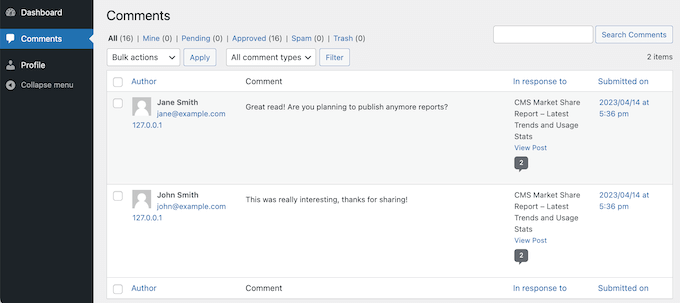
Jetzt kann diese Person sich in ihr Konto einloggen und ein Kommentar-Moderations-Dashboard sehen, ähnlich dem Bild unten.
Wie Sie sehen können, kann diese Person nur Kommentare moderieren und ihr Profil bearbeiten. Alle anderen Funktionen des WordPress-Admin-Dashboards sind ausgeblendet.
Wir hoffen, dieser Artikel hat Ihnen geholfen zu lernen, wie Sie Blog-Benutzern erlauben, Kommentare in WordPress zu moderieren. Möglicherweise möchten Sie auch unsere Expertenauswahl für die besten Plugins zur Verbesserung von WordPress-Kommentaren sehen oder unseren Leitfaden lesen, wie Sie Benutzern erlauben, ihre Kommentare zu bearbeiten.
Wenn Ihnen dieser Artikel gefallen hat, abonnieren Sie bitte unseren YouTube-Kanal für WordPress-Video-Tutorials. Sie finden uns auch auf Twitter und Facebook.




Mrteesurez
Der Leitfaden ist sehr nützlich, um Spam-Kommentare zu bekämpfen, wenn er genau befolgt wird, und das erwähnte Plugin funktioniert gut.
Zusätzlich zu diesen sollte der erste Kommentar eines Benutzers zuvor manuell vom Administrator akzeptiert werden, bevor nachfolgende automatisch oder anderweitig akzeptiert werden. Außerdem ist es besser, Kommentare zu moderieren, indem einige Plugins verwendet werden, um Kommentare automatisch zu überprüfen, bevor sie in die Moderation gelangen. Dies erleichtert und beschleunigt die Moderationsaufgabe, insbesondere für eine Website mit einer großen Benutzerbasis und vielen Kommentaren.
Jiří Vaněk
Hallo Mrteesurez,
Sehr gute Idee mit der ersten Kommentarmoderation. Ich muss bestätigen, dass sie großartig funktioniert. Früher hatte ich Kommentare ohne Moderation eingerichtet, und selbst mit honeypot-basiertem Antispam kamen immer noch einige Spam-Nachrichten durch. Seit ich mit der Moderation begonnen habe, genehmige ich, wie Sie sagten, den ersten Kommentar, um den Benutzer zu überprüfen, und lasse ihn dann frei posten. Es ist eine sehr gute Praxis, und ich muss wirklich bestätigen, dass Ihre Idee funktioniert.
Mrteesurez
Gern geschehen, Herr Jiří Vaněk.
Ich freue mich zu hören, dass meine Idee so gut funktioniert!, die Moderation des ersten Kommentars ist entscheidend. Meiner Erfahrung nach hilft die Umsetzung dieser Moderationsstrategie nicht nur dabei, Spam herauszufiltern, sondern fördert auch eine authentischere Community auf Ihrer Website. Wenn Benutzer sehen, dass Kommentare moderiert werden, neigen sie dazu, mehr über ihre Beiträge nachzudenken, was zu qualitativ hochwertigeren Diskussionen führt. Darüber hinaus hat mir diese Praxis Seelenfrieden verschafft, da ich weiß, dass meine Website ein positiver Raum für Interaktion bleibt. Der Ansatz macht wirklich einen erheblichen Unterschied, und es ist eine Strategie, die ich jedem empfehle, der einen sauberen und aktiven Kommentarbereich pflegen möchte. Danke, dass Sie teilen, wie es bei Ihnen funktioniert!
Jiří Vaněk
Perfekter Leitfaden. Ich fange an, das MemberPress-Plugin zu verwenden, um eine Community-Website zu erstellen. Insbesondere versuche ich, meine bestehende Website in eine Community-Site zu verwandeln, mit dem Ziel, schließlich Moderatoren und zusätzliche Administratoren zu haben. Dank dieses Artikels weiß ich jetzt, wie ich mit Kommentaren umgehen kann. Wenn viele Benutzer auf der Website sind, kann ich definitiv nicht alles alleine verwalten. Dies ist eine großartige und effiziente Lösung.
Dennis Muthomi
Well as a solo blogger, I don’t currently need to enable comment moderation by other users.
But you have provided a very helpful and clear instructions on how to allow users to moderate comments in WordPress.
I’m bookmaking this so when my blog grows, I’ll definetly know what to do
Dayo Olobayo
Die Verwaltung von Kommentaren auf meiner kleinen Website ist ziemlich anspruchsvoll. Ich kann mir nur vorstellen, wie es für diejenigen ist, deren Websites täglich viele Besucher erhalten. Dieser lehrreiche Leitfaden hat mir wirklich geholfen, die Dinge zu vereinfachen. Danke!
THANKGOD JONATHAN
Das Moderieren von Kommentaren für Solo-Blogger wie mich ist manchmal sehr herausfordernd, besonders wenn man jeden Tag viele Kommentare moderieren muss. Aber mit dieser Anleitung kann ich jetzt Kommentare auf meinem Blog einfacher moderieren. Danke.
WPBeginner Support
Gern geschehen!
Admin
Ralph
Ich denke, die beste Option, Spam zu verwalten, ist, ihn gar nicht erst erscheinen zu lassen.
Ich benutze ein Anti-Spam-Plugin + ich erlaube keine Links in Kommentaren + der erste Kommentar von jeder neuen E-Mail muss von mir akzeptiert werden.
Das filtert über 99 % des Spams. Natürlich gibt es manchmal Leute, die versuchen, mich auszutricksen, indem sie einen netten ersten Kommentar oder zwei schreiben und dann, wenn sie wissen, dass ihre Kommentare automatisch akzeptiert werden, versuchen, einige Spam-Kommentare einzuschleusen. Aber das passiert vielleicht einmal im Jahr, also ist es keine große Sache.
Ich bin noch zu kleiner Blogger, um darüber auf meinem persönlichen Blog nachzudenken, da ich etwa 100 Kommentare pro Monat erhalte. Aber ich werde es mir auf meiner neuen Website mit Buchrezensionen genauer ansehen, wo ich die Besucher ermutige, ihre eigenen Meinungen zu hinterlassen. Moderatoren können auf solchen Websites entscheidend sein, daher ist es gut, im Notfall eine Anleitung zu haben.
Fasal
Gibt es jedoch eine Möglichkeit, auch Benachrichtigungs-E-Mails für Kommentare an die E-Mail-Adresse des Benutzers zu senden?
Standardmäßig sendet WP Kommentarbenachrichtigungen nur an den Beitragsautor + Administratorbenutzer. Gibt es eine Möglichkeit, diese Benachrichtigung auch an diesen Kommentarmoderator-Benutzer zu senden?
Soumitra
Super einfaches & LITE Plugin !
Irwan
Welches Plugin kann Themen- und Benutzergruppen erstellen?