


Nichts ist stressiger, als festzustellen, dass Ihre WordPress-Website ausgefallen, gehackt oder plötzlich so langsam ist. Und die Wahrheit ist, dass dies jeden Tag Tausenden von Website-Besitzern passiert – meistens, weil die routinemäßige Wartung übersehen wurde.
Nach der Zusammenarbeit mit Millionen von Lesern und der Unterstützung von Benutzern bei der Fehlerbehebung von langsamen Websites bis hin zu vollständigen Ausfällen wissen wir genau, was erforderlich ist, um eine WordPress-Website gesund zu halten.
Bei WPBeginner haben wir gesehen, was kaputt geht, warum es kaputt geht und die einfachen Schritte, die diese Probleme von vornherein verhindern.
In diesem anfängerfreundlichen Leitfaden führen wir Sie durch die wesentlichen Wartungsaufgaben, die Sie regelmäßig durchführen sollten, die Tools, die sie erleichtern, und die Probleme, die Sie beheben möchten, bevor sie zu größeren Problemen werden. 🛡️
Wir werden mehrere Themen in diesem Leitfaden behandeln. Sie können auf die unten stehenden Links klicken, um zu einem beliebigen Abschnitt zu springen:
- Was ist WordPress-Wartung?
- Warum ist WordPress-Wartung wichtig?
- Aufgabe 1: Aktualisieren von WordPress Core, Plugins und Themes
- Aufgabe 2: Regelmäßige Sicherung Ihrer WordPress-Website
- Aufgabe 3: Überwachung Ihrer Website auf Sicherheitslücken
- Aufgabe 4: Optimierung Ihrer Website für Leistung
- Aufgabe 5: Behebung von WordPress-Fehlern & Überwachung der Uptime
- Wartungsmodus in WordPress aktivieren
- Wann Sie die Wartung an WordPress-Support-Agenturen auslagern sollten
- FAQs zur WordPress-Wartung
- Weitere ultimative Anleitungen für die WordPress-Wartung
Fangen wir an.
Was ist WordPress-Wartung?
WordPress-Wartung ist der fortlaufende Prozess, Ihre Website reibungslos, sicher und auf dem neuesten Stand zu halten. Sie umfasst eine Reihe von Aufgaben, die sicherstellen, dass Ihre Website ohne Probleme funktioniert und sie vor potenziellen Bedrohungen schützt.
Einige dieser Aufgaben umfassen:
- Aktualisierung der WordPress-Kern-Dateien, Themes und Plugins
- Sichern Sie Ihre Website
- Leistung optimieren
- Sicherheit gewährleisten durch regelmäßige Scans
- Überwachung der Betriebszeit und mehr.
WordPress-Wartung ist oft Teil von Managed-Hosting-Paketen. Wenn Sie sich jedoch für einen anderen Hosting-Plan entscheiden, müssen Sie die Wartung selbst durchführen oder an einen bezahlten Dienst auslagern.
Ohne ordnungsgemäße Website-Wartung können viele Probleme auftreten. Veraltete WordPress-Kern-Dateien, Themes und Plugins können beispielsweise Sicherheitslücken einführen, die Hacker ausnutzen können, um Malware einzuschleusen oder Daten zu stehlen.
Ebenso riskieren Sie, wenn Ihre Website nicht regelmäßig gesichert wird, den Verlust all Ihrer Inhalte und Daten im Falle eines Serverabsturzes, eines Hacking-Versuchs oder einer versehentlichen Löschung.
Eine überladene Datenbank, nicht optimierte Bilder und inaktive Plugins können auch die Ladezeit Ihrer Website erheblich verlangsamen, was zu einer schlechten Benutzererfahrung und potenziell niedrigeren SEO-Rankings führt.
Dennoch wollen wir uns einige der Vorteile ansehen, die sich aus der regelmäßigen Durchführung von Website-Wartungsaufgaben ergeben.
Warum ist WordPress-Wartung wichtig?
Regelmäßige WordPress-Wartung bietet viele Vorteile für Ihre Website, darunter verbesserte Sicherheit und Leistung sowie Seelenfrieden.
Hier ist ein genauerer Blick auf einige der Vorteile:
- Verbesserte Sicherheit: Durch die Aktualisierung von WordPress-Kern-Dateien, Themes und Plugins können Sie Sicherheitslücken schließen und Ihre Website vor Hacking-Versuchen schützen.
- Verbesserte Leistung: Regelmäßige Wartungsaufgaben wie die Optimierung von Bildern, die Bereinigung der Datenbank und die Verwendung eines Caching-Plugins können die Ladezeit Ihrer Website erheblich verbessern. Dies kann zu einer besseren Benutzererfahrung und höheren Rankings führen.
- Sorgenfreiheit: Zu wissen, dass Ihre Website auf dem neuesten Stand, sicher und regelmäßig gesichert ist, gibt Ihnen Sicherheit und ermöglicht es Ihnen, sich auf die Erstellung von Inhalten und das Wachstum Ihrer Website zu konzentrieren.
- Verhindert zukünftige Probleme: Proaktive Website-Wartung kann kleine Probleme daran hindern, zu kostspieligen, zeitaufwändigen Problemen zu werden.
Nun wollen wir uns einige wichtige Wartungsaufgaben ansehen, die Sie durchführen sollten, um Ihre Website reibungslos am Laufen zu halten.
Aufgabe 1: Aktualisieren von WordPress Core, Plugins und Themes
Eine der grundlegendsten und wichtigsten WordPress-Wartungsaufgaben ist sicherzustellen, dass WordPress, Plugins und Themes auf dem neuesten Stand sind. Dies hilft, Fehler, Sicherheitslücken und Kompatibilitätsprobleme zu beheben, die Konflikte verursachen können.
Zuerst können Sie die WordPress-Core-Dateien aktualisieren. Der WordPress-Core ist das Herzstück Ihrer Website und enthält alle wesentlichen Dateien, die WordPress zum Laufen bringen.
Sie können es aktualisieren, indem Sie im WordPress-Admin-Panel zu Dashboard » Updates gehen. Von hier aus aktualisieren Sie einfach auf die neueste WordPress-Version.

📝 Hinweis: Kleinere Sicherheitsupdates erfolgen oft automatisch. Wenn Sie also keinen Update-Button sehen, sind Sie wahrscheinlich bereits auf dem neuesten Stand.
Weitere Informationen finden Sie in unserem Leitfaden zur korrekten Aktualisierung von WordPress.
Ebenso wie der WordPress-Kern müssen auch Plugins und Themes regelmäßig aktualisiert werden, um korrekt und sicher zu funktionieren. Veraltete Plugins und Themes sind häufige Einfallstore für Hacker, und regelmäßige Updates schützen Ihre Website vor diesen Schwachstellen.
Sie können Plugins aktualisieren, indem Sie zu Plugins » Installierte Plugins gehen und unter dem Plugin auf den Link 'Jetzt aktualisieren' klicken.

Ebenso können Sie auch Ihr WordPress-Theme aktualisieren, indem Sie im Admin-Panel zu Darstellung » Themes navigieren.
Klicken Sie dann auf die Option „Jetzt aktualisieren“ für das Theme, das Sie aktualisieren möchten.

Ein weiterer zeitsparender Tipp ist, die automatische Update-Option für Plugins und Themes zu aktivieren. Auf diese Weise aktualisiert WordPress das Plugin für Sie, sobald die neueste Version des Plugins veröffentlicht wird.
Weitere Details finden Sie in unserem Leitfaden zur Aktivierung automatischer Updates für WordPress-Plugins und -Themes.
Aufgabe 2: Regelmäßige Sicherung Ihrer WordPress-Website
Eine weitere wichtige WordPress-Wartungsaufgabe, die Sie regelmäßig durchführen sollten, ist die Erstellung von Backups Ihrer Website.
Ein Backup ist eine Kopie der Daten Ihrer WordPress-Website, einschließlich der Datenbank, Inhalte, Mediendateien und mehr, die im Falle eines Datenverlusts wiederhergestellt werden kann. Als Teil eines Notfallwiederherstellungsplans für Websites bieten Backups eine frische Kopie Ihrer Website zur Wiederherstellung, falls etwas schiefgeht.
Nun fragen Sie sich vielleicht, wie oft Sie Ihre Website sichern sollten. Die Häufigkeit Ihrer Backups sollte davon abhängen, wie oft Sie neue Inhalte hinzufügen oder Änderungen an Ihrer Website vornehmen. Für aktive Websites und E-Commerce-Shops werden beispielsweise tägliche oder wöchentliche Backups empfohlen.
Es gibt viele Möglichkeiten, Ihre WordPress-Website zu sichern, aber der beste Weg ist die Verwendung eines Plugins. Wir haben viele WordPress-Backup-Plugins getestet, und unserer Erfahrung nach ist Duplicator Pro die beste Option auf dem Markt.
Duplicator ist super einfach zu bedienen und Sie können im Handumdrehen Backups Ihrer Website-Daten erstellen. Das Beste daran ist, dass es nahtlos mit verschiedenen Cloud-Speicherdiensten wie Dropbox und Google Drive funktioniert.
Außerdem bietet es Backup-Zeitpläne, mit denen Sie den Prozess automatisieren und genau auswählen können, wann Ihre Website gesichert werden soll.
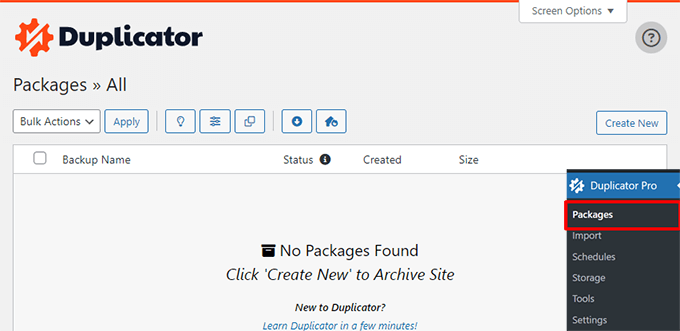
Wir verwenden Duplicator tatsächlich auf einigen unserer Partner-Websites und es war eine großartige Erfahrung. Sehen Sie sich unseren vollständigen Duplicator-Testbericht für weitere Einblicke in das Plugin an.
Abgesehen von der Verwendung eines Plugins können Sie Backups auch manuell erstellen. Sie können beispielsweise das cPanel Ihres Hosting-Dienstes verwenden oder einen FTP-Client verwenden, um Ihre WordPress-Dateien und -Ordner zu speichern.
Vollständige Schritt-für-Schritt-Anleitungen finden Sie in unserem Leitfaden zur Sicherung Ihrer WordPress-Website.
Aufgabe 3: Überwachung Ihrer Website auf Sicherheitslücken
Um Ihre WordPress-Website reibungslos am Laufen zu halten, müssen Sie im Rahmen Ihrer Wartungsroutine auf Sicherheitsbedrohungen prüfen.
Eine gehackte Website kann Ihren Ruf und Ihre Einnahmen ernsthaft schädigen. Hacker können Benutzerinformationen und Passwörter stehlen, bösartige Software installieren und sogar Malware an Ihre Benutzer verteilen.
Deshalb ist es am besten, Ihre Website kontinuierlich auf verschiedene Bedrohungen zu überwachen und nach Malware zu scannen.
Es gibt viele Malware-Scan-Tools für WordPress, die Sie verwenden können, um loszulegen. Im Laufe der Jahre haben wir viele Sicherheit-Plugins getestet. Unsere Erfahrung zeigt, dass Sucuri eine der besten Optionen ist.
Es bietet ein kostenloses Online-Scan-Tool (SiteCheck), das Ihre Website auf sichtbare Bedrohungen scannt. Geben Sie einfach die URL Ihrer Website in das Online-Tool ein und klicken Sie auf die Schaltfläche „Absenden“. Sucuri scannt dann Ihre Website auf Malware und andere Bedrohungen.
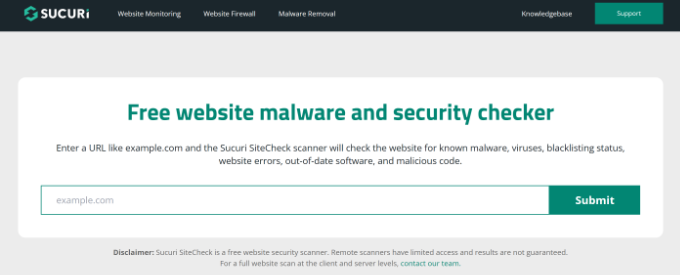
📝 Hinweis: Um Malware automatisch zu bereinigen und zu entfernen, benötigen Sie den kostenpflichtigen Dienst von Sucuri.
Folgen Sie unserem Leitfaden zur Suche nach potenziell bösartigem Code auf Ihrer WordPress-Website für Details.
Darüber hinaus sollten Sie auch die bewährten Sicherheitspraktiken für Websites befolgen, um sich vor verschiedenen Schwachstellen zu schützen.
Verwenden Sie beispielsweise immer starke und eindeutige Passwörter mit ordnungsgemäßer Benutzerrollenverwaltung. Sie sollten auch die 2-Faktor-Authentifizierung verwenden, um eine zusätzliche Sicherheitsebene hinzuzufügen, indem Sie neben einem Passwort eine zweite Identifikationsform verlangen.
Weitere Details finden Sie in unserem vollständigen Leitfaden zur WordPress-Sicherheit.
Aufgabe 4: Optimierung Ihrer Website für Leistung
Ein weiterer Grund für regelmäßige WordPress-Wartungsarbeiten ist die Sicherstellung, dass Ihre Website für Besucher schnell geladen wird. Eine langsam ladende Website kann dazu führen, dass Besucher abspringen, Verkäufe reduzieren und Ihre Suchrankings beeinträchtigen.
Sie können mit grundlegenden Aufgaben beginnen, wie dem Löschen nicht genehmigter Kommentare und dem Bereinigen von gelöschten Beiträgen und Seiten. Dies gibt zusätzlichen Speicherplatz auf Ihrer Website frei und verbraucht weniger Serverressourcen.
Ebenso können Sie Bilder auf Ihrer Website optimieren, indem Sie Next-Gen-Formate (wie WebP) verwenden, Komprimierungs-Plugins zur Reduzierung der Dateigröße nutzen, Lazy Loading aktivieren und die Bildabmessungen anpassen.

Weitere Details finden Sie in unserem Leitfaden zur Optimierung von Bildern für Web-Performance ohne Qualitätsverlust.
Eine weitere wichtige Aufgabe der WordPress-Wartung ist die Optimierung der Datenbank.
Eine WordPress-Datenbank ist eine Sammlung aller Informationen, die für die Funktion Ihrer Website unerlässlich sind. Sie ist wie ein großer Lagerraum, in dem WordPress Daten für alle Teile Ihrer Website speichert.
Im Laufe der Zeit kann Ihre Datenbank viele unnötige Daten ansammeln, wie z. B. Beitragsrevisionen, Spam-Kommentare, Papierkorb, temporäre Optionen, verwaiste Metadaten und mehr. Dies vergrößert die Größe Ihrer Datenbank-Backups, verbraucht mehr Speicherplatz und verlängert die Wiederherstellungszeiten.
Glücklicherweise gibt es mehrere Tools und Plugins zur Optimierung der Datenbank. Basierend auf unseren Tests und Erfahrungen empfehlen wir die Verwendung des WP-Optimize-Plugins. Es wird vom selben Team entwickelt, das auch hinter UpdraftPlus steht.
Es gibt auch eine kostenlose Version des Plugins, die Sie verwenden können. Um sie zu nutzen, wählen Sie einfach verschiedene Optimierungsaufgaben aus und klicken Sie auf die Schaltfläche „Alle ausgewählten Optimierungen ausführen“.
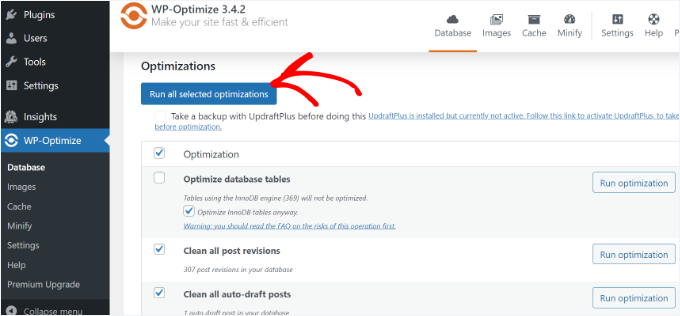
Einige der Aufgaben umfassen beispielsweise die Optimierung von Datenbanktabellen, die Bereinigung aller Beitragsrevisionen, die Bereinigung aller Entwürfe, das Entfernen von Spam- und Papierkorb-Kommentaren und sogar die Reparatur der WordPress-Datenbank.
Es gibt auch zusätzliche Optimierungsfunktionen in WP-Optimize. Um mehr darüber zu erfahren, lesen Sie bitte unseren Leitfaden zur WordPress-Datenbankwartung.
Sie können auch die Ladezeit Ihrer Website verbessern, indem Sie ein Caching-Plugin (wie WP Rocket oder WP Super Cache), ein Content Delivery Network (CDN), schlankere Plugins verwenden, Hintergrundprozesse optimieren und vieles mehr.
Zusätzlich zur Aufrechterhaltung Ihrer Website-Geschwindigkeit sind diese besonders nützlich für die Aufrechterhaltung einer starken Leistung bei stark frequentierten Ereignissen.
Weitere Tipps finden Sie in unserem ultimativen Leitfaden zur WordPress-Geschwindigkeit und -Leistung.
Aufgabe 5: Behebung von WordPress-Fehlern & Überwachung der Uptime
Ihre WordPress-Wartung ist nicht vollständig, ohne die Fehler oder Probleme zu beheben, die auf Ihrer Website auftreten.
Als Teil des Wartungsprozesses sollten Sie alle Probleme überwachen, mit denen Benutzer konfrontiert sind, nach defekten Links suchen, die Verfügbarkeit überwachen und alle Fehler beheben, die Sie kürzlich erlebt haben könnten.
Um Probleme zu beheben, können Sie damit beginnen, defekte Links zu finden und zu reparieren. Ein defekter Link oder ein toter Link tritt auf, wenn eine Webseite gelöscht oder an einen anderen Ort verschoben wird. Infolgedessen zeigt der Server die Fehlermeldung „404 Not Found“ an.
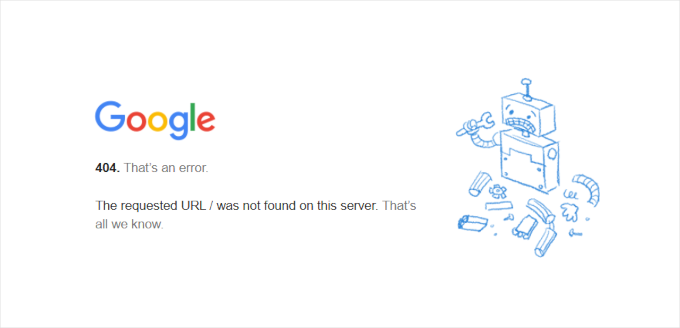
Sie können 404-Fehler mit Tools wie dem Broken Link Checker von AIOSEO beheben. Die Nutzung ist kostenlos und sehr anfängerfreundlich. Das Plugin scannt Ihre Website automatisch nach defekten Links und ermöglicht es Ihnen, sofort 301-Weiterleitungen zu erstellen, um diese zu beheben.
Details zum Plugin finden Sie in unserem vollständigen Testbericht zum Broken Link Checker.
Danach sollten Sie auch die Server-Uptime-Überwachung für Ihre Website einrichten.
Uptime bedeutet, dass Ihre Website für Benutzer im Internet funktionsfähig und verfügbar ist. Wenn Ihre Website aufgrund einer Sicherheitsbedrohung oder eines menschlichen Fehlers nicht erreichbar ist, kann dies Ihre Benutzererfahrung und Ihre SEO-Rankings beeinträchtigen.
Eine einfache Möglichkeit, dies nicht unbemerkt zu lassen, ist die Verwendung von Uptime-Monitoring-Tools. Aufgrund unserer Erfahrung empfehlen wir die Verwendung von UptimeRobot. Es ist ein kostenloser Dienst, der Ihre Website alle 5 Minuten überwacht und Benachrichtigungen über mehrere Kanäle sendet.
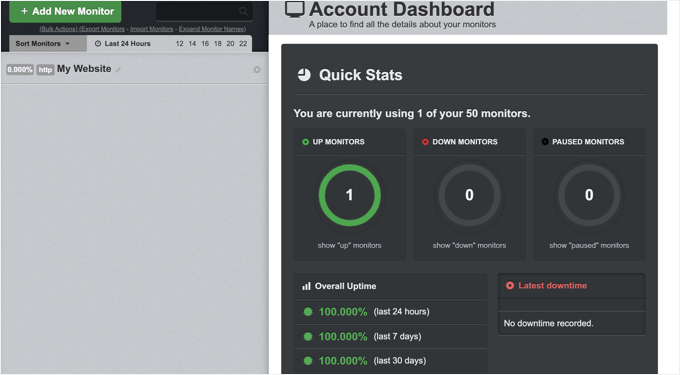
Sie können auch andere Tools wie Pingdom und IsItWP's Website Uptime Status Checker verwenden. Weitere Details finden Sie in unserem Leitfaden zur Überwachung der Server-Uptime von WordPress-Websites.
Als Nächstes sollten Sie auch auf verschiedene WordPress-Fehler achten. Zum Beispiel können Plugins manchmal aus dem Dashboard verschwinden, Ihre Website im Wartungsmodus stecken bleiben, Plugin-Konflikte auftreten und mehr.
Hier sind einige hilfreiche Ressourcen, wie Sie verschiedene Fehler identifizieren und beheben können:
- So beheben Sie, dass WordPress im Wartungsmodus feststeckt (Der einfache Weg)
- Kurzzeitig nicht verfügbar für geplante Wartungsarbeiten in WordPress beheben
- So beheben Sie die WordPress .htaccess-Datei (Anfängerleitfaden)
- So beheben Sie das Verschwinden von Plugins aus dem WordPress-Dashboard
- So beheben Sie den Fehler „Ihre Verbindung ist nicht privat“
- So überprüfen Sie auf WordPress-Plugin-Konflikte
Wartungsmodus in WordPress aktivieren
Nachdem Sie nun einige wichtige Wartungsaufgaben für Ihre Website kennen, ist es am besten, Ihre Website in den Wartungsmodus oder den schreibgeschützten Modus zu versetzen, bevor Sie beginnen.
Offenheit bezüglich der Wartung versichert den Nutzern, dass Sie im Hintergrund aktiv arbeiten, was Vertrauen aufbaut und Erwartungen managt.
Es hilft Ihnen auch, den Verlust von Daten oder Inhalten zu vermeiden, die Ihrer Website hinzugefügt werden, während Sie Änderungen vornehmen. Sie können Frustrationen durch eine schlechte Benutzererfahrung vermeiden, wenn Funktionen aufgrund von Wartungsarbeiten nicht richtig funktionieren.
Der einfachste Weg, den Wartungsmodus zu aktivieren, ist die Verwendung von SeedProd. Es ist ein anfängerfreundlicher Drag-and-Drop-Page-Builder, der vorgefertigte Vorlagen und viele Anpassungsoptionen bietet. Sie können ganz einfach Coming Soon-Seiten, 404-Fehlerseiten, Verkaufsseiten und mehr erstellen.
Einige unserer Geschäftspartner nutzen SeedProd zum Erstellen von benutzerdefinierten Websites. Es hat für sie gut funktioniert, und Sie können mehr über das Plugin in unserem ausführlichen SeedProd-Testbericht erfahren.
Das Beste daran ist, dass Sie die SeedProd Lite-Version kostenlos nutzen können, um eine professionelle Wartungsseite zu erstellen und diese auf Ihrer Website zu aktivieren. Auf diese Weise werden die Benutzer auf eine Wartungsseite weitergeleitet, während Sie an Ihrer Website arbeiten.
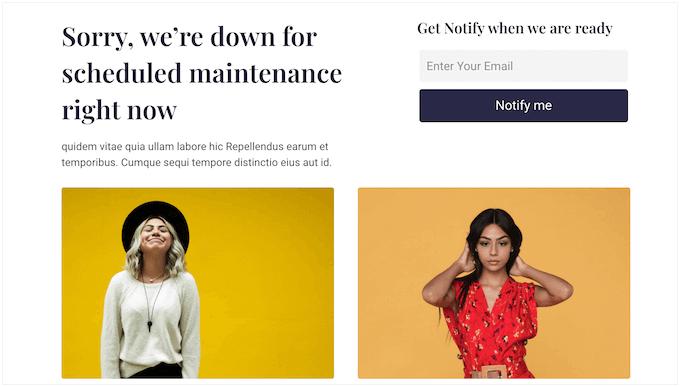
Weitere Informationen finden Sie in unserem Schritt-für-Schritt-Tutorial zur Aktivierung des Wartungsmodus auf Ihrer WordPress-Website. Und zur Inspiration finden Sie unsere Expertenauswahl an Wartungsseiten-Ideen für Ihre WordPress-Website.
🧑💻 Pro-Tipp: Bevor Sie Änderungen oder Updates an Ihrer Website veröffentlichen, ist es ratsam, Ihre WordPress-Website in der Vorschau anzuzeigen, bevor sie live geht.
Wann Sie die Wartung an WordPress-Support-Agenturen auslagern sollten
Wenn Sie zum ersten Mal mit der Website-Wartung beginnen, können Sie normalerweise alle Aufgaben selbst erledigen.
Wenn Ihre Website jedoch wächst, haben Sie möglicherweise nicht genug Zeit, um sie regelmäßig zu warten. Außerdem erfordern einige benutzerdefinierte Funktionen oder Wartungsaufgaben On-Demand-Entwicklungsstunden.
Hier können Sie die Website-Wartung an WordPress-Support-Agenturen auslagern. Dies sind Experten, die die laufende Wartung übernehmen können, während Sie sich auf das Wachstum Ihres Unternehmens konzentrieren.
Zum Beispiel bieten diese Dienste oft einen 24/7-Support, Uptime-Überwachung, umfassende Sicherheitsüberprüfungen, routinemäßige Cloud-Backups, regelmäßige Updates, Leistungsoptimierung und vieles mehr.
Wenn Sie nach Empfehlungen suchen, finden Sie unsere Expertenauswahl der besten WordPress-Wartungsdienste.
FAQs zur WordPress-Wartung
Hier sind einige häufig gestellte Fragen von Benutzern zur WordPress-Wartung:
Wie lange dauert die WordPress-Wartung?
Die Wartung von WordPress umfasst viele Aufgaben, und die Zeit, die für deren Erledigung benötigt wird, hängt von der Größe Ihrer Website ab. Einige Aufgaben wie Kommentarmoderation, Uptime-Überwachung, Plugin- und Theme-Updates sowie Website-Backups können nur wenige Minuten (5 bis 20 Minuten) dauern.
Wenn Sie jedoch Wartungsarbeiten durchführen, wie z. B. eine vollständige Website-Prüfung, ein großes Theme-Update oder die Änderung von SEO-Einstellungen, kann dies erheblich mehr Zeit in Anspruch nehmen (30 bis 60 Minuten).
Der Wartungsaufwand für WordPress kann auch steigen, wenn Sie benutzerdefinierte Entwicklungen auf Ihrer Website benötigen.
Wie viel kostet die Wartung von WordPress?
Wartungskosten für WordPress hängen von der Art Ihrer Website und dem gewünschten Wartungsgrad ab.
Eine persönliche Website erfordert möglicherweise grundlegende Wartungsarbeiten, die Sie selbst mit kostenlosen und einigen Premium-Plugins durchführen können und die Sie 0–30 US-Dollar pro Monat kosten. Aber wenn Ihre Website wächst, müssen Sie möglicherweise zu Premium-Plugins wechseln und für einige On-Demand-Entwicklungen bezahlen.
Geschäftsseiten und Online-Shops erfordern eine erweiterte Wartung, wie z. B. regelmäßige Updates, starke Sicherheit, Geschwindigkeitsoptimierung usw. In einigen Fällen müssen Sie möglicherweise eine Wartungsagentur oder Entwickler beauftragen. Die Kosten können also zwischen 300 und 1000 US-Dollar pro Monat liegen.
Wie kann ich den WordPress-Support kontaktieren?
WordPress.org bietet Unterstützung durch seine Foren und die Community. Auf ihrer Website finden Sie detaillierte Dokumentationen und Fehlerbehebungsanleitungen. Darüber hinaus erhalten Sie WordPress-Hilfe über Blogs, Social-Media-Gruppen und andere kostenlose Ressourcen von Drittanbietern.
Wenn Sie auf ein Problem mit einem Plugin oder Theme stoßen, können Sie sich auch an die Entwickler wenden, um Hilfe zu erhalten. WordPress selbst bietet den Benutzern jedoch keinen Live-Chat- oder E-Mail-Support.
Wie aktiviere ich den Wartungsmodus für WooCommerce?
Wenn Sie einen WooCommerce-Shop haben, ist der einfachste Weg, den Wartungsmodus zu aktivieren, die Verwendung von SeedProd. Es bietet vorgefertigte Vorlagen und viele Anpassungsoptionen. Sie können schnell mit dem Drag-and-Drop-Builder loslegen und beeindruckende Landingpages erstellen.
Coming Soon vs. Wartungsmodus: Welchen sollte ich verwenden?
Der "Coming Soon"-Modus wird verwendet, wenn Ihre WordPress-Website noch nicht gestartet wurde. Der Wartungsmodus wird verwendet, wenn Ihre Website vorübergehend für Wartungsarbeiten offline ist.
Suchmaschinen behandeln „Coming Soon“- und Wartungsmodi ebenfalls unterschiedlich. Der Wartungsmodus teilt Google mit, dass Ihre Website vorübergehend nicht erreichbar ist (503-Status), sodass Ihre SEO-Rankings nicht beeinträchtigt werden.
Weitere ultimative Anleitungen für die WordPress-Wartung
Wir hoffen, dieser Artikel hat Ihnen geholfen zu lernen, wie Sie Ihre WordPress-Website warten. Möglicherweise möchten Sie auch unsere Anleitungen zu folgenden Themen sehen:
- Tipps zur Wartung von E-Commerce-Websites
- "Coming Soon" vs. Wartungsmodus
- WordPress Wartung vs. Managed Hosting
- So erstellen Sie einen WordPress-Wartungsbericht für Kunden
- Ultimativer Leitfaden zur Optimierung von Core Web Vitals für WordPress
Wenn Ihnen dieser Artikel gefallen hat, abonnieren Sie bitte unseren YouTube-Kanal für WordPress-Video-Tutorials. Sie finden uns auch auf Twitter und Facebook.




David Lim
Regelmäßige Wartung – sei es das Aktualisieren von Plugins, die Optimierung der Leistung oder die Gewährleistung der Sicherheit – hilft wirklich, spätere größere Probleme zu vermeiden. Besonders gut gefallen mir die Tipps zur Aktivierung automatischer Updates und zur Einrichtung regelmäßiger Backups.
Dennis Muthomi
Wow, WPBeginner! Dieser umfassende Leitfaden zur WordPress-Wartung ist eine Goldgrube.
Besonders der Abschnitt zur Sicherheitsüberwachung war aufschlussreich – ich hatte nicht erkannt, wie wichtig regelmäßige Malware-Scans sind. Ihre Empfehlung für Sucuri ist genau richtig; ich benutze es schon seit einiger Zeit und es hat die Sicherheit meiner Website revolutioniert.
Danke, dass Sie eine so wertvolle Ressource zusammengestellt haben.
Artikel wie diese machen WordPress für jedermann zugänglicher!
WPBeginner Support
You’re welcome
Admin
B Pily
Dieser Leitfaden ist ein echtes Juwel! Mir war nie bewusst, wie wichtig regelmäßige WordPress-Wartung ist, bis ich diesen gelesen habe. Die Tipps zur Optimierung der Datenbank und zur Aktualisierung von Plugins waren genau richtig. Und die Planung automatischer Backups? Absolut bahnbrechend! Danke, dass Sie das so klar aufgeschlüsselt haben – definitiv ein Muss für jeden, der seine WordPress-Website in Topform halten möchte.
WPBeginner Support
Glad our guide was helpful
Admin
Jiří Vaněk
Das ist wie eine kleine Bibel für WordPress-Anfänger. Viele Leute, die mit WordPress anfangen, denken, dass die Arbeit getan ist, sobald die Website fertig ist, und es nichts mehr zu tun gibt. Und ich mache ihnen keinen Vorwurf. Eine WordPress-Website ist jedoch ein nie endender Prozess, und es ist wirklich notwendig, mindestens zweimal im Monat nachzusehen, was es Neues gibt und Wartungsarbeiten durchzuführen. Es ist wie bei einem Auto – man kann es nicht fahren, ohne das Öl und die Bremsen zu wechseln. Wie immer ein großartiger Wartungsleitfaden und ausgezeichnete Tipps für Anfänger.
Oyatogun Oluwaseun Samuel
Ich stimme Ihrer Analogie voll und ganz zu! So wie ein Auto regelmäßige Wartung benötigt, um reibungslos zu laufen, benötigen WordPress-Websites kontinuierliche Aufmerksamkeit, um sicher zu bleiben und gut zu funktionieren. Es ist leicht, den kontinuierlichen Aufwand zu übersehen. Regelmäßige Überprüfungen und Updates sind entscheidend, um spätere Probleme zu vermeiden. Dieser Leitfaden zerlegt diese Aufgaben hervorragend in überschaubare Schritte.