


Hatten Sie jemals das Gefühl, Ihre WordPress-Mediathek sei eine digitale Schuhschachtel? Sie fühlt sich oft überfüllt mit Bildern, die Sie nicht richtig finden können.
Nach über 16 Jahren Betrieb von WPBeginner wurde unsere eigene Bibliothek zu einem riesigen Archiv. Es war eine echte Herausforderung, die Dinge ordentlich zu halten, als wir wuchsen.
Nicht zu wissen, wo WordPress Ihre Dateien speichert, kann frustrierend sein. Eine unorganisierte Bibliothek verlangsamt Sie und lässt einfache Aufgaben wie eine lästige Pflicht erscheinen.
In diesem Leitfaden zeigen wir Ihnen genau, wo WordPress Ihre Bilder speichert. Wir werden auch die besten Tools vorstellen, die Ihnen helfen, Ihre Mediathek dauerhaft zu organisieren.
Wie speichert WordPress Bilder?
WordPress verfügt über ein integriertes System zur Verwaltung von Medien-Uploads wie Bildern, Videos, Audio und Dokumenten auf Ihrer WordPress-Website.
Dieses System ermöglicht es Ihnen, Bilder und andere Medien einfach in einen bestimmten Ordner auf Ihrem WordPress Hosting-Server hochzuladen.
Diese Dateien werden dann in Ihrer Mediathek angezeigt, die Sie auf der Seite Medien » Mediathek aufrufen können.
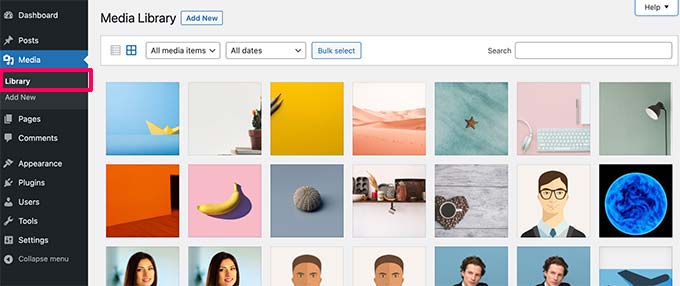
Von hier aus können Sie diese Dateien bearbeiten, manipulieren oder sogar löschen.
Der spezifische Ordner, in dem die Bilddateien in WordPress gespeichert sind, wird als Uploads-Ordner bezeichnet und befindet sich im Ordner /wp-content/.
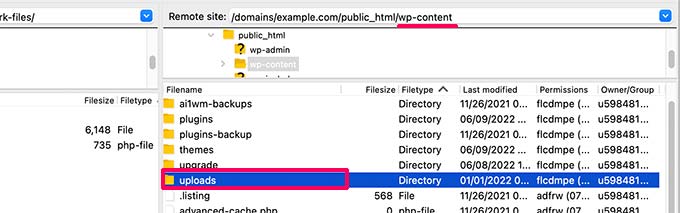
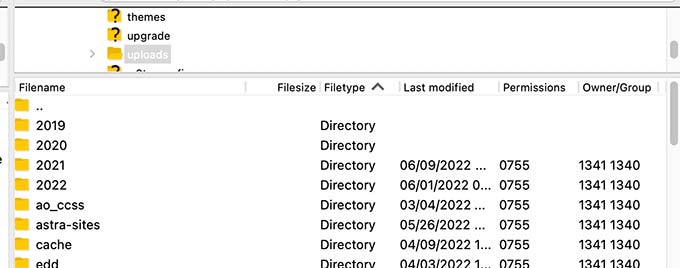
In diesem Ordner werden Ihre Mediendateien in Jahres- und Monatsordnern gespeichert. Zusätzlich sehen Sie Ordner, die von Ihren WordPress-Plugins erstellt wurden, um andere Uploads zu speichern.
Zum Beispiel werden alle Ihre Mediendateien, die im Juni 2026 hochgeladen wurden, gespeichert unter:
/wp-content/uploads/2026/06/
Sie können diese Dateien und Ordner anzeigen, indem Sie sich mit Ihrem WordPress-Hosting-Konto über einen FTP-Client oder über die Dateimanager-App in Ihrem Hosting-Kontrollpanel verbinden.
Sie werden feststellen, dass es mehrere Kopien jedes hochgeladenen Bildes auf Ihrem Server gibt.
Diese Bildgrößen werden von WordPress automatisch generiert, wenn Sie ein Bild hochladen.
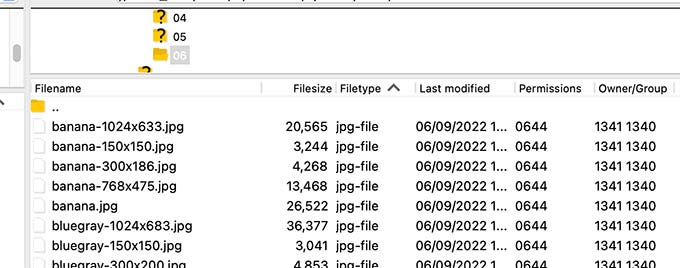
Standardmäßig sehen Sie möglicherweise eine Miniaturansicht, eine mittlere und eine große Größe des Bildes zusammen mit dem Original-Upload.
Darüber hinaus können Ihr WordPress-Theme oder Ihre Plugins auch zusätzliche Bildgrößen für ihre Verwendung generieren.
Nun fragen Sie sich vielleicht, wie WordPress Informationen über diese Dateien in der Mediathek anzeigt.
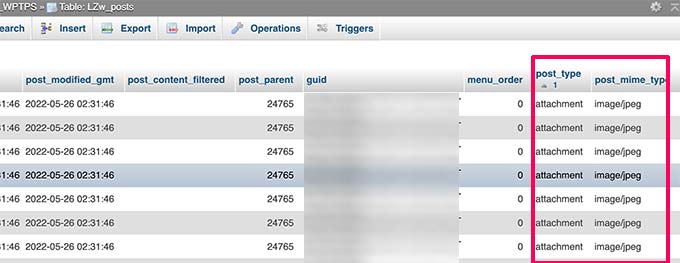
Dazu speichert WordPress Informationen über Ihre Uploads in seiner Datenbank.
Betrachten Sie die Datenbank als einen Bibliothekskatalog. Während Ihre eigentlichen Bilddateien in den „Regalen“ (Ihrem Server) liegen, teilt Ihnen die Datenbank genau mit, wo WordPress sie finden kann. Jedes Mal, wenn Sie ein Bild hochladen, erstellt WordPress einen „Anhang“-Eintrag in einer Datenbanktabelle namens wp_posts, um ihn zu verfolgen.
Wenn Sie dieses Bild in einem Beitrag verwenden (z. B. als Beitragsbild), speichert WordPress diese Information als Notiz in einer anderen Tabelle namens wp_postmeta. Diese Notiz verknüpft das Bild mit dem spezifischen Beitrag.
Wenn Sie beispielsweise ein Beitragsbild festlegen, speichert WordPress diese Information als Metaschlüssel _thumbnail_id.
Es speichert es dann in der Post-Meta-Tabelle Ihrer Datenbank.
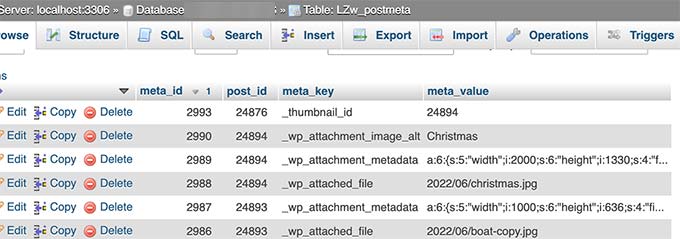
Die Informationen in Ihrer Datenbank teilen WordPress den Speicherort der Datei auf Ihrem Hosting-Server mit.
Wenn Sie nun eine Datei mit FTP von Ihrem Server löschen, zeigt WordPress diese Bilder als defekt an.

Ebenso, wenn Sie den Verweis auf ein Bild aus Ihrer WordPress-Datenbank löschen, bleibt die Datei auf Ihrem Hosting-Server intakt, wird aber nicht in Ihrer Mediathek angezeigt.
Wie WordPress Bilder und Medien-Uploads speichert, ändern
Standardmäßig erlaubt WordPress Ihnen nicht, den Upload-Speicherort im WordPress-Adminbereich zu ändern.
Die einzige Änderung, die Sie vornehmen können, ist das Deaktivieren der Ordner nach Monat und Jahr, indem Sie die Seite Einstellungen » Medien im WordPress-Dashboard besuchen.
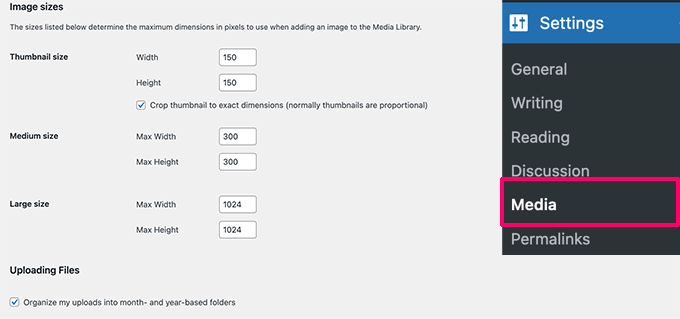
Von hier aus können Sie auch die maximalen Abmessungen in Pixeln für Ihre Bild-Uploads anpassen.
Fortgeschrittene WordPress-Benutzer können diesen Speicherort ändern, obwohl dies normalerweise das Hinzufügen eines Code-Snippets zur Datei wp-config.php beinhaltet.
Hinweis: Wir empfehlen diese Methode nicht für etablierte Websites. Das Ändern des Ordnerpfads kann Ihre vorhandenen Bilder beschädigen, es sei denn, Sie verschieben die Dateien manuell an den neuen Speicherort.
Sie können unser Tutorial zum Ändern des Standard-Upload-Ordners von WordPress für detaillierte Schritte befolgen.
Fortgeschrittene WordPress-Benutzer können diesen Speicherort ändern, obwohl dies normalerweise das Hinzufügen eines Code-Snippets zur Datei wp-config.php beinhaltet. Sie können unserem Tutorial zum Ändern des Standard-Upload-Ordners von WordPress für detaillierte Schritte folgen.
Ihre Bilder in WordPress organisieren
Für die meisten Benutzer wäre die Standard-Mediathek von WordPress völlig ausreichend.
Wenn Bilder jedoch eine wichtigere Rolle in Ihrem WordPress-Blog spielen, benötigen Sie möglicherweise zusätzliche Tools, um Ihre Uploads zu organisieren.
Wenn Sie beispielsweise eine Fotografie-Website betreiben, möchten Sie Ihre Inhalte möglicherweise in Alben oder Tags organisieren.
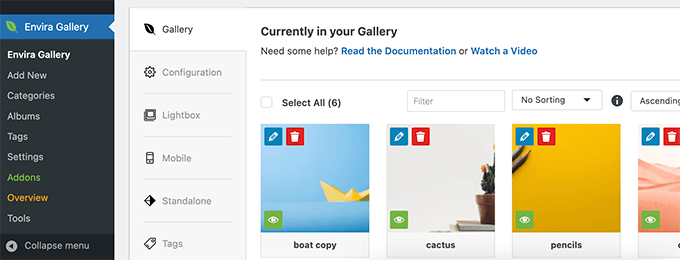
Dazu benötigen Sie ein Plugin wie Envira Gallery. Es ist das beste WordPress-Galerie-Plugin auf dem Markt, mit dem Sie Ihre Bilder in Alben, Tags und Galerien organisieren können.
Benutzern erlauben, Bilder in WordPress hochzuladen
Standardmäßig erlaubt WordPress einigen Benutzern, die Beiträge auf Ihrer Website schreiben können, das Hochladen von Bildern. Dies schließt Benutzer mit den Rollen Administrator, Redakteur und Autor ein.
Aber was, wenn Sie möchten, dass andere Benutzer Bilder auf Ihrer Website hochladen, ohne sich im Admin-Bereich anzumelden?
Dazu benötigen Sie das WPForms-Plugin. Es ist das beste WordPress-Kontaktformular-Plugin, mit dem Sie ganz einfach jede Art von Formular für Ihre Website erstellen können.
Es kommt auch mit einem Datei-Upload-Feld, das es Benutzern ermöglicht, einfach Bilder, Dokumente und andere Dateien hochzuladen, ohne ein Benutzerkonto zu erstellen oder auf den WordPress-Adminbereich zuzugreifen.
Zuerst müssen Sie das WPForms-Plugin installieren und aktivieren. Weitere Details finden Sie in unserer Schritt-für-Schritt-Anleitung zur Installation eines WordPress-Plugins.
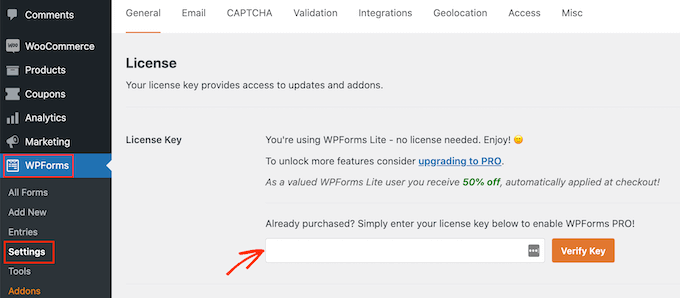
Besuchen Sie nach der Aktivierung die Seite WPForms » Einstellungen, um Ihren Lizenzschlüssel einzugeben. Diese Informationen finden Sie in Ihrem Konto auf der WPForms-Website.
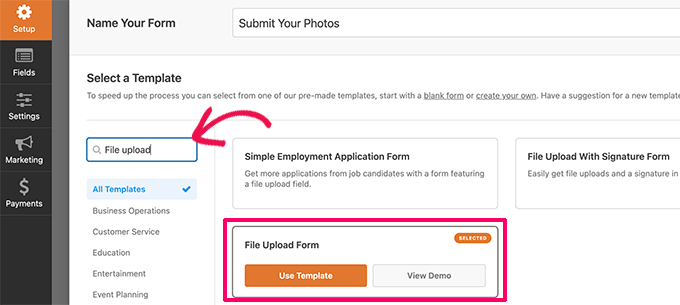
Als Nächstes müssen Sie zur Seite WPForms » Neu erstellen gehen, um Ihr Bild-Upload-Formular zu erstellen.
Geben Sie zuerst einen Titel für Ihr Formular an. Danach können Sie nach der Vorlage für das Datei-Upload-Formular suchen, um loszulegen.
WPForms lädt nun die Formular-Builder-Oberfläche, wo Sie eine Formularvorschau auf der rechten Seite mit Formularfeldern in der linken Spalte sehen.
Diese Formularvorlage enthält standardmäßig ein Feld zum Hochladen von Dateien. Sie können Felder hinzufügen oder entfernen, deren Beschriftungen ändern oder sie nach oben oder unten verschieben.
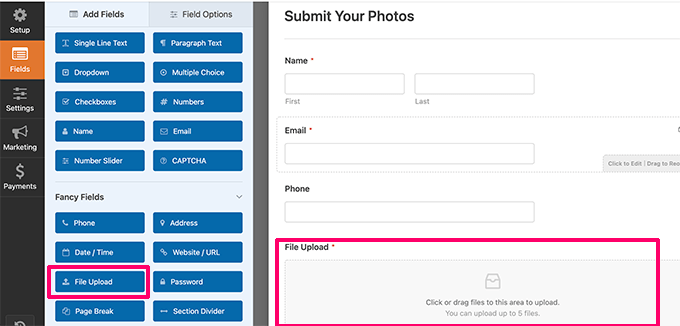
Sie können auf das Feld "Datei-Upload" klicken, um dessen Einstellungen zu ändern. Von hier aus können Sie festlegen, welche Dateitypen und wie viele Dateien ein Benutzer hochladen kann, sowie eine maximale Dateigröße.
Für detaillierte Anweisungen können Sie sich unser Tutorial zur Erstellung eines Datei-Upload-Formulars in WordPress ansehen.
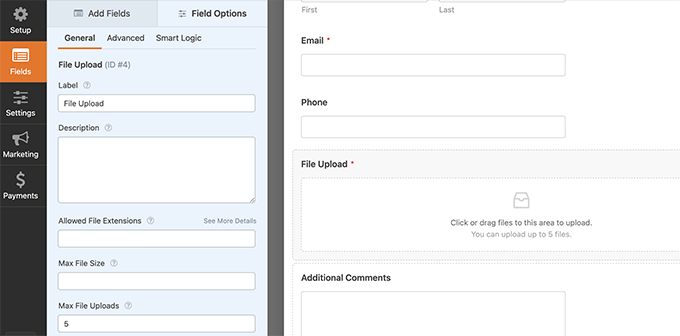
Wenn Sie fertig sind, können Sie Ihr Formular speichern und den Formular-Editor verlassen.
Als Nächstes müssen Sie einen neuen Beitrag oder eine neue Seite erstellen oder eine bestehende bearbeiten. Gehen Sie auf dem Beitragsbearbeitungsbildschirm zum Bereich für Ihre Inhalte und fügen Sie den WPForms-Block hinzu.
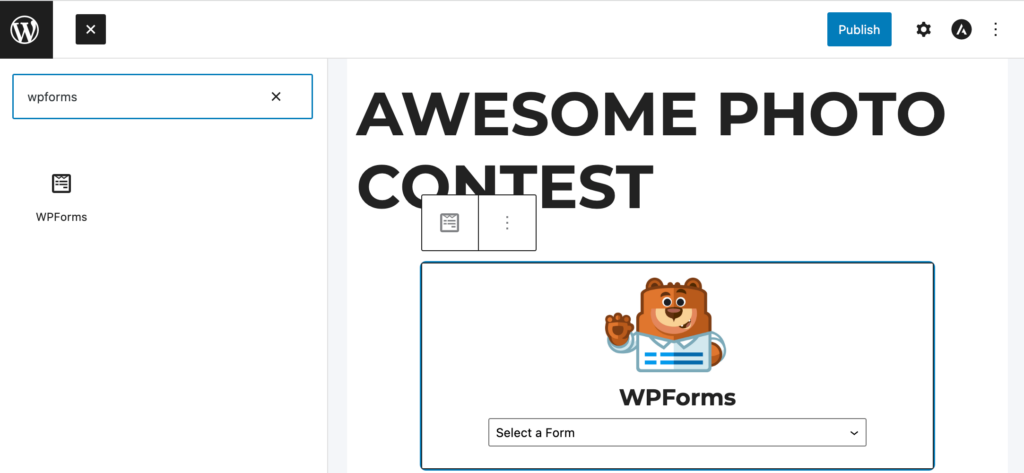
Klicken Sie als Nächstes auf das Dropdown-Menü im WPForms-Block, um das zuvor erstellte Formular auszuwählen.
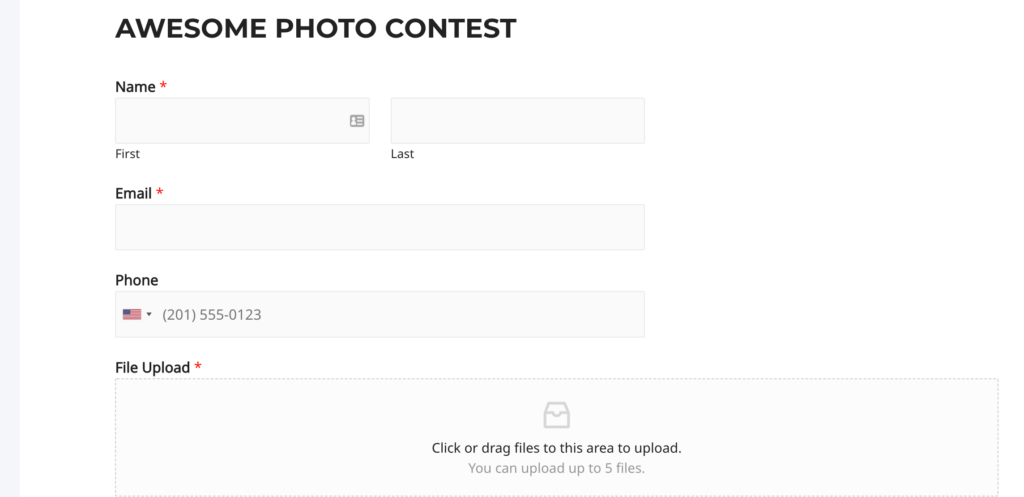
Sie können Ihre Änderungen jetzt speichern und Ihren Beitrag oder Ihre Seite in der Vorschau anzeigen, um Ihr Datei-Upload-Formular in Aktion zu sehen.
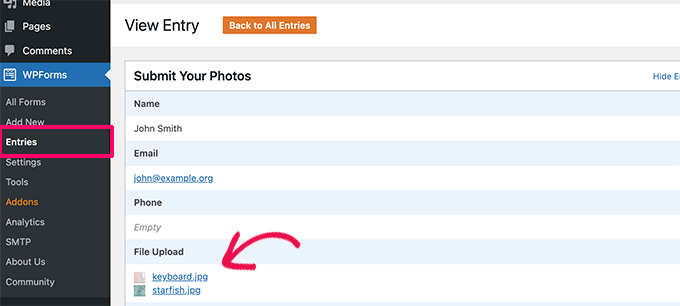
Sie können dann alle von Benutzern hochgeladenen Dateien anzeigen, indem Sie die Seite WPForms » Einträge im WordPress-Dashboard aufrufen.
WPForms speichert diese Benutzer-Uploads in einem separaten Ordner innerhalb Ihres /wp-content/uploads/ Verzeichnisses (normalerweise wpforms genannt). Dies hilft, von Benutzern generierte Dateien von Ihrer Hauptmedienbibliothek zu trennen.
Klicken Sie hier auf Ihr Datei-Upload-Formular, um einen Eintrag anzuzeigen und die hochgeladenen Dateien zu sehen.
Weitere Details finden Sie in unserem vollständigen Leitfaden zum Zulassen von Benutzer-Uploads von Bildern in WordPress.
Bonus: WordPress-Bilder für die Leistung optimieren
Bilder sind sehr ansprechend, daher machen sie Ihre Inhalte für Benutzer interessanter. Sie dauern jedoch auch länger zum Laden als reiner Text.
Das bedeutet, wenn Sie mehrere große Bilder auf einer Seite haben, wird Ihre Webseite langsamer geladen. Diese langsame Seitenladegeschwindigkeit beeinträchtigt die Benutzererfahrung sowie das SEO.
Glücklicherweise gibt es viele Tools, um Ihre Bilder für das Web zu optimieren, bevor Sie sie in WordPress hochladen.
Sie können beispielsweise ein WordPress-Bildkomprimierungs-Plugin wie EWWW Image Optimizer verwenden, um jedes Bild, das Sie auf Ihre Website hochladen, automatisch zu optimieren.

Sie können die Leistung weiter steigern, indem Sie ein CDN (Content Delivery Network) verwenden. Dies ermöglicht es Ihnen, Bilder von einem globalen Netzwerk von Servern anstelle Ihres Hosting-Servers zu laden.
Wir empfehlen die Verwendung eines Bild-CDNs (Content Delivery Network). Dieser Dienst macht Ihre Website schneller, indem er Ihre Bilder von Servern lädt, die physisch näher an Ihren Besuchern sind.
Eine großartige, benutzerfreundliche Option ist das CDN, das mit Envira Gallery geliefert wird. Es ist super einfach zu bedienen, speziell für Bilder entwickelt und bietet eine 1-Klick-Einrichtung direkt von Ihrem WordPress-Dashboard aus.
Häufig gestellte Fragen zur Speicherung von Bildern in WordPress
Hier sind Antworten auf einige der häufigsten Fragen, die uns zum Verwalten von Bildern in WordPress gestellt werden.
Wie finde ich die URL eines Bildes in WordPress?
Um die URL eines Bildes zu finden, gehen Sie einfach zu Ihrem WordPress-Dashboard und navigieren Sie zu Medien » Mediathek. Klicken Sie auf das gewünschte Bild, und ein neues Fenster öffnet sich mit seinen Details. Sie finden das Feld 'Dateiupload-URL' auf der rechten Seite und klicken auf die Schaltfläche 'URL in die Zwischenablage kopieren'.
Kann ich Bilder in WordPress hochladen, ohne die Mediathek zu verwenden?
Ja, Sie können Bilder direkt mit einem FTP-Client in den Upload-Ordner hochladen. WordPress erkennt diese Bilder jedoch nicht und zeigt sie nicht in der Medienbibliothek an, da ihre Informationen nicht in der Datenbank gespeichert sind.
Wenn Sie Dateien auf diese Weise hochladen, müssen Sie ein Plugin wie Media Sync verwenden, um sie in der WordPress-Datenbank zu registrieren, damit sie in Ihrer Bibliothek angezeigt werden.
Löscht das Löschen eines Bildes aus einem Beitrag es auch aus der Mediathek?
Nein, das Entfernen eines Bildes aus einem Beitrag oder einer Seite entfernt es nur aus diesem spezifischen Inhalt. Die ursprüngliche Bilddatei wird weiterhin in Ihrer Mediathek und auf Ihrem Server vorhanden sein, und Sie können sie an anderer Stelle auf Ihrer Website wieder verwenden.
Ist es in Ordnung, die Upload-Ordnerstruktur auf einer bestehenden Website zu ändern?
Sie können die Ordner für Monate und Jahre deaktivieren, indem Sie zu Einstellungen » Medien gehen. Dies betrifft jedoch nur neu hochgeladene Bilder. Das Ändern der Ordnerstruktur für vorhandene Bilder kann dazu führen, dass diese auf Ihrer gesamten Website fehlerhaft angezeigt werden, daher wird dies im Allgemeinen nicht empfohlen, es sei denn, Sie wissen, was Sie tun.
Zusätzliche Ressourcen zur Verwaltung von WordPress-Bildern
Jetzt, da Sie wissen, wie WordPress Bilder speichert und verwaltet, können Sie Ihre Fähigkeiten auf die nächste Stufe heben. Schauen Sie sich diese Anleitungen für weitere Tipps zur Bildoptimierung, Fehlerbehebung und zum Design an:
- So optimieren Sie Bilder für die Web-Performance, ohne Qualität zu verlieren
- So beheben Sie häufige Bildprobleme in WordPress
- So erstellen Sie ganz einfach eine Bildergalerie in WordPress
- Beste Orte, um kostenlose Bilder aus dem öffentlichen Bereich zu finden
- So fügen Sie Bildunterschriften in WordPress hinzu
Wenn Ihnen dieser Artikel gefallen hat, abonnieren Sie bitte unseren YouTube-Kanal für WordPress-Video-Tutorials. Sie finden uns auch auf Twitter und Facebook.



Olaf
Es ist großartig, dass Entwickler viel über die Ordnerstruktur nachdenken. Ich habe mit anderen Content-Management-Systemen gearbeitet, und ehrlich gesagt, die Ordnerstruktur ist nicht immer so klar wie bei WordPress. In Joomla zum Beispiel muss man oft suchen, wo Dinge hochgeladen werden, was viel komplizierter ist. Ich mag die Struktur basierend auf Jahr und Monat. Es ist schade, dass WordPress keine integrierte Option hat, um in den Einstellungen eine andere Struktur zu wählen, wie es bei Permalinks der Fall ist. Ich glaube, viele Leute würden eine andere Einrichtung bevorzugen. Aber anyway, das Wichtigste ist, dass wir wissen, wo die Bilder tatsächlich sind.
kzain
Zu wissen, dass sie nach Jahres- und Monatsordnern organisiert sind, ist für die grundlegende Verwaltung sehr hilfreich.
Manchmal kann es jedoch schwierig sein, ein bestimmtes Bild zu finden, besonders wenn Sie sich nicht an den Upload-Monat erinnern. Gibt es eine Möglichkeit, die interne Organisation innerhalb von WordPress zu verbessern, vielleicht mit benutzerdefinierten Ordnerstrukturen?
Außerdem erwähnt der Artikel das Speichern von Bildern auf einem entfernten Server. Obwohl ich die Vorteile dieses Ansatzes verstehe, würde dies beeinflussen, wie die Bilder innerhalb von WordPress-Beiträgen und -Seiten selbst angezeigt werden?
Danke für den informativen Beitrag!
WPBeginner Kommentare
Es gibt eine gute Methode, die wir hier für benutzerdefinierte Medienordner besprechen: https://www.wpbeginner.com/wp-tutorials/how-to-organize-wordpress-files-in-media-library-folders/
Nein, das Speichern der Bilder remote sollte die Art und Weise, wie die Bilder angezeigt werden, nicht beeinträchtigen.
Mrteesurez
Ich freue mich, dies aus Ihrem Artikel zu erfahren, alle möglichen Speicherorte, an denen WordPress-Bilder gespeichert sind. Ist es möglich, die Bilder an einem entfernten Ort zu speichern und sie innerhalb von Beiträgen und innerhalb der Website auszuliefern?
WPBeginner Kommentare
Wir haben eine Anleitung, wie Sie eine Remote-Verbindung zur Mediathek mit Google Drive einrichten: https://www.wpbeginner.com/plugins/how-to-connect-google-drive-to-your-wordpress-media-library/
Jiří Vaněk
Standardmäßig werden WordPress-Medien im Ordner wp-content/upload gespeichert. Ist es möglich, dies in der Konfiguration in einen anderen Ordner zu ändern?
WPBeginner Kommentare
Ja! Dies kann mit der Methode in dieser Anleitung erfolgen: https://www.wpbeginner.com/wp-tutorials/how-to-change-the-default-media-upload-location-in-wordpress-3-5/
Jiří Vaněk
Vielen Dank, Ihre Antwort und der Artikel haben mir geholfen, diese Anpassungen vorzunehmen, und ich konnte mein FTP endlich organisieren und nach meinen Wünschen strukturieren. Wunderbar. Es war eine riesige Hilfe.
Moinuddin Waheed
Während wir ein beliebiges Bild hochladen, wird es in die Mediengalerie von WordPress hochgeladen.
Während es standardmäßig in verschiedene Monatsordner gelangt, ist es praktisch, sie zu organisieren und darauf zuzugreifen, aber manchmal ist es schwierig, ein bestimmtes Bild zu finden, wenn man nicht über den Upload-Monat informiert ist.
Gelangen Bilder aller Art, ob Beiträge oder Seiten, in den Monatsordner oder nur die Bilder von Beiträgen oder Artikeln?
WPBeginner Support
Alle Bilder sollten in den Ordnern enthalten sein, aber Sie sollten nach Titel suchen können, um das Bild in Ihrer Mediathek zu finden.
Admin
Omar Abrahim
Hallo,
Der Uploads-Ordner ist entscheidend, richtig? Während es wahrscheinlich Verweise auf die Bilder/Dateien in der WP-Datenbank gibt, werden die tatsächlichen Dateien im Uploads-Ordner benötigt, da sie nicht in der Datenbank gespeichert sind. Habe ich das richtig verstanden?
WPBeginner Support
You are correct
Admin
Kerl
Hallo
Ich habe ungefähr 100 Bilder in meiner Galerie.
Als ich mir die heruntergeladenen Bilder auf dem Server ansah, sah ich fast 1000.
Das gleiche Bild 10 Mal... mit unterschiedlicher Auflösung.
Warum ist das so?
Wie speichert WordPress Bilder?
Danke
WPBeginner Support
Das sind generierte Bildgrößen. Sie sollten sich unseren untenstehenden Leitfaden zum Verhindern von Duplikaten ansehen:
https://www.wpbeginner.com/wp-tutorials/how-to-prevent-wordpress-from-generating-image-sizes/
Admin
Gabriel Bartholomeu
Wenn ich die Dateien nur in den Ordner wp-content verschiebe, wird dann trotzdem ein Verweis in der Datenbank erstellt?
WPBeginner Support
Nein, das würde es nicht.
Admin
Pratik Patel
Hallo Admin,
Ich habe einige Probleme mit automatisch generierten URLs.
Ich habe einige URLs, die nur einzelne Bilder im Hauptteil von den restlichen Website-URLs enthalten, und sie sind bei Google indexiert. Ich wollte diese Art von URLs aus dem Google-Index entfernen.
WPBeginner Support
Wenn Sie die Bildanhangseite meinen, dann sollten Sie Ihre robots.txt einrichten: https://www.wpbeginner.com/wp-tutorials/how-to-optimize-your-wordpress-robots-txt-for-seo/
Wenn es sich um Seiten handelt, die Sie erstellt haben, können Sie ein Plugin wie Yoast SEO verwenden, um die Seite nicht zu indexieren: https://www.wpbeginner.com/wp-tutorials/how-to-hide-a-wordpress-page-from-google/
Admin
Luis Garcia
Hallo,
Ich habe an einer Website gearbeitet. Es ist eine Neugestaltung einer bereits bestehenden Seite, also habe ich Folgendes getan: Ich habe alle Beiträge und Seiten über den WP Exporter exportiert, aber die Bilder fehlten. Daher haben die Beiträge, die Galerien hatten, jetzt keine Galerien mehr, sie werden nicht angezeigt. Später, und da ich schon sehr weit fortgeschritten war, erkannte ich, dass ich auch die Datenbank hätte exportieren und importieren sollen. Lange Rede, kurzer Sinn: Jetzt versuche ich, diese Bilder wiederherzustellen und sie auf meiner aktuellen Website erscheinen zu lassen. Gibt es eine Möglichkeit, die letzte Datenbank mit der neuen zu verschmelzen?
Vielen Dank.
Lucy
Hallo, vielen Dank für deine Hilfe!!!
Gibt es ein Plugin, das helfen kann, alle Bilder zu entfernen, die nicht tatsächlich in Beiträgen oder Seiten verwendet werden?
Danke.
John Cena
Ist das in WooCommerce möglich?
Danke im Voraus
Nitish
Hallo
wie man Benutzerbilder von einer benutzerdefinierten Vorlage in benutzerdefinierte Ordner und auch in eine Datenbanktabelle hochlädt.
Bitte helfen Sie
Danke.
Adam
Hallo – Gibt es andere Orte, an denen WP Bilder speichern kann? Ich habe eine Legacy-Website (eine ziemlich neue Website) übernommen und ein Bild, das ich ersetzen muss, befindet sich nicht in der Mediathek, scheint aber nicht außerhalb der Website gehostet zu werden.
John
Hallo Adam, hast du das jemals herausgefunden? Ich stehe vor demselben Problem. Ich habe eine Liste von Bildern, die zu groß sind, daher gehe ich die Website durch und reduziere diese, um unsere Upload-Zeit zu optimieren. Ich habe keine Erfolge dabei, IRGENDWELCHE Bilder zu finden, die "/legacy" in der URL enthalten.
Mahmoud Momani
Hallo,
Danke für den Artikel.
Ich habe eine Frage zur Konvertierung einer ASP.NET-Website in WordPress, ob Sie einen Artikel schreiben können, der die erforderlichen Tabellen und das Einfügen von Daten darin beschreibt.
Danke.
Holly
Wenn ich ein Bild aus meiner Mediathek lösche, nachdem ich es auf meiner Website veröffentlicht habe, wird das Bild dann auch von meiner Website gelöscht?
WPBeginner Support
Hallo Holly,
Ja, es wird das Bild auch von Ihrer Website löschen.
Admin
Ruth Billheimer
Habe ich Recht, wenn ich denke, dass viele Bilder in der Mediathek die Website nicht verlangsamen? Ich versuche, die Ladezeiten von Seiten zu verstehen, um eine bessere Geschwindigkeit zu erzielen. Wenn Sie also viele Bilder auf einer Seite haben, verlangsamen diese die Seite, aber es spielt keine Rolle, wie viele Bilder Sie gespeichert haben. Stimmt das?
WPBeginner Support
Ja. Sie können so viele Bilder auf Ihrer Website speichern, wie Sie möchten. WordPress lädt jedoch nur die Bilder, die auf der Seite angezeigt werden. Sie müssen sicherstellen, dass Ihre Bilder für Geschwindigkeit und Leistung optimiert sind.
Admin
nilesh nolkha
Ich hatte eine Frage bezüglich des SEO von Bildern. Wenn Sie Bilder in die Mediathek hochladen, können Sie einen Titel, eine Bildunterschrift und einen Alternativtext vorschlagen. Ebenso, wenn Sie diese Medien tatsächlich zum Beitrag oder Bild-Widget im Page Builder hinzufügen, können Sie erneut Titel, Bildunterschrift, Alternativtext usw. eingeben. Spielt es eine Rolle, ob wir das einmal tun oder ob wir es erneut für die Medien tun müssen, wenn wir sie zu einem Beitrag hinzufügen? Wie ist das anders?
Ruth Billheimer
Ich denke, die Bildunterschrift kann variieren, je nachdem, wo Sie das Bild verwenden, aber die anderen bleiben gleich. Der Alternativtext sollte sich vom Titel unterscheiden, oder Sie können das Bild als dekorativ markieren. Wenn Sie ein Plugin für Barrierefreiheit für Menschen mit Sehbehinderungen haben, müssen Sie auch die Beschreibung ausfüllen.
Sandy Ellingson
Gibt es eine Möglichkeit, eine Liste von Elementen in der Mediendatei mit den zugehörigen Links zu exportieren? Ich habe diesen Beitrag gefunden, als ich versuchte, diese Frage zu beantworten. Ich habe über phpmyadmin nach der wp_post-Datei gesucht und kann sie nicht finden. Ist das vielleicht ein alter Beitrag?
Marc Connor
Empfehlen Sie, Ihre eigene Bildordnerstruktur über FTP zu verwenden?
Ich erstelle gerne einen Ordner im Stammverzeichnis namens "images" und speichere die Bilder dort. Nun, so viele, wie es das jeweilige WordPress-Theme zulässt.
Ist das besser oder schlechter als die standardmäßige datumsbasierte Struktur?
Mit freundlichen Grüßen, Marc
Bob
Ich habe eine Website auf dem Server meiner Kirche erstellt. Jetzt, da ich meine persönliche Website erstelle, die sich auf einem anderen Server befindet. Ich sehe alle Medien meiner Kirchen-Website bei meiner persönlichen. Oh, ich habe sie auf meinem Laptop erstellt.
Ronnie
Bitte machen Sie die Website auf dem Handy responsiv
jabbo126
Es ist schade, dass WordPress immer noch keine bessere Lösung für den Upload von Mediendateien mit besserer Ordnerorganisation hat.
Ikramullah
Hallo,
Mein angehängtes Bild wird nicht als Bild-Tag neben dem einleitenden Absatz als Tag angezeigt.
Wie kann ich diese Funktion aktivieren?
Ich brauche diese Info.
Danke.
arya
guter Beitrag
vijay jangra
Hallo Redaktionsmitglieder, ich habe Ihre vielen Blogbeiträge gelesen und gesehen. Ich habe eine Frage im Kopf.
Wie erstellt man diese schönen Bilder für Ihre Blogbeiträge.
kif
Hallo, können Sie uns sagen, warum WP Bilder zuschneidet? Auch wenn ich nur ein einzelnes hochlade?
Vielen Dank für Ihre täglichen E-Mail-Ausgaben!
Nawaze
Ich weiß es nicht besser, aber ich denke, nach dem Hochladen sollten Sie die Größe auf "voll" ändern.
Kevin
WP erstellt automatisch Thumbnails und Versionen für verschiedene Größen (klein, mittel, groß usw.) zur Verwendung mit verschiedenen Geräten auf einer responsiven Website. Im Allgemeinen haben Sie also die Originalgröße + die verschiedenen automatisch erstellten Größen. Sie können dann die entsprechende Größe auswählen, wenn Sie ein Bild zu einer Seite/einem Beitrag hinzufügen, und WP liefert dann die richtige Version für das verwendete Gerät.