


Als wir anfingen, online mit WordPress zu verkaufen, griffen wir automatisch zu WooCommerce.
Aber nachdem wir vielen Benutzern geholfen haben, haben wir gelernt, dass WooCommerce nicht immer die beste Lösung ist – besonders für Kreative, Verkäufer digitaler Produkte oder diejenigen, die gerade erst anfangen.
Was viele WordPress-Benutzer nicht erkennen, ist, dass es einfachere Möglichkeiten gibt, mit dem Verkauf zu beginnen, ohne die Komplexität einer vollständigen E-Commerce-Plattform.
Durch jahrelanges Testen verschiedener Lösungen haben wir drei zuverlässige Methoden identifiziert, die für bestimmte Arten von Unternehmen hervorragend funktionieren.
In diesem Leitfaden zeigen wir Ihnen genau, wie Sie auf WordPress ohne WooCommerce verkaufen können.
💡Kurze Antwort: 3 beste Wege, um ohne WooCommerce zu verkaufen
Wenn Sie es eilig haben, hier sind die 3 besten Möglichkeiten, auf WordPress ohne WooCommerce zu verkaufen:
- Für digitale Produkte: Die beste Option ist Easy Digital Downloads. Es wurde speziell für den Verkauf von Artikeln wie E-Books, Software und Musikdateien entwickelt.
- Für Dienstleistungen oder ein einzelnes Produkt: Wir empfehlen WP Simple Pay. Es ist der einfachste Weg, wiederkehrende Zahlungen über Stripe ohne einen komplexen Warenkorb zu akzeptieren.
- Für einfache physische Produkte: Verwenden Sie WPForms, um ein einfaches Bestellformular zu erstellen. Dies ist perfekt, wenn Sie nur ein oder zwei Artikel auf Ihrer Website verkaufen möchten.
Wann sollten Sie auf WordPress ohne WooCommerce verkaufen?
WooCommerce ist eine erstaunliche E-Commerce-Plattform, die kostenlos genutzt werden kann, skalierbar und flexibel ist. Es ist jedoch nicht die ideale Wahl, wenn Sie nicht vorhaben, mehrere physische Produkte zu verkaufen.
Wenn Sie beispielsweise digitale Downloads wie E-Books, Musik oder PDFs verkaufen möchten, empfehlen wir Easy Digital Downloads. Dieses WordPress-Plugin wurde speziell für den Verkauf von herunterladbaren Produkten entwickelt und verfügt auch über einen kostenlosen Plan.
Wenn Sie Abonnements verkaufen möchten, ist WP Simple Pay die bessere Alternative. Dies liegt daran, dass das Tool es Ihnen ermöglicht, ein einfaches Zahlungsformular mit Abonnementplänen zu erstellen, Abonnements zu verwalten und zu kündigen sowie wiederkehrende Zahlungen zu ermöglichen.
Andererseits möchten Sie vielleicht ein einzelnes Produkt auf Ihrer Website verkaufen. Zum Beispiel haben Sie vielleicht einen Food-Blog, auf dem Sie auch ein oder zwei Nahrungsergänzungsmittel verkaufen möchten.
In diesem Fall ist die Verwendung einer so komplexen E-Commerce-Plattform völlig unnötig und kann überwältigend sein. Stattdessen könnten Sie mit WPForms ein anfängerfreundliches Zahlungsformular hinzufügen.
Was brauchen Sie, bevor Sie einen Shop in WordPress starten?
Bevor Sie mit dem Verkauf Ihrer Produkte beginnen, müssen Sie zuerst Ihre Website einrichten. Dazu müssen Sie einen Domainnamen kaufen. Dies ist die Webadresse, unter der die Leute Ihre Website finden, wie z. B. www.wpbeginner.com oder www.sellingdigitalgoods.com.
Dann müssen Sie einen Hosting-Plan erwerben. Dies versorgt Ihre Website mit den Ressourcen, die sie benötigt, um im Internet präsent zu sein.
Sie können Bluehost in Betracht ziehen, einen beliebten Hosting-Anbieter, der offiziell von WordPress.org empfohlen wird.
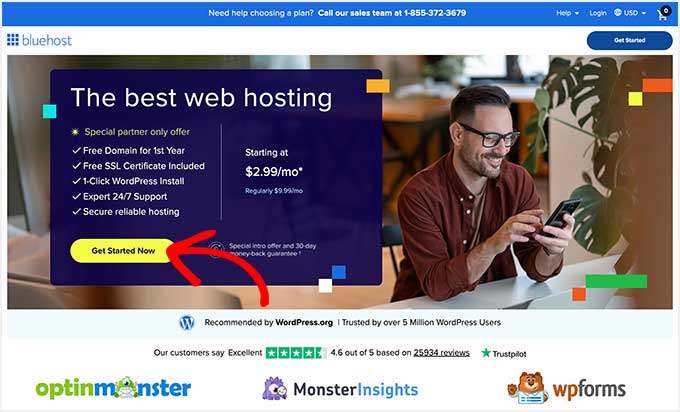
Ihre Tarife sind sehr erschwinglich. Außerdem bieten sie WPBeginner-Lesern einen riesigen Rabatt sowie eine kostenlose Domain und ein kostenloses SSL-Zertifikat.
Um den Rabatt zu erhalten, klicken Sie auf die Schaltfläche unten.
Sobald Sie das getan haben, installieren Sie einfach WordPress, wählen Sie ein Theme und beginnen Sie mit der Anpassung Ihrer Website.
Weitere Details finden Sie in unserem Tutorial zur Erstellung einer WordPress-Website.
Nun sehen wir uns an, wie man in WordPress ohne WooCommerce verkauft. In diesem Tutorial werden wir drei Methoden besprechen. Sie können die untenstehenden Links verwenden, um zur gewünschten Methode zu springen:
Methode 1: Digitale Downloads in WordPress verkaufen
Wenn Sie digitale Waren in WordPress verkaufen möchten, ist diese Methode genau das Richtige für Sie. Sie benötigen Easy Digital Downloads, das beste E-Commerce-Plugin für digitale Produkte.
Mehrere unserer Partner-Marken nutzen es auch, um ihre Plugins zu verkaufen und hatten ausgezeichnete Erfahrungen. Um mehr zu erfahren, lesen Sie unsere Easy Digital Downloads Bewertung.
Schritt 1: Easy Digital Downloads installieren und aktivieren
Zuerst müssen Sie das Plugin Easy Digital Downloads installieren und aktivieren. Details finden Sie in unserem Tutorial zur Installation eines WordPress-Plugins.
Schritt 2: Konfigurieren Sie Ihre Shop-Einstellungen
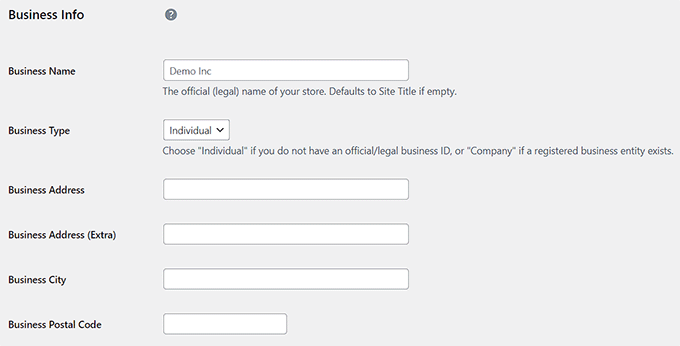
Besuchen Sie nach der Aktivierung die Seite Downloads » Einstellungen im WordPress-Dashboard. Hier können Sie zunächst Ihren Firmennamen, -typ, Ihre Adresse, Stadt, Land und Region eingeben. Klicken Sie dann auf die Schaltfläche „Änderungen speichern“.
Wechseln Sie als Nächstes zum Tab „Währung“, um die Währung hinzuzufügen, die Sie in Ihrem Shop akzeptieren.
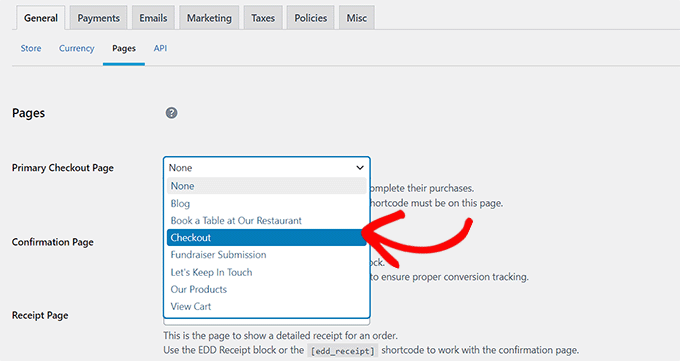
Standardmäßig erstellt EDD auch einige Seiten für Ihren Online-Shop. Wenn Sie Benutzer jedoch auf eine zuvor erstellte Seite umleiten möchten, können Sie zum Tab 'Seiten' wechseln.
Verwenden Sie hier das Dropdown-Menü, um eine vorhandene Seite wie eine Checkout-Seite, eine Bestätigungsseite, eine Belegseite usw. zu verwenden.
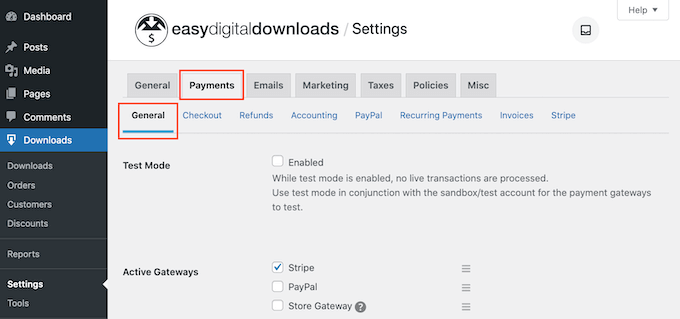
Wechseln Sie nun zum Tab „Zahlungen“ oben und aktivieren Sie die Kontrollkästchen für die Zahlungsgateways, die Sie zu Ihrer Website hinzufügen möchten.
Sobald Sie dies getan haben, müssen Sie Ihre Stripe- oder PayPal-Kontodaten eingeben, um die Integration abzuschließen. Sie können dann auch ein Standard-Gateway auswählen, Optionen für die Checkout-Seite konfigurieren und Rechnungen mit verschiedenen Einstellungen einrichten.
Weitere Details finden Sie in unserem Tutorial zu Online-Musikverkauf in WordPress.
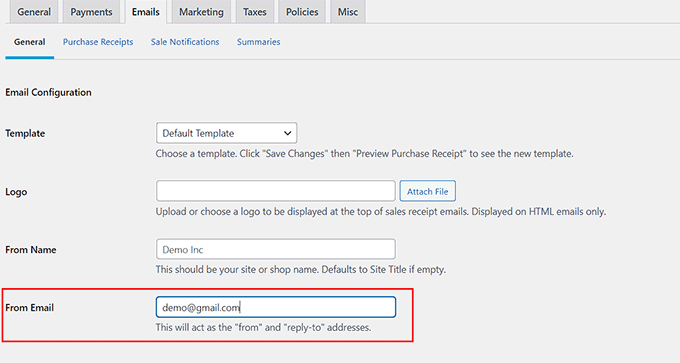
Wechseln Sie danach zum Tab 'E-Mails' und fügen Sie die E-Mail-Adresse und den Namen hinzu, die beim Senden von E-Mail-Nachrichten an Kunden verwendet werden.
Klicken Sie abschließend auf die Schaltfläche „Änderungen speichern“, um Ihre Einstellungen zu speichern. Sie können auch andere Optionen nach Ihren Wünschen konfigurieren oder sie unverändert lassen.
Schritt 3: Fügen Sie Ihr digitales Produkt hinzu
Besuchen Sie nun die Seite Downloads » Downloads im WordPress-Dashboard und klicken Sie auf die Schaltfläche 'Neu hinzufügen'.
Dies öffnet den Block-Editor, in dem Sie einen Namen für Ihr digitales Produkt eingeben müssen. Anschließend können Sie im Block-Panel auf der rechten Seite eine Kategorie auswählen, Tags hinzufügen und ein Bild für Ihr digitales Produkt einbetten.
Sie können auch eine Beschreibung für das Produkt nach Ihren Bedürfnissen hinzufügen.

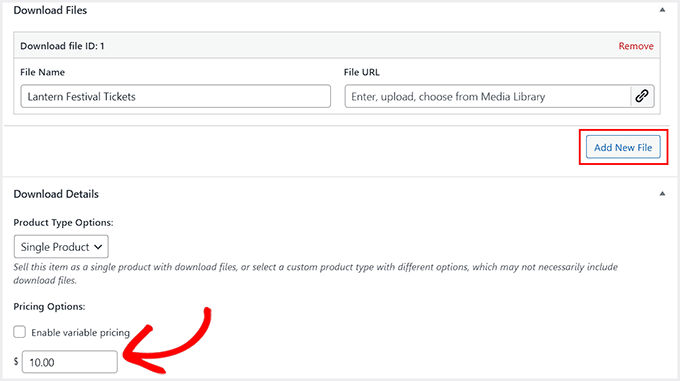
Scrollen Sie dann zum Abschnitt „Dateien herunterladen“ und geben Sie einen Namen für die Datei ein. Klicken Sie dann auf die Schaltfläche „Neue Datei hinzufügen“ und laden Sie die PDF-, Musik- oder E-Book-Datei von Ihrem Computer hoch.
Sobald dies erledigt ist, scrollen Sie nach unten zum Abschnitt „Preisoptionen“ und fügen Sie einen Preis hinzu.
Klicken Sie abschließend auf die Schaltfläche „Veröffentlichen“, um Ihre Einstellungen zu speichern. Wiederholen Sie nun den Vorgang, um weitere Produkte zu Ihrem Online-Shop hinzuzufügen.
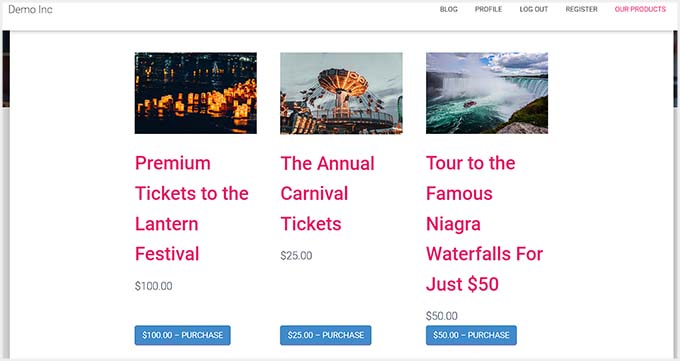
Besuchen Sie dann Ihre WordPress-Website, um den E-Commerce-Shop in Aktion zu sehen.
Wenn Sie detailliertere Anweisungen benötigen, lesen Sie unsere Schritt-für-Schritt-Anleitung zum Verkauf digitaler Downloads in WordPress.
Methode 2: Abonnements in WordPress verkaufen
Wenn Sie Abonnements oder persönliche Dienstleistungen verkaufen möchten, ist diese Methode genau das Richtige für Sie.
Sie können WP Simple Pay verwenden, das beste WordPress Stripe-Plugin auf dem Markt ist. Bei Tests haben wir festgestellt, dass es über einen visuellen Builder, vorgefertigte Vorlagen und eine Integration mit dem Stripe-Zahlungsgateway verfügt, was es zu einer idealen Wahl macht.
Weitere Informationen zur Funktionsweise finden Sie in unserem vollständigen WP Simple Pay Testbericht.
Schritt 1: WP Simple Pay installieren und einrichten
Zuerst müssen Sie das WP Simple Pay-Plugin installieren und aktivieren. Details finden Sie in unserem Tutorial zur Installation eines WordPress-Plugins.
Hinweis: WP Simple Pay verfügt über einen kostenlosen Plan, den Sie nutzen können. Wenn Sie jedoch auf die Pro-Version upgraden, erhalten Sie Zugriff auf weitere Zahlungsgateways, Gebührenerstattung und mehr.
Nach der Aktivierung öffnet sich ein Einrichtungsassistent auf Ihrem Bildschirm. Klicken Sie auf die Schaltfläche „Los geht’s“.

Dies führt Sie zu einer neuen Seite, auf der Sie Ihren Lizenzschlüssel eingeben müssen. Diese Informationen finden Sie in Ihrem Konto auf der WP Simple Pay-Website.
Klicken Sie als Nächstes auf die Schaltfläche „Aktivieren und fortfahren“.

Sie werden dann aufgefordert, Ihr Plugin mit Stripe zu verbinden. Klicken Sie dazu auf die Schaltfläche 'Mit Stripe verbinden'.
Dies führt Sie zu einem anderen Bildschirm, auf dem Sie sich in Ihrem Stripe-Konto anmelden müssen, um es mit WP Simple Pay zu verbinden. Wenn Sie noch kein Konto haben, können Sie eines erstellen, indem Sie die Stripe-Website besuchen.
Weitere Details finden Sie in unserem Tutorial zu Stripe-Zahlungen in WordPress akzeptieren.

Schritt 2: Erstellen Sie ein Abonnement-Zahlungsformular
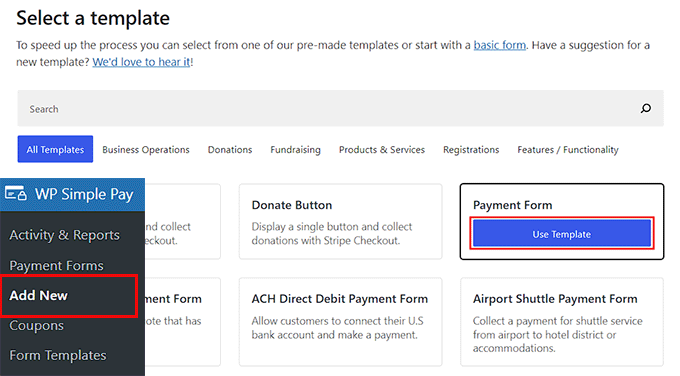
Sie werden nun nach weiteren Details gefragt, die Sie nach Belieben ausfüllen können. Sobald dies geschehen ist, können Sie zur Seite WP Simple Pay » Neu hinzufügen im WordPress-Dashboard gehen.
Hier sehen Sie eine Liste von vorgefertigten Vorlagen. Klicken Sie auf die Schaltfläche „Vorlage verwenden“ unter der Vorlage „Zahlungsformular“.
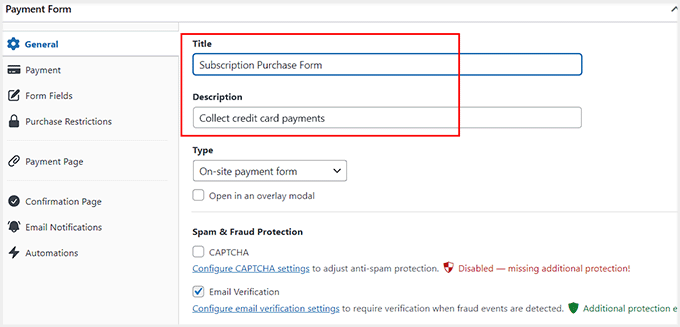
Sie werden nun zur Seite 'Neues Zahlungsformular hinzufügen' weitergeleitet, wo Sie Ihrem Formular einen Namen und eine Beschreibung hinzufügen können.
Wählen Sie danach „On-site payment form“ als Formularart.
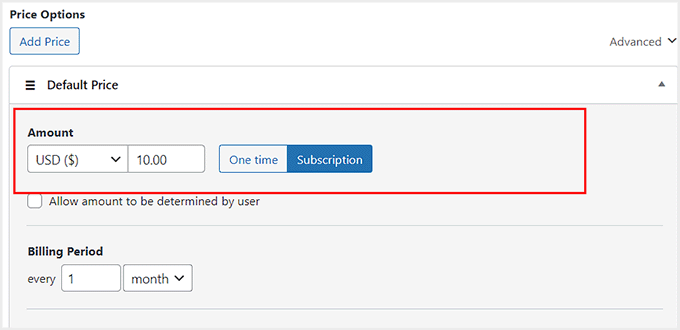
Wechseln Sie als Nächstes zum Reiter „Zahlungen“ in der linken Spalte und scrollen Sie nach unten zum Abschnitt „Preisoptionen“. Schalten Sie dann den Schalter neben dem Preisfeld auf „Abonnement“.
Fügen Sie danach die Preisgestaltung hinzu und konfigurieren Sie den Abrechnungszeitraum nach Ihren Wünschen. Wenn Sie beispielsweise Kunden für ein Abonnement jeden Monat berechnen möchten, können Sie 1 Monat als Abrechnungszeitraum wählen.
Wenn Sie mehrere Abonnementpläne zum Verkauf anbieten möchten, können Sie oben auf die Schaltfläche „Preis hinzufügen“ klicken. Dies öffnet ein weiteres Fenster, in dem Sie die Preisdetails für Ihren anderen Abonnementplan hinzufügen können.
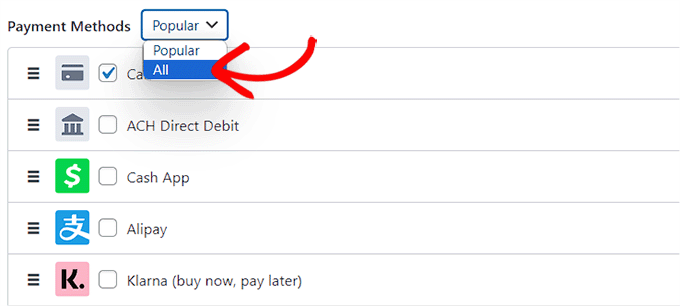
Scrollen Sie als Nächstes nach unten zum Abschnitt „Zahlungsmethoden“ und aktivieren Sie die Kontrollkästchen für die Gateways, die Sie hinzufügen möchten.
WP Simple Pay unterstützt auch Klarna, Affirm, SEPA und AliPay, aber Sie benötigen die Pro-Version, um diese freizuschalten.
Wechseln Sie dann zum Tab „Formularfelder“. Hier hat das Zahlungsformular standardmäßig die Felder E-Mail-Adresse, Preisauswahl und Zahlungsmethoden.
Sie können jedoch weitere Felder wie Adresse, Telefonnummer und Name aus dem Dropdown-Menü oben hinzufügen. Weitere Details hierzu finden Sie in unserem Tutorial zu Verkauf von Personal-Training-Dienstleistungen in WordPress.

Schritt 3: Veröffentlichen Sie Ihr Zahlungsformular
Wechseln Sie schließlich zur 'Zahlungsseite' und aktivieren Sie das Kontrollkästchen 'Eine dedizierte Zahlungsseite aktivieren'.
WP Simple Pay erstellt nun eine benutzerdefinierte Zahlungsformularseite für Sie. Sie können die URL anpassen und eine Hintergrundfarbe wählen.
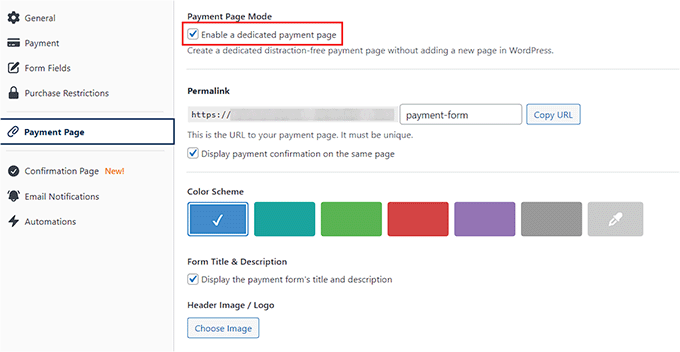
Klicken Sie danach einfach auf die Schaltfläche 'Veröffentlichen', um Ihre Einstellungen zu speichern.
Besuchen Sie nun Ihre WordPress-Website, um das Abonnement-Zahlungsformular in Aktion zu sehen.
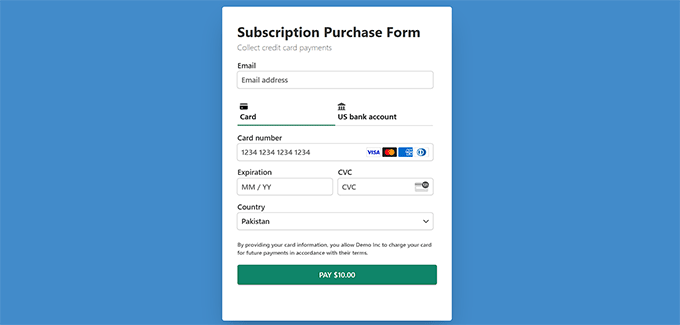
Wenn Sie weitere Anweisungen benötigen, lesen Sie unser Tutorial zum Erstellen eines WordPress-Formulars mit Zahlungsoptionen.
Methode 3: Wie man limitierte physische Produkte in WordPress verkauft
Wenn Sie einige Produkte auf Ihrer Website verkaufen möchten, ohne einen vollwertigen Online-Shop zu erstellen, dann ist diese Methode genau das Richtige für Sie.
WPForms ist das beste WordPress Kontaktformular-Plugin, das über 2000 vorgefertigte Vorlagen, einen Drag-and-Drop-Builder und vollständigen Spam-Schutz verfügt. Sie können es verwenden, um Geschenkkarten, Einzelprodukte, Mitgliedschaften, persönliche Dienstleistungen und mehr zu verkaufen.
Bei WPBeginner verwenden wir das Tool, um unsere jährlichen Umfragen und Kontaktformulare zu erstellen, und haben festgestellt, dass es sehr anfängerfreundlich ist. Um mehr zu erfahren, lesen Sie unseren WPForms Testbericht.
Schritt 1: Installieren Sie WPForms und das Zahlungs-Addon
Zuerst müssen Sie WPForms installieren und aktivieren. Weitere Informationen finden Sie in unserem Tutorial zur Installation eines WordPress-Plugins.
Hinweis: Das Plugin hat einen kostenlosen Plan, aber ein Upgrade auf die kostenpflichtige Version bietet Ihnen Zugriff auf mehr Vorlagen, Anpassungsoptionen, Zahlungsgateways und mehr.
Besuchen Sie nach der Aktivierung die Seite WPForms » Einstellungen, um Ihren Lizenzschlüssel einzugeben. Diese Informationen erhalten Sie in Ihrem Konto auf der WPForms-Website.

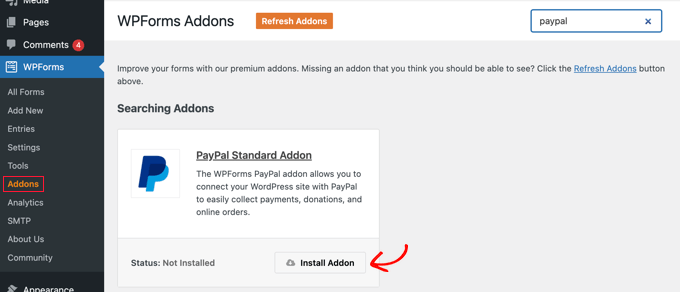
Gehen Sie dann zur Seite WPForms » Addons und suchen Sie das Addon „PayPal Standard“. Klicken Sie anschließend auf die Schaltfläche „Installieren“ darunter.
Sobald Sie dies getan haben, wird das Zahlungs-Gateway automatisch zu Ihrem Formular hinzugefügt.
Schritt 2: Erstellen Sie Ihr Produktbestellformular
Gehen Sie dann im WordPress-Dashboard zur Seite WPForms » Neu hinzufügen und geben Sie dem Formular einen Namen.
Klicken Sie dann auf die Schaltfläche „Vorlage verwenden“ für die Vorlage, die Sie verwenden möchten. Wenn Sie beispielsweise einige Nahrungsergänzungsmittel auf Ihrem Food-Blog verkaufen, können Sie die Option „Rechnungs-/Bestellformular“ wählen.
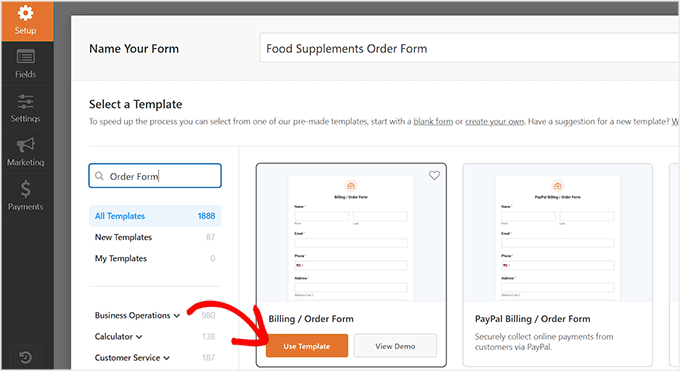
Dies öffnet den Drag-and-Drop-Builder, in dem Sie eine Formularvorschau auf der rechten Seite mit Formularfeldern in der linken Spalte sehen. Sie können diese Feldoptionen nun nach Belieben hinzufügen, löschen oder neu anordnen.
Ausführlichere Anweisungen finden Sie in unserem Tutorial zur Erstellung eines Online-Bestellformulars in WordPress.
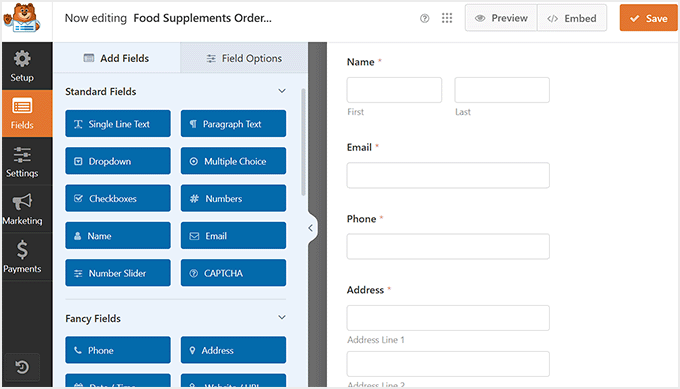
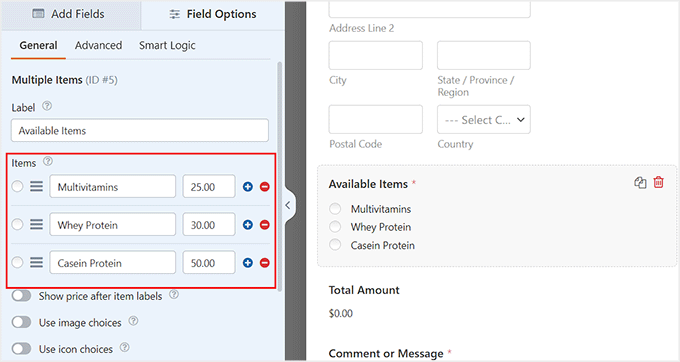
Klicken Sie nun auf das Feld „Verfügbare Artikel“, um dessen Einstellungen in der linken Spalte zu öffnen.
Sie können dann die Namen der von Ihnen angebotenen Nahrungsergänzungsmittel zusammen mit deren Preisen hinzufügen.
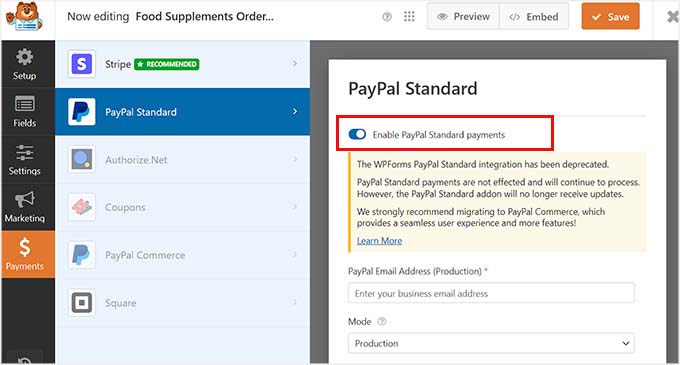
Wechseln Sie danach zur Registerkarte „Zahlungen“ und wählen Sie die Option „PayPal Standard“. Schalten Sie dann den Schalter „PayPal Standard-Zahlungen aktivieren“ um.
Nun müssen Sie Ihre Zahlungs-Gateway-Details hinzufügen, um die Integration mit Ihrem Formular vorzunehmen. Klicken Sie abschließend oben auf die Schaltfläche „Speichern“, um Ihre Einstellungen zu speichern.
Schritt 3: Fügen Sie das Formular zu Ihrer Website hinzu
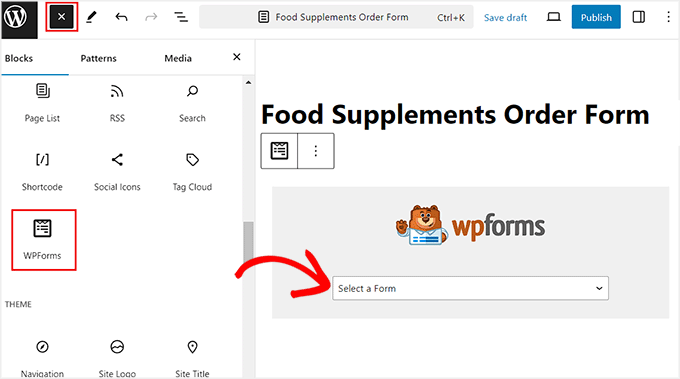
Sobald dies erledigt ist, öffnen Sie die WordPress-Seite oder den Beitrag, auf dem Sie Ihr Formular hinzufügen möchten. Klicken Sie hier auf die Schaltfläche „Block hinzufügen“ (+) , um das Blockmenü zu öffnen und den Block „WPForms“ hinzuzufügen.
Wählen Sie dann das von Ihnen erstellte Formular aus dem Dropdown-Menü innerhalb des Blocks selbst aus. Klicken Sie anschließend auf die Schaltfläche „Aktualisieren“ oder „Veröffentlichen“, um Ihre Einstellungen zu speichern.
Besuchen Sie nun Ihre WordPress-Website, um das Formular in Aktion zu sehen.
Benutzer können dieses Formular ausfüllen, um Ihre Nahrungsergänzungsmittel zu kaufen und mit PayPal zu bezahlen.
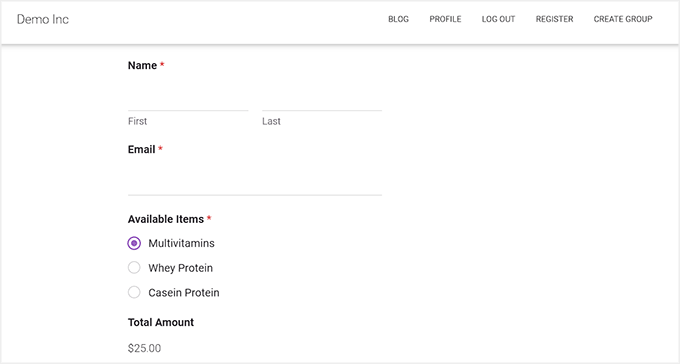
Beachten Sie, dass WPForms auch viele Formularvorlagen für Abonnementpläne anbietet.
Wenn Sie also Mitgliedschaften oder wiederkehrende Dienstleistungen neben einer kleinen Anzahl von Produkten verkaufen möchten, ist dieses Tool möglicherweise die perfekte Wahl.
Das wirft eine gute Frage auf: Wann sollten Sie WP Simple Pay im Vergleich zu WPForms für Abonnements verwenden? WP Simple Pay ist die beste Wahl, wenn wiederkehrende Zahlungen der Hauptfokus Ihres Geschäfts sind, da es leistungsfähigere Abonnementfunktionen bietet.
Wenn Sie hingegen nur eine einfache Abonnementoption zu einem vielseitigen Formularersteller hinzufügen müssen, den Sie für die Einrichtung anderer Formulare verwenden, dann ist WPForms die ideale All-in-One-Lösung.
Verwandte Anleitungen, die Ihnen beim Einrichten eines Shops in WordPress helfen
Wenn Sie an ähnlichen Anleitungen zum Einrichten eines Shops in WordPress interessiert sind, lesen Sie die folgenden Artikel:
- WordPress E-Commerce-Einrichtungsanleitung für Anfänger (7 Produkttypen)
- Wie viel kosten E-Commerce-Websites? (Echte Zahlen)
- So integrieren Sie Shopify einfach mit WordPress (Schritt für Schritt)
- Tipps, um Ihr Geschäft online auszubauen (ohne viel Geld)
- Wie man einen Online-Marktplatz mit WordPress erstellt
- Tipps zur Wartung von E-Commerce-Websites – So pflegen Sie Ihren Shop
- 70+ Statistiken zu abgebrochenen Warenkörben (Experten-Einblicke)
Wenn Ihnen dieser Artikel gefallen hat, abonnieren Sie bitte unseren YouTube-Kanal für WordPress-Video-Tutorials. Sie finden uns auch auf Twitter und Facebook.


Samuel
Vielen Dank an WPBeginner für diesen gut durchdachten Leitfaden zu alternativen Möglichkeiten, auf WordPress ohne WooCommerce zu verkaufen. Tatsächlich ist Easy Digital Download ein fantastisches Werkzeug, ich habe es vor kurzem für einen meiner Kunden implementiert, der Online-Kurse verkauft, und es gab eine deutliche Verbesserung in seinem Verkaufsprozess, nachdem er auf das Plugin umgestiegen war.
Auch auf WP Simple Pay, vielen Dank. Ich habe darüber nachgedacht, wie ich einen Abonnementdienst auf meiner eigenen persönlichen Website für mein Publikum implementieren kann, und die hier gewonnenen Erkenntnisse über seine Fähigkeiten sind ein Ansporn für mich, es auszuprobieren. Allerdings möchte ich fragen, unterstützt WP Simple Pay auch herunterladbare Produkte im Abonnement?
Wie immer ein großartiger Artikel, danke.
WPBeginner Support
WP Simple Pay unterstützt wiederkehrende Abonnements
Admin
Moinuddin Waheed
Es ist interessant, dass wir ohne ein dediziertes WooCommerce-Plugin digitale Produkte auf unseren WordPress-Websites mit einigen der am häufigsten verwendeten Plugins wie WPForms, Easy Digital Downloads und anderen verkaufen können.
Der Haken ist, dass Sie es mit digitalen Produkten und dann mit limitierten Produkten zu tun haben, wenn es sich um physische Produkte handelt.
Danke, dass Sie diesen Aspekt von WPForms ins Rampenlicht gerückt haben.