


Wiederverwendbare Blöcke, jetzt bekannt als Muster, ermöglichen es Ihnen, jeden Inhaltsblock zu speichern und ihn in anderen Beiträgen und Seiten auf Ihrer Website wiederzuverwenden.
Ob es sich um einen Call-to-Action-Bereich, ein Abonnementformular oder ein schön gestaltetes Banner handelt, Sie können es einmal erstellen, als Muster speichern und mit wenigen Klicks überall dort einfügen, wo Sie es benötigen.
Dies spart nicht nur Zeit und Mühe, sondern sorgt auch für Konsistenz im Design auf Ihrer gesamten Website.
Bei WPBeginner verwenden wir Muster, um denselben Call-to-Action zu jedem Beitrag auf unserer Website hinzuzufügen. Dies optimiert unseren Arbeitsablauf, da unsere Autoren keine Zeit damit verbringen müssen, herauszufinden, wie sie ihre Artikel abschließen sollen. Sie können einfach den wiederverwendbaren CTA-Block einfügen und mit der nächsten Aufgabe fortfahren.
In diesem Artikel zeigen wir Ihnen Schritt für Schritt, wie Sie ganz einfach einen wiederverwendbaren Block im WordPress-Blockeditor erstellen.
Was ist ein wiederverwendbarer Block (Muster) in WordPress?
Muster, früher bekannt als wiederverwendbare Blöcke, sind leistungsstarke Funktionen im WordPress Block-Editor, mit denen Sie eine Sammlung von Blöcken speichern können, um sie auf der gesamten Website einfach wiederzuverwenden.
Viele Blogger fügen oft die gleichen Inhaltsausschnitte in mehrere Artikel ein, wie z. B. Aufrufe zum Handeln am Ende des Blogbeitrags oder Links, um dem WordPress-Blog in sozialen Medien zu folgen.
Viele Benutzer speichern ihre wiederverwendbaren Inhaltsausschnitte einfach als Textdateien auf ihren Computern und kopieren und fügen sie dann bei Bedarf ein.
Der Gutenberg-Block-Editor löst dieses Problem jedoch mit der Musterfunktion.
Sie können ganz einfach ein Muster mit einem Block erstellen und im Beitragseditor speichern. Dieser Block kann dann in jeden WordPress-Beitrag oder jede Seite eingefügt werden, ohne den Inhalt von Grund auf neu erstellen zu müssen.
Dies spart Zeit und ermöglicht es Ihnen, ein konsistentes Design oder einen einheitlichen Stil über Seiten oder Beiträge hinweg beizubehalten. Hier sind nur einige Szenarien, in denen ein wiederverwendbarer Block (Muster) Ihnen helfen kann, effizienter zu arbeiten:
- Benutzer auffordern, Ihnen am Ende jedes Artikels in sozialen Medien zu folgen
- Call-to-Action-Buttons in Ihren WordPress-Beiträgen und -Seiten hinzufügen
- Tabellen speichern und wiederverwenden
- Schnelles Hinzufügen von Feedback-Formularen zu Ihren Seiten
- Manuelles Hinzufügen von Inline-Affiliate-Bannern
- Speichern und Wiederverwenden von verschachtelten Blöcken
Lassen Sie uns nun sehen, wie Sie ganz einfach einen wiederverwendbaren Block im WordPress-Blockeditor erstellen können.
So erstellen Sie ein Muster (wiederverwendbarer Block) im WordPress Gutenberg-Editor
Alle Gutenberg-Blöcke sind einzelne Inhaltselemente im WordPress-Editor, die auch als Muster gespeichert werden können. Zuerst müssen Sie einen vorhandenen oder neuen Beitrag öffnen, um mit der Erstellung eines wiederverwendbaren Blocks zu beginnen.
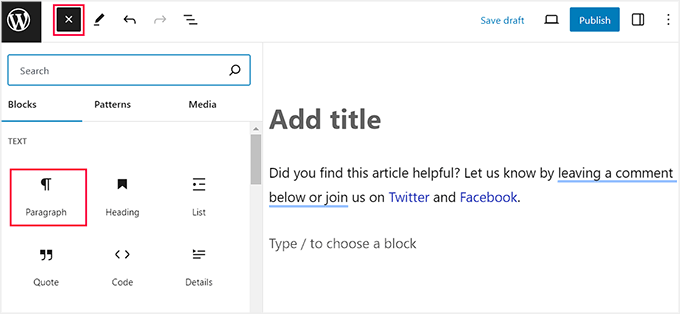
Sobald Sie dies getan haben, klicken Sie auf die Schaltfläche „Block hinzufügen“ (+) in der oberen linken Ecke des Bildschirms.
Dies öffnet das Blockmenü, in dem Sie einen Block hinzufügen können, den Sie auf mehreren Seiten oder Beiträgen wiederverwenden möchten. Fügen Sie dann den Inhalt nach Belieben zum Block hinzu.
Für dieses Tutorial wählen wir den Absatzblock, um ein Muster für einen CTA-Inhaltsausschnitt zu erstellen.
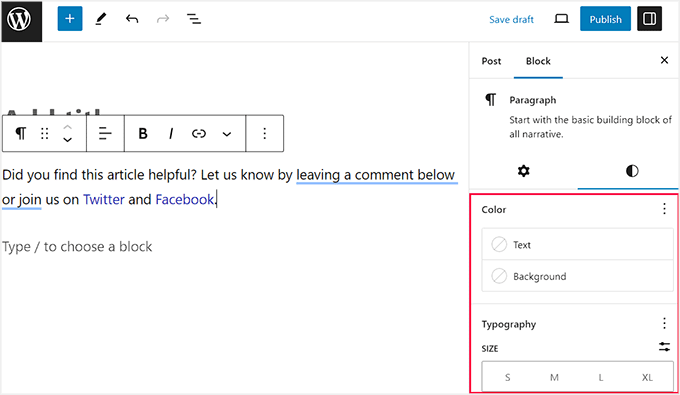
Sie können Ihren Block weiter gestalten, indem Sie verschiedene Optionen aus der Block-Symbolleiste oben oder dem Block-Bedienfeld auf der rechten Seite verwenden.
Außerdem können Sie Links zu Ihren Social-Media-Profilen hinzufügen und verschiedene Typografieelemente einfügen.
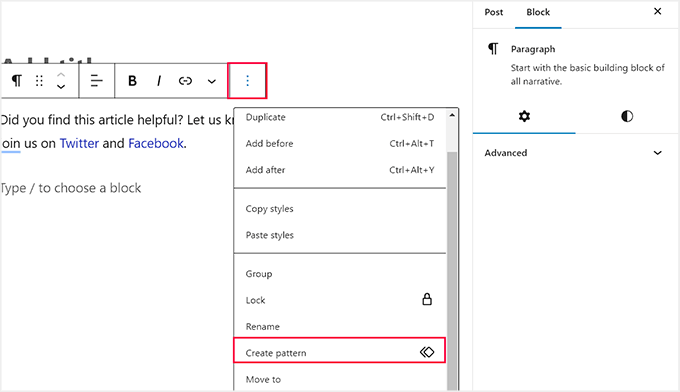
Sobald dies erledigt ist, klicken Sie auf die Schaltfläche mit dem Drei-Punkte-Menü in der Block-Symbolleiste.
Dies öffnet ein Dropdown-Menü, in dem Sie die Option „Muster erstellen“ auswählen müssen.
Als Nächstes werden Sie aufgefordert, einen Namen für das Muster einzugeben. Wir empfehlen, einen Namen zu verwenden, der Ihnen hilft, den Block und seine Funktion schnell zu identifizieren.
Danach können Sie eine der Standardkategorien aus dem Dropdown-Menü auswählen. Dies hilft Ihnen, alle wiederverwendbaren Blöcke zu organisieren, wenn Sie viele Muster auf Ihrer Website erstellen und verwenden möchten.
Klicken Sie dann einfach auf die Schaltfläche „Erstellen“, um Ihre Änderungen zu speichern.
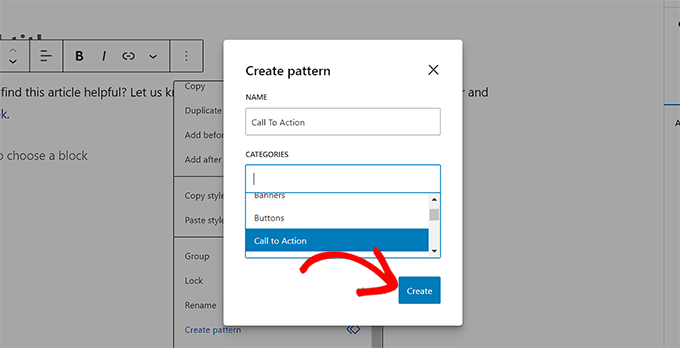
Ihr Muster wird nun mit allen Einstellungen in der WordPress-Datenbank gespeichert.
So fügen Sie WordPress-Muster in Beiträge und Seiten ein
Nachdem wir nun gelernt haben, wie man ein Muster in WordPress erstellt, sehen wir uns an, wie man es zu Ihren WordPress-Beiträgen und -Seiten hinzufügt.
Wieder müssen Sie einen neuen oder vorhandenen Beitrag öffnen, zu dem Sie den wiederverwendbaren Block im Gutenberg-Editor hinzufügen möchten. Klicken Sie von hier aus auf die Schaltfläche „Block hinzufügen“ (+) in der oberen linken Ecke des Bildschirms und wechseln Sie oben zum Tab „Muster“.
Hier sehen Sie eine Liste aller Standardkategorien, die von der Musterfunktion angeboten werden. Nun müssen Sie auf die Kategorie klicken, die Sie für Ihren wiederverwendbaren Block ausgewählt haben.
Zum Beispiel haben wir die Kategorie „Call to Action“ gewählt, da wir ein wiederverwendbares Muster für Beiträge CTA erstellten.
Wenn Sie keine Kategorie für Ihren Block ausgewählt haben, wird Ihr Muster im Tab 'Uncategorized' gespeichert.
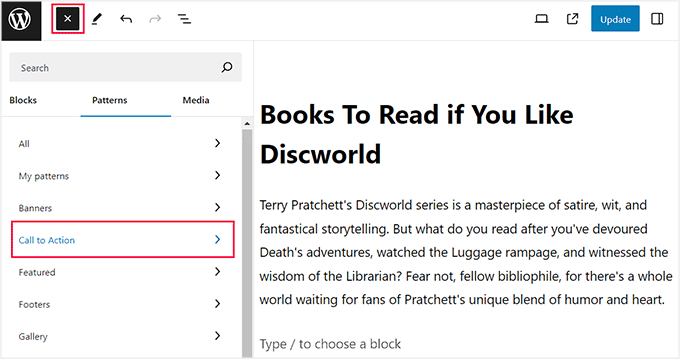
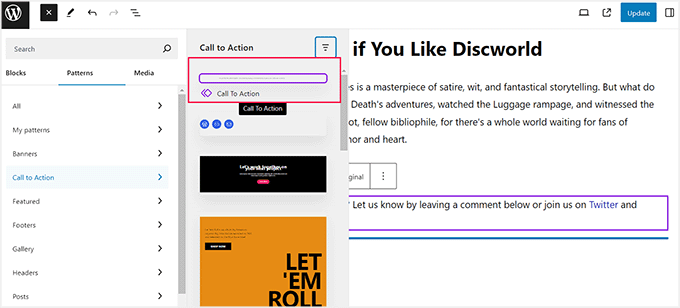
Sobald Sie auf eine Kategorie klicken, öffnet sich daneben ein neues Fenster mit allen Mustern, die in dieser spezifischen Kategorie gespeichert sind.
Hier klicken Sie einfach auf den wiederverwendbaren Block, den Sie erstellt haben, und er wird automatisch zu Ihrer WordPress-Seite oder Ihrem Beitrag hinzugefügt.
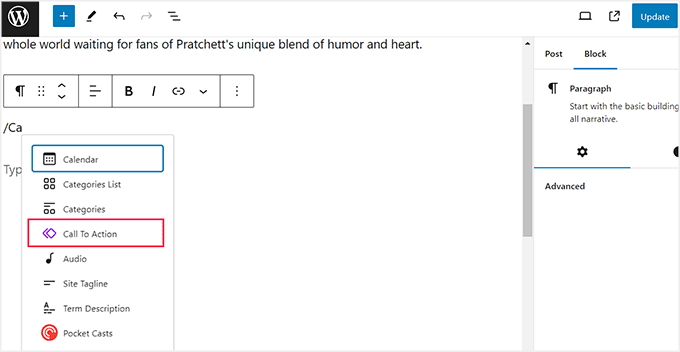
Wenn dies etwas kompliziert erscheint, können Sie einfach / im Block-Editor eingeben und nach dem Muster anhand des Namens suchen, den Sie ihm gegeben haben.
Dies öffnet sofort eine Liste von Blöcken, aus denen Sie das Muster einfach auswählen können.
Sie können den wiederverwendbaren Block auch bearbeiten, indem Sie in der Block-Symbolleiste oben auf die Option „Original bearbeiten“ klicken.
Bitte beachten Sie jedoch, dass Änderungen an den Muster-Einstellungen diese an allen Orten ändern, an denen Sie das Muster verwendet haben.
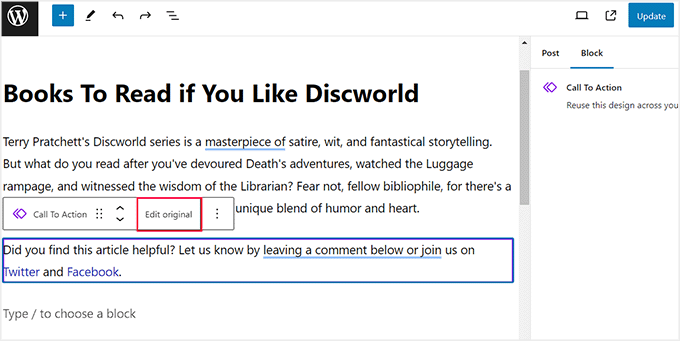
Dies leitet Sie zu einem neuen Bildschirm im Block-Editor weiter, wo Sie den Musterinhalt bearbeiten und Änderungen vornehmen können. Sie können auch andere Blöcke hinzufügen, um das Muster anzupassen.
Sobald Sie fertig sind, klicken Sie einfach auf die Schaltfläche „Aktualisieren“, um Ihre Änderungen zu speichern.
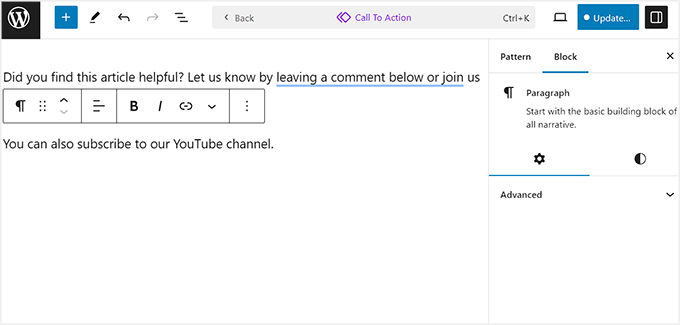
Jetzt können Sie den Beitrag erneut öffnen, wo Sie das aktualisierte Muster in Aktion sehen werden.
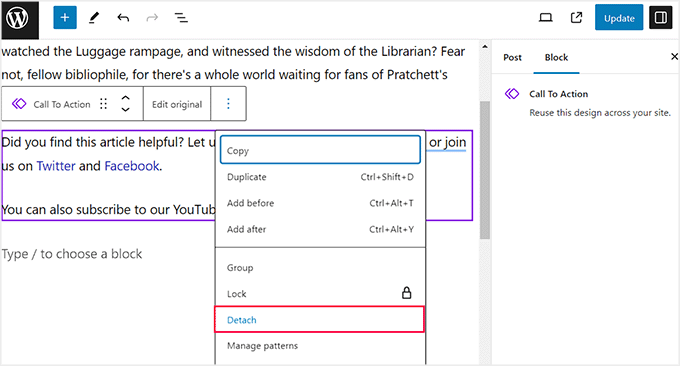
Wenn Sie jedoch nur Änderungen an einem Muster in einem bestimmten Beitrag vornehmen möchten, müssen Sie auf das Drei-Punkte-Symbol in der Block-Symbolleiste klicken.
Dies öffnet ein Eingabefeld, in dem Sie die Option „Trennen“ auswählen müssen. Dadurch wird das Muster in einen regulären Block umgewandelt und alle von Ihnen vorgenommenen Änderungen wirken sich nicht auf das ursprüngliche Muster aus.
Alle Muster im WordPress-Editor verwalten
Nachdem Sie Muster eine Weile verwendet haben, haben Sie möglicherweise einige Blöcke, die Sie nicht mehr verwenden oder umbenennen möchten.
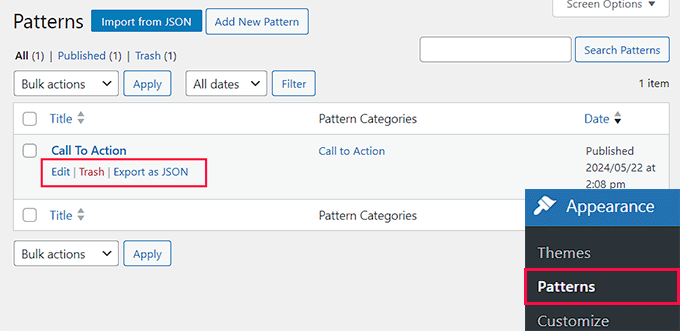
WordPress ermöglicht es Ihnen, alle Ihre Muster einfach von einem Bildschirm aus zu verwalten. Wenn Sie ein älteres Theme verwenden, besuchen Sie die Seite Darstellung » Muster im WordPress-Dashboard.
Dies leitet Sie zu einer neuen Seite weiter, auf der Sie alle wiederverwendbaren Muster auf Ihrer WordPress-Website einfach verwalten können.
Hier können Sie Ihre Blöcke bearbeiten, löschen, importieren oder sogar auf eine andere Website exportieren.
Wenn Sie jedoch ein Block-Theme verwenden, ist diese Option für Sie nicht verfügbar. In diesem Fall können Sie alle Ihre Muster verwalten, indem Sie die Seite Design » Editor in der Seitenleiste der WordPress-Administration aufrufen.
Dies öffnet den Full Site Editor, wo Sie in der linken Spalte auf die Registerkarte „Muster“ klicken müssen, um sie zu erweitern. Nun können Sie die Option „Alle meine Muster verwalten“ auswählen.
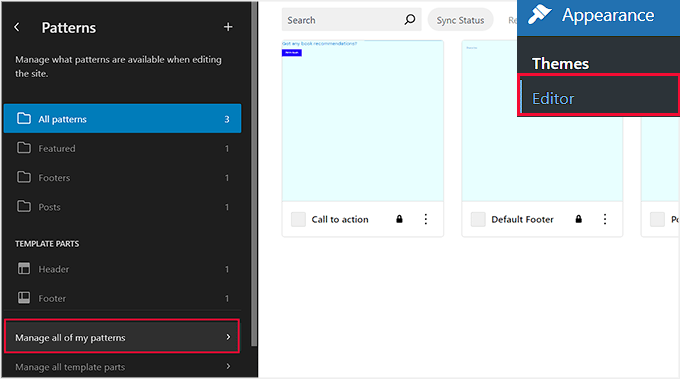
Sie werden nun zur Seite „Muster“ weitergeleitet, wo Sie Muster bearbeiten oder löschen können.
Sie können auch auf die Schaltfläche „Neues Muster hinzufügen“ klicken, um einen neuen wiederverwendbaren Block zu erstellen.
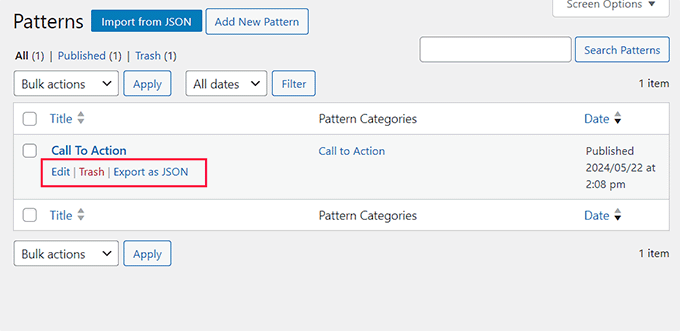
Wiederverwendbare Blöcke (Muster) importieren / exportieren
Muster sind nicht nur auf der Website wiederverwendbar, für die sie erstellt wurden. Sie können sie auch auf jeder anderen WordPress-Website verwenden.
Um wiederverwendbare Blöcke von der Seite Muster zu exportieren, klicken Sie unter dem Block auf den Link „Als JSON exportieren“. WordPress sendet Ihnen den Block nun als JSON-Datei, die auf Ihrem Computer gespeichert werden kann.
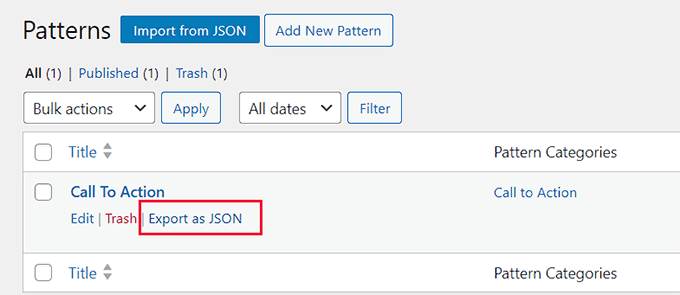
Sie können jetzt zum Admin-Bereich einer anderen WordPress-Site wechseln. Besuchen Sie von hier aus den Bildschirm zur Musterverwaltung und klicken Sie oben auf die Schaltfläche 'Aus JSON importieren'.
Hier wird ein Feld zum Hochladen von Dateien angezeigt, in dem Sie auf die Schaltfläche „Datei auswählen“ klicken müssen, um den zuvor heruntergeladenen Block auszuwählen.
Klicken Sie danach auf die Schaltfläche „Importieren“.
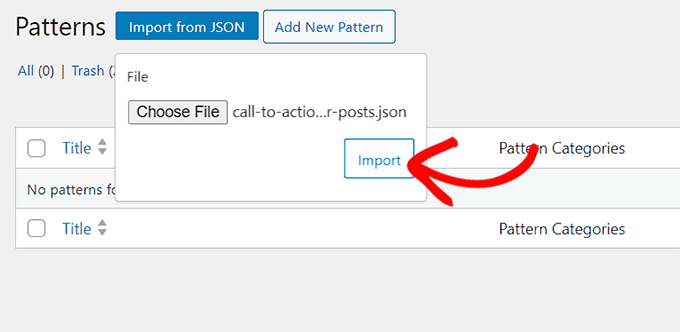
WordPress wird nun Ihr Muster importieren und in seiner Datenbank speichern. Sie können nun fortfahren und die neu importierten wiederverwendbaren Blöcke auf Ihrer anderen WordPress-Website verwenden.
Detaillierte Anweisungen finden Sie in unserer Schritt-für-Schritt-Anleitung zum Importieren/Exportieren Ihrer WordPress-Inhaltsblöcke (mit Screenshots).
Bonustipps zur Beherrschung des WordPress-Block-Editors
Neben dem Hinzufügen von Mustern zur Verbesserung Ihres Redaktionsworkflows können Sie auch einige andere Tipps im WordPress Block-Editor verwenden, um Ihren Content-Erstellungsprozess zu optimieren.
Dies kann die Produktivität steigern und Ihnen helfen, sich stärker auf den Inhalt Ihrer Website zu konzentrieren.
Sie können den Block-Editor leicht meistern, indem Sie sich die Blöcke merken, die Sie auf Ihrer Website am häufigsten verwenden, wie z. B. Absatz-, Bild-, Überschriften- oder Schaltflächenblöcke.
Sobald Sie das getan haben, können Sie Ihren Bearbeitungsbildschirm neu anordnen, um die Block-Symbolleiste am oberen Rand der Seite anzuzeigen. Sie können sogar den ablenkungsfreien Modus verwenden, um Ablenkungen wie das Block-Panel, das Block-Menü, die WordPress-Admin-Seitenleiste und mehr zu entfernen.
Detaillierte Anweisungen finden Sie in unserem Tutorial zum Verwenden des ablenkungsfreien Vollbildeditors in WordPress.
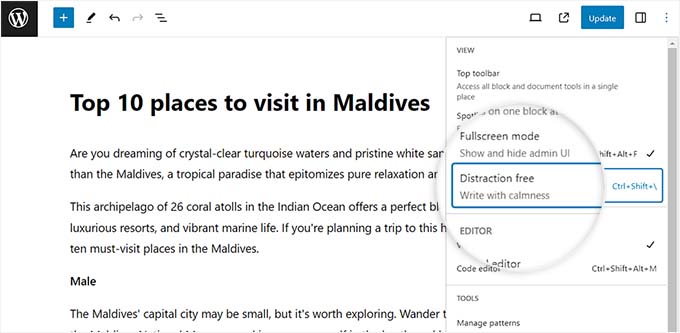
Ein weiterer erstaunlicher Tipp ist die Verwendung des Spaltenblocks, um Ihren Inhalten ein zeitschriftenähnliches Aussehen zu verleihen, YouTube-Videos hinzuzufügen, Titelbilder hinzuzufügen, Absatzfarben zu ändern und vieles mehr.
Weitere Informationen finden Sie in unserer Liste der besten Tipps zur Beherrschung des WordPress Content Editors.
Wir hoffen, dieser Artikel hat Ihnen geholfen zu lernen, wie Sie einen wiederverwendbaren Block im WordPress Block-Editor erstellen. Möglicherweise möchten Sie auch unseren Anfängerleitfaden zum Anpassen Ihres WordPress-Headers oder unsere Expertenauswahl für die besten Gutenberg-freundlichen WordPress-Themes ansehen.
Wenn Ihnen dieser Artikel gefallen hat, abonnieren Sie bitte unseren YouTube-Kanal für WordPress-Video-Tutorials. Sie finden uns auch auf Twitter und Facebook.



Dennis Muthomi
Ich finde Muster auf meiner eigenen Website äußerst nützlich, insbesondere zum Hinzufügen von Newsletter-Anmeldeformularen am Ende von Blogbeiträgen.
Das spart wirklich Zeit und Mühe.
Jiří Vaněk
Vielen Dank für diesen Artikel. Auf diese Weise habe ich mehrere Blöcke in Gutenberg erstellt, die ich unter Artikeln nach Kategorie hinzufüge. Ich habe jedoch eine Weile in den Einstellungen gesucht, da ich 'wiederverwendbaren Block' gemäß der Anleitung nicht finden konnte, aber dann verstand ich, dass diese Funktion nur umbenannt wurde.
David
Im Dropdown-Menü, wie beschrieben, wenn man auf die drei Punkte klickt. Ich habe keine wiederverwendbaren Blöcke erstellen gesehen. Ich hätte Ihnen gerne einen Screenshot gezeigt, um Ihnen zu zeigen, was mein Dropdown-Menü anzeigt, aber das ist hier nicht erlaubt. Was sind meine Alternativen?
WPBeginner Support
There was a recent naming change, you would want to use create pattern from the dropdown and we will look to update this article soon
Admin
Johnny Rodriguez
Wie kann ich ein Beitragsbild zu einem wiederverwendbaren Block hinzufügen?
WPBeginner Support
Beitragsbilder sind für Beitragstypen und derzeit nicht für einzelne Blöcke. Sie können natürlich einen Bildblock hinzufügen, wenn Sie ein Bild in den Inhalt einfügen möchten.
Admin
Angie
Ich versuche, einen wiederverwendbaren Block mit mehreren Textzeilen zu erstellen. Wenn ich jedoch eine neue Textzeile hinzufüge, wird ein neuer Block erstellt. Ich benötige den gesamten Text in einem Block. Wie mache ich das?
WPBeginner Support
Wenn Sie Umschalt+Eingabetaste verwenden, um zur nächsten Zeile zu gelangen, anstatt nur Eingabetaste zu verwenden, sollten Sie innerhalb des Blocks bleiben.
Admin
Julius Gashumba
In regulären Block konvertieren wurde geändert. Es erscheint nicht mehr dort, wo es früher war. Irgendwelche Ideen?
WPBeginner Support
When hovering over the block, you should see the convert option
Admin
Chika
Hier ist alles in Ordnung. Was ich jedoch brauche, ist nur der farbige Hintergrund auf meinem wiederverwendbaren Block, damit ich tippen kann, was immer ich will, wann immer ich ihn benutze.
Wenn ich den wiederverwendbaren Block vor den Änderungen in einen normalen Block zurückändere, verschwindet die Hintergrundfarbe. Das ist nicht das, was ich will.
Gibt es eine Möglichkeit, das zu tun?
WPBeginner Support
Für das, was Sie tun möchten, sollten Sie sich unseren Artikel unten ansehen:
https://www.wpbeginner.com/wp-tutorials/how-to-create-a-custom-gutenberg-block-in-wordpress/
Admin
Charles Burns
Gibt es eine Möglichkeit, nur die Formatierung eines Blocks zu speichern, die ich wiederverwenden kann?
Sagen wir zum Beispiel, ich verbringe Zeit damit, die Farb- und Stiloptionen eines bestimmten Blocks zu ändern und möchte diese Optionen jedes Mal mit unterschiedlichem Inhalt wiederverwenden. Ist das möglich?
Wenn ich ihn als wiederverwendbaren Block speichere, wird auch der gesamte Inhalt gespeichert.
WPBeginner Support
Für so etwas könnten Sie einen benutzerdefinierten Block erstellen, wir haben unten einen Artikel dazu:
https://www.wpbeginner.com/wp-tutorials/how-to-create-a-custom-gutenberg-block-in-wordpress/
Admin
Cartrell
Ha! Ich habe gar nicht bemerkt, dass die Funktion „Zu wiederverwendbaren Blöcken hinzufügen“ da war. Danke, Leute.
– C. aus.
WPBeginner Support
Glad we could show you something new
Admin
Sandra
Danke für die tollen Informationen. Wie füge ich einen Signatur-Block hinzu? Nicht nur ein getippter Name, sondern eine tatsächliche Unterschrift?
WPBeginner Support
For most sites, an image is used for that type of signature block
Admin
Don
Danke für die Vorschläge und dass Sie mich auf Ihre Anleitungen verwiesen haben.
Nach einiger Fehlerbehebung scheint mein Problem mit dem Website-Hosting zusammenzuhängen. Wiederverwendbare Blöcke funktionieren jetzt wie erwartet mit neuen, identischen, frischen WP-Installationen auf verschiedenen Host-Servern. Der einzige erkennbare Unterschied zwischen den Servern ist die PHP-Version.
WPBeginner Support
Thanks for sharing what appears to be the cause of the problem
Admin
Don
Ich habe plötzlich wiederverwendbare Blöcke verloren. Andere Blöcke funktionieren weiterhin, aber „Wiederverwendbar“ ist keine Kategorie mehr, wenn ein neuer Block erstellt wird. Ebenso wenig die Option im 3-Punkte-Menü „Zu wiederverwendbaren Blöcken hinzufügen“ aus einem vorhandenen Block.
Vorschläge zur Wiederherstellung außerhalb einer vollständigen Neuinstallation wären willkommen.
WPBeginner Support
Haben Sie versucht, Ihre Plugins zu deaktivieren, um zu sehen, ob es sich um einen Plugin- oder Theme-Konflikt handeln könnte? https://www.wpbeginner.com/beginners-guide/beginners-guide-to-troubleshooting-wordpress-errors-step-by-step/
Admin
Don
Danke für die Antwort. Als Erstes habe ich versucht, Plugins zu deaktivieren, dann Themes zu wechseln und schließlich zu einer einfachen Neuinstallation gegriffen.
Ich habe im WordPress-Supportforum nach Vorschlägen gepostet.
WPBeginner Support
Sie können versuchen, die Fehlerprotokollierung zu aktivieren, um zu sehen, ob ein Fehler standardmäßig ausgeblendet wird, der durch die Fehlerprotokollierung angezeigt würde. Sie können die Fehlerprotokollierung mit der Methode in unserem Artikel hier einrichten: https://www.wpbeginner.com/wp-tutorials/how-to-set-up-wordpress-error-logs-in-wp-config/
Luca
Sehr schön!
WPBeginner Support
Glad you liked it
Admin
Rintesh Roy
Das ist eine großartige Funktion!
WPBeginner Support
Glad we could bring it to your attention
Admin
Lee
Wiederverwendbare Blöcke sind eine der wenigen guten Funktionen des neuen Editors, leider negiert die Tatsache, dass sie in einen normalen Block umgewandelt werden können, jeglichen positiven Effekt.
Nehmen wir an, Sie haben eine Handlungsaufforderung, die einen Link enthält. Sie verwenden diesen wiederverwendbaren Block viele Male, aber mehrmals wandeln Sie ihn in einen regulären Block um. Ein Jahr später müssen Sie den Link ändern, der in dieser Handlungsaufforderung enthalten ist. Sie bearbeiten den wiederverwendbaren Block und der Link ändert sich auf Ihrer gesamten Website AUSSER dort, wo er in einen regulären Block umgewandelt wurde. Kein großes Problem, wenn es nur ein paar Mal vorkommt. Ein viel GRÖSSERES Problem, wenn es Dutzende von Autoren und Hunderte von Beiträgen gibt, die diesen wiederverwendbaren Block in einen regulären Block umgewandelt haben.
Wiederverwendbare Blöcke hätten helfen können, dieses Datenverwaltungsproblem zu lösen, aber indem man sie in normale Blöcke umwandeln lässt, verschlimmern sie das Problem nur. Die bessere Lösung, Überraschung, Überraschung, ist ein Shortcode, der im Backend einfach zu bearbeiten ist und nicht mit dem Beitragsinhalt herumfummeln muss.
WPBeginner Support
Hallo Lee,
Wiederverwendbare Blöcke sind besonders nützlich, um Blockeinstellungen, Formatierungen und Inhalte zu speichern. Wenn ein Benutzer sie nun in einen normalen Block umwandelt, nur um diese Dinge bearbeiten zu können, sollte er sich bewusst sein, dass es sich um einen 'normalen Block' und nicht mehr um einen wiederverwendbaren Block handelt.
Admin