


Ordnungsgemäße Benutzerregistrierung ist die Grundlage für den Aufbau einer engagierten Online-Community mit WordPress. Das haben wir früh gelernt, als wir WPBeginner zur größten WordPress-Ressourcen-Website ausbauten.
Unterwegs haben wir gesehen, wie sich Websites von einfachen Blogs zu lebendigen Gemeinschaften entwickelt haben, alles durch die Einrichtung des richtigen Benutzernregistrierungssystems.
Ob Sie also Gastbeiträge annehmen, eine Mitgliedschaftsseite erstellen oder eine Community aufbauen möchten, alles beginnt hier.
In diesem Leitfaden zeigen wir Ihnen genau, wie Sie die Benutzerregistrierung auf Ihrer WordPress-Website ermöglichen – kein komplizierter Code, nur einfache Schritte, die tatsächlich funktionieren. 🚀
Warum Benutzerregistrierung in WordPress zulassen?
Ein registrierter Benutzer ist ein Kontoinhaber auf Ihrer WordPress-Website, der Anmeldedaten (Benutzername und Passwort) und eine zugewiesene Rolle hat, die bestimmt, was er auf Ihrer Website tun kann.
Das Hinzufügen eines Registrierungsformulars für Benutzer zu Ihrer WordPress-Website kann es Benutzern ermöglichen, miteinander zu interagieren und sogar eine Community rund um Ihre Marke aufzubauen.
Außerdem können Sie nutzergenerierte Inhalte auf Ihrem WordPress-Blog akzeptieren und veröffentlichen, wie Beiträge, Kommentare, Bilder, Videos und mehr.
Wenn Sie einen Online-Shop haben, können Sie das Engagement steigern, indem Sie registrierten Kunden exklusive Inhalte oder Rabattangebote anbieten.
Dies kann dazu beitragen, die Benutzerbindung zu verbessern, die Loyalität zu erhöhen und Ihnen sogar dabei zu helfen, eine E-Mail-Liste aufzubauen, indem Sie während des Registrierungsprozesses E-Mail-Adressen sammeln können.
Das gesagt, sehen wir uns an, wie man die Benutzerregistrierung in WordPress einfach ermöglicht.
Hier ist die Liste der Themen, die wir in diesem Tutorial behandeln werden. Sie können die Links unten verwenden, um zu verschiedenen Abschnitten zu springen:
- Benutzerregistrierung in WordPress aktivieren
- Anmelden und Registrieren-Links in WordPress hinzufügen
- Methode 1: Das Meta-Widget zur WordPress-Seitenleiste hinzufügen
- Methode 2: Benutzerdefinierte Anmeldeseiten mit WPForms erstellen
- Methode 3: Benutzerdefinierte Anmeldeseite mit SeedProd erstellen
- Sicherheitspraktiken für die WordPress-Benutzerregistrierung
- Bonustipp 1: Benutzer in WordPress verwalten
- Bonustipp 2: Zeigen Sie kürzlich registrierte Benutzer auf Ihrer Website an
- Häufig gestellte Fragen zur WordPress-Benutzerregistrierung
- Nächster Schritt: Formulare in WordPress verwenden
📝 Hinweis: Dieser Leitfaden konzentriert sich auf das Hinzufügen von Benutzern zu Ihrer WordPress-Website mit standardmäßigen Benutzerrollen und -berechtigungen.
Wenn Sie online Geld verdienen möchten, indem Sie Benutzern erlauben, für Premium-Inhalte und den Zugang zu einer Community zu bezahlen, dann sollten Sie stattdessen unseren ultimativen Leitfaden zur Erstellung einer WordPress-Mitgliederseite ansehen.
Benutzerregistrierung in WordPress aktivieren
WordPress verfügt über integrierte Funktionen zur Verwaltung von Benutzerregistrierungen. Diese sind standardmäßig deaktiviert, können aber einfach aktiviert werden.
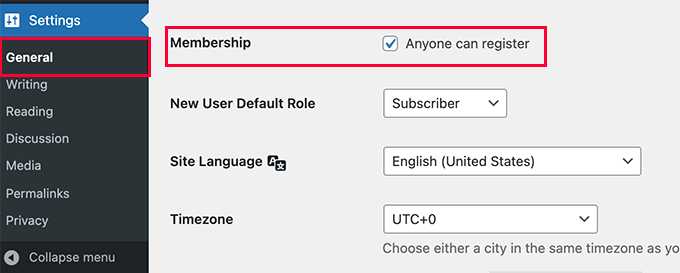
Um dies zu tun, gehen Sie einfach zur Seite Einstellungen » Allgemein in Ihrem WordPress-Adminbereich.
Scrollen Sie von hier aus nach unten zum Abschnitt „Mitgliedschaft“ und aktivieren Sie das Kontrollkästchen neben der Option „Jeder kann sich registrieren“.
Als Nächstes müssen Sie die Standard-Benutzerrolle auswählen. Dies ist die Benutzerrolle, die jedem neuen Benutzer zugewiesen wird, der sich auf Ihrer WordPress-Website registriert.
Jede Benutzerrolle in WordPress hat ihre eigenen Berechtigungen und Fähigkeiten. Sehen Sie sich unseren Leitfaden zu WordPress-Benutzerrollen und -berechtigungen an, um mehr über Benutzerrollen in WordPress zu erfahren.
Die Standardbenutzerrolle ist „Abonnent“, was die sicherste Option ist, da Abonnenten nur ihre eigenen Profile verwalten und Inhalte lesen können, aber Ihre Website nicht ändern können. Sie können dies bei Bedarf in eine andere verfügbare Benutzerrolle ändern.
Wenn Sie beispielsweise möchten, dass Benutzer Beiträge auf Ihrer Website schreiben, können Sie die Standardbenutzerrolle in „Mitarbeiter“ oder „Autor“ ändern.
📌 Wichtig: Verwenden Sie niemals „Administrator“ als Standardbenutzerrolle für Benutzerregistrierungen, da ein neuer Benutzer sonst möglicherweise Ihre Website übernehmen und Sie aussperren kann.
Vergessen Sie nicht, auf die Schaltfläche „Änderungen speichern“ zu klicken, um Ihre Einstellungen zu speichern.
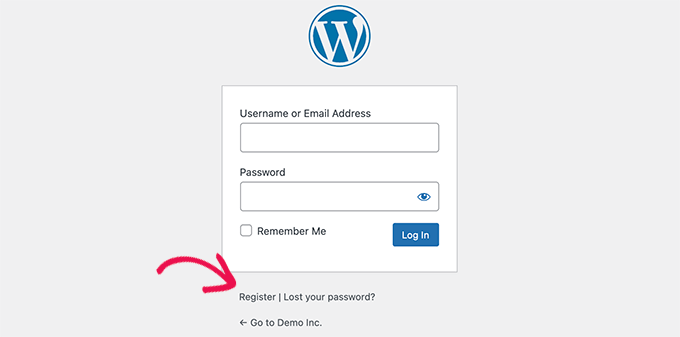
Jetzt ist Ihre WordPress-Website für Benutzerregistrierungen geöffnet. Sie können Ihre WordPress-Anmeldeseite besuchen und sehen eine Option, sich als neuer Benutzer zu registrieren.
Anmelden und Registrieren-Links in WordPress hinzufügen
Nachdem Sie Ihre Website für die Benutzerregistrierung geöffnet haben, möchten Sie die Benutzer darüber informieren, dass sie sich anmelden und in ihre Konten einloggen können.
Es gibt mehrere Möglichkeiten, dies zu tun.
Sie können einfach Links zu Ihrer Anmelde- und Registrierungsseite in Ihrer WordPress-Seitenleiste hinzufügen oder benutzerdefinierte Anmelde- und Registrierungsseiten für Ihre Website erstellen.
Wir zeigen Ihnen 3 verschiedene Methoden, damit Sie diejenige auswählen können, die Ihren Bedürfnissen am besten entspricht.
Methode 1: Das Meta-Widget zur WordPress-Seitenleiste hinzufügen
Der einfachste Weg, einen Anmeldelink hinzuzufügen, ist das Hinzufügen des Meta-Widgets zu Ihrer Seitenleiste.
Gehen Sie einfach zur Seite Darstellung » Widgets und fügen Sie das Widget „Meta“ zu einer Seitenleiste hinzu. Sie können unseren Leitfaden zum Hinzufügen und Verwenden von Widgets in WordPress für detaillierte Anweisungen einsehen.
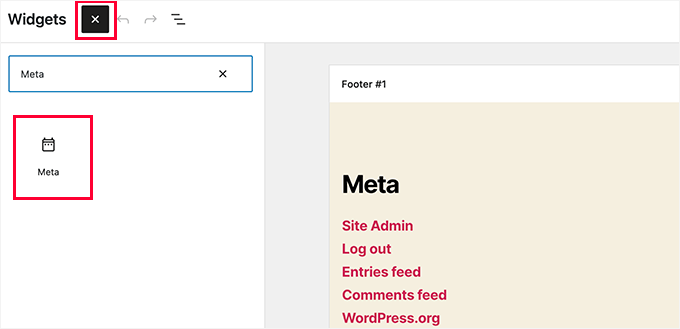
Das Meta-Widget enthält Links zur Registrierung, Anmeldung/Abmeldung, RSS-Feed, Kommentar-Feed und zur WordPress.org-Website.
So sieht es auf unserer Beispielwebsite aus:
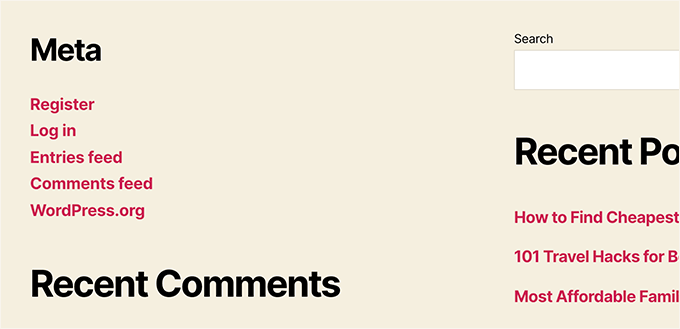
Beachten Sie, dass die Option Appearance » Widgets nicht verfügbar ist, wenn Sie ein Block Theme mit dem Full Site Editor verwenden. In diesem Fall empfehlen wir dringend, Methode 2 oder 3 unten zu verwenden.
Methode 2: Benutzerdefinierte Anmeldeseiten mit WPForms erstellen
Das Problem mit der ersten Methode ist, dass es keine Möglichkeit gibt, die Registrierungs- oder Anmeldeformulare anzupassen. Sie können keine Formularfelder hinzufügen oder das Design der Formulare ändern, und sie passen nicht zum Design Ihrer WordPress-Website.
Durch die Verwendung Ihrer eigenen benutzerdefinierten Anmeldeseiten können Sie ein viel besseres Benutzererlebnis bieten. Sie können Ihre Formulare auf jeder Seite Ihrer Website einbetten und Formularfelder hinzufügen, um die gewünschten Informationen zu sammeln.
Wir zeigen Ihnen verschiedene Möglichkeiten, Ihre eigenen benutzerdefinierten Anmeldeseiten zu erstellen. Der einfachste Weg ist die Verwendung des WPForms-Plugins.
Es ist das beste WordPress-Kontaktformular-Plugin auf dem Markt, das mit einem Add-on für die Benutzerregistrierung geliefert wird. Es ermöglicht Ihnen, Anmelde- und Registrierungsformulare einfach überall auf Ihrer Website hinzuzufügen und anzupassen.
Im Gegensatz zu Contact Form 7, das manuelle Codierung und Konfiguration erfordert, enthält WPForms einen Drag-and-Drop-Builder, mit dem Sie einfach professionelle Registrierungsformulare ohne technisches Fachwissen erstellen können.

Außerdem wird es von über 6 Millionen WordPress-Websites genutzt und hat eine beeindruckende Bewertung von 4,8/5 von mehr als 14.000 Bewertungen auf WordPress.org. Benutzer heben den exzellenten Kundensupport und die einfache Bedienung hervor, wobei viele berichten, dass sie professionelle Registrierungsformulare in wenigen Minuten ohne jegliche Codierung erstellen können.
Über die grundlegende Benutzerregistrierung hinaus bietet WPForms Premium-Funktionen wie Conversational Forms für höhere Abschlussraten und Form Abandonment zum Erfassen unvollständiger Registrierungen. Sie können auch Zahlungen über Stripe, PayPal, Authorize.Net und mehr akzeptieren.
👉 Wussten Sie schon? Bei WPBeginner verwenden wir WPForms für alle unsere Formularanforderungen, sei es unser Kontaktformular oder unsere jährliche Leserumfrage. Wir lieben die einfache Bedienung, und mit den neu eingeführten KI-Tools war die Erstellung von WordPress-Formularen noch nie einfacher.
Lesen Sie unsere vollständige WPForms-Bewertung, um die Funktionen zu erkunden!
Erste Schritte mit WPForms
Zuerst müssen Sie das WPForms-Plugin installieren und aktivieren. Weitere Details finden Sie in unserer Schritt-für-Schritt-Anleitung zur Installation eines WordPress-Plugins.
📝 Hinweis: WPForms hat auch eine kostenlose Version. Sie benötigen jedoch mindestens die Pro-Lizenz des Plugins, um auf das Add-on für die Benutzerregistrierung zugreifen zu können.
Nach der Aktivierung besuchen Sie die Seite WPForms » Settings, um Ihren Lizenzschlüssel einzugeben.
Diese Informationen finden Sie in Ihrem Konto auf der WPForms-Website.

Nach der Überprüfung gehen Sie im WordPress-Dashboard zur Seite WPForms » Addons.
Scrollen Sie hier nach unten zu 'User Registration Addon' und klicken Sie daneben auf die Schaltfläche 'Addon installieren'.

WPForms installiert und aktiviert das Add-on automatisch für Sie. Wenn es nicht automatisch aktiviert wird, klicken Sie einfach auf die Schaltfläche „Aktivieren“, um es zu verwenden.
Sie sind nun bereit, benutzerdefinierte Registrierungs- und Anmeldeformulare mit WPForms zu erstellen.
Erstellen eines benutzerdefinierten Registrierungsformulars
Besuchen Sie einfach die Seite WPForms » Add New, um den WPForms-Formular-Builder zu starten.

Hier müssen Sie zuerst einen Formularnamen eingeben und dann auswählen, wie Sie Ihr Formular erstellen möchten: mit KI, von Grund auf neu oder anhand einer Vorlage.
🧑💻 Profi-Tipp: Mit WPForms AI benötigen Sie nur einen einfachen Prompt, und das Tool generiert das Formular automatisch für Sie. Es enthält sogar fertige Beispiel-Prompts, auf die Sie klicken können, um schneller loszulegen.
Beachten Sie, dass Sie die Basic-Lizenz oder höher benötigen, um den KI-gestützten Formularersteller zu verwenden.
In diesem Leitfaden verwenden wir eine fertige Vorlage.
Verwenden Sie einfach die Suchleiste unter dem Abschnitt „Vorlage auswählen“, um schnell die Vorlage für die Benutzerregistrierung zu finden.
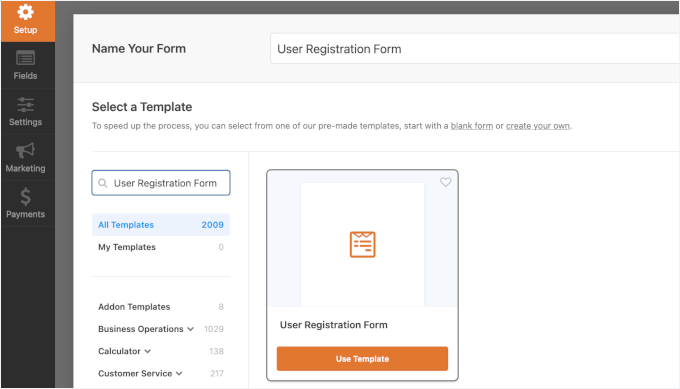
Sobald Sie dies getan haben, klicken Sie auf die Schaltfläche „Vorlage verwenden“, um fortzufahren, und WPForms erstellt ein einfaches WordPress-Benutzerregistrierungsformular für Sie.
Sie können jetzt neue Felder aus dem linken Bereich hinzufügen und die Reihenfolge vorhandener Felder mit einer einfachen Drag-and-Drop-Oberfläche anpassen.
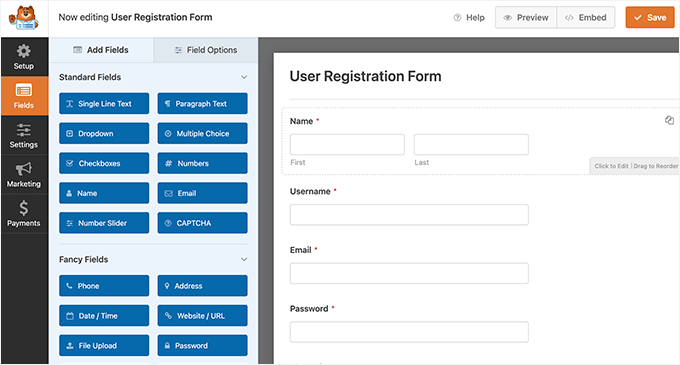
Sobald Sie mit dem Hinzufügen der Felder fertig sind, klicken Sie auf das Menü „Einstellungen“ auf der linken Seite.
Wählen Sie dann den Tab „Benutzerregistrierung“ aus.
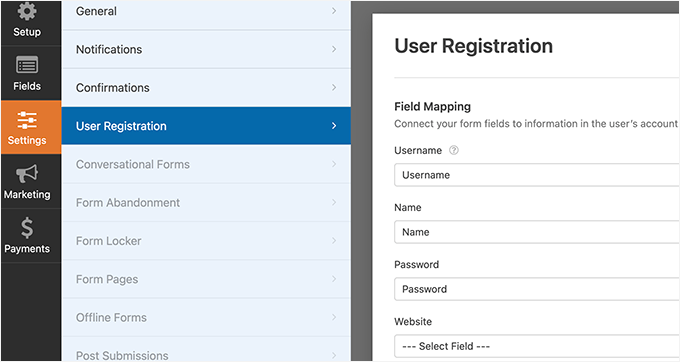
Hier können Sie jedes Formularfeld mit Informationen im Profil des Benutzers verknüpfen, die Benutzerrolle auswählen, Benachrichtigungen aktivieren, die Bestätigungsseite auswählen und die Benutzeraktivierung aktivieren.
Die Benutzeraktivierungsfunktion hilft Ihnen, die Spam-Benutzerregistrierung in WordPress zu reduzieren.
Wenn Sie die manuelle Methode wählen, müssen alle Benutzer von einem Administrator genehmigt werden, bevor sie sich auf Ihrer Website anmelden können.
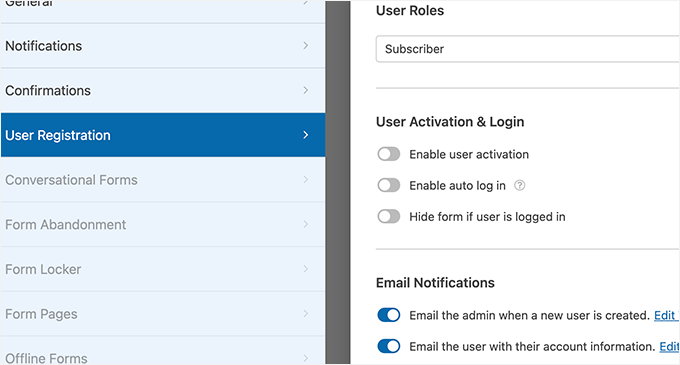
Wenn Sie die E-Mail-Methode wählen, erhält der Benutzer eine automatisierte E-Mail mit einem Aktivierungslink, auf den er klicken muss, bevor er sich auf Ihrer Website anmelden kann.
💡 Profi-Tipp: Um sicherzustellen, dass Aktivierungs- und Benachrichtigungs-E-Mails zuverlässig im Posteingang Ihrer Benutzer ankommen, empfehlen wir die Verwendung des kostenlosen WP Mail SMTP Plugins. Dieses Plugin behebt Probleme mit der Zustellbarkeit von WordPress-E-Mails.
Siehe unseren Leitfaden zur Behebung von WordPress-Problemen beim E-Mail-Versand für Details.
Neben dem Hinzufügen von Formularfeldern können Sie Ihr Formular auch mit anderen WPForms-Add-ons verbinden.
Sie können sich beispielsweise mit Ihrem E-Mail-Marketing-Service-Anbieter verbinden und neue Benutzer automatisch zu Ihrer E-Mail-Liste hinzufügen. Ebenso können Sie WPForms mit Zahlungsdiensten wie PayPal und Stripe verbinden, um Online-Zahlungen zu empfangen.
Wenn Sie fertig sind, vergessen Sie nicht, oben rechts auf dem Bildschirm auf die Schaltfläche „Speichern“ zu klicken, um Ihre Formulareinstellungen zu speichern. Sie können den Formular-Editor nun verlassen, indem Sie auf die Schaltfläche „Schließen“ klicken.
Ihr Benutzerregistrierungsformular ist bereit, zu Ihrer WordPress-Website hinzugefügt zu werden.
Hinzufügen eines Benutzerregistrierungsformulars zu Ihrer WordPress-Website
Um Ihr Benutzerregistrierungsformular zu Ihrer Website hinzuzufügen, klicken Sie auf die Schaltfläche „Einbetten“ oben im WPForms-Formularersteller.
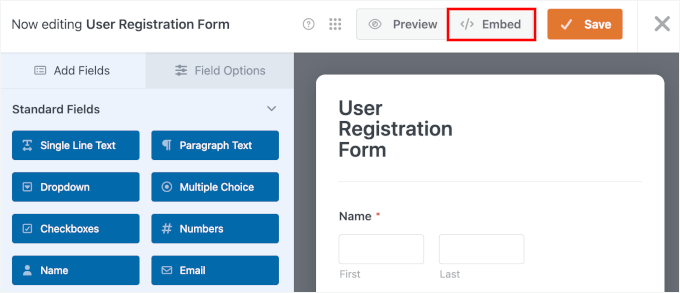
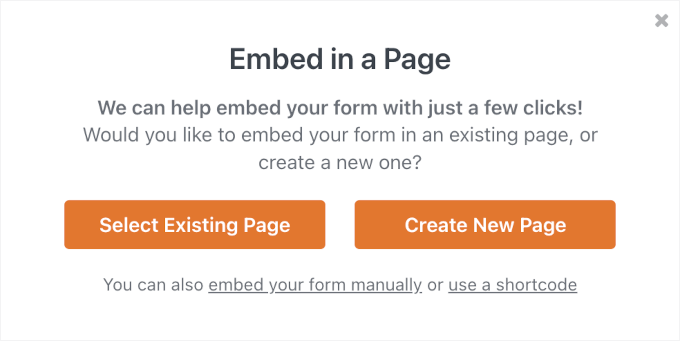
Ein Popup-Fenster wird angezeigt. Sie können entweder:
- Vorhandene Seite auswählen – um das Formular mit dem WPForms-Block zu einer vorhandenen Seite hinzuzufügen.
- Neue Seite erstellen – damit WPForms das Formular automatisch einbettet.
Es gibt auch die Shortcode-Option, die am besten funktioniert, wenn Sie Ihr Registrierungsformular in einen Widget-Bereich, eine benutzerdefinierte Vorlage oder einen Page Builder einbetten möchten, der Shortcodes unterstützt.
Das Erstellen einer neuen Seite ist die schnellste Option, aber für dieses Tutorial zeigen wir Ihnen, wie Sie das Formular zu einer vorhandenen Seite hinzufügen. Wählen Sie im Popup „Vorhandene Seite auswählen“.
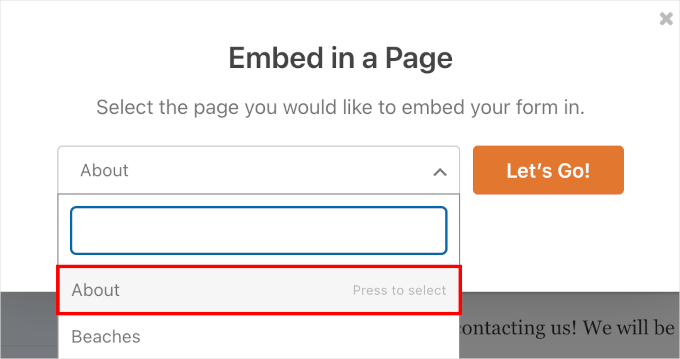
Wählen Sie als Nächstes die Seite aus, auf der Sie das Formular anzeigen möchten.
Das Dropdown-Menü zeigt alle veröffentlichten Seiten auf Ihrer WordPress-Website an, einschließlich Ihrer Startseite, Über uns und Kontaktseiten.
Wählen Sie einfach die Seite aus, auf der sich Benutzer registrieren sollen, und klicken Sie auf „Los geht’s!“.
WPForms bringt Sie zum Content-Editor.
Klicken Sie von hier aus auf die Schaltfläche „+“ zum Hinzufügen von Blöcken, geben Sie „WPForms“ in das Suchfeld ein und wählen Sie den WPForms-Block aus, wenn er erscheint.
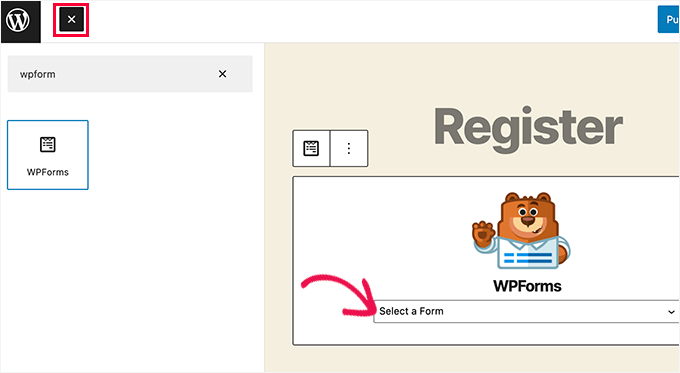
Klicken Sie im WPForms-Block einfach auf das Dropdown-Menü und wählen Sie das zuvor erstellte „Benutzerregistrierungsformular“ aus.
Sie können Ihre Seite jetzt speichern oder veröffentlichen und sie dann besuchen, um Ihre benutzerdefinierte Benutzerregistrierungsseite in Aktion zu sehen.
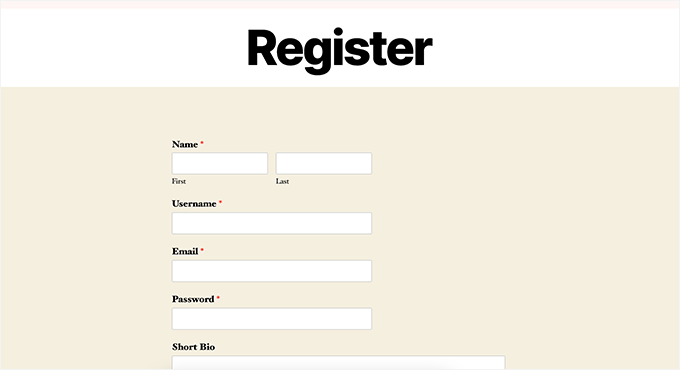
Details finden Sie in unserem Leitfaden zum Einbetten von Formularen in WordPress.
Erstellen eines benutzerdefinierten Anmeldeformulars
Nachdem Ihre benutzerdefinierte Benutzerregistrierungsseite aktiv ist, können Sie mit WPForms auch ein benutzerdefiniertes Anmeldeformular für Ihre Website erstellen, was es zum besten WordPress-Benutzerregistrierungs-Plugin auf dem Markt macht.
Besuchen Sie zu Beginn den Bildschirm WPForms » Neu hinzufügen.
Dadurch wird die Formularersteller-Oberfläche von WPForms gestartet.
Sie müssen einen Namen für Ihr benutzerdefiniertes Anmeldeformular angeben und dann „Benutzeranmeldeformular“ als Vorlage auswählen.
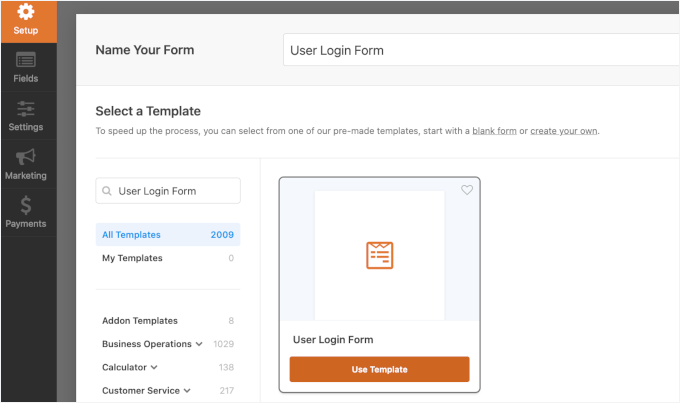
WPForms erstellt nun ein neues Anmeldeformular.
Standardmäßig enthält es nur die Felder für Benutzername und Passwort.
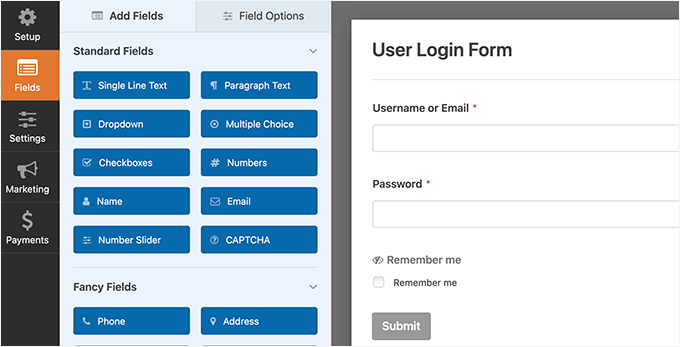
Sie können dem Formular jedoch auch zusätzliche Felder hinzufügen, indem Sie sie aus dem linken Bereich ziehen.
Klicken Sie als Nächstes auf die Registerkarte 'Einstellungen' und dann auf die Registerkarte 'Bestätigung'. Hier können Sie definieren, was nach einer erfolgreichen Anmeldung geschehen soll.
Sie können Benutzern eine Nachricht anzeigen, sie auf die Seite weiterleiten, von der sie kamen, oder sie auf eine beliebige andere Seite Ihrer Website weiterleiten.
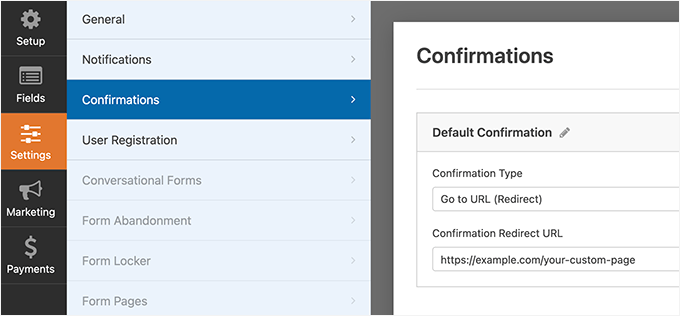
Klicken Sie auf die Schaltfläche „Speichern“ in der oberen rechten Ecke des Bildschirms, um Ihre Formulareinstellungen zu speichern. Sie können die Formular-Builder-Oberfläche jetzt verlassen, indem Sie auf die Schaltfläche „Schließen“ klicken.
Ihr benutzerdefiniertes Anmeldeformular kann nun zu Ihrer WordPress-Website hinzugefügt werden.
Sie können Ihr benutzerdefiniertes Anmeldeformular zu einer Seite hinzufügen, indem Sie eine neue Seite erstellen und dann den WPForms-Block zum Inhaltsbereich hinzufügen.
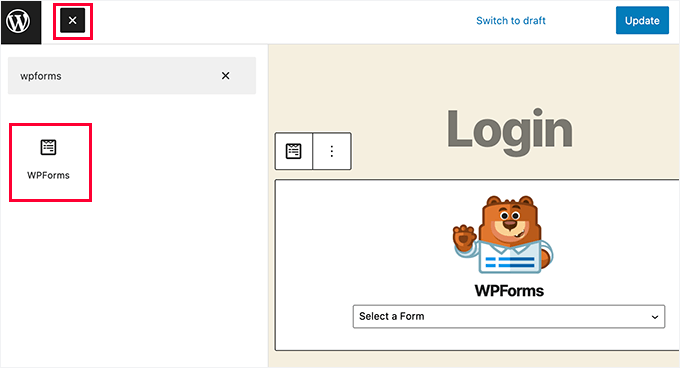
Sie können Ihr benutzerdefiniertes Anmeldeformular auch zu einer Seitenleiste hinzufügen.
Gehen Sie einfach zur Seite Darstellung » Widgets und fügen Sie den WPForms-Block oder das Legacy-Widget zu einer Seitenleiste hinzu.
📝 Hinweis: Diese Seitenleistenoption ist nur für klassische Themes verfügbar. Wenn Sie ein Block-Theme mit dem Full Site Editor verwenden, sollten Sie das Anmeldeformular auf einer Seite einbetten oder stattdessen den Site Editor verwenden.
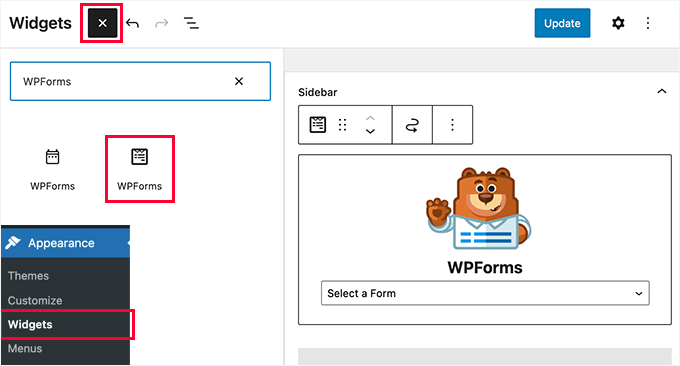
Wählen Sie das gerade erstellte benutzerdefinierte Anmeldeformular aus dem Dropdown-Menü aus und klicken Sie dann auf die Schaltfläche „Aktualisieren“, um Ihre Widget-Einstellungen zu speichern.
Sie können nun Ihre Website besuchen, um Ihr benutzerdefiniertes Anmeldeformular in Aktion zu sehen.
💡 Profi-Tipp: Um Ihre neuen Registrierungs- und Anmeldeformulare richtig zu testen, öffnen Sie Ihre Website in einem Inkognito- oder privaten Browserfenster. So sehen Sie die Formulare genau so, wie sie ein abgemeldeter Besucher sehen würde.
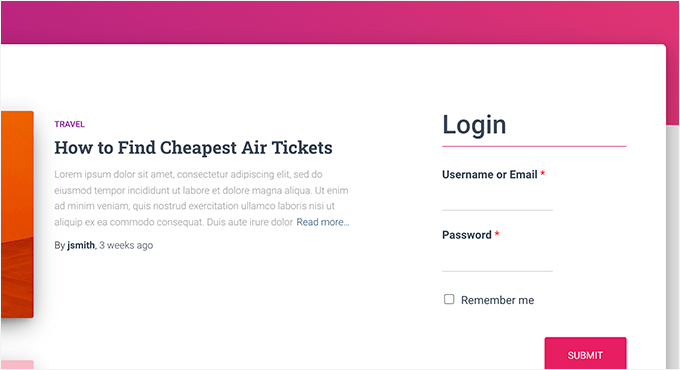
Weitere Informationen zu diesem Thema finden Sie in unserem Leitfaden zur Erstellung einer benutzerdefinierten Anmeldeseite für WordPress.
Methode 3: Benutzerdefinierte Anmeldeseite mit SeedProd erstellen
Wenn Sie WPForms allein zur Erstellung einer benutzerdefinierten Anmeldeseite verwenden, hängt das Design Ihrer Anmeldeseite immer noch von Ihrem WordPress-Theme ab.
Was wäre, wenn Sie eine benutzerdefinierte Anmeldeseite gestalten möchten, die professioneller und schlanker aussieht?
SeedProd ermöglicht es Ihnen, ganz einfach eine schöne benutzerdefinierte Anmeldeseite für Ihre Website zu erstellen.
Es ist der leistungsstärkste WordPress-Seitenersteller auf dem Markt. Sie können damit jede Art von Seite erstellen, ohne Code schreiben oder spezielle Designkenntnisse erlernen zu müssen.

👉 Einige unserer Geschäftspartner nutzen SeedProd zum Erstellen ihrer Websites. Der Drag-and-Drop-Editor hilft ihnen, hochkonvertierende Seiten einfach und schnell zu erstellen. Sehen Sie sich unsere vollständige SeedProd-Bewertung an, um die Funktionen zu erkunden!
Zuerst müssen Sie das SeedProd-Plugin installieren und aktivieren. Weitere Details finden Sie in unserem Schritt-für-Schritt-Leitfaden zur Installation eines WordPress-Plugins.
📝 Hinweis: Die Funktion für benutzerdefinierte Anmeldeseiten erfordert einen kostenpflichtigen SeedProd-Plan (Basic oder höher). Die kostenlose SeedProd Lite-Version enthält diese Funktion nicht.
Nach der Aktivierung werden Sie aufgefordert, Ihren Lizenzschlüssel einzugeben. Diese Informationen finden Sie in Ihrem Konto auf der SeedProd-Website.

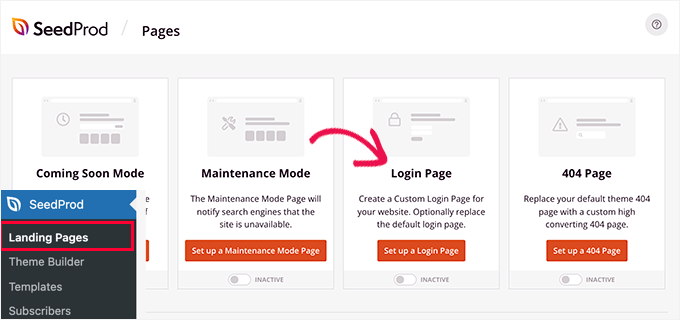
Besuchen Sie als Nächstes den Bildschirm SeedProd » Landing Pages in der WordPress-Admin-Seitenleiste.
Sobald Sie dort sind, klicken Sie auf die Schaltfläche „Anmeldeseite einrichten“.
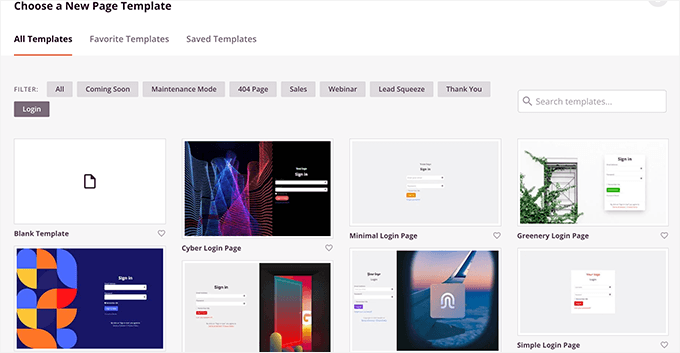
Als Nächstes werden Sie aufgefordert, eine Vorlage für Ihre Anmeldeseite auszuwählen.
SeedProd wird mit mehreren professionell gestalteten Vorlagen geliefert, aus denen Sie wählen können, oder Sie können auch mit einer leeren Leinwand beginnen.
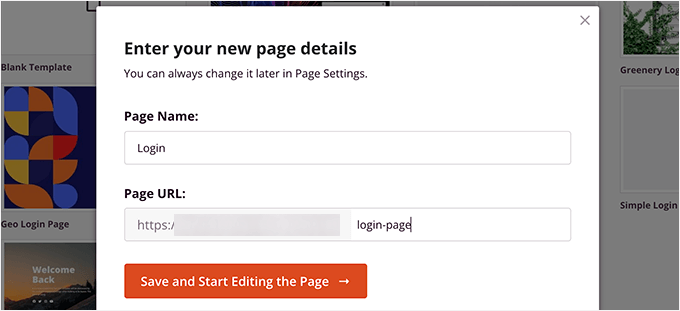
Danach müssen Sie einen Namen und eine URL für Ihre benutzerdefinierte Anmeldeseite angeben.
Klicken Sie dann auf die Schaltfläche „Speichern und Bearbeitung starten“, um fortzufahren.
Dies startet die Seiten-Builder-Oberfläche von SeedProd auf Ihrem Bildschirm.
Hier sehen Sie eine Live-Vorschau Ihrer Anmeldeseite, auf der Sie durch Klicken und Ziehen jedes Element bearbeiten können.
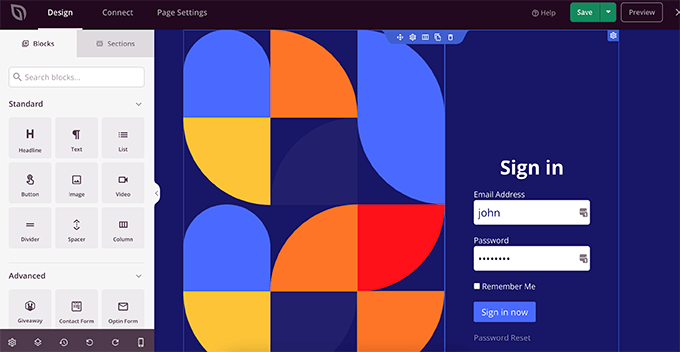
Sie können Ihrer Anmeldeseite auch neue Blöcke aus der linken Spalte hinzufügen.
Sobald Sie mit dem Design zufrieden sind, wechseln Sie zum Tab „Seiteneinstellungen“.
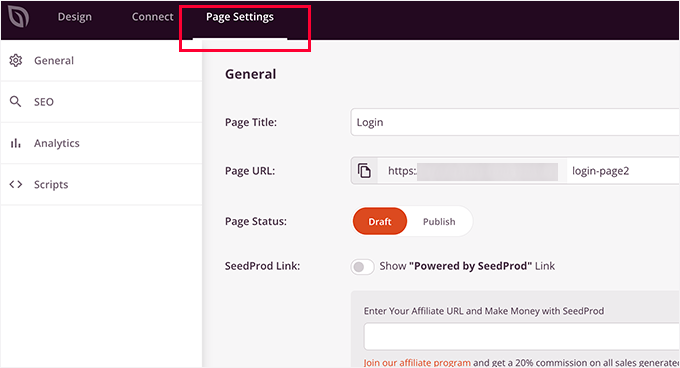
Von hier aus können Sie Benutzer von der Standard-WordPress-Anmeldeseite auf Ihre benutzerdefinierte Anmeldeseite weiterleiten. Sie können Ihre Anmeldeseite auch im Isolationsmodus ausführen, wodurch das Laden von WordPress-Header- und Footer-Skripten deaktiviert wird.
Sobald Sie mit Ihren Änderungen zufrieden sind, können Sie einfach auf die Schaltfläche „Speichern“ und „Veröffentlichen“ klicken, um Ihre Anmeldeseite zu veröffentlichen.
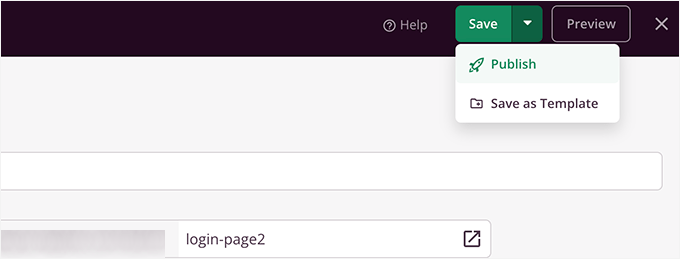
Sie können nun einen neuen Browser-Tab im Inkognito-Modus öffnen und Ihre Anmeldeseite besuchen, um sie in Aktion zu sehen.
So sieht unsere auf der Demoseite aus:

Weitere Details finden Sie in unserem ultimativen Leitfaden zur Erstellung einer benutzerdefinierten Anmeldeseite in WordPress.
Sicherheitspraktiken für die WordPress-Benutzerregistrierung
Die Zulassung von Benutzerregistrierungen birgt potenzielle Sicherheitsrisiken, aber die Einhaltung dieser Best Practices hält Ihre WordPress-Site sicher, während Sie Ihre Community aufbauen.
| Sicherheitstipp | Warum es wichtig ist |
|---|---|
| Verwenden Sie niemals Administrator als Standardrolle | Legen Sie die Standardbenutzerrolle immer auf „Abonnent“ fest. Andernfalls könnte jeder, der sich registriert, die volle Kontrolle über Ihre Website erhalten. |
| E-Mail-Verifizierung aktivieren | Bestätigt, dass Benutzer sich mit gültigen E-Mail-Adressen registrieren, und hilft, gefälschte oder Spam-Registrierungen zu verhindern. |
| Fügen Sie CAPTCHA-Schutz hinzu | Verhindert, dass automatisierte Bots gefälschte Konten erstellen. Beachten Sie, dass Plugins wie WPForms auch einen integrierten "Honeypot"-Spamschutz enthalten, wodurch CAPTCHA eine großartige sekundäre Schutzschicht darstellt. |
| Starke Passwörter erforderlich | Reduziert das Risiko von Brute-Force-Angriffen und unbefugtem Kontozugriff. |
| Verwenden SSL (HTTPS) | Verschlüsselt Daten, die über Registrierungsformulare übermittelt werden, und schützt Passwörter und persönliche Informationen. |
| Anmeldeversuche begrenzen | Verhindert, dass Angreifer wiederholt Passwörter erraten, indem fehlgeschlagene Anmeldeversuche vorübergehend blockiert werden. |
| Zwei-Faktor-Authentifizierung aktivieren (Optional) | Fügt eine zusätzliche Sicherheitsebene hinzu, indem ein Verifizierungscode zusätzlich zu einem Passwort erforderlich ist, genannt 2FA. |
| Benutzerkonten regelmäßig überprüfen | Hilft bei der Identifizierung und Entfernung von Spam-, verdächtigen oder inaktiven Konten und hält die Benutzerverwaltung organisiert. |
Details finden Sie in unserem Leitfaden zur Erstellung eines sicheren Kontaktformulars.
Bonustipp 1: Benutzer in WordPress verwalten
Sobald die Benutzerregistrierung aktiviert ist, möchten Sie eine einfache Möglichkeit haben, die registrierten Benutzer Ihrer Website anzuzeigen und zu verwalten.
Gehen Sie dazu einfach zu Ihrem WordPress-Dashboard und klicken Sie auf den Menüpunkt „Benutzer“.
WordPress zeigt Ihnen eine Liste von Benutzern mit ihren Benutzernamen, Namen, Rollen und E-Mail-Adressen an.
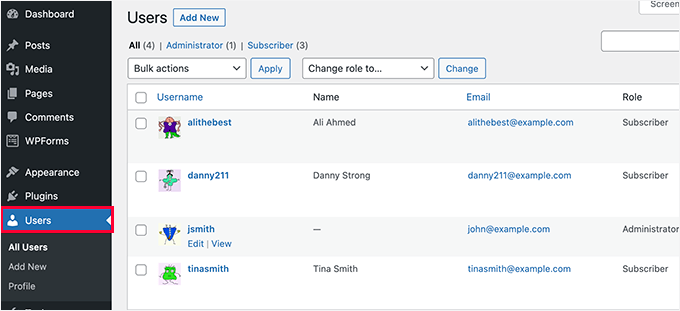
Als Administrator können Sie inaktive oder Spam-Benutzerkonten bei Bedarf einfach entfernen. Seien Sie jedoch vorsichtig: Wenn der Benutzer Inhalte auf Ihrer Website verfasst hat, werden Sie von WordPress aufgefordert, entweder alle seine Inhalte zu löschen oder sie einem anderen Benutzer zuzuweisen, um Datenverlust zu vermeiden.
Sie können auch Benutzerprofile bearbeiten, deren Rollen ändern und sogar deren Passwörter ändern. Dies gibt Ihnen die volle Kontrolle darüber, was Benutzer auf Ihrer WordPress-Website tun können und was nicht.
Weitere Informationen finden Sie in unserem Anfängerleitfaden zum Hinzufügen oder Entfernen von Berechtigungen für Benutzerrollen in WordPress.
Bonustipp 2: Zeigen Sie kürzlich registrierte Benutzer auf Ihrer Website an
Möchten Sie die Dinge auf die nächste Stufe heben? Eine großartige Möglichkeit, das Benutzerengagement zu steigern, ist die Anzeige Ihrer neuesten Mitglieder auf Ihrer Website.
Dies schafft ein Gefühl der Gemeinschaft und zeigt, dass Ihre Website aktiv und wachsend ist, was noch mehr Besucher zur Anmeldung ermutigen kann. Es ist eine einfache, aber effektive Möglichkeit, Vertrauen aufzubauen und echte Benutzeraktivitäten hervorzuheben.
Sie können ein Plugin wie Formidable Forms und Dynamic User Directory verwenden oder einen benutzerdefinierten Code-Snippet mit WPCode hinzufügen, um aktuelle Benutzer in einer Seitenleiste, im Footer oder in einem Mitgliederverzeichnis anzuzeigen.

Details finden Sie in unserem Leitfaden, wie Sie kürzlich registrierte Benutzer auf Ihrer WordPress-Website anzeigen.
Häufig gestellte Fragen zur WordPress-Benutzerregistrierung
Kann ich die Benutzerregistrierung später deaktivieren, wenn ich meine Meinung ändere?
Ja, Sie können die Registrierung jederzeit deaktivieren. Gehen Sie einfach zu Einstellungen » Allgemein in Ihrem WordPress-Dashboard und deaktivieren Sie die Option „Jeder kann sich registrieren“. Dies stoppt sofort neue Registrierungen, ohne bestehende Benutzerkonten zu beeinträchtigen.
Wie sehe ich, wer sich auf meiner Website registriert hat?
Gehen Sie zu Benutzer » Alle Benutzer in Ihrem WordPress-Dashboard. Dies zeigt jeden registrierten Benutzer, seine Rolle, E-Mail-Adresse und Registrierungsdatum an. Sie können nach Datum sortieren, um die neuesten Mitglieder zu sehen, oder nach bestimmten Benutzern suchen.
Was ist die sicherste Standardrolle für neue Registrierungen?
Verwenden Sie immer Abonnent als Standard-Benutzerrolle . Abonnenten können Ihre Inhalte lesen und ihr eigenes Profil verwalten, aber keine Beiträge veröffentlichen, Seiten bearbeiten oder auf administrative Funktionen zugreifen. Verwenden Sie niemals Administrator-, Redakteur- oder Autorenrollen für öffentliche Registrierungen.
Soll ich Benutzern erlauben, ihre eigene Rolle während der Registrierung zu wählen?
Nein, das ist ein Sicherheitsrisiko. Legen Sie immer eine Standardrolle (Abonnent) für alle neuen Registrierungen fest. Wenn Benutzer erhöhte Berechtigungen benötigen, können Sie ihre Rolle nach Überprüfung ihres Kontos und Bestätigung ihrer Vertrauenswürdigkeit manuell ändern.
Benötige ich ein Plugin für benutzerdefinierte Registrierungsformulare?
Nicht unbedingt, aber Plugins werden dringend empfohlen. Die integrierte Registrierung von WordPress erfasst nur Benutzername und E-Mail, was die Menge der Informationen, die Sie sammeln können, einschränkt.
Plugins wie WPForms ermöglichen es Ihnen, benutzerdefinierte Felder hinzuzufügen, gebrandete Registrierungsseiten zu erstellen, E-Mail-Verifizierung zu aktivieren und eine viel bessere Benutzererfahrung zu bieten.
Wie verhindere ich Spam-Registrierungen?
Verwenden Sie CAPTCHA und E-Mail-Verifizierung, um Spam-Registrierungen zu verhindern. CAPTCHA blockiert automatisierte Bots, während die E-Mail-Verifizierung bestätigt, dass Benutzer gültige E-Mail-Adressen angeben. Die meisten Registrierungs-Plugins enthalten beide Funktionen.
Kann ich während der Registrierung zusätzliche Informationen sammeln?
Ja, aber Sie benötigen ein Plugin wie WPForms. Die Standardregistrierung von WordPress erfasst nur Benutzername und E-Mail. Mit dem User Registration Addon von WPForms können Sie benutzerdefinierte Felder für Telefonnummern, Firmennamen, Adressen oder andere für Ihre Website relevante Informationen hinzufügen.
Können sich Benutzer mit nur ihrer E-Mail-Adresse anstelle eines Benutzernamens registrieren?
Standardmäßig erfordert WordPress sowohl einen Benutzernamen als auch eine E-Mail-Adresse. Plugins wie ProfilePress und WPForms ermöglichen jedoch die Registrierung nur per E-Mail, wobei die E-Mail-Adresse zum Benutzernamen wird. Dies vereinfacht den Registrierungsprozess und reduziert Reibungsverluste.
Kann ich eine private Registrierung erstellen, die eine Genehmigung erfordert?
Ja, mit Plugins wie WPForms. Sie können Registrierungen so einstellen, dass sie eine manuelle Genehmigung erfordern, was bedeutet, dass neue Konten inaktiv bleiben, bis Sie sie überprüfen und genehmigen. Dies gibt Ihnen die vollständige Kontrolle darüber, wer Ihrer Website beitritt.
Was ist der Unterschied zwischen Registrierungs- und Mitgliedschafts-Plugins?
Registrierungs-Plugins kümmern sich um den Anmeldeprozess und die Erstellung von Benutzerkonten. Mitgliedschafts-Plugins gehen weiter, indem sie den Zugriff auf Inhalte basierend auf Mitgliedschaftsstufen einschränken, Abonnements verwalten und Zahlungen abwickeln.
Wenn Sie nur grundlegende Benutzerkonten benötigen, sind Registrierungs-Plugins ausreichend.
Wie leite ich Benutzer nach der Registrierung weiter?
Die meisten Registrierungs-Plugins ermöglichen es Ihnen, benutzerdefinierte Weiterleitungen festzulegen. Mit WPForms können Sie Benutzer nach der Registrierung zu einer Willkommensseite, einer Dankesnachricht oder bestimmten Inhalten weiterleiten. Dies wird in den Bestätigungseinstellungen des Formulars konfiguriert.
Nächster Schritt: Formulare in WordPress verwenden
Wir hoffen, dieser Artikel hat Ihnen geholfen zu lernen, wie Sie die Benutzerregistrierung auf Ihrer WordPress-Website ermöglichen können. Möglicherweise möchten Sie auch Folgendes lernen:
- So können Benutzer Live-Fotos und -Videos in WordPress-Formularen aufnehmen
- So erstellen Sie mehrsprachige Formulare in WordPress
- So zeigen Sie WordPress-Formulareinträge auf Ihrer Website an
- Möglichkeiten zur Verwendung bedingter Logik in WordPress-Formularen
- Der ultimative Leitfaden zur Verwendung von WordPress-Formularen (Alles, was Sie wissen müssen)




Dennis
Bevor ich alles durcheinander bringe und etwas kaputt mache... Gibt es eine Möglichkeit, die Registrierung *zu verlangen*?
WPBeginner-Support
Dafür müssten Sie eine Mitgliedschaftsseite mit einem der Plugins aus unserer Liste hier erstellen: https://www.wpbeginner.com/de/plugins/5-besten-wordpress-mitgliedschafts-plugins-im-vergleich/
Administrator
Badr
was ist die Rolle für einen Online-Shop
sollte es Abonnent oder Kunde sein?
Danke,
WPBeginner-Support
Normalerweise sollte das E-Commerce-Plugin sie als Kunden und nicht als Abonnenten festlegen
Administrator
John Pendleton
Hallo Team, ich möchte die hier nummerierten Schritte befolgen, um einen Mechanismus zur Benutzerregistrierung zu erstellen, aber im Tab „Einstellungen“ von WPForms fehlt die Option und die Steuerelemente für die „Benutzerregistrierung“.
Warum sollte das so sein und wie aktiviere ich es, um die Schritte im Artikel zu befolgen?
WPBeginner-Support
Bei der WPForms-Methode befindet sich die Benutzerregistrierung im Add-ons-Bereich, um das Add-on zu installieren und zu aktivieren.
Administrator
Dharmesh
Hallo,
Ich bin neu in PHP und WordPress, daher brauche ich etwas Hilfe. Es gibt eine Website, auf der das wp-members Plugin für die Benutzerregistrierung verwendet wird und es funktioniert gut. Ich muss einen REST-Service aufrufen, nachdem die Benutzerregistrierung erfolgreich war.
Können Sie mir einige Hinweise geben?
WPBeginner-Support
WordPress sollte Ihnen eine E-Mail senden, wenn ein neuer Benutzer registriert wird, an die E-Mail-Adresse, die Sie unter Einstellungen>Allgemein angegeben haben, damit Sie über neu registrierte Benutzer informiert werden.
Administrator
Ravikiran
Kann ich meinen Abonnenten die Rolle geben, jede meiner Seiten zu bearbeiten – genau wie bei Wikipedia, wo jeder alles bearbeiten kann? Oder benötige ich dafür zusätzliche Plugins?
WPBeginner-Support
Hallo Ravikiran,
Abonnenten haben keine Berechtigung, Beiträge in WordPress zu bearbeiten. Für Bearbeitungsrechte müssen ihnen die Benutzerrolle „Redakteur“ zugewiesen werden.
Administrator
Frank
Trägt die Aufnahme neuer Abonnenten zum Website-Traffic bei?
WPBeginner-Support
Hallo Frank,
Es hängt davon ab, warum Sie Benutzern die Registrierung erlauben und was sie auf Ihrer Website tun können.
Administrator
Kunal Sarin
Wie kann ich die Einstellung einer bestimmten Seite ändern, damit sie nur von eingeloggten Benutzern gesehen wird und nicht durch Kopieren/Einfügen der URL?
Mit freundlichen Grüßen,
KS
Shubhangi Srivastava
Auf einer meiner Websites habe ich keinen Registrierungslink angegeben, aber Leute registrieren sich ohne meine Erlaubnis, was soll ich tun
WPBeginner-Support
Hallo Shubhangi,
Gehen Sie in Ihrem WordPress-Adminbereich zu Einstellungen » Allgemein. Scrollen Sie nach unten zum Abschnitt „Mitgliedschaft“ und stellen Sie sicher, dass die Option „Jeder kann sich registrieren“ nicht aktiviert ist.
Administrator
Mujtaba
Hallo Admin, das war ein schöner Artikel, aber mein Problem ist etwas anders, ich möchte viele Rollen… Ich arbeite an einer Website, auf der ich den Benutzern erlauben möchte, sich als Autor, als Verleger, als Werbetreibender, als Ersteller und als einfacher Benutzer anzumelden. Jeder Rollentyp hat unterschiedliche Aufgaben, z. B. kann der Ersteller seine Geschichten hochladen und erstellen… Verleger können Artikel veröffentlichen und ihr eigenes Publikum wie der Verleger aufbauen. Der Werbetreibende kann seine eigenen Inhalte für das Publikum meiner Website bewerben…?? Wie kann ich das machen.
Vielen Dank im Voraus…
Mohammed Ashour
Hallo,
Wenn ich WpForms verwende, muss ich dann im WordPress-Dashboard die Option „Jeder kann sich registrieren“ aktivieren?
danke
WPBeginner-Support
Hallo Mohammed Ashour,
Nein, das müssen Sie nicht.
Administrator
thanakan anukool
Ich habe den Basic-Plan, kann aber das Registrierungs-Addon für WordPress nicht herunterladen
WPBeginner-Support
Hallo Thanakan Anukool,
Sie verwenden wahrscheinlich WordPress.com. Bitte lesen Sie unsere Anleitung zum Unterschied zwischen selbst gehostetem WordPress.org vs. kostenlosem WordPress.com-Blog.
Administrator
danupondrake
Bitte helfen Sie mir. Ich kann die „Benutzerregistrierung zulassen“-Box nicht finden. Ich bin zu den allgemeinen Einstellungen gegangen und konnte sie nicht finden (Hinweis: Ich benutze den kostenlosen Plan).
WPBeginner-Support
Hallo,
Bitte sehen Sie sich unseren Leitfaden zum Unterschied zwischen selbst gehostetem WordPress.org und kostenlosem WordPress.com-Blog an.
Administrator
Oliver
Gibt es eine Möglichkeit, eine feste Liste von Personen zu haben und nur den Personen auf dieser Liste zu erlauben, Kommentare zu hinterlassen? Außerdem möchte ich nicht, dass die Personen auf dieser Liste ein Passwort benötigen, sondern sich nur mit ihrer E-Mail-Adresse anmelden – Ist das möglich?
Mike
Ich konnte nicht herausfinden, wie ich das private Dashboard oder Portfolio eines registrierten Benutzers implementieren und anpassen kann.
Zum Beispiel werde ich die Benutzerregistrierung auf der Website zulassen, aber ich bin mir nicht sicher, wie ich ihr Dashboard und ihre Funktionen verwalten soll (wie Warenkorbansicht, persönliche Informationen, Verlauf bezahlter Produkte von meiner Website...).
Können Sie mir dabei helfen?
Todd
Das. Ich brauche Hilfe dabei.
Mark Abahi
Danke, ich liebe das Tutorial, schön.
vikash
Hallo, ich möchte Benutzern erlauben, sich nur mit Gmail, Outlook, Yahoo usw. zu registrieren. Ich möchte keine geschäftlichen oder Blog-Domain-E-Mails zulassen. Gibt es dafür einen Trick? Bitte helfen Sie mir. Danke
Asher Jocos
Meine Website hat nicht die Option "Jedem die Registrierung erlauben" im Admin-Menü; Menü > Einstellungen > Allgemein.
Was soll ich tun, bitte?.
erwinkeliat
Dieser Kram ist sehr verwirrend
Syed Sabah Ur Rehman
Hallo,
Ich habe meinen wordpress.com Blog auf den selbst gehosteten wordpress.org Blog mit derselben Adresse übertragen.
Ich habe einen "wordpress.com Follow-Button" auf meiner neuen selbst gehosteten Website bei Bluehost hinzugefügt.
Was passiert ist, dass Leute meinen selbst gehosteten Blog besuchen & auf den Follow-Button klicken, der als Widget auf meinem selbst gehosteten Blog platziert ist, aber die Follower werden zu meinem alten wordpress.com Blog hinzugefügt & jedes Mal muss ich die Follower auf meine neue selbst gehostete Website migrieren.
Bitte sagen Sie mir also, was getan werden muss, damit die Follower direkt zu meiner selbst gehosteten wordpress.org Website hinzugefügt werden können.
Meine neue Website & die ältere Website bei wordpress.com sind mit JETPACK Plug miteinander verbunden.
Außerdem habe ich die primäre Domain auf meiner alten Website so eingestellt, dass alle Klicks auf meiner alten Website bei wordpress.com zu meiner neueren Website umgeleitet werden.
meine wordpress.com-Site-Adresse ist jetzt example.wordpress.com
BITTE helfen Sie.
Ich möchte einfach, dass neue Follower auf meiner selbst gehosteten WordPress.org-Website hinzugefügt werden
WPBeginner-Support
Hallo Syed,
Bitte kontaktieren Sie den JetPack-Support, sie können Ihnen besser weiterhelfen.
Administrator
Kash+Mike
Ich weiß, das klingt albern... aber warum wollen Leute sich auf meiner Website registrieren? Damit sie neue Inhalte erhalten? Posten? Ich kann es nicht herausfinden. Danke
WPBeginner-Support
Hallo,
Es hängt davon ab, wie Sie die Benutzerregistrierungsfunktion auf Ihrer Website nutzen möchten. Zum Beispiel können Sie bestimmte Inhalte nur für angemeldete Benutzer anbieten oder Benutzer einladen, als Autoren beizutreten und Beiträge auf Ihrer Website zu schreiben. Sie können auch die Kommentarfunktion einschränken, sodass nur registrierte Benutzer Kommentare auf Ihrer Website hinterlassen können.
Mohsin
Ich habe ein benutzerdefiniertes Anmeldeformular für die Benutzerregistrierung erstellt. Wenn sich ein Benutzer für meine Website registriert, muss dieser Benutzer seine eingegebenen Werte für benutzerdefinierte Felder manuell überprüfen und prüfen, bevor er aktiviert wird. Gibt es ein WordPress-Plugin oder eine andere Möglichkeit, die benutzerdefinierten Werte eines Benutzers manuell zu überprüfen?
Somdeep Acharyya
Ist diese Funktion der Registrierung mehrerer Benutzer nur für kostenpflichtige gehostete Websites auf WordPress verfügbar? Oder haben kostenlose Websites diese Funktion auch?
WPBeginner-Support
Hallo Somdeep,
Bitte sehen Sie sich unseren Leitfaden zum Unterschied zwischen selbst gehostetem WordPress.org und kostenlosem WordPress.com-Blog an.
Administrator
Sarah
Danke für den Artikel. Ist es möglich, für bestimmte Inhalte innerhalb eines öffentlichen Beitrags eine Registrierung/Abonnement zu verlangen? Ich biete kostenlose, herunterladbare Inhalte auf meinem Blog an, möchte aber, dass Benutzer ein Abonnement abschließen, um das Material herunterzuladen. Ich möchte, dass der Beitrag für alle sichtbar ist – nicht nur für Mitglieder oder Abonnenten –, aber um die Dateien tatsächlich herunterzuladen, müssen sie Abonnenten sein. Gibt es eine Möglichkeit, dies zu tun? Jede Hilfe wird sehr geschätzt!
lee birchenough
Wenn Sie WooCommerce hinzufügen, können Sie herunterladbare Inhalte hinzufügen. Sie könnten diese Seite dann nur für Mitglieder einschränken.
Charles Dermer
Wie gibt man eine Liste von E-Mail-Adressen aus, um E-Mail-Kampagnen zu versenden?
Rob
Unter Einstellungen-Allgemein habe ich keine Mitgliedschaftsüberschrift. Ich möchte 'Jeder kann sich registrieren' einstellen. Danke
lee birchenough
Es befindet sich unter der Überschrift „Benutzer“ im Menü im Dashboard
Seema Sharma
Wie lösche ich einen Benutzer?
WPBeginner-Support
Hallo Seema,
Melden Sie sich in Ihrem WordPress-Dashboard an und klicken Sie dann in der Admin-Leiste auf Benutzer. Bewegen Sie die Maus über den Benutzer, den Sie löschen möchten, und klicken Sie dann auf den Link Löschen.
Administrator
IJIEH PRINCE
1 speichert WordPress meine Website-Registrierungsdaten in MySQL?
2 kann ich ein Plugin wie Adminer verwenden, um die Registrierungsdaten zu verwalten?
3 wie viele Registrierungskonten kann WordPress zulassen, da ich ein öffentliches Login (ca. 25.000 Konten) erstellen wollte?
Danke
Daniel Taylor
1. Ja, WordPress speichert alle Benutzerdaten in der Datenbank. Innerhalb der Tabellen wp_users und wp_usermeta
2. Ja, das können Sie.
3. Sie können so viele haben, wie Sie möchten. Beachten Sie jedoch, dass dies mehr Ressourcen verbraucht, sodass Sie einen besseren Server benötigen. Ich würde empfehlen.
IJIEH PRINCE
1 speichert WordPress meine Website-Registrierungsdaten in MySQL?
2 kann ich ein Plugin wie Adminer verwenden, um die Registrierungsdaten zu verwalten?
3 wie viele Registrierungskonten kann WordPress zulassen?
Vielen Dank
Carol
Ich versuche, die Option hinzuzufügen, damit sich Benutzer auf meinem Blog registrieren und anmelden können, damit er von mehreren Autoren genutzt werden kann. Aus irgendeinem Grund hat meine Admin-Einstellungs-/Allgemein-Seite nicht die Option „Mitgliedschaft (Jeder kann sich registrieren)“ mit Kontrollkästchen oder das Dropdown-Menü „Neues Mitglied/Standardrolle“. Es kann kein WordPress.com-Problem sein, da ein Kumpel von mir die Registrierungs-/Anmeldeoption auf seiner Seite hat. Wurde die Option aus neueren Versionen von WordPress gelöscht oder wurde sie verschoben? Wenn Sie mir bitte, bitte helfen könnten, würde ich es sehr schätzen.
Vielen Dank für Ihre Zeit!
Seneja Daniel
Ich habe Tutorials auf meiner Website und benötige nur registrierte Benutzer, um Zugriff auf diese Tutorials zu haben. Ich habe ein Registrierungs- und Anmeldeformular mit Visual Composer erstellt, aber ich weiß nicht, wie ich registrierte Benutzer nach der Anmeldung zur Tutorial-Seite weiterleiten kann.
sasi
E-Mails zur Verifizierung neuer Benutzerregistrierungen kommen nicht an, was kann ich tun?
bitte leiten Sie mich an
WPBeginner-Support
Bitte beachten Sie unseren Leitfaden, wie Sie das Problem beheben können, dass WordPress keine E-Mails sendet.
Administrator
Mike
Ich suche schon seit einiger Zeit im Internet und kann nicht genau das finden, was ich brauche. Ich erstelle eine Geschäftswebsite, auf der der Großteil der Website Kundeninformationen enthält, aber ich möchte einen Bereich haben, in dem Mitarbeiter sich anmelden können, um auf proprietäre Informationen und Online-Geschäftstools zuzugreifen. Es wären nur etwa 25-30 Mitglieder und nicht öffentlich zugänglich. Gibt es eine Möglichkeit, eine eingeschränkte Sammlung von Seiten zu erstellen, auf die nur Mitarbeiter zugreifen können? Gibt es eine Möglichkeit, dies direkt über WordPress zu tun, oder benötige ich ein Plugin? Vielen Dank für Ihre Zeit – sehr geschätzt!
Geraldine
Ich habe einen Freiberufler engagiert, um mein SEO zu machen, und nach ein paar Wochen war der Traffic der Website gesunken, kein gutes Zeichen, nehme ich an?
So erlauben Sie die Benutzerregistrierung auf Ihrer WordPress-Website – Die neueste
Ergänzung zu meinem RSS-Feed!
Lizette
Ich sehe, Sie haben sich vor einiger Zeit für https://www.wpbeginner.com/beginners-guide/how-to-allow-user-registration-on-your-wordpress-site/ registriert.
Soll das bei der Suchmaschinenoptimierung helfen?
Wie Sie die Benutzerregistrierung auf Ihrer WordPress-Site zulassen – Die
neueste Ergänzung zu meinen wöchentlichen Lektüren!
Nate
Nehmen wir an, ich richte meine Registrierungs-, Anmelde-, Abmelde- und Passwort-zurücksetzen-Seiten ein. Wie bekomme ich die Anmeldeseite in die Navigationsleiste und ersetze sie durch die Abmeldeseite, wenn der Benutzer angemeldet ist?
Thapelo
Ich bin neu bei WP, ich habe ein Projekt, eine Website zu entwerfen, auf der sich Leute registrieren können. Sie sollen unterschiedliche Formulare bei der Registrierung haben. Ich kämpfe damit, wie ich das hinbekomme. Jemand?
Ronak Parmar
Hallo,
Ich bin neu in WordPress und lerne WordPress CMS. Ich habe festgestellt, dass dies der beste Artikel ist, um einen Login- und Registrierungslink auf einer WordPress-Website einzurichten. Die Schritte sind leicht zu befolgen und Sie haben eine großartige Beschreibung jedes Schritts gegeben. Vielen Dank.
WPBeginner-Support
Schön, dass Sie es hilfreich fanden Vergessen Sie nicht, uns auf Twitter für weitere WordPress-Tipps und Tutorials zu folgen.
Administrator
Syamala Tadigadapa
Ich plane, einen privaten Blog auf WordPress zu erstellen. Kein Premium-Blog. Aber einen kostenlosen. Ich möchte nur registrierten Benutzern erlauben, die Website zu betreten, zu lesen und nach Belieben zu kommentieren. Gibt es eine maximale Anzahl von Benutzern, die ich auf dem Blog zulassen kann? Ob ich ausgewählten Lesern selektiv die Erlaubnis zum Kommentieren erteilen kann?
MAMEN
Ist es möglich, eine E-Mail-Registrierungsüberprüfung/Validierung durch den Administrator zu haben, um vollen Zugriff auf die Website zu erhalten?
Najihah
Irgendwie hat meine Website-Einstellung nicht die Option für Mitgliedschaft „Jeder kann sich registrieren“. Muss ich ein bezahltes Konto haben, um diese Option zu erhalten?
Vielen Dank im Voraus.
WPBeginner-Support
Bitte sehen Sie sich unseren Leitfaden zum Unterschied zwischen selbst gehostetem WordPress.org und kostenlosem WordPress.com-Blog an.
Administrator
Mike
Ich benutze WordPress .org, aber ich kann die Option für Mitgliedschaften nicht finden: Jeder kann sich überall auf meinem Dashboard registrieren.
WPBeginner-Support
Hallo Mike,
Bitte besuchen Sie die Seite Einstellungen » Allgemein in Ihrem WordPress-Adminbereich. Scrollen Sie nach unten zum Abschnitt „Mitgliedschaft“ und stellen Sie sicher, dass das Kontrollkästchen neben der Option „Jeder kann sich registrieren“ deaktiviert ist. Dies verhindert, dass sich Benutzer auf Ihrer WordPress-Website registrieren.
reena
Ich möchte fragen. Was ist, wenn ein Benutzer nicht zuvor vom Administrator hinzugefügt wurde und sich ein beliebiger Benutzer auf einer WordPress-Website registrieren möchte? Welches Verfahren ist zu befolgen? Bitte helfen Sie, es ist dringend, danke.
Mike
Gehen Sie einfach zu Einstellungen, klicken Sie in diesen Einstellungen auf 'Registrierung zulassen' und speichern Sie dann. Alle Benutzer können sich jetzt ohne Administratorintervention auf Ihrer Website registrieren.
Frank Carlyle
Was ist der Nettoeffekt der Deaktivierung von „Jeder kann sich registrieren“ auf einer kostenpflichtigen „gehosteten“ Website wie meiner?
Kann dann niemand mehr kommentieren?
WPBeginner-Support
'Jeder kann sich registrieren' öffnet Ihre WordPress-Website nur für Benutzerregistrierungen. Wenn Sie jedoch möchten, dass nur registrierte Benutzer auf Ihrer Website kommentieren können, müssen Sie zur Seite Einstellungen » Diskussion gehen und die Option 'Benutzer müssen registriert und angemeldet sein, um zu kommentieren' aktivieren.
Administrator
Arizona Lagos
Meine WP-Website ist eine E-Commerce-Website. Wenn ich 'Jeder kann sich registrieren' deaktiviere, können die Leute dann immer noch Produkte kaufen und Konten erstellen? Ich benutze Woocommerce. Leute, die bei mir gekauft haben, werden als 'Kunden' angezeigt und Leute, die sich registrieren, werden als 'Abonnenten' angezeigt. Kann ich also 'Jeder kann sich registrieren' deaktivieren und trotzdem Kunden bekommen?
Vielen Dank für jede Hilfe, die Sie anbieten können!
Maryke van Rensburg
Können Sie mich bitte an etwas verweisen, wo sich Leute ohne E-Mail-Adresse registrieren können? Ich starte eine Website für arbeitslose Menschen, die ihnen die Möglichkeit gibt, kleine Verträge zu bekommen, aber die meisten von ihnen haben keine E-Mail-Adressen, nur Mobiltelefonnummern.
mahesh
Meine Seite erhält manchmal 100 Registrierungen pro Tag, wenn ich etwas poste. Auch die Namen sehen verrückt und dumm aus. Die E-Mail-Domains stammen jedoch meist von Yahoo.com oder outlook.com
Meine Frage ist, kann ich diesen Registrierungen vertrauen und sie als Benutzer akzeptieren?
WPBeginner-Support
Nein, das können Sie nicht. Sehen Sie, wie Sie Spam-Neuregistrierungen auf WordPress-Mitgliederseiten stoppen.
Administrator
WPBeginner-Mitarbeiter
Bietet Ihre Website Funktionen, die eine Benutzeranmeldung erfordern? Wenn nicht, sollten Sie die Benutzerregistrierung auf Ihrer Website deaktivieren. Besuchen Sie die Einstellungen und deaktivieren Sie das Kontrollkästchen mit der Aufschrift "Jeder kann sich registrieren". Sichern Sie anschließend Ihre gesamte WordPress-Website und nachdem Sie ein Backup haben, können Sie alle unerwünschten Benutzerkonten sicher löschen.
Wenn jemand anderes die Website für Sie entwickelt hat, sollten Sie ihn fragen, warum die Benutzerregistrierung auf Ihrer Website geöffnet ist.
WPBeginner-Mitarbeiter
Es gibt viele WordPress-Websites, die die Benutzerregistrierung aktivieren müssen. Zum Beispiel Multi-Autor-Websites, die Benutzereinreichungen akzeptieren, Jobbörsen, Mitgliedschaftsseiten und so weiter. Ja, es wäre keine gute Idee, die Benutzerregistrierung für Kommentare einzuschränken, besonders auf kleineren oder neueren Websites. Wenn jedoch Spam-Kommentare zu einem Problem werden, könnte dies als vorübergehende Lösung dienen.
tltate1963
Ich habe irgendwie eine Musik-Website und Leute registrieren sich ständig, ohne dass ich darum bitte. Ich habe mich nur gefragt, warum? Könnte es also eine Möglichkeit sein, sicherzustellen, dass sie den neuesten Beitrag erhalten? Denn fast niemand abonniert meinen Feed.
WPBeginner-Mitarbeiter
Wenn Sie keine Plugins auf Ihrer WordPress-Site sehen können, bedeutet dies möglicherweise, dass Sie sich auf einer WordPress.com-Site befinden. Sehen Sie sich unseren Leitfaden zum Unterschied zwischen WordPress.com und WordPress.org an.
Holländischer Opa
Was sind Plug-ins? Benötige ich eine bestimmte WordPress-Version?
Mike
Alle Plugins sind in Ordnung mit WordPress, solange du sie brauchst
tltate1963
Was sind die Gründe dafür, dass sich Benutzer auf Ihrer Website registrieren, abgesehen von der Möglichkeit, Kommentare abzugeben? Mir scheint, dass es ohnehin schon schwer genug ist, Leute dazu zu bringen, sich an einer Diskussion zu beteiligen, ohne dass sie sich dafür registrieren müssen.
Daniel Larson
Mit registrierten Benutzern können Sie Dinge tun wie:
Benutzerspezifische Inhalte hinzufügen
Angepasste Feeds für Benutzer
Beiträge speichern, die sie mögen
Mit anderen Benutzern interagieren
und so weiter
Obwohl die meisten dieser Funktionen nicht im WP-Kern integriert sind, kann die Website durch Plugins oder benutzerdefinierte Codierung leicht erweitert werden, um diese Dinge zu ermöglichen.
bhalverson13
Ich war bereit, Stop Spammers zu installieren, bis ich auf der Plugin-Website Folgendes sah: „21.02.2014: Ich beende die Unterstützung dieses Plugins. Ich werde WordPress bitten, es aus dem Repository zu entfernen, da es zu viele Probleme verursacht.“ Das letzte Update war am 03.06.14, bleiben Sie also zuversichtlich, es für aktuelle und zukünftige WP-Versionen zu empfehlen? Gibt es ein aktuell unterstütztes Plugin, das dasselbe tut?
Megan
Was hältst du von Wanguard? Ich frage mich, wie es sich mit dem Stop Spammers Plugin vergleicht.