


Das Anzeigen von Featured Posts in Ihrer WordPress-Seitenleiste ist eine großartige Möglichkeit, wichtige Inhalte hervorzuheben, Besucher zu binden und Seitenaufrufe zu erhöhen.
Zum Beispiel zeigen wir bei WPBeginner unsere neuesten Beiträge, hilfreichen Anleitungen und Gutscheinseiten in unserer Seitenleiste an.
Dies motiviert Benutzer, mehr von unseren Inhalten zu erkunden und hilft, unseren Traffic zu verbessern.
In diesem Artikel zeigen wir Ihnen Schritt für Schritt, wie Sie Featured Posts einfach in der WordPress-Seitenleiste anzeigen.
Experten-Tipp: Wenn Sie ein Block-Theme verwenden, müssen Sie zuerst eine Seitenleiste auf Ihrer Website mit dem Vollständigen Website-Editor erstellen, um diese Anleitung befolgen zu können. Schritt-für-Schritt-Anleitungen finden Sie in unserem Leitfaden zu WordPress-Seitenleisten-Tricks für maximale Ergebnisse.
Warum Beitrags-Highlights in der WordPress-Seitenleiste hinzufügen?
Seitenleisten sind Spalten, die sich links oder rechts vom Inhaltsbereich Ihrer WordPress-Website befinden. Die meisten Website-Besitzer nutzen diesen Bereich, indem sie ein E-Mail-Newsletter-Formular, Social-Media-Buttons, Bannerwerbung oder andere Arten von Inhalten hinzufügen.
Eine weitere Möglichkeit, die Seitenleiste zu nutzen, ist die Anzeige Ihrer Top-Artikel als hervorgehobene Beiträge. Dies hilft Ihnen, mehr Traffic zu diesen Artikeln zu generieren und hilft Ihren Benutzern, Ihre besten Inhalte zu entdecken, ohne danach suchen zu müssen.
Und wenn Sie Ihre Website durch Affiliate-Marketing oder gesponserte Inhalte monetarisieren, können bestimmte Beiträge mehr Seitenaufrufe auf diesen umsatzgenerierenden Seiten erzielen.
Es ist am besten, in der Seitenleiste Beiträge hervorzuheben, die eine hohe Konversionsrate haben und mehr Newsletter-Anmeldungen oder Verkaufsabschlüsse fördern würden.
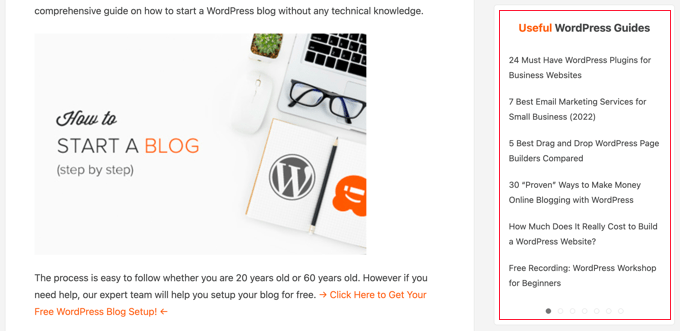
Hier zeigen wir unsere Top-Artikel auf WPBeginner. Dieses Sidebar-Widget wird auf allen Beiträgen unserer Website angezeigt.
Nichtsdestotrotz wollen wir uns ansehen, wie Sie vorgestellte Beiträge in der WordPress-Seitenleiste hinzufügen, um Ihre Seitenaufrufe und das Benutzerengagement zu steigern. Wir werden vier Methoden behandeln, und Sie können die folgende Liste verwenden, um schnell durch den Artikel zu navigieren.
Methode 1. Beiträge in der WordPress-Seitenleiste ohne Plugin hervorheben
Diese Methode ist unkompliziert und erfordert keine Installation von Plugins auf Ihrer Website.
Gehen Sie einfach zur Seite Darstellung » Widgets und fügen Sie Ihrer WordPress-Seitenleiste per Drag & Drop ein Listen-Widget hinzu.
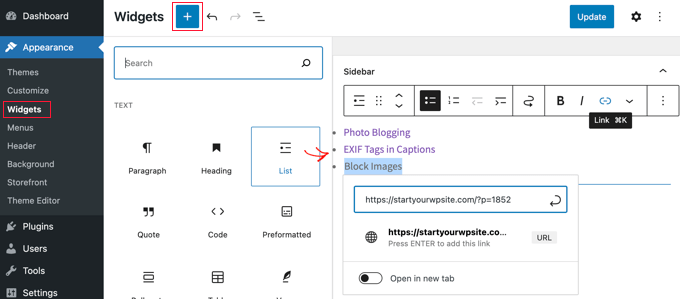
Dieses Widget verfügt oben über einen visuellen Editor mit einigen Formatierungsschaltflächen. Sie können einfach die Titel der Beiträge, die Sie hervorheben möchten, als Aufzählungspunktliste hinzufügen.
Um Ihre hervorgehobenen Beiträge als Listenelemente hinzuzufügen, wählen Sie den Beitragstitel aus und klicken Sie dann auf die Link-Schaltfläche, um einen Link zum Blogbeitrag hinzuzufügen.
Sie können der Liste der hervorgehobenen Beiträge eine Überschrift hinzufügen, indem Sie ein Überschriften-Widget direkt über der Liste einfügen.
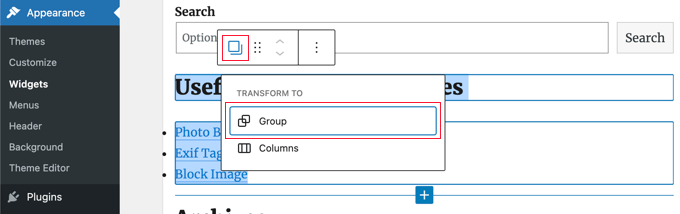
Sie können die Widgets "Überschrift" und "Liste" als einzelnen Block behandeln, indem Sie eine Gruppe erstellen. Wählen Sie einfach beide Widgets aus und klicken Sie dann auf das Gruppensymbol. Danach sollten Sie "Gruppe" aus dem Dropdown-Menü auswählen.
Vergessen Sie nicht, auf die Schaltfläche „Aktualisieren“ zu klicken, um Ihre Änderungen zu speichern.
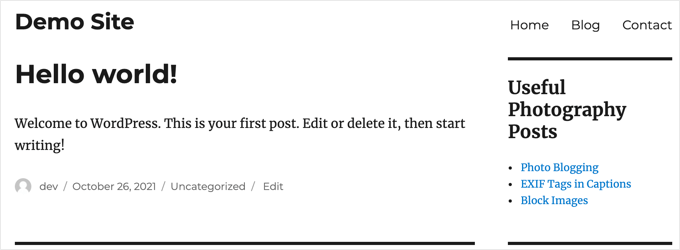
Sie können Ihre Website nun besuchen, um Ihre hervorgehobenen Beiträge in Aktion zu sehen. So sah es auf unserer Demoseite aus.
Wenn Sie jedoch ein Block-Theme verwenden, funktioniert die obige Methode nicht für Sie.
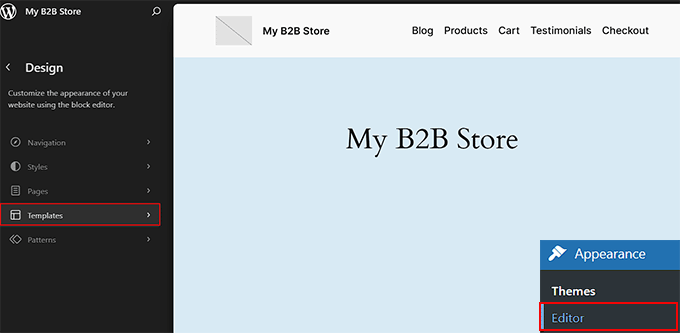
Besuchen Sie in diesem Fall die Seite Darstellung » Editor im WordPress-Dashboard. Sobald der Vollseiten-Editor geöffnet ist, wählen Sie in der linken Spalte die Option „Vorlagen“.
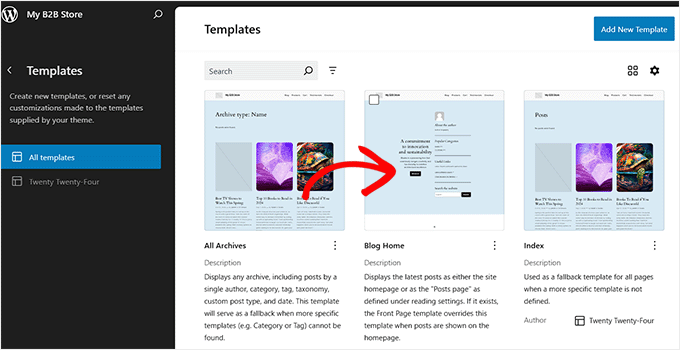
Dies öffnet eine neue Seite. Wählen Sie hier den Vorlagenteil aus, in dem Sie Ihre Seitenleiste erstellt und hinzugefügt haben.
Wenn Sie in einem Block-Theme noch keines erstellt haben, sehen Sie sich unser Tutorial zu WordPress-Seitenleisten-Tricks zur Maximierung der Ergebnisse an.
Zum Beispiel haben wir die Seitenleiste zur 'Blog'-Seite hinzugefügt und werden diese Option wählen.
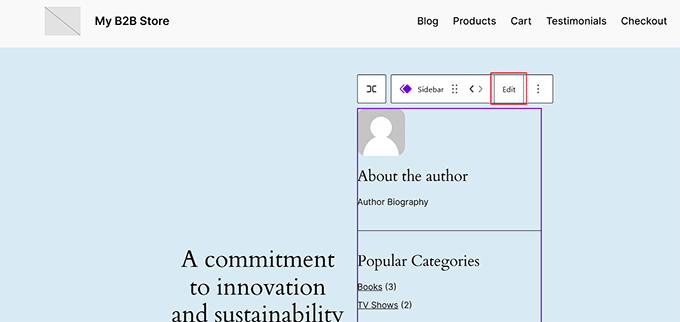
Die Vorlage wird nun im Vollseiten-Editor geöffnet.
Klicken Sie auf den Link „Bearbeiten“ in der Symbolleiste Ihrer Seitenleiste oben.
Sie können nun Blöcke aus dem Blockmenü in der linken Spalte hinzufügen und anpassen. Fügen Sie von hier aus den Block „Liste“ zur Seitenleiste hinzu.
Fügen Sie dann die Titel Ihrer hervorgehobenen Beiträge hinzu. Sie können diesen Beiträgen auch einen Link hinzufügen, indem Sie den Text auswählen und in der Block-Symbolleiste auf die Schaltfläche „Link hinzufügen“ klicken.
Zusätzlich können Sie mit dem Block-Menü eine Überschrift für Ihre hervorgehobenen Beiträge hinzufügen.
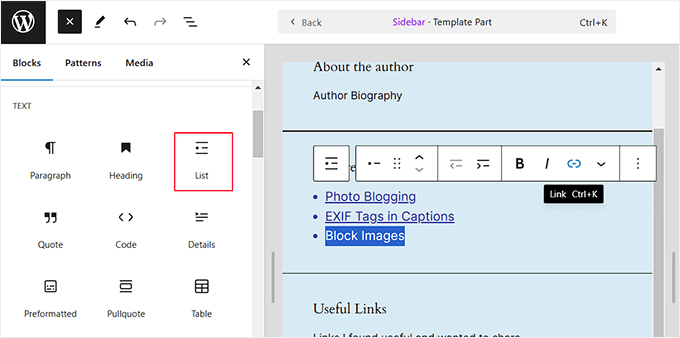
Wenn Sie fertig sind, klicken Sie einfach auf die Schaltfläche 'Speichern', um Ihre Einstellungen zu speichern. Detailliertere Anweisungen finden Sie in unserem ultimativen Leitfaden zur vollständigen Seitenbearbeitung.
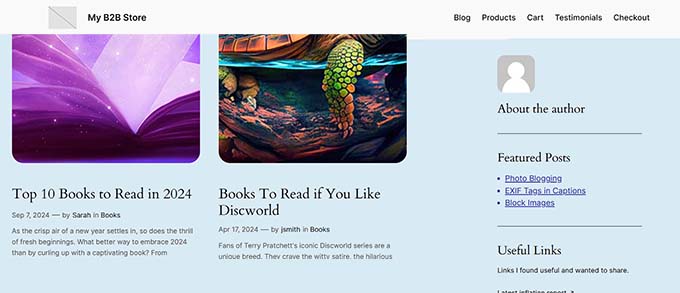
Besuchen Sie nun Ihre WordPress-Website, um die Liste der hervorgehobenen Beiträge in der Seitenleiste anzuzeigen.
Methode 2. Beiträge in der WordPress-Seitenleiste mit Menüs hervorheben
Diese Methode ist weniger direkt, ermöglicht Ihnen aber eine effektivere Verwaltung Ihrer hervorgehobenen Beiträge.
Anstatt die Liste der hervorgehobenen Beiträge in einem Listen-Widget hinzuzufügen, erstellen wir ein Navigationsmenü und zeigen es dann in der Seitenleiste an.
Diese Methode hat den Vorteil, dass Sie ganz einfach neue Beiträge hinzufügen können, ohne das Widget zu bearbeiten, und die Liste mit einer Drag-and-Drop-Oberfläche neu organisieren können. Sie können das Menü auch an mehreren Stellen auf Ihrer Website verwenden, ohne jedes Mal eine neue Liste erstellen zu müssen.
Erstellen eines Menüs für hervorgehobene Beiträge
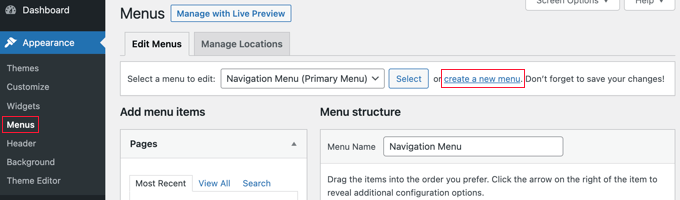
Zuerst müssen Sie die Seite Darstellung » Menüs besuchen und auf den Link "Neues Menü erstellen" klicken.
Als Nächstes müssen Sie einen Namen für Ihr Menü eingeben, der Ihnen hilft, es leicht zu identifizieren, wenn Sie es irgendwo hinzufügen müssen.
Nachdem Sie einen Namen hinzugefügt haben, klicken Sie auf die Schaltfläche „Menü erstellen“, um fortzufahren.
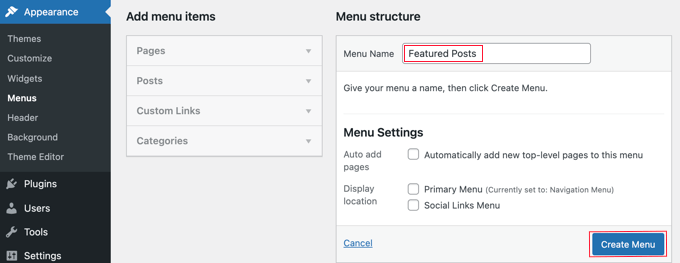
WordPress erstellt nun ein neues leeres Menü für Sie.
Nun müssen Sie in der linken Spalte auf den Tab 'Beiträge' klicken, um ihn zu erweitern. Von hier aus müssen Sie die Beiträge auswählen, die Sie hervorheben möchten. Sie finden sie unter 'Aktuell', 'Alle' oder Sie können die Suchoption verwenden, um sie zu finden und auszuwählen.
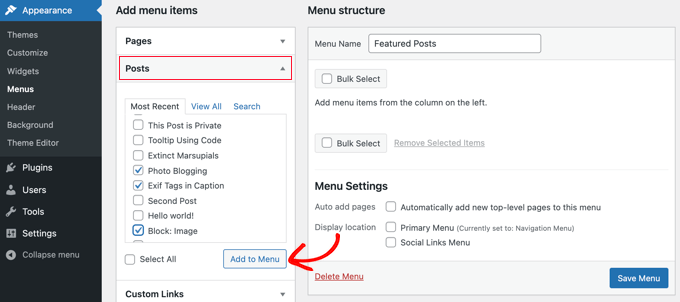
Nachdem Sie die Beiträge ausgewählt haben, die Sie hinzufügen möchten, klicken Sie auf die Schaltfläche „Zum Menü hinzufügen“.
Ihre Beiträge werden nun in der rechten Spalte angezeigt, und Sie können jeden ihrer Titel bearbeiten, indem Sie darauf klicken. Sie können sie auch neu anordnen, indem Sie sie einfach nach oben oder unten ziehen.
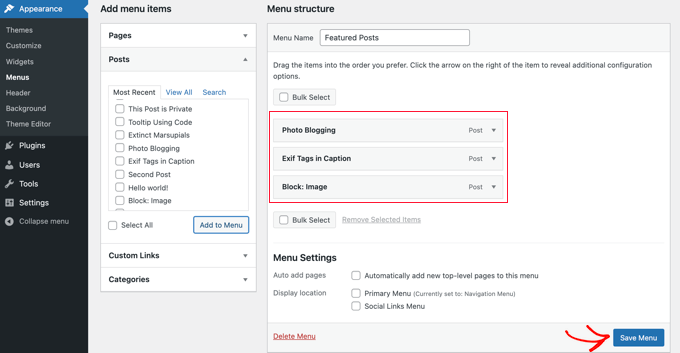
Wenn Sie zufrieden sind, klicken Sie auf die Schaltfläche „Menü speichern“, um Ihre Änderungen zu speichern.
Ihr Menü ist nun einsatzbereit.
Tipp: Wenn Sie ein Block-Theme verwenden, gehen Sie im WordPress-Dashboard zur Seite Design » Editor und erweitern Sie den Tab „Navigation“, um ein Menü zu erstellen. Weitere Details finden Sie in unserem Tutorial zum Hinzufügen eines Navigationsmenüs in WordPress.
Hinzufügen des Menüs für hervorgehobene Beiträge zur Seitenleiste
Gehen Sie einfach zur Seite Darstellung » Widgets und fügen Sie das Widget 'Navigationsmenü' mit Drag & Drop zu Ihrer Seitenleiste hinzu.
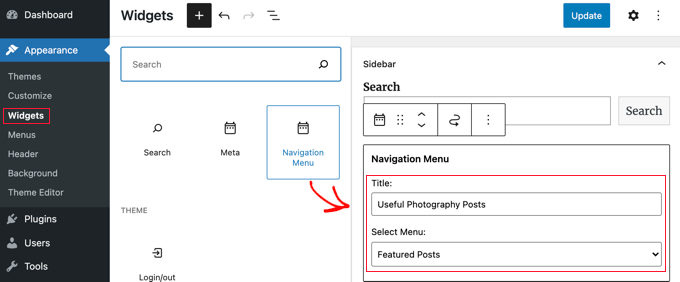
Als Nächstes müssen Sie Ihrem Seitenleistenmenü-Widget einen Titel geben und dann das zuvor erstellte Menü mit hervorgehobenen Beiträgen aus dem Dropdown-Menü auswählen.
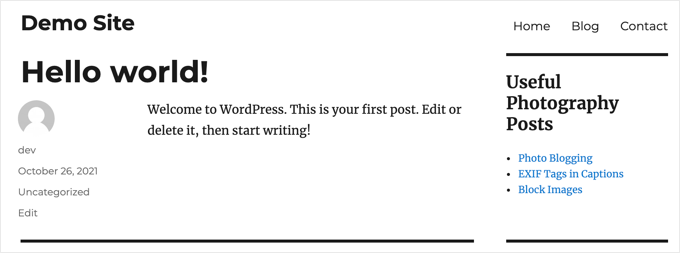
Vergessen Sie nicht, auf die Schaltfläche „Aktualisieren“ zu klicken, um Ihre Widget-Einstellungen zu speichern. Sie können nun Ihre Website besuchen, um Ihre Liste der hervorgehobenen Beiträge in Aktion zu sehen.
Methode 3. Hervorgehobene Beiträge in WordPress mit Blöcken hinzufügen
Alternativ möchten Sie Ihre hervorgehobenen Beiträge möglicherweise innerhalb eines WordPress-Beitrags oder einer Seite anzeigen. Dies ist eine gute Option, wenn Sie den Seiten-Editor verwenden, um ein benutzerdefiniertes Homepage-Layout zu erstellen, oder wenn Ihr Theme möglicherweise keine Seitenleiste hat.
Diese Methode ähnelt Methode 1, ermöglicht es Ihnen jedoch, Beiträge in Ihren WordPress-Beiträgen und -Seiten anstelle der Seitenleiste hervorzuheben.
Bearbeiten Sie einfach einen WordPress-Beitrag oder eine Seite, auf der Sie Ihre hervorgehobenen Beiträge anzeigen möchten. Auf dem Bearbeitungsbildschirm des Beitrags klicken Sie auf die Schaltfläche Neues Block-Element hinzufügen (+) oben und fügen dann das Listen-Block-Element zu Ihrem Inhaltsbereich hinzu.
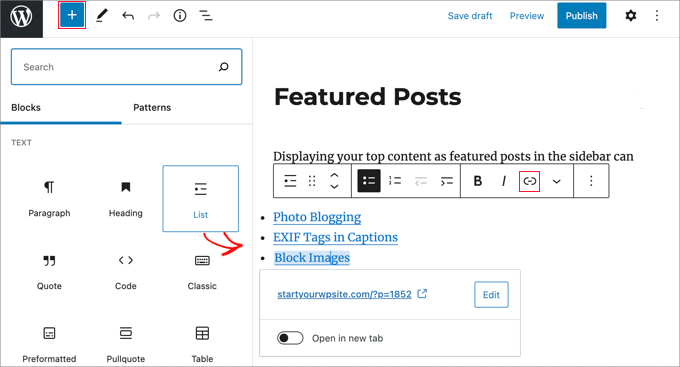
Nun müssen Sie den Titel jedes Blogbeitrags, den Sie hervorheben möchten, als Element in der Liste hinzufügen. Wählen Sie dann den Text aus und klicken Sie in der Symbolleiste auf die Schaltfläche „Link“, um einen Link zum Artikel zu erstellen.
Sobald Sie fertig sind, können Sie Ihre Änderungen speichern und den Beitrag aktualisieren oder veröffentlichen.
Wie man den Block für hervorgehobene Beiträge zu einem Muster macht
Eine großartige Funktion von dem Block-Editor ist, dass Sie einen Block als „Muster“ speichern und dann denselben Block zu beliebigen Beiträgen oder Seiten hinzufügen können.
Um ein Muster für Ihren Block mit hervorgehobenen Beiträgen zu erstellen, klicken Sie auf das Drei-Punkte-Menüsymbol in der Symbolleiste und wählen Sie „Muster erstellen“.
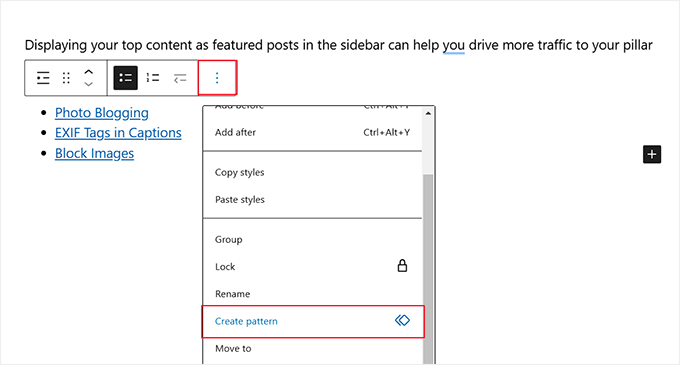
Als Nächstes werden Sie aufgefordert, einen Namen für Ihr Muster anzugeben. Geben Sie ihm einen Namen, der Ihnen hilft, ihn später leicht zu identifizieren.
Sie können auch eine Kategorie auswählen, wenn Sie möchten.
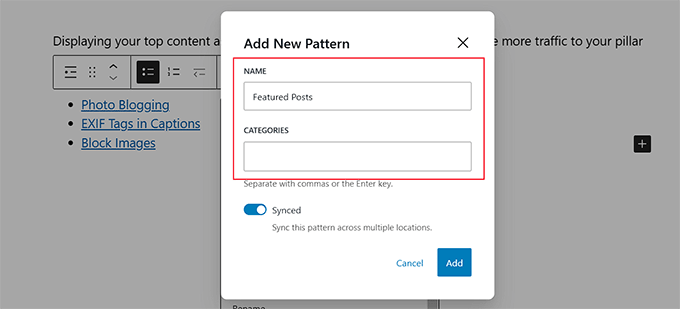
Sobald Sie fertig sind, klicken Sie auf die Schaltfläche „Hinzufügen“.
Jetzt können Sie das Block-Element für hervorgehobene Beiträge einfach hinzufügen, wenn Sie einen Beitrag oder eine Seite bearbeiten. Klicken Sie einfach auf die Schaltfläche „Neues Block-Element hinzufügen“ (+) und wechseln Sie zur Registerkarte „Muster“. Geben Sie dann den Namen Ihres Musters ein, um es zu finden.
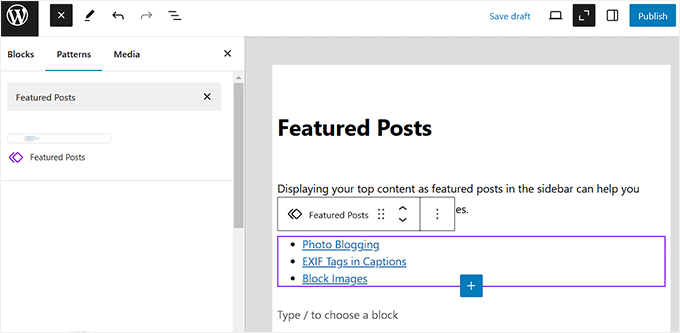
Sie können diese Muster auch bearbeiten, und sie werden automatisch überall aktualisiert. Weitere Details finden Sie in unserem Artikel zum Erstellen wiederverwendbarer Blöcke in WordPress.
Methode 4. Hervorgehobene Beiträge in WordPress mit Thumbnails anzeigen
Eine einfache, schlichte Linkliste wird von Ihren Benutzern oft übersehen. Die Verwendung eines Plugins zur Anzeige von Miniaturansichten mit Ihren hervorgehobenen Beiträgen hilft Benutzern, diese leichter zu bemerken.
Zuerst müssen Sie das MonsterInsights Plugin installieren und aktivieren. Weitere Details finden Sie in unserer Schritt-für-Schritt-Anleitung zur Installation eines WordPress-Plugins.
Experten-Tipp: Bei WPBeginner verwenden wir das MonsterInsights-Plugin, um unseren Website-Traffic zu überwachen, und es war von unschätzbarem Wert, uns bei der Entwicklung von Content-Strategien zu helfen, die Konversionen erzielen. Details finden Sie in unserem MonsterInsights-Testbericht.
Sie benötigen ein MonsterInsights Plus Konto oder höher, um hervorgehobene Beiträge anzuzeigen und auf erweiterte Tracking-Funktionen zuzugreifen. Es gibt auch eine MonsterInsights Lite Version, mit der Sie mit der Analyse Ihrer Website beginnen können.
Nach der Aktivierung gelangen Sie auf dem WordPress-Dashboard zum MonsterInsights-Begrüßungsbildschirm. Klicken Sie auf die Schaltfläche „Assistenten starten“, um das Plugin zu konfigurieren und Google Analytics mit WordPress zu verbinden.

Sie können unserer Schritt-für-Schritt-Anleitung unter Anleitung zur Installation von Google Analytics in WordPress folgen.
Sobald das Plugin eingerichtet ist, müssen Sie in Ihrem WordPress-Adminbereich zu Insights » Beliebte Beiträge navigieren. Hier können Sie ein Design für Ihr Widget für beliebte Beiträge auswählen.
Sie sollten zunächst auf die Registerkarte „Widget für beliebte Beiträge“ oben auf der Seite klicken. Wenn Sie die Liste der hervorgehobenen Beiträge jedoch in einem Beitrag oder einer Seite anzeigen möchten, sollten Sie stattdessen die Registerkarte „Inline beliebte Beiträge“ wählen.
Als Nächstes sollten Sie ein Theme auswählen, indem Sie darauf klicken.
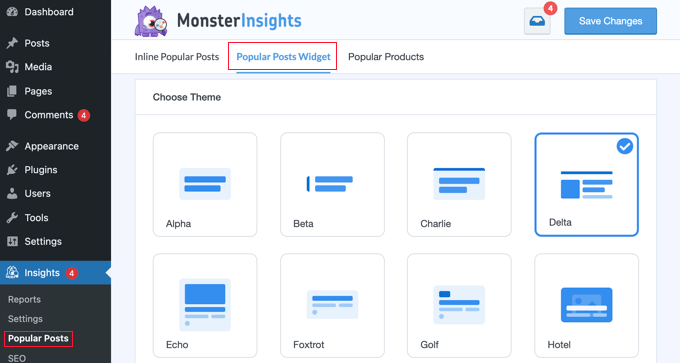
Sie sehen sofort eine Vorschau dieses Themes im Bereich „Theme-Vorschau“ darunter. Sie müssen auf die Option „Einschränken“ klicken, um die Liste als Widget anzuzeigen.
Nicht alle Themes zeigen Thumbnails mit dem Beitragstitel an, wählen Sie also eines aus, das dies tut. Sie müssen das Theme erneut auswählen, wenn Sie das Widget zu Ihrer WordPress-Seitenleiste hinzufügen, machen Sie sich also eine Notiz davon.
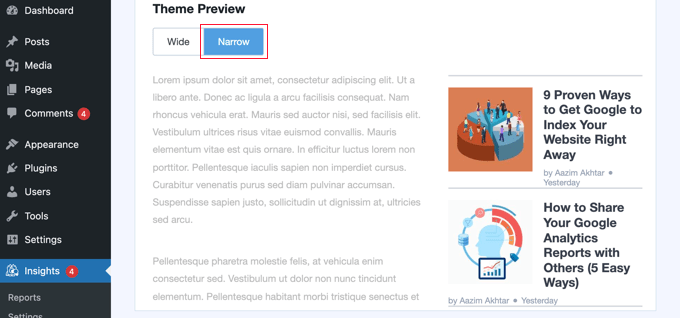
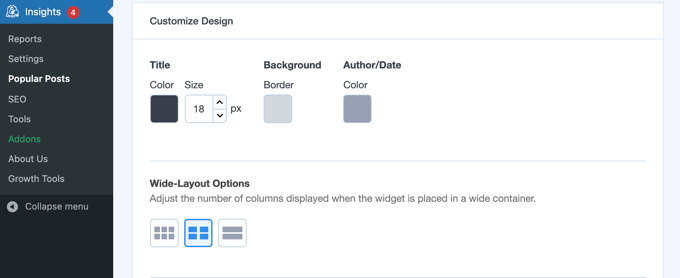
Sie können nun nach unten zum Abschnitt 'Design anpassen' scrollen.
Hier können Sie die Farbe, Größe und den Hintergrund des Titels, Autors und Datums anpassen. Wenn Sie die Liste in einem Beitrag oder einer Seite platzieren, können Sie auch die Anzahl der Spalten wählen, die verwendet werden sollen.
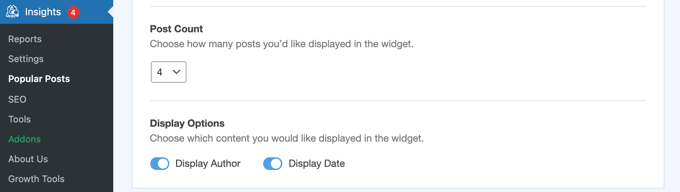
Die Einstellung 'Beitragsanzahl' ermöglicht es Ihnen zu wählen, wie viele Beiträge im Widget angezeigt werden sollen. Die geringste Anzahl von Beiträgen, die Sie anzeigen können, ist 2, und die höchste ist 10.
Sie können auch auswählen, welche Informationen mit dem Beitragstitel und dem Miniaturbild angezeigt werden. Standardmäßig werden auch der Autor und das Datum des Beitrags angezeigt, aber Sie können diese Einstellungen mit den Schiebereglern deaktivieren.
Als Nächstes müssen Sie zum Abschnitt „Verhalten“ der Einstellungen nach unten scrollen.
Die Option Widget-Styling ermöglicht es fortgeschrittenen Benutzern, die Featured-Post-Liste mit benutzerdefiniertem CSS-Code zu gestalten. Für dieses Tutorial bleiben wir bei den Standardstilen.
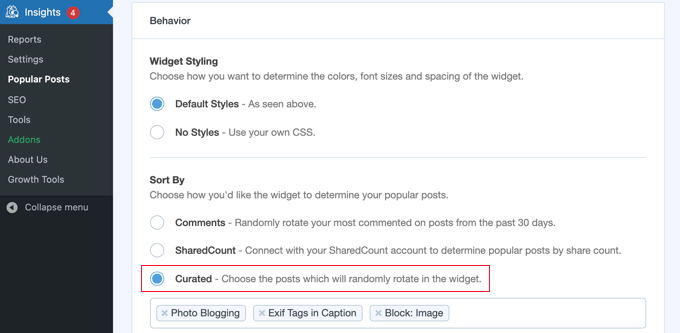
Sie sollten die Liste mit der Option „Kuratiert“ sortieren. Dies ermöglicht es Ihnen, die Beiträge auszuwählen, die hervorgehoben werden sollen. Alternativ können Sie auch beliebte Beiträge automatisch auswählen lassen, indem Sie stattdessen die Optionen „Kommentare“ oder „SharedCount“ auswählen.
Um einen Beitrag zur Liste hinzuzufügen, beginnen Sie einfach mit der Eingabe seines Titels. Eine Liste passender Beiträge wird angezeigt, und Sie können auf den richtigen klicken.
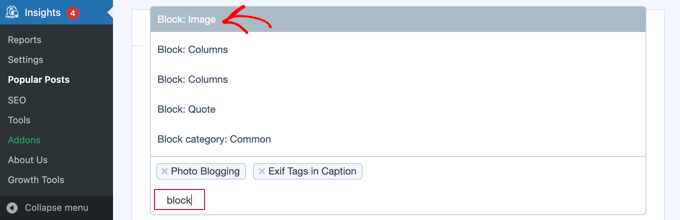
Stellen Sie sicher, dass Sie mindestens die gleiche Anzahl von Beiträgen wie in der Einstellung „Anzahl der Beiträge“ oben angeben. Wenn Sie mehr Beiträge einfügen, wird das Widget zufällig zwischen ihnen rotieren.
Die Einstellung „Automatisch + Kuratiert“ enthält automatisch Ihre fünf beliebtesten Beiträge in der Rotation. Um sie zu aktivieren, schalten Sie einfach die Einstellungen um.
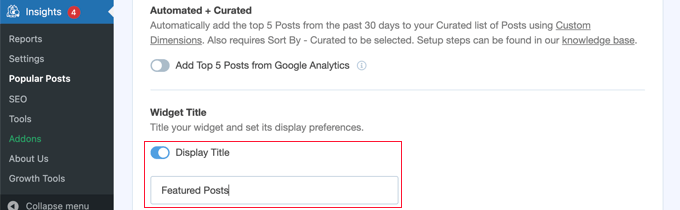
Der Widget-Titel ermöglicht es Ihnen, einen Titel am oberen Rand des Widgets anzuzeigen. Fügen Sie hier gerne einen Titel hinzu, aber Sie müssen ihn erneut eingeben, wenn Sie das Widget zu Ihrer Seitenleiste hinzufügen.
Es gibt viele weitere Einstellungen für das MonsterInsights "Beliebteste Beiträge"-Widget. Für dieses Tutorial verwenden wir für die restlichen Optionen die Standardeinstellungen.
Wenn Sie fertig sind, scrollen Sie zum Anfang der Seite zurück und klicken Sie auf die Schaltfläche „Änderungen speichern“, um das neue Widget auf Ihrer Website verfügbar zu machen.

Nun müssen Sie zu Darstellung » Widgets navigieren.
Fügen Sie hier das Widget 'Beliebte Beiträge – MonsterInsights' per Drag & Drop zu Ihrer Seitenleiste hinzu.
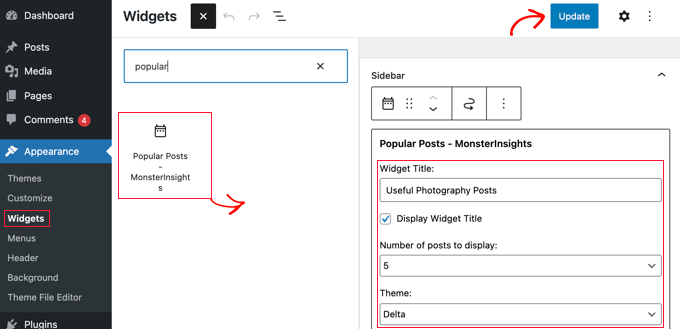
Sie müssen einen Titel für das Widget eingeben, die Anzahl der anzuzeigenden Beiträge auswählen und dasselbe Theme wie zuvor im Tutorial wählen. Wenn Sie fertig sind, vergessen Sie nicht, auf die Schaltfläche „Aktualisieren“ zu klicken, um Ihre Widget-Einstellungen zu speichern.
Bonus: Der Block „Popular Posts MonsterInsights“ ist auch im Full Site Editor verfügbar, wenn Sie ein Block-Theme verwenden.
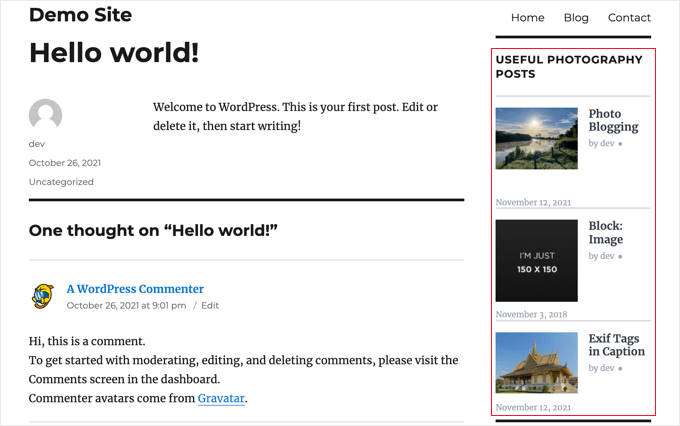
Besuchen Sie gerne Ihre Website, um Ihre hervorgehobenen Beiträge mit Thumbnails anzuzeigen. So sah es auf unserer Demowebsite aus.
Wir hoffen, dieser Artikel hat Ihnen geholfen zu lernen, wie Sie Beiträge einfach in der WordPress-Seitenleiste hervorheben können. Möglicherweise möchten Sie auch unseren Leitfaden zu Website-Marketingdaten, die Sie auf jeder WordPress-Site verfolgen müssen, und unsere Expertenauswahl für die besten Plugins für verwandte Beiträge für WordPress ansehen.
Wenn Ihnen dieser Artikel gefallen hat, abonnieren Sie bitte unseren YouTube-Kanal für WordPress-Video-Tutorials. Sie finden uns auch auf Twitter und Facebook.




Shubham Davey
Wie macht ihr die Paginierung mit gepunktetem Menü in der Box für hervorgehobene Beiträge?
WPBeginner Support
Wenn Sie unser Widget für nützliche Anleitungen meinen, sollten Sie sich unseren Artikel unten ansehen:
https://www.wpbeginner.com/wp-tutorials/how-to-add-jquery-tabber-widget-in-wordpress/
Admin