


Wenn Sie nach einer Möglichkeit suchen, Leads zu sammeln und mit Ihrer Website Geld zu verdienen, dann könnte die Erstellung und das Anbieten von E-Book-Downloads die Antwort sein.
Wir haben viele verschiedene Lead-Generierungsstrategien ausprobiert, und das Anbieten von eBooks und anderen herunterladbaren Dateien war durchweg effektiv. Deshalb empfehlen wir es für jedes Kleinunternehmen.
Glücklicherweise macht es WordPress einfach, Ihre E-Book-Dateien im PDF-Format hochzuladen und zum Download bereitzustellen. Sie können Ihre E-Books auch verkaufen oder sie nutzen, um Ihre Abonnenten zu erhöhen.
In diesem Artikel zeigen wir Ihnen, wie Sie E-Book-Downloads in WordPress hinzufügen und wie Sie das Beste aus Ihren E-Books herausholen.
Wir werden einige verschiedene Methoden behandeln. Klicken Sie einfach auf die unten stehenden Links, um zu dem Abschnitt zu springen, den Sie benötigen:
Methode 1: Direkte E-Book-Downloads in WordPress-Beiträgen
Mit dieser Methode können Sie Ihr eBook als kostenlosen Download über den WordPress-Datei-Block anbieten. Dieser Block kann sogar den Inhalt Ihres eBooks direkt in Ihrem WordPress Beitrag oder Seite anzeigen.
Zuerst müssen Sie den Beitrag oder die Seite bearbeiten, auf der Sie Ihren E-Book-Download hinzufügen möchten. Sie können dann die Stelle finden, an der Sie Ihr E-Book anzeigen möchten, und auf das „+“-Symbol klicken, um einen neuen Block hinzuzufügen.
Geben Sie im erscheinenden Popup „Datei“ ein, um den richtigen Block zu finden.
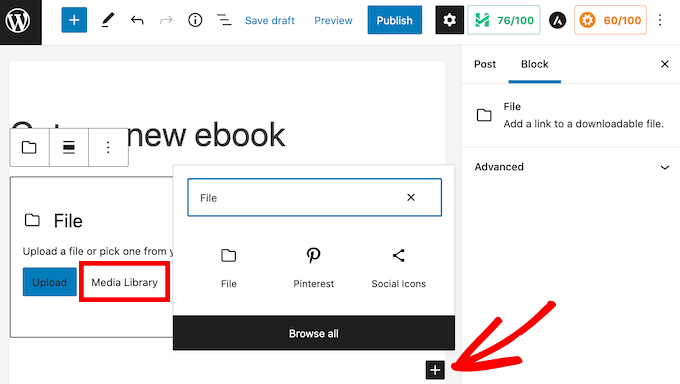
Sobald Sie auf den Datei-Block klicken, wird der Block zu Ihrer Seite hinzugefügt.
Klicken Sie im Datei-Block auf die Schaltfläche „Mediathek“ und ein Popup wird angezeigt.
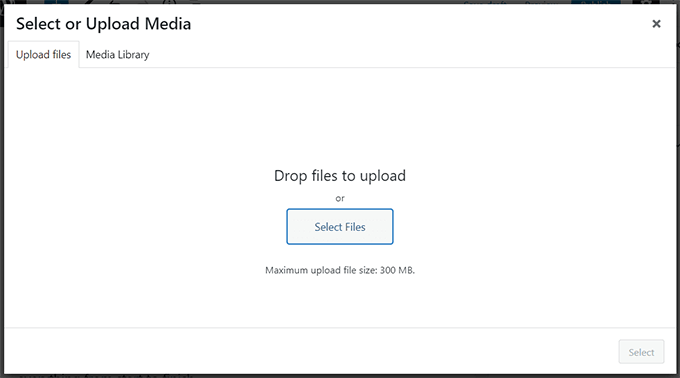
Sie können nun Ihre E-Book-Datei auswählen oder die Datei per Drag & Drop hochladen.
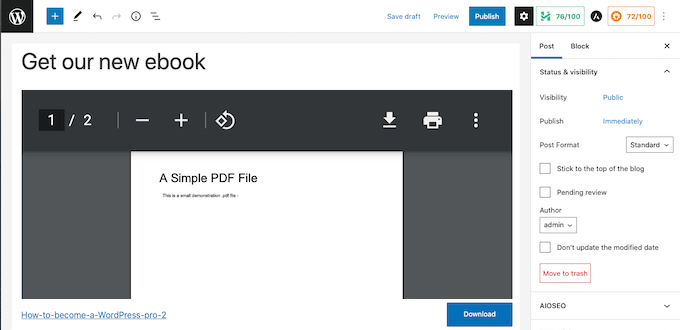
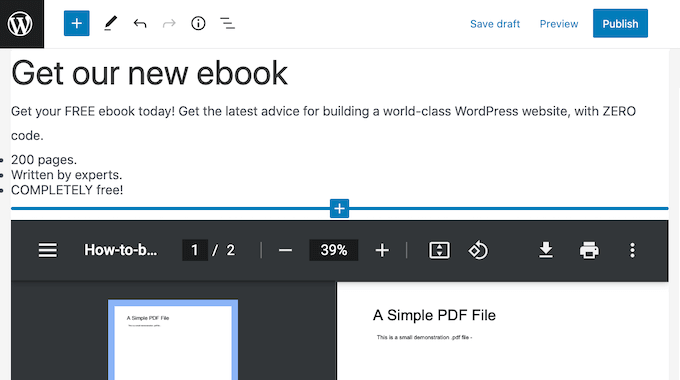
Standardmäßig zeigt der Datei-Block den Inhalt Ihres eBooks in einem kleinen PDF-Viewer an.
Es enthält auch Steuerelemente, mit denen Besucher Ihr E-Book durchsuchen, die Datei herunterladen oder sogar ausdrucken können.
Manchmal möchten Sie vielleicht keine Vorschau anzeigen.
Zum Beispiel kann Ihr E-Book viele Seiten umfassen oder Bilder enthalten, die Besucher im Vollbildmodus sehen sollen.
Wenn Sie keine Vorschau anzeigen möchten, finden Sie die PDF-Einstellungen in der rechten Seitenleiste des Inhaltseditors. Sie können diesen Abschnitt dann erweitern und den Schieberegler „Inline-Einbettung anzeigen“ deaktivieren.
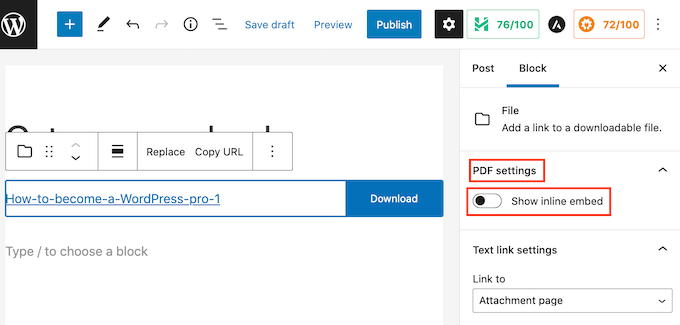
WordPress entfernt nun die Vorschau und zeigt nur einen Download-Button und einen Link an.
Besucher können diese Datei herunterladen, indem sie auf die blaue Schaltfläche 'Herunterladen' klicken, oder dieses E-Book in einem neuen Tab öffnen, indem sie auf den Link klicken.
Wenn Sie möchten, können Sie die Schaltfläche „Herunterladen“ entfernen. Um sie zu entfernen, klicken Sie zuerst auf den Abschnitt „Einstellungen für die Download-Schaltfläche“ in der WordPress-Seitenleiste.
Sie können dann auf den Schieberegler „Download-Schaltfläche anzeigen“ klicken, um diese Einstellung zu deaktivieren.
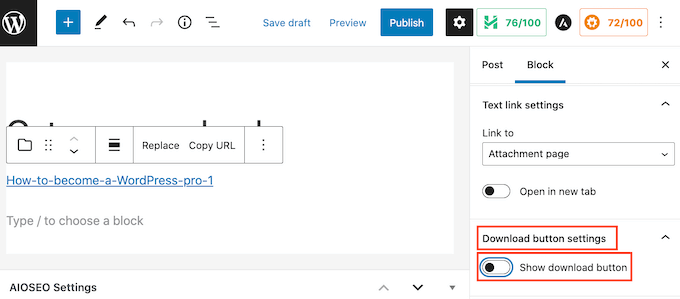
Beachten Sie, dass Besucher immer noch auf den Dateilink klicken können, um das E-Book in einem neuen Browser-Tab zu öffnen. Von dort aus können sie die integrierten Optionen ihres Browsers zum Herunterladen oder Drucken verwenden.
Während Sie Änderungen an Ihrem Datei-Block vornehmen, können Sie sehen, wie er für Besucher angezeigt wird, indem Sie oben auf dem Bildschirm auf die Schaltfläche „Vorschau“ klicken.
Sobald Sie mit Ihrem Datei-Block zufrieden sind, möchten Sie vielleicht weitere Blöcke hinzufügen. Sie könnten zum Beispiel unterstützenden Text schreiben oder einen Call-to-Action-Button hinzufügen, um Besucher zum Herunterladen Ihres E-Books zu ermutigen.
Wenn Sie fertig sind, vergessen Sie nicht, Ihre Änderungen live zu schalten, indem Sie oben auf dem Bildschirm auf die Schaltfläche „Aktualisieren“ oder „Veröffentlichen“ klicken.
Das war's! Sie haben nun erfolgreich Ihren E-Book-Download zu einem WordPress-Beitrag hinzugefügt. Sie können nun Ihre Website besuchen, um ihn in Aktion zu sehen.
Hinweis: Möchten Sie, dass Ihre Besucher den Inhalt Ihres E-Books auf Ihrer Website durchsuchen können? WordPress tut dies standardmäßig nicht, daher haben wir einen Leitfaden geschrieben, wie Sie PDF-Indizierung und -Suche in WordPress hinzufügen: So fügen Sie PDF-Indizierung und -Suche in WordPress hinzu.
Methode 2: E-Book-Downloads nutzen, um mehr Abonnenten zu gewinnen
Das Hochladen Ihres E-Books mit dem Datei-Block ist eine einfache Möglichkeit, großartige Inhalte kostenlos anzubieten.
Wenn Sie Ihr E-Book jedoch verwenden, um Ihre E-Mail-Liste zu vergrößern oder Leads zu erfassen, möchten Sie sicherstellen, dass Ihre Besucher das E-Book erst dann abrufen können, wenn sie ihre E-Mail-Adressen angegeben haben.
Um dies einzurichten, benötigen Sie OptinMonster. Es ist das beste Plugin zur Lead-Generierung für WordPress.
Mit diesem Plugin können Sie hochkonvertierende Opt-in-Formulare erstellen, ohne einen Entwickler einstellen zu müssen. Wir verwenden es auf WPBeginner und haben unsere Konversionen um über 600 % gesteigert allein mit diesem Plugin.
OptinMonster bietet auch viele vorgefertigte Vorlagen, mit denen Sie hochkonvertierende Popups erstellen können. Um mehr darüber zu erfahren, lesen Sie unseren OptinMonster-Testbericht.
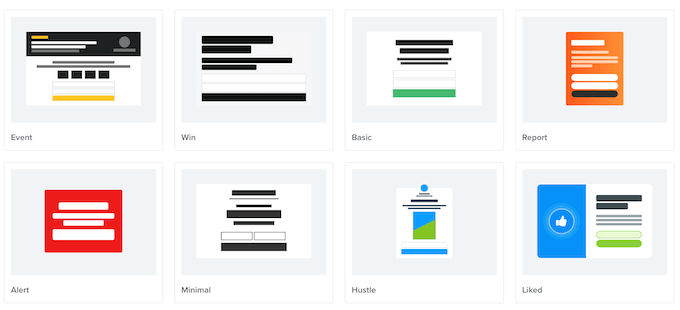
Sie können diese Popups verwenden, um Besucher aufzufordern, eine Aktion auszuführen, bevor sie zum E-Book-Download weitergeleitet werden. Diese Marketingtechnik wird manchmal als Angebot von Lead-Magneten bezeichnet.
Grundsätzlich bieten Sie Ihren Besuchern kostenlose Bonusinhalte im Austausch für eine kleine Aktion, wie z. B. die Anmeldung zu Ihrer Mailingliste.
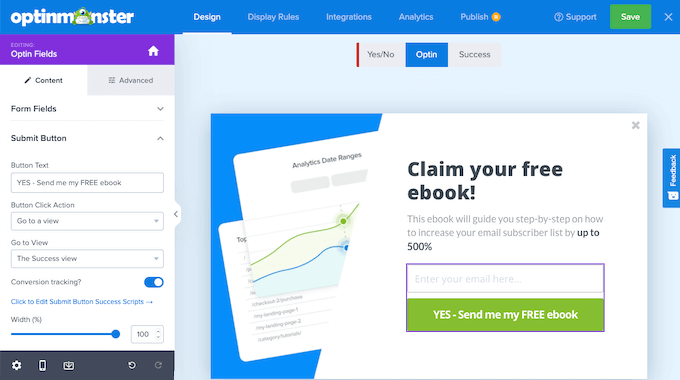
Es ist eine Win-Win-Situation für beide Seiten. Sie erhalten einen neuen Lead oder Abonnenten, und Ihre Benutzer erhalten ein kostenloses E-Book.
OptinMonster erleichtert die Zustellung. Sie können den Download-Link automatisch in der Erfolgsmeldung anzeigen oder ihn direkt nach der Anmeldung in einer Folge-E-Mail senden.
Detaillierte Anweisungen finden Sie in unserer Schritt-für-Schritt-Anleitung unter So fügen Sie Content-Upgrades in WordPress hinzu.
Methode 3: E-Book-Downloads in WordPress mit Easy Digital Downloads verkaufen
Es gibt viele verschiedene Möglichkeiten, mit Ihrer WordPress-Website Geld zu verdienen. Eine Möglichkeit ist der Verkauf digitaler Produkte wie E-Books.
Um E-Books zu verkaufen, benötigen Sie ein Plugin, mit dem Sie dies einfach tun können.
Wir empfehlen Easy Digital Downloads, eines der besten E-Commerce-WordPress-Plugins. Dieses anfängerfreundliche Plugin macht es super einfach, jede Art von digitalen Produkten, einschließlich E-Books, zu verkaufen.
Mehrere unserer Partner-Marken nutzen es derzeit, um ihre Plugins zu verkaufen, und hatten damit großartige Erfahrungen. Details finden Sie in unserem Easy Digital Downloads Testbericht.
Zuerst müssen Sie das Plugin Easy Digital Downloads installieren und aktivieren. Sie können unserem Tutorial folgen, wie man ein WordPress-Plugin installiert.
Nach der Aktivierung besteht die erste Aufgabe darin, Ihr E-Book als neues Produkt hinzuzufügen. Um zu beginnen, gehen Sie zur Seite Downloads und klicken Sie auf die Schaltfläche „Download hinzufügen“.

Dies führt Sie zum Block-Editor. Hier können Sie einen Namen für Ihr E-Book in das Feld „Download-Name hier eingeben“ eingeben. Dies wird der Titel des Buches sein, aber es kann alles sein, was Sie möchten.
Geben Sie als Nächstes eine Beschreibung für Ihr E-Book in den Hauptbereich des Beitragseditors ein. Sie können sie wie eine Verkaufsaufforderung schreiben, um Ihr Buch zu bewerben, oder Sie können den Klappentext oder die Zusammenfassung des Buches verwenden.
Damit Besucher Ihr E-Book entdecken können, empfehlen wir außerdem, einige Kategorien und Schlagwörter zu erstellen. Sie können diese Informationen im Block-Panel hinzufügen.

Dann müssen Sie ein auffälliges Produktbild hinzufügen. Dies kann dazu beitragen, die Aufmerksamkeit des Besuchers zu erregen und ihn zum Kauf Ihres E-Books zu ermutigen.
Für E-Books möchten Sie normalerweise das Titelbild des Buches als Produktbild verwenden. Sie können ganz einfach ein professionell aussehendes Cover mit einer Webdesign-Software erstellen.
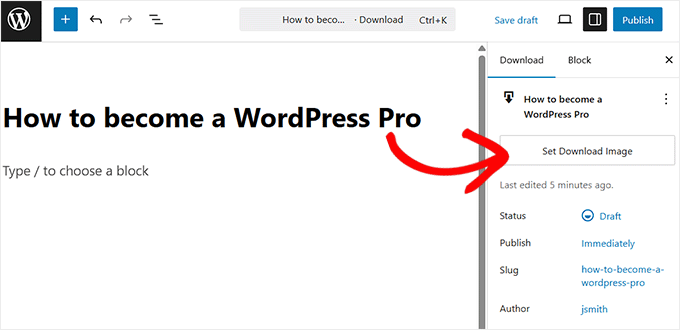
Um ein Produktbild hinzuzufügen, klicken Sie im Block-Panel auf die Schaltfläche „Download-Bild festlegen“. Dies öffnet die WordPress-Mediathek, aus der Sie ein Bild hochladen können.
Scrollen Sie danach zum Abschnitt „Download-Details“.
Hier können Sie einen Preis für Ihr E-Book festlegen.
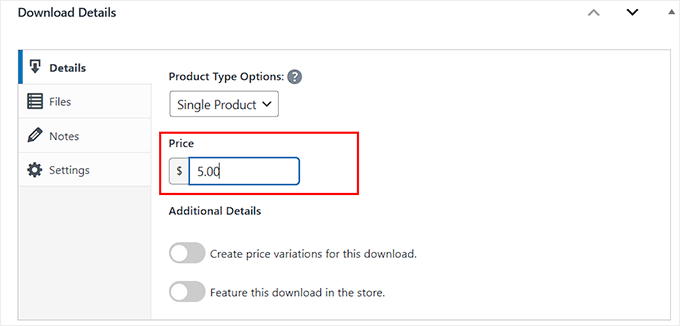
Easy Digital Downloads unterstützt auch variable Preise. Sie könnten variable Preise verwenden, um neben Ihrem E-Book auch andere Produkte zu verkaufen.
Sie könnten Kunden beispielsweise die Möglichkeit geben, Geld zu sparen, indem sie Ihr nächstes E-Book gleichzeitig vorbestellen.
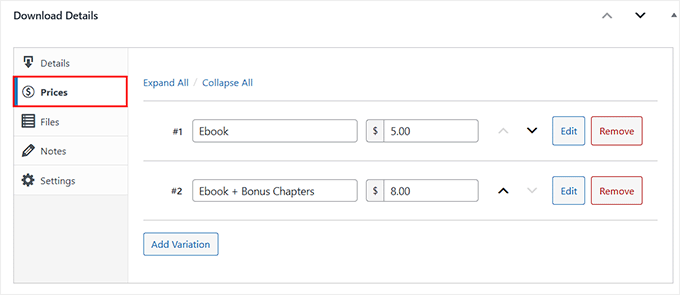
Wenn Sie variable Preise anbieten möchten, schalten Sie den Schalter „Preisvarianten für diesen Download erstellen“ um.
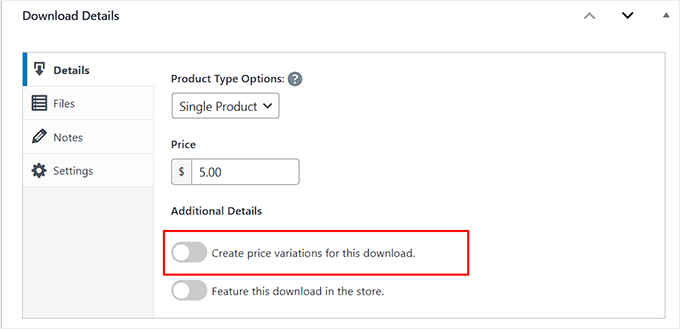
EDD erstellt nun einen separaten Abschnitt „Preise“. Klicken Sie einfach in der linken Spalte darauf.
Danach können Sie unterschiedliche Preise für verschiedene E-Book-Dateien festlegen. Zum Beispiel können Sie für ein reguläres E-Book 5 $ und für Bonuskapitel 10 $ verlangen.
Als Nächstes müssen Sie Ihre herunterladbare Datei hochladen. Dies ist das E-Book, das Ihre Kunden kaufen werden.
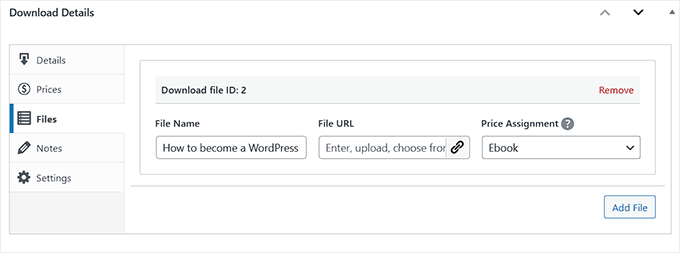
Wechseln Sie dazu zum Abschnitt Dateien.
Geben Sie im Feld Dateiname einen Namen für Ihre herunterladbare Datei ein. Anschließend können Sie auf das Pin-Symbol im Feld Datei-URL klicken. Dies öffnet die WordPress-Mediathek, wo Sie ein Buch hochladen oder auswählen können.
Danach gibt es noch einige weitere Einstellungen, die Sie vielleicht erkunden möchten. Dies ist jedoch alles, was Sie tun müssen, um ein herunterladbares E-Book zu erstellen.
Um zu sehen, wie Ihr E-Book auf Ihrer Website angezeigt wird, können Sie auf die Schaltfläche „Vorschau“ klicken. Wenn Sie bereit sind, Ihr Produkt zu veröffentlichen, klicken Sie einfach auf die Schaltfläche „Veröffentlichen“.
Standardmäßig veröffentlicht Easy Digital Downloads Ihr E-Book als neue Seite. Ihr Ziel ist es, Traffic auf diese Webseite zu lenken.
Dies könnte bedeuten, dass Sie diese Produktseite zu Ihrem Website-Menü hinzufügen. Sie könnten auch von verschiedenen Bereichen Ihrer Website darauf verlinken, z. B. von einem Blogbeitrag oder einer Ankündigungsleiste.
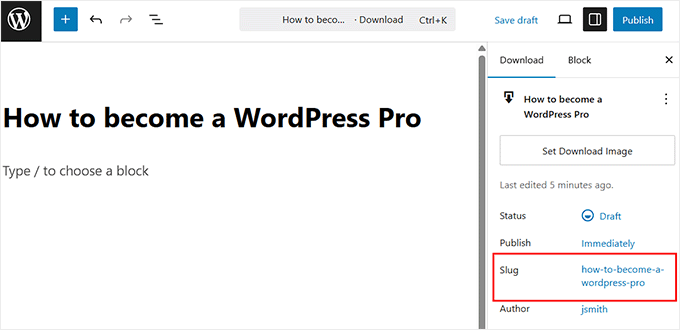
Dazu müssen Sie die URL der Produktseite kennen. Diese Information finden Sie unter „Slug“ im Blockbedienfeld.
Eine weitere Option ist das Hinzufügen des Kauf-Button-Shortcodes des Produkts zu einer Seite, einem Beitrag oder einem Widget.
Dieser Code erstellt eine Kaufschaltfläche.
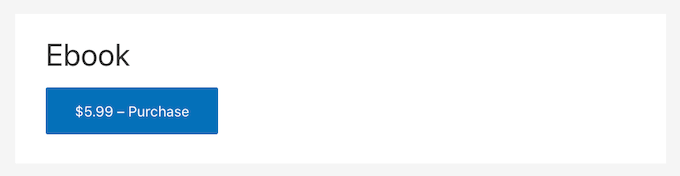
Jedes Mal, wenn ein Besucher auf diese Schaltfläche klickt, wird das E-Book seinem Warenkorb hinzugefügt.
Die Schaltfläche „Kaufen“ ändert sich dann in eine Schaltfläche „Zur Kasse“.
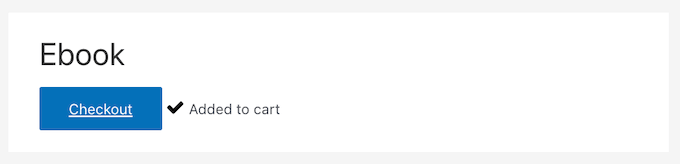
Wenn Sie auf diese Schaltfläche klicken, gelangt der Käufer zur Checkout-Seite von Easy Digital Download. Der Kauf-Button-Shortcode ist eine großartige Möglichkeit, Verkäufe aus jedem Bereich Ihrer Website zu fördern.
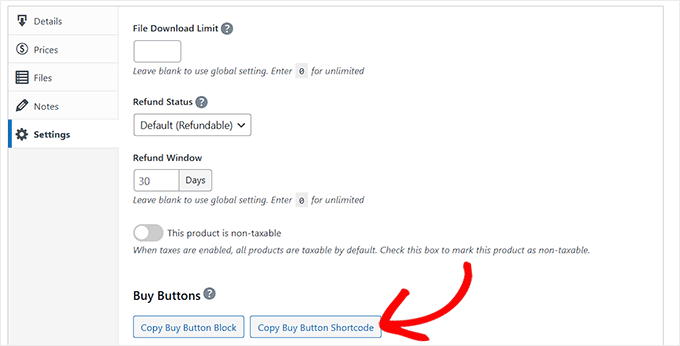
Um einer Seite, einem Beitrag oder einem Widget eine Kauf-Schaltfläche hinzuzufügen, scrollen Sie zum Abschnitt Download-Details des E-Books und wechseln Sie zur Registerkarte Einstellungen.
Klicken Sie von hier aus einfach auf die Schaltfläche „Kauf-Button-Shortcode kopieren“, um ihn in Ihre Zwischenablage zu kopieren.
Weitere Details zum Platzieren des Shortcodes finden Sie in unserem Leitfaden zum Hinzufügen eines Shortcodes in WordPress.
Weitere Informationen zum Verkauf von E-Books mit Easy Digital Downloads finden Sie schließlich in unserem Tutorial unter Erstellen und Verkaufen von E-Books in WordPress von Anfang bis Ende.
Häufig gestellte Fragen zum Verkauf von E-Books
Hier sind einige Fragen, die unsere Leser häufig zum Verkauf von E-Books in WordPress stellen:
Was ist das beste Format für ein E-Book?
Das beste und gebräuchlichste Format für E-Books ist PDF. Dies liegt daran, dass PDF-Dateien ihre Formatierung auf allen Geräten beibehalten und sicherstellen, dass Ihr E-Book für jeden Leser gleich aussieht.
Außerdem verfügen alle modernen Computer und Mobilgeräte über integrierte PDF-Reader, sodass sie leicht zugänglich sind.
Wie kann ich E-Book-Downloads in WordPress verfolgen?
Sie können Dateidownloads, einschließlich Ihrer E-Books, ganz einfach mit MonsterInsights verfolgen. Es verfolgt automatisch Dateidownloads als Ereignisse in Google Analytics, sodass Sie sehen können, welche E-Books am beliebtesten sind.
Diese Daten helfen Ihnen zu verstehen, welche Inhalte Ihre Zielgruppe liebt, damit Sie mehr davon erstellen können.
Wie schütze ich mein E-Book davor, kostenlos geteilt zu werden?
Obwohl Sie entschlossene Benutzer nicht vollständig aufhalten können, können Sie das zwanglose Teilen entmutigen. Die beste Methode ist, eine E-Mail-Adresse zu verlangen, bevor Sie den Download-Link bereitstellen, wie wir es mit OptinMonster gezeigt haben.
Wenn Sie Ihr E-Book mit einem Plugin wie Easy Digital Downloads verkaufen, kann dieses für jeden Kunden eindeutige, zeitlich begrenzte Download-Links generieren, um die Weitergabe von Links zu verhindern.
Wir hoffen, dieser Artikel hat Ihnen geholfen zu lernen, wie Sie E-Book-Downloads in WordPress hinzufügen. Möglicherweise möchten Sie auch unser Tutorial zum Thema Einrichtung von E-Commerce-Tracking in WordPress und unsere Liste mit einfachen Nebenverdienst-Ideen, um online Geld zu verdienen, sehen.
Wenn Ihnen dieser Artikel gefallen hat, abonnieren Sie bitte unseren YouTube-Kanal für WordPress-Video-Tutorials. Sie finden uns auch auf Twitter und Facebook.



Aaron
Ich möchte unbegrenzte E-Book-Downloads gegen eine einmalige Gebühr anbieten. Ob ich das mit Easy Digital Download machen kann?
Danke
WPBeginner Support
Yes, you are able to do that with Easy Digital Downloads
Admin
Marie Aldrich
Kostet das Plugin Easy Digital Downloads etwas oder ist es kostenlos?
WPBeginner Support
Es gibt sowohl eine kostenlose als auch eine kostenpflichtige Version des Plugins.
Admin
Marie
Hallo, das ist super, danke – eine Frage: Wie funktioniert die Bezahlung? Geht das über PayPal? Oder eine andere Zahlungsmethode?
WPBeginner Support
Dies hängt von den von Ihnen eingerichteten Methoden ab, wie Zahlungen ausgezahlt werden. Wenn Ihr Zahlungs-Gateway PayPal ist, erhalten Sie Ihre Zahlungen über PayPal.
Admin
Richard Dacker
Gut zu wissen, dass ein E-Book-Download von einer WordPress-Website heutzutage so einfach ist.
Kein schickes Plugin erforderlich... sehr hilfreich. WPBeginner ist eine gute, ressourcenreiche Website für alles rund um WordPress. Bitte geben Sie diese nützlichen Hinweise weiterhin. Vielen Dank
WPBeginner Support
Wir werden weiterhin nützliche Tutorials teilen!
Admin
Adrean
Hallo, vielen Dank für die Anleitung.
Ich habe mich gefragt, ob es meine Website oder meinen Webhosting-Server verlangsamt, wenn Leute eine 30 MB große PDF-Datei herunterladen? Wäre es anders oder besser, wenn ich die Datei auf z. B. Google Drive verlinken und bereitstellen würde?
Alles Gute für Sie und vielen Dank
WPBeginner Support
Downloading directly from the site can cause a slowdown if many users try to download at the same time. To prevent that using Google Drive or another service would be a good idea
Admin
Suhail Kakar
Wirklich hilfreich, danke
Cassandra James
Das war SEHR hilfreich, vielen Dank!!!
WPBeginner Support
You’re welcome, glad our guide was helpful
Admin
Melanie
Hallo,
Ist es möglich, meine Website so zu organisieren, dass E-Books für Leser verfügbar sind, ohne (viele Fotos) herunterladen zu müssen?
WPBeginner Support
Für das, was Sie anscheinend möchten, sollten Sie sich unseren Artikel hier ansehen: https://www.wpbeginner.com/plugins/how-manage-track-control-file-downloads-wordpress/
Admin
Audrey Ryan
Wirklich hilfreicher und einfach dargestellter Beitrag! Genau das, wonach ich gesucht habe. Danke!
WPBeginner Support
You’re welcome
Admin
Troy Porter
Hallo,
Wordpress erlaubt keine .epub- oder .mobi-Dateien. Gibt es ein Plugin oder eine Lösung, um auch epub- und mobi-Dateien zuzulassen und nur PDF-Dateien zu beschränken? Danke im Voraus.
WPBeginner Support
Hallo Troy,
Bitte lesen Sie unseren Artikel darüber, wie Sie zusätzliche Dateitypen zum Hochladen in WordPress zulassen.
Admin
Troy Porter
Vielen Dank, es funktioniert
WPBeginner Support
Wir freuen uns, dass Sie es hilfreich fanden. Vergessen Sie nicht, uns auf Facebook für weitere WordPress-Tipps und Tutorials zu folgen.
christian
das ist eine große Hilfe für alle Anfänger wie mich..
danke
Ifiokobng Ibanga
Danke für diesen wunderbaren Leitfaden. Ich fand ihn wirklich nützlich.
Ich möchte E-Books direkt auf meinem Blog verkaufen, anstatt Traffic zu Gumroad oder Amazon zu senden.
Danke. Das ist hilfreich.
Soham Pratap
Ich möchte E-Books hinzufügen und dieser Artikel hilft mir dabei. Zuvor habe ich E-Books über Google Drive hinzugefügt.
Eine Frage noch – Was ist gut für SEO? PDFs auf dem Host oder im Drive hinzufügen?