


Als wir zum ersten Mal auf den WordPress Block-Editor umgestiegen sind, fühlten sich selbst einfache Aufgaben wie das Hinzufügen und Ausrichten von Bildern anders an.
Nachdem wir so vielen Benutzern über WPBeginner geholfen haben, haben wir festgestellt, dass dies eine der häufigsten Hürden ist, mit denen Menschen beim Übergang zu Gutenberg konfrontiert sind.
Die gute Nachricht ist, dass die Arbeit mit Bildern im Block-Editor tatsächlich intuitiver geworden ist – sobald man weiß, wo man suchen muss.
In diesem Leitfaden zeigen wir Ihnen genau, wie Sie Bilder im WordPress Block-Editor hinzufügen und ausrichten. Dies sind die gleichen Techniken, die wir täglich auf WPBeginner verwenden, einfach erklärt, sodass jeder sie befolgen kann.
Bildausrichtung im WordPress-Editor
Früher verwendete WordPress einen Textbereich mit Bearbeitungsschaltflächen als Standardeditor. Ein besonderes Problem im alten Editor war die Bildausrichtung, die es schwierig machen konnte, Dinge auf Ihrer WordPress-Website korrekt auszurichten.
Obwohl es Optionen gab, Bilder links, rechts oder zentriert auszurichten, sahen sie nicht immer gut aus. Manchmal stimmten die Bilder nicht überein, hatten die falsche Größe oder sahen einfach nicht gut aus.
WordPress 5.0 führte einen neuen WordPress-Beitragseditor namens Gutenberg-Blockeditor ein. Er behob mehrere Probleme mit dem alten Editor, einschließlich der Probleme mit der Bildausrichtung.
In den folgenden Abschnitten erklären wir, wie Sie Bilder im neuen Editor einfach hinzufügen und ausrichten, um schöne Layouts für die Beiträge und Seiten Ihres WordPress-Blogs zu erstellen.
Hier ist ein kurzer Überblick über alle Themen, die wir teilen werden:
- Bilder in WordPress hinzufügen und ausrichten
- Wie man ein Bild perfekt neben Text ausrichtet
- Wie man Galeriebilder in WordPress ausrichtet
- So fügen Sie zwei Bilder nebeneinander in WordPress ein
- Weitere Möglichkeiten, Bilder in WordPress hinzuzufügen und auszurichten
- Bonustipp: So zentrieren Sie ein Video in WordPress
- Häufig gestellte Fragen zur Ausrichtung von Bildern in WordPress
Lass uns anfangen!
Bilder in WordPress hinzufügen und ausrichten
Der Editor verfügt über mehrere Blöcke, mit denen Sie Bilder zu Ihren WordPress-Beiträgen und -Seiten hinzufügen können. In dieser Anleitung konzentrieren wir uns auf die beliebtesten:
- Bild
- Galerie
- Medien & Text
- Titelbild
Beginnen wir zunächst mit einem einfachen Bildblock.
Sie können auf die Schaltfläche 'Neuen Block hinzufügen' klicken oder /bild im Beitragseditor eingeben, um einen Bildblock einzufügen.
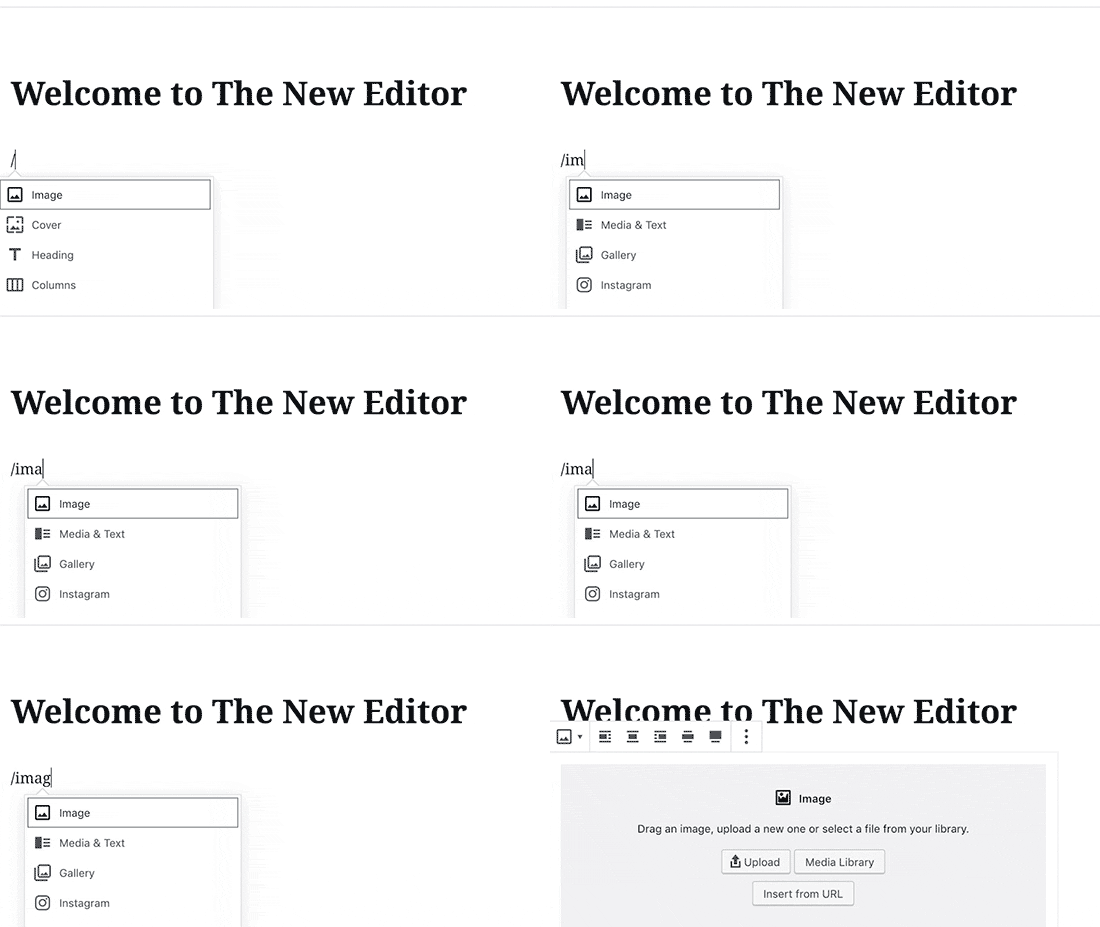
Dies aktiviert die 3 Schaltflächen innerhalb des leeren Bildblocks.
Jetzt können Sie ein Bild von Ihrem Computer hochladen, ein bereits hochgeladenes Bild aus der Mediathek auswählen oder ein Bild einfügen, indem Sie die URL der Bilddatei angeben.
Klicken Sie als Nächstes auf die Schaltfläche 'Hochladen' und wählen Sie dann das Bild aus, das Sie von Ihrem Computer hochladen möchten.
Sobald Sie das Bild auswählen, lädt WordPress es in Ihre Mediathek hoch und fügt es in den Bildblock ein.
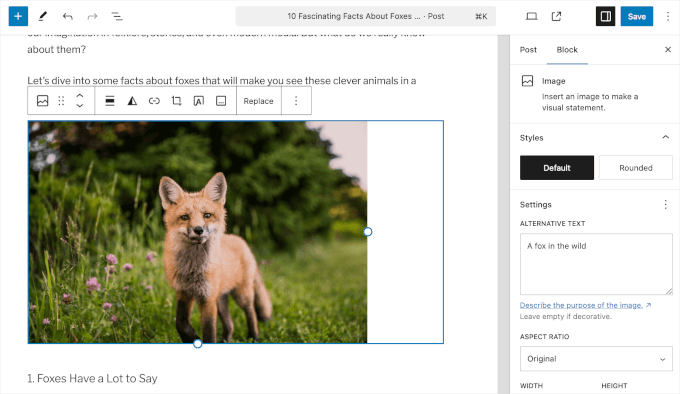
Jetzt sehen Sie eine Symbolleiste über Ihrem Bild und einige Einstellungen für den Bildblock in der rechten Spalte.
Um Ihr Bild auszurichten, verwenden Sie die Symbolleiste, die über dem Bild erscheint.
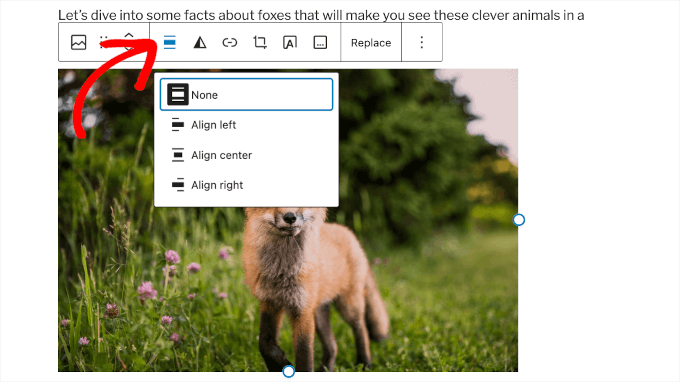
Der Bildblock bietet Ihnen verschiedene Ausrichtungsoptionen. Abhängig von Ihrem WordPress-Theme sehen Sie möglicherweise alle folgenden Optionen:
- Keine: Die Standardausrichtung, die das Bild in einer Zeile mit Ihrem Text platziert.
- Links ausrichten: Schiebt das Bild nach links, sodass Text um seine rechte Seite herumfließen kann.
- Zentriert ausrichten: Zentriert das Bild innerhalb der Hauptinhaltsspalte.
- Rechts ausrichten: Schiebt das Bild nach rechts und lässt den Text links davon um das Bild fließen.
- Breite Ausrichtung: Macht das Bild breiter als den Hauptinhaltsbereich für einen dynamischeren Look.
- Volle Breite: Dehnt das Bild, um die gesamte Browserbreite von Rand zu Rand auszufüllen.
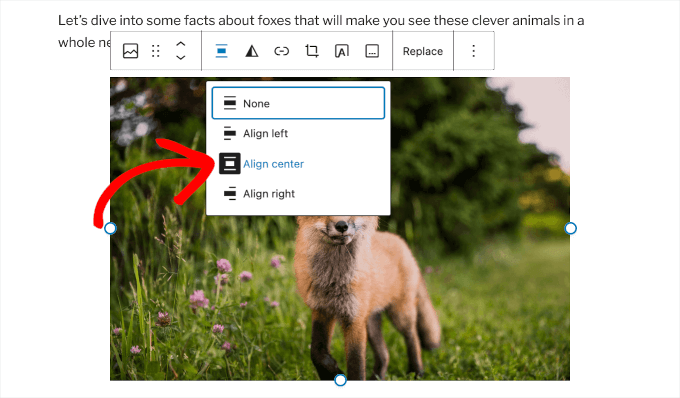
Klicken Sie auf die Schaltfläche „Zentriert ausrichten“, um Ihr Bild in Ihrem Beitrag zu zentrieren.
Wie man ein Bild perfekt neben Text ausrichtet
Oft müssen Sie ein Bild perfekt neben Text ausrichten. Der WordPress-Block-Editor macht dies mit dem Medien & Text-Block einfach.
Dieser Block fügt im Grunde einen zweispaltigen Bereich hinzu – eine Spalte für Bilder (Medien) und die zweite Spalte für Textinhalte.
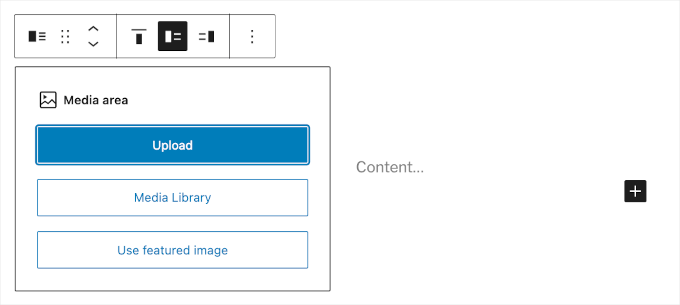
Laden Sie Ihr Bild einfach hoch, indem Sie auf die Schaltfläche „Hochladen“ klicken.
Dann können Sie den Text hinzufügen, den Sie daneben anzeigen möchten.
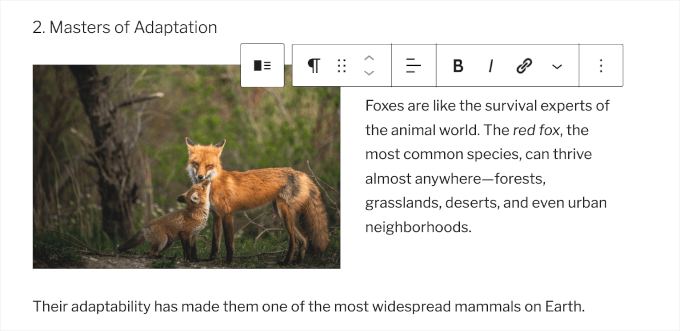
Wenn Sie eine längere Beschreibung benötigen, geben Sie sie einfach ein.
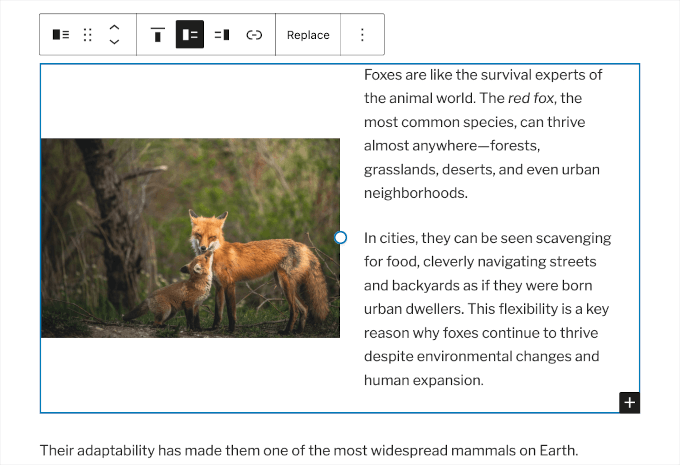
Die Ausrichtung des Bildes passt sich automatisch an die Höhe des Textes in der nächsten Spalte an.
Wie man Galeriebilder in WordPress ausrichtet
Der WordPress-Blockeditor enthält auch einen Block zum Hinzufügen von Bildergalerien. Dies ermöglicht es Ihnen, Bilder einfach in einem Raster aus Zeilen und Spalten anzuzeigen.
Der Galerie-Block bietet ähnliche Ausrichtungsoptionen in der Werkzeugleiste. Standardmäßig zeigt der Block die Bilder in einem 3-Spalten-Layout an.
Ihre Bildergalerie könnte also so aussehen:
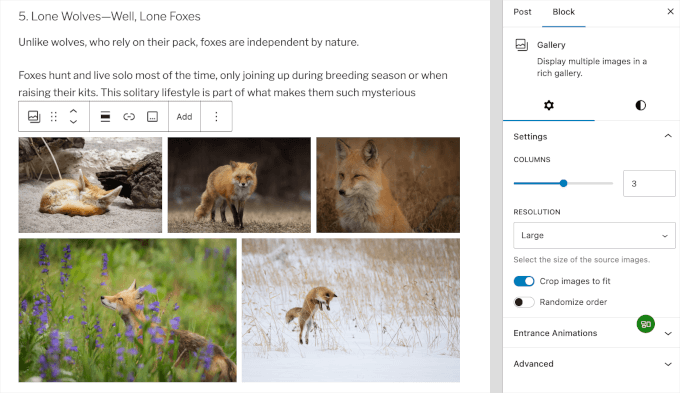
Sie können das Galerie-Layout anpassen, indem Sie den Schieberegler nach links oder rechts verschieben. Alternativ können Sie auch einfach die gewünschte Anzahl von Spalten in das Feld eingeben.
Hier haben wir das 4-Spalten-Layout ausprobiert:
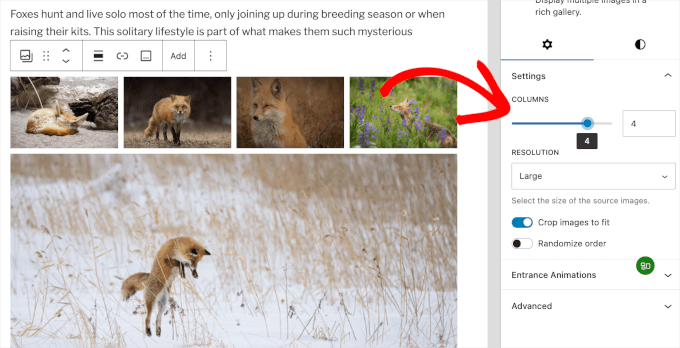
Wenn Ihre Galerie aufgrund von unterschiedlichen Bildgrößen nicht gut aussieht, müssen Sie die Ausrichtung anpassen.
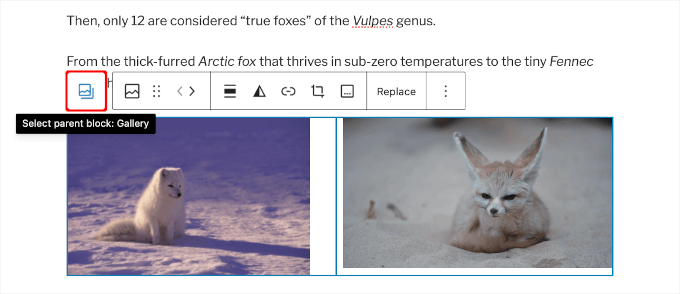
Im Beitragseditor können Sie auf die Galerie klicken. Dann können Sie auf das Symbol „Übergeordneten Block auswählen: Galerie“ klicken, um das Anpassungsfenster zu öffnen.
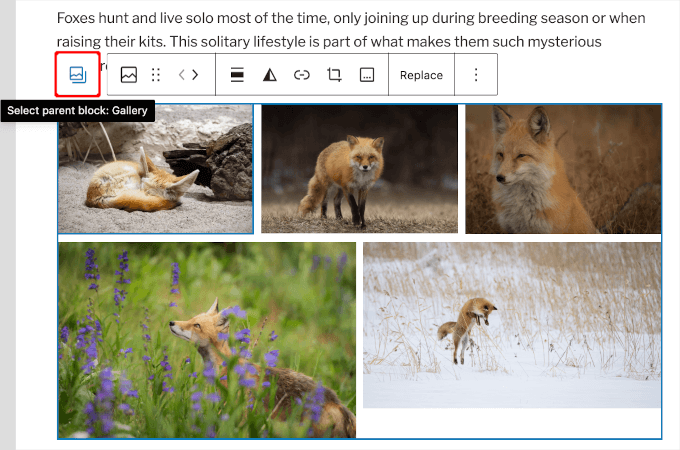
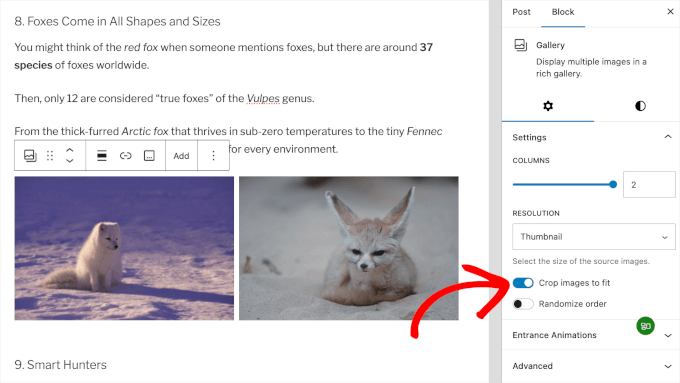
Stellen Sie von hier aus sicher, dass die Option „Bilder zuschneiden, damit sie passen“ aktiviert ist.
Sobald Sie das tun, passt WordPress die Galerie automatisch an die Mitte an.
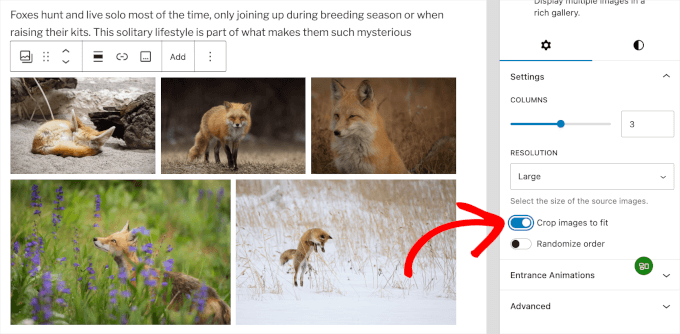
Die Standard-Galeriefunktion in WordPress ist ziemlich gut. Wenn Sie jedoch regelmäßig Fotogalerien zu Ihren WordPress-Beiträgen und -Seiten hinzufügen, sollten Sie ein Fotogalerie-Plugin wie Envira Gallery in Betracht ziehen.
Diese Plugins geben Ihnen mehr Optionen, um Bilder in Ihren Fotogalerien auszurichten, sie im Popup anzuzeigen und sie unterschiedlich zu gestalten.
Weitere Details finden Sie in unserem Tutorial zum Thema Hinzufügen einer Bildergalerie in WordPress.
So fügen Sie zwei Bilder nebeneinander in WordPress ein
Der einfachste Weg, 2 Bilder nebeneinander in einem WordPress-Beitrag anzuzeigen, ist, beide Bilder zu einem Galerieblock hinzuzufügen.
Um die Anpassungsoption des Galerieblocks zu öffnen, können Sie auf die Galerie klicken und dann erneut auf das Symbol "Übergeordneten Block auswählen: Galerie" klicken.
Dies öffnet das Anpassungsfenster auf der rechten Seite.
Wählen Sie von hier aus einfach ein 2-Spalten-Layout für den Galerieblock, um beide Bilder nebeneinander anzuzeigen.
Sie können auch die Option „Bilder zuschneiden, damit sie passen“ aktivieren, um sicherzustellen, dass beide Bilder die gleiche Größe haben und zentriert ausgerichtet sind.
Weitere Möglichkeiten, Bilder in WordPress hinzuzufügen und auszurichten
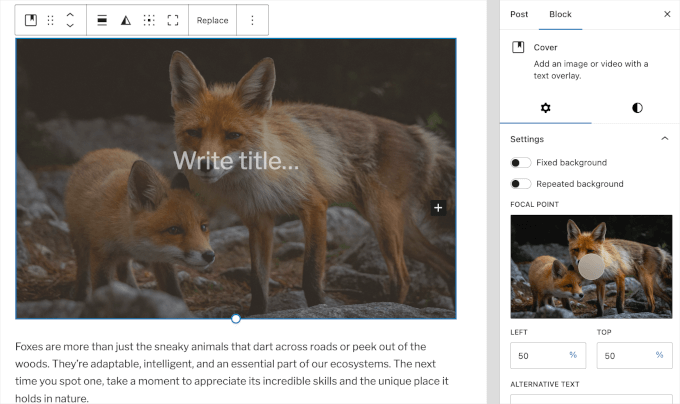
Abgesehen von den bereits behandelten Blöcken können Sie auch den Cover-Block verwenden.
Sein Hauptzweck ist es, Ihnen zu ermöglichen, Text direkt über einem Bild zu platzieren, was sich perfekt für die Erstellung auffälliger Abschnittsüberschriften und Handlungsaufforderungen eignet.
Der Cover-Block hat die gleichen Ausrichtungsoptionen wie ein normales Bild.
Sie können auch eine Farbüberlagerung hinzufügen, um Ihren Text besser lesbar zu machen, und sogar die Option „Fixed Background“ aktivieren, die einen coolen Parallaxen-Scrolling-Effekt erzeugt.
Um mehr über die Verwendung von Titelbildern zu erfahren, lesen Sie unseren Artikel über den Unterschied zwischen Beitragsbildern und Titelbildern in WordPress.
Bisher haben wir darüber gesprochen, Bilder direkt in Ihre Beiträge und Seiten einzufügen. Was ist mit Bildern von Drittanbieter-Websites?
Der Blockeditor macht auch dies einfach. Sie können Bilder von beliebten Social-Sharing-Seiten hinzufügen, darunter Instagram, Facebook, Flickr, Imgur, Photobucket und mehr.
Wenn Sie beispielsweise ein Instagram-Foto hinzufügen möchten, fügen Sie einfach den Instagram-Block zum Beitragseditor hinzu und geben Sie die URL des Beitrags ein, den Sie teilen möchten.
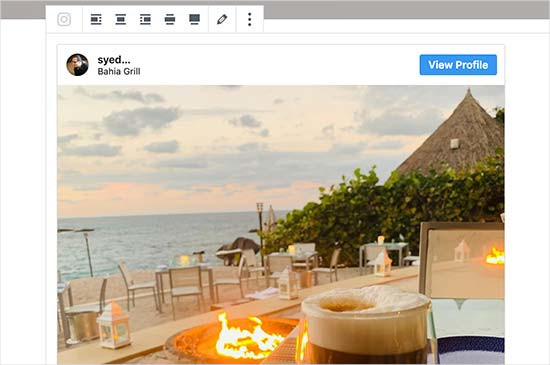
Dann können Sie einfach auf die gewünschte Ausrichtung in der Symbolleiste klicken. Einbettungsblöcke ermöglichen es Ihnen auch, Videos einfach in WordPress einzubetten.
Weitere Details finden Sie in unserem Leitfaden zum Thema Einbetten von Instagram in WordPress.
Bonustipp: So zentrieren Sie ein Video in WordPress
Genau wie bei Bildern möchten Sie vielleicht die Ausrichtung Ihrer Videos ändern. Glücklicherweise verwenden Videoblöcke in WordPress exakt dieselben Ausrichtungswerkzeuge.
Egal, ob Sie ein YouTube-Video einbetten oder Ihr eigenes hochladen, klicken Sie einfach auf den Videoblock. Sie sehen die bekannte Ausrichtungswerkzeugleiste oben erscheinen.
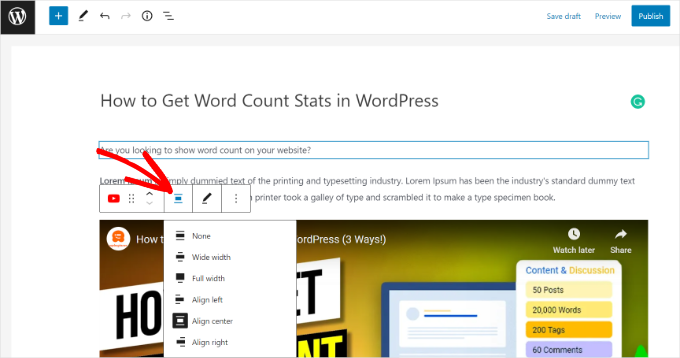
Klicken Sie einfach auf die Schaltfläche „Mitte ausrichten“, um den gesamten Videoplayer in Ihrem Inhaltsbereich zu zentrieren. Dies schafft ein viel saubereres und professionelleres Layout für Ihre Seite.
Um mehr zu erfahren, können Sie unseren Leitfaden zum Thema Zentrieren eines Videos in WordPress lesen.
Häufig gestellte Fragen zur Ausrichtung von Bildern in WordPress
Hier sind einige Fragen, die unsere Leser häufig zur Ausrichtung von Bildern in WordPress stellen:
Welches ist der beste Bilddateityp für WordPress?
Für Fotos ist JPEG normalerweise die beste Wahl, da es Qualität und eine kleine Dateigröße ausbalanciert. Wenn Ihr Bild einen transparenten Hintergrund benötigt, wie z. B. ein Logo, sollten Sie das PNG-Format verwenden.
Wie mache ich meine Bilder auf Mobilgeräten responsiv?
Der WordPress-Blockeditor erledigt dies automatisch für Sie. Jedes Bild, das Sie hinzufügen, ist responsiv, d. h. es passt sich der Bildschirmgröße jedes Geräts an.
Kann ich Text um ein Bild fließen lassen?
Absolut. Fügen Sie einfach einen Bild-Block hinzu und verwenden Sie die Option „Links ausrichten“ oder „Rechts ausrichten“ in der Werkzeugleiste. Der nachfolgende Absatztext wird automatisch um das Bild fließen.
Wie füge ich meiner Bildunterschrift einen Bildtext hinzu?
Sobald Sie ein Bild eingefügt haben, sehen Sie direkt darunter ein Feld „Beschriftung hinzufügen“. Klicken Sie einfach auf diesen Bereich und geben Sie den Text ein, den Sie für Ihre Beschriftung verwenden möchten.
Warum werden meine Galeriebilder nicht richtig ausgerichtet?
Dies geschieht oft, wenn die Bilder in Ihrer Galerie unterschiedliche Höhen oder Breiten haben. Um dies zu beheben, wählen Sie den Galerieblock aus und aktivieren Sie die Option „Bilder zuschneiden, um sie anzupassen“ im Einstellungsbereich auf der rechten Seite. Dadurch werden alle Galeriebilder in der Größe einheitlich.
Wir hoffen, dieser Artikel hat Ihnen geholfen zu lernen, wie Sie Bilder einfach im WordPress-Blockeditor hinzufügen und ausrichten. Möglicherweise möchten Sie auch unseren Leitfaden zum Thema Ändern der Blockhöhe und -breite in WordPress und häufig gestellte Gutenberg-Fragen beantwortet sehen.
Wenn Ihnen dieser Artikel gefallen hat, abonnieren Sie bitte unseren YouTube-Kanal für WordPress-Video-Tutorials. Sie finden uns auch auf Twitter und Facebook.




Jiří Vaněk
Gutenberg ist für mich immer noch ein großes Unbekanntes. Ich gebe zu, dass ich erst angefangen habe, es zu entdecken, nachdem WordPress 6.4 angekommen war und ich diese Seiten gelesen habe. Lange Zeit konnte ich zum Beispiel nicht herausfinden, wie man ein Bild und Text nebeneinander platziert (in Elementor war das eine ganz einfache Sache). Nach dem Lesen dieses Artikels kann ich mit Gutenberg etwas mehr anfangen. Danke dafür.
WPBeginner Support
You’re welcome
Admin
fred dugas
Funktioniert das mit Iframes? Ich bearbeite einen benutzerdefinierten HTML-Block und füge einen Iframe ein, und nach dem Speichern richtet sich der Inhalt ganz links aus, wo alle anderen Blöcke zentriert sind.
WPBeginner Support
Das würde von dem iframe abhängen, aber normalerweise haben iframes keine automatischen Ausrichtungsoptionen.
Admin
Harry Goldhagen
Wie richtet man Beitragsbilder aus, die auf der automatisch generierten Blog-Seite und der Kategorieseite erscheinen? Das Klicken auf das Bild öffnet den Beitrag, und es scheint keine Ausrichtungseinstellung für Beitragsbilder zu geben, wenn die Beitragseinstellungen ausgefüllt werden.
WPBeginner Support
Für das Beitragsbild wird dies von Ihrem Theme bestimmt. Wenn Sie den Support Ihres spezifischen Themes konsultieren, sollten sie Ihnen bei der Ausrichtung Ihres Beitragsbildes helfen können.
Admin
john McIntyre
Ich möchte, dass alle Bildunterschriften auf meiner Website die gleiche Größe und Schriftart haben.
Wie wird das erreicht?
WPBeginner Support
Sofern Ihr Theme keine spezifische Einstellung dafür hat, sollten die meisten Themes den Text einheitlich gestalten, wenn es sich nur um die Bildunterschrift und nicht um einen anderen Textblock handelt.
Admin
Sharon
Ich möchte die Standardeinstellung für das Hochladen eines Bildes ändern, damit es jedes Mal zentriert wird. Jedes Bild, das ich hochlade, jedes Mal zu zentrieren, wenn ich ein Bild hinzufüge, ist so zeitaufwendig. Kann ich die Standardeinstellung auf Zentrieren ändern?
WPBeginner Support
Derzeit gibt es keine einfache Methode, die wir Anfängern empfehlen würden, aber wir werden Ausschau nach etwas halten, das wir empfehlen können.
Admin
Amanda A.
Ich versuche, den Block-Editor zu verwenden, um zwei Bilder nebeneinander anzuzeigen. Ich habe die Zweispaltenfunktion und dann Bildblöcke in jeder Spalte verwendet. Während der Gestaltung wird es korrekt angezeigt, aber wenn ich "In neuem Tab in der Vorschau anzeigen" wähle, sind die nebeneinander liegenden Spalten verschwunden und die Bilder sind gestapelt. Was mache ich falsch? Ist das ein häufiges Problem? Wie kann ich das beheben?
WPBeginner Support
Möglicherweise möchten Sie sicherstellen, dass die Bilder nicht zu groß sind, damit sie in Ihrem spezifischen Theme nebeneinander angezeigt werden können, da dies der häufigste Grund für dieses Problem ist.
Admin
Sheryl Zeiset
Ich versuche zu lernen, wie man den neuen Block-Editor benutzt. Wenn ich auf die Schaltfläche 'Block hinzufügen' klicke und 'Bild' wähle, um ein Foto hinzuzufügen, erhalte ich nur die Option 'Von URL einfügen' und finde keine Möglichkeit, Fotos aus meiner Mediathek hinzuzufügen. Können Sie mir helfen?
WPBeginner Support
Sie sollten genau prüfen, um den Text neben der Upload-Schaltfläche zum Auswählen des Bildes aus Ihrer Mediathek zu finden
Admin
Luther Mckinnon
Ich veröffentliche seit vielen Jahren einen Blog. Ich habe gelernt, die Einführung eines neuen Systems zu fürchten. Eine einfache Sache wie das Hinzufügen von Fotos ist jetzt sehr schwierig.
WPBeginner Support
Hopefully, once you are comfortable with the new system it becomes easier for you
Admin
Station
Tolle Informationen, das Problem ist, dass es im Backend funktioniert, aber im Frontend immer linksbündig ausgerichtet ist. Könnte das etwas mit meiner Elementor-Vorlage zu tun haben?
WPBeginner Support
Wenn Sie einen Seitenersteller verwenden, besteht die Möglichkeit, dass Ihr Seitenersteller die Formatierung überschreibt. Sie können sich an den Support Ihres Erstellers wenden, um Hilfe zu erhalten.
Admin
tanmay
absolut erstaunliche Funktion, es ist nicht jedermanns Sache, einen HTML-Editor zu verwenden
WPBeginner Support
Glad you like the block editor feature
Admin
Louie Adem
habe gerade gestern mit WordPress angefangen. Absoluter Anfänger und so froh, dass wpbeginner mir die „Stützräder“ zur Verfügung gestellt hat, um loszulegen. Die Bildung auf dieser Website ist so wertvoll. Kann Ihnen nicht genug danken.
WPBeginner Support
Glad we could help get you started
Admin
BadlyDrawmWolf
Thank you for this little gold nugget – really struggling getting in to the “new” way of handling my blog and almost giving up and searching for other alternatives….
WPBeginner Support
Schön, dass unser Artikel helfen konnte. Für einen weiteren hilfreichen Artikel möchten Sie vielleicht einen Blick auf unseren Artikel unten werfen:
https://www.wpbeginner.com/beginners-guide/how-to-use-the-new-wordpress-block-editor/
Admin
Karen
Sie erwähnen „Inline-Bild“, aber ich sehe keinen solchen Block. Ihr Artikel wurde vor einiger Zeit geschrieben, aber angeblich im Januar 2020 aktualisiert – ist dieser Block verschwunden und Sie haben vergessen, ihn aus diesem Artikel zu entfernen? Oder eine bessere Frage: Wie füge ich ein Inline-Bild innerhalb eines anderen Blocks wie Absatz oder Überschrift ein?
WPBeginner Support
Der Inline-Bildblock ist derzeit nicht verfügbar, aber Sie können die Formatierung normalerweise mit dem Text- und Bildblock oder dem Standard-Bildblock nachbilden.
Admin
Ted Strutz
Wenn ich ein Bild aus meinen Medien hinzufüge, erscheint die Bildsymbolleiste nicht, um es links oder rechts auszurichten. Ich kann die Größe des Bildes ändern.
WPBeginner Support
Sie sollten sicherstellen, dass Sie es nicht oben auf der Seite eingestellt haben, anstatt wie wir es im Moment haben.
Admin
Hannah
Hallo, ich habe alle Bilder mit dem Block-Editor ausgerichtet und alles sieht gut aus, bis ich eine Vorschau ansehe?
Dann sind einige Bilder viel größer geworden als die anderen, ich habe plötzlich eine Galerie mit zwei Bildern, die auf einem einzelnen Bild sitzen. Alles ist zufällig verschoben worden!
Selbst als ich es veröffentlichte, war es immer noch alles falsch. Ich würde mich über Ihre Hilfe freuen, danke!
WPBeginner Support
Sie sollten sich an den Support Ihres Themes wenden, um sicherzustellen, dass kein Formatierungskonflikt besteht. Andernfalls könnten Sie versuchen, Ihre Plugins zu deaktivieren, um zu sehen, ob es sich auch um einen Plugin-Konflikt handelt.
Admin
Harry
Hallo, ich möchte Kurzcodes nebeneinander ausrichten, so wie Sie es mit den Bildern beschreiben, ist das möglich? Vielen Dank
WPBeginner Support
Das würde von den Shortcodes selbst abhängen
Admin
Ap
Hallo,
Wie ordnet man die Position des Titels für die Cover-Blöcke an?
Sie haben diese Option in Ihrer Leiste, aber aus irgendeinem Grund gibt es keine Textausrichtungsoption, wenn ich auf den Titelbild-Block klicke.
Irgendwelche Ideen dazu?
Vielen Dank für den tollen Artikel.
WPBeginner Support
Sie sollten oben auf Ihrer Seite nachsehen, da dies der andere Ort wäre, an dem sich die Ausrichtungsoptionen befinden, anstatt über dem Element zu schweben.
Admin
Cheryl
Wie macht man ein Bild mit einem klickbaren Link klickbar? Ich habe nach Tutorials gesucht und sie schienen alle auf einem früheren Gutenberg-Block zu basieren, der sich seitdem geändert hat und die Tutorials nicht mehr mit dem Block übereinstimmen.
WPBeginner Support
Sie sollten die obere Symbolleiste überprüfen, um den aktuellen Speicherort für das Hinzufügen eines Links zu einem Bild zu finden.
Admin
Alejandro
Hallo, Ist es möglich, eine Bildunterschrift direkt unter dem Bild zu schreiben, wenn der „Medien & Text-Block“ verwendet wird?
WPBeginner Support
Das hängt vom Styling Ihres spezifischen Themes ab, aber Sie sollten in der Lage sein,
Admin
Lancer Kind
Schön! Vielen Dank!
WPBeginner Support
You’re welcome
Admin
Pete Newman
Es gibt ein bestehendes Problem mit Inkompatibilität zwischen Gutenberg und Themes. Haben Sie eine Liste von Themes, die mit Gutenberg kompatibel sind (und die die volle Funktionalität von Gutenberg ermöglichen)?
Danke und Grüße,
Pete.
WPBeginner Support
Es sollte weniger Probleme damit geben, wenn Themes aktualisiert werden, aber speziell für Gutenberg-freundliche Themes könnten Sie sich unsere Liste hier ansehen: https://www.wpbeginner.com/showcase/gutenberg-friendly-wordpress-themes/
Admin
Pete Newman
Ich benutze WordPress seit Jahren, war aber in letzter Zeit etwas abwesend. Gutenberg ist ein Kopfzerbrechen. Ich folge diesen Anweisungen, kann aber einfach keine Bilder in einem Bild/Text-Block ausrichten. Wenn ich zur Vorschau gehe, ist das Bild extrem links auf der Seite ausgerichtet, ohne jeglichen Rand. Gibt es Lösungen?
Danke!!
WPBeginner Support
Wenn die Einstellungen ignoriert werden, müssen Sie möglicherweise den Support Ihres Themes kontaktieren, um sicherzustellen, dass es Ihr Styling nicht überschreibt. Wenn Sie zum klassischen Editor zurückkehren möchten, finden Sie unsere Anleitung hier: https://www.wpbeginner.com/plugins/how-to-disable-gutenberg-and-keep-the-classic-editor-in-wordpress/
Admin
Pete Newman
Danke! Ausgezeichneter Support. Ich habe das Classic Editor Plugin und das Disable Gutenberg Plugin hinzugefügt und konnte eine Annäherung an das erstellen, was ich möchte. Ich freue mich darauf, dass Gutenberg wie beabsichtigt funktioniert und die Entwickler aufholen – es ist eine großartige Idee.
WPBeginner Support
Glad we could help
Jimmie
Aber Sie können keine Bilder in einer Galerie verlinken? Das macht die Galerie-Funktion weniger attraktiv.
WPBeginner Support
If each image needs its own link then setting up columns would likely be what you’re looking to do
Admin
Roxana Snedeker
What is the best way to add multiple images at once, I can’t seem to add more than one at the time
WPBeginner Support
Wenn Sie mehrere Bilder im selben Bereich hinzufügen möchten, sollten Sie sich den Galerie-Block ansehen, um mehrere Bilder in einem Abschnitt hinzuzufügen.
Admin
Aaranja
Wie füge ich ein Bild direkt im „Code-Editor“ ein, ohne über den „Visuellen Editor“ zu gehen?
WPBeginner Support
Sie könnten den visuellen Editor unter Benutzer > Ihr Profil deaktivieren, aber das würde Sie daran hindern, den visuellen Editor für andere Abschnitte zu verwenden.
Admin
Alice
Ich zentriere alle meine Bilder im Editor korrekt, aber sie werden in der Vorschau und in Live-Beiträgen immer linksbündig angezeigt, egal was ich tue. Wissen Sie, was das verursachen könnte? Es macht mich wahnsinnig!
WPBeginner Support
Ihr Theme überschreibt möglicherweise die von Ihnen festgelegten Stile. Wenn Sie sich an den Support Ihres Themes wenden, sollten diese Ihnen helfen können.
Admin
Anne
Ich möchte ein Bild neben einer Datei (PDF) haben – alles auf derselben Zeile. Kann ich das in einem Block machen oder müsste ich zwei erstellen? Danke!
WPBeginner Support
Sie möchten den Spaltenblock hinzufügen, um den Inhalt aufzuteilen und den Inhalt so anzuzeigen.
Admin
Suzy Algar
Ich habe Probleme, Bildunterschriften für Bilder und Downloads zu erstellen, die in meinen Dateien erscheinen. Ich weiß nicht, wohin ich gehen soll, sobald ich das Bild in meinen Dateien habe.
WPBeginner Support
Wenn Sie versuchen, das Bild zu einem Beitrag oder einer Seite hinzuzufügen, würden Sie normalerweise einen Bildblock hinzufügen und dann die gewünschte Datei im Block auswählen.
Admin
Roxana Safipour
Wie macht man jetzt "keine Ausrichtung", bei der das Bild links ist und kein Text darum herum fließt? Das war früher mit der Option "keine Ausrichtung" einfach, die jetzt verschwunden ist. Bitte bringen Sie das zurück! Ich werde verrückt, wenn ich versuche herauszufinden, wie ich mein Bild links (nicht zentriert) und ohne Text daneben bekomme, aber der Text fließt automatisch darum herum!
WPBeginner Support
Für das, was Sie anscheinend möchten, sollte sich das Bild von selbst so einstellen, wenn Sie die Ausrichtung für ein Bild nicht speziell festlegen.
Admin
Ben
Nur ein kurzes Follow-up dazu, da es mich auch genervt hat. Es gibt eine einfache Antwort, aber sie ist irgendwie nicht so offensichtlich, da ich nach einer Einstellung gesucht habe – drücken Sie einfach erneut auf den ausgewählten Ausrichtungsbutton, um die Ausrichtung auszuschalten und zur Standardausrichtung ohne Ausrichtung zurückzukehren.
Jesse
Toller Beitrag, sehr nützlich. Ich habe auf WordPress 5.1 aktualisiert, habe aber jetzt Probleme mit der Verknüpfung von Bildern mit URLs. Können Sie mir helfen?
WPBeginner Support
Wenn Sie den Block-Editor verwenden, sollten in den Einstellungen des Bildblocks ein Abschnitt für die Link-Einstellungen vorhanden sein, in dem Sie festlegen können, wohin ein Bild verlinkt.
Admin