


Die Fußzeile ist der Bereich am unteren Rand Ihrer Website. Obwohl sie leicht übersehen wird, kann die Fußzeile das Besuchererlebnis auf vielfältige Weise verbessern, indem sie wichtige Informationen bereitstellt.
Ein gut optimierter Footer kann Besucher leiten, SEO verbessern und die Glaubwürdigkeit Ihrer Marke stärken. Zu wissen, welche Elemente in Ihren Footer aufgenommen werden sollen, stellt sicher, dass er als nützlicher und effektiver Teil Ihrer Website dient.
Bei WPBeginner dient unser durchdacht gestalteter Footer als wertvolle Ressource für Besucher und bietet einfachen Zugang zu unseren Schwesterunternehmen, kostenlosen Tools, Anleitungen und wichtigen Website-Links. Dies verbessert die Benutzererfahrung und ermutigt die Benutzer, unsere Website weiter zu erkunden.
In dieser Checkliste teilen wir die wichtigsten Dinge mit, die Sie dem Footer Ihrer WordPress-Website hinzufügen sollten.
💡Kurze Antwort: 5 wichtigste Dinge, die Sie Ihrem WordPress-Footer hinzufügen sollten
Hier sind die wichtigsten Dinge, die Sie Ihrem WordPress-Footer hinzufügen sollten:
- Navigationslinks – Fügen Sie Links zu wichtigen Seiten wie Über uns, Kontakt, Produkte oder Kasse hinzu, damit Besucher wichtige Inhalte von überall auf Ihrer Website leicht finden können.
- Datenschutzrichtlinie – Fügen Sie einen Link zu Ihrer Datenschutzrichtlinie hinzu, um die DSGVO und andere Datenschutzbestimmungen einzuhalten und Vertrauen bei Ihrem Publikum aufzubauen.
- Copyright-Hinweis – Zeigen Sie Ihre Copyright-Informationen an, um Ihre Inhalte zu schützen und zu zeigen, dass Ihre Website auf dem neuesten Stand ist.
- Social-Media-Symbole – Fügen Sie Schaltflächen hinzu, die mit Ihren Social-Media-Profilen verknüpft sind, um Ihr Publikum zu vergrößern und Besucher plattformübergreifend zu vernetzen.
- Kontaktformular oder Telefonnummer – Machen Sie es Besuchern leicht, Sie zu erreichen, indem Sie ein einfaches Kontaktformular oder eine anklickbare Telefonnummer einfügen.
Was ist der Footer in WordPress?
Die Fußzeile erscheint unter den Inhalten Ihrer Website und ist ein sehr gängiges Webdesign-Merkmal.
„Fußzeile“ kann sich auch auf den Codebereich der Fußzeile beziehen. Drittanbieterdienste wie Google Analytics, Meta Pixel und viele andere bitten Sie möglicherweise, Code-Snippets in die Fußzeile Ihrer Website einzufügen. Auf diese Weise können Sie Ihrer WordPress-Website Funktionen, Dienste und andere Inhalte hinzufügen.
Bei so vielen Optionen fällt es Anfängern möglicherweise schwer zu entscheiden, was sie dem Footer-Bereich hinzufügen sollen. Infolgedessen verpassen viele Website-Besitzer die Gelegenheit, ihre Websites zu verbessern und ein besseres Besuchererlebnis zu bieten.
Dennoch werfen wir einen Blick auf einige Dinge, die Sie dem Footer Ihrer WordPress-Website hinzufügen können und wie Sie ihn nützlicher gestalten können. Verwenden Sie einfach die Schnelllinks unten, um zu den für Sie interessanten Punkten zu springen:
- Adding Links to The Footer of Your WordPress Site
- Code in den WordPress-Footer einbetten
- Link zur Datenschutzrichtlinie im WordPress-Footer hinzufügen
- Adding Copyright Date in WordPress Footer
- Remove Powered by Links From the Footer in WordPress
- How to Add Instagram Feed in WordPress Footer
- Eine Sticky-Footer-Leiste in WordPress hinzufügen
- Add Social Buttons in WordPress Footer
- Telefonnummer im WordPress-Footer hinzufügen
- Add a Contact Form in the WordPress Footer
- Bonus: Footer-Design-Beispiele, die Ihnen Ideen geben
- Häufig gestellte Fragen zu einem Website-Footer in WordPress
1. Links zum Footer Ihrer WordPress-Website hinzufügen
Viele Websites fügen Links zum Fußzeilenbereich hinzu. Dies hilft Besuchern, die wichtigsten Inhalte Ihrer Website zu finden, wie z. B. die Über-uns-Seite, die Produktseite, die Kasse, das Kontaktformular und mehr.
Viele beliebte WordPress-Themes, insbesondere klassische, verfügen über einen Fußzeilen-Widget-Bereich, in dem Sie verschiedene Inhalte und Elemente hinzufügen können.
Um Links zum Footer-Bereich hinzuzufügen, besuchen Sie die Seite Design » Menüs und klicken Sie auf den Link „Neues Menü erstellen“.
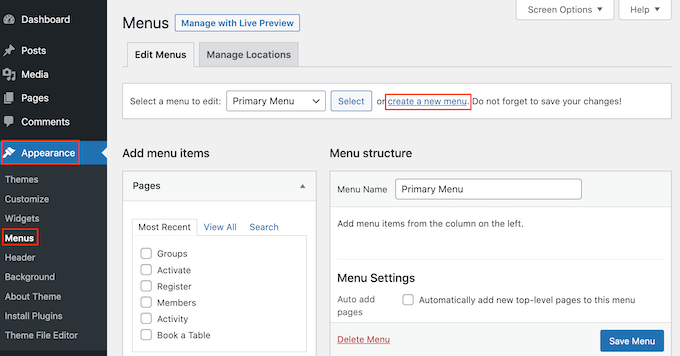
Geben Sie danach einen Namen für das Menü ein. Dies dient nur Ihrer Referenz, sodass Sie alles verwenden können, was Sie möchten.
Wenn dies erledigt ist, klicken Sie auf die Schaltfläche „Menü erstellen“.
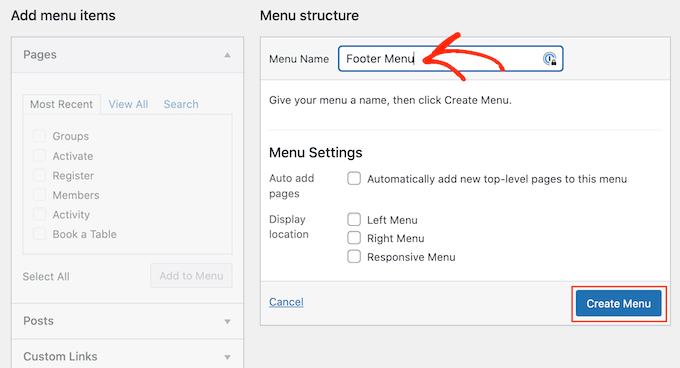
Aktivieren Sie nun das Kontrollkästchen neben jedem Element, das Sie zum Menü hinzufügen möchten.
Klicken Sie dann auf „Zum Menü hinzufügen“.

Wenn Sie mit der Einrichtung des Menüs zufrieden sind, klicken Sie auf die Schaltfläche „Menü speichern“, um Ihre Änderungen zu speichern. Weitere Hilfe finden Sie in unserem Leitfaden zum Thema Erstellen von Navigationsmenüs in WordPress.
Jetzt haben Sie ein Menü erstellt. Fügen wir es dem Footer-Bereich Ihrer Website hinzu, indem Sie zu Darstellung » Widgets gehen. Klicken Sie hier auf die blaue Schaltfläche „+“.
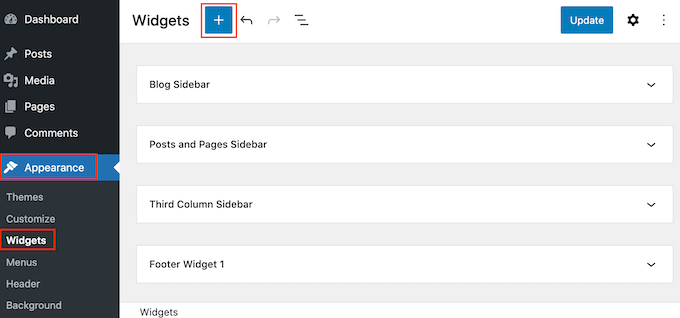
Geben Sie im Feld „Suchen“ „Navigationsmenü“ ein.
Wenn der richtige Block erscheint, ziehen Sie ihn per Drag & Drop in den Bereich „Footer“ oder einen ähnlichen Bereich.
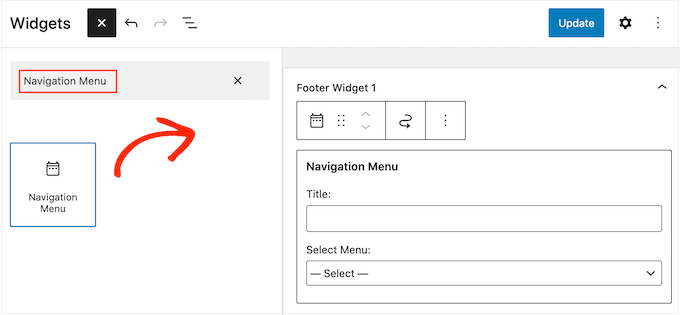
Öffnen Sie danach einfach das Dropdown-Menü „Menü auswählen“ und wählen Sie das zuvor erstellte Footer-Menü aus.
Möglicherweise möchten Sie auch einen Titel eingeben, der oberhalb der Links im Footer Ihrer Website angezeigt wird.
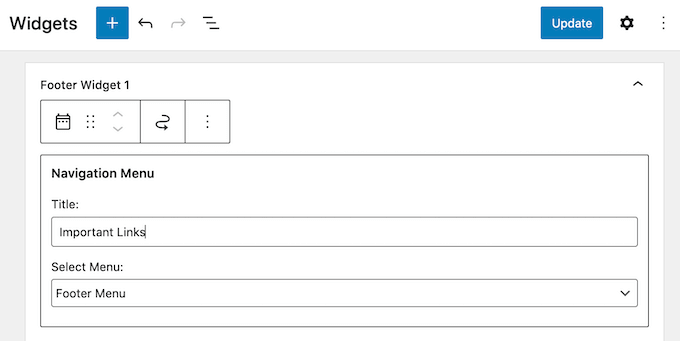
Wenn Sie damit fertig sind, klicken Sie auf die Schaltfläche 'Aktualisieren'.
Wenn Sie nun Ihre Website besuchen, sehen Sie alle Links im Footer-Bereich.

Sie können auch Links zur Fußzeile hinzufügen, indem Sie ein Drag-and-Drop-Page-Builder-Plugin wie SeedProd verwenden. Sie können sogar unterschiedliche Fußzeilen für einzelne WordPress-Seiten erstellen.
Schritt-für-Schritt-Anleitungen finden Sie in unserem Leitfaden zum Thema Bearbeiten der Fußzeile in WordPress.
Hinzufügen eines Menüs zu Ihrer Fußzeile mit dem Full Site Editor
Wenn Sie ein Block-basiertes Theme wie Neve FSE oder Twenty Twenty-Three verwenden, ist der Prozess des Hinzufügens eines Menüs zur Fußzeile etwas anders.
Erstellen Sie einfach ein Navigationsmenü, indem Sie den gleichen Prozess wie oben beschrieben befolgen. Gehen Sie dann im WordPress-Dashboard zu Darstellung » Editor, um den Full Site Editor zu öffnen.

Standardmäßig zeigt der Full Site Editor die Home-Vorlage Ihres Themes an.
Um Inhalte zum Footer hinzuzufügen, müssen Sie auf „Template Parts“ klicken.
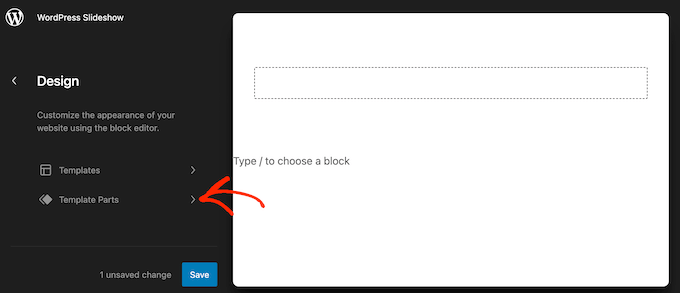
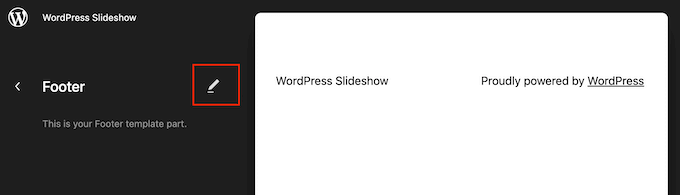
Sie können nun auf den Vorlagenteil „Footer“ klicken.
Um diesen Vorlagenteil zu bearbeiten, klicken Sie auf das kleine Stiftsymbol.
Klicken Sie anschließend in den Footer-Template-Teil, wo Sie das Menü hinzufügen möchten, und dann auf das erscheinende „+“-Symbol.
Geben Sie in die Suchleiste „Navigation“ ein.
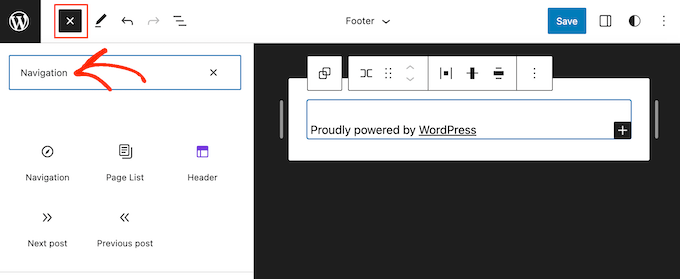
Wenn der richtige Block erscheint, ziehen Sie ihn per Drag & Drop auf die Fußzeilenvorlage.
Der Full-Site-Editor zeigt standardmäßig eines Ihrer Website-Menüs an. Um stattdessen ein anderes Menü anzuzeigen, klicken Sie einfach auf die drei Punkte neben „Menü“.
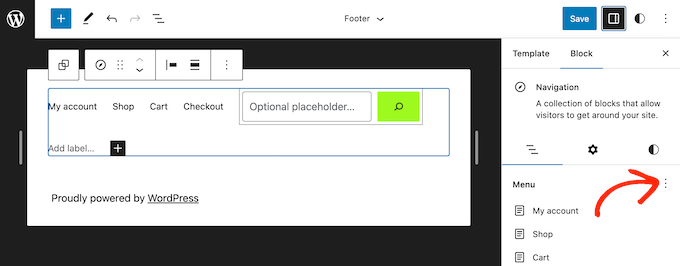
Sie können nun ein Menü aus der Dropdown-Liste auswählen.
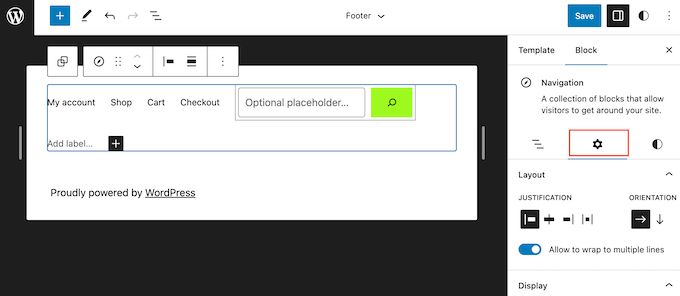
Danach können Sie die Ausrichtung, Ausrichtung und das Umbrechen des Menüs mit den Optionen im Tab „Einstellungen“ ändern.
Sie können auch das Aussehen des Menüs ändern, indem Sie die Registerkarte „Styles“ auswählen.
Hier können Sie die Textfarbe ändern, eine Hintergrundfarbe hinzufügen, die Schriftgröße ändern und mehr.
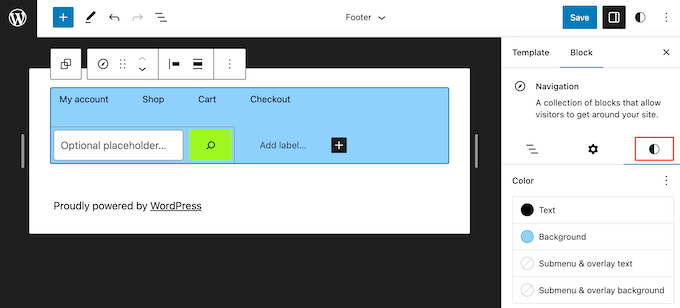
Wenn Sie mit dem Aussehen des Menüs zufrieden sind, klicken Sie auf die Schaltfläche „Speichern“, um es live zu schalten.
2. Code in den WordPress-Footer einbetten
Manchmal müssen Sie Snippets zu Ihrer WordPress-Blog- oder Website-Fußzeile hinzufügen.
Sie könnten Ihre Theme-Dateien direkt bearbeiten und den neuen Code in die Fußzeile.php-Vorlage einfügen. Dies wird jedoch nicht empfohlen, da der benutzerdefinierte Code verschwindet, wenn Sie das WordPress-Theme wechseln oder Ihr Theme aktualisieren.
Die direkte Bearbeitung Ihrer Theme-Dateien kann auch riskant sein. Selbst ein einfacher Tippfehler oder Fehler könnte viele häufige WordPress-Fehler verursachen.
Der beste Weg, Code in die WordPress-Fußzeile einzufügen, ist die Verwendung von WPCode. Es ist das beste Code-Snippets-Plugin und erleichtert das Hinzufügen von benutzerdefiniertem Code zur Fußzeile, ohne Ihre Theme-Dateien bearbeiten zu müssen.
Zuerst müssen Sie das WPCode-Plugin installieren und aktivieren. Weitere Details finden Sie in unserer Schritt-für-Schritt-Anleitung, wie Sie ein WordPress-Plugin installieren.
Nach der Aktivierung navigieren Sie zu Code Snippets » Header & Footer. Von hier aus können Sie Ihren Code-Snippet in das Feld „Footer“ einfügen.
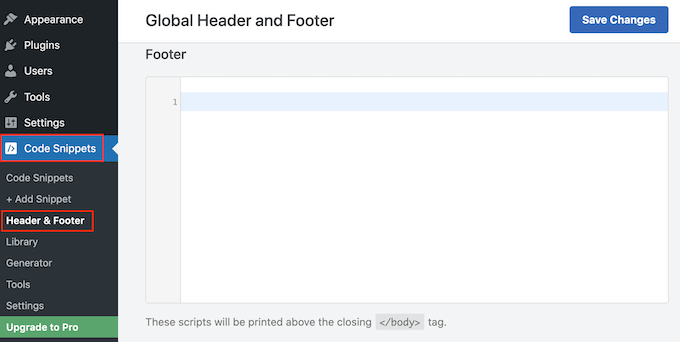
Vergessen Sie nicht, auf die Schaltfläche „Änderungen speichern“ zu klicken, um Ihre Änderungen zu speichern. Detailliertere Anweisungen finden Sie in unserem Artikel zum Thema Hinzufügen von Header- und Footer-Code in WordPress.
3. Fügen Sie einen Link zur Datenschutzerklärung in die WordPress-Fußzeile ein
Um die globalen Datenschutzbestimmungen wie DSGVO, CCPA und andere einzuhalten, müssen Sie eine Datenschutzrichtlinienseite in WordPress hinzufügen und dann sicherstellen, dass ein Link auf jeder Seite und jedem Beitrag leicht zugänglich ist.
Da die Fußzeile auf Ihrer gesamten Website angezeigt wird, ist sie der perfekte, für SEO günstige Ort, um diese URL hinzuzufügen. Sie dient als entscheidendes Vertrauenssignal und demonstriert die Einhaltung gesetzlicher Vorschriften.
Zuerst müssen Sie im Admin-Bereich zu Einstellungen » Datenschutz gehen. Sie werden feststellen, dass WordPress bereits einen Entwurf für eine Datenschutzrichtlinien-Seite für Sie erstellt hat.
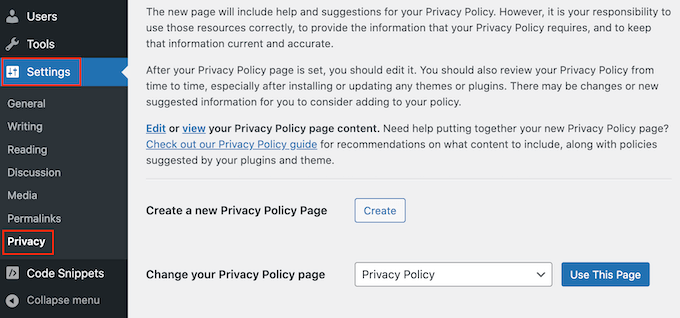
Um die Standardseite für die Datenschutzerklärung zu verwenden, klicken Sie einfach auf „Diese Seite verwenden“. Wenn Sie stattdessen eine andere Seite verwenden möchten, öffnen Sie das Dropdown-Menü und wählen Sie eine neue Seite aus der Liste aus.
Sie können von diesem Bildschirm aus auch eine neue Datenschutzrichtlinienseite erstellen. Klicken Sie einfach auf die Schaltfläche „Erstellen“, und WordPress generiert einen neuen Beitrag mit einigen grundlegenden Datenschutzrichtlinientexten.
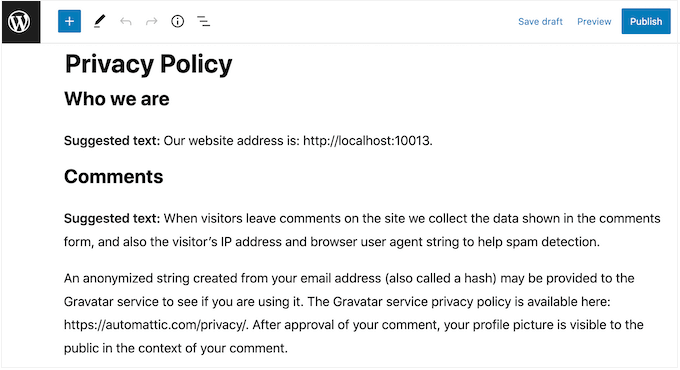
Unabhängig davon, wie Sie die Seite mit der Datenschutzerklärung erstellen, können Sie sie wie jede andere Seite in WordPress bearbeiten. Sie können beispielsweise weitere Informationen zu Ihren Anforderungen und Allgemeinen Geschäftsbedingungen hinzufügen.
Wenn Sie mit den eingegebenen Informationen zufrieden sind, klicken Sie auf die Schaltfläche „Veröffentlichen“, um die Datenschutzerklärung live zu schalten.
Wenn das erledigt ist, müssen Sie einen Link zur Fußzeile Ihrer Website hinzufügen. Eine Option ist, der Fußzeile ein Navigationsmenü hinzuzufügen, indem Sie den gleichen Prozess wie oben beschrieben befolgen.
Wenn Sie ein blockbasiertes WordPress-Theme verwenden, können Sie die Datenschutzerklärung auch als eigenständigen Link hinzufügen. Öffnen Sie dazu einfach den Fußzeilen-Vorlagenteil, indem Sie den gleichen oben beschriebenen Vorgang befolgen.
Sie können dann auf die Schaltfläche „+“ klicken und „Absatz“ eingeben.
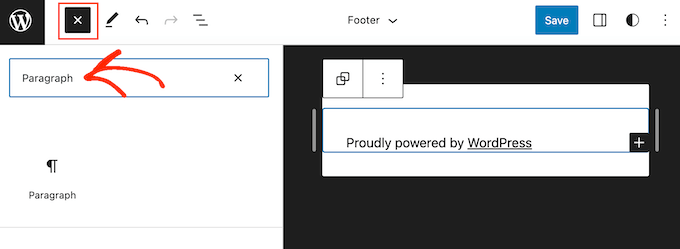
Wenn der richtige Block erscheint, ziehen Sie ihn per Drag & Drop in Ihren Footer.
Sie können nun den Text eingeben, den Sie den Besuchern anzeigen möchten, z. B. „Datenschutzrichtlinie“.
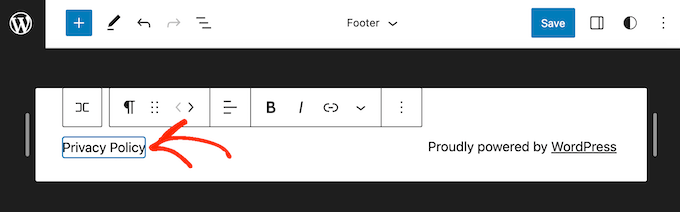
Fügen Sie dann einfach Ihren Link zum Text hinzu.
Schritt-für-Schritt-Anleitungen finden Sie in unserem Anfängerleitfaden zum Hinzufügen eines Links.
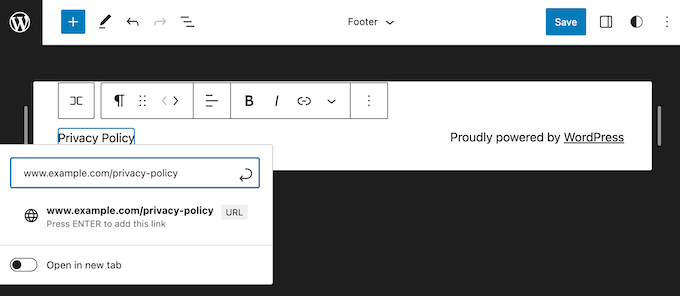
Wenn dies erledigt ist, klicken Sie einfach auf „Speichern“, um den Link auf Ihrer WordPress-Website live zu schalten.
4. Hinzufügen des Copyright-Datums im WordPress-Footer
Möglicherweise möchten Sie Besucher auch darüber informieren, dass Ihre Inhalte urheberrechtlich geschützt sind, indem Sie ein Copyright-Datum im Footer hinzufügen. Eine Möglichkeit, dies zu tun, besteht darin, den Text einfach zu Ihren Theme-Einstellungen hinzuzufügen.
Viele Top-WordPress-Themes ermöglichen es Ihnen, Text im Footer-Bereich hinzuzufügen, daher lohnt es sich zu prüfen, ob Ihr Theme diese Einstellung hat.
Gehen Sie einfach zur Seite Darstellung » Anpassen und suchen Sie im linken Menü nach Fußzeileneinstellungen. Diese sind normalerweise als „Fußzeilenoptionen“, „Fußzeileneinstellungen“ oder ähnlich bezeichnet.
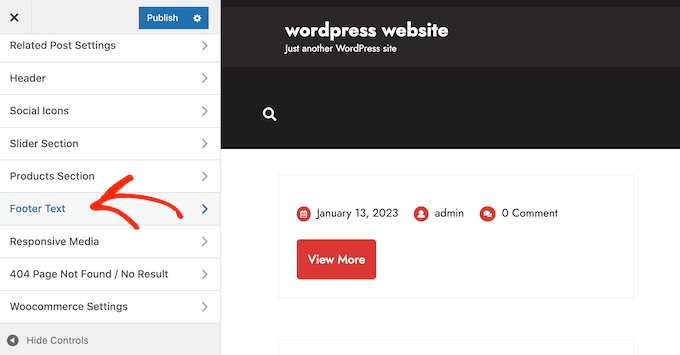
Um das Copyright-Symbol hinzuzufügen, fügen Sie einfach Folgendes in die Abschnitte „Footer-Credits“, „Copyright-Text“ oder einen ähnlichen Abschnitt ein.
© Copyright 2016-2023. Alle Rechte vorbehalten.
Der WordPress Theme Customizer wird automatisch aktualisiert, sodass Sie sehen können, wie der Copyright-Text auf Ihrer Website aussehen wird.
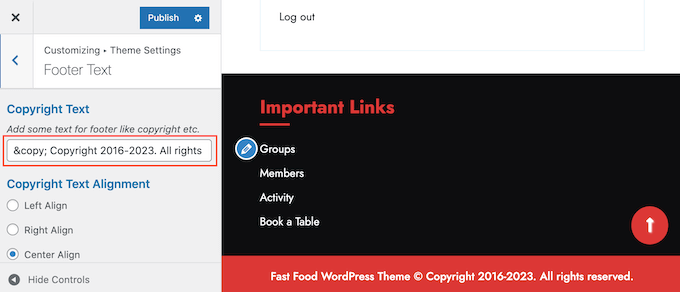
Abhängig von Ihrem Theme können Sie möglicherweise auch die Schriftgröße und die Textausrichtung über die Theme-Einstellungen ändern.
Wenn Sie mit der Darstellung des Copyright-Hinweises zufrieden sind, klicken Sie auf die Schaltfläche „Veröffentlichen“, um Ihre Änderungen live zu schalten.
Profi-Tipp: Mit diesem Ansatz müssen Sie den Copyright-Hinweis immer noch jedes Jahr aktualisieren. Um das neue Jahr automatisch hinzuzufügen, lesen Sie unsere Anleitung, wie Sie ein dynamisches Copyright-Datum in der WordPress-Fußzeile hinzufügen.
Hinzufügen eines Copyright-Datums zu Ihrer Fußzeile mit dem Full Site Editor
Wenn Sie ein Block-aktiviertes Theme verwenden, ist es einfach, ein Copyright-Datum zum Footer hinzuzufügen. Gehen Sie einfach zu Themes » Editor und öffnen Sie dann den Footer-Template-Teil, indem Sie dem oben beschriebenen Prozess folgen.
Klicken Sie dann auf das Symbol „+“ und geben Sie „Shortcode“ ein.
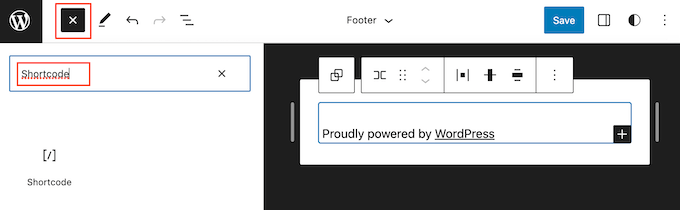
Wenn der richtige Block erscheint, ziehen Sie ihn per Drag & Drop in den Footer-Template-Teil.
Fügen Sie im Shortcode-Block einen dynamischen Copyright-Shortcode hinzu, um das Jahr automatisch zu aktualisieren.
Sie könnten zum Beispiel hinzufügen: © Copyright 2016-[aktuelles_jahr]. Alle Rechte vorbehalten.
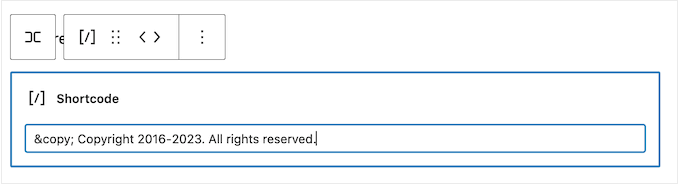
Klicken Sie danach einfach auf die Schaltfläche „Speichern“, um den Copyright-Hinweis live zu schalten.
5. Entfernen Sie „Powered by“-Links aus dem Footer in WordPress
Einige kostenlose WordPress-Themes fügen Links zum Fußzeilenbereich hinzu. Typischerweise handelt es sich dabei um einen „Powered by WordPress“-Hinweis, der auf die offizielle WordPress-Website verlinkt, aber einige Theme-Entwickler fügen auch Links zu ihren eigenen Websites hinzu.
Diese ausgehenden Links können Besucher dazu ermutigen, Ihre Website zu verlassen, und deren Entfernung kann das Branding und die Benutzererfahrung Ihrer Website verbessern. In diesem Sinne ist es eine gute Idee, sie aus dem Fußzeilenbereich zu entfernen, indem Sie zu Darstellung » Anpassen gehen.
Einige Themes erschweren das Entfernen dieser Links, sodass Sie möglicherweise Zeit mit der Suche in den verschiedenen Einstellungen verbringen müssen.
Beginnen Sie am besten mit der Suche nach Einstellungen mit der Bezeichnung „Footer-Optionen“, „Footer- & Copyright-Optionen“ oder ähnlichem.
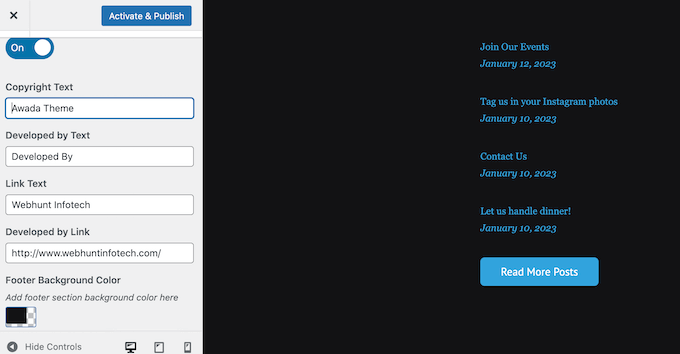
Hier sollten Sie in der Lage sein, die Links zu löschen oder sie sogar durch Ihre URLs zu ersetzen.
Einige Themes codieren die Links fest in den Theme-Dateien und geben Ihnen nicht die Möglichkeit, sie über den WordPress Customizer zu entfernen.
In diesem Fall können Sie diese Links entfernen, indem Sie die footer.php-Datei bearbeiten. Eine Schritt-für-Schritt-Anleitung finden Sie in unserer Anleitung „So entfernen Sie die „Powered by WordPress“-Links in der Fußzeile“.
Entfernen von „Powered By“-Links mit dem Full Site Editor
Um die Links „Powered By“ in einem Theme mit Block-Editor zu entfernen, öffnen Sie einfach die Fußzeilen-Vorlage im Vollständigen Website-Editor, indem Sie denselben oben beschriebenen Vorgang ausführen.
Suchen Sie im Editor nach dem Text „Proudly powered by WordPress“ oder einem ähnlichen Text. Sie können diesen durch Ihren eigenen Text ersetzen, indem Sie ihn in den Block „Absatz“ eingeben.
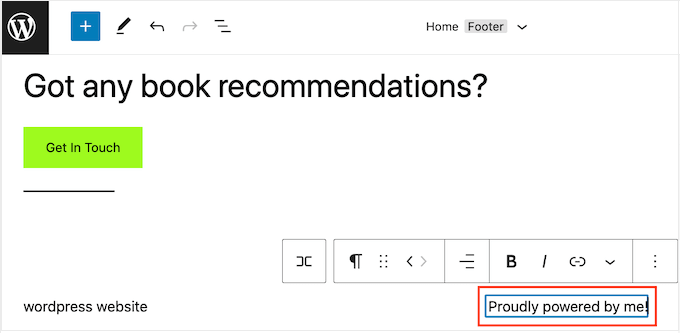
Wenn Sie den Text vollständig entfernen möchten, klicken Sie einfach auf den Block „Absatz“, um ihn auszuwählen. Klicken Sie anschließend auf die Schaltfläche mit den drei Punkten für die „Optionen“.
Klicken Sie abschließend auf „Absatz entfernen“, um den Block zu löschen.
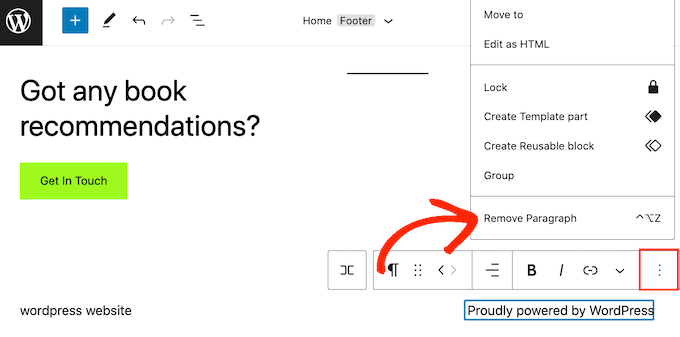
Sie können dann auf „Speichern“ klicken. Wenn Sie nun Ihre Website besuchen, sehen Sie, dass dieser Text entfernt wurde.
6. So fügen Sie einen Instagram-Feed im WordPress-Footer hinzu
Posten Sie regelmäßig schöne Fotos und Videos auf Instagram?
Die Leute werden Ihre Instagram-Inhalte nicht sehen, wenn sie nur Ihre Website besuchen. In diesem Sinne möchten Sie vielleicht aktuelle Instagram-Fotos in der Fußzeile Ihrer Website anzeigen.
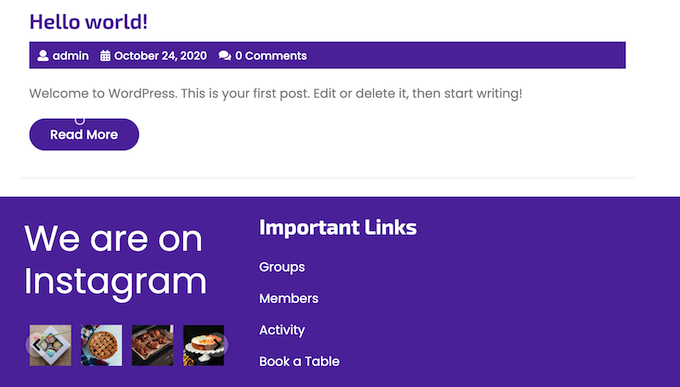
Dies ist eine einfache Möglichkeit, Ihre Social-Media-Seite zu bewerben und mehr Leute zu ermutigen, Ihnen auf Instagram zu folgen.
Der einfachste Weg, einen Foto-Feed in der WordPress-Fußzeile hinzuzufügen, ist die Verwendung von Smash Balloon Instagram Feed. Es ist das beste Instagram-Plugin für WordPress und ermöglicht es Ihnen, ganz einfach einen Foto-Feed zu Ihrer Website hinzuzufügen.
Nach dem Hinzufügen des Social-Media-Feeds zu Ihrem Footer ruft Smash Balloon automatisch neue Instagram-Fotos ab. Auf diese Weise zeigt Ihr Footer immer Ihre neuesten Instagram-Fotos für die Besucher Ihrer Website an.
Wenn Sie einen Online-Shop betreiben, können Sie sogar mehr Verkäufe erzielen, indem Sie einkaufbare Instagram-Bilder hinzufügen zur WordPress-Fußzeile.
Smash Balloon bietet alle Werkzeuge, die Sie benötigen, um das Aussehen des Instagram-Feeds in Ihrem Footer fein abzustimmen.
Sie können zum Beispiel zwischen verschiedenen Layouts wählen, eine „Folgen“-Schaltfläche hinzufügen, Ihren Feed für mobile Geräte optimieren und mehr mit dem benutzerfreundlichen Smash Balloon-Editor.
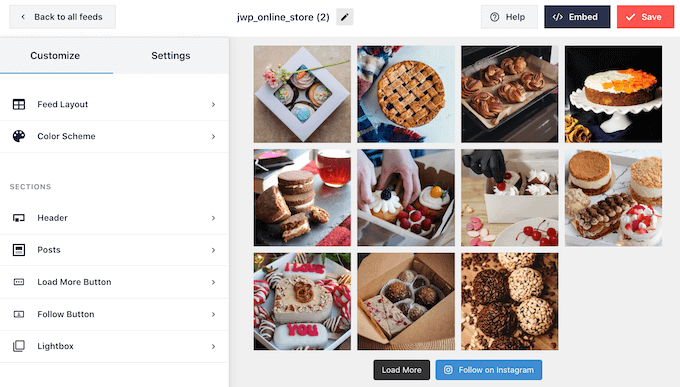
Eine Schritt-für-Schritt-Anleitung finden Sie in unserer Anleitung „So betten Sie Instagram einfach in WordPress ein“.
Wenn Sie mit dem Aussehen des Feeds zufrieden sind, ist es an der Zeit, ihn zum Footer Ihrer Website hinzuzufügen. Gehen Sie einfach zu Darstellung » Widgets und klicken Sie auf den blauen '+' Button.
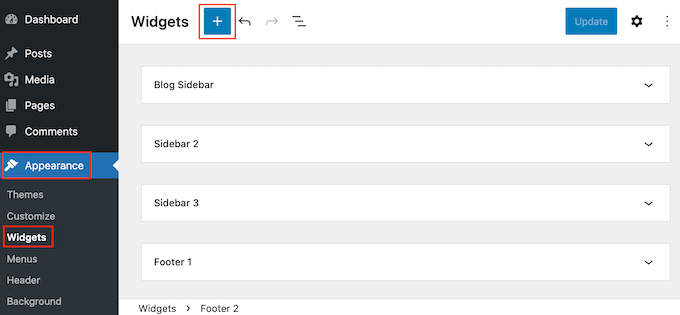
Geben Sie im Suchfeld „Instagram Feed“ ein, um den richtigen Block zu finden. Dies wird der Smash Balloon Instagram Feed-Block sein, den Sie installiert haben.
Sie können den Block jetzt per Drag & Drop auf den Footer Ihrer Website ziehen.
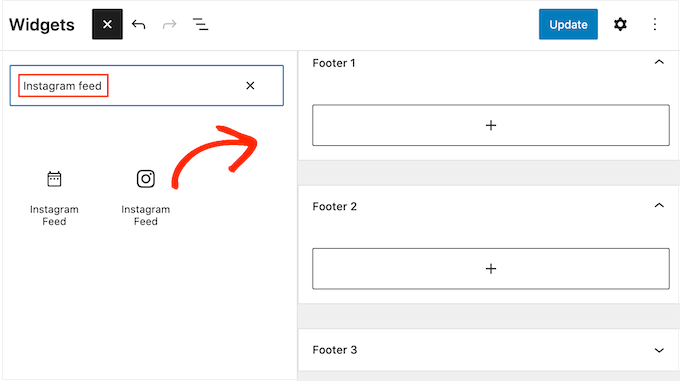
Wenn Sie damit fertig sind, klicken Sie einfach auf „Aktualisieren“. Danach können Sie Ihre Website besuchen, um Ihren Instagram-Feed in der Fußzeile zu sehen.
Hinzufügen eines Instagram-Feeds mit dem Full Site Editor
Es ist einfach, den Smash Balloon Instagram-Feed zu einem Block-fähigen WordPress-Theme hinzuzufügen.
Öffnen Sie einfach die Footer-Vorlage im Full Site Editor, indem Sie genau denselben Vorgang wie oben beschrieben befolgen. Klicken Sie dann auf die Schaltfläche „+“ in der Footer-Vorlage.
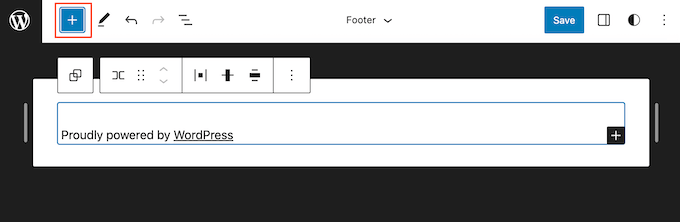
Wenn dies erledigt ist, geben Sie „Instagram Feed“ ein und wählen Sie den richtigen Block aus, wenn er erscheint, um ihn zur Fußzeile hinzuzufügen.
Der Full-Site-Editor zeigt automatisch den von Ihnen erstellten Instagram-Feed an.
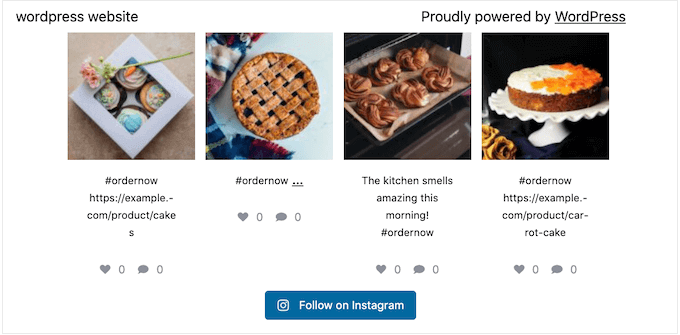
Klicken Sie anschließend einfach auf „Speichern“, um den benutzerdefinierten Instagram-Feed-Foto-Feed zu veröffentlichen.
7. Eine Sticky-Footer-Leiste in WordPress hinzufügen
Möchten Sie Sonderangebote oder Benachrichtigungen im Footer-Bereich anzeigen?
Sie können eine Footer-Leiste erstellen, die am unteren Bildschirmrand haftet, während der Besucher scrollt.
Um diese Art von Sticky-Footer-Leiste zu erstellen, benötigen Sie OptinMonster. Es ist die beste Conversion-Optimierungssoftware auf dem Markt und ermöglicht es Ihnen, Website-Besucher in Abonnenten und Kunden zu verwandeln.
OptinMonster verfügt auch über leistungsstarke Anzeigeregeln, sodass Sie personalisierte benutzerdefinierte Nachrichten in der Fußzeile Ihrer Website anzeigen können.
Zuerst müssen Sie sich für ein OptinMonster-Konto anmelden.
Installieren und aktivieren Sie anschließend das OptinMonster-Plugin auf Ihrer WordPress-Website. Wählen Sie nach der Aktivierung „Bestehendes Konto verbinden“.

Sie können nun die E-Mail-Adresse und das Passwort für Ihr OptinMonster-Konto eingeben.
Sobald Sie verbunden sind, gehen Sie zur Seite OptinMonster » Kampagnen und klicken Sie entweder auf die Schaltfläche „Erste Kampagne erstellen“ oder „Neu hinzufügen“.
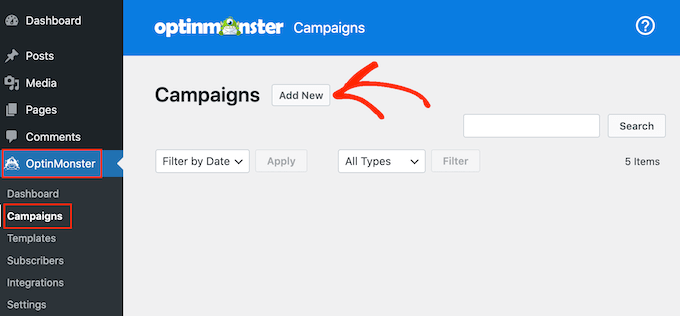
Wählen Sie auf dem nächsten Bildschirm „Floating Bar“ als Kampagnentyp und wählen Sie dann eine Vorlage aus.
Um eine OptinMonster-Vorlage in der Vorschau anzuzeigen, bewegen Sie einfach die Maus darüber und klicken Sie dann auf die Schaltfläche „Vorschau“.
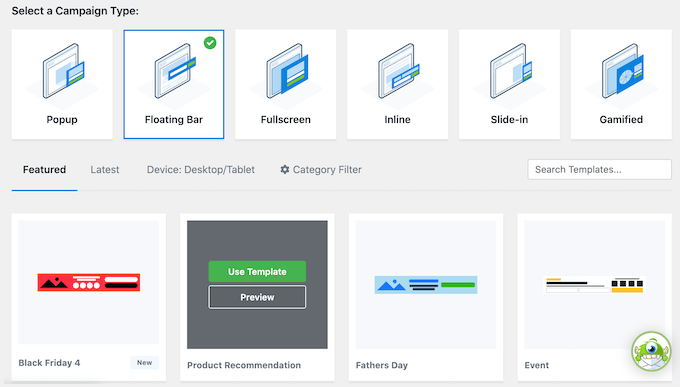
Wenn Sie eine Vorlage finden, die Ihnen gefällt, klicken Sie auf die Schaltfläche „Vorlage verwenden“.
Sie können dann einen Namen für die Kampagne eingeben. Dies dient nur Ihrer Information, Sie können also jeden gewünschten Titel verwenden.
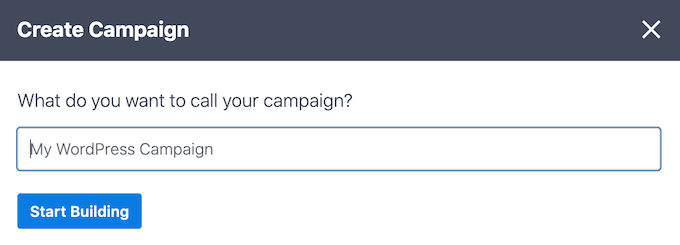
Wenn das erledigt ist, klicken Sie auf „Erstellen starten“.
Dies bringt Sie zum Drag-and-Drop-Kampagnen-Builder von OptinMonster, wo Sie die Footer-Leiste gestalten können. Klicken Sie einfach auf ein beliebiges Element, das Sie bearbeiten möchten, oder ziehen Sie neue Blöcke aus der linken Spalte per Drag & Drop.
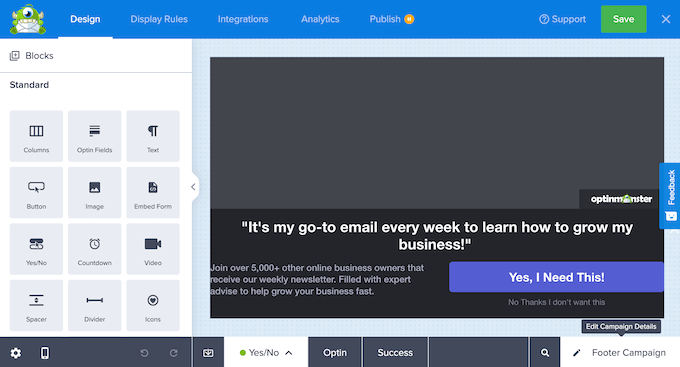
Wenn Sie mit dem Aussehen der Kampagne zufrieden sind, klicken Sie einfach auf die Schaltfläche „Veröffentlichen“.
Wählen Sie dann „Veröffentlichen“, um die Kampagne live zu schalten.
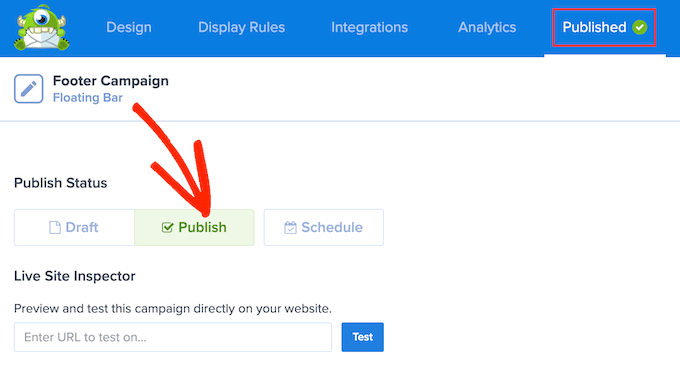
Sie können nun auf die Schaltfläche „Speichern“ klicken, um Ihre Änderungen zu speichern, und dann auf das „X“ in der oberen rechten Ecke klicken, um den OptinMonster-Kampagnen-Builder zu schließen.
Öffnen Sie im WordPress-Dashboard das Dropdown-Menü „Status“ und wählen Sie „Veröffentlicht“.
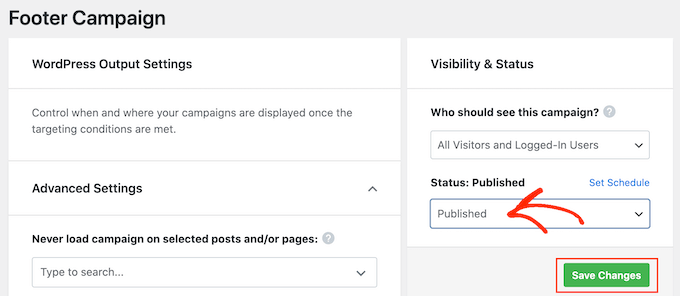
Klicken Sie abschließend auf „Speichern“.
Besuchen Sie nun Ihre WordPress-Website, um die schwebende Fußzeilenleiste in Aktion zu sehen.
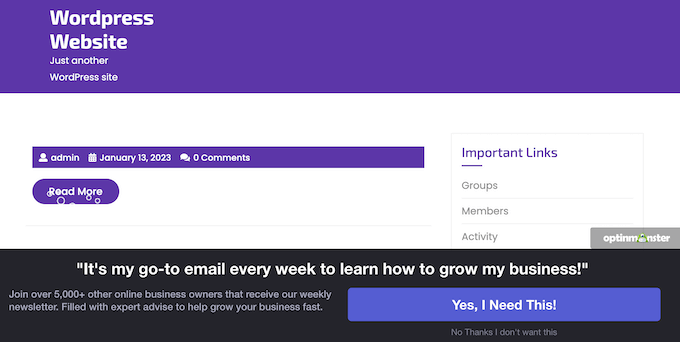
Sie können OptinMonster auch verwenden, um alle Arten von hochkonvertierenden Kampagnen zu erstellen, einschließlich Slide-in-Footer-Popups, Countdown-Timern und gezielten Footer-Benachrichtigungen, die Ihnen helfen können, abgebrochene Warenkorbverkäufe wiederherzustellen.
8. Social-Media-Buttons im WordPress-Footer hinzufügen
Eine weitere gute Möglichkeit, den Fußzeilenbereich in Ihrem WordPress-Theme zu nutzen, ist die Anzeige von Social-Media-Icons. Dies ist eine einfache Möglichkeit, Ihre verschiedenen Profile zu bewerben und mehr Follower auf Twitter, Facebook und anderen beliebten Plattformen zu gewinnen.
Der beste Weg, diese Schaltflächen hinzuzufügen, ist die Verwendung des Social Icons Widget-Plugins. Dieses Plugin unterstützt alle wichtigen sozialen Netzwerke und verfügt über mehrere Icon-Stile, aus denen Sie wählen können.
Gehen Sie nach der Aktivierung des Social Icons Widgets zur Seite Darstellung » Widgets. Sie können dann auf die Schaltfläche „+“ klicken und nach „Social Icons Block“ suchen.
Wenn der richtige Block erscheint, ziehen Sie ihn per Drag & Drop in den Footer-Bereich.
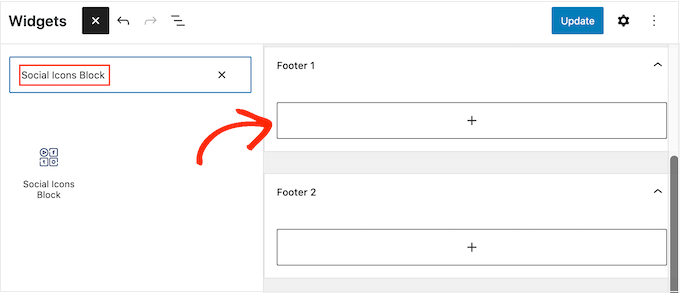
Standardmäßig enthält der Social Icons Block bereits einige integrierte Social-Media-Icons.
Um eines dieser Symbole mit Ihren eigenen Social-Media-Profilen zu verknüpfen, klicken Sie einfach darauf. Geben Sie in der kleinen Leiste, die erscheint, die URL der Seite ein, die Sie bewerben möchten.
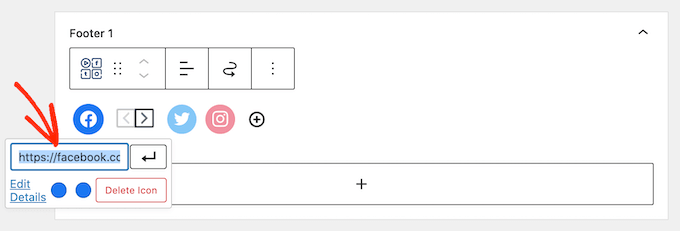
Möchten Sie ein anderes Symbol für diese Social-Media-Plattform verwenden?
Klicken Sie dann einfach auf den Link „Details bearbeiten“. Dies öffnet ein Fenster, in dem Sie ein neues Bild für das Social-Media-Symbol auswählen können.
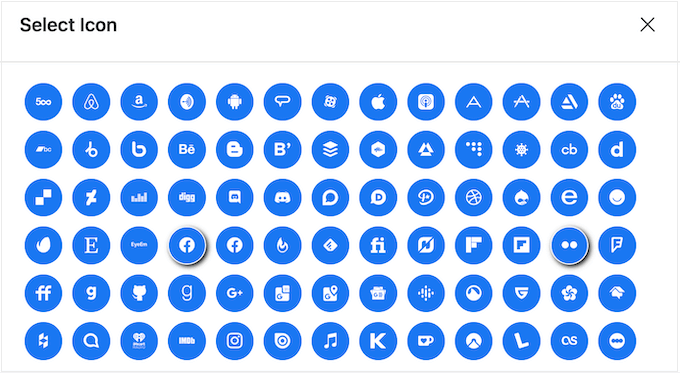
Wiederholen Sie diesen Vorgang einfach für jedes integrierte Social-Media-Icon.
Wenn Sie eines dieser Standard-Icons entfernen möchten, klicken Sie auf „Icon löschen“.
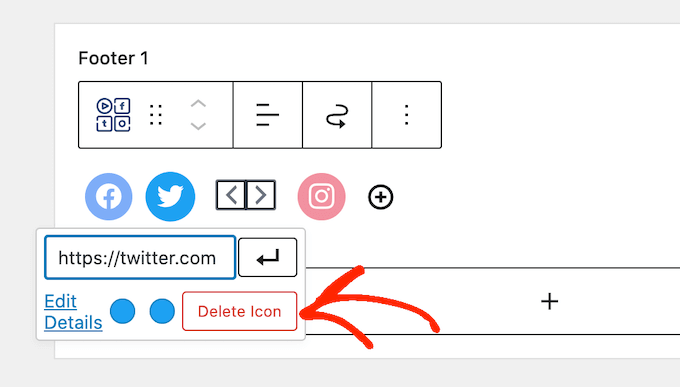
Es gibt unzählige Social-Media-Plattformen und andere Websites, die Sie möglicherweise zum Footer-Bereich hinzufügen möchten.
Um dies zu tun, klicken Sie auf die Schaltfläche „+“.
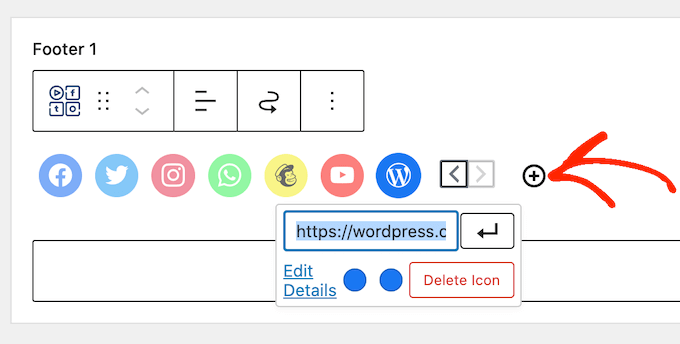
Sie können nun ein Social-Media-Symbol auswählen und einen Link hinzufügen, indem Sie denselben oben beschriebenen Prozess befolgen.
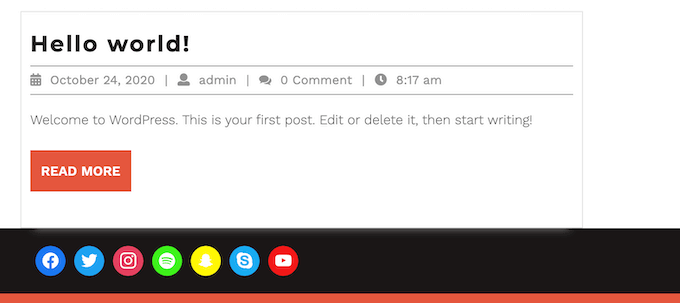
Wenn Sie mit der Einrichtung der Social-Media-Symbole zufrieden sind, klicken Sie auf „Aktualisieren“. Besuchen Sie nun einfach Ihre Website und scrollen Sie zum Fußzeilenbereich, um die Social-Buttons in Aktion zu sehen.
Bonus: Möchten Sie Ihrer Website weitere soziale Funktionen hinzufügen? Werfen Sie einen Blick auf unsere Expertenauswahl der besten Social-Media-Plugins für WordPress, um Ihr Publikum zu vergrößern.
Social-Buttons mit dem Full Site Editor hinzufügen
Verwenden Sie ein Theme mit Block-Unterstützung? Dann können Sie Social-Icons zum Footer hinzufügen, indem Sie zu Themes » Editor gehen und dann den Footer-Template-Teil öffnen.
Sie können nun auf die Schaltfläche „+“ klicken und „Social Icons Block“ eingeben.
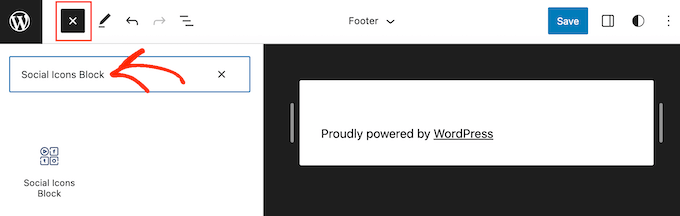
Wenn der richtige Block erscheint, ziehen Sie ihn per Drag & Drop auf die Fußzeilenvorlage.
Dies fügt einen Block mit den Standard-Social-Icons hinzu.
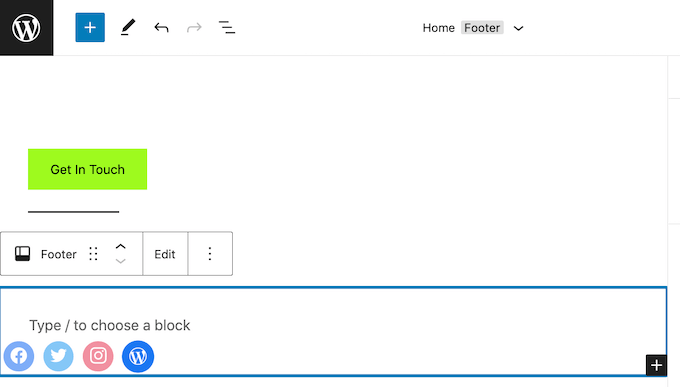
Sie können diese Symbole jetzt anpassen und neue Social-Media-Schaltflächen hinzufügen, indem Sie den gleichen oben beschriebenen Vorgang befolgen.
Wenn Sie mit dem Aussehen der Schaltflächen zufrieden sind, klicken Sie einfach auf die Schaltfläche „Speichern“. Wenn Sie nun Ihre Website besuchen, sehen Sie die Social-Icons im Block-aktivierten Footer.
9. Telefonnummer im WordPress-Footer hinzufügen
Wenn Sie Kundensupport per Telefon anbieten, kann die Angabe Ihrer Telefonnummer im WordPress-Footer-Bereich den Nutzern helfen, Sie zu kontaktieren.
Dafür benötigen Sie eine geschäftliche Telefonnummer. Wir empfehlen die Verwendung von Nextiva, dem besten Geschäftstelefonservice für kleine Unternehmen.

Nextiva ermöglicht es Ihnen, günstiger zu telefonieren und erweiterte Funktionen wie Anrufweiterleitung, unbegrenzte kostenlose nationale Anrufe, Voicemail per E-Mail und Textnachricht und mehr zu nutzen.
Sie können dieselbe Nummer auch auf mehreren Geräten und Mobiltelefonen verwenden und Anrufe von jedem Gerät mit Internetverbindung verwalten.
Sobald Sie eine geschäftliche Telefonnummer haben, müssen Sie sie zu Ihrer Website hinzufügen. Der einfachste Weg ist die Verwendung des WP Call Button-Plugins, das eine Click-to-Call-Schaltfläche zu Ihrer WordPress-Site hinzufügt.

Nach der Aktivierung des Plugins müssen Sie im WordPress-Dashboard zu Einstellungen » WP Call Button navigieren.
Klicken Sie hier auf den Schalter „Call Now Button Status“, sodass er „Active“ anzeigt.
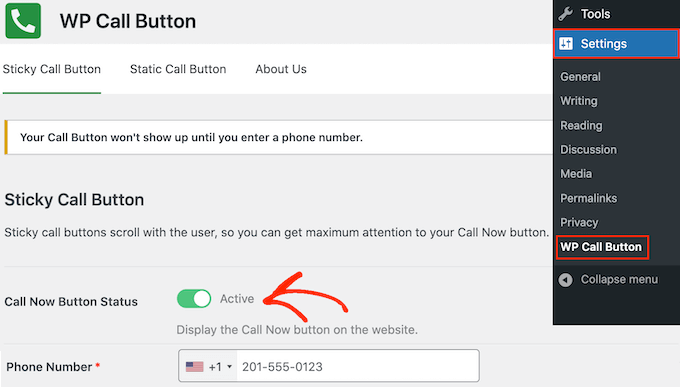
Geben Sie als Nächstes Ihre geschäftliche Telefonnummer in das Feld „Telefonnummer“ ein.
Standardmäßig zeigt der Button den Text „Call Us“ an, aber Sie können diesen durch Ihre eigene benutzerdefinierte Nachricht ersetzen, indem Sie in das Feld „Call Button Text“ eingeben.
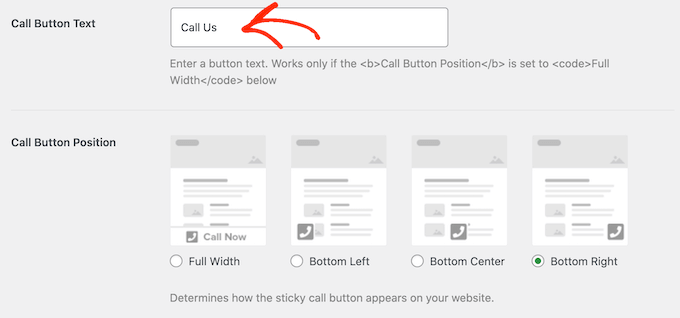
Scrollen Sie danach zum Abschnitt „Call Button Position“ und wählen Sie aus, wo Sie den Button auf Ihrer Website anzeigen möchten. Sie können den Button beispielsweise in der unteren rechten Ecke anzeigen oder ein Banner erstellen, das den gesamten Footer-Bereich abdeckt.
Wenn Sie mit der Einrichtung des Buttons zufrieden sind, klicken Sie auf „Änderungen speichern“. Gehen Sie anschließend einfach zu Ihrer Website, um den Call-to-Click-Button in Aktion zu sehen.
Möchten Sie keine Click-to-Call-Schaltfläche verwenden? Dann lesen Sie unsere Anleitung, wie Sie klickbare Telefonnummern in WordPress hinzufügen, um einige verschiedene Optionen zu erhalten.
10. Hinzufügen eines Kontaktformulars im WordPress-Footer
Der Footer Ihrer Website muss kein Sackgasse sein. Wenn Sie ein Navigationsmenü gemäß dem oben beschriebenen Verfahren hinzugefügt haben, sind Sie auf einem guten Weg. Sie können Kunden jedoch auch ermutigen, sich mit Ihnen zu verbinden, indem Sie dem Footer-Bereich ein Kontaktformular hinzufügen.
Hier kommt WPForms ins Spiel.
WPForms ist das beste WordPress-Kontaktformular-Plugin und wird mit einer fertigen Vorlage für einfache Kontaktformulare geliefert, mit der Sie mit nur wenigen Klicks ein Kontaktformular erstellen können.
Gehen Sie nach der Aktivierung des Plugins zu WPForms » Neu hinzufügen und geben Sie einen Namen für das Kontaktformular ein. Dies dient nur Ihrer Information, Sie können also verwenden, was Sie möchten.
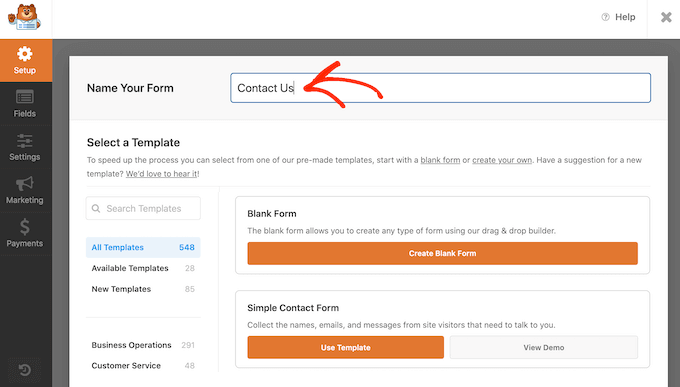
Suchen Sie als Nächstes die Vorlage „Einfaches Kontaktformular“ und klicken Sie auf deren Schaltfläche „Vorlage verwenden“.
WPForms öffnet nun die Vorlage in seinem Formular-Builder. Die Vorlage enthält bereits alle Felder, die Sie normalerweise benötigen, aber Sie können weitere Felder hinzufügen, indem Sie sie aus dem linken Menü ziehen und auf Ihr Formular fallen lassen.
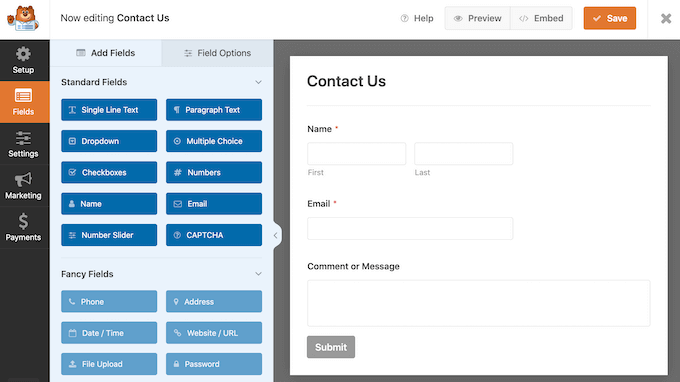
Sie können auch auf jedes Feld klicken, um es zu bearbeiten, und Felder im Formular per Drag & Drop neu anordnen.
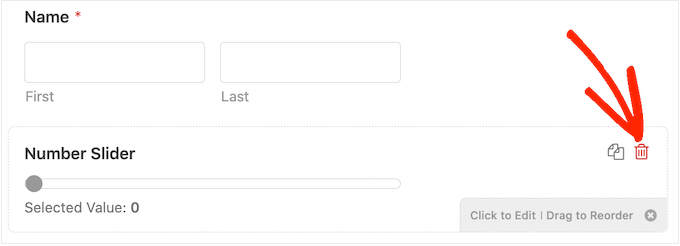
Um ein Feld zu löschen, bewegen Sie einfach die Maus darüber und klicken Sie dann auf das kleine Papierkorbsymbol, wenn es erscheint.
Wenn Sie bereit sind, klicken Sie auf die Schaltfläche „Speichern“, um Ihre Änderungen zu speichern.
Um das Kontaktformular zu Ihrer Fußzeile hinzuzufügen, gehen Sie im WordPress-Dashboard zur Seite Darstellung » Widgets.
Klicken Sie hier auf die Schaltfläche „+“ und suchen Sie nach „WPForms“. Wenn der richtige Block angezeigt wird, ziehen Sie ihn per Drag & Drop in den Footer-Bereich Ihres Themes.
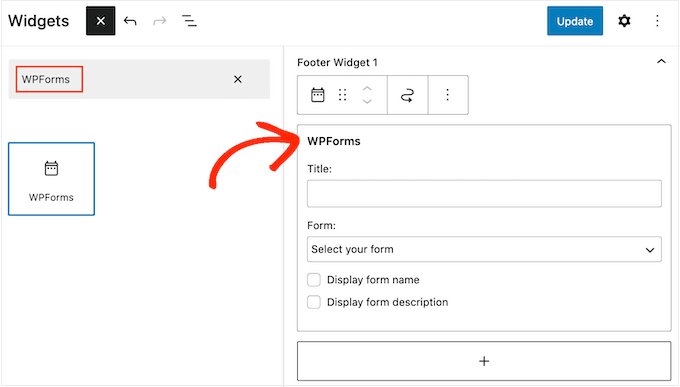
Öffnen Sie danach das Dropdown-Menü „Formular“ und wählen Sie Ihr Kontaktformular aus.
Sie können auch einen optionalen Titel hinzufügen, der über dem Kontaktformular angezeigt wird.
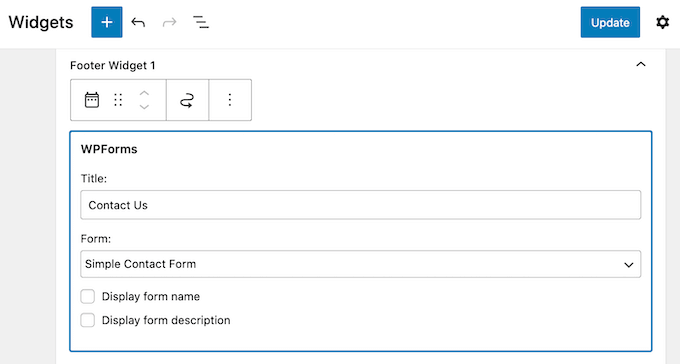
Sobald Sie dies getan haben, klicken Sie auf die Schaltfläche „Aktualisieren“.
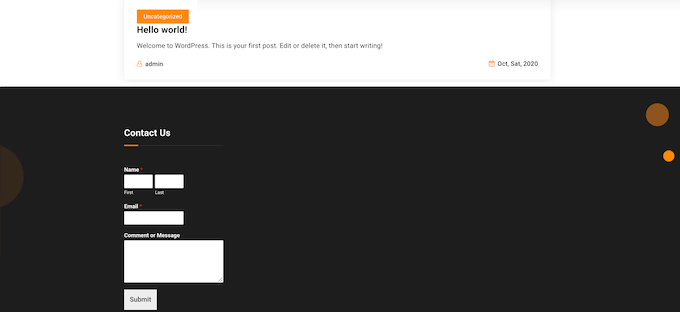
Wenn Sie nun Ihre Website besuchen, sehen Sie das neue Kontaktformular in der Fußzeile.
Ein Kontaktformular mit dem Full Site Editor hinzufügen
Möchten Sie ein Kontaktformular zur Fußzeile eines Block-fähigen Themes hinzufügen?
Dann müssen Sie zu Themes » Editor gehen und den Footer-Template-Teil öffnen. Klicken Sie hier auf das Symbol „+“ und geben Sie „WPForms“ ein, um den richtigen Block zu finden.
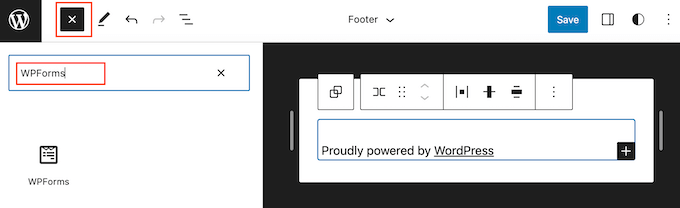
Ziehen Sie dann einfach den Block in den Footer-Bereich.
Öffnen Sie im WPForms-Block das Dropdown-Menü „Formular auswählen“ und wählen Sie das gerade erstellte Kontaktformular aus.
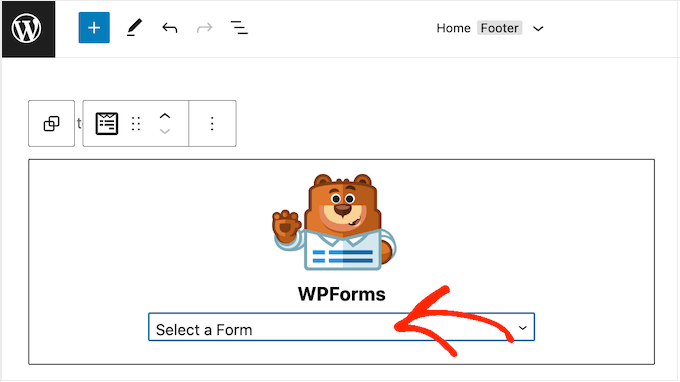
Wenn Sie bereit sind, das Kontaktformular live zu schalten, klicken Sie einfach auf die Schaltfläche „Speichern“.
Bonus: Footer-Design-Beispiele, die Ihnen Ideen geben
Sobald Sie sich für alle Funktionen entschieden haben, die Sie Ihrer Fußzeile hinzufügen möchten, sollten Sie sich auch einige Beispiele für Fußzeilendesigns ansehen, um weitere Ideen zu erhalten.
Sie können sich zum Beispiel den Footer von WPBeginner ansehen. Sie werden feststellen, dass wir unser Design sauber und einfach gehalten haben, mit wichtigen Links zu unseren Produkten und kostenlosen Tools.

Unser Footer bietet alle Informationen, die Leser benötigen, ohne überladen zu wirken, und ist somit ein großartiges Beispiel.
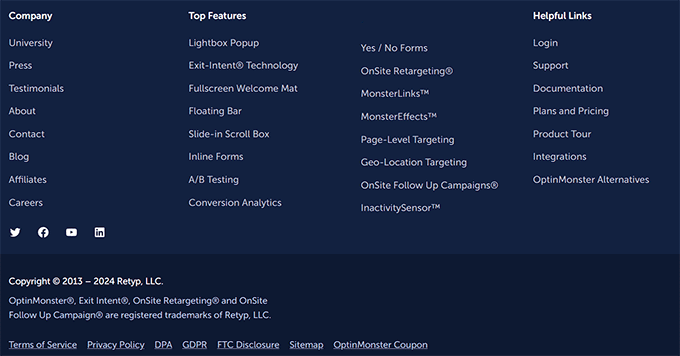
Ebenso zeigt die Fußzeile von OptinMonsters Links zu wichtigen Seiten wie der Dokumentation an und listet die besten Funktionen der Software auf. Diese Fußzeile kann Benutzer dazu ermutigen, die Website weiter zu erkunden, und sie könnten sogar einen Kauf tätigen.
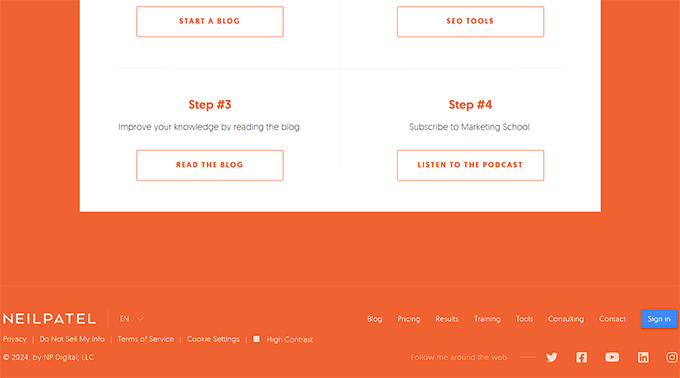
Auf der anderen Seite können Sie sich den Footer von Neil Patel ansehen. Er ist kompakt und geradlinig mit schnellen Navigationslinks für Leser.
Indem Sie einen Footer hinzufügen, der so aussieht, stellen Sie den Benutzern wichtige Details über Ihre Website zur Verfügung, ohne sie vom Hauptinhalt abzulenken.
Weitere Ideen und Inspirationen finden Sie in unserer Liste der besten Beispiele für Footer-Designs.
Häufig gestellte Fragen zu einem Website-Footer in WordPress
Hier sind einige Fragen, die unsere Leser häufig zu Website-Fußzeilen in WordPress gestellt haben:
Was gehört in eine Website-Fußzeile?
Eine Website-Fußzeile sollte wichtige Navigationslinks, eine Datenschutzerklärung, einen Copyright-Hinweis, Social-Media-Icons und Kontaktmöglichkeiten enthalten. Diese Elemente verbessern die Benutzererfahrung und liefern wichtige Informationen.
Wie füge ich eine Fußzeile zu einer WordPress-Website hinzu?
Um eine Fußzeile zu einer WordPress-Website hinzuzufügen, verwenden Sie den Fußzeilen-Widget-Bereich Ihres Themes oder den Full Site Editor. Sie können Blöcke per Drag & Drop ziehen, Menüs, Text oder Widgets hinzufügen, um eine funktionale Fußzeile zu erstellen.
Was ist die beste Fußzeile für SEO?
Der beste Footer für SEO enthält interne Links zu wichtigen Seiten, eine klare Seitenstruktur und relevante Inhalte wie Kontaktinformationen und Richtlinienseiten. Dies hilft Suchmaschinen, Ihre Seitenhierarchie zu verstehen.
Wie ändere ich den Footer in WordPress?
Sie können den Footer in WordPress über Darstellung » Anpassen, den Widget-Bereich oder den Full Site Editor ändern. Dies ermöglicht es Ihnen, Text, Links und Design zu ändern, ohne Code anfassen zu müssen.
Wie erstelle ich eine dynamische Fußzeile in WordPress?
Um eine Fußzeile in WordPress dynamisch zu gestalten, verwenden Sie dynamische Widgets, Menüs oder Shortcodes, die sich automatisch aktualisieren. Dies stellt sicher, dass sich der Inhalt Ihrer Fußzeile mit neuen Beiträgen, Menüs oder Website-Updates ändert.
Wir hoffen, dieser Artikel hat Ihnen geholfen zu entscheiden, welche Elemente Sie zu Ihrer WordPress-Fußzeile hinzufügen sollten, um sie nützlicher zu machen. Möglicherweise möchten Sie auch unsere Anleitung zum Erstellen einer klebrigen schwebenden Footer-Leiste in WordPress und unsere Liste mit erstaunlichen Sidebar-Tricks für maximale Ergebnisse ansehen.
Wenn Ihnen dieser Artikel gefallen hat, abonnieren Sie bitte unseren YouTube-Kanal für WordPress-Video-Tutorials. Sie finden uns auch auf Twitter und Facebook.




Jiří Vaněk
Ich habe früher nicht viel Zeit auf den Footer verwendet. Der Header war mein Hauptaugenmerk, aber mit der Zeit begann ich, professionell gestaltete Footer auf anderen Websites zu schätzen. Zum Beispiel gefällt mir Ihrer. Er ist ausreichend hoch und bietet den Nutzern viele wertvolle Informationen. Dieser Artikel hat mich, zusammen mit Ihrem eigenen Footer, dazu inspiriert, Footer anders zu gestalten und viel mehr Mühe in sie zu investieren, als ich es zuvor getan habe.
Mrteesurez
Das ist gut. All dies sind wichtige Elemente, die einem Website-Footer hinzugefügt werden sollten.
Obwohl das Design eines Website-Footers einfach und minimalistisch sein sollte, sollte er zumindest einige entscheidende Elemente und Informationen enthalten, die für die Website wichtig sind. Ich empfehle, einen Newsletter, eine kurze Website-Beschreibung, Social-Media-Links und Links zu anderen Produkten oder Websites desselben Unternehmens hinzuzufügen, da dies Backlinks erzeugt und die Glaubwürdigkeit der Website stärkt.
Dennis Muthomi
Eine Sache, die man beachten sollte, ist, dass ich mein Footer-Design eher schlicht und minimalistisch halte, da die meisten Besucher nicht bis zum Ende der Seite scrollen.
aber ein Instagram-Feed könnte eine schöne Möglichkeit sein, meine Inhalte zu präsentieren und mehr Follower zu gewinnen, ohne zu aufdringlich zu sein.
vielen Dank für die wertvollen Vorschläge!
Moinuddin Waheed
Was den Designaspekt betrifft, bin ich ebenfalls derselben Meinung, dass er minimalistisch und einfach sein sollte.
Dies zeigt sich im Footer der Website aller großartigen Motivfirmen. Sie sind funktionsreich und verfügen über genügend Navigation, was die Navigation erleichtert und ein einfaches und minimalistisches Design aufweist.
Jiří Vaněk
Viele Nutzer scrollen vielleicht nicht ganz nach unten auf der Seite, aber viele Menschen haben sich daran gewöhnt, wichtige Informationen im Footer zu suchen. Dazu gehören Kontaktdaten, Links zu sozialen Medien, Postadressen oder Links zu anderen Unternehmenswebsites. Auch wenn also nicht jeder immer bis zum Ende der Website scrollt, sind viele Leute es gewohnt, solche Informationen dort zu finden, wenn sie sie brauchen. Daher würde ich die Bedeutung des Footers nicht unterschätzen. Ein gut gestalteter Footer kann immer noch minimalistisch sein, zumindest im Design.
Moinuddin Waheed
Danke für die unverzichtbaren Dinge im Footer. Ich habe genau danach in dem anderen Artikel über das beste Footer-Design gesucht.
Ich denke, diese Liste enthält alle wichtigen Punkte wie nützliche Navigation, Call-to-Action und wichtige Informationen, Copyright-Text und andere sind vorhanden.
Ich werde sicherstellen, dass ich all diese in den Footern meiner Website implementiere, um sie schön zu gestalten.
A Owadud Bhuiyan
Danke fürs Teilen.
Obwohl der Artikel ziemlich lang ist, gefällt er mir.
Ich habe eine Frage. Wie kann ich Sticky Social Media anzeigen? Wenn der Besucher die Website scrollt, sieht er sie auf der linken oder rechten Seite.
Waiting for your reply
WPBeginner Support
Dafür benötigen Sie ein Sticky-Widget, und wir haben unten einen Artikel, der erklärt, wie man ein Sticky-Widget einrichtet:
https://www.wpbeginner.com/plugins/how-to-create-a-sticky-floating-sidebar-widget-in-wordpress/
Admin
A Owadud Bhuiyan
Großartig. Danke, dass Sie den Link geteilt haben. Ich werde ihn mir jetzt ansehen.