


Das Ändern Ihres WordPress-Themes kann Ihrer Website ein frisches Aussehen verleihen und ihre Funktionalität verbessern, aber es ist nichts, was man auf die leichte Schulter nehmen sollte. Ohne die richtigen Vorbereitungen kann dies zu fehlerhaften Layouts, verlorenem Inhalt oder SEO-Problemen führen, die die Leistung Ihrer Website beeinträchtigen können.
Im Laufe der Jahre haben wir an unzähligen WordPress-Websites gearbeitet und erfolgreich Themes ohne Probleme geändert. Durch all diese Erfahrungen haben wir die besten Praktiken für nahtlose Theme-Änderungen gelernt und wissen genau, welche Schritte zu unternehmen sind, um häufige Fehler zu vermeiden.
In dieser WordPress-Checkliste teilen wir die wichtigsten Dinge, die Sie tun müssen, bevor Sie WordPress-Themes wechseln.
Hinweis der Redaktion: Wenn Sie nach Schritt-für-Schritt-Anleitungen zum Wechseln von Themes suchen, lesen Sie bitte unseren Leitfaden für Anfänger zum Thema richtiges Ändern Ihres WordPress-Themes.
Warum eine Checkliste für den Wechsel eines WordPress-Themes verwenden?
Der Wechsel des Themes ist eine wichtige Entscheidung, die jeder Website-Besitzer mindestens einmal alle paar Jahre trifft. Natürlich müssen Sie entscheiden, warum Sie wechseln, und ein Theme auswählen, das all Ihren Bedürfnissen entspricht.
Wir haben eine Liste der besten Mehrzweck-WordPress-Themes und besten WordPress-Blog-Themes, die Sie sich ansehen können, wenn Sie Empfehlungen suchen.
Ohne entsprechende Vorbereitung kann eine Theme-Änderung jedoch zu unerwarteten Problemen führen, wie z. B. defekten Links, fehlenden Inhalten oder sogar einem Rückgang der Suchmaschinenrankings.
Eine Checkliste hilft Ihnen, organisiert zu bleiben und stellt sicher, dass jeder Schritt abgedeckt ist, wodurch das Risiko von Problemen während der Umstellung minimiert wird.
Es hilft Ihnen auch, wichtige Aufgaben nicht zu übersehen, wie z. B. die Sicherung Ihrer Website oder das Testen des neuen Themes auf einer Staging-Site. Indem Sie einer klaren Schritt-für-Schritt-Anleitung folgen, können Sie sicherstellen, dass alle Ihre Inhalte, Einstellungen und SEO-Bemühungen erhalten bleiben.
Nichtsdestotrotz werfen wir einen Blick auf unsere Checkliste unten, um sicherzustellen, dass Sie während des Prozesses keine Inhalte oder Daten verlieren.
1. Notieren Sie sich alle Anpassungen Ihres WordPress-Themes
Einige WordPress-Website-Besitzer passen ihre WordPress-Themes an, indem sie Code-Schnipsel direkt in ihre Theme-Dateien einfügen. Code-Schnipsel können eine großartige Möglichkeit sein, neue Funktionen zu Ihrer Website hinzuzufügen, die nicht Teil des Standard-Themes sind.
Wenn Sie diese Snippets jedoch direkt in Ihre Theme-Dateien einfügen, können Sie leicht den Überblick verlieren.
Wenn Sie oder ein Webentwickler diese Änderungen vorgenommen haben, stellen Sie sicher, dass Sie Ihre aktuellen Theme-Dateien durchgehen und allen zusätzlichen Code notieren, der hinzugefügt wurde.
Für das Hinzufügen von Code-Snippets in der Zukunft empfehlen wir immer die Verwendung eines Code-Snippets-Plugins wie WPCode. Auf diese Weise können Sie diese Snippets auch dann behalten, wenn Sie später das Theme wechseln.
Weitere Details finden Sie in unserem Leitfaden für Anfänger zum Einfügen von Snippets aus dem Web in WordPress.
2. Aktuelle Leistungskennzahlen des WordPress-Themes abrufen
Bevor Sie Ihr Theme ändern, sollten Sie die Ladezeit und Leistung Ihrer aktuellen Website überprüfen. So können Sie Unterschiede in der Seitenladezeit nach dem Wechsel des Themes vergleichen.
Da WordPress-Geschwindigkeit und -Leistung eine wichtige Rolle für die Benutzererfahrung und das WordPress-SEO spielen, müssen Sie sicherstellen, dass das neue Theme schneller ist als das, das Sie derzeit verwenden.
Sie können Ihre aktuellen Website-Geschwindigkeitsmetriken einfach mit einem WordPress-Geschwindigkeitstest-Tool wie IsItWP's kostenlosem Website-Geschwindigkeitstest-Tool überprüfen.

Weitere Details finden Sie in unserem Leitfaden So führen Sie einen Website-Geschwindigkeitstest durch.
3. Notieren Sie sich die aktuellen Seitenleisten und Widget-Bereiche des Themes
Seitenleisten werden verwendet, um verschiedene Widgets zu Ihrer Website hinzuzufügen, wie z. B. E-Mail-Newsletter-Anmeldeformulare, Social-Media-Schaltflächen, beliebte Beiträge und mehr.
Da jedes Theme unterschiedliche Widget-Bereiche hat, können Ihre Widgets unerwartet verschoben werden oder von Ihrer Website verschwinden, wenn Sie die Themes wechseln.
Deshalb ist es wichtig, sich Notizen über die Widgets zu machen, die Sie in den Seitenleisten Ihres WordPress und anderen Widget-Bereichen Ihrer Website verwenden, bevor Sie das Theme wechseln. Dann können Sie sie nach dem Wechsel einfach replizieren.
Wenn Sie benutzerdefinierten Code oder Shortcodes hinzugefügt haben, stellen Sie sicher, dass Sie diesen Code kopieren und sicher speichern, damit Sie ihn mit Ihrem neuen Theme verwenden können.
4. Vorhandene WordPress-Tracking-Codes kopieren
Viele Benutzer fügen Tracking-Code für Analysen direkt in ihre Theme-Dateien ein. Einige WordPress-Themes erlauben es Ihnen auch, Tracking-Codes direkt in das Theme-Optionsfeld einzufügen.
Es ist ein häufiger Fehler, diese wichtigen Tracking-Codes zu übersehen.
Sie müssen sicherstellen, dass Sie alle Ihre Website-Tracking-Codes kopieren, die Sie für Analysen, Werbung und mehr verwenden, damit Sie sie zu Ihrer neuen Website hinzufügen können.
Wenn Sie es sich einfacher machen möchten, empfehlen wir die Verwendung eines Plugins wie MonsterInsights, um Google Analytics in WordPress zu installieren.
Mit MonsterInsights können Sie sicher sein, dass es keine Unterbrechungen Ihrer Analysen oder Datenverluste gibt. Sie schalten auch zusätzliche Tracking-Funktionen frei, wie z. B. Link-Klick- und Button-Klick-Tracking, WordPress-Kategorie- und Tag-Analysen, Autoren-Tracking und vieles mehr.
Für alle anderen Tracking-Codes können Sie das kostenlose Plugin WPCode verwenden. Weitere Details finden Sie in unserem Leitfaden So fügen Sie Header- und Footer-Code in WordPress ein.
5. Sichern Sie Ihre aktuelle WordPress-Website
Es ist immer eine gute Idee, Ihre Website regelmäßig zu sichern. Bevor Sie Ihr Theme ändern, sollten Sie Ihre Beiträge, Seiten, Plugins, Medien und Datenbanken vollständig sichern.
Der einfachste Weg, dies zu tun, ist die Verwendung eines WordPress-Backup-Plugins, um eine Sicherung Ihrer gesamten Website zu erstellen.
Wir empfehlen die Verwendung des Plugins Duplicator. Es ermöglicht Ihnen, einfach automatisierte, geplante Backups zu erstellen und sie in Cloud-Speicherdiensten wie Dropbox, Google Drive und mehr zu speichern.

Wir haben das Tool ausgiebig in Echtzeit getestet und können mit Zuversicht sagen, dass es zuverlässig ist. Weitere Informationen finden Sie in unserem Duplicator-Testbericht.
Es gibt auch eine kostenlose Version von Duplicator für den Einstieg. Weitere Details finden Sie in diesem Leitfaden So sichern Sie eine WordPress-Website.
Dies hilft sicherzustellen, dass Sie Ihre Website im Falle von Problemen beim Wechseln von Themes leicht wiederherstellen können.
6. Versetzen Sie Ihre WordPress-Website in den Wartungsmodus
Wenn Sie Änderungen an Ihrer Website vornehmen, ist es immer eine gute Praxis, Ihre Website in den Wartungsmodus zu versetzen. Der Wartungsmodus ermöglicht es Ihnen, Ihren Besuchern eine benutzerfreundliche Benachrichtigung anzuzeigen.
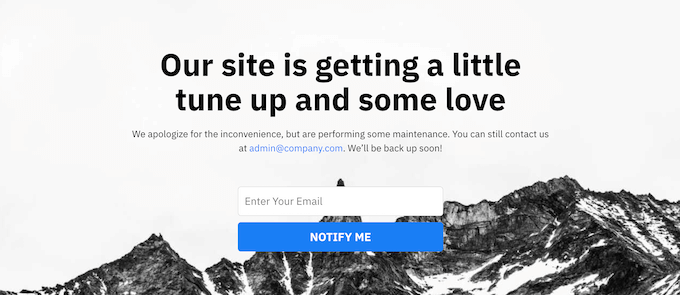
Dies verhindert, dass Ihre Besucher Ihre Website sehen, wenn sie halb fertiggestellt oder im Bau ist.
Dafür empfehlen wir die Verwendung des SeedProd Plugins. Es ist der beste Drag-and-Drop-WordPress-Page-Builder, der von über 1 Million Websites genutzt wird.
Es ermöglicht Ihnen, ganz einfach benutzerdefinierte Wartungsmodus-Seiten, Landing Pages, "Coming Soon"-Seiten, 404-Seiten und mehr zu erstellen. Mehrere unserer Partner-Marken haben es zur Erstellung von Wartungsmodus-Seiten verwendet und die Ergebnisse waren großartig. Um mehr zu erfahren, lesen Sie unseren SeedProd-Testbericht.

Weitere Details finden Sie in unserem Leitfaden So versetzen Sie Ihre WordPress-Website in den Wartungsmodus.
7. Testen Sie alle Funktionen und installierten WordPress-Plugins
Sobald Sie ein neues WordPress-Theme aktiviert haben, müssen Sie sicherstellen, dass Sie die gleiche Funktionalität wie zuvor haben und dass alle Ihre alten Plugins mit Ihrem neuen Theme funktionieren.
Sie können damit beginnen, die Code-Snippets, die Sie aus Ihren alten WordPress-Theme-Dateien kopiert haben, wieder hinzuzufügen. Weitere Details finden Sie in unserem Leitfaden für Anfänger Code-Snippets in WordPress einfügen.
Nehmen Sie sich dann etwas Zeit, um die Funktionen Ihrer Website zu nutzen, die von WordPress-Plugins unterstützt werden. Wenn Sie zu diesem Zeitpunkt Fehler auftreten, lesen Sie unseren Leitfaden für Anfänger Fehlerbehebung bei WordPress-Fehlern.
8. Testen Sie das neue WordPress-Theme in verschiedenen Browsern und auf verschiedenen Geräten
Cross-Browser-Tests helfen Ihnen sicherzustellen, dass Ihre neue Website auf verschiedenen Browsern, Bildschirmgrößen, Betriebssystemen und Mobilgeräten gut aussieht.
Die meisten Ihrer Besucher werden wahrscheinlich Google Chrome verwenden, um Ihren WordPress-Blog zu besuchen. Andere Webbrowser wie Firefox, Microsoft Edge, Safari und mehr werden jedoch immer noch von Hunderten von Millionen Nutzern weltweit verwendet.
Wenn Ihre neue Website in einem dieser Browser nicht richtig funktioniert, verpassen Sie Besucher und Traffic.
Glücklicherweise können Sie alle Arten von browserübergreifenden Testtools verwenden, um zu sehen, wie Ihre Website in verschiedenen Browsern und Geräten aussieht.
Weitere Details finden Sie in unserem Leitfaden So testen Sie eine WordPress-Website in verschiedenen Browsern.
9. Löschen Sie WordPress-Plugins, die Sie nicht mehr benötigen
Einige WordPress-Themes installieren Plugins vor, wenn Sie das Theme installieren. Einige davon können nützlich sein, aber manchmal benötigen Sie sie nicht.
Gehen Sie einfach zu Plugins » Installierte Plugins, um zu sehen, ob Ihr Theme neue Plugins hinzugefügt hat.

Jetzt ist auch ein guter Zeitpunkt, Ihre gesamte Plugin-Liste durchzugehen, um zu sehen, ob Plugins löschenswert sind.
Wenn Sie nach hochwertigen Plugins suchen, die Sie mit Ihrem neuen Theme verwenden können, dann sehen Sie sich unsere Auswahl der Must-Have WordPress Plugins an.
10. Lass deine Nutzer wissen, dass deine neue Website live ist
Wenn Sie bereit sind, Ihr neues WordPress-Theme live zu schalten, können Sie den Wartungsmodus ausschalten.
Sie sollten sich auch mit Ihren Lesern in Verbindung setzen, um sie über Ihre neue Website zu informieren. Dies bereitet Ihr Publikum darauf vor, dass es durch große Designänderungen nicht verwirrt wird, und hilft auch, Ihre Abonnenten zu binden und dazu zu bringen, Ihre Website zu besuchen, um das neue Design zu sehen.
Hier ist ein Beispiel-Post, den wir auf Facebook über unser neues Website-Redesign geteilt haben.
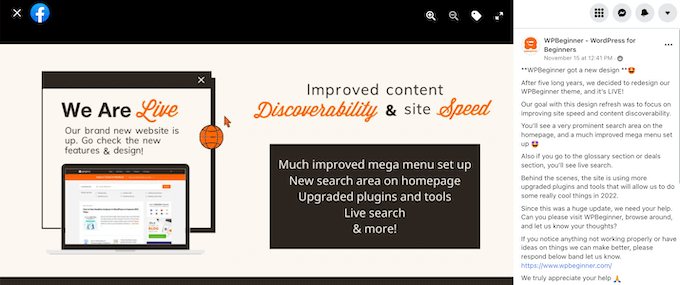
Wir empfehlen, Ihr Publikum über Ihren E-Mail-Newsletter, soziale Medien und Push-Benachrichtigungen zu informieren.
Wenn Sie nach weiteren Möglichkeiten suchen, Ihre Website zu bewerben, lesen Sie unseren Leitfaden So teilen Sie Ihre Blogbeiträge mit Lesern.
11. Testen Sie die Ladegeschwindigkeiten für Ihr neues WordPress-Theme
Sobald Ihr neues Theme live ist und Sie die obigen Schritte durchgeführt haben, ist es Zeit, einen weiteren Geschwindigkeitstest durchzuführen. Idealerweise ist Ihre neue Website schneller und erzielt bessere Ergebnisse bei Ihrem Geschwindigkeitstest.
Um dies zu tun, verwenden Sie einfach dasselbe Website-Geschwindigkeitstool, das Sie zuvor verwendet haben, und vergleichen Sie die Ergebnisse.
Wenn das neue Theme langsamer ist als Ihr altes Theme, stellen Sie sicher, dass Sie mehrere Tests durchführen, von verschiedenen Bereichen aus testen und prüfen, ob Caching- oder Firewall-Einstellungen den Rückgang verursachen könnten.
12. Überwachen Sie die Absprungrate Ihrer WordPress-Website
Die Absprungrate ist der Prozentsatz der Besucher, die auf Ihrer Website landen und gehen, ohne zu einer zweiten Seite weiterzuklicken. Eine hohe Absprungrate bedeutet, dass Sie Ihren Besucher nicht überzeugen konnten, lange genug auf Ihrer Website zu bleiben, um eine Aktion auszuführen.
Nachdem Sie das Theme gewechselt haben, ist es wichtig, Ihre Absprungrate zu überwachen. Einige Themes sind einfach benutzerfreundlicher, um Besuchern die Navigation auf Ihrer Website zu erleichtern.
Wenn Ihre Absprungrate seit dem Theme-Wechsel gestiegen ist, möchten Sie sie senken. Sie können dies tun, indem Sie Ihre Navigationsmenüs verbessern, ein Widget für beliebte Beiträge hinzufügen, mehr interne Links hinzufügen und mehr.
Weitere Details finden Sie in unserem Leitfaden So erhöhen Sie Seitenaufrufe und reduzieren die Absprungrate in WordPress.
13. Hören Sie auf das Feedback der Leser, um Ihre WordPress-Website zu verbessern
Schließlich ist es wichtig, dass Sie auf das Leserfeedback hören, nachdem Sie zu einem neuen Theme gewechselt haben. Einige Leser lieben oder hassen bestimmte Teile Ihres Designs.
Sie müssen nicht auf jeden Leser hören und die von ihm vorgeschlagenen Änderungen vornehmen. Aber wenn eine Gruppe von Lesern dasselbe Problem hat, dann lohnt es sich wahrscheinlich, dem nachzugehen.
Sie können Besucherfeedback sammeln, indem Sie ein Kontaktformular zu Ihrer Website hinzufügen oder eine Umfrage durchführen, in der Sie nach Feedback von Lesern zu Ihrem neuen Design fragen.
Der einfachste Weg, dies zu tun, ist die Verwendung von WPForms. Es ist das beste WordPress-Umfrage-Plugin auf dem Markt, das von über 6 Millionen Websites genutzt wird.

Es ermöglicht Ihnen, mit dem Drag-and-Drop-Builder ganz einfach ansprechende Umfrageformulare zu erstellen.
Außerdem erstellt der Berichtsabschnitt automatisch schöne Berichte, die bei der Analyse Ihrer Ergebnisse helfen.
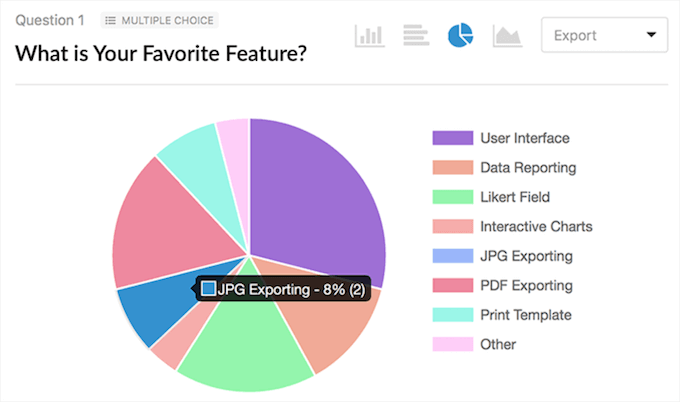
Weitere Details finden Sie in unserem Leitfaden So erstellen Sie eine Umfrage in WordPress.
Wir hoffen, dieser Artikel hat Ihnen geholfen zu lernen, was genau Sie tun sollten, bevor Sie WordPress-Themes wechseln. Möglicherweise möchten Sie auch unsere Liste der besten WordPress-Themes für Modeblogs und wie Sie Ihr WordPress-Theme anpassen sehen.
Wenn Ihnen dieser Artikel gefallen hat, abonnieren Sie bitte unseren YouTube-Kanal für WordPress-Video-Tutorials. Sie finden uns auch auf Twitter und Facebook.





Olaf
Dies ist ein unglaublich detaillierter Artikel, bravo. Viele Leute nehmen einfach ein neues Theme, aktivieren es, nehmen minimale Anpassungen vor, und das ist für sie der gesamte Prozess. Sie haben perfekt erfasst, wie der gesamte Prozess aussehen sollte, Schritt für Schritt, ohne ein einziges wesentliches Detail auszulassen. Wer auch immer diesen Artikel geschrieben hat, hat wirklich viel Arbeit investiert.
Kzain
Ich hatte dieses Problem mit Sidebars und Widget-Bereichen, die ich wiederherstellen musste. Ich muss immer das aktuelle Theme notieren. Danke dafür.
WPBeginner Support
You’re welcome!
Admin
Edwine Ogada
Danke für diesen großartigen Beitrag, aber ich möchte wissen, ob Sie GPL-Themes empfehlen, da die Sicherheit der Website erheblich berücksichtigt werden sollte.
WPBeginner Support
Yes, we recommend GPL themes as that should not be a factor in the security of a site. Our guide below can tell you more a bout GPL and what it means
https://www.wpbeginner.com/glossary/gpl/
Admin
Dennis Muthomi
Was ist mit der Einrichtung einer Staging-Umgebung, um das neue Theme zu testen und sicherzustellen, dass alles ordnungsgemäß funktioniert, bevor die Änderungen auf die Live-Website übertragen werden?
WPBeginner Support
It is not a requirement but it is something you can do for live sites that you want to be extra certain about the changes before committing them
Admin
Dennis Muthomi
Ja, es ist besser, auf der sicheren Seite zu sein, wissen Sie, aber ich würde jedem wirklich empfehlen, Staging-Umgebungen zu nutzen, wenn sie können.
Dayo Olobayo
Guter Punkt, dass man sich die Anpassungen des aktuellen Themes notieren sollte. Daran hatte ich nicht gedacht. Ist es einfach, diese Anpassungen auf ein neues Theme zu übertragen?
WPBeginner Support
Es würde stark von der spezifischen Anpassung abhängen, die Sie verschieben möchten.
Admin
Mrteesurez
Ja, es kommt darauf an, aber es ist bis zu einem gewissen Grad möglich. Beachten Sie zunächst, dass Ihr neues Theme seinen eigenen Stil, Look und Layout mitbringt. Wenn Sie benutzerdefiniertes CSS hinzugefügt haben, stellen Sie sicher, dass der gesamte CSS-Code, den Sie dem Customizer hinzugefügt haben, in das neue Theme kopiert wird und die gleiche Farbkombination wie Ihr früheres Theme verwendet.
Ayanda Temitayo
Beeinflusst das Ändern des WordPress-Themes das Ranking an sich? Ich habe vor einiger Zeit das Theme eines meiner Blogs geändert und einige meiner Beitragsrankings verloren… Vielleicht nicht. Aber ich werde nicht noch einmal versuchen, ein Blog-Theme zu ändern.
Vielen Dank für diese Erkenntnis.
WPBeginner Support
Es würde von den Änderungen abhängen, aber da Sie einen großen Teil Ihrer Website ändern, können die Änderungen auch Ihre Rankings verbessern.
Admin
Peter Iriogbe
Vielen Dank für die Schritt-für-Schritt-Anleitung. Ist es notwendig, eine 404-Seite zu erstellen, um die Benutzer zu informieren, oder ist es akzeptabel, eine Nachricht auf dem Bildschirm anzuzeigen, die besagt, dass sich die Website im Wartungsmodus befindet? Was würden Sie empfehlen?
WPBeginner Support
Es ist wichtig, eine "Coming Soon"- oder "Wartungsmodus"-Seite zu haben. Eine 404-Seite wäre nur hilfreich, wenn jemand auf einen falschen Link auf Ihrer Website statt auf eine von Ihnen veröffentlichte Seite gelangt.
Admin
Muhammad Hammad
Meine Sorge ist, dass ich eine Website mit installiertem Uncode-Theme seit 8 Jahren habe, was viele Probleme verursacht, da es nicht aktualisiert werden kann. Ich plane, es durch das Hello Elementor-Theme zu ersetzen. Wird sich das auf das SEO der Website auswirken?
WPBeginner Support
Jede Änderung an einer Website wird sich wahrscheinlich auf Ihre SEO auswirken, aber es kann eine positive oder negative Änderung sein. Wenn Ihr aktuelles Theme Fehler und Probleme verursacht, werden Sie wahrscheinlich eine Verbesserung Ihrer Website-SEO feststellen.
Admin
Moinuddin Waheed
Ich habe Updraft Plus für die Erstellung von Backups verwendet, was eine gute Wahl für die Erstellung von Backups ist.
Ich werde in Zukunft auch Duplicator ausprobieren, um alle Funktionen zu sehen, die es zur Vereinfachung und intuitiven Gestaltung des Backup-Prozesses bietet.
Der Übergang von einem Theme zu einem anderen ist in der Tat eine große Entscheidung und es muss mit größter Sorgfalt vorgegangen werden, um einen reibungslosen Übergang zu gewährleisten, ohne dabei etwas zu verlieren.
Jiří Vaněk
Vielleicht eine weitere Regel, die ich befolge, ist, eine neue Designvorlage für ein Child Theme zu erstellen. Schließlich sind Änderungen in einem Child Theme tendenziell einfacher und von höherer Qualität als im Haupttheme, wo Änderungen bei Updates immer überschrieben werden könnten. Das würde ich nicht vergessen.
WPBeginner Support
Thank you for sharing your recommendation
Admin
andri
Was ich mache, erstelle zuerst das neue Theme auf localhost, nach allen Korrekturen ändere ich es online
Aditya B
Hallo WP Beginner Team, vielen Dank für einen großartigen Blog. Das ist genau das, wonach ich gesucht habe. Ich habe jedoch eine Frage. Ich habe Plugins wie Monster Insights und Header and Footer Code verwendet, um Tracking-Code zu meiner Website hinzuzufügen. Wenn ich mein Theme ändere, muss ich den Vorgang dann wiederholen und verliere ich alle meine Analysedaten? Ich hoffe, bald von Ihnen zu hören.
WPBeginner Support
Wenn Sie den Code über eine Plugin-Methode hinzugefügt haben, müssen Sie sich keine Sorgen machen, da der Code beim Wechseln Ihres Themes erhalten bleibt. Wir würden nur empfehlen, den Code mit einer Methode hinzuzufügen, da mehrere Instanzen des Codes Probleme mit Ihrem Tracking verursachen könnten.
Admin
Ally StirlIng
Hallo
Ich bin ein Neuling und arbeite noch an meiner Autorenseite. Ich bin mir nicht sicher, ob ich das richtige Theme gewählt habe, aber ich bin schon so weit fortgeschritten, dass ich Angst habe, dass alles verschwindet, wenn ich ein anderes ausprobiere. Solange ich noch im 'Coming Soon'-Modus bin, kann ich dann ein anderes Theme ausprobieren?
WPBeginner Support
Sie können sicherlich andere Themes auf Ihrer Website ausprobieren und Ihre zuvor aktivierten Themes im Bereich Design > Themes Ihrer Website sehen, sodass das alte Theme nicht verschwinden sollte.
Admin
Lynn
Ich habe ein neues Theme installiert und war gerade dabei, es zu aktivieren, und jetzt stecke ich mit folgender Fehlermeldung fest.
Fatal error: Kann den Rückgabewert der Methode nicht im Schreibkontext verwenden in /home/easc/public_html/wp-content/themes/hestia/inc/core/class-hestia-public.php in Zeile 864
Wie korrigiere ich das?
WPBeginner Support
Sie möchten unserer Anleitung unten folgen, wie Sie Ihr Theme ändern, wenn Sie sich nicht anmelden können:
https://www.wpbeginner.com/beginners-guide/beginners-guide-to-troubleshooting-wordpress-errors-step-by-step/
Admin
raj
Hallo, ich habe kürzlich das Theme meiner WordPress-Website geändert. Ist es notwendig, den Google Search Console-Verifizierungscode erneut einzufügen? Bitte sagen Sie mir, mein Beitrag wird nicht in Google indexiert.
WPBeginner Support
Das würde davon abhängen, wie Sie den Code zuvor hinzugefügt haben. Wenn Sie das Theme manuell geändert haben, müssten Sie es wieder hinzufügen. Wenn Sie ein Plugin verwendet haben, sollten Sie den Code immer noch auf Ihrer Website haben.
Admin
Shawn Bird
Als ich mich vor einem Jahrzehnt bei WordPress angemeldet habe, konnten wir unsere Website mit einem neuen Theme in der Vorschau anzeigen und dann entscheiden, ob wir es aktivieren wollen.
Wie machen wir das jetzt?
Wo sind die Optionen Vorschau und Aktivieren?
WPBeginner Support
Sie sollten unter Darstellung>Anpassen gehen und das Theme dort ändern. Bis Sie Ihre Änderungen speichern, wird das Theme auf Ihrer Website nicht geändert. Möglicherweise möchten Sie auch einen Blick auf die Erstellung einer Staging-Website werfen, um Ihre Änderungen zu testen, indem Sie unserer Anleitung unten folgen:
https://www.wpbeginner.com/wp-tutorials/how-to-create-staging-environment-for-a-wordpress-site/
Admin
Olid Ahmed
Ich habe den Demo-Importer auf meinem Theme installiert, jetzt wurden automatisch so viele Artikel hinzugefügt. Was mache ich jetzt mit diesen Artikeln?
WPBeginner Support
Du kannst die Demo-Inhalte entfernen, wenn du möchtest.
Admin
Anna
Vielen Dank dafür. Es ist so hilfreich.
WPBeginner Support
You’re welcome
Admin
Janien
Ich habe viel aus diesem Artikel über „Was tun, wenn man das Theme wechselt“ mitgenommen. Ich wusste nicht, dass Themes eigene Seiten mitbringen, und deshalb hatte ich immer mehr Seiten als nötig.
WPBeginner Support
Das würde vom Theme abhängen, einige haben Demo-Inhalte, die du herunterladen kannst oder auch nicht.
Admin
ZUBAIR
Ich hatte Probleme beim Zugriff auf mein WP-Dashboard….mein cPanel ist leicht zugänglich, aber das Dashboard nicht…
Wenn ich versuche, darauf zuzugreifen, wird Folgendes angezeigt:
Die Seite wird nicht richtig weitergeleitet
Bei einer Verbindung ist ein Fehler aufgetreten
Bitte versuchen Sie es erneut
WPBeginner Support
Möglicherweise möchten Sie die Empfehlungen in unserem Artikel unten durchgehen:
https://www.wpbeginner.com/wp-tutorials/how-to-fix-error-too-many-redirects-issue-in-wordpress/
Admin
Mike
Danke für die Tipps. Das sind großartige Informationen.
WPBeginner Support
You’re welcome, glad you found our guide helpful
Admin
Oluwaseun
Hallo, meine Webseiten erscheinen leer, auch nachdem ich Seiten bearbeitet und aktualisiert habe. Ich habe versucht, alle Plugins zu deaktivieren und sie einzeln zu aktivieren, aber ohne Verbesserung. Was soll ich tun? Sollte ich mein Theme wechseln?
WPBeginner Support
Möglicherweise möchten Sie dies versuchen. Für weitere Schritte, die Sie versuchen können, sollten Sie sich unseren Artikel hier ansehen: https://www.wpbeginner.com/beginners-guide/beginners-guide-to-troubleshooting-wordpress-errors-step-by-step/
Admin
Kenny Lambert
Ich verwende das Plugin Google Analytics für WordPress von MonsterInsights und habe mehrmals das Theme gewechselt.
Ich habe überprüft und der Google Analytics-Tracking-Code ist immer noch intakt.
Dieses Plugin fügt auch den Tracking-Code für Sie ein, wenn Sie es installieren.
WPBeginner Support
Normalerweise müssen Sie das Plugin verbinden, aber ja, das Plugin ermöglicht es Ihnen, Themes einfach zu wechseln und Ihre Tracking-Informationen beizubehalten
Admin
Julie
Just wanted to say…AMAZING! What a fantasitc resource this site is. I am a complete novice with all this stuff, and you explain it clearly and in plain language that is easy to understand. I will be regularly visiting your site.
Thank you so much for helping so many strangers, like myself.
Mit Dankbarkeit
Julie
WPBeginner Support
Thank you, glad our articles can be helpful
Admin
Stanley
Hallo
Danke für die Pos. Ich habe jedoch ein Problem mit meinem Thema
Google AdSense wird auf einigen Seiten nicht angezeigt und ich weiß den Grund nicht.
Könnten Sie bitte meine Website überprüfen und mir sagen, warum das passiert, danke
WPBeginner Support
Google AdSense hat wahrscheinlich keine empfohlene Anzeige für die Seite, auf der sie nicht angezeigt wird, aus dem Grund, dass die Anzeige fehlt.
Admin
Byju
Hallo,
I am a starter. When I changed the theme, all the sidebars like, home, shop, contact etc disappeared. But in the real theme model it is showing. What did I wrong
WPBeginner Support
Das hängt von Ihrem spezifischen Theme ab, aber normalerweise würden Sie unter Darstellung>Widgets nachsehen, ob Inhalte aus der Seitenleiste fehlen.
Admin
Lori
Ich habe eine WP-Website, die ich ändern möchte. Ich habe ein Theme gefunden, das mir gefällt, und möchte es herunterladen und damit beginnen. Meine Frage ist: Wenn ich dieses Theme herunterlade, gibt es eine Möglichkeit, daran zu arbeiten, ohne das aktuelle Website-Theme zu stören, bis ich bereit bin, das neue Theme live zu schalten? Wenn nicht, was soll ich tun? Wie/wo kann ich dieses Theme einrichten und Inhalte hinzufügen, ohne die aktuelle Website zu ändern?
WPBeginner Support
Wenn Sie das neue Theme unter Design>Anpassen in der Vorschau anzeigen, solange Sie nicht speichern, können Sie sehen, wie Ihre Website mit diesem Theme aussehen würde. Wenn Sie es detaillierter einrichten möchten, könnten Sie eine Staging-Umgebung erstellen, wie wir in unserem Artikel hier zeigen:
https://www.wpbeginner.com/wp-tutorials/how-to-create-staging-environment-for-a-wordpress-site/
Admin
Mark
Hallo Team,
Ich habe ein altes, nicht reagierendes Theme – und möchte migrieren. Meine Website rangiert bei Google auf Platz 1 in ihrem Bereich und das KANN ich nicht verlieren. Muss ich dieselben Permalinks / Namen / Struktur verwenden? Kann ich die Informationen aus meinem WP All in one SEO Plugin erhalten und übertragen? Muss ich alle Tags hinzufügen – ausschneiden und einfügen usw.? Jeder Rat wäre hilfreich!
Mark
WPBeginner Support
Es wäre am besten, Ihre Permalinks beizubehalten, aber das Ändern Ihres Themes sollte diese normalerweise nicht beeinträchtigen, sodass es kein Problem sein sollte. WENN Sie sich an Ihr SEO-Plugin wenden, können diese Ihnen mitteilen, welche SEO-Informationen sie für Sie übertragen können.
Admin
Travenjo
Hallo Autor,
Toller Artikel.
Vielen Dank, dass Sie diese großartige Information geteilt haben.
WPBeginner Support
You’re welcome
Admin
Schmutzig
Ich erhielt die 500er Fehlermeldung. Dein Rat, Plugins zu entfernen und sie langsam wieder hinzuzufügen, war eine große Hilfe. Ich habe diese Plugins schon lange benutzt, aber vielleicht mögen sie mein neues Theme nicht. Danke für die Hilfe.
WPBeginner Support
Glad our recommendation was helpful
Admin
Indiatechmoney.com
Sehr schöner Beitrag
WPBeginner Support
Thank you
Admin
dipak
Ich möchte meine Website SEO-optimieren, wie mache ich das? Ich weiß nicht, wie ich meine Website ranken kann.
WPBeginner Support
Um SEO zu verstehen, sollten Sie sich unsere Seite hier ansehen: https://www.wpbeginner.com/wordpress-seo/
Admin
Marvin
Ich bin der Webmaster/Entwickler vieler Abteilungs-Websites, die seit vielen Jahren mit Dreamweaver erstellt wurden. Allein eine Website hat über 300 Webseiten mit über 7000 Dateien/Links (Dokumente, Medien, Bilder usw.). Ich gehe in 3 Jahren in den Ruhestand und möchte alles in eine andere Software übertragen, bei der Leute in den verschiedenen Abteilungen und Sektionen ihre eigenen Seiten aktualisieren können. Ich hätte gerne eine Vorstellung davon, wie ich das angehen sollte. Ich kann nicht dieselben URLs während der Entwicklung verwenden, da ich parallel entwickeln muss. WordPress-Ersetzungen. Jeder Rat wäre willkommen.
WPBeginner Support
Sie könnten eine lokale Installation für das erstellen, wonach Sie suchen: https://www.wpbeginner.com/how-to-install-wordpress/#installlocal
Admin
Alex Joe
Ein toller Inhalt, der mir wirklich geholfen hat
WPBeginner Support
Glad it helped
Admin
Nazeer Ahmec
Hallo
Ich bin neu hier, ich habe einen WordPress-Blog erstellt und ein Theme ausgewählt. Im zweiten Schritt möchte ich das Theme ändern und Links in Bilder einfügen. (Klickbares Bild) Wenn wir auf das Bild klicken, öffnet sich ein neues Dokument.
1- Leider hat sich mein Theme auch nach der Auswahl nicht geändert, obwohl ich auf den Aktivieren-Button klicke. (Das alte Theme erscheint weiterhin)
2- Es gibt keine Option, einen Link zu einem Bild hinzuzufügen. (Ein klickbares Bild erstellen), ich habe es nur über HTML-Codes im HTML-Modus hinzugefügt, aber es funktioniert nicht.
Ich brauche Hilfe bei beiden Problemen. Danke
WPBeginner Support
1. Versuchen Sie, Ihren Cache zu leeren, um zu sehen, ob dies Sie daran hindert, Ihre Änderungen zu sehen.
2. Wenn Sie das Bild im Blockeditor auswählen, gibt es einen Abschnitt "Link-Einstellungen", in dem Sie ändern können, wohin das Bild beim Klicken verlinkt.
Admin
John
Ich finde, dass WP Beginner eine großartige und nützliche Seite mit vielen Informationen ist, sowohl für Anfänger als auch für erfahrene WP-Nutzer im Netz. Viel Arbeit wurde in diese Seite gesteckt, also vielen Dank für Ihre Bemühungen.
WPBeginner Support
Hallo John,
Vielen Dank für die netten Worte.
Admin
MCLAY
Hallo. Ich habe eine Website, die derzeit läuft. Ich möchte ein neues Theme herunterladen und damit experimentieren/es ausbauen, während meine andere Website noch live ist. Wie gehe ich dabei vor? Ich schaue und es scheint, dass ich das neue Theme herunterladen kann, aber kann ich im Hintergrund daran arbeiten, während ich angemeldet bin, ohne die Live-Website zu beeinträchtigen?
WPBeginner Support
Hallo MClay,
Sie können ein Theme installieren, aber sobald Sie es aktivieren, wird es auf Ihrer Website live geschaltet. Der beste Weg, Themes zu testen, ist die Installation auf einem lokalen Server.
Admin
Lawrence
Hallo zusammen
Kurze Frage: Wenn ich den Theme-Customizer für ein bestimmtes Theme verwende, aber später zu einem anderen Theme wechsle, muss ich dann alle Customizer-Einstellungen für das neue Theme neu eingeben?
Und zweitens, wenn ich zum ursprünglichen Theme zurückkehre, hat es dann noch die ursprünglichen Customizer-Einstellungen oder übernimmt es die Einstellungen des zweiten Themes?
Danke im Voraus...
WPBeginner Support
Hallo Lawrence,
Customizer-Einstellungen sind für ein bestimmtes Theme. Wenn Sie das Theme wechseln, müssen Sie das neue Theme neu konfigurieren. Wenn Sie zum alten Theme zurückwechseln, sind Ihre Einstellungen vorhanden.
Admin
godwin christo
Wenn wir etwas an der Website ändern, sinkt unser Website-Traffic oft?
Jenn
Ich plane, in Zukunft von einem kostenlosen WordPress-Blog auf einen verbesserten (Premium-)Blog zu upgraden. Zu welchem Zeitpunkt schlagen Sie den Wechsel vor? Wenn Sie 100 Follower haben? 1000 Aufrufe? Einfach, wann immer Sie bereit sind? Ich möchte keine 8 $/Monat ausgeben, ohne zu wissen, dass mein Blog Traffic bekommt.
Jeder Rat ist willkommen!
Danke!
WPBeginner Support
Hallo Jenn,
Wir gehen davon aus, dass Sie WordPress.com meinen. Bitte sehen Sie sich unseren Leitfaden zum Unterschied zwischen selbst gehostetem WordPress.org vs. kostenlosem WordPress.com-Blog an.
Admin
Rushil
Hallo,
Aus meiner tatsächlichen Erfahrung (Wordpress.com) empfehle ich Ihnen, den Premium-Plan (vielleicht so etwas wie Personal) zu kaufen, da wordpress.com wirklich sehr wenige Funktionen und Anpassungsmöglichkeiten bietet, um Ihre Website optimal aussehen zu lassen! Um ehrlich zu sein, habe ich anfangs einen Premium-Plan von wordpress.com genutzt, ihn aber schließlich gekündigt und zu wordpress.org gewechselt (Es ist erstaunlich!).
mark
Mir wurde aufgetragen, eine WordPress-Website neu zu erstellen – ich habe Content- und SEO-Expertise, aber nur begrenzte Kenntnisse über Backend-Dinge. (Ich habe es geschafft, vor ein paar Jahren eine WordPress-Website mit einem Avada-Theme zu erstellen) Abgesehen vom Domainnamen möchte ich keinen der Inhalte oder die Struktur der bestehenden Website beibehalten. Soll ich also die Schritte zum Ändern des Themes befolgen? Oder sollte ich einen Staging-Site an derselben Stelle wie die aktuelle Site erstellen, die neuen Inhalte dort erstellen und dann einfach wechseln, wenn sie zur Veröffentlichung bereit ist? Ich denke darüber nach, wieder das Avada-Theme zu verwenden, da es gut bewertet wird – ich erstelle eine kleine Website im Stil einer Broschüre.
Corinne
Hallo, ich liebe die Infos hier und bin ein Neuling, also verzeihen Sie mir, was einfache Fragen zu sein scheinen mögen. Ich betreibe derzeit eine .org-Website und möchte zu einem neuen Theme wechseln. Ich habe das neue Theme hochgeladen, aber noch nicht aktiviert, da ich daran arbeiten muss, bevor ich es veröffentliche. Die alten Theme-Infos werden nicht übertragen. (Die Domain gehört mir) Ich glaube, ich muss ein Unterverzeichnis einrichten, um dies zu tun, damit es nicht sichtbar ist, bis ich bereit bin... wie??
Außerdem wird das neue Theme meine aktuellen Suchergebnisse beeinflussen (muss ich Informationen kopieren, um meinen Status zu behalten)?
Surya
Für meine WP-Website plane ich ein Upgrade von der kostenlosen Version des Themes auf die Pro-Version desselben Themes. Derzeit habe ich Plugins installiert. Muss ich die Plugins deaktivieren, bevor ich auf die Pro-Version upgrade & dann neu installiere?
WPBeginner Support
Hallo Surya,
Ja, das sollten Sie. Falls ein Plugin einen Konflikt mit dem Theme verursacht, könnten Sie nicht herausfinden, welches Plugin es ist. Durch deren Deaktivierung können Sie sie einzeln aktivieren, um zu sehen, ob sie alle gut mit dem neuen Theme funktionieren.
Admin
Alex
Ich bereite mich auf den Umzug von WP.com zu WP.org selbst gehostet vor. Ich habe überprüft und kann mein altes Theme auf org behalten, aber ich möchte ein neues Premium-Theme für die neue Website verwenden. Können Sie mir bitte raten, wie ich am besten vorgehe? Ich möchte auch meinen Blog bereinigen und Beiträge auffrischen, Beiträge löschen, die nicht mehr relevant sind, und natürlich das Aussehen überarbeiten. Vielen Dank!
WPBeginner Support
Hallo Alex,
Bitte lesen Sie unsere Anleitung zum korrekten Wechseln von WordPress-Themes.
Admin
Michael
Ich habe kürzlich das Flatsome-Theme in meine Wordpress/WooCommerce-Website installiert. Ich versuche, Produkte von meinem T-Shirt-Fulfillment-Unternehmen zu laden, aber ihre POST-Anfragen werden von meiner Website ignoriert, als ob nichts da wäre. Ich habe alle ihre IP-Adressen auf die Whitelist gesetzt und ihnen den API-Schlüssel gegeben. Sie können auch keine Webhooks einrichten. Könnte das ein Problem mit dem Flatsome-Theme sein?
WPBeginner Support
Hallo Michael,
Bitte lesen Sie unsere WordPress-Fehlerbehebungsanleitung. Sie hilft Ihnen herauszufinden, was das Problem verursacht und wie Sie es beheben können.
Pearl Allard
Sehr hilfreich! Vielen Dank für diese Checkliste. Ich freue mich darauf, die Themes auf meinem Blog zu wechseln.
Charles Pedley
Hallo!
Von einem immergrünen Neuling zu anderen Neulingen….
Bevor ich IRGENDETWAS an meiner WP-Seite ändere, verwende ich die Exportfunktion unter Werkzeuge in Ihrem Dashboard – sie ist der schnellste und genaueste Weg, um sicherzustellen, dass Sie keinen Inhalt verlieren.
Ich speichere die XML-Datei in einem Dokumentenordner auf meiner Festplatte. Wenn Sie dann ein Theme ändern und es Probleme verursacht, importieren Sie die XML-Datei, die Sie auf Ihrer Festplatte gespeichert haben, zurück in das neue WordPress-Theme.
Ich weiß, dass es alle möglichen anderen Wege gibt, aber ich fordere jeden heraus, der behauptet, dass diese einfacher oder billiger sind. Eine Standard-XML-Datei kann so schnell exportiert und importiert und gespeichert werden, dass Sie Ihre Website nicht verlieren. Es dauert nur wenige Minuten und Sie müssen nicht für teure Backup-Programme wie Backup Buddy bezahlen. Nicht, dass Backup Buddy schlecht ist, nur teuer!
Und vielleicht ist es nichts für Sie, wenn Sie ein Amateur wie ich sind. Ich mache meine eigenen Websites. Ich mache keine Websites für andere.
Good luck and happy exporting and importing!
-Charles Pedley
WPBeginner Support
Hallo Charles,
Die von Ihnen oben beschriebene Methode funktioniert nur für Ihre Beiträge, Seiten und Kommentare. Es ist kein vollständiges Datenbank-Backup. Es kann nur zum Importieren von Inhalten verwendet werden, würde aber keine Website-Einstellungen importieren, die in der Datenbank gespeichert sind.
Wenn der Preis Ihr Hauptanliegen ist, können Sie die kostenlose Version von Updraft Plus ausprobieren. Sehen Sie sich auch unsere Liste der WordPress-Backup-Plugins für Alternativen an.
Admin
Monika
Toller Artikel, danke. Ich habe mein Theme mehrmals von 2017 auf 2016 geändert, aber jetzt benutze ich Genesis und das Genesis Sample Child Theme. Ich habe versucht, mein Header-Bild zu ändern, aber der Code ist nicht responsiv. Das Bild bleibt gleich. Auch als ich versuchte, Code in ein Text-Widget in der Seitenleiste zu schreiben, war es nicht responsiv. Was könnte falsch sein? Danke!
WPBeginner Support
Hallo Monika,
Wenn Sie Code bearbeiten, müssen Sie Ihre Änderungen im Child-Theme vornehmen. Theme-Frameworks verwenden ihre eigenen Filter und Funktionen, die manchmal das überschreiben können, was Sie in einem Child-Theme zu tun versuchen. Weitere Hilfe zur Anpassung Ihres Child-Themes finden Sie in der Genesis-Dokumentation.
Admin
Jimmy Lai
Hallo… Ich habe kürzlich WP installiert und nach der Installation wurde meine Website durch ein WP-Theme „Twenty Seventeen“ ersetzt, wobei alle meine Inhalte verloren gegangen sind. Ich habe versucht, alles rückgängig zu machen, um die ursprüngliche Website wiederherzustellen, und erhielt eine Fehlermeldung, die besagt, dass das Verzeichnis „Twenty Sixteen“ nicht gefunden wurde. Ich habe das Theme „Twenty Sixteen“ hochgeladen, aber keiner meiner ursprünglichen Inhalte wurde übernommen. Bitte raten Sie mir, was ich tun muss, um meine ursprüngliche Website wiederherzustellen.
Danke
WPBeginner Support
Hallo Jimmy,
Haben Sie WordPress in einem Ordner installiert, in dem bereits eine andere Nicht-WordPress-Website installiert war? In diesem Fall überschreibt WordPress Ihre Website. Ihre Website-Dateien sind möglicherweise noch vorhanden. Bitte wenden Sie sich an Ihren Hosting-Anbieter, er kann Ihnen möglicherweise ein Backup Ihrer Website zur Verfügung stellen oder Ihre Website in einen früheren Zustand zurückversetzen.
Admin
Jimmy
Vielen Dank für Ihre Antwort! WordPress wurde im selben Ordner wie eine frühere Version meiner Website installiert, die über Word Press erstellt wurde. Ich habe mit meinem Hosting-Unternehmen gesprochen und sie konnten die Website nicht auf eine frühere Version wiederherstellen. Wir haben die Dateien gefunden und mir wurde geraten, WP neu zu installieren, was zu der Antwort führte, dass das Verzeichnis „Twenty Sixteen“ nicht gefunden wurde.
Mike Harwood
Jimmy, meinst du, du hast NOCH eine Version von Wordpress installiert? Soweit ich weiß, kannst du nur 1 Version von Wordpress installieren, daher hast du möglicherweise versehentlich die gesamte vorherige installierte Version von Wordpress, einschließlich Inhalt, Theme usw., überschrieben, und es sei denn, dein Hosting-Unternehmen kann dir bei der Wiederherstellung aus einem alten Backup helfen, musst du von Grund auf neu aufbauen. Ich muss zugeben, wenn dein Hoster kein Backup hat, ist das sehr seltsam und du solltest in Erwägung ziehen, dein Hosting zu einem verantwortungsbewussteren Unternehmen zu verlagern.
Allison P
Ich bereite mich darauf vor, die Website eines Kunden komplett neu zu gestalten. Ich habe sie gesichert und ein neues WP-Theme ausgewählt, bin mir aber nicht sicher, wie ich den Übergang erleichtern kann. Was macht man mit der gesicherten Version, nachdem man ein neues Theme installiert hat? Kann man darauf zugreifen und bestimmte Inhalte auf die neue Website kopieren und einfügen?
Z. B. Sie möchten die Biografien ihrer Direktoren behalten, aber das aktuelle Theme enthält ein Element, mit dem Sie einzelne Mitarbeiter hinzufügen können. Es erstellt dann einen Shortcode, den Sie auf jeder Seite der Website hinzufügen können, der auf ihre Biografie verlinkt. Ich werde das neue Theme verwenden, aber es hat keine Mitarbeiterfunktion. Irgendwelche Vorschläge?
WPBeginner Support
Hallo Allison,
Das ist ein Nachteil der Verwendung von Themes, die auf Shortcodes basieren oder Funktionalität im Theme anstatt in einem Plugin integrieren. Ihre beste Option ist, Codeblöcke aus ihrem eigenen Theme zu kopieren und zu versuchen, sie in ein Themespezifisches WordPress-Plugin einzufügen.
Admin
Ratul Ahmed
Ich bin neu bei WordPress. Können Sie mir bitte sagen, ob das Ändern des Themes zu Daten-/Inhaltsverlust oder defekten hrefs führen kann?
WPBeginner Support
Hallo Ratul,
Nein, alle Ihre Beiträge und Kommentare werden sicher in Ihrer WordPress-Datenbank gespeichert.
Admin