


Sticky Posts in WordPress sind ein verstecktes Juwel. Und das Hinzufügen eines erfordert nur einen einfachen Trick mit mächtigen Ergebnissen.
Strategisch eingesetzt, können Sticky Posts wichtige Inhalte oben in Ihrem Blog halten. So wird sichergestellt, dass Ihre Kernbotschaften immer bemerkt werden und hilft, die Konversionen und das Engagement Ihrer Website zu steigern.
In diesem Artikel werden wir 6 coole Dinge untersuchen, die Sie mit angehefteten Beiträgen in WordPress machen können.
Was sind Sticky Posts und warum sollten Sie sie verwenden?
Ein Sticky Post ist jeder Inhalt, der am oberen Rand der Blog-Seite Ihrer Website angeheftet wird. Sie können ihn auch auf der Homepage, in Kategorien, Archiven und anderen Seiten anzeigen.
Sie können sich dafür entscheiden, die wichtigsten Artikel, Top-Produkte, Ankündigungen oder Rabattangebote Ihrer WordPress-Website anzuheften, damit mehr Leute sie sehen.
Sticky Posts sind mächtig, denn wenn Sie im Laufe der Zeit mehr Inhalte erstellen, werden Ihre älteren Artikel unter den neuen Blogbeiträgen vergraben. Infolgedessen sind sich die Benutzer Ihrer Top-Artikel möglicherweise nicht bewusst und haben Schwierigkeiten, diese Beiträge auf Ihrer Website zu finden.
Viele Website-Betreiber wissen jedoch nicht, wie sie die Funktion für Sticky Posts in WordPress optimal nutzen können.
In den folgenden Abschnitten teilen wir einige coole Dinge, die Sie mit Sticky Posts machen können. Nutzen Sie gerne die untenstehenden Links, um zu jedem Abschnitt zu springen, der Sie interessiert:
- Sticky Posts als aktuelle Artikel in der Seitenleiste anzeigen
- Sticky Posts für Kategorien
- Die neuesten Sticky Posts anzeigen
- Angeheftete Beiträge für benutzerdefinierte Beitragstypen
- Wie man Sticky Posts aus der WordPress-Schleife ausblendet
- Sticky Posts in WordPress stylen
Fangen wir an.
1. Angeheftete Beiträge als neueste Artikel in der Seitenleiste anzeigen
WordPress zeigt Ihre Sticky Posts oben auf der Blog-Beitragsseite Ihrer Website an. Sie können sie jedoch auch in der Seitenleiste Ihrer Website als die aktuellsten Artikel anzeigen.
Dazu müssen Sie das Plugin Recent Posts Widget With Thumbnails installieren und aktivieren. Wenn Sie Hilfe benötigen, lesen Sie bitte unsere Anleitung zur Installation eines WordPress-Plugins.
Nach der Aktivierung können Sie von Ihrem WordPress-Admin-Panel aus zu Darstellung » Widgets navigieren. Klicken Sie dann auf das '+'-Zeichen und fügen Sie den Widget-Block 'Neueste Beiträge mit Thumbnails' hinzu.
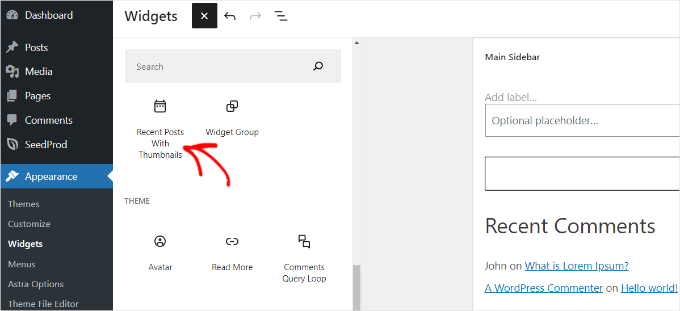
In den Einstellungen des Widget-Blocks können Sie einen Titel wie 'neueste Beiträge' eingeben und die Anzahl der anzuzeigenden Beiträge auswählen.
Als Nächstes scrollen wir im Widget-Menü nach unten zum Abschnitt „Sticky“.
Hier können Sie die Option aktivieren, nur "Sticky Posts" als aktuelle Beiträge anzuzeigen und sie oben in der Liste zu halten.
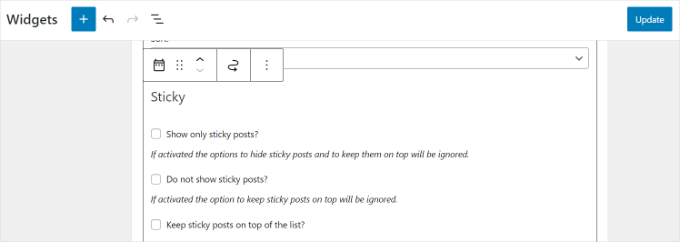
Wenn Sie fertig sind, klicken Sie einfach auf die Schaltfläche „Aktualisieren“.
Wenn Sie nun Ihre Website besuchen, sehen Sie Beiträge, die Sie als 'sticky' markiert haben, als aktuelle Artikel in Ihrer Seitenleiste.
2. Sticky Posts für Kategorien
Freundlicher Hinweis: Dieses Plugin ist derzeit etwas veraltet. Wir haben jedoch eigene Tests durchgeführt und es funktioniert auf unserer Testseite immer noch effektiv. Weitere Details finden Sie in unserer Anleitung zur Verwendung veralteter Plugins.
Standardmäßig erscheinen Sticky Posts nur auf der Startseite Ihres WordPress-Blogs. Aber was ist, wenn Sie hervorgehobene Inhalte auf Ihren Kategoriarchivseiten anzeigen möchten?
Das können Sie mit dem Plugin Sticky Posts – Switch tun. Wenn Sie Hilfe bei der Installation benötigen, lesen Sie bitte unsere Anleitung zur Installation eines WordPress-Plugins.
Nach der Aktivierung können Sie im WordPress-Adminmenü zu Einstellungen » Sticky Posts – Umschalten navigieren. Aktivieren Sie einfach das Kontrollkästchen 'Kategorien' unter der Überschrift 'Kategorieseite', um Sticky Posts anzuzeigen.
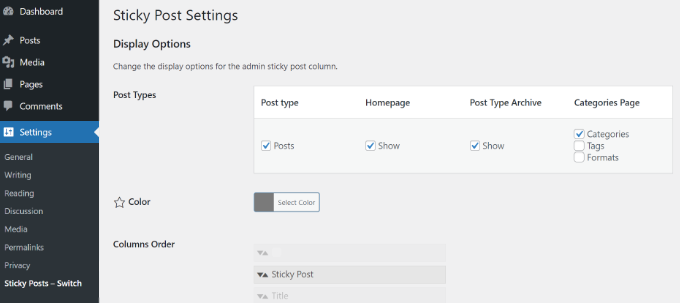
Das Plugin fügt auch ein Sternsymbol auf der Seite 'Beiträge' in Ihrem WordPress-Dashboard hinzu.
Auf diese Weise können Sie einen Beitrag schnell als Sticky markieren, indem Sie auf das Symbol klicken. Sie müssen nicht den Inhaltseditor öffnen oder die Schnelleinstellungen aufrufen.
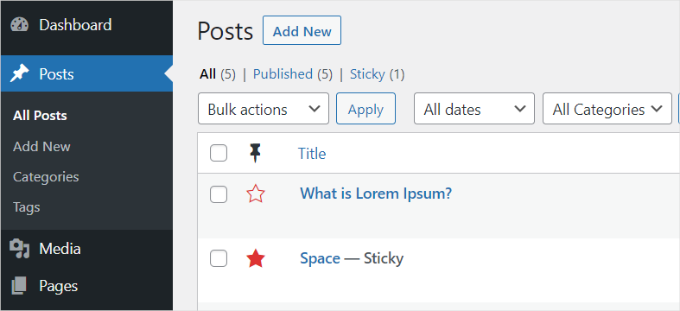
Weitere detaillierte Anweisungen finden Sie in unserem Tutorial, wie Sie Sticky Posts für Kategorien in WordPress hinzufügen.
3. Die neuesten Sticky Posts anzeigen
Typischerweise werden Sticky Posts für hervorgehobene Beiträge verwendet, um Ihre prominentesten Inhalte anzuzeigen. Nach einer Weile verschwinden Ihre alten hervorgehobenen Beiträge dann unter den Archiven.
Die gute Nachricht ist, dass Sie Ihre alten Featured-Inhalte wieder zum Leben erwecken können, indem Sie sie auf einer benutzerdefinierten Archivseite oder an einer beliebigen anderen Stelle auf Ihrer Website anzeigen.
Wir empfehlen dringend, dass jeder das WPCode Plugin verwendet, wenn er mit Code-Snippets arbeiten muss. Befolgen Sie unbedingt unsere Anleitung zum Einfügen von Snippets aus dem Web in WordPress für detailliertere Anweisungen.

Wenn Sie ein fortgeschrittener Benutzer sind, können Sie diesen Code auch in die functions.php-Datei Ihres Themes einfügen.
Wir empfehlen jedoch nicht, die Theme-Dateien direkt zu bearbeiten, da der kleinste Fehler Ihre Website beschädigen kann.
function wpb_latest_sticky() {

/* Get all sticky posts */
$sticky = get_option( 'sticky_posts' );

/* Sort the stickies with the newest ones at the top */
rsort( $sticky );

/* Get the 5 newest stickies (change 5 for a different number) */
$sticky = array_slice( $sticky, 0, 5 );

/* Query sticky posts */
$the_query = new WP_Query( array( 'post__in' => $sticky, 'ignore_sticky_posts' => 1 ) );
// The Loop
if ( $the_query->have_posts() ) {
	$return .= '<ul>';
	while ( $the_query->have_posts() ) {
		$the_query->the_post();
		$return .= '<li><a href="' .get_permalink(). '" title="'  . get_the_title() . '">' . get_the_title() . '</a><br />' . get_the_excerpt(). '</li>';

	}
	$return .= '</ul>';

} else {
	// no posts found
}
/* Restore original Post Data */
wp_reset_postdata();

return $return;

}
add_shortcode('latest_stickies', 'wpb_latest_sticky');
Nachdem Sie diesen Code hinzugefügt haben, fügen Sie einfach den Shortcode [latest_stickies] ein, wo immer Sie Ihre neuesten Sticky Posts anzeigen möchten.
Für detaillierte Anweisungen besuchen Sie unseren Artikel zur Anzeige des neuesten Sticky Posts in WordPress.
4. "Sticky Posts" für benutzerdefinierte Beitragstypen
Wussten Sie, dass Sie benutzerdefinierte Beitragstypen in WordPress sticky machen können?
Normalerweise ist die Sticky-Post-Funktion nur für Standard-WordPress-Beiträge verfügbar, aber das bedeutet nicht, dass Sie diese Funktion nicht für andere Beitragstypen hinzufügen können.
Mit dem Plugin Sticky Posts – Switch können Sie benutzerdefinierte Beitragstypen auf Ihrer Website anheften.
Zuerst müssen Sie jedoch das Plugin installieren und aktivieren. Bitte lesen Sie unsere Anleitung zur Installation eines WordPress-Plugins, wenn Sie Hilfe benötigen.
Nach der Aktivierung gehen Sie einfach zu Einstellungen » Sticky Posts – Switch in Ihrem WordPress-Dashboard. In der Spalte „Beitragstyp“ sehen Sie eine Liste aller benutzerdefinierten Beitragstypen, die Sie auf Ihrer Website erstellt haben.
Als Nächstes können Sie das Kontrollkästchen für den benutzerdefinierten Beitragstyp aktivieren, den Sie als Sticky festlegen möchten. In diesem Beispiel markieren wir unseren Beitragstyp 'Buchrezensionen' als Sticky.
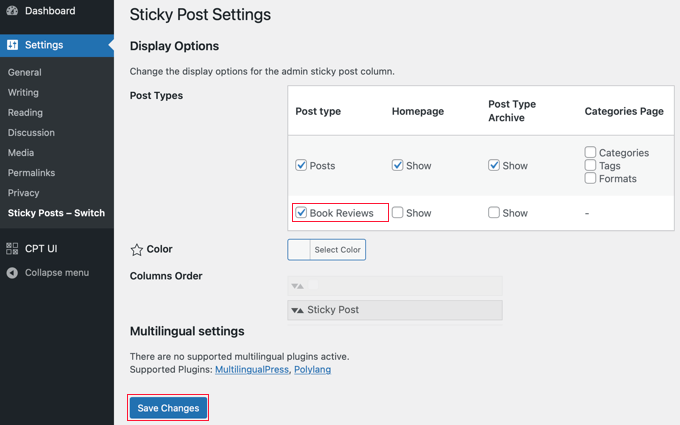
Weitere detaillierte Anweisungen finden Sie in unserem Tutorial zur Einbindung von Sticky Posts in benutzerdefinierte WordPress-Beitragstypen.
5. Wie man angeheftete Beiträge aus der WordPress-Schleife ausblendet
Wenn Sie Sticky Posts verwenden, werden Sie feststellen, dass WordPress Ihre Artikel standardmäßig am Anfang aller Ihrer WordPress-Beiträge anzeigt.
Um Sticky Posts aus der WordPress-Schleife auszuschließen und sie oben anzuzeigen, müssen Sie lediglich den folgenden benutzerdefinierten Code auf Ihrer WordPress-Website einfügen.
<?php

// The loop arguments
$args = array(
    'posts_per_page' => 10,
    'post__not_in' => get_option( 'sticky_posts' ) // do not display the sticky posts at all.
);

// The loop
$the_query = new WP_Query($args);
if ($the_query->have_posts()) {
    while ($the_query->have_posts()) {
        $the_query->the_post();

         }
}
Dieser Code schließt Sticky Posts vollständig aus der Schleife aus.
Weitere detaillierte Anweisungen finden Sie in unserem Tutorial zum Ausschließen von Sticky Posts aus der WordPress-Schleife.
6. Hervorgehobene Beiträge in WordPress gestalten
Möchten Sie stattdessen benutzerdefinierte Stile für Ihre Sticky Posts hinzufügen?
Viele WordPress-Themes verwenden die Funktion post_class(), um automatisch Post-Klassen für jeden Beitrag hinzuzufügen. Wenn Ihr Theme bereits die Funktion post_class() verwendet, sehen Sie eine 'sticky class', die Ihren Sticky Posts hinzugefügt wird.
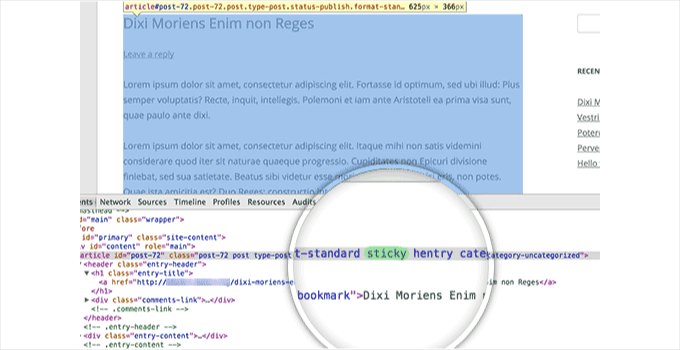
Jetzt können Sie die CSS-Klasse .sticky in Ihrem WordPress-Theme verwenden.
Hier ist etwas grundlegendes CSS, um Ihnen den Einstieg zu erleichtern:
.sticky {
background-color:#ededed;
border:1 px solid #f5f5f5;
color:#272727;
padding:5px;
}

.sticky:before {
  content: "Featured";
  color: #FFF;
  background: #f20000;
  padding: 10px;
  display: inline-block;
  text-align: right;
  float: right;
  font-weight: bold;
  text-transform: uppercase;
}
Weitere Details finden Sie in unserer Anleitung, wie man benutzerdefiniertes CSS in WordPress hinzufügt.
Bonus-Tipp: Weitere coole Blogging-Tricks
Jetzt, da Sie einige coole Tricks für angeheftete Beiträge gelernt haben, wollen wir andere Blogging-Tipps erkunden, um das Besuchererlebnis auf Ihrem Blog zu verbessern. In diesem Abschnitt sprechen wir über die geschätzte Lesezeit von Beiträgen, Blogrolls und Redaktionsfunktionen.
Wenn Sie einen neuen Blog starten, ist es wichtig, Besucher anzulocken und sie so lange wie möglich auf Ihrer Website zu halten. Längere Besuche ermöglichen es den Nutzern, sich tiefer mit Ihren Inhalten zu beschäftigen, was die Wahrscheinlichkeit erhöht, dass sie sich für Ihren E-Mail-Newsletter anmelden, einen Kauf tätigen oder in Zukunft wiederkommen.
Eine der gängigsten Methoden ist die Anzeige einer Lesefortschrittsleiste, während Benutzer durch einen Beitrag scrollen. Eine andere Methode ist die Angabe der geschätzten Lesezeit für Ihre Artikel.
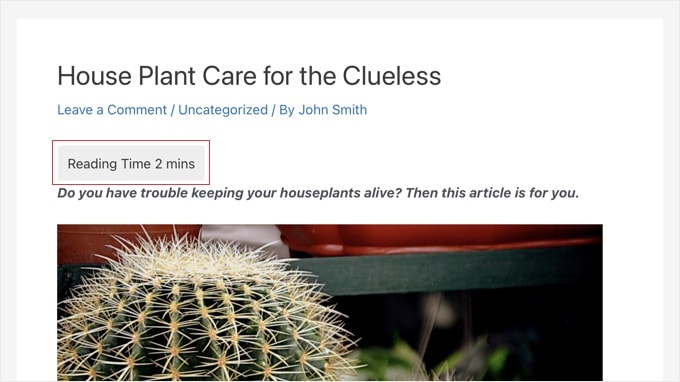
Um mehr zu erfahren, lesen Sie unsere Schritt-für-Schritt-Anleitung zum Thema Anzeigen der geschätzten Beitragslesezeit in Ihren WordPress-Beiträgen.
Als Nächstes ist ein Blogroll eine Liste von Links zu anderen Blogs, die mit Ihrem WordPress-Blog in Beziehung stehen, einschließlich Ihrer anderen Websites, Blogs, die Sie mögen, oder Websites, die Sie Benutzern empfehlen möchten.
Das Bloggen gedieh ursprünglich durch persönliche Verbindungen, wobei Blogger auf andere geschätzte Blogs verlinkten. WPBeginner verwendet eine Blogroll, um Links zu unserer Produktfamilie zu präsentieren.
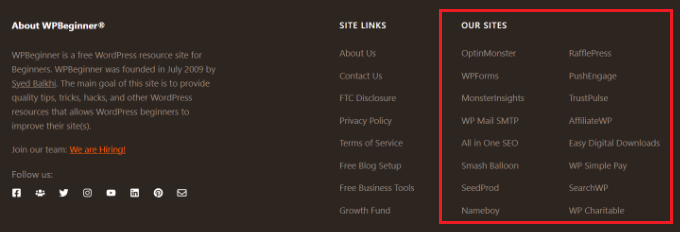
Das Hinzufügen einer Blogroll in WordPress hilft Benutzern, andere empfohlene Websites zu entdecken, sei es Ihre eigenen oder Blogs, die Sie bewundern. Detailliertere Anweisungen finden Sie in unserer Anleitung zum Thema Hinzufügen einer Blogroll zu Ihrer WordPress-Website.
Schließlich ist die Textredaktion auch eine coole Funktion, die man lernen kann.
Redaktion beinhaltet die Bearbeitung von Texten, um sensible Informationen zu schwärzen, sodass Sie Dokumente öffentlich teilen können, während vertrauliche Details privat bleiben. Dies ist nützlich, um Beispiele zu zeigen, ohne Datenschutzrichtlinien zu verletzen, z. B. die Weitergabe von Lebensläufen mit geschwärzten persönlichen Informationen.
In WordPress bleiben geschwärzte Inhalte für eine spätere Entfernung zugänglich. Die Schwärzung kann auch Inhalte auf Mitgliederseiten vorschauen und Besucher ermutigen, den Zugang zur Vollversion zu kaufen. Weitere Informationen finden Sie in unserem Artikel über das Schwärzen von Text in WordPress.
Wir hoffen, dieser Artikel hat Ihnen geholfen, einige coole Dinge mit Sticky Posts auf Ihrer WordPress-Website zu lernen. Vielleicht möchten Sie auch unsere Anleitungen zum Thema effizientes Verwalten von Beitragsreihen in WordPress oder unsere Expertenauswahl der besten Blog-Beispiele lesen.
Wenn Ihnen dieser Artikel gefallen hat, abonnieren Sie bitte unseren YouTube-Kanal für WordPress-Video-Tutorials. Sie finden uns auch auf Twitter und Facebook.


Tabish
Gibt es eine einfache Möglichkeit, einen Sticky Post oder einen bestimmten Beitrag auf der Homepage ohne andere Beiträge anzuzeigen? Ich meine nur Sticky Posts
WPBeginner Support
Sie haben ein paar verschiedene Optionen, vielleicht möchten Sie sich unseren Artikel unten ansehen:
https://www.wpbeginner.com/wp-tutorials/how-to-display-recent-posts-in-wordpress/
Admin
Rachelle
Das Sticky-Post-Plugin wurde seit über zwei Jahren nicht mehr aktualisiert.
Emiliano
Hallo,
ist es möglich, die Notizen auf der Profilseite von Benutzern zu speichern?
Wenn der Benutzer eine Notiz speichert, wird sie automatisch auf der Profilseite gespeichert.
Yaamin
Alles dreht sich um Plugins :/
WPBeginner-Mitarbeiter
Ja, Sie haben den Punkt getroffen. Zuerst installieren Sie das Plugin, um "Sticky Posts" für Kategorien zu aktivieren. Danach können Sie Beiträge für bestimmte Kategorien "sticky" machen. Später können Sie sie wieder "unsticky" machen. Ihr Beitrag bleibt live und gibt keinen 404-Fehler.
Dave Gasser
Diese Seite ist eine ausgezeichnete Quelle für alles rund um WordPress. Ich habe gerade den Artikel über Haftnotizen beendet und sofort an Produkteinführungen gedacht. Posten Sie Ihre Haftnotiz-Squeeze-Page und programmieren Sie sie so, dass sie automatisch abläuft, sobald Sie wieder zum normalen Geschäft zurückkehren. Toller Artikel und tolle Seite.
Reich
Ich habe mich diese Woche mit der Anpassung von Sticky Posts beschäftigt. Dies ist ein sehr guter Überblick über die Möglichkeiten von Sticky Posts. Danke!
Charlie Sasser
Wäre also ein Teil davon hilfreich, wenn ich in einem dedizierten Bereich nur die Kategorie „Nachrichten“ anzeigen wollte, die sticky waren? Dann würde sie, wenn die Nachrichten veraltet wären, verschwinden, aber nicht weg sein und einen 401-Fehler verhindern? Oder gibt es einen besseren Weg oder ein Plugin, um dies für Nicht-Coder zu tun?