


Você já perdeu um arquivo importante que alguém enviou através do seu site WordPress? Talvez ele tenha ficado perdido na sua caixa de entrada de e-mail ou excluído acidentalmente da sua pasta de downloads.
É frustrante. Especialmente quando esses arquivos são candidaturas de emprego, documentos de clientes ou inscrições em concursos que você não pode se dar ao luxo de perder.
Felizmente, você pode conectar seus formulários WordPress ao Google Drive para que cada envio de arquivo seja salvo automaticamente na nuvem. Dessa forma, você pode acessar arquivos de qualquer lugar, compartilhá-los com sua equipe e nunca mais se preocupar em perdê-los.
Neste guia, mostrarei passo a passo como integrar o WPForms ao Google Drive. Ao final, você terá um sistema confiável que envia automaticamente arquivos de um formulário WordPress diretamente para o Google Drive. 🗂️
Por que enviar arquivos do seu formulário WordPress para o Google Drive?
Enviar arquivos diretamente dos seus formulários WordPress para o Google Drive ajuda você a economizar espaço no site, compartilhar arquivos com mais facilidade e manter tudo com backup seguro.
Normalmente, plugins de formulário do WordPress armazenam arquivos enviados em seu site. Isso funciona bem no início, mas pode rapidamente se tornar um problema se você precisar compartilhar arquivos com pessoas de fora do seu site. Ou se uploads grandes começarem a usar muito do seu espaço de hospedagem.
O Google Drive facilita esse processo. Ele armazena arquivos na nuvem, permitindo que você os abra de qualquer dispositivo e os compartilhe com sua equipe com apenas alguns cliques.
Aqui estão alguns cenários comuns em que o envio de uploads de formulários diretamente para o Google Drive pode ajudar:
- Candidaturas de emprego – Colete currículos e os armazene instantaneamente em uma pasta compartilhada do Drive para sua equipe de contratação.
- Concursos de redação ou concursos de fotografia – Aceite envios de usuários sem encher o armazenamento do seu site.
- Projetos de clientes – Reúna documentos, arquivos de design ou briefings diretamente de clientes e mantenha-os organizados em um só lugar.
- Formulários escolares ou comunitários – Colete trabalhos, autorizações ou inscrições e facilite o compartilhamento com a equipe ou voluntários.
Isso não apenas economiza espaço — também adiciona uma camada extra de segurança. Assim, mesmo que seu site saia do ar, seus arquivos ainda estarão seguros e acessíveis no Google Drive.
Com isso em mente, mostrarei como enviar facilmente uploads de formulários do WordPress para o Google Drive. Aqui está uma visão geral rápida de todas as etapas que abordarei neste guia:
- Etapa 1: Instale e Ative o WPForms Pro
- Etapa 2: Conecte o WPForms ao Google Drive
- Etapa 3: Crie um Formulário de Upload de Arquivos
- Etapa 4: Configure a Conexão com o Google Drive
- Etapa 5: Publique seu Formulário de Upload para o Google Drive
- Dica Bônus: Sincronize suas Entradas de Formulário com o Google Agenda
- Perguntas Frequentes sobre Upload de Arquivos de um Formulário WordPress para o Google Drive
- Leitura Adicional para Otimizar seus Formulários WordPress
Pronto? Vamos começar!
Etapa 1: Instale e Ative o WPForms Pro
Neste guia, usarei o WPForms, que é o melhor plugin de formulário de contato para WordPress.
O que o torna especialmente útil aqui é o seu addon Google Drive. Ele conecta seus formulários ao Google Drive sem a necessidade de código personalizado, APIs ou serviços de terceiros, para que tudo funcione perfeitamente dentro do WordPress.
Nós o usamos em nosso próprio site para gerenciar nosso formulário de contato e a pesquisa anual com leitores. Para saber mais sobre ele, veja nossa análise detalhada do WPForms.
Então, vamos configurar e executar o WPForms.
Primeiro, você precisa se inscrever para uma conta WPForms indo para o site do WPForms e clicando no botão ‘Get WPForms Now’.

📝 Observação: Você precisará da versão WPForms Pro ou superior para a integração com o Google Drive. Se você quiser apenas testar as coisas primeiro, também há uma versão gratuita do WPForms que você pode experimentar.
Após o registro, você receberá uma chave de licença no painel da sua conta WPForms. Certifique-se de copiá-la, pois você precisará dela em breve.
Em seguida, você pode prosseguir e instalar o plugin WPForms. No seu painel do WordPress, vá para Plugins » Adicionar Novo Plugin.

Na próxima tela, você pode usar a barra de pesquisa para encontrar rapidamente o plugin WPForms.
Clique em ‘Instalar Agora’ e depois em ‘Ativar’ quando ele aparecer.

Se precisar de ajuda, você pode conferir nosso guia sobre como instalar um plugin do WordPress.
Assim que o plugin estiver ativo, você precisará adicionar sua chave de licença para desbloquear os recursos Pro. Simplesmente vá para WPForms » Configurações, cole sua chave de licença no campo e clique em ‘Verificar Chave’.

Etapa 2: Conecte o WPForms ao Google Drive
Agora vamos vincular o WPForms à sua conta do Google para que os uploads acabem no lugar certo.
Para fazer isso, você precisa navegar até WPForms » Addons e encontrar o addon do Google Drive. Em seguida, clique no botão para instalá-lo e ativá-lo.
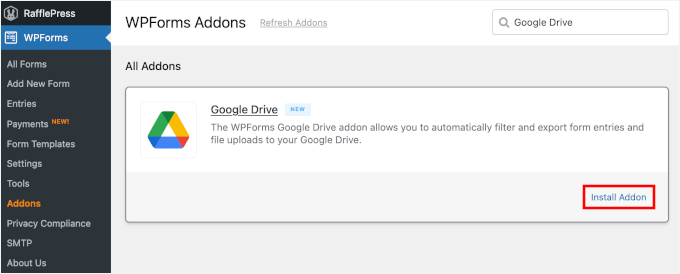
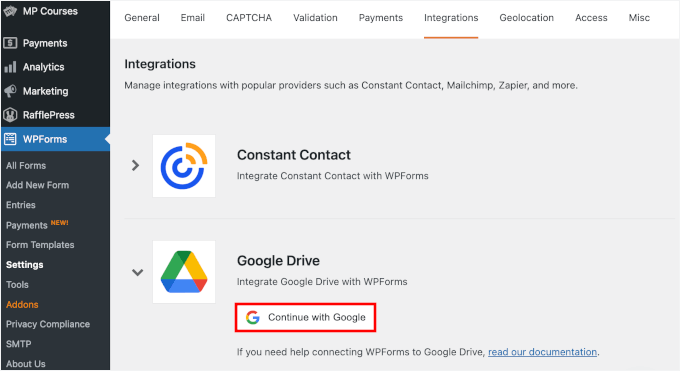
Em seguida, vá para WPForms » Configurações » Integrações.
Aqui, clique em Google Drive e clique no botão ‘Continuar com o Google’ para iniciar o processo de integração.
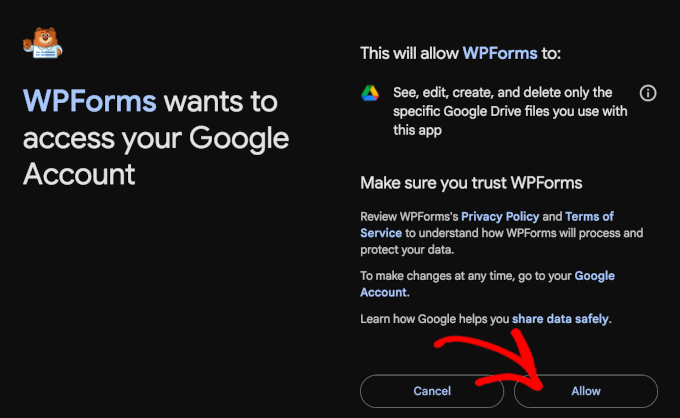
Na próxima tela, basta fazer login e dar ao WPForms permissão para salvar arquivos no seu Drive.
Não se preocupe — ele só precisa de acesso para armazenar uploads.
Com isso feito, o WPForms o levará de volta à página ‘Integrações’.
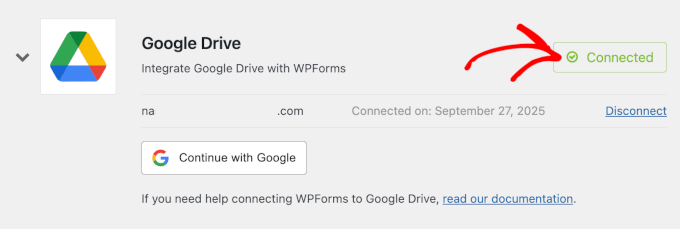
Quando você vir o pequeno selo ‘Conectado’, saberá que funcionou.
Etapa 3: Crie um Formulário de Upload de Arquivos
Com a conexão estabelecida, é hora de criar o formulário em si.
Para começar, vamos para WPForms » Adicionar Novo.

Isso o levará para a página ‘Configuração’ dentro do construtor do WPForms.
A primeira coisa que você vai querer fazer aqui é dar um nome ao seu formulário. Isso é para sua referência, mas recomendo usar algo claro e descritivo, como “Inscrição para Concurso de Fotos de Halloween”, em vez de apenas “Formulário de Upload de Arquivo”.
À medida que você cria mais formulários do WordPress, nomes específicos tornarão muito mais fácil gerenciar tudo depois.

Em seguida, você decidirá como deseja criar seu formulário.
O WPForms oferece três opções: começar do zero, deixar a IA criar um para você ou personalizar um modelo pré-fabricado.
Se você quiser experimentar o construtor com IA, basta digitar um prompt rápido descrevendo o que você precisa. O WPForms AI gerará o formulário para você instantaneamente.

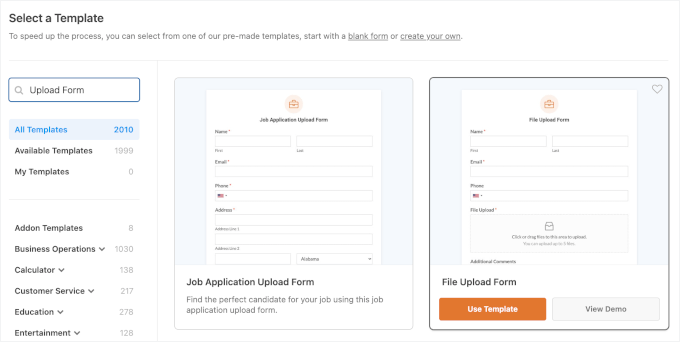
Para este guia, vou guiá-lo pelo processo passo a passo usando o modelo Formulário de Upload de Arquivo para coletar fotos do concurso de Halloween. Ele já inclui um campo de upload de arquivo, mas você pode adicionar ou remover campos conforme necessário.
Além disso, o WPForms oferece mais de 2.000 modelos, e você pode facilmente encontrar um que tenha a funcionalidade de upload de arquivo. Para encontrar rapidamente o modelo que você deseja, você pode usar a barra de pesquisa para refinar suas opções.
Quando você encontrar o modelo que gostaria de usar, passe o mouse sobre ele e clique em ‘Usar Modelo’.
Na próxima tela, você verá o construtor do WPForms em ação.
As opções de personalização estão à esquerda, enquanto a visualização em tempo real do seu formulário está à direita.
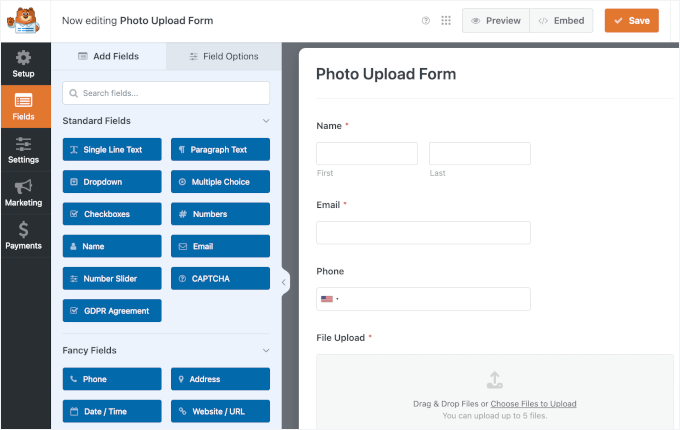
A partir daqui, vamos primeiro clicar no campo ‘Upload de Arquivo’ para personalizá-lo.
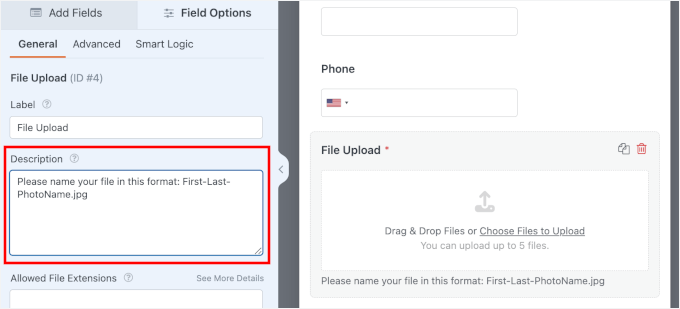
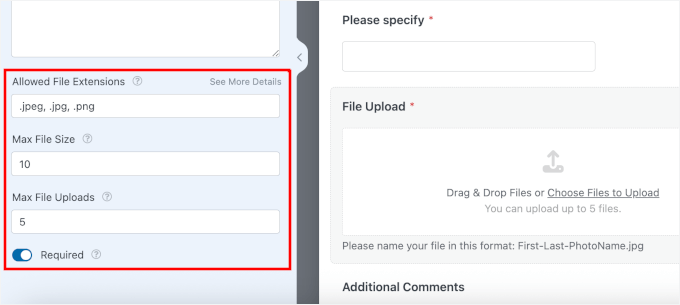
Para evitar nomes de arquivo bagunçados como “imagem(1).jpg” ou “foto.jpeg”, você pode adicionar uma diretriz simples de nomenclatura em ‘Descrição’.
Por exemplo, você pode escrever: “Por favor, nomeie seu arquivo neste formato: Primeiro-Sobrenome-NomeDaFoto.jpg.”
Esta nota aparecerá então abaixo do campo de Upload de Arquivo.
Em Descrição, você também encontrará mais opções de personalização para o campo de upload de arquivo:
- Restringir tipos de arquivo – Permitir apenas formatos específicos, como .jpg ou .png para imagens. Basta digitar as extensões separadas por vírgulas.
- Definir o tamanho máximo do arquivo – Impede que os usuários enviem arquivos muito grandes.
- Limitar o número de arquivos – Controle quantos uploads cada usuário pode enviar.
Por exemplo, para este formulário de concurso, permiti arquivos .jpeg, .jpg e .png de até 10 MB cada, com um máximo de 5 uploads por usuário.
Neste ponto, seu formulário está basicamente pronto. Mas se você quiser fazer ajustes, pode personalizá-lo ainda mais.
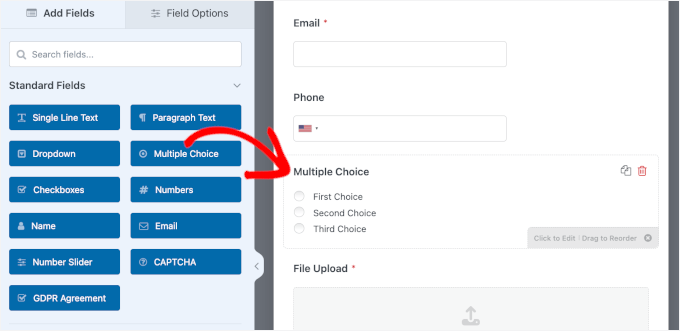
Para adicionar um novo campo, basta arrastar um do painel esquerdo e soltá-lo na prévia do formulário. Por exemplo, vou adicionar uma pergunta de múltipla escolha para perguntar aos usuários como eles descobriram o concurso.
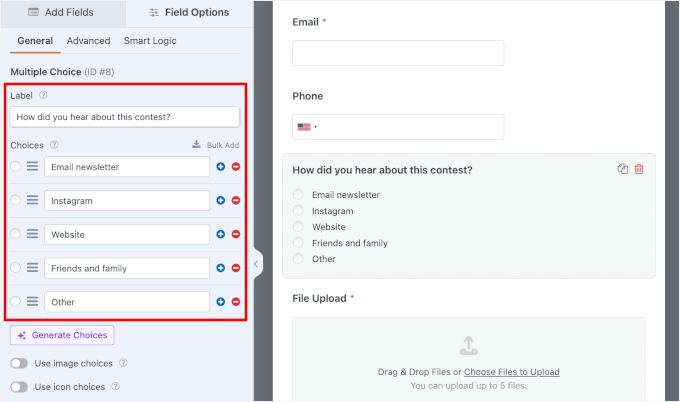
No painel de personalização, você pode ajustar o campo assim:
- Rótulo – Alterando a pergunta para algo como “Como você soube deste concurso?”
- Opções – Listar diferentes canais de marketing para o seu concurso de fotografia. Recomendo incluir uma opção ‘Outro’ para que os participantes possam digitar sua própria resposta, se necessário.
- Obrigatório – Ativando esta opção para garantir que todos preencham o campo antes de enviar o formulário.
🧑💻 Dica Profissional: Para campos como múltipla escolha, menus suspensos e caixas de seleção, você pode usar IA de Opções para gerá-los com um simples prompt.
Se você adicionou a opção 'Outro' como sugerido, você vai querer dar aos usuários uma maneira de digitar sua resposta.
É aqui que a lógica condicional entra em jogo. Esse recurso inteligente permite que você mostre campos extras apenas quando eles forem necessários.
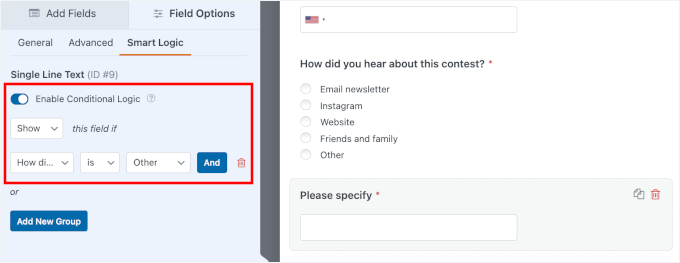
Para configurar isso, você pode adicionar um campo de ‘Texto de Linha Única’, rotulá-lo como “Por favor, especifique” e torná-lo obrigatório. Em seguida, ative a lógica condicional para que este campo apareça apenas quando alguém selecionar ‘Outro’.

Em seguida, vamos mudar para a aba ‘Lógica Inteligente’ e ativar ‘Ativar Lógica Condicional’.
Aqui, você pode configurar a condição para ‘Mostrar’ este campo se ‘Como você soube deste concurso?’ ‘É’ ‘Outro’.
Se você não precisar de um campo, removê-lo é igualmente fácil.
Clique no campo na prévia, em seguida, pressione o pequeno ícone de lixeira para excluí-lo.
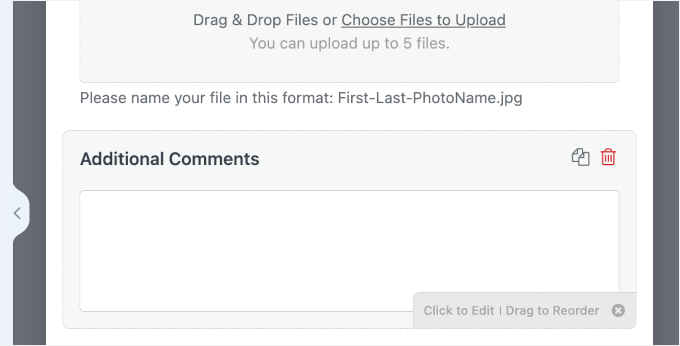
Isso é tudo o que há para navegar no construtor do WPForms. A partir daqui, você pode continuar personalizando até que seu formulário de upload de arquivos atenda às suas necessidades exatas.
Quando estiver satisfeito com seu formulário, o próximo passo é configurar as configurações do seu formulário.
Primeiro, você pode ir para Configurações » Geral. Uma vez dentro, você pode adicionar uma descrição do formulário para dar aos usuários mais contexto sobre o concurso.
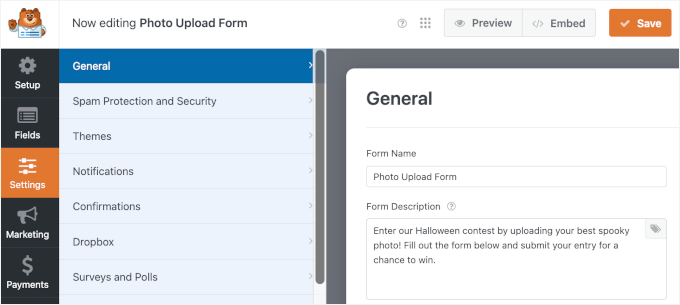
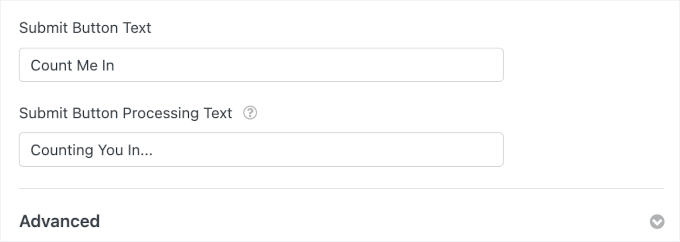
Você também encontrará uma opção para atualizar o texto do botão de envio com um call to action claro. Por exemplo, “Enviar Sua Inscrição” ou algo um pouco mais divertido, como “Conte Comigo!”
Em seguida, você pode ajustar a mensagem de processamento para que os usuários saibam que seu upload está sendo enviado com sucesso, por exemplo, “Enviando…” ou “Contando Com Você…”
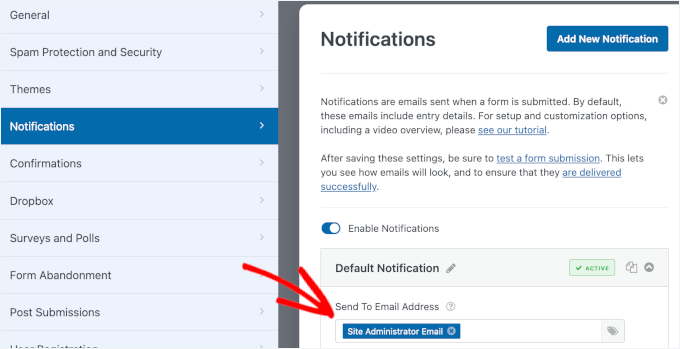
Em seguida, você pode mudar para as configurações de ‘Notificações’.
Por padrão, o WPForms enviará notificações de novas entradas de formulário para o seu endereço de e-mail de administrador do WordPress. Se desejar, você pode adicionar mais destinatários — por exemplo, outros membros da equipe que também devem receber as inscrições do concurso.
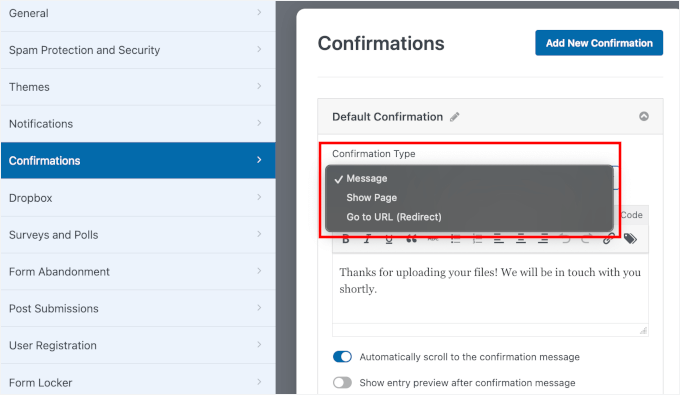
Depois disso, vá para a aba ‘Confirmações’. É isso que os usuários verão logo após enviar o formulário.
O WPForms oferece três opções:
- Mensagem – Exiba uma breve nota de agradecimento ou mensagem de confirmação na mesma página.
- Mostrar Página – Redirecione os usuários para uma página específica do seu site, como uma página de "Obrigado" ou "Próximos Passos" de um concurso.
- Ir para URL (Redirecionar) – Envie os usuários para qualquer link que você desejar, como uma página de destino personalizada ou um canal de mídia social.
Agora que o formulário está configurado, você pode passar a enviar os uploads diretamente para sua conta do Google Drive.
Etapa 4: Configure a Conexão com o Google Drive
Nesta etapa, você conectará seu formulário de upload de arquivos ao Google Drive e escolherá a pasta onde seus arquivos serão enviados.
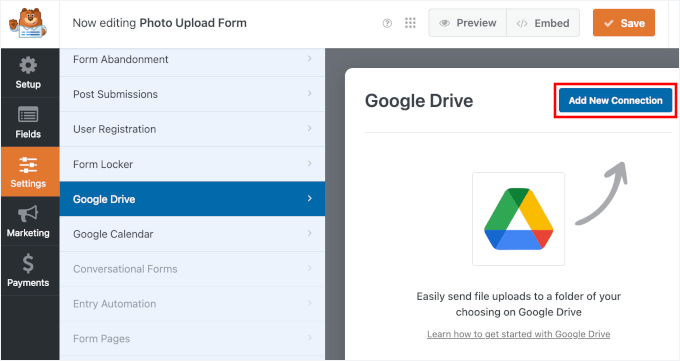
No construtor de formulários, vá para Configurações » Google Drive, e clique no botão ‘Adicionar Nova Conexão’.
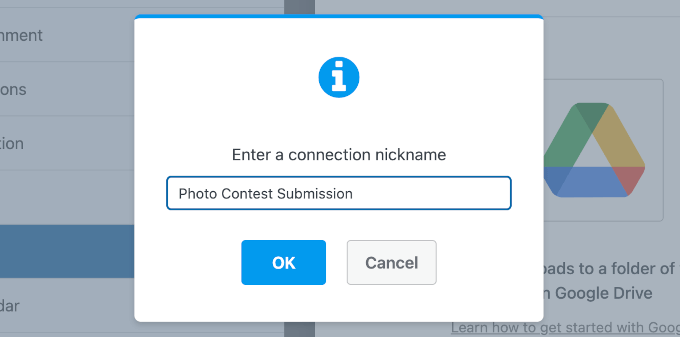
Um pop-up aparecerá solicitando que você nomeie a conexão.
Dar um apelido claro, como “Envios do Concurso de Fotos”, ajudará você a identificá-lo mais tarde, especialmente se você conectar outros formulários ao Google Drive no futuro.
Assim que você inserir um nome, clique em ‘OK’.
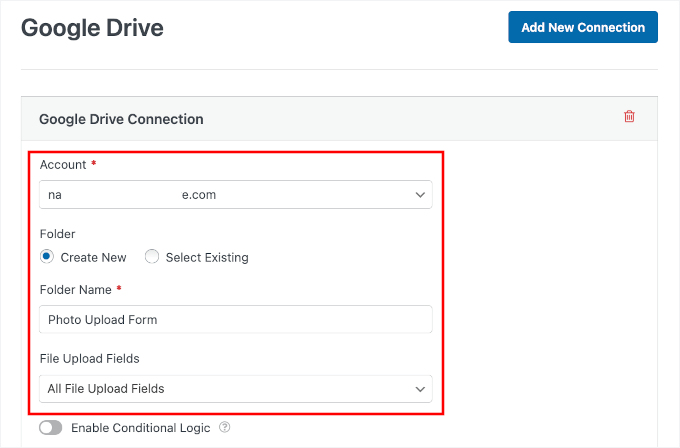
Com isso feito, você pode escolher sua conta Google conectada no campo suspenso.
Em seguida, prossiga e escolha se você deseja que o WPForms crie uma nova pasta para você ou use uma existente.
Finalmente, você pode selecionar os campos de upload de arquivos que devem ser sincronizados com o Drive.
Há também uma opção de lógica condicional para o seu upload de arquivo.
Por exemplo, você pode ativar isso se quiser que apenas arquivos específicos sejam enviados para o Google Drive. Digamos que você tenha um formulário de inscrição de emprego com campos para fazer upload de uma foto e um currículo. Você pode configurá-lo para que apenas os currículos sejam sincronizados com o Drive, enquanto as fotos permanecem locais.
Agora, vamos rolar para baixo até a aba ‘Opções Avançadas’.
Aqui, você encontrará um alternador para excluir arquivos locais após o upload para o Google Drive. Recomendo ativar esta configuração para que seu serviço de hospedagem de sites não fique cheio de arquivos duplicados.
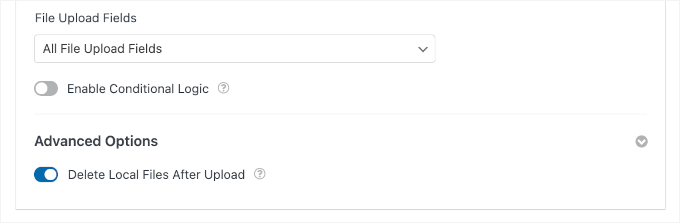
🧑💻 Dica Pro: Com esta opção ativada, a única cópia do arquivo enviado estará no seu Google Drive. Se você preferir ter um backup dentro do WordPress também, pode deixar esta opção desativada.
Após salvar, você verá um botão útil para abrir a pasta diretamente no Google Drive, facilitando a verificação de tudo.
Veja como fica no construtor:

Etapa 5: Publique seu Formulário de Upload para o Google Drive
Agora é hora de adicionar seu formulário ao seu site.
Para começar, você pode clicar no botão ‘Incorporar’ no construtor de formulários.

Isso abrirá um pop-up onde você pode escolher se deseja inseri-lo em uma página existente ou criar uma página totalmente nova apenas para uploads.
Para este tutorial, escolherei ‘Criar Nova Página’.

No próximo pop-up, você pode prosseguir e dar um título à sua nova página.
Depois disso, clique em ‘Vamos Lá!’

Isso carregará automaticamente seu formulário de upload de arquivos no editor de conteúdo do WordPress para a nova página.
Aqui, você pode ativar o interruptor para ‘Mostrar Descrição’ nas configurações do Formulário à direita para exibir a descrição do seu formulário.
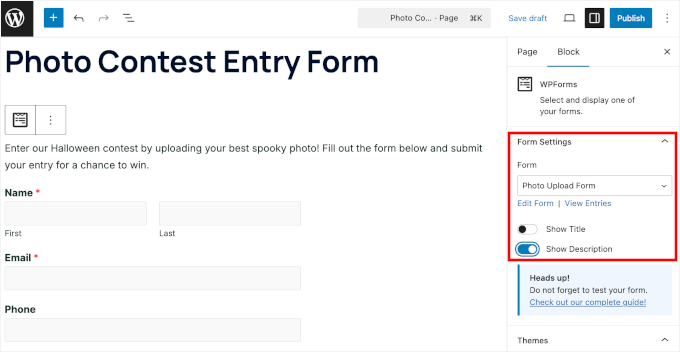
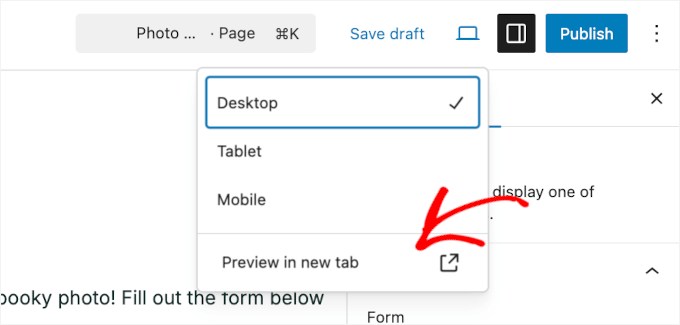
Antes de publicar, é uma boa ideia testar seu formulário.
Para isso, você pode usar o recurso de visualização dentro do editor de blocos.
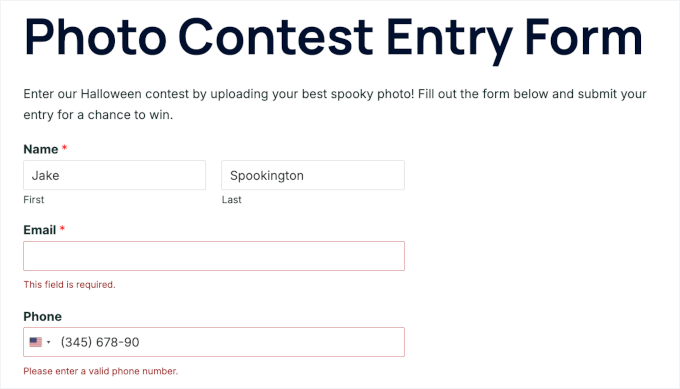
Durante os testes, você pode tentar inserir um erro de digitação ou deixar um campo obrigatório em branco para garantir que a validação do formulário funcione.
Ele aparecerá na pré-visualização como uma mensagem de erro:
Você também pode verificar se a sua configuração de lógica condicional funciona.
Basta clicar em ‘Outro’ para ‘Como você ouviu falar deste concurso?’ e ver se o campo ‘Por favor, especifique’ aparece.

Em seguida, faça o upload de arquivos reais e clique no botão ‘Enviar’.
Se você criou um botão de envio personalizado, certifique-se de que ele tenha a aparência e o processamento esperados também.

Por fim, você só precisará confirmar se seus arquivos enviados acabam na pasta correta do Google Drive.
Se eles estiverem, então você está pronto para ir.
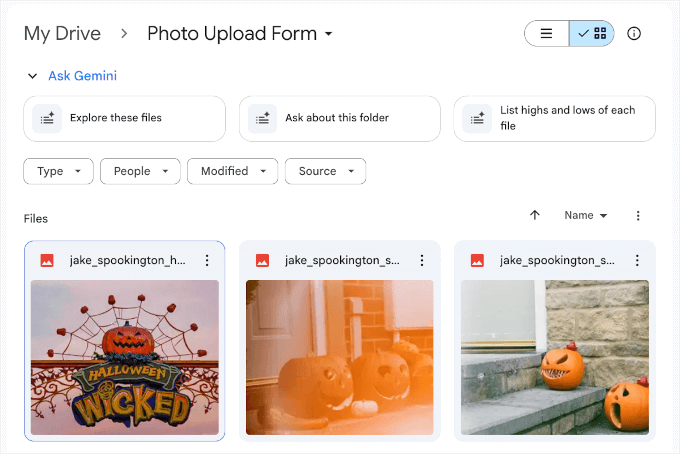
A partir daqui, você pode fazer mais ajustes na sua página.
Por exemplo, você pode fazer upload de uma imagem, criar uma galeria de fotos com álbuns ou adicionar outro conteúdo para tornar a página mais envolvente.
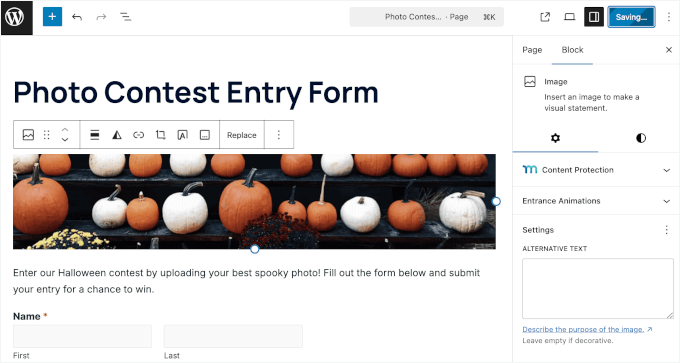
Quando você estiver satisfeito com a aparência de tudo, clique em ‘Publicar’. Seu formulário estará pronto para os concorrentes em apenas alguns segundos.
Veja como meu formulário de upload de arquivos se parece no meu site de demonstração:
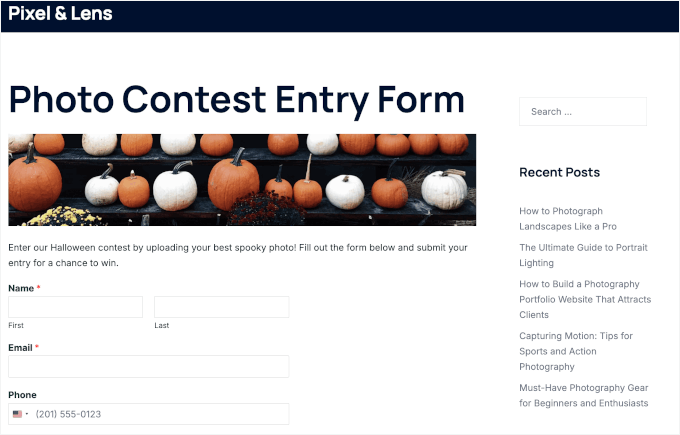
E para ver todas as suas entradas de formulário, você pode ir para WPForms » Entradas.
Em seguida, clique no formulário que você acabou de criar.
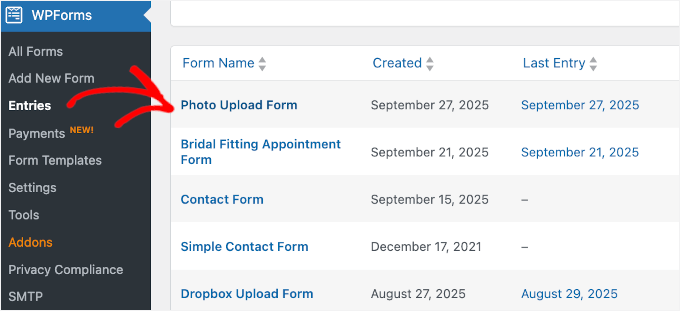
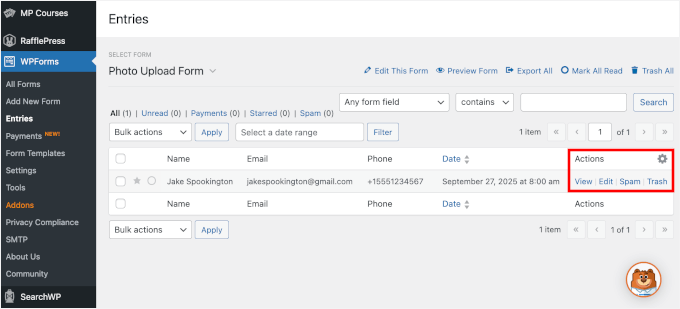
Agora, você verá um resumo das submissões dos usuários — incluindo nome, e-mail, número de telefone e data da submissão.
Na coluna ‘Ações’, vamos clicar no link ‘Ver’ para abrir os detalhes completos da entrada.
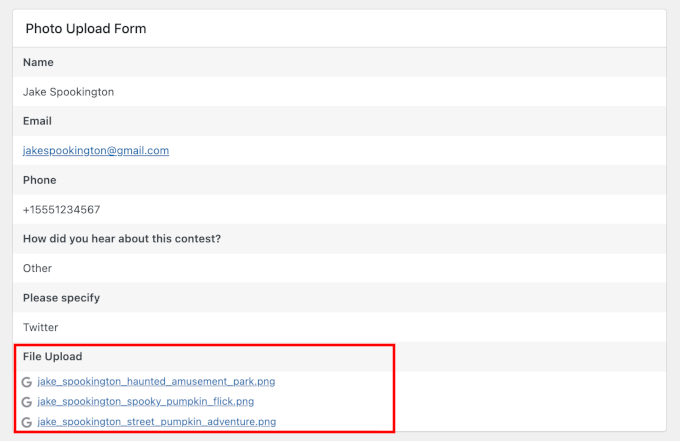
Na próxima tela, você verá todos os dados que o usuário enviou.
Na seção ‘Upload de Arquivo’, você verá o ícone do Google Drive. Isso indica que os arquivos enviados foram enviados com sucesso para sua conta do Drive.
É só isso! Você enviou com sucesso arquivos de um formulário WordPress para o Google Drive – automaticamente.
Dica Bônus: Sincronize suas Entradas de Formulário com o Google Agenda
Assim que seus arquivos estiverem fluindo para o Google Drive, por que parar por aí? Você pode ir além sincronizando as entradas do seu formulário com outras ferramentas do Google, como o Google Agenda.
Por exemplo, se você estiver coletando documentos junto com solicitações de agendamento de consultas, o add-on Google Agenda do WPForms pode criar automaticamente um evento sempre que alguém enviar o formulário.
Isso significa que os arquivos enviados vão direto para o Drive e os detalhes da reunião vão para sua Agenda do Google — sem trabalho manual.
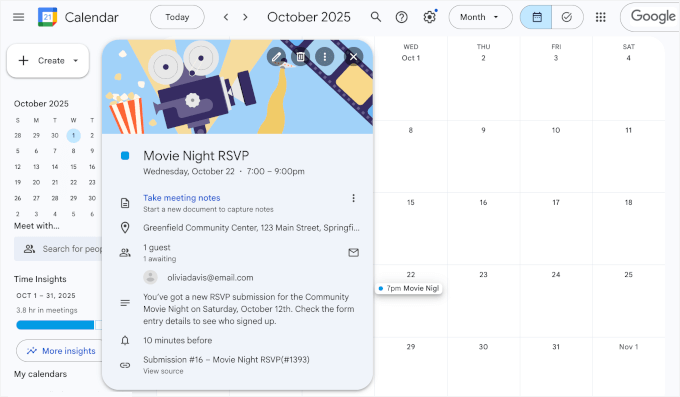
É uma maneira fácil de se manter organizado e garantir que você sempre tenha os arquivos certos na hora certa.
Para detalhes, consulte nosso guia sobre como adicionar eventos do Google Agenda a partir de formulários de contato do WordPress. 🗓️
Perguntas Frequentes sobre Upload de Arquivos de um Formulário WordPress para o Google Drive
Como integro o Google Drive com o WordPress?
Você pode usar um plugin como o WPForms com seu add-on Google Drive. Isso permite que você envie automaticamente os arquivos enviados de seus formulários do WordPress diretamente para uma pasta escolhida no Google Drive, para que você não precise movê-los manualmente.
Posso limitar os tipos de arquivos que os usuários podem enviar?
Sim. A maioria dos plugins de formulário, incluindo o WPForms, permite que você restrinja tipos de arquivo (como .jpg, .png ou .pdf), defina limites de tamanho e controle o número de arquivos que os usuários podem enviar. Isso ajuda a manter seu armazenamento organizado e evita uploads excessivos.
Excluir arquivos no WordPress também os removerá do Google Drive?
Não, uma vez que os arquivos são carregados para o Google Drive, eles permanecem lá mesmo que você os exclua do seu site WordPress. Se você quiser liberar espaço de hospedagem, pode ativar a opção para excluir arquivos locais após serem enviados para o Google Drive.
Leitura Adicional para Otimizar seus Formulários WordPress
Espero que este artigo tenha ajudado você a aprender como fazer upload de arquivos de um formulário do WordPress para o Google Drive.
Em seguida, você também pode querer conferir nossos guias sobre:
- Como Criar Formulários Conversacionais no WordPress
- Como Mostrar um Formulário de Contato Flutuante no WordPress
- Como Restringir Seus Formulários WordPress Apenas Para Usuários Logados
- Como Rastrear Jornadas de Usuários em Formulários de Leads do WordPress
- O Guia Definitivo para Usar Formulários WordPress (Tudo o que Você Precisa Saber)
Se você gostou deste artigo, por favor, inscreva-se em nosso Canal do YouTube para tutoriais em vídeo do WordPress. Você também pode nos encontrar no Twitter e no Facebook.



Jiří Vaněk
Ótimo tutorial. Há alguma vantagem em usar o Google Drive para upload em vez de armazenar dados no FTP? Quero dizer, por exemplo, proteção antivírus do Google?
WPBeginner Support
Embora a varredura do Google possa ajudar um pouco, isso seria mais para ajudar a evitar atingir quaisquer limites de armazenamento em um provedor de hospedagem, caso haja muitas submissões.
Admin
Jiří Vaněk
Entendo. Comecei a usar essa técnica recentemente com base neste guia quando estava ficando sem espaço em um dos meus sites, e é realmente ótimo porque tenho mais 15 GB de espaço livre no Google Drive. Também notei que o Google Drive tem proteção antivírus, e os dados devem ser criptografados, o que parece um benefício adicional para mim. De qualquer forma, obrigado pelo seu tempo e resposta.
Lauren
Isso é ótimo, mas por que as imagens se transformam em um arquivo .txt quando chegam ao meu Google Drive!?
WPBeginner Support
Você vai querer garantir que selecionou a imagem para ser carregada no Zapier, que é o motivo mais provável para um arquivo de texto estar sendo adicionado.
Admin