


Se você está usando o Blogger com um domínio personalizado, migrar para o WordPress pode parecer arriscado. Você pode se preocupar em perder tráfego, quebrar links ou bagunçar as configurações do seu domínio.
Mas a mudança vale a pena. Com o WordPress, você obtém propriedade completa do seu site, melhores opções de SEO para alcançar mais leitores e a flexibilidade para expandir seu blog sem limites.
Neste guia, mostrarei como migrar um blog do Blogger com domínio personalizado para o WordPress com segurança.
Vou guiá-lo por cada etapa, desde a configuração do WordPress até o apontamento correto do seu domínio personalizado, para que seu site continue funcionando como esperado.
Ao final, seu blog estará no WordPress e seus visitantes não notarão a mudança.
💡 Resposta Rápida: Migrar um Blog do Blogger com Domínio Personalizado para WordPress
Se você deseja apenas uma visão geral rápida do processo, aqui está um resumo passo a passo de como migrar seu blog do Blogger para o WordPress com segurança:
- Contrate hospedagem WordPress e configure um site auto-hospedado (Bluehost ou SiteGround recomendados).
- Atualize o DNS do seu domínio para apontar para sua hospedagem WordPress.
- Remova o redirecionamento blogspot.com no Blogger.
- Instale o WordPress usando o instalador de 1 clique da sua hospedagem.
- Exporte o conteúdo do Blogger usando o URL específico do feed com o parâmetro
?max-results=500. - Importe o conteúdo para o WordPress usando um plugin como o WPematico.
- Defina os permalinks para corresponder aos seus URLs do Blogger e use o AIOSEO, se necessário.
- Configure redirecionamentos de feed para que os assinantes RSS do Blogger recebam atualizações do WordPress.
📍Observação: Se você está procurando migrar um blog de subdomínio do Blogger para o WordPress, consulte nosso guia sobre como mudar do Blogger para o WordPress.
Quais são as limitações do Blogger?
O Blogger é uma plataforma gratuita do Google que facilita a criação rápida de um blog. É simples e amigável para iniciantes, mas à medida que seu blog cresce, você pode notar algumas limitações:
- Personalização Limitada – Você não tem controle total sobre o design ou layout do seu site.
- Menos Flexibilidade com Plugins – Adicionar recursos avançados como formulários de contato, ferramentas de SEO ou comércio eletrônico não é fácil.
- Menos Opções de SEO – Você não tem controle total sobre as configurações de SEO, o que pode dificultar a classificação mais alta nos motores de busca.
- Propriedade e Portabilidade – Embora você seja o proprietário do seu conteúdo, movê-lo para outra plataforma não é muito fácil.
- Opções de Monetização Limitadas – Adicionar anúncios ou outras fontes de renda é mais restrito em comparação com o WordPress.
Devido a essas limitações, muitos blogueiros acabam mudando para o WordPress para ter mais controle, flexibilidade e potencial de crescimento.
Por que eu recomendo o WordPress para blogueiros
O WordPress é o criador de sites mais popular do mundo, impulsionando mais de 43% da web. Embora o Blogger seja um ótimo ponto de partida, o WordPress oferece a liberdade que você precisa para crescer.
Usamos o WordPress para o WPBeginner porque ele nos permite personalizar, otimizar e escalar sem limites.
Aqui estão os principais benefícios da mudança:
- Controle Total Sobre Design e Layout: Personalize seu site com temas, construtores de páginas e seu próprio código, se desejar.
- Extensa Biblioteca de Plugins: Adicione quase qualquer recurso, de formulários de contato a ferramentas de SEO e funcionalidades de eCommerce.
- Melhores Opções de SEO: Controle total sobre URLs, meta tags, sitemaps e muito mais para ajudar seu blog a ter uma classificação mais alta.
- Propriedade e Portabilidade: Você é o proprietário total do seu site e conteúdo, facilitando a migração ou o backup.
- Flexibilidade de Monetização: Adicione anúncios, venda produtos ou crie programas de assinatura com facilidade.
Mudar para o WordPress prepara seu blog para o crescimento a longo prazo, e a melhor parte é que não é tão complicado quanto parece.
Dito isso, vamos ver como migrar facilmente de um blog com domínio personalizado no Blogger para o WordPress. Aqui estão todos os passos que cobrirei neste guia:
- Etapa 1: Configure seu site WordPress
- Step 2: Update Your Domain to Point to WordPress
- Passo 3: Remova o Redirecionamento de Domínio no Blogger
- Etapa 4: Instalar o WordPress
- Passo 5: Exporte seu Conteúdo do Blogger
- Passo 6: Importe seu Conteúdo do Blogger para o WordPress
- Passo 7: Configure os Permalinks para seu Blog WordPress
- Etapa 8: Configurar Redirecionamentos de Feed
- Etapa 9: Personalizando seu site WordPress
- Passo 10: Expanda seu Site WordPress com Plugins
- Perguntas Frequentes Sobre Mover do Blogger para o WordPress
- Recursos Adicionais para o Seu Novo Site WordPress
Etapa 1: Configure seu site WordPress
Antes de começar, é importante saber que este guia é para sites WordPress.org auto-hospedados. Se você não tem certeza sobre a diferença entre WordPress.org e WordPress.com, confira nosso guia sobre WordPress.com vs WordPress.org.
Para migrar seu blog do Blogger, você primeiro precisará de um provedor de hospedagem WordPress para configurar seu site WordPress auto-hospedado.
Eu recomendo a Bluehost porque ela é oficialmente recomendada pelo WordPress e oferece aos usuários do WPBeginner um acordo exclusivo: um domínio gratuito, SSL gratuito e hospedagem a partir de apenas R$ 15,99 por mês.

Para reivindicar esta oferta exclusiva, basta clicar no botão abaixo:
Se você quiser outra opção, a SiteGround é uma ótima alternativa e oferece um acordo especial para usuários do WPBeginner.
Passo 2: Atualize seu domínio para apontar para o WordPress
Para fazer seu domínio personalizado funcionar com seu novo site WordPress, você precisa atualizar suas configurações de DNS (Domain Name System).
Pense no DNS como a lista de endereços da Internet. No momento, seu domínio aponta os visitantes para o Blogger. Você precisa atualizá-lo para apontar para seu novo host WordPress.
Se você quiser entender melhor o DNS, confira nosso guia sobre nomes de domínio e como eles funcionam.
A principal maneira de fazer isso é alterando os nameservers do seu domínio. Seu provedor de hospedagem WordPress lhe dará pelo menos dois endereços de nameserver, que geralmente se parecem com isto:
NS1.Bluehost.com
NS2.Bluehost.com
Recomendo mantê-los à mão antes de começar, pois você precisará inseri-los ao atualizar seu domínio.
O processo é ligeiramente diferente dependendo de onde você registrou seu domínio.
📍Observação: Se você comprou seu domínio através do Blogger, ele provavelmente está registrado no Google Domains (agora Squarespace) ou GoDaddy. Você precisará fazer login no painel desse provedor específico para alterar essas configurações.
Abaixo, vou guiá-lo pelo GoDaddy e Network Solutions, dois dos registradores mais populares.
Se o seu domínio estiver com um provedor diferente, consulte nosso guia completo sobre como alterar os nameservers de domínio.
Atualizando Configurações de DNS no GoDaddy
Se o seu domínio estiver registrado na GoDaddy e apontado para o Blogger, faça login na sua conta GoDaddy e vá para ‘Domínios’ em Minha Conta.
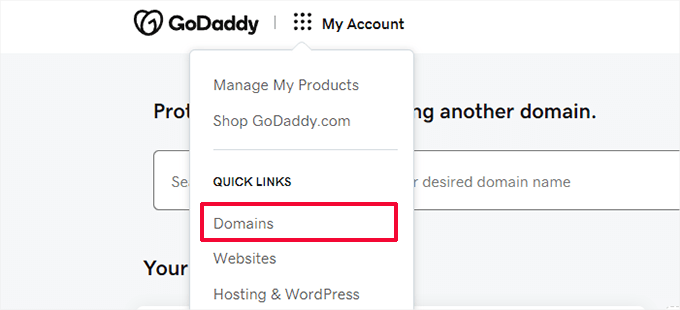
📍Atenção! Painéis como o do GoDaddy frequentemente atualizam seu design. Se a sua tela parecer um pouco diferente das nossas capturas de tela, não se preocupe! Os passos básicos são os mesmos. Apenas procure por itens de menu como ‘Meus Domínios’, ‘DNS’ ou ‘Gerenciar Nameservers’.
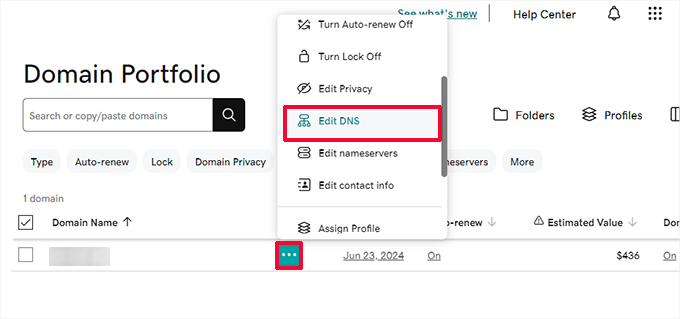
Encontre seu domínio, clique no menu de três pontos e selecione ‘Editar DNS’.
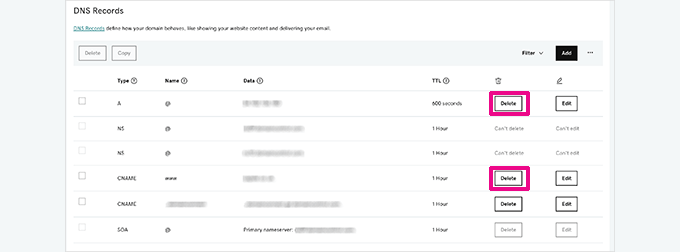
Isso o levará à página de registros DNS.
Aqui, localize os registros A e CNAME que apontam para o Blogger e exclua-os.
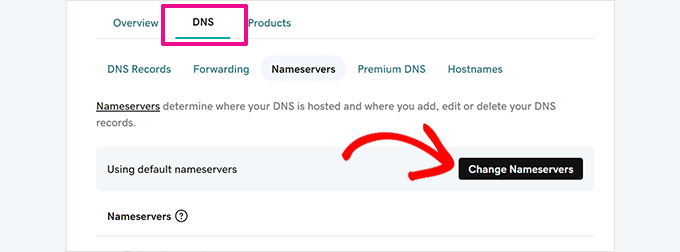
Em seguida, volte para as configurações do seu domínio e mude para a aba DNS » Nameservers.
Em seguida, clique no botão ‘Alterar Nameservers’.
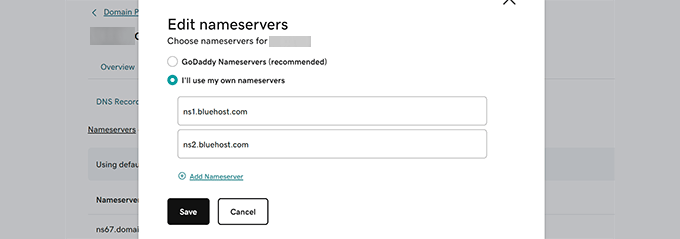
Isso abrirá um pop-up onde você precisará clicar em ‘Usarei meus próprios nameservers’ e inserir os nameservers fornecidos pelo seu host WordPress.
Assim que fizer isso, clique em ‘Salvar’ para aplicar suas alterações.
📍Importante: As alterações de DNS podem levar de algumas horas a um ou até dois dias para se propagarem completamente. Durante esse tempo, você pode acessar seu blog do Blogger fazendo login na sua conta.
Atualizando Configurações de DNS na Network Solutions
Se o seu domínio estiver com a Network Solutions, faça login na sua conta e clique em ‘Domínios’ no menu esquerdo.
Assim que a nova página abrir, clique em ‘Settings’ ao lado do nome do seu domínio.
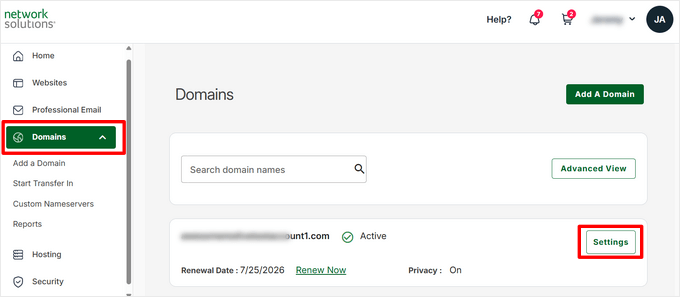
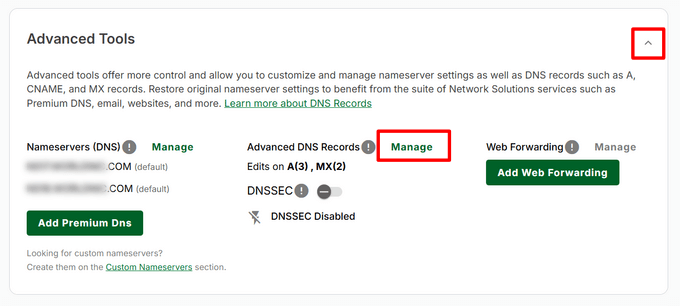
Em seguida, role para baixo até a seção ‘Advanced Tools’ e expanda-a.
Clique em ‘Manage’ ao lado de ‘Advanced DNS Records.’
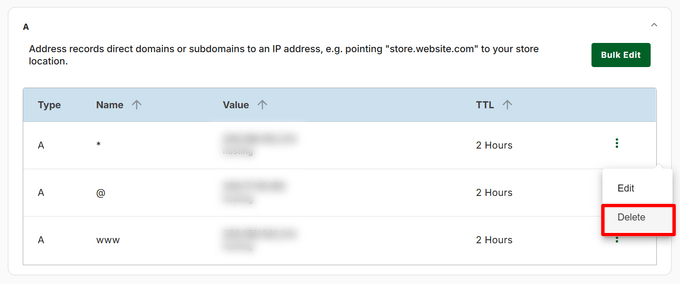
A partir daqui, você precisará excluir quaisquer registros CNAME e A que você adicionou para apontar para o Blogger.
Depois disso, volte para a seção ‘Advanced Tools’.
Agora, clique no link ‘Manage’ ao lado de ‘Nameservers (DNS).’
Isso abrirá um pop-up, onde você poderá inserir os nameservers fornecidos pelo seu provedor de hospedagem WordPress.
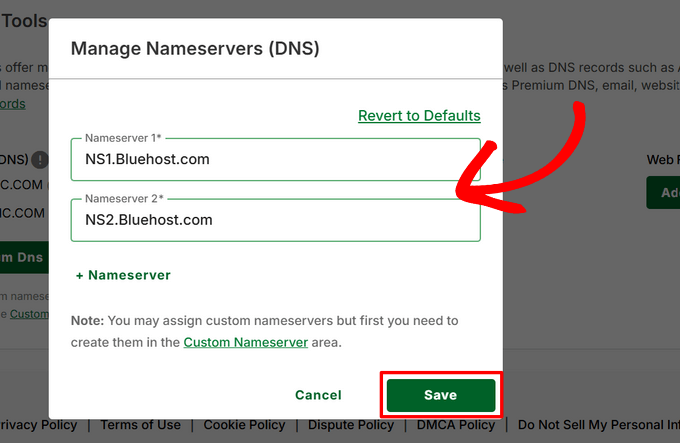
Em seguida, basta clicar no botão ‘Save Changes’ para armazenar suas configurações.
Assim como com a GoDaddy, as alterações de DNS podem levar de 1 a 2 dias para se propagarem completamente. Não se preocupe se o seu site WordPress não aparecer imediatamente — isso é completamente normal.
Passo 3: Remova o Redirecionamento de Domínio no Blogger
Após alterar as configurações de DNS do seu domínio, você também precisará remover o redirecionamento do seu blog do Blogger.
Por padrão, seu endereço original blogspot.com redireciona os visitantes para o seu domínio personalizado. Como seu domínio agora está apontando para o WordPress, esse redirecionamento não é mais necessário.
Para fazer isso, acesse sua conta do Blogger e vá para a página ‘Configurações’. Na seção ‘Publicação’, clique em seu domínio personalizado.
Você verá um pop-up mostrando o nome do seu domínio personalizado. Clique no botão ‘Excluir’ para removê-lo.
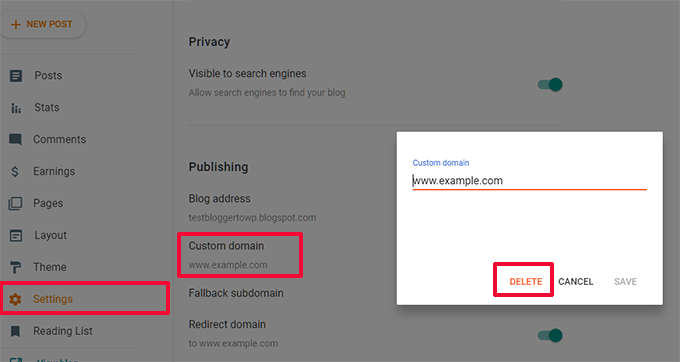
Um pop-up de aviso aparecerá para confirmar sua ação. Clique em ‘Excluir’ novamente.
Não se preocupe – isso apenas desconecta o Blogger do seu domínio e não exclui o conteúdo do seu blog.
É isso! Seu domínio personalizado agora está apontando totalmente para seu provedor de hospedagem WordPress. Recomendo verificar novamente seu domínio em um navegador após algumas horas para garantir que tudo esteja funcionando como esperado.
Etapa 4: Instalar o WordPress
Assim que o DNS do seu domínio se propagar completamente, você estará pronto para instalar o WordPress em seu provedor de hospedagem.
Se o seu domínio estiver registrado com um serviço de terceiros separado do seu provedor de hospedagem, você precisará primeiro adicionar seu domínio à sua conta de hospedagem.
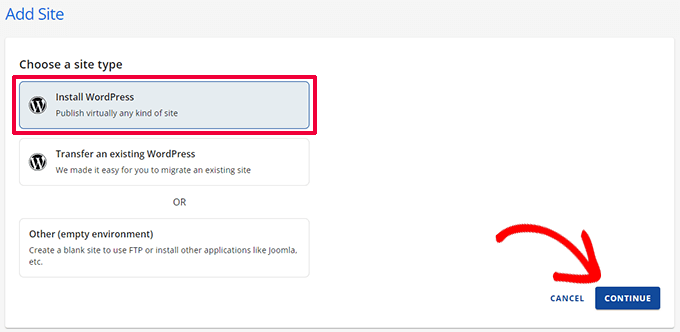
Se você estiver usando a Bluehost, faça login no painel da sua conta e clique no botão ‘Adicionar Site’ na aba ‘Websites’.
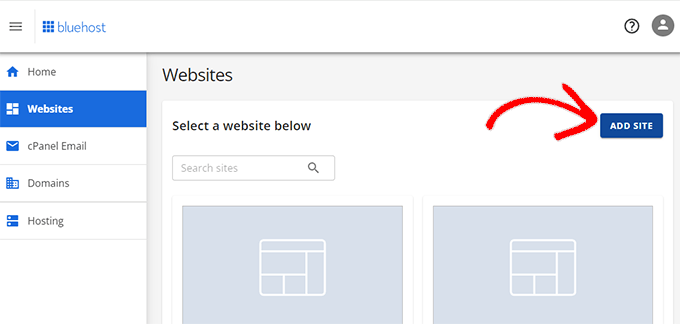
Isso iniciará o assistente de Adicionar Site.
Certifique-se de que ‘Instalar WordPress’ esteja selecionado como o tipo de site, em seguida, clique em ‘Continuar’.
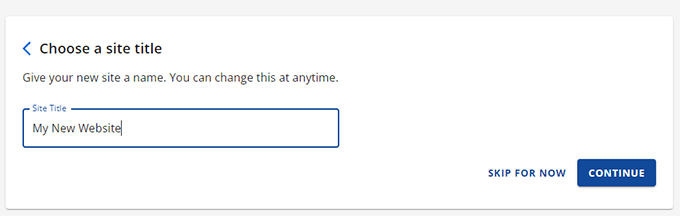
Em seguida, você será solicitado a inserir um título para o site. Você pode usar o mesmo título do seu antigo blog do Blogger, mas não se preocupe – você sempre poderá alterá-lo mais tarde, se necessário.
Clique em ‘Continuar’ para avançar para a próxima etapa.
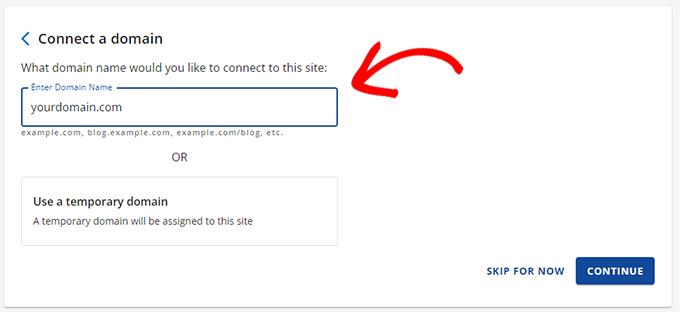
Agora, insira o nome do seu domínio personalizado no campo de domínio e clique em ‘Continuar’.
O assistente cuidará da instalação do WordPress para você.
📍Observação: Se você vir um aviso de “Não seguro” imediatamente após a instalação, não se preocupe. Isso é normal enquanto as configurações de DNS do seu domínio estão sendo atualizadas.
O certificado SSL gratuito da Bluehost será ativado automaticamente, geralmente em até 24 horas.
Assim que a instalação for concluída, você retornará à tela ‘Sites’ no seu painel da Bluehost. Seu novo site estará listado lá.
Simplesmente clique no botão ‘Editar Site’ para acessar seu painel do WordPress.
O Bluehost pode fazer algumas perguntas adicionais para finalizar sua configuração. Se ele pedir para você verificar a propriedade do seu domínio e você acabou de alterar seus nameservers, pode ser necessário aguardar algumas horas para que as alterações se propaguem antes de continuar.
Caso contrário, você pode seguir as instruções para acessar seu painel do WordPress.

Se você estiver usando um provedor de hospedagem diferente, a maioria deles oferece instaladores de WordPress com um clique, tornando o processo igualmente simples.
Recomendo verificar nosso tutorial completo de instalação do WordPress se precisar de ajuda extra.
Assim que o WordPress for instalado no seu domínio personalizado, você estará pronto para importar seu conteúdo do Blogger.
Passo 5: Exporte seu Conteúdo do Blogger
Exportar seu conteúdo do Blogger é um pouco diferente de como costumava ser. O Google agora vincula o recurso de exportação do Blogger ao seu formato de feed Atom, que não funciona diretamente com o WordPress.
Isso significa que você precisará baixar o feed do seu site Blogger primeiro e, em seguida, poderá usá-lo para importar seu conteúdo para o WordPress.
Você pode começar fazendo login no seu painel do Blogger e acessando a aba ‘Configurações’ no menu à esquerda.
Aqui, role para baixo até a seção ‘Feed do site’ e certifique-se de que a configuração ‘Permitir Feed do Blog’ esteja definida como ‘Completo’. Em seguida, clique em ‘Salvar’.
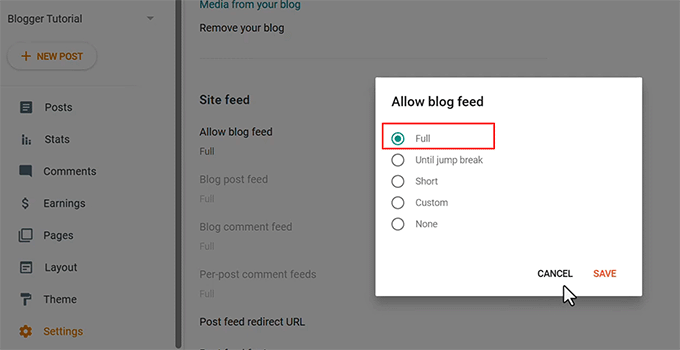
Esta etapa é importante porque o WordPress precisa do conteúdo completo de suas postagens para importar corretamente.
Se o seu feed estiver definido como algo como ‘Nenhum’, o WordPress não conseguirá obter o conteúdo completo de suas postagens. Isso pode resultar em texto, imagens ou formatação ausentes.
Assim que seu feed estiver definido como Completo, abra seu site Blogger em uma nova aba e acesse o URL do feed do seu site. Você pode fazer isso usando o seguinte formato de URL:
https://YOURBLOGNAME.blogspot.com/feeds/posts/default?max-results=500
Certifique-se de substituir SEUNOMEDOBlog pelo nome real do seu blog. Adicionar ?max-results=500 no final garante que o feed inclua até 500 de suas postagens mais recentes, em vez de apenas as 25 padrão.
Observação: Se você tiver mais de 500 posts, este método exportará apenas os 500 mais recentes. Para blogs maiores, talvez você precise realizar a importação em lotes ou usar um serviço de migração dedicado.
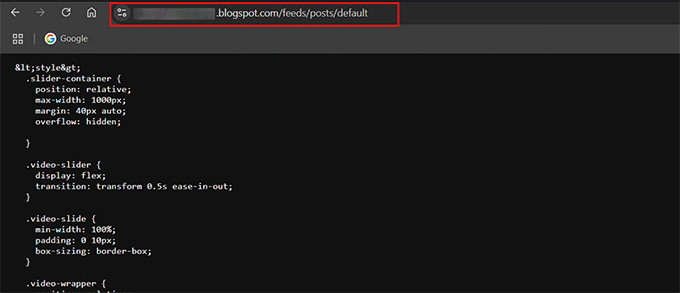
Recomendo copiar este URL do feed e salvá-lo em um local seguro. Você precisará dele na próxima etapa para exportar seu conteúdo do Blogger para o WordPress.
📍Observação: Este URL do feed contém apenas suas postagens de blog. Se você tiver páginas estáticas (como “Sobre” ou “Contato”), precisará copiá-las e colá-las manualmente nas páginas do WordPress posteriormente.
Passo 6: Importe seu Conteúdo do Blogger para o WordPress
Agora que você copiou o URL do feed de conteúdo do seu Blogger, é hora de trazer esse conteúdo para o WordPress.
O WordPress não possui um recurso integrado para buscar conteúdo de feeds externos, portanto, você precisará de um plugin para fazer isso. Recomendo o uso do WPematico RSS Feed Fetcher porque ele é gratuito, confiável e fácil de usar.
Primeiro, instale e ative o plugin. Se você não tiver certeza de como fazer isso, consulte nosso tutorial sobre como instalar plugins do WordPress.
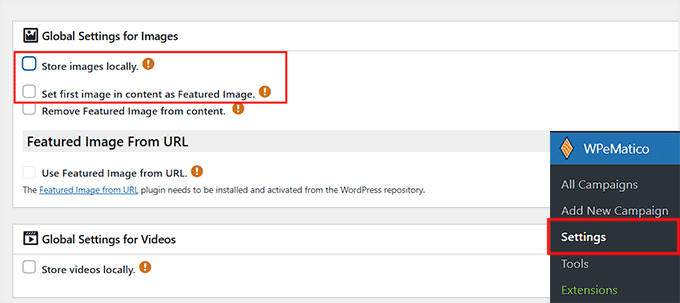
Assim que o plugin for ativado, vá para a página WPematico » Configurações no seu painel do WordPress. Aqui, você precisará configurar algumas configurações globais antes de buscar seu feed do Blogger.
Recomendo marcar as caixas para ‘armazenar imagens localmente’ e selecionar ‘usar a primeira imagem no conteúdo como imagem destacada’.
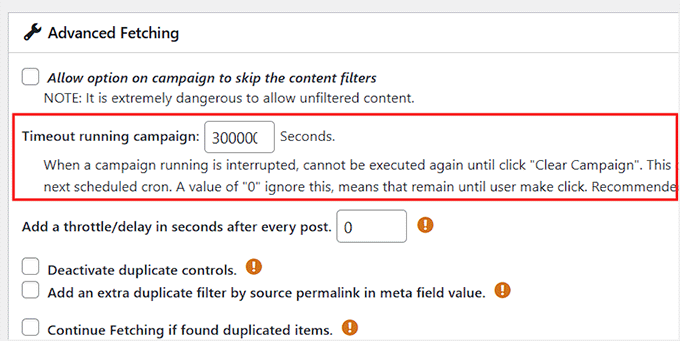
Em seguida, role para baixo até a seção ‘Busca Avançada’. Aqui, você verá que o tempo limite para a execução de campanhas está definido para 300 segundos por padrão.
Sugiro aumentar isso para 3000. Isso dá ao WPematico tempo suficiente para buscar todas as suas postagens e imagens sem expirar, especialmente se o seu site Blogger tiver muito conteúdo.
Após fazer essas alterações, não se esqueça de clicar em ‘Salvar Configurações’.
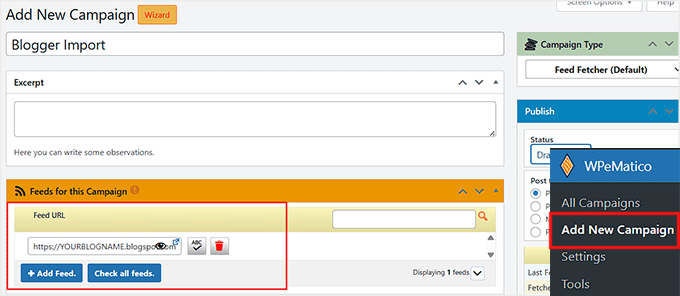
Agora, vá para WPematico » Adicionar Nova Campanha. Isso abre o editor de campanha, onde você configurará a importação do seu feed do Blogger.
Recomendo dar um nome claro e identificável à sua campanha, como ‘Importação do Blogger’ ou o nome do seu blog, para que você possa reconhecê-la facilmente mais tarde.
Role para baixo até a seção ‘Feeds para esta Campanha’ e clique no botão ‘+ Adicionar Feed’. Em seguida, cole o URL do feed do seu site Blogger aqui.
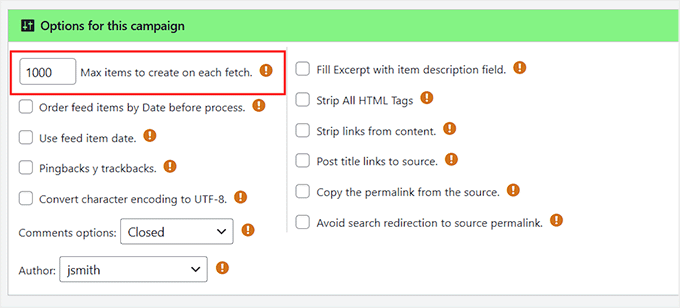
Em seguida, vá para a seção ‘Opções para esta campanha’. Aqui, altere ‘Max itens a serem criados em cada busca’ para um número como 100 ou 1.000, dependendo de quantas postagens você tem. Isso garante que o WPematico importe todo o seu conteúdo sem pular postagens.
Você também pode escolher se deseja abrir comentários, atribuir um autor e manter as datas originais das postagens.
Quando tudo estiver configurado, clique em ‘Publicar’ para salvar sua campanha.
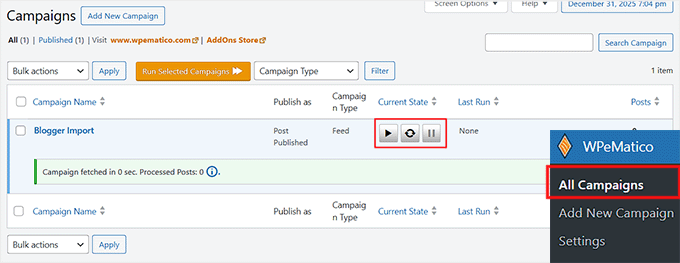
Finalmente, vá para a página WPeMatico » Todas as Campanhas. Você verá sua nova campanha listada lá.
Clique no ícone ‘Play’ ao lado do nome da sua campanha para começar a importar seu conteúdo do Blogger para o WordPress.
Sugiro verificar novamente seu site WordPress após a importação para garantir que todas as postagens, imagens e vídeos foram transferidos corretamente.
Passo 7: Configure os Permalinks para seu Blog WordPress
O WordPress vem com um recurso que permite criar URLs amigáveis para SEO para seus posts. Como você está importando conteúdo do Blogger, recomendo configurar sua estrutura de permalink para corresponder de perto às suas antigas URLs do Blogger.
Isso ajuda a preservar o SEO e garante que seus visitantes não encontrem links quebrados.
Para fazer isso, vá para Configurações » Links Permanentes no seu painel do WordPress. No campo ‘Estrutura personalizada’, cole o seguinte:
/%year%/%monthnum%/%postname%.html
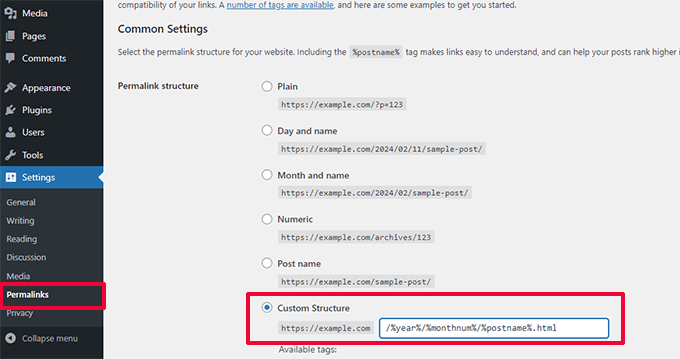
Essa configuração geralmente corresponde aos URLs do Blogger. No entanto, recomendo abrir um dos seus posts antigos e comparar o URL com a nova versão do WordPress para ter certeza.
Se eles corresponderem, você está pronto. Se notar algum link quebrado ou URLs incorretos, não se preocupe – você não precisa editar o código manualmente.
Sugiro usar o All in One SEO com seu complemento Redirection Manager. Ele permite redirecionar com segurança as antigas URLs do Blogger para as novas URLs do WordPress.
O plugin lida com redirecionamentos 301, previne links quebrados e rastreia erros de redirecionamento, tudo sem tocar no código do seu site.

Após definir os links permanentes, verifique alguns posts para garantir que os URLs estão funcionando corretamente e apontando para as páginas certas.
Para um guia detalhado, você pode seguir nosso guia sobre como fazer um redirecionamento completo do site no WordPress.
Etapa 8: Configurar Redirecionamentos de Feed
Você moveu com sucesso o conteúdo do Blogger para o WordPress, mas há mais um passo importante.
Se as pessoas se inscreveram no seu feed RSS do Blogger, elas pararão de receber atualizações, a menos que você redirecione essas solicitações de feed para seus novos feeds do WordPress.
Recomendo fazer isso editando o arquivo .htaccess na pasta raiz do seu site WordPress. Se você não conseguir encontrar seu arquivo .htaccess, confira nosso tutorial sobre como localizar e editar o .htaccess.
Observação: Esta etapa se aplica a sites executados em servidores Apache (como Bluehost). Se você estiver usando NGINX ou um provedor de hospedagem gerenciada e não conseguir encontrar este arquivo, entre em contato com sua equipe de suporte de hospedagem, e eles poderão configurar esses redirecionamentos para você.
Comece conectando-se ao seu site WordPress usando um cliente FTP.
Certifique-se de habilitar a opção ‘Forçar exibição de arquivos ocultos’ nas configurações do seu cliente FTP, pois o arquivo .htaccess é oculto por padrão. Se você estiver usando o FileZilla, poderá encontrar essa opção no menu ‘Servidor’.
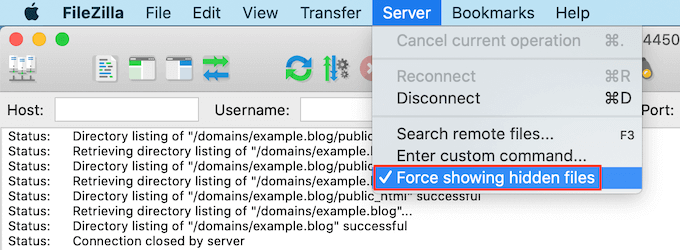
Uma vez conectado, você encontrará o arquivo .htaccess no diretório raiz do seu site WordPress (geralmente uma pasta chamada public_html).
Abra este arquivo para edição e cole o seguinte código antes de qualquer outro código:
<IfModule mod_rewrite.c>
   RewriteEngine on
   RewriteRule atom.xml /feed? [L,R=301]
   RewriteRule rss.xml /feed? [L,R=301]
   RewriteRule ^feeds/posts/?.*$ /feed? [L,R=301]
   RewriteRule ^feeds/comments/?.*$ /comments/feed? [L,R=301]
</IfModule>
Depois disso, salve suas alterações e faça o upload do arquivo .htaccess de volta para o seu servidor.
Com isso implementado, qualquer pessoa que se inscreveu no seu feed RSS do Blogger agora receberá automaticamente atualizações do seu novo site WordPress.
Etapa 9: Personalizando seu site WordPress
Agora que seu conteúdo está no WordPress, é hora de deixar seu site com uma ótima aparência. No WordPress, os temas controlam a aparência do seu site. Eles permitem que você altere as cores, o layout, as fontes, os menus de navegação do seu site e muito mais.
Por padrão, o WordPress vem com um tema muito simples que não oferece muitas opções.
Felizmente, existem milhares de temas disponíveis, gratuitos e premium, para que você possa encontrar um que se adapte ao seu estilo e necessidades. Sugiro procurar um tema que seja simples, flexível e amigável para dispositivos móveis, pois a simplicidade é muitas vezes o melhor design.
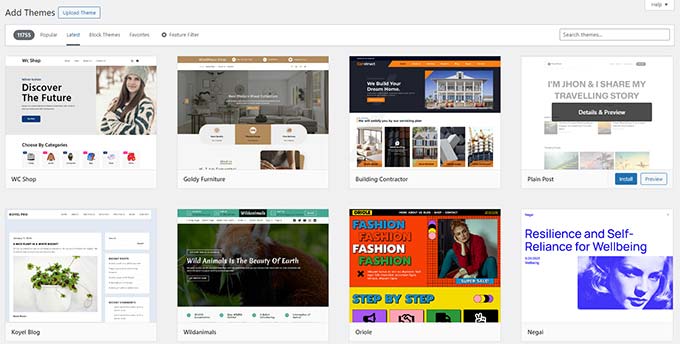
Você não encontrará um tema que se pareça exatamente com o seu site do Blogger, mas pode escolher um com um layout ou esquema de cores semelhante.
Escolha sempre temas de fontes confiáveis, como o WordPress.org ou lojas de temas conhecidas, para garantir segurança e suporte.
Se você quiser inspiração, aqui estão algumas listas selecionadas de temas que funcionam muito bem para blogueiros:
- Melhores temas gratuitos de blog para WordPress
- Melhores temas simples para WordPress
- Temas minimalistas do WordPress para escritores
Depois de encontrar um tema, você pode instalá-lo. Para isso, dê uma olhada em nosso guia para iniciantes sobre como instalar um tema do WordPress.
Se você quiser mais controle sobre seu design sem mexer no código, também pode usar construtores de páginas de arrastar e soltar como o SeedProd para criar layouts e designs personalizados. Esta é uma ótima opção se você quiser um visual único para o seu site WordPress.
Para começar, dê uma olhada em nosso guia sobre como criar um tema do WordPress do zero.
Passo 10: Expanda seu Site WordPress com Plugins
Uma das maiores vantagens do WordPress é o enorme número de plugins disponíveis.
Pense em plugins como aplicativos para o seu site — eles permitem adicionar novos recursos e estender a funcionalidade do WordPress sem mexer no código.
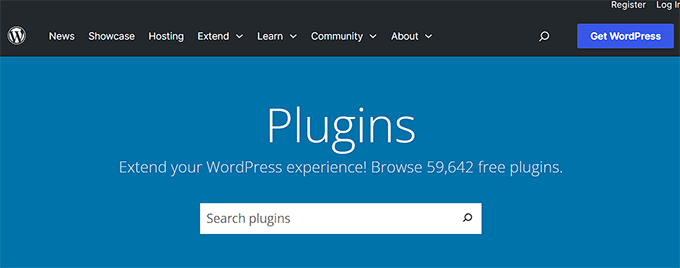
Como iniciante, você pode se perguntar quais plugins deve experimentar primeiro. Não se preocupe, eu tenho o que você precisa. Nossa equipe reuniu uma lista de plugins essenciais do WordPress que todo novo site deve ter para melhorar a funcionalidade, segurança e desempenho.
O WordPress não é mais apenas para blogs. Com os plugins certos, você pode transformar seu site em qualquer tipo de site que possa imaginar.
Por exemplo, você pode:
- Adicione uma loja online: Você pode usar o WooCommerce para vender produtos físicos facilmente.
- Crie um site de membros: Você pode usar o MemberPress para vender assinaturas e conteúdo premium.
- Venda de downloads digitais: Você pode usar o Easy Digital Downloads para vender eBooks, arte ou música.
Ao começar a explorar o WordPress, você descobrirá que os plugins facilitam a expansão do seu site à medida que suas necessidades crescem. E se você precisar de ajuda, o WPBeginner é o maior site de recursos para iniciantes em WordPress.
Recomendo aproveitar nossos tutoriais, guias e ferramentas gratuitas para aproveitar ao máximo seu novo site WordPress.
Perguntas Frequentes Sobre Mover do Blogger para o WordPress
Se você está pensando em migrar seu blog do Blogger para o WordPress, pode ainda ter algumas dúvidas. Respondi a algumas das mais comuns para ajudar a tornar sua migração mais fácil e menos estressante.
1. Vou perder meu ranking de SEO ao migrar do Blogger para o WordPress?
Você não deve perder seus rankings de SEO, desde que siga os passos deste guia. As coisas essenciais são configurar a estrutura de permalink correta e redirecionar seus feeds RSS.
Isso garante que tanto os motores de busca quanto os visitantes cheguem às páginas corretas em seu novo site WordPress.
2. O WordPress é gratuito depois que eu migrar do Blogger?
O software WordPress em si é gratuito e de código aberto. No entanto, executar um site WordPress auto-hospedado (WordPress.org) requer um nome de domínio e hospedagem web.
Eu recomendo hospedagens que incluem um domínio gratuito, o que mantém seus custos iniciais muito baixos.
3. Quanto tempo leva a migração do Blogger para o WordPress?
As etapas ativas — exportar do Blogger e importar para o WordPress — geralmente levam menos de uma hora. A parte que leva mais tempo é esperar que as alterações de DNS se propaguem, o que pode levar de algumas horas a até 48 horas.
4. Minhas imagens serão movidas para o WordPress?
Sim. Usar um plugin como o WPeMatico no WordPress trará as imagens de seus posts do Blogger e as adicionará à sua nova biblioteca de mídia do WordPress.
5. O que devo fazer com meu antigo blog do Blogger após a migração?
Recomendo não excluir seu antigo blog do Blogger. Assim que você confirmar que tudo foi movido com sucesso, defina a visibilidade do seu blog do Blogger como privada. Isso o mantém como um backup privado, tornando-o indisponível para visitantes e mecanismos de busca.
Recursos Adicionais para o Seu Novo Site WordPress
Agora que seu site está rodando no WordPress, você pode começar a levá-lo para o próximo nível.
Aqui estão alguns guias essenciais que recomendo:
- Guia Completo de SEO para WordPress para Iniciantes – Aprenda a otimizar seu novo site para ter uma classificação mais alta nos motores de busca e obter mais tráfego.
- Dicas Comprovadas para Aumentar o Tráfego do seu Blog – Descubra estratégias acionáveis que usamos para aumentar nosso tráfego e audiência.
- O Guia Definitivo de Segurança do WordPress – Proteja seu novo site contra ameaças de segurança com este guia completo passo a passo.
- Aproveite ao Máximo os Recursos Gratuitos do WPBeginner – Descubra como usar nossos tutoriais, vídeos e guias para se tornar um profissional de WordPress.
Espero que este artigo tenha ajudado você a mover seu blog do Blogger com domínio personalizado para o WordPress. Você também pode querer ver nosso guia sobre a diferença entre nome de domínio e hospedagem de sites ou nossa seleção especializada dos melhores provedores de hospedagem WordPress.
Se você gostou deste artigo, por favor, inscreva-se em nosso Canal do YouTube para tutoriais em vídeo do WordPress. Você também pode nos encontrar no Twitter e no Facebook.



Dayo Olobayo
Obrigado por mais um artigo bem escrito. Uma coisa que eu adicionaria a isso é a importância de fazer backup do seu blog do Blogger antes de fazer a mudança. É sempre melhor prevenir do que remediar.
Jiří Vaněk
Olá, tentamos mover os artigos do blogger para o wordpress, mas houve um problema com a imagem, que não tem a qualidade original. Elas são menores e clicáveis. Só então ela será exibida em tamanho completo, mas em uma nova página. Onde está o erro? Alguém pode ajudar?
WPBeginner Support
Seu tema pode ter dimensões de imagem diferentes do que você estava usando anteriormente, você pode tentar regenerar as imagens usando nosso guia abaixo para corrigir suas dimensões:
https://www.wpbeginner.com/plugins/regenerate-thumbnails-new-image-sizes-wordpress/
Admin
Jiří Vaněk
Obrigado pelo conselho e vou conferir o artigo. Eu já estava um pouco preocupado que teria que editar tudo manualmente, o que é um pesadelo para mim considerando o número de imagens.
Ahmed robi
Eu já tenho o AdSense no meu site do Blogger com domínio personalizado. agora posso movê-lo para o WordPress sem perder a aprovação do AdSense. Obrigado.
Aman Pathak
Quero migrar do Blogger para o WordPress com domínio personalizado.
Encontrei este post muito útil. Mas tenho uma dúvida –
Quero migrar o blog do Blogger para o blog do WordPress em outro domínio e, após configurar o WordPress. Substituirei o novo domínio do site WordPress pelo domínio antigo que usei no Blogger.
Isso é possível ou não.
WPBeginner Support
Isso seria possível e dependeria do seu provedor de hospedagem para as etapas envolvidas nas alterações de domínio e se um domínio temporário está disponível.
Admin
Aman Pathak
Olá WP-Begginer, quero migrar meu blog para o WordPress. Mas tenho uma dúvida. No Blogger, o domínio personalizado consiste em www na URL, mas como posso garantir que o blog do WordPress também tenha www na URL?
WPBeginner Support
Dependendo do seu host, quando você instalar o site pela primeira vez, poderá garantir que o site tenha www em sua URL ou não, dependendo de sua preferência pessoal.
Admin
Justine
Obrigado por estas instruções realmente fáceis de seguir. Sou um blogueiro iniciante e isso tornou o processo muito fácil.
WPBeginner Support
Glad we could make the process easier
Admin
Frederick
“Se você tem um blog do Blogger com domínio personalizado e deseja movê-lo para o WordPress, então este tutorial é para você.”
Eu tenho um domínio personalizado registrado via Blogger e quero migrar para o WP, posso ainda confiar neste tutorial? Obrigado
WPBeginner Support
Yes, you can
Admin
viktorokiro
Postagem realmente informativa para aqueles que procuram um domínio personalizado no Blogger. Isso é realmente útil para todos e também para iniciantes. Continuem atualizando.
WPBeginner Support
Thank you, glad our tutorial could be helpful
Admin
Zaman
Eu usei um domínio personalizado no Blogger. Depois migrei para o WordPress. Após fazer todo o processamento, meu permalink ficou como ‘example.com/2019/02/how-to.html’.
Mas quando eu mudei meu permalink para example.com/sample-post
então mudou para ‘example.com/how-to’.
Eu gostaria de manter meu permalink como ‘example.com/how-to’.
Agora, o que devo fazer para não perder o SEO do Google…??
WPBeginner Support
Para isso, você precisaria configurar redirecionamentos da estrutura de URL antiga para a nova para que os links continuem funcionando: https://www.wpbeginner.com/beginners-guide/beginners-guide-to-creating-redirects-in-wordpress/
Admin
Billa Singh
Muito obrigado por essas dicas e conhecimento sobre WordPress, eu também tenho um site em WordPress e com este blog, vou completar meu trabalho agora, muito obrigado.
WPBeginner Support
Glad our content can help
Admin
Adam Muiz
Posso alterar o permalink para /author/post-name/
como faço para redirecionar para essa URL
obrigado
WPBeginner Support
Se você quisesse alterar seus permalinks, então você gostaria de dar uma olhada em nosso artigo sobre permalinks aqui: https://www.wpbeginner.com/wp-tutorials/how-to-create-custom-permalinks-in-wordpress/
No entanto, sem criar redirecionamentos, isso causará problemas com links anteriores em seu site.
Admin
Manish
Mudei recentemente do Blogger para o WordPress e agora estou enfrentando um problema muito grande. Tenho links personalizados para todas as postagens no meu blog do Blogger e agora os URLs mudaram no WordPress. Então, como vou corrigir esse problema? Por favor, me ajude o mais rápido possível.
WPBeginner Support
Provavelmente você não atualizou suas configurações de link permanente para a configuração do Blogger que recomendamos. Na etapa 7, você deve dar uma olhada nessa recomendação.
Admin
TECH MAHATO
Obrigado por compartilhar este ótimo artigo. Estou usando esses sites regularmente porque a informação é ótima.
Jeba
Tenho mais de 14.000 posts. É um arquivo grande de 145 MB. Então, como farei isso? Quanto tempo levará a migração. Se for removido do Blogger, haverá algum tempo de inatividade? Meu site perderá o ranking? Posso copiar abc.com no domínio personalizado do Blogger para xyz.com no WordPress? e depois voltar para abc.com na mesma hospedagem? Por favor, me guie.
Nabita
o que fazer para o Google AdSense e como exibir anúncios do Google em um novo site (migrado do Blogger para o WordPress com domínio personalizado).
reverificação do Google AdSense para um novo site ou qualquer outra coisa
Agradeço desde já
Usama Munir
Oi, eu tenho um blog no blogspot com mais de 200 posts. Recentemente, comprei o domínio da GoDaddy e a hospedagem da HostGator. A HostGator me enviou um e-mail com nome de usuário e senha. Não há nenhuma opção de login no cPanel. Comprei o plano de hospedagem WordPress. Agora, no meu perfil da HostGator, diz que o WordPress está instalado. Mas quando tento fazer login no painel de administração, ele diz que a página não foi encontrada.
Eu quero migrar meu blog do Blogger para o blog WordPress, mas não sei o que fazer com esse domínio ou como posso transferir.
Aguardo sua resposta positiva.
Anupam
Obrigado por este guia valioso e claro.
Mas ainda tenho algumas perguntas:-
1. Por que este importador está importando apenas os posts do meu site Blogger e não as páginas estáticas.
2. Os URLs dos posts do site Blogger estão apontando perfeitamente para os respectivos URLs de permalink do WordPress, mas por que o URL da página estática (bloggerexample.com/p/pageurl) não está redirecionando para os URLs das páginas do WordPress (wordpressexample.com/pageurl)? Tenho mais de 100 páginas estáticas no meu site Blogger, então acho que usar um plugin de redirecionamento não é uma boa ideia.
2. Como mapear perfeitamente esses URLs de páginas estáticas do Blogger para os URLs de páginas do WordPress correspondentes em massa?
Agradeço antecipadamente.
Favour
Ao se registrar para a hospedagem de sites da Bluehost, você começa com um novo domínio ou com a opção de já possuir um domínio?
2. Quando ou como você sabe que a configuração de DNS se propagou completamente?
Por favor, ajude com instruções explícitas sobre os passos 1 e 2.
WPBeginner Support
Olá Favour,
Se você já possui um nome de domínio personalizado (exemplo: wpbeginner.com), então selecione essa opção. SE você ainda não possui um nome de domínio, comece com um novo nome de domínio.
Existem ferramentas online que você pode usar para verificar se o DNS se propagou. No entanto, a maneira mais fácil de verificar é simplesmente digitando seu URL em uma nova janela do navegador.
Admin
Favour
Olá, você pode me ajudar a migrar do Blogspot para o WordPress, pois não quero ficar preso no processo?
Modupre Modupe
Por que não posso usar meu nome de domínio do GoDaddy no WordPress sem novas cobranças associadas?
Himanshu Pandey
Eu tenho um blog do Blogger em um subdomínio personalizado http://www.blog.example.com.
Eu gostaria de mover meu blog do Blogger para o WordPress no mesmo domínio raiz http://www.example.com. Posso fazer isso?
OU, tenho que instalar o WordPress no subdomínio personalizado http://www.blog.example.com, onde meu blog do Blogger já está sendo redirecionado.
E se eu puder instalar o WordPress em http://www.example.com, como posso gerenciar meu blog do http://www.blog.example.com ‘Blogger’ para redirecionar meu novo site WordPress.
Por favor, me ajude e me atenda.
Obrigado.
Kristin
Isso ainda permitirá a visualização no meu site do Blogger até que meu site WordPress esteja no ar? Ou ele transfere o domínio imediatamente, já que estamos alterando no GoDaddy.
WPBeginner Support
Ele começará a apontar para o seu novo site WordPress assim que as alterações dos servidores de nomes forem propagadas pela internet.
Admin
divya
Eu tenho tentado importar meu blog do Blogger com domínio personalizado para o WordPress há algum tempo. Mudei o DNS e removi o redirecionamento. Ainda não está funcionando. Há mais alguma coisa que eu possa tentar para concluir o trabalho.
Obrigado antecipadamente.
Prof Bhagwan Deen
Procurei por cerca de uma semana na internet para resolver o problema que estou enfrentando para mover meu blog do Blogger com domínio personalizado para o WP, mas não consegui uma solução. Este é o único wpbeginner.com que me ajuda no problema. Agora decidi mudar. Obrigado.
ilayaraja
Caro senhor, migrei meu blog de domínio personalizado para o WordPress. mas as imagens não foram importadas do blogspot para o WordPress. apenas os textos e links das postagens foram migrados. Como posso importar as imagens das minhas postagens? por favor, dê uma solução.
Joanne De Leon
Olá, meu site do Blogger ainda está usando o .blogspot.com, o que significa que não configurei um URL de terceiros e meu blog ainda não foi classificado com menos de 20 posts e apenas algumas páginas estáticas. Posso simplesmente copiar o conteúdo e excluir o Blogger para que eu possa usar o WordPress e um nome de domínio diferente, porque no momento eu não sei o que deu em mim que usei a pronúncia para a palavra real.
WPBeginner Support
Acreditamos que você ainda deve configurar o redirecionamento 301 para que os mecanismos de busca não penalizem seu novo site WordPress por conteúdo duplicado.
Admin
Imran
O Importador do Blogger não está funcionando. O que devo fazer agora? Existe alguma outra maneira de importar posts do Blogger sem perder tráfego?
Jesse Stay
Isso foi útil. No entanto, meu blog do Blogger trunca os nomes dos posts se eles forem muito longos. Existe alguma maneira de definir o permalink para respeitar a truncagem do título do Blogger?
Eliana Silva
Olá. Estou movendo meu blog para o WordPress e isso é muito útil… No entanto, tenho algumas perguntas:
1. Você precisa ter seu domínio ativo por um mês antes da mudança? Meu blog está sob um domínio (que está expirando), mas o novo será sob outro (que comprei esta semana). Como eu não gostaria de ter um “blog fora do ar”, gostaria de saber se posso adicionar o domínio ao meu blog logo antes da transferência e depois transferi-lo. Espero que faça sentido.
2. Onde encontro os nameservers do meu novo host WordPress? Estou perdido.
Muito obrigado
WPBeginner Support
Você pode apontar seu blog antigo para o novo blog atualizando seu nameserver ou configurações de DNS. Você precisará apontá-lo para o nome do seu novo domínio.
Admin
Eliana Silva
Muito obrigado!
Mais uma coisa… quando tento importar meu blog, ele diz que o tamanho máximo do arquivo é 2MB (o que é muito baixo. Meu arquivo de blog tem 9MB.) Existe alguma maneira de aumentar esse número?
Obrigado!
Jericho
E se eu mudar os Permalinks para Nome do post, o que acontecerá? Uma das razões pelas quais quero migrar para o WordPress é porque quero me livrar das datas nos URLs do Blogger. Você pode me dar opções? É possível definir Permalinks para Nome do post sem perder tráfego ou classificações nos motores de busca?
Lene
Muito obrigado por esta informação útil. Gostaria de saber o mesmo que Jericho. Depois de importar meu conteúdo do Blogger para o WordPress, posso então mudar os Permalinks para Nome do post sem perder as classificações nos motores de busca?
Ali
Muito obrigado.
Amém
Muito obrigado.
..Por favor, caso você tenha códigos do AdSense em seu blogspot antes de mudar para um domínio personalizado e agora esteja mudando para o WordPress com seu novo domínio, por favor, o AdSense desativará sua conta ou continuará o mesmo...
my site name.xyzloversbrain.blogspot.com
Adrienne
Precisava totalmente disso há cerca de 6 meses. Ah bem…. Mas vou salvar isso para outra hora.