


Você quer criar um site moderno de uma página no WordPress sem contratar um desenvolvedor?
Sites de uma página são perfeitos para landing pages, portfólios e sites de pequenas empresas porque são envolventes, otimizados para dispositivos móveis e guiam os visitantes a tomar uma ação.
Mas sem a abordagem correta, construí-lo pode ser frustrante. Pode levar a tempos de carregamento lentos, má responsividade em dispositivos móveis e criar uma experiência de usuário confusa que afasta os visitantes do seu site.
Neste guia passo a passo, mostraremos exatamente como criar um site profissional de uma página no WordPress, mesmo que você esteja apenas começando.
Por que Criar um Site de Uma Página?
A maioria das empresas e organizações precisa de um site. Mesmo que você administre um negócio presencial, um site ajuda novas pessoas a descobrir sua marca e, em seguida, a dar os próximos passos. Isso pode ser qualquer coisa, desde solicitar um agendamento até obter suas informações de contato ou planejar uma viagem à sua loja física.
No entanto, criar um blog completo ou um site pode ser um verdadeiro problema. Você pode não ter tempo, orçamento ou conhecimento para projetar várias páginas e manter todo esse conteúdo atualizado para sempre.
Um site de uma página é uma opção muito menos exigente.
Além disso, às vezes, você nem precisa de um site com várias páginas. Se você tem uma loja ou negócio físico, seu site pode apenas servir como um cartão de visita digital. Ele pode ajudar as pessoas a encontrá-lo no Google e fornecer os detalhes essenciais, como seu número de telefone e horário de funcionamento.
Nesse caso, um site empresarial de uma página ajuda você a atingir seus objetivos em menos tempo e com menos esforço.
Também trabalhamos com muitos freelancers e empreendedores que usam sites de uma página como seus portfólios online ou páginas de link na bio.

Sites de uma página também são ideais para eventos de curta duração, como conferências ou workshops.
Como os visitantes geralmente têm um único objetivo específico em mente, não há necessidade de criar um site complexo de várias páginas que eles não usarão.
E a melhor parte? Assim que o evento terminar, você pode remover o site facilmente – sem se preocupar em manter algo que não precisa mais.

O ponto principal é: se você precisa de uma maneira rápida, fácil e acessível de criar uma presença online, um site de uma página pode ser a solução perfeita para você.
Dito isso, vamos ver como você pode criar um site de página única:
- Etapa 1: Escolha seu Construtor de Sites
- Etapa 2: Configurando a hospedagem para o seu site de página única
- Etapa 3: Instale o WordPress em sua hospedagem web
- Etapa 4: Instale um plugin de construtor de páginas
- Etapa 5: Crie uma nova página
- Etapa 6: Adicione sua marca
- Etapa 7: Escolha um layout
- Etapa 8: Adicione blocos de conteúdo
- Etapa 9: Adicione linhas ilimitadas
- Etapa 10: Crie um formulário 'Fale Conosco'
- Etapa 11: Publique seu site de página única
- Dicas Bônus: Como expandir seu site de página única
Etapa 1: Escolha seu Construtor de Sites
Existem muitos construtores de sites que você pode usar para criar um site de uma página, mas recomendamos o WordPress.
Primeiramente, é de código aberto e gratuito, portanto, não custa nada para usar. A maioria dos construtores premium é projetada especificamente para sites de várias páginas, o que significa que você pode acabar pagando por recursos que simplesmente não precisa para um design de página única.
Ao escolher o WordPress, você obtém uma plataforma poderosa e confiável sem os altos custos. Para saber mais sobre este tópico, consulte nosso artigo sobre por que o WordPress é gratuito.
Mas fica melhor. De acordo com nossas estatísticas de blogs, o WordPress é a plataforma de sites mais popular do mundo e alimenta quase 43% de todos os sites. Isso significa que você obtém a melhor plataforma para seu site de uma página – mais uma vez, sem os altos custos. É um ganha-ganha.
No entanto, existem dois tipos de software WordPress, por isso é importante escolher o certo.
Primeiro, temos o WordPress.com, que é uma plataforma de hospedagem de blogs. Depois, há o WordPress.org, também conhecido como WordPress auto-hospedado. Para um site de uma página, recomendamos o uso do WordPress.org porque ele permite instalar plugins de terceiros, incluindo construtores de páginas.
Embora um bom design seja crucial para qualquer site WordPress, ele é absolutamente essencial para um site de uma página. Com espaço limitado para causar uma forte impressão, cada pixel conta.
É por isso que um poderoso plugin de construtor de páginas é essencial. Ele lhe dá controle total sobre o design da sua página, para que você possa ajustar exatamente onde cada elemento aparece. Dessa forma, um construtor de páginas ajuda você a causar o máximo impacto no mínimo espaço.
Para saber mais sobre por que recomendamos o WordPress a todos os nossos leitores, consulte nossa análise completa do WordPress.
☝ Você tomou a decisão errada antes de ler este guia? Não entre em pânico! Você ainda pode mover seu site do WordPress.com para o WordPress.org.
Etapa 2: Configurando a hospedagem para o seu site de página única
Para criar um site de uma página, você precisará de um nome de domínio e hospedagem na web.
Um nome de domínio é o endereço do seu site na internet. É o que os clientes digitarão em seus navegadores para acessar seu site de uma página, como aioseo.com ou optinmonster.com.
A hospedagem de sites é onde seu site vive online. Para ajudar você, selecionamos algumas das melhores hospedagens WordPress que você pode comprar para seu novo site.
Embora o software WordPress seja gratuito, a hospedagem e os nomes de domínio são onde os custos podem realmente começar a aumentar.
👉 Preocupado com seu orçamento? Criamos um guia completo sobre quanto custa para criar um site WordPress, para que não haja surpresas desagradáveis ao longo do caminho.
Um nome de domínio normalmente custa R$ 14,99/ano, e os custos de hospedagem começam em R$ 7,99/mês. Isso é muito, especialmente porque você está criando um site de página única.
Felizmente, a Bluehost oferece um nome de domínio gratuito, e nossos leitores podem obter um grande desconto em hospedagem web. A Bluehost é uma das maiores empresas de hospedagem do mundo e uma parceira oficial de hospedagem recomendada pelo WordPress.
Você pode clicar no botão abaixo para começar por apenas R$ 2,99 por mês, o que é perfeito para sites leves de página única.
Depois que isso for feito, acesse o site da Bluehost em uma nova aba e clique no botão amarelo 'Comece Agora'.

Isso o levará à página de preços, onde você pode escolher um plano de hospedagem para o seu site.
Recomendamos escolher o plano 'Starter' ou 'Business', pois eles têm tudo o que você precisa para criar um site de página única de sucesso.

Para selecionar um plano, basta clicar no botão 'Escolher Plano'.
Em seguida, é hora de escolher um nome de domínio para o seu site de página única.

Nomes de domínio são cruciais para construir uma marca online forte, então vale a pena dedicar tempo para escolher o nome de domínio perfeito.
Idealmente, o domínio será fácil de pronunciar e soletrar, fácil de lembrar e relacionado à sua marca. Você também pode usar um gerador de nomes de blog se estiver com pouca inspiração.
Se o seu nome de domínio preferido não estiver disponível, tente adicionar uma localização geográfica ao lado dele. Isso funciona particularmente bem para negócios presenciais, pois aumenta a visibilidade do seu domínio nos resultados de pesquisa locais.
Precisa de ajuda para escolher um nome de domínio para o seu site de uma página? Então, confira nosso guia sobre como escolher o melhor nome de domínio.
Após escolher um nome de domínio, você será levado à página do carrinho. A partir daí, clique em 'Continuar para o Checkout'.
O Bluehost agora solicitará as informações da sua conta, como seu nome e endereço de e-mail.

Com isso feito, digite suas informações de pagamento para concluir a compra.
Depois de fazer isso, você receberá um e-mail com instruções sobre como fazer login no seu painel de controle de hospedagem na web. Este é o painel onde você pode gerenciar seu site de uma página, incluindo a configuração de notificações por e-mail e solicitação de suporte do WordPress.
Etapa 3: Instale o WordPress em sua hospedagem web
Quando você se inscrever na Bluehost usando nosso link, a Bluehost instalará o WordPress automaticamente em seu nome de domínio.
Aguarde alguns minutos para carregar e, em seguida, clique no botão 'Editar Site', que o levará para configurar seu novo site.
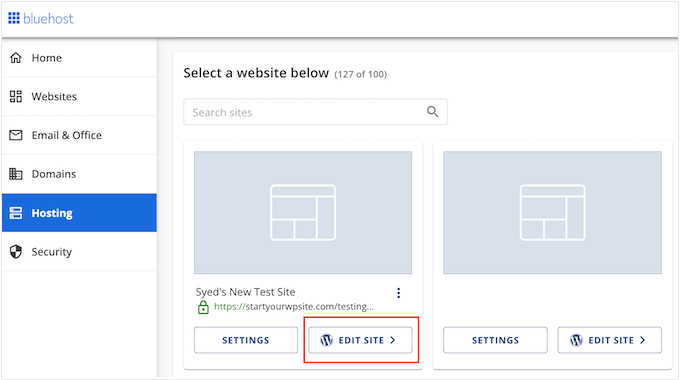
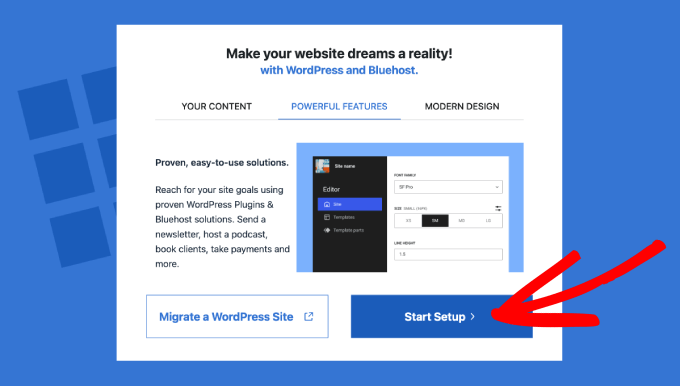
Neste ponto, uma nova janela aparecerá, perguntando se você deseja migrar um site WordPress ou iniciar uma nova configuração.
Como estamos criando um novo site, clicaremos no botão 'Iniciar Configuração'.
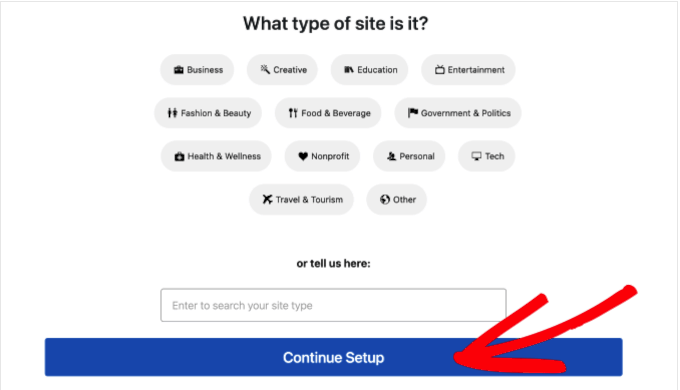
O assistente de configuração agora solicitará algumas informações básicas, como o tipo de site, blog ou mercado online que você está construindo.
Escolha a categoria que melhor se adapta ao seu site de uma página e clique em 'Continuar Configuração'.
Depois de passar por todo o assistente de configuração do Bluehost WordPress, clique em ‘Concluir Configuração’.
O Bluehost agora o levará para a área de administração do WordPress.
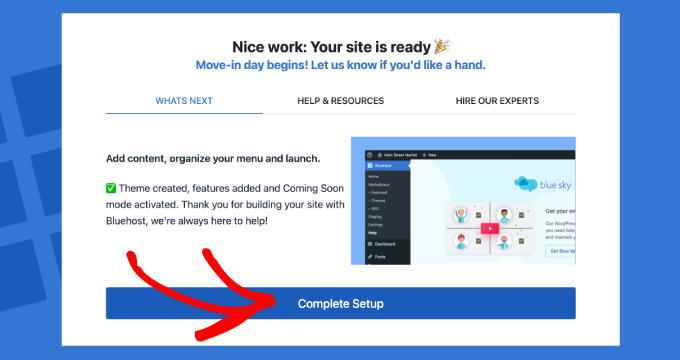
Você também pode fazer login no painel do WordPress acessando seudominio.com/wp-admin/ diretamente no seu navegador da web.
Se você estiver usando um provedor de hospedagem de sites WordPress diferente, como SiteGround, Hostinger, HostGator ou WP Engine, poderá consultar nosso guia completo sobre como instalar o WordPress para todos os principais provedores de hospedagem.
Agora que isso está feito, você está pronto para começar a construir seu site de uma página com o WordPress.
Etapa 4: Instale um plugin de construtor de páginas
Procurando a maneira mais fácil de criar um site de uma página impressionante? Então, recomendamos fortemente o SeedProd. Este popular plugin de construtor de páginas vem com uma interface de arrastar e soltar para que você possa controlar exatamente onde cada elemento aparece na página.
Você também pode criar linhas ilimitadas, cada uma com seu próprio layout. Isso significa que você pode incluir muito conteúdo em seu site de uma página sem que ele pareça confuso.
Para mais informações, confira nossa análise completa do SeedProd, onde compartilhamos o que aprendemos ao usá-lo para criar páginas de destino, temas personalizados e até sites inteiros.
Neste tutorial, usaremos a versão gratuita do SeedProd, pois ela tem tudo o que você precisa para criar um belo site de uma página. Você sempre pode fazer o upgrade para o plugin premium quando seu site estiver estabelecido e entregando muito tráfego e conversões.
O plugin premium vem com blocos adicionais, integrações de marketing por e-mail e suporta texto dinâmico, para que você possa exibir conteúdo personalizado em seu site de página única. Dito isso, o SeedProd premium é perfeito quando é hora de levar seu site de uma página para o próximo nível.
Para começar, basta instalar e ativar o plugin SeedProd. Para mais detalhes, consulte nosso guia passo a passo sobre como instalar um plugin do WordPress.
Etapa 5: Crie uma nova página
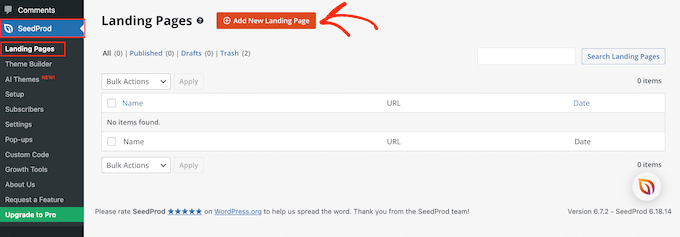
Agora, finalmente é hora de criar seu site de página única! Para começar, vá para SeedProd » Landing Pages e clique em ‘Adicionar Nova Landing Page.’
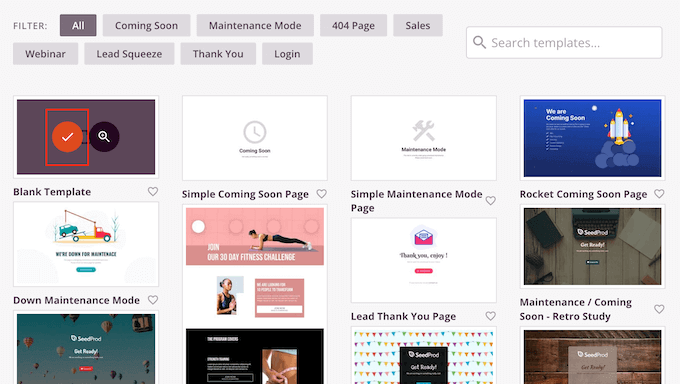
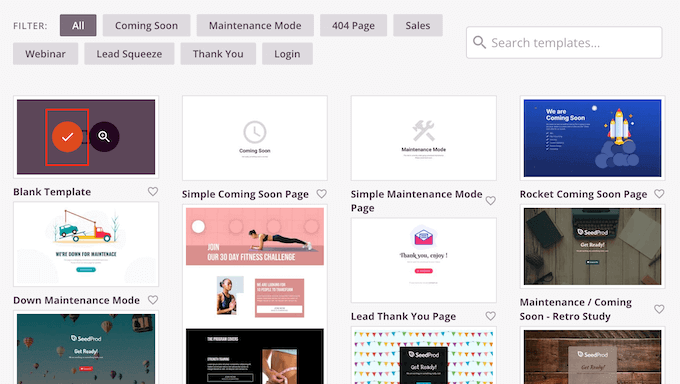
O SeedProd tem muitos designs organizados em diferentes tipos de campanha, como em breve e páginas 404. Você pode clicar nas guias na parte superior da tela para filtrar seus modelos com base no tipo de campanha.
Ao criar um site de uma página, geralmente faz sentido começar com uma tela em branco. Para projetar sua página única do zero, passe o mouse sobre 'Modelo em branco' e clique na marca de seleção laranja quando ela aparecer.
Em seguida, digite um nome para o seu site de uma página. O SeedProd criará automaticamente um URL com base no título da página, mas você pode alterá-lo para o que quiser.
Um URL descritivo ajudará os mecanismos de busca a entender do que se trata seu site, para que eles possam mostrá-lo a pessoas que procuram conteúdo como o seu.
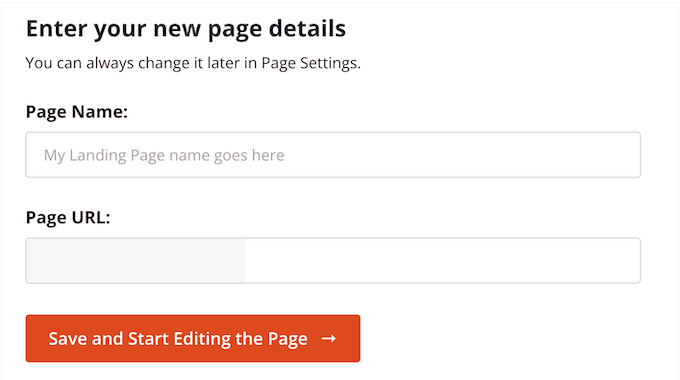
Quando estiver satisfeito com as informações inseridas, clique no botão 'Salvar e Começar a Editar a Página'.
Etapa 6: Adicione sua marca
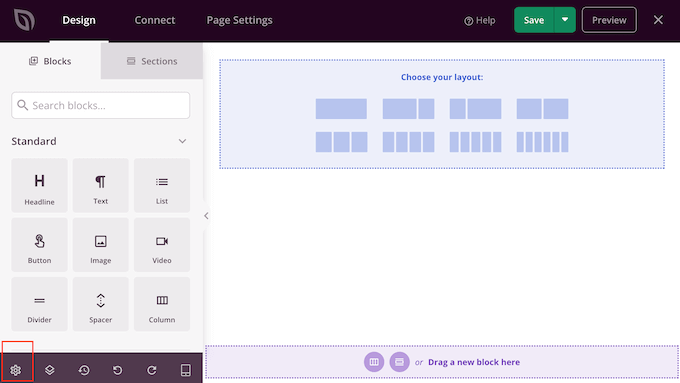
O SeedProd agora abrirá o modelo em branco em seu editor de arrastar e soltar. Você verá várias configurações à esquerda e uma visualização ao vivo à direita.
Seu site de uma página é sua primeira (e única) chance de estabelecer sua marca, portanto, é importante acertar. Dito isso, vamos começar alterando as configurações globais para que o design da sua página seja consistente em toda parte.
Para fazer isso, clique no ícone de engrenagem no menu inferior esquerdo.
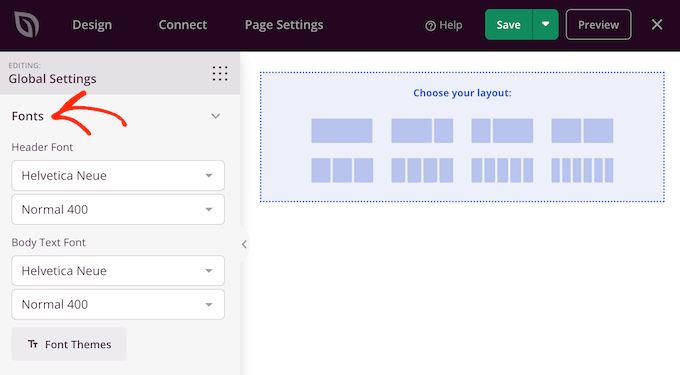
Para ajustar o texto do cabeçalho e do corpo, clique para expandir a seção 'Fontes'.
Agora você pode alterar a fonte padrão e o estilo do texto usando os menus suspensos.
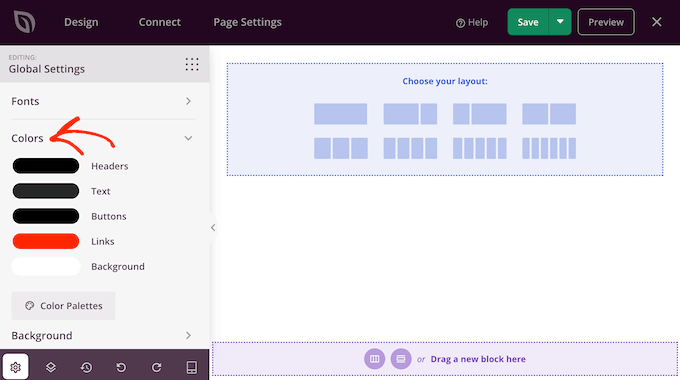
Em seguida, você pode criar um esquema de cores para seus cabeçalhos, texto, botões, links e plano de fundo.
Você pode substituir essas configurações para elementos individuais, mas defini-las com antecedência facilita a criação de um design consistente. Além disso, isso economizará tempo a longo prazo.
Para fazer essa alteração, clique para expandir a seção 'Cores'. Aqui, basta passar o mouse sobre qualquer cor que você deseja alterar e, em seguida, clicar na amostra. Isso abre um seletor onde você pode escolher o tom exato que deseja usar.
Existem algumas configurações globais a mais que você pode explorar, mas este é um bom ponto de partida para a maioria dos sites de página única.
Etapa 7: Escolha um layout
Agora é hora de escolher seu layout. Você pode adicionar linhas ilimitadas ao seu site de página única, e cada linha pode ter seu próprio layout.
No entanto, geralmente recomendamos manter um layout de 1 ou 2 colunas para cada linha, pois isso torna seu site de página única mais fácil de navegar. Isso é particularmente verdadeiro em dispositivos menores, como smartphones e tablets.
Para escolher um layout, basta passar o mouse sobre a opção que você deseja usar. Em seguida, clique nela.
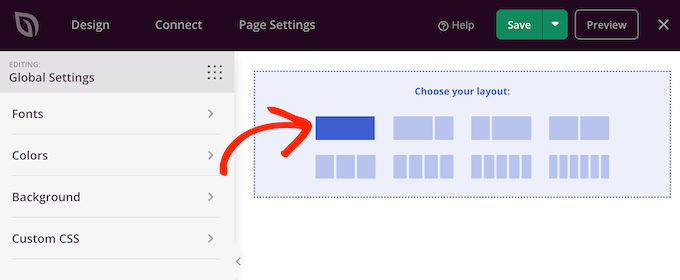
Isso cria uma nova linha.
Para começar, você normalmente desejará alterar o plano de fundo da linha passando o mouse sobre ele. Em seguida, clique no pequeno ícone de engrenagem quando ele aparecer.
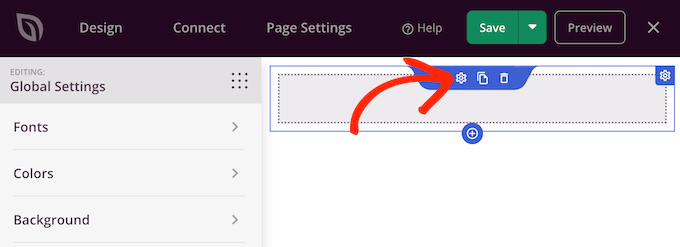
Neste ponto, você pode alterar o estilo e a cor do plano de fundo usando as configurações no menu do lado esquerdo.
Para estabelecer sua marca, sugerimos escolher entre as cores globais que você definiu anteriormente, mas você pode usar qualquer tom que desejar.
Etapa 8: Adicione blocos de conteúdo
Blocos são uma parte central do SeedProd e permitem que você crie todos os tipos de designs de página única. Existem blocos para adicionar texto, imagens, formulários de contato e muito mais.
Se você ainda não vê os blocos no menu esquerdo do SeedProd, clique no ícone pontilhado.
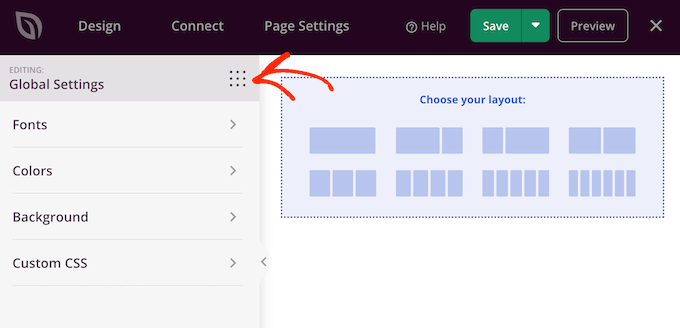
Você pode então selecionar a aba ‘Blocos’ se ela ainda não estiver selecionada. Para adicionar blocos ao seu site de página única, basta arrastá-los e soltá-los em seu design.
Para personalizar um bloco, clique para selecioná-lo na prévia da página e, em seguida, faça suas alterações no menu esquerdo.
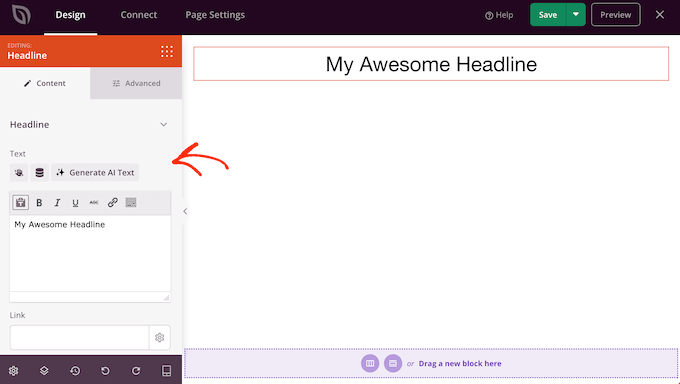
Lutando por inspiração ou simplesmente querendo construir seu site de uma página rapidamente? O SeedProd vem com poderosos recursos de IA que podem gerar texto, incluindo títulos, legendas e chamadas para ação, com facilidade.
Basta adicionar um bloco de Texto ao seu design normalmente e clicar no botão ‘Gerar Texto de IA’. Digite o prompt que você deseja usar e clique em ‘Gerar Texto’.
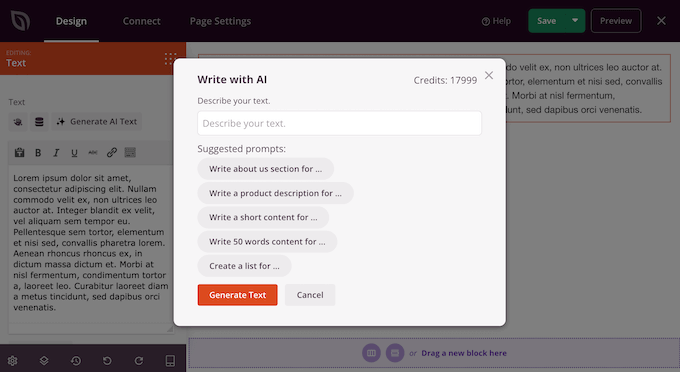
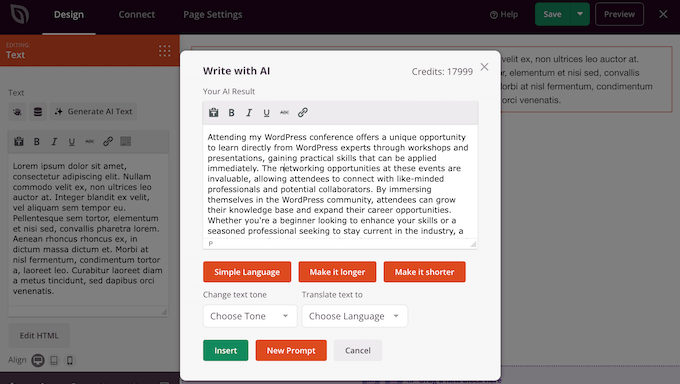
O SeedProd gerará então algum texto com base em suas instruções.
Você pode refinar o texto alterando o tom, o comprimento e até mesmo o idioma.
Quer criar imagens e gráficos exclusivos para o seu site de página única?
Em seguida, o SeedProd se integra ao DALL-E para que você possa gerar imagens originais em segundos e, em seguida, adicioná-las ao seu site de uma página com um único clique.
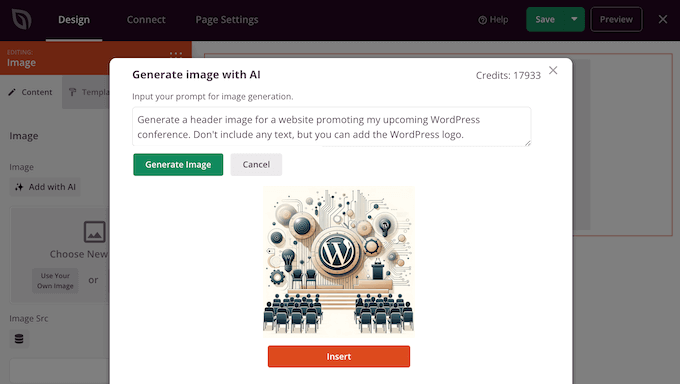
Esses recursos permitem que você crie sites de página única profissionais e lindamente projetados rapidamente – e sem a necessidade de habilidades especializadas em redação ou design gráfico.
Simplesmente continue arrastando blocos para sua página e editando-os usando as configurações no menu esquerdo. Você também pode mover blocos em seu layout usando arrastar e soltar.
Etapa 9: Adicione linhas ilimitadas
Em algum momento, você pode querer criar uma nova linha para manter seu conteúdo organizado. Para fazer isso, passe o mouse sobre a última linha em seu layout e clique no pequeno botão ‘+’ quando ele aparecer.
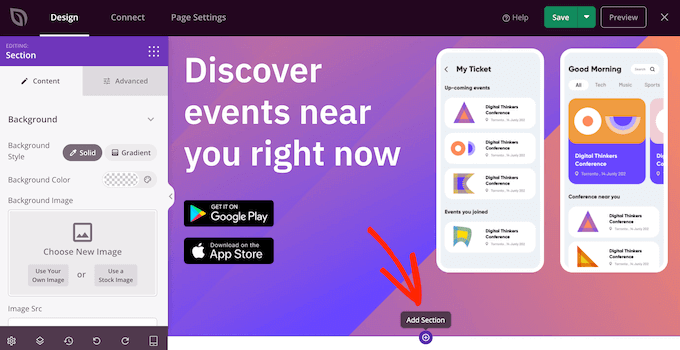
Isso adiciona uma nova linha.
Dentro desta linha, passe o mouse sobre o ícone ‘Adicionar Colunas’ e clique nele.
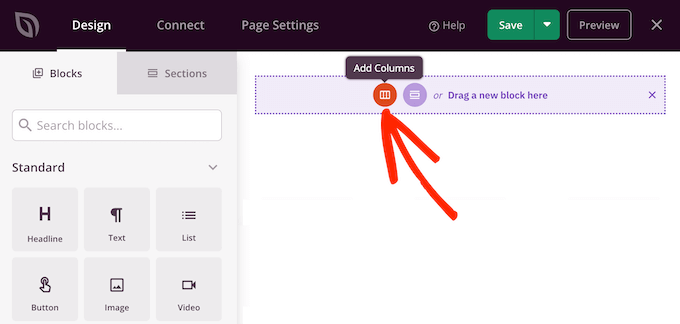
Isso adiciona uma nova seção ‘Escolha seu layout’, onde você pode escolher entre layouts de uma ou várias colunas.
Simplesmente continue repetindo esses passos para adicionar quantas linhas desejar.
Passo 10: Crie um Formulário de ‘Fale Conosco’
Quer você queira gerar leads, aceitar pedidos de orçamento ou simplesmente se conectar com seu público, você precisará de um formulário de contato. Isso dá às pessoas uma maneira de entrar em contato com você, portanto, é um item essencial para praticamente todos os sites de página única.
A boa notícia é que o SeedProd se integra perfeitamente ao construtor de formulários WPForms. Usamos o WPForms para alimentar todos os nossos formulários no site WPBeginner e descobrimos que é uma solução confiável e fácil de usar.
Para mais informações, consulte nossa análise detalhada do WPForms.
Para começar, abra o editor do SeedProd para a página onde você deseja adicionar seu formulário. Em seguida, encontre o bloco Formulário de Contato no menu do lado esquerdo.
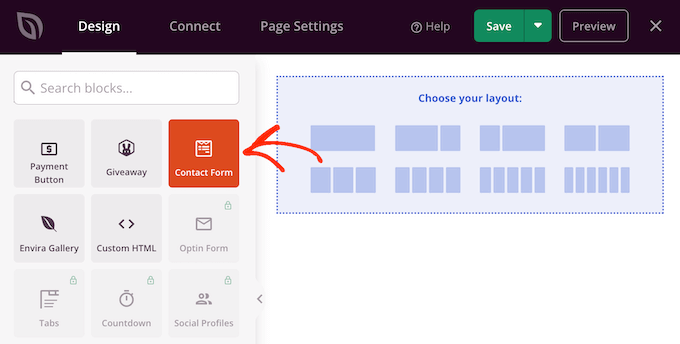
Agora, arraste este bloco para a pré-visualização ativa do SeedProd.
O SeedProd agora pedirá que você instale o WPForms.
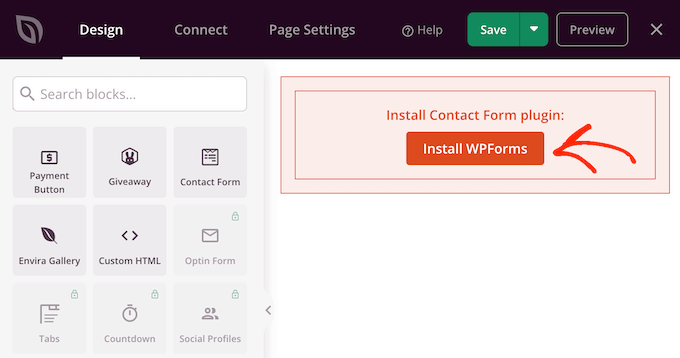
O WPForms é um plugin gratuito, então clique em ‘Instalar WPForms’. O SeedProd agora instalará e ativará o WPForms para você – nós dissemos que era uma integração perfeita!
Assim que estiver instalado, clique no botão ‘Novo Formulário’ no menu do lado esquerdo.
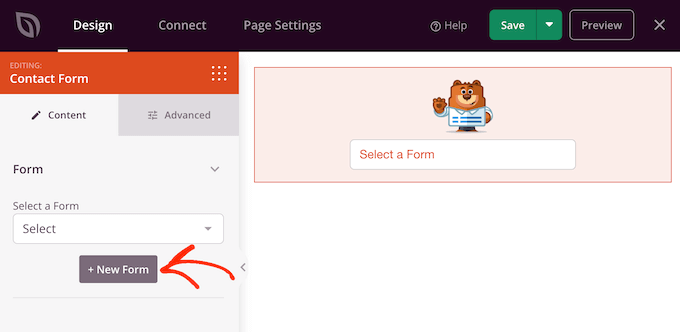
A janela do WPForms agora aparecerá na tela.
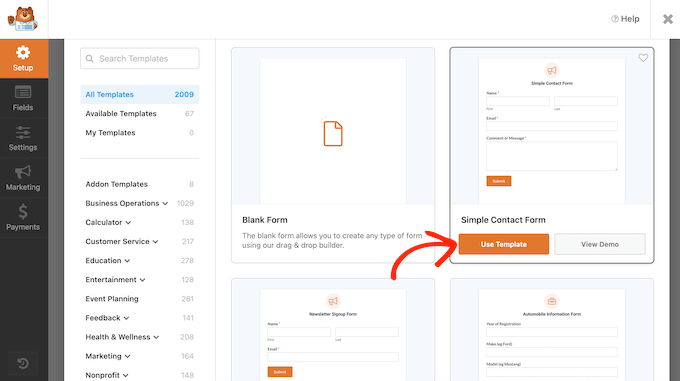
Você pode começar com um formulário em branco ou selecionar um modelo. Neste caso, recomendamos usar o modelo ‘Formulário de Contato Simples’, pois ele oferece um ótimo ponto de partida para todos os tipos de formulários de contato.
Para usar este design, passe o mouse sobre ele e clique em ‘Usar Modelo’ quando ele aparecer.
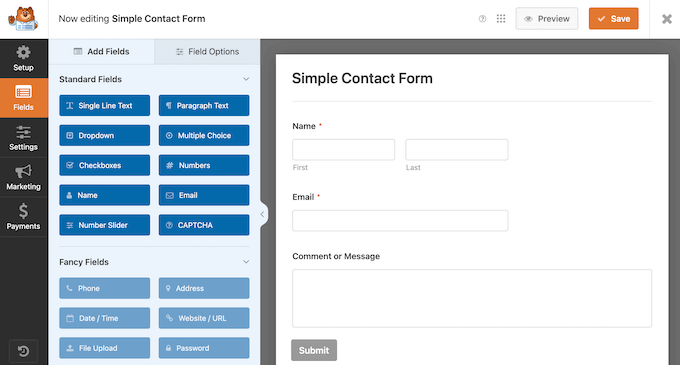
Semelhante ao SeedProd, o editor do WPForms mostra uma pré-visualização ao vivo à direita e um monte de campos prontos à esquerda.
Para adicionar mais campos ao seu modelo, basta arrastá-los do menu da esquerda e soltá-los na pré-visualização ao vivo.
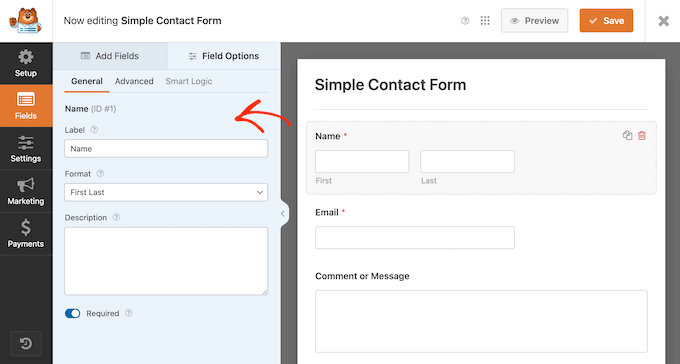
Para editar um campo, basta clicar para selecioná-lo na pré-visualização da direita.
Em seguida, faça suas alterações usando as configurações no menu da esquerda.
Para um tutorial mais detalhado, consulte nosso guia sobre como criar um formulário de contato no WordPress.
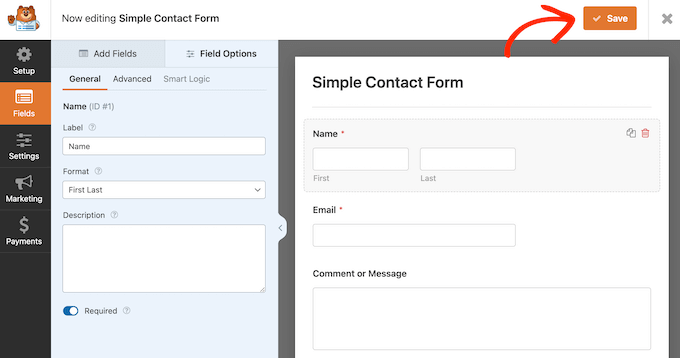
Quando estiver satisfeito com a configuração do formulário, clique no botão 'Salvar' para armazenar suas alterações. Em seguida, clique no 'x' para fechar a janela do WPForms e retornar ao editor principal do SeedProd.
O SeedProd deve adicionar o formulário de contato à sua página automaticamente.
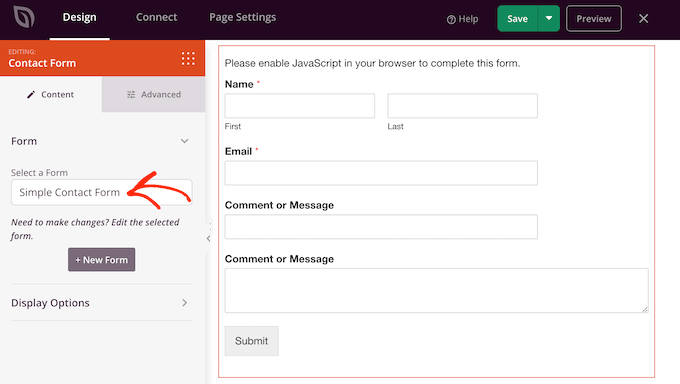
No entanto, se ele não aparecer, basta abrir o menu suspenso 'Selecionar um Formulário' e escolher o formulário que você acabou de criar.
Etapa 11: Publique seu site de página única
Neste ponto, você deve ter todos os elementos essenciais do seu site prontos para usar.
Mas há muito mais para explorar, então recomendamos fortemente que você reserve um tempo para experimentar os diferentes blocos e configurações do SeedProd para ver quais designs você pode criar.
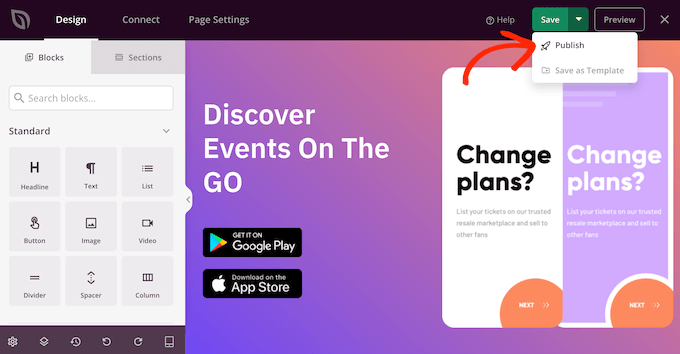
Quando você estiver satisfeito com a aparência do site de página única, é hora de publicar seu site clicando no botão ‘Salvar’. Em seguida, escolha ‘Publicar’.
Parabéns, seu site de uma página está agora no ar!
Dicas Bônus: Como expandir seu site de página única
Se você acompanhou, agora terá um site de uma página com aparência profissional. Este é um ótimo começo, mas é apenas o primeiro passo. Agora você precisa atrair pessoas para o seu site e convertê-las em leads e, potencialmente, até mesmo em clientes.
Para tornar seu site de uma página um grande sucesso, aqui estão os próximos passos que recomendamos:
- Use o All in One SEO for WordPress para melhorar as classificações de SEO do seu site e ajudar mais pessoas a encontrar seu site de página única. Existe até uma versão gratuita do AIOSEO que pode melhorar suas classificações nos mecanismos de pesquisa, independentemente do seu orçamento.
- Siga nosso guia definitivo de SEO para WordPress para mais truques e dicas sobre como colocar seu novo site nos resultados relevantes dos mecanismos de pesquisa.
- Sites de página única geralmente apresentam muito conteúdo, o que pode torná-los mais lentos para carregar. No entanto, os visitantes têm pouca paciência para sites lentos. Com isso em mente, você pode conferir nosso guia definitivo sobre como aumentar a velocidade e o desempenho do WordPress.
- Torne seu site mais profissional criando um número de telefone comercial e um endereço de e-mail profissional. Isso é importante para todos os sites, mas é particularmente crucial para sites de página única, onde cada elemento precisa reforçar sua marca e causar uma ótima primeira impressão.
- Alcance pessoas em todo o mundo criando um site multilíngue usando plugins de tradução como o WPML. Se você estiver usando o SeedProd, também poderá traduzir seu site de página única usando os poderosos recursos de IA do construtor de páginas.
Esperamos que este artigo tenha ajudado você a aprender como criar um site de página única com o WordPress. Você também pode conferir nossas escolhas especializadas dos plugins essenciais para WordPress ou ver nosso guia sobre como criar um portfólio online.
Se você gostou deste artigo, por favor, inscreva-se em nosso Canal do YouTube para tutoriais em vídeo do WordPress. Você também pode nos encontrar no Twitter e no Facebook.





Tem alguma pergunta ou sugestão? Por favor, deixe um comentário para iniciar a discussão.