


O frete desempenha um papel importante no sucesso de qualquer loja online, e ter controle sobre quais métodos de envio aparecem no WooCommerce pode fazer uma grande diferença.
Embora oferecer frete grátis em todos os pedidos possa parecer atraente, isso pode reduzir rapidamente as margens de lucro. Ao mesmo tempo, mostrar opções de frete que não estão disponíveis para a localização de um cliente geralmente leva a confusão, carrinhos abandonados e solicitações de suporte desnecessárias.
Há também momentos, como períodos de pico de vendas ou correria sazonal, em que faz sentido desativar temporariamente certos métodos de envio para garantir que os pedidos possam ser atendidos de forma confiável.
Por essas razões, recomendamos frequentemente que os proprietários de lojas WooCommerce ocultem seletivamente os métodos de envio para equilibrar as necessidades operacionais com uma experiência de cliente tranquila.
Neste guia, mostraremos como controlar quais métodos de envio do WooCommerce seus clientes veem e quando eles os veem.
💡 Resposta Rápida: Ocultando Métodos de Envio do WooCommerce
Com pressa? Aqui estão as maneiras mais fáceis de ocultar métodos de envio do WooCommerce:
- O Método Integrado: Você pode usar as opções padrão do WooCommerce » Configurações » Envio para manter o “Frete Grátis” oculto até que um cliente gaste um valor mínimo.
- O Método do Plugin: Para ocultar automaticamente opções pagas (como Taxa Fixa) quando o Frete Grátis estiver disponível, você precisará de um plugin. Recomendamos o Hide Shipping Method for WooCommerce.
Quando Ocultar Métodos de Envio no WooCommerce
Vamos analisar algumas situações comuns em que ocultar métodos de envio faz todo o sentido para sua loja.
Vemos proprietários de lojas fazendo isso o tempo todo para resolver desafios reais de negócios e, muitas vezes, aumentar as conversões ao longo do caminho:
- Protegendo Seus Lucros: Talvez você não possa arcar com o frete grátis em pedidos pequenos. Tudo bem! Basta ocultar essa opção até que os pedidos atinjam um limite lucrativo.
- Envio Específico por Localização: Tem clientes no mundo todo? Mostre a eles apenas os métodos de envio que realmente funcionam para a região deles. Ninguém precisa ver opções que não podem usar.
- Gerenciando Temporadas de Pico: Durante as vendas de feriados, você pode precisar ocultar temporariamente o frete expresso para garantir que consiga dar conta dos pedidos.
- Otimizando o Checkout: Às vezes, menos é mais. Mostrar menos opções de envio, mas mais relevantes, pode reduzir o abandono de carrinho e aumentar as conversões.
Além de ocultar métodos de envio, sempre recomendamos adicionar uma barra de frete grátis ao seu site. É uma maneira simples de informar aos compradores exatamente quais opções de envio estão disponíveis para eles e o que eles precisam fazer para desbloquear melhores tarifas.
Dito isso, mostraremos 2 métodos comprovados para ocultar opções de envio do WooCommerce. Você pode usar os links rápidos abaixo para pular para a seção de sua preferência:
Observação: Neste artigo, assumiremos que você já configurou uma loja WooCommerce. Se precisar de ajuda, você pode ler nosso guia sobre como iniciar uma loja online ou nosso tutorial WooCommerce simplificado.
Método 1: Configurar as Definições de Frete Grátis no WooCommerce (Rápido e Simples)
Este método não “esconde” tecnicamente um método de envio no sentido tradicional. Em vez disso, ele mantém a opção de Frete Grátis oculta por padrão e só a libera quando o cliente atinge um requisito mínimo de pedido (como gastar R$ 50).
Lembre-se de que ele não ocultará automaticamente suas outras opções de frete pagas (como 'Taxa Fixa') assim que um cliente se qualificar para o frete grátis. Para fazer isso, você precisará usar o Método 2.
Vamos começar acessando suas configurações de frete. Vá para o seu painel do WordPress e clique em WooCommerce » Configurações. Uma vez lá, procure a aba 'Frete' na parte superior da página.
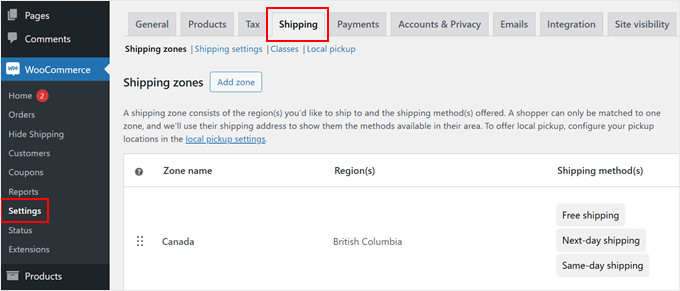
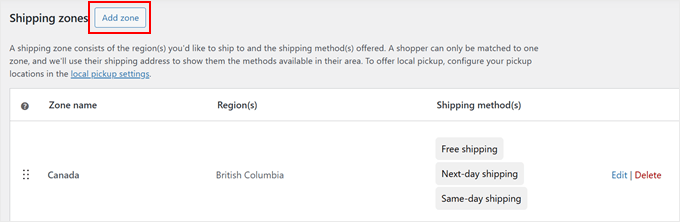
Você verá duas opções para configurar suas zonas de envio. Você pode criar uma nova zona clicando em ‘Adicionar zona’ ou modificar uma existente. Para este guia, configuraremos uma zona de envio.
Observação: Se você já tem uma zona configurada para sua região de destino (por exemplo, Estados Unidos), basta clicar em Editar sob o nome dessa zona em vez de criar uma nova.
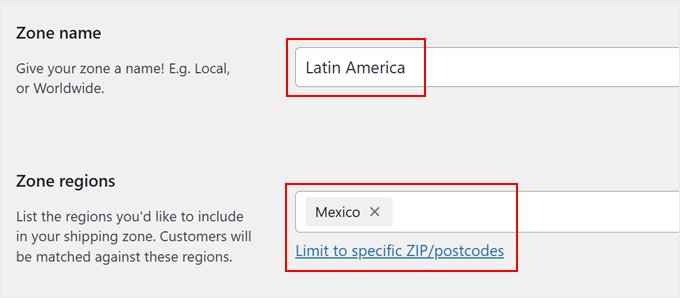
Agora, dê um nome significativo à sua zona de frete que descreva a área que ela cobre. Você pode chamá-la de algo como 'Continente Americano', 'América Latina' ou 'Europa'.
Em seguida, adicione suas regiões de zona selecionando países, estados ou até mesmo cidades específicas.
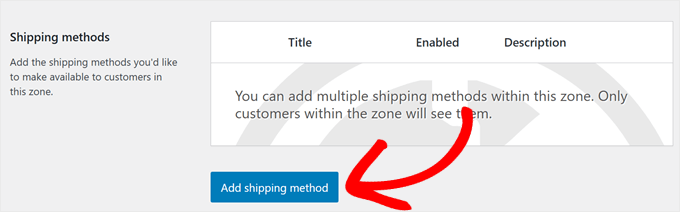
Assim que configurar sua zona, role para baixo para encontrar o botão ‘Adicionar método de envio’.
Clique nele para ver suas opções disponíveis.
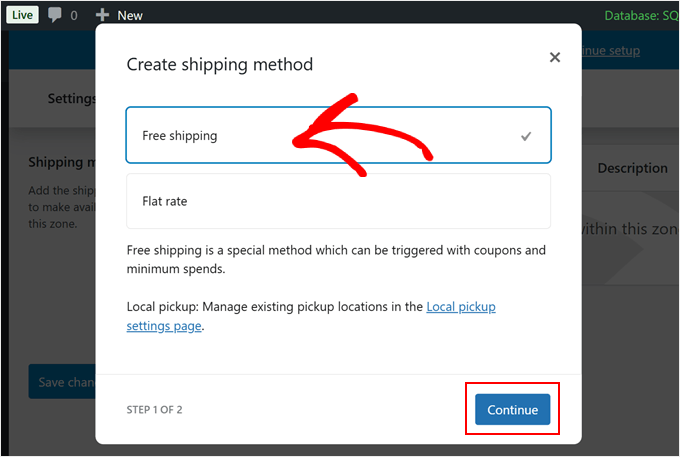
O WooCommerce agora mostrará uma escolha simples entre frete grátis e frete com taxa fixa.
Selecione ‘Frete grátis’ nas opções e clique em ‘Continuar’. Isso abrirá uma nova janela onde você pode personalizar quando o frete grátis aparece para seus clientes.
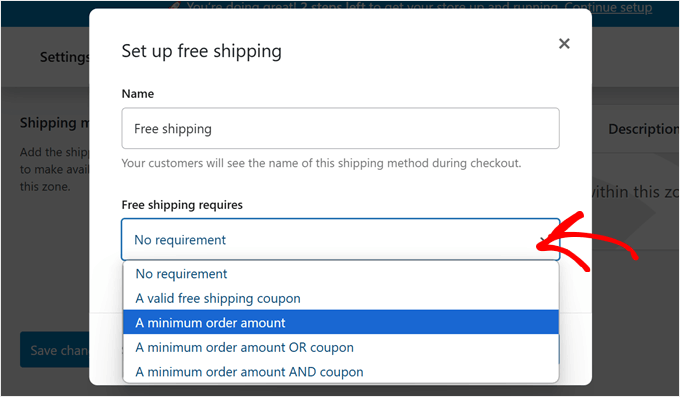
Agora vem a parte importante: escolher como os clientes podem se qualificar para o frete grátis.
O WooCommerce oferece várias opções no menu suspenso, incluindo sem requisitos, códigos de cupom, valores mínimos de pedido ou combinações de ambos.
Digamos que você queira ocultar o desconto de frete grátis até que os clientes atinjam um valor de pedido específico. Para fazer isso, selecione 'Valor mínimo do pedido' e insira o valor desejado. Por exemplo, você pode defini-lo para R$ 50 ou R$ 100.
Você também pode marcar a opção ‘Aplicar regra de valor mínimo antes do desconto do cupom’ se quiser que o valor mínimo seja calculado antes de quaisquer descontos.
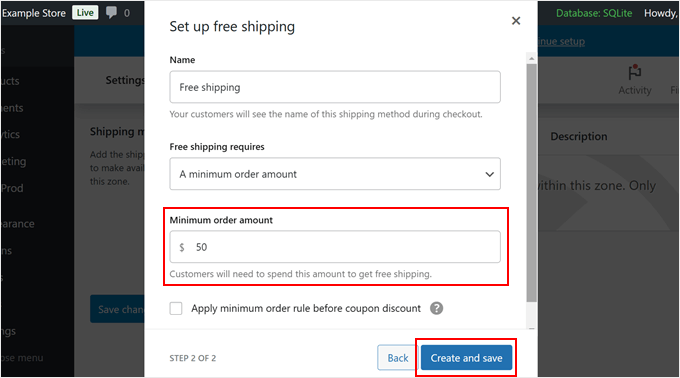
Quando terminar, clique em ‘Criar e salvar’.
Seu método de frete grátis agora se ocultará automaticamente dos clientes que não atenderam aos requisitos. Ele só aparecerá como uma opção quando eles se qualificarem ao atender às suas condições.
Método 2: Usar o Plugin Hide Shipping Method for WooCommerce (Mais Personalizável)
Embora as configurações integradas do WooCommerce funcionem para necessidades básicas, elas não oferecem muita flexibilidade.
Nesse caso, este método é para você. Ele o ajudará a ocultar métodos de envio específicos com base em categorias de produtos ou no conteúdo do carrinho usando um plugin dedicado.
O plugin Hide Shipping Method for WooCommerce oferece mais controle sobre suas opções de envio. Este plugin freemium permite criar regras personalizadas para mostrar ou ocultar diferentes métodos de envio no checkout.
Usaremos a versão gratuita para este tutorial, pois ela cobre as necessidades mais comuns. No entanto, se você precisar de recursos avançados, como ocultar métodos de envio específicos quando o frete grátis estiver disponível ou criar regras com base em SKUs de produtos, você pode conferir a versão premium.
👋 A versão premium do Hide Shipping Method for WooCommerce está incluída no pacote de ferramentas Dotstore. Ele vem com vários plugins que fornecem recursos avançados do WooCommerce para descontos, preços, tabelas de tamanhos e muito mais.
Nós testamos toda essa suíte de plugins no passado, então você pode conferir nossa análise completa da Dotstore se estiver interessado.
Vamos começar instalando o plugin Hide Shipping Method for WooCommerce. Se você é novo neste processo, confira nosso guia para iniciantes sobre como instalar um plugin do WordPress.
Assim que você ativar o plugin, vá para WooCommerce » Hide Shipping. Agora, vamos começar a configurar o plugin.
Escolha uma Condição para Ocultar Métodos de Envio do WooCommerce
Ao abrir a aba ‘Configurações Gerais’, você verá várias maneiras de controlar suas opções de envio. Essas configurações ajudam você a decidir quando e como as opções de envio aparecem em sua loja.
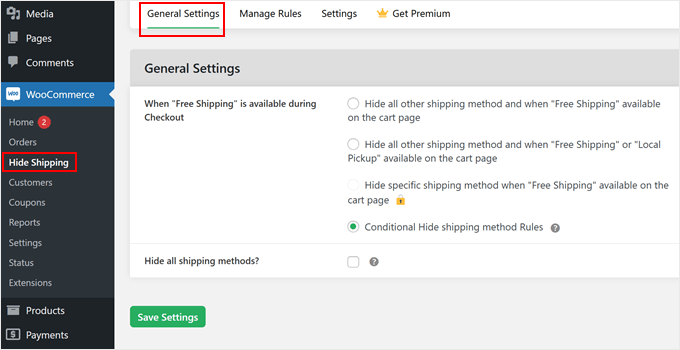
Aqui está um breve resumo do que cada opção faz:
| Nome da Configuração | O Que Faz |
|---|---|
| Ocultar todos os outros métodos de envio quando o Frete Grátis estiver disponível | Oculta automaticamente opções pagas (como ‘Taxa Fixa’) assim que um cliente se qualifica para frete grátis. |
| Ocultar todos os outros métodos de envio quando Frete Grátis ou Retirada Local estiver disponível | Funciona exatamente como a opção acima, mas também se aplica se o cliente for elegível para retirada local. |
| Ocultar método de envio específico quando Frete Grátis estiver disponível (Premium) | Oferece controle mais granular. Você pode ocultar opções pagas específicas, mantendo outras (como Frete Expresso) visíveis. |
| Regras de Ocultar Método de Envio Condicional | A opção mais flexível. Permite criar regras personalizadas para ocultar métodos com base em produtos, categorias, locais e muito mais. |
| Ocultar todos os métodos de envio | Desativa todas as opções de envio. Isso é útil se você estiver vendendo apenas downloads digitais. |
Se você simplesmente deseja ocultar o frete pago quando o frete grátis estiver disponível, basta marcar a primeira caixa na tabela.
No entanto, para este tutorial, recomendamos marcar a caixa para ‘Regras de Ocultar Método de Envio Condicional’. Esta opção oferece a maior flexibilidade para diferentes cenários.
Após escolher sua opção preferida, basta clicar em ‘Salvar Configurações’ para que suas alterações entrem em vigor.
Configurar Regras para Ocultar Métodos de Envio
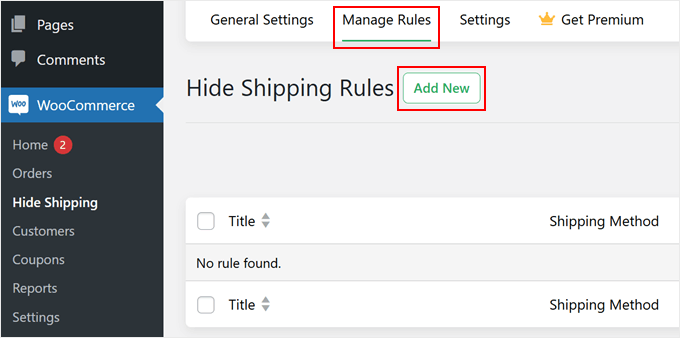
Assim que você mudar para a aba ‘Gerenciar Regras’, verá um botão ‘Adicionar Novo’ esperando por você.
Clique nele para começar a criar sua primeira regra de envio.
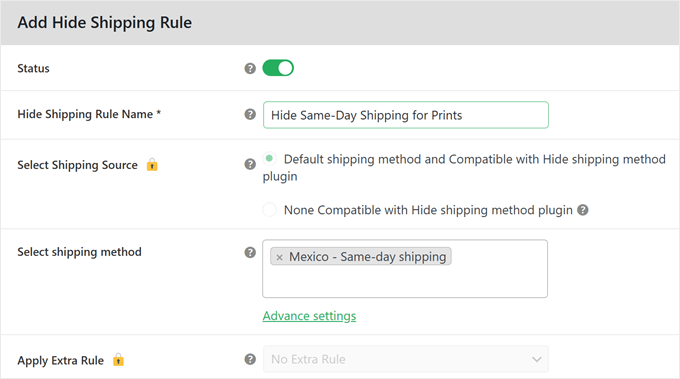
Preparar sua regra é simples. Primeiro, encontre o interruptor ‘Status’ e ligue-o. Isso ativa a regra em sua loja.
Agora, você precisa dar um nome à sua regra de envio. Escolha algo que ajude você a lembrar o que a regra faz.
Por exemplo, você pode chamá-la de ‘Ocultar Envio no Mesmo Dia para X Itens’.
Em seguida, encontre o menu suspenso de métodos de envio. Ele exibirá o nome da sua zona de envio junto com os métodos de envio disponíveis.
Role para baixo até encontrar a seção ‘Regras Básicas de Ocultar Envio’.
É aqui que a personalização real começa. Você pode criar regras inteligentes que ocultam automaticamente métodos de envio com base em condições específicas.
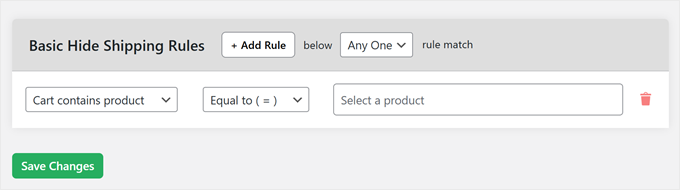
O construtor de regras tem três partes, trabalhando juntas como uma frase simples.
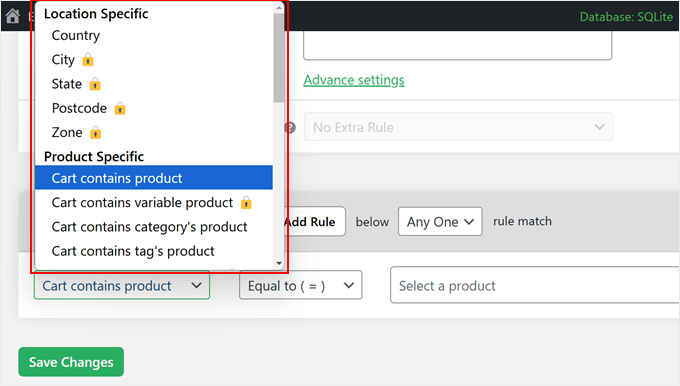
No campo esquerdo, você verá muitas opções para escolher. Você pode selecionar condições com base na localização (como país ou cidade), detalhes do produto (como o carrinho contém o produto) ou até mesmo o nome de usuário.
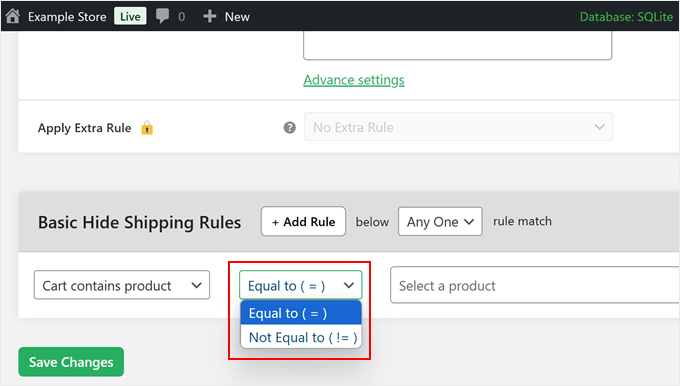
O campo do meio é sua fórmula. Escolha ‘Igual a ( = )’ quando quiser uma correspondência exata ou ‘Diferente de ( != )’ quando quiser excluir algo.
Pense nisso como dizer ao WooCommerce ‘mostrar isso’ ou ‘não mostrar isso’.
O campo à direita muda inteligentemente com base no que você seleciona à esquerda.
Por exemplo, se você escolher 'Carrinho contém produto', o campo à direita permitirá que você escolha em uma lista de seus produtos.
Mas se você escolher 'Carrinho contém produto da categoria', ele mostrará suas categorias de produtos em vez disso.
Vamos ver um exemplo real usando a versão gratuita. Diga que você quer ocultar o ‘Correio Expresso’ se um pacote for muito pesado. Você selecionaria ‘Peso Total’, depois ‘Maior ou igual a ( >= )’ e inseriria um limite de peso (como 10kg).
Observação: Se você deseja ocultar o frete com base em produtos ou categorias específicas, pode ser necessário fazer um upgrade para a versão Pro do plugin.
Quer tornar suas regras mais detalhadas? Clique no botão '+ Adicionar Regra' para criar múltiplas condições.
Isso ajuda você a lidar com situações complexas, como ocultar métodos de envio específicos com base na quantidade do pedido ou no subtotal do carrinho.
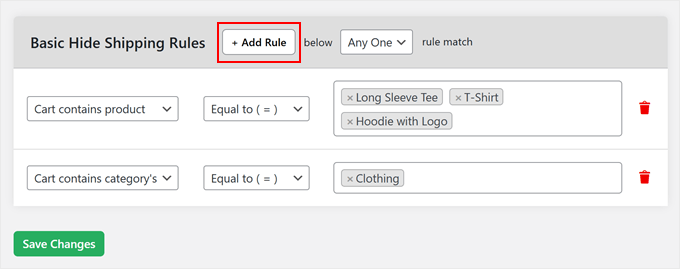
Como outro exemplo, você poderia ocultar 'Retirada Local' para clientes fora do seu estado. Você definiria a regra para: 'Estado', depois 'Diferente de (!=)', e então inseriria o nome do seu estado. Isso garante que apenas clientes locais vejam a opção de retirada.
Salvar Configurações de Método de Envio
Assim que estiver satisfeito com suas regras, basta clicar em 'Salvar Alterações' para torná-las ativas.
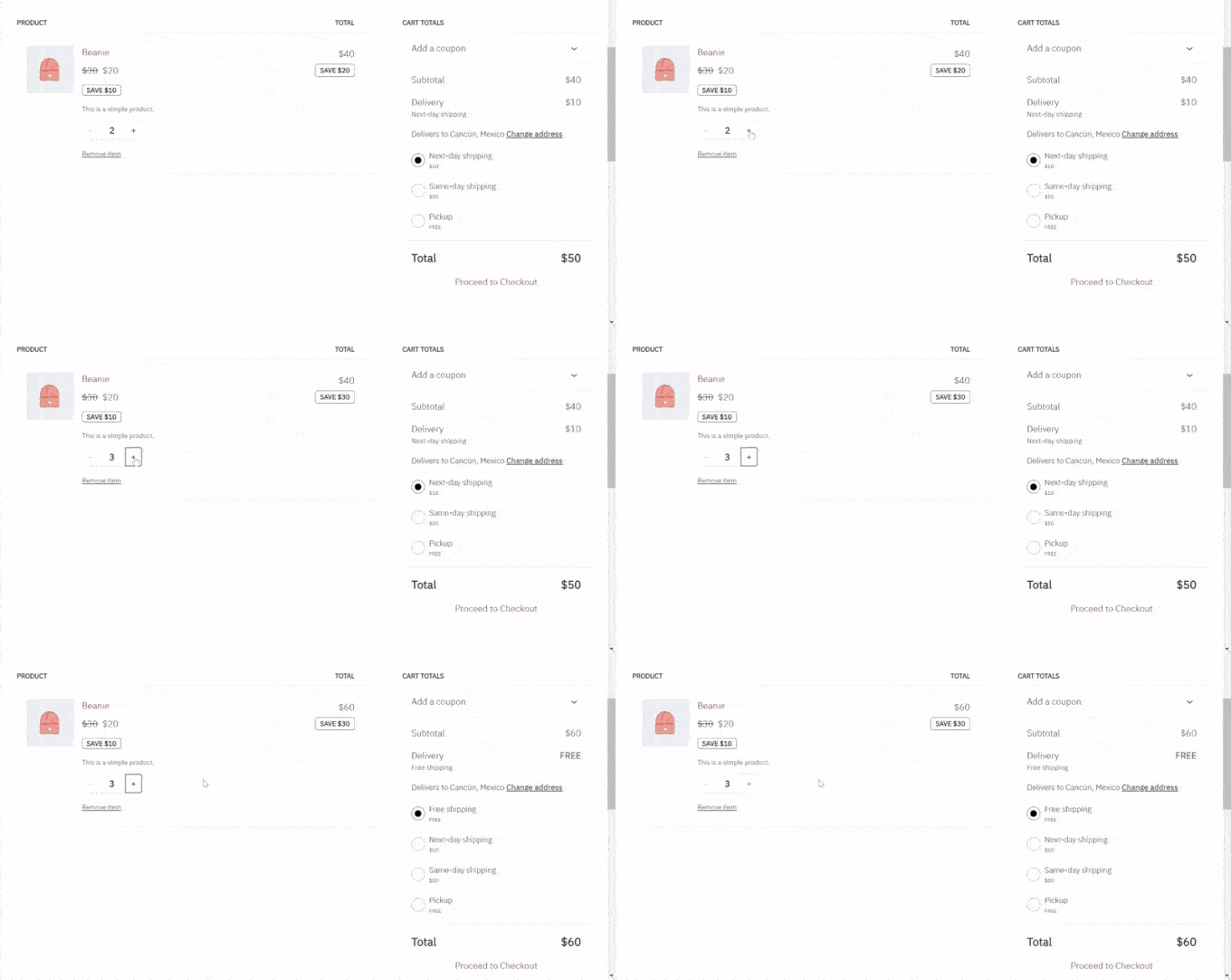
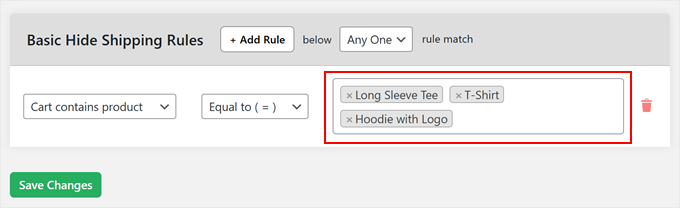
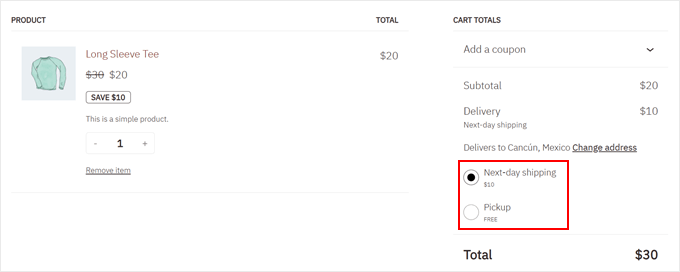
Seus métodos de envio agora ocultarão ou mostrarão automaticamente com base nas condições que você definiu. Aqui está um exemplo usando a regra 'Carrinho contém produto' + 'Igual a (=)' + nomes de produtos, que oculta a opção de frete no mesmo dia.
Dicas Extras para Otimizar o Carrinho e o Checkout do WooCommerce
Gerenciar métodos de envio é apenas uma parte da criação de uma loja online de sucesso.
Aqui estão alguns dos nossos guias mais úteis do WooCommerce que podem levar sua loja para o próximo nível:
- Como Otimizar a Jornada do Cliente para Sua Loja WooCommerce – Crie uma experiência de compra mais fluida que transforma visitantes em compradores.
- Como Configurar o Horário de Entrega no WooCommerce – Permita que os clientes escolham seus horários de entrega preferidos, reduzindo falhas nas entregas e melhorando a satisfação.
- Como Prevenir Fraudes e Pedidos Falsos no WooCommerce – Proteja sua loja contra compras fraudulentas e economize dinheiro em custos de envio.
- Como Adicionar Botões de Checkout Expresso no WooCommerce – Acelere o processo de checkout e reduza as taxas de abandono de carrinho.
- Como Pular a Página do Carrinho do WooCommerce e Redirecionar para o Checkout – Aumente as conversões enviando os clientes diretamente para a página de checkout.
- Como Vender Produtos Adicionais no WooCommerce – Aumente o valor médio do seu pedido mostrando recomendações de produtos relevantes.
- Como Criar uma Página de Carrinho Personalizada no WooCommerce – Crie uma página de carrinho que combine com sua marca e incentive compras.
- Como Oferecer Rastreamento de Envio no WooCommerce – Mantenha os clientes informados sobre seus pedidos e reduza as consultas de suporte.
- Como Aplicar Cupons Automaticamente no WooCommerce – Facilite para os clientes economizarem dinheiro e concluírem suas compras.
- Como Criar um Order Bump no WooCommerce – Aumente as vendas oferecendo complementos relevantes durante o checkout.
Perguntas Frequentes Sobre Envio no WooCommerce
Aqui estão algumas perguntas que nossos leitores fizeram frequentemente sobre métodos de envio do WooCommerce:
Quais são os diferentes tipos de métodos de envio?
Os três principais métodos de envio no WooCommerce são Taxa Fixa (Flat Rate), Frete Grátis (Free Shipping) e Retirada Local (Local Pickup). Taxa Fixa permite que você cobre uma taxa fixa, Frete Grátis não custa nada para o cliente, e Retirada Local permite que os clientes retirem os itens em sua loja física.
O que é frete condicional?
Frete condicional é um sistema que exibe ou oculta opções de envio específicas com base em regras definidas. Por exemplo, você pode definir uma condição para mostrar apenas "Frete Grátis" se o total do carrinho for superior a R$ 50, ou para ocultar "Envio Expresso" para produtos pesados específicos.
Como desativar o envio para um endereço diferente no WooCommerce?
Você pode desativar o recurso "Enviar para um endereço diferente" acessando WooCommerce » Configurações » Envio » Opções de Envio. A partir daí, altere a configuração de Destino de Envio para "Forçar envio para o endereço de cobrança do cliente".
Como ocultar os custos de envio até que um endereço seja inserido no WooCommerce?
Para ocultar os custos até que o cliente forneça sua localização, acesse WooCommerce » Configurações » Envio » Opções de Envio. Na seção Cálculos, marque a caixa "Ocultar custos de envio até que um endereço seja inserido".
Como desativar campos de endereço no WooCommerce?
Se você está vendendo produtos digitais, basta marcar a caixa “Virtual” nas configurações de dados do produto para remover automaticamente os campos de endereço de entrega. Para produtos físicos, você precisará usar um plugin como o Checkout Field Editor para desativar campos específicos.
Como remover custos de envio?
Para remover custos de envio de forma eficaz, você pode configurar um método de “Frete Grátis” para suas zonas em WooCommerce » Configurações » Envio. Se você não envia itens físicos, certifique-se de que seus produtos estejam marcados como “Virtual” para que os custos de envio não sejam calculados.
Para mais informações, veja nosso tutorial sobre como adicionar uma barra de frete grátis no WooCommerce.
Esperamos que este artigo tenha ajudado você a aprender como ocultar métodos de envio do WooCommerce. Você também pode conferir nosso guia completo sobre SEO para WooCommerce simplificado e nossas melhores escolhas dos melhores plugins de dropshipping para WooCommerce.
Se você gostou deste artigo, por favor, inscreva-se em nosso Canal do YouTube para tutoriais em vídeo do WordPress. Você também pode nos encontrar no Twitter e no Facebook.


Tem alguma pergunta ou sugestão? Por favor, deixe um comentário para iniciar a discussão.