


Se você administra um negócio/agência ou trabalha como freelancer, precisará de uma maneira fácil de enviar faturas aos seus clientes.
Gerar essas faturas diretamente no WordPress pode ajudá-lo a economizar tempo e dinheiro e a receber mais rápido.
Embora não geremos faturas pessoalmente no WordPress, descobrimos que FreshBooks e Sliced Invoices são ótimas opções para pequenas empresas.
Neste artigo, mostraremos como criar faturas para clientes no WordPress, passo a passo.
💡 Resposta Rápida: Melhores Maneiras de Criar Faturas para Clientes
Se você está com pressa, aqui estão os dois melhores métodos para criar faturas com base em suas necessidades específicas:
- FreshBooks (Melhor para Crescimento): Esta é a escolha ideal se você deseja uma ferramenta de contabilidade robusta que lide automaticamente com impostos, rastreamento de despesas e pagamentos com cartão de crédito.
- Sliced Invoices (Melhor para Integração): Esta é a escolha certa se você deseja gerar faturas básicas e manter todos os dados do cliente diretamente no seu painel do WordPress.
Por que Criar Faturas para Clientes no WordPress?
Quando você é um freelancer ou proprietário de uma pequena empresa, usar o sistema de faturamento WordPress certo pode tornar sua vida muito mais simples e facilitar o recebimento do pagamento.
Ao usar as ferramentas de faturamento corretas, você não precisa depender de planilhas e métodos desatualizados ou pagar altas taxas de assinatura por softwares de contabilidade complicados.
As ferramentas certas podem ajudar a simplificar o faturamento, o acompanhamento e o pagamento de clientes. Você pode enviar faturas com boa aparência para os clientes com opções de pagamento integradas e receber imediatamente.
Observação: Este tutorial abrange a criação de faturas exclusivas para clientes individuais. Se você estiver procurando uma maneira de criar formulários de pedido online para uma maneira simples de coletar pedidos e receber pagamentos, consulte nosso guia sobre como criar um formulário de pedido online no WordPress.
Dito isso, vamos mostrar como criar faturas para seus clientes no WordPress. Você pode usar os links rápidos abaixo para ir direto para o método que deseja usar:
Método 1: Criando Faturas para Clientes Usando FreshBooks
A ferramenta de faturamento mais fácil e profissional para freelancers e proprietários de pequenas empresas é o FreshBooks.
É uma plataforma de contabilidade completa projetada para não contadores. É também uma das nossas principais ferramentas de fatura para WordPress recomendadas.
Embora não seja um plugin que reside no seu painel do WordPress, ele se integra facilmente. Usar uma ferramenta de terceiros torna mais seguro faturar clientes, gerenciar finanças e receber pagamentos em um só lugar.
Há um período de avaliação gratuito de 30 dias, para que você possa testar a ferramenta e ver se ela atende às suas necessidades. Os planos Pro atualmente começam a partir de US$ 6 por mês.
Cadastrar-se para uma conta é muito fácil. Primeiro, acesse o site do FreshBooks e clique no botão 'Experimente Grátis'.
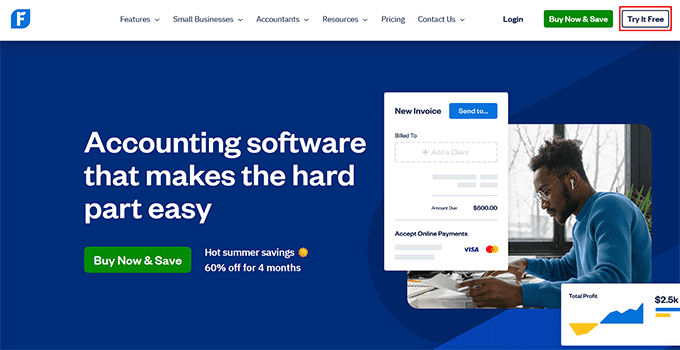
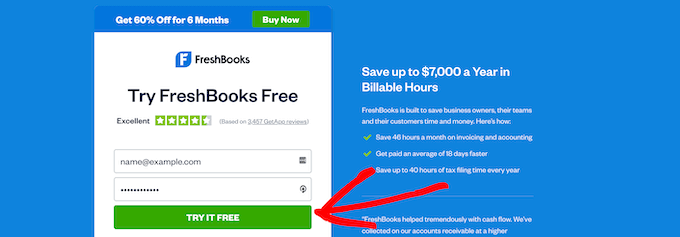
Isso o levará para a página de cadastro de conta.
Você precisa inserir seu nome e e-mail e clicar no botão ‘Experimente Grátis’.
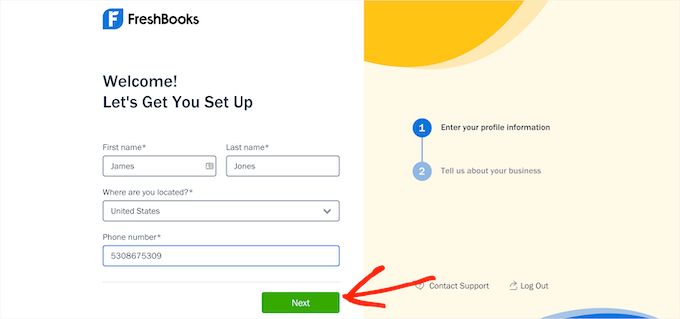
Depois disso, você precisará verificar seu endereço de e-mail, o que o levará a uma página para configurar sua conta.
Você deve inserir seu nome, localização e número de telefone e, em seguida, clicar no botão 'Próximo'.
Em seguida, você será solicitado a inserir mais informações sobre sua empresa. Isso inclui seu nicho de blog, receita anual e muito mais.
Quando terminar, basta clicar no botão 'Salvar e Finalizar'.
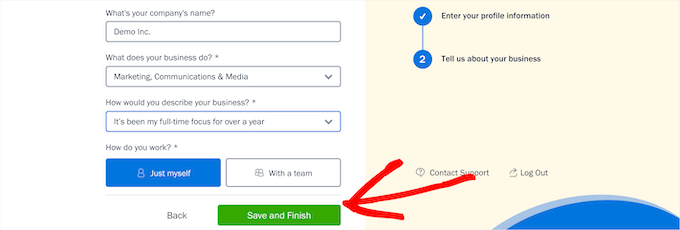
Isso o levará à tela do painel da sua conta, onde você poderá criar sua primeira fatura.
Simplesmente clique no botão 'Criar Novo' e selecione 'Fatura' na lista suspensa.
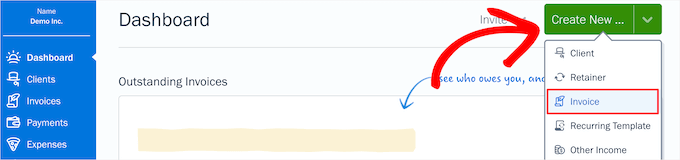
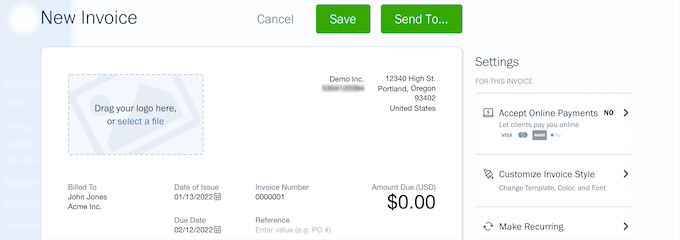
Isso abrirá o gerador de faturas personalizável.
Você pode carregar seu logotipo, alterar a data de vencimento e adicionar mais informações sobre sua empresa. Simplesmente clique em qualquer uma das áreas da fatura para fazer edições.
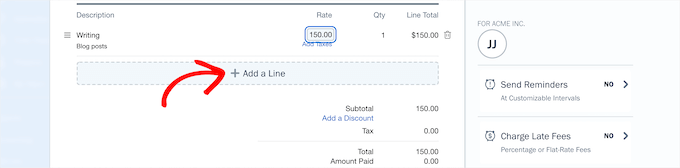
Em seguida, você pode adicionar seus itens de linha detalhados. Para cada item, você pode adicionar um nome e descrição, definir a taxa e escolher a quantidade.
Clique no botão ‘Adicionar uma Linha’ para adicionar vários itens de linha à sua fatura. Os totais de preço serão atualizados automaticamente.
Assim que terminar de personalizar sua fatura, procure a opção de pagamentos online. Isso geralmente está localizado no painel de configurações do gerador de faturas.
O FreshBooks permite conectar vários gateways de pagamento. Você pode usar o FreshBooks Payments ou conectar um serviço de terceiros como o Stripe para aceitar cartões de crédito.
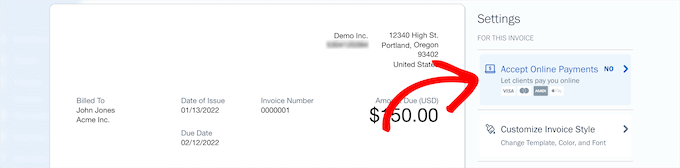
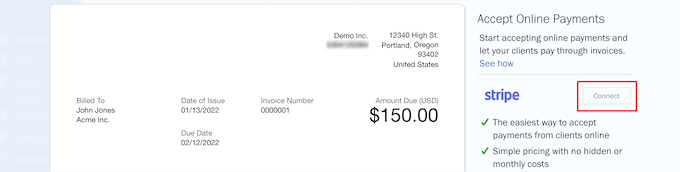
Se você escolheu o Stripe, basta clicar no botão 'Conectar'.
Isso abrirá uma nova janela para criar uma conta Stripe.
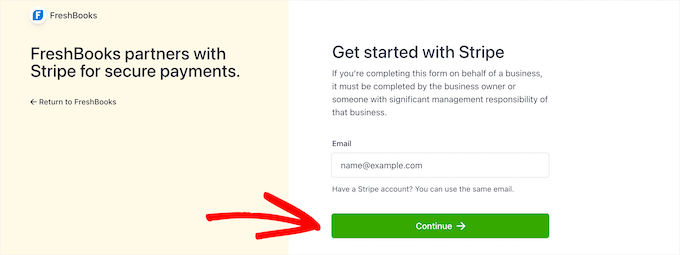
Aqui, você precisa inserir seu e-mail e clicar no botão ‘Continuar’.
Se você já tem uma conta Stripe, pode usar o mesmo e-mail, e ele vinculará sua conta ao FreshBooks.
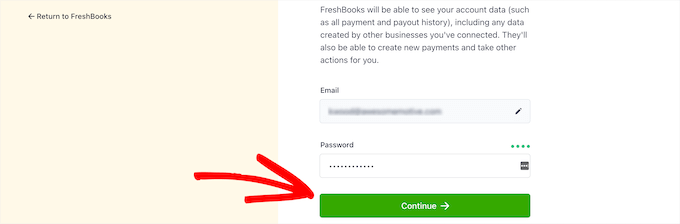
Em seguida, você precisa inserir uma senha para sua conta.
Em seguida, clique no botão 'Continuar'.
Você será solicitado a inserir e confirmar seu número de telefone e, em seguida, clicar em 'Avançar' mais uma vez.
Nas telas seguintes, você precisará inserir informações sobre seu negócio, conta bancária e informações pessoais para confirmar sua identidade.
Assim que terminar, você receberá uma notificação de que se conectou com sucesso ao Stripe. Basta clicar no botão ‘Fechar Esta Janela’ para retornar à sua fatura.

Agora, clique no botão ‘Enviar Para’ na parte superior da sua fatura.
Isso abre um menu suspenso onde você pode enviar automaticamente sua fatura por e-mail para seu cliente.
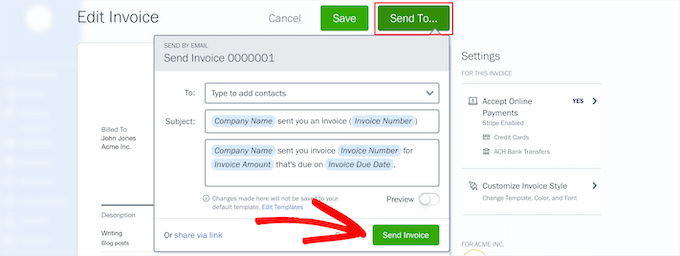
Você pode alterar o e-mail de contato, o assunto e a mensagem que serão enviados com sua fatura. Em seguida, clique no botão ‘Enviar Fatura’.
Seus clientes receberão automaticamente sua fatura, que poderão pagar online com cartão de crédito.
Alternativamente, você pode compartilhar sua fatura com o cliente por meio de um link ou baixá-la como uma fatura em PDF e enviá-la diretamente a eles.
Gerenciando Faturas de Clientes no FreshBooks
Se você quiser ver todas as faturas de seus clientes, basta clicar na opção de menu ‘Faturas’ no painel da sua conta.
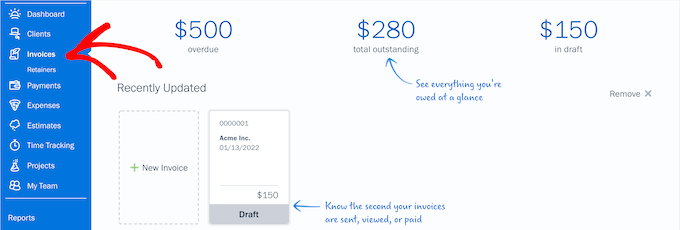
Esta tela fornecerá um resumo do valor total de faturas vencidas, pendentes e em rascunho.
Você também pode ver todas as faturas que enviou a partir desta tela.
Rastreamento de Tempo e Despesas com FreshBooks
Outro ótimo recurso do FreshBooks é a capacidade de rastrear o tempo. Se você é um freelancer, pode precisar rastrear horas faturáveis para seus clientes.
Basta clicar na opção de menu ‘Rastreamento de Tempo’ e, em seguida, clicar no botão ‘Nova Entrada’.
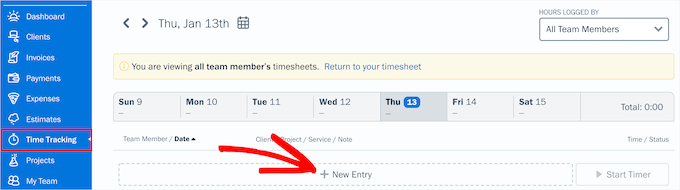
Isso abre um menu suspenso onde você pode inserir os detalhes do seu projeto e as horas.
Em seguida, clique no botão verde ‘Checkmark’.
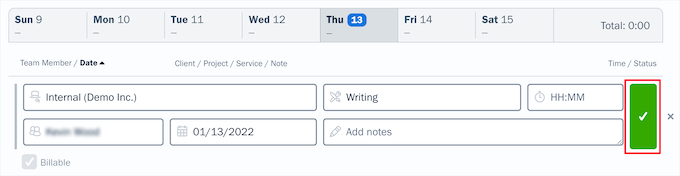
Assim que você salvar as horas, poderá adicioná-las facilmente como um item de linha às suas faturas. Ao preencher suas faturas, basta começar a digitar e as horas faturáveis aparecerão na caixa de item de linha.
Você também pode rastrear suas despesas para entender melhor as finanças do seu negócio. Para fazer isso, basta clicar na aba ‘Despesas’ no painel da sua conta.
Isso abre uma tela onde você pode ver todas as suas despesas comerciais, pagamentos de fornecedores e muito mais.
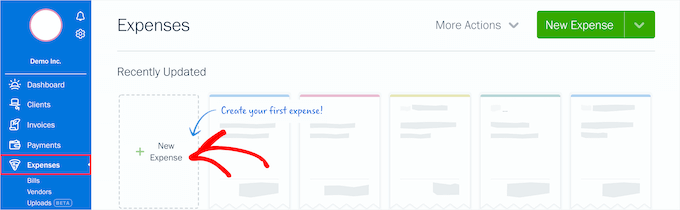
Para adicionar uma nova despesa comercial, basta clicar na opção ‘Nova Despesa’.
Isso o levará a uma tela para adicionar suas informações de comerciante. Você também pode atribuir despesas a um projeto, torná-lo recorrente e muito mais. Quando terminar, clique no botão 'Salvar'.
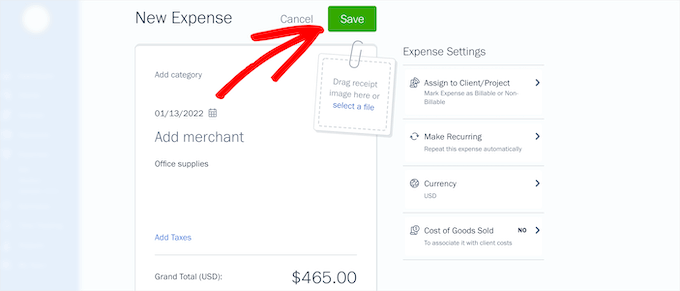
Os recursos de despesas do FreshBooks também permitem importar suas despesas comerciais de sua conta bancária e cartões de crédito. Você pode até salvar recibos de despesas tirando uma foto diretamente do seu telefone.
Organizar faturas de clientes, pagamentos e despesas comerciais em um só lugar facilita a tomada de decisões financeiras sólidas sobre o seu negócio.
Método 2: Criando Faturas para Clientes no WordPress Usando Sliced Invoices
Outra maneira de lidar com faturas é usando o plugin Sliced Invoices. Este plugin permite enviar e gerenciar facilmente faturas de clientes diretamente do seu painel do WordPress.
Ele também inclui modelos de fatura que podem ser personalizados com o nome da sua empresa, logotipo personalizado e muito mais.
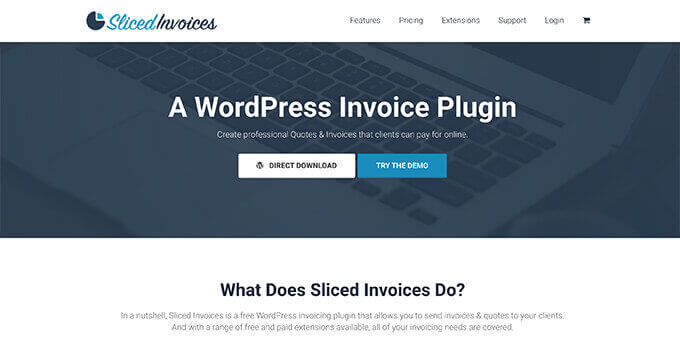
A primeira coisa que você precisa fazer é instalar e ativar o plugin Sliced Invoices. Para mais detalhes, consulte nosso guia sobre como instalar um plugin do WordPress.
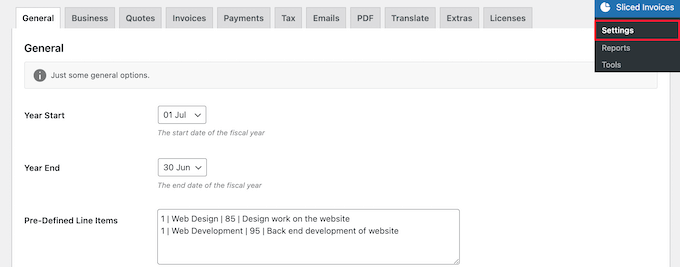
Após a ativação, navegue até Sliced Invoices » Configurações para configurar o plugin.
Primeiro, você precisa definir as datas de ‘Início do Ano’ e ‘Fim do Ano’ para o seu ano fiscal e, opcionalmente, inserir quaisquer itens de linha que você fatura regularmente a todos os clientes. Em seguida, clique no botão ‘Salvar’.
Em seguida, clique na aba ‘Negócios’ para inserir mais informações sobre sua empresa.
Você pode fazer upload de um logotipo e adicionar o nome da sua empresa, endereço e muito mais.
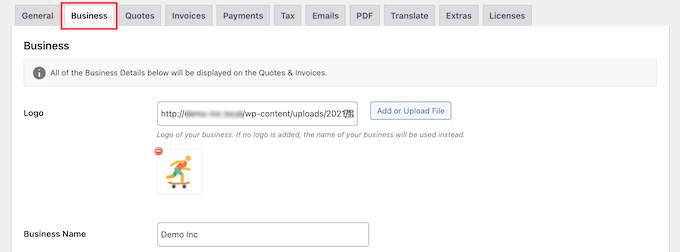
Em seguida, clique no botão ‘Salvar’ na parte inferior da tela.
Depois disso, clique na aba ‘Pagamentos’.
Primeiro, você pode definir o símbolo da moeda e a posição do pagamento em suas faturas.
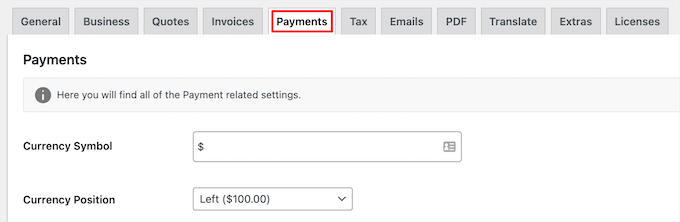
Em seguida, role para baixo até a seção ‘Métodos de Pagamento’.
Aqui, você precisa configurar seus gateways de pagamento para aceitar pagamentos de clientes.
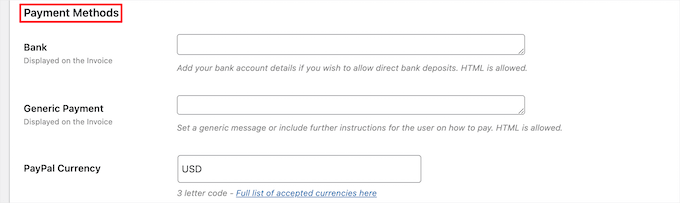
As opções gratuitas de pagamento padrão são PayPal e conta bancária. No entanto, o plugin também suporta outras alternativas como Stripe e 2Checkout através de extensões pagas.
Cada gateway de pagamento tem configurações diferentes, que você pode configurar fazendo login em sua conta nesse gateway e obtendo suas chaves de API.
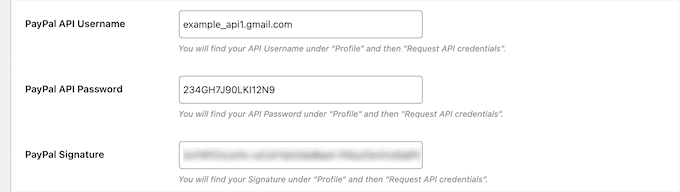
Após configurar seus gateways de pagamento, clique no botão ‘Salvar’ na parte inferior da tela.
Criando uma Fatura Usando WordPress
Depois de configurar o plugin e as configurações de pagamento, você pode enviar sua primeira fatura. O plugin cria faturas como tipos de postagem personalizados em seu site.
Para criar uma fatura, navegue até Faturas » Adicionar Nova Fatura e dê um nome e descrição à sua fatura para ajudar você a lembrar o propósito da fatura.
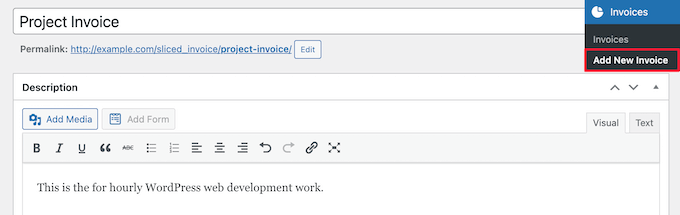
Em seguida, você pode adicionar itens à fatura.
Para adicionar vários itens, basta clicar no botão ‘Adicionar Outro Item’.
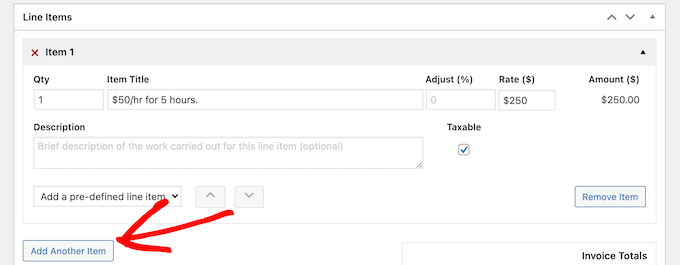
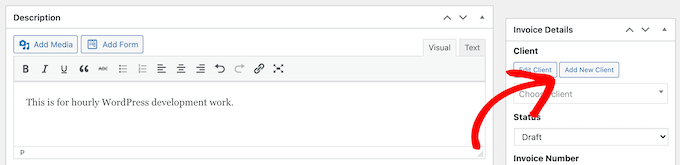
Quando terminar, clique no botão ‘Adicionar Novo Cliente’ na seção ‘Detalhes da Fatura’ no canto superior direito.
O Sliced Invoices usa o sistema de gerenciamento de usuários do WordPress integrado. Isso significa que você criará um novo usuário do WordPress que será atribuído ao seu cliente.
Depois disso, clique no botão de opção ‘Criar Novo Usuário’ e insira os detalhes do cliente.
Em seguida, clique no botão ‘Adicionar Novo Cliente’ na parte inferior da tela.
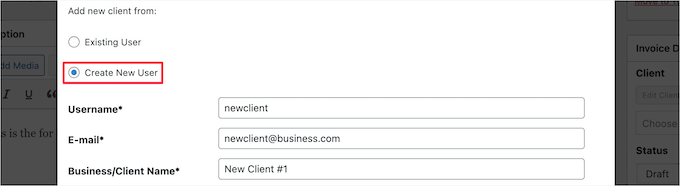
Ele atribuirá automaticamente o novo cliente que você acabou de criar à fatura.
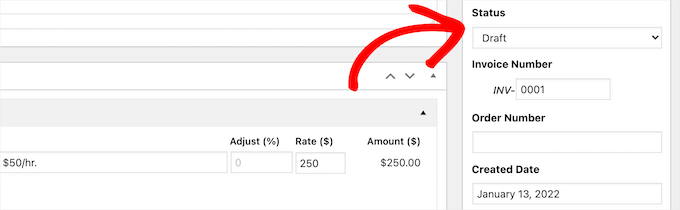
Em seguida, a seção ‘Status’ oferece mais algumas configurações de funcionalidade opcionais, incluindo a capacidade de alterar o número da fatura, número do pedido, data de vencimento e muito mais.
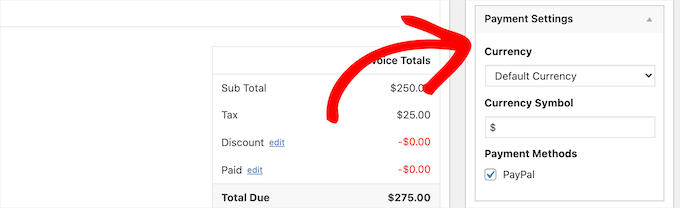
Em seguida, você pode alterar sua moeda e método de pagamento na seção ‘Configurações de Pagamento’.
Você quer ter certeza de que seu método de pagamento preferido está marcado.
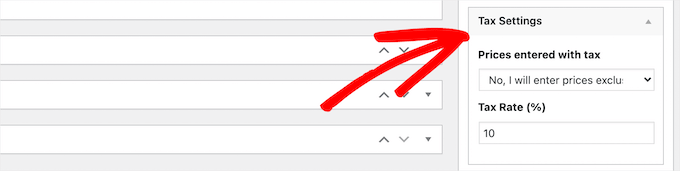
Há também uma opção para definir suas configurações de imposto de fatura automaticamente.
Você pode adicionar automaticamente uma taxa de imposto e definir sua porcentagem de taxa de imposto.
Depois de personalizar sua fatura, clique no botão ‘Publicar’ para torná-la ativa.
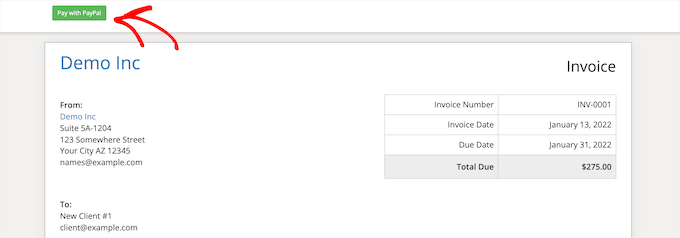
Após publicar a fatura, seus clientes receberão uma notificação por e-mail com um link para a página da fatura em seu blog do WordPress.
Ao clicar nisso, eles serão levados para a página da fatura, onde poderão visualizar, imprimir e efetuar um pagamento.
Se seus clientes não estão recebendo notificações por e-mail, então você provavelmente tem um problema com as configurações de e-mail do seu WordPress.
Recomendamos a instalação do plugin WP Mail SMTP para corrigir isso. Ele garante que seus e-mails sejam enviados com segurança e não acabem na pasta de spam.
Para mais detalhes, consulte nosso guia sobre como corrigir o problema do WordPress que não envia e-mails.
Visualizando seu Painel de Faturas no WordPress
Você pode visualizar todas as faturas que criou e enviou acessando Faturas » Faturas em seu painel de administração do WordPress.
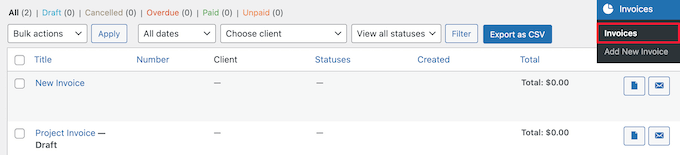
Aqui, mostrará quando a fatura foi criada, o preço, se alguma fatura foi cancelada ou está em atraso, e mais.
Você também pode reenviar faturas desta tela e baixar PDFs das faturas.
Perguntas Frequentes: Criando Faturas no WordPress
Aqui estão algumas perguntas frequentemente feitas por nossos leitores sobre a criação de faturas no WordPress:
1. Posso personalizar a aparência da fatura para combinar com minha marca?
Sim, a maioria dos plugins de faturamento permite que você personalize o design. Geralmente, você pode fazer upload do logotipo da sua empresa, ajustar o esquema de cores e alterar as fontes. Isso garante que suas faturas pareçam profissionais e correspondam à identidade visual do seu site.
2. Os clientes receberão e-mails de fatura automaticamente?
Sim, os clientes receberão e-mails de faturamento automaticamente, desde que suas configurações de notificação estejam ativas.
No entanto, para garantir que esses e-mails não caiam na pasta de spam, recomendamos fortemente o uso de um plugin SMTP como o WP Mail SMTP para melhorar a entregabilidade.
3. Qual é a diferença entre usar um plugin e conectar um serviço de faturamento externo?
A principal diferença é a profundidade dos recursos e o armazenamento de dados. Um plugin do WordPress mantém todos os dados dentro do painel do seu site, o que é conveniente para faturamento simples.
Um serviço externo (como FreshBooks) oferece recursos avançados de contabilidade, como rastreamento de despesas e relatórios fiscais, mantendo dados financeiros confidenciais seguros fora do local.
Esperamos que este artigo tenha ajudado você a aprender como criar faturas para clientes usando o WordPress. Você também pode querer ver nosso guia sobre os melhores sites freelance para encontrar trabalho ou como ganhar dinheiro usando IA.
Se você gostou deste artigo, por favor, inscreva-se em nosso Canal do YouTube para tutoriais em vídeo do WordPress. Você também pode nos encontrar no Twitter e no Facebook.




Khalil
Ótimo!! Gostei muito deste artigo. Obrigado.
Helene Childs
Olá, existe uma opção do QuickBooks?
Obrigada!
Helene
FreshLindsay
Obrigado pela menção ao FreshBooks!
Scott DeLuzio
Obrigado pelas informações. Estou procurando algo melhor que as faturas do PayPal há algum tempo. Embora as faturas do PayPal ofereçam muitas opções, faltam alguns recursos que eu gostaria de ver. Este artigo apresenta algumas boas alternativas. Obrigado!
Kristof Loyens
Adoro o Freshbooks, estou em período de teste. Mas até agora estou bem impressionado.