


No competitivo mercado de trabalho atual, simplesmente listar suas habilidades em um currículo ou perfil do LinkedIn muitas vezes não é suficiente para capturar a atenção de potenciais clientes e empregadores.
Ao criar um portfólio online dinâmico, você pode demonstrar visualmente sua expertise, destacar seu melhor trabalho de forma envolvente e causar uma impressão duradoura.
Ajudamos inúmeros profissionais a construir portfólios online irresistíveis. Coletamos os melhores temas de portfólio, compartilhamos os plugins mais úteis e respondemos a muitas perguntas de pessoas que buscam apresentar seu melhor trabalho de forma profissional e envolvente.
Através dessas experiências, entendemos que construir um portfólio digital pode parecer assustador, especialmente porque há muito em jogo. Mas e se disséssemos que criar um portfólio online profissional e atraente está ao seu alcance?
Neste guia passo a passo, mostraremos como construir um site de portfólio impressionante usando o WordPress, mesmo que você não tenha experiência prévia em desenvolvimento web. Focaremos em ferramentas fáceis de usar e conselhos práticos, garantindo que seu portfólio impulsione sua carreira – não a complique.
Por que você precisa de um site de portfólio online?
Seja você um freelancer, um candidato a emprego ou proprietário de uma pequena empresa, um portfólio é seu ativo mais poderoso. Pense em seu portfólio online como seu cartão de visitas digital – sempre pronto e acessível.
Em vez de procurar freneticamente pelos melhores exemplos do seu trabalho, você pode direcionar com confiança clientes ou potenciais empregadores para um site polido e profissional. Isso não é apenas para artistas e criativos. Profissionais de qualquer área podem usar um portfólio para causar uma forte primeira impressão – de escritores a desenvolvedores e profissionais de marketing.
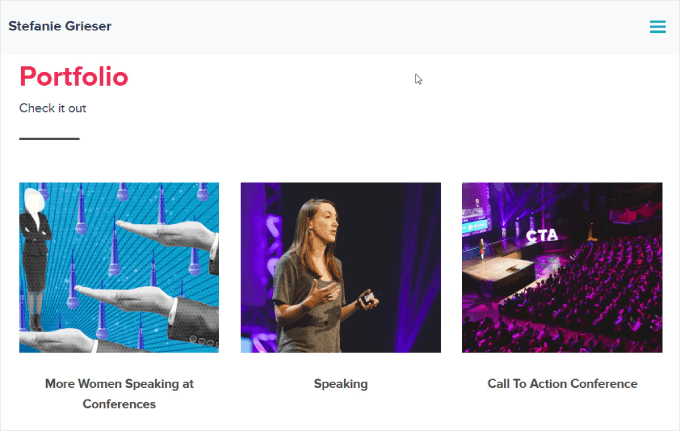
Seu portfólio é mais do que apenas uma coleção de trabalhos; é uma ferramenta de construção de confiança. Um site bem projetado estabelece instantaneamente credibilidade e demonstra sua expertise.
Além disso, ao otimizar seu portfólio para mecanismos de busca, você pode atrair ainda mais potenciais clientes e empregadores.
Pronto para construir este recurso essencial? Vamos guiá-lo na criação de um site de portfólio online atraente usando o WordPress. Vamos começar.
- Como Criar um Site de Portfólio Online no WordPress com SeedProd
- Etapa 1: Escolha seu Construtor de Sites
- Etapa 2: Escolha uma Hospedagem WordPress
- Passo 3: Instale o WordPress
- Etapa 4: Escolha um Tema de Portfólio
- Etapa 5: Crie sua Página de Destino do Portfólio
- Etapa 6. Edite o Site do Portfólio
- Etapa 7. Adicione uma Galeria para Exibir Exemplos do seu Trabalho
- Etapa 8: Adicione um Formulário de Contato
- Etapa 9: Publique
Como Criar um Site de Portfólio Online no WordPress com SeedProd
Construir um portfólio impressionante não requer nenhum conhecimento técnico. Com nosso guia direto, você criará um site de portfólio polido em minutos, permitindo que você se concentre no que é mais importante: colocar seu trabalho na frente do maior número possível de pessoas.
Etapa 1: Escolha seu Construtor de Sites
Então, você está pronto para construir um portfólio online atraente, mas quer uma plataforma poderosa e fácil de usar? Entendemos, e é por isso que recomendamos o WordPress.org.
Um dos erros mais comuns que os iniciantes cometem é escolher a plataforma de site errada. Muitos freelancers ou proprietários de pequenas empresas se inclinam para Squarespace ou Wix. No entanto, o WordPress se destaca como uma solução ideal para criar um portfólio profissional. É fácil de usar, altamente personalizável e oferece flexibilidade incrível para que você possa exibir praticamente qualquer tipo de trabalho.
Primeiramente, o WordPress é de código aberto, portanto, é gratuito para baixar e usar. Isso permite que você concentre seus recursos em exibir seu trabalho, em vez de gastá-los em assinaturas caras de sites.
Construtores de sites premium também costumam incluir recursos voltados para sites de negócios e lojas de comércio eletrônico, que geralmente são desnecessários para um portfólio. Por que pagar por recursos que você não usará?
O WordPress também permite que você instale complementos chamados plugins. Essas são partes de software que adicionam funcionalidade extra ao WordPress, e você pode encontrar mais de 59.000 apenas no repositório do WordPress.org. Isso inclui muitos plugins projetados especificamente para profissionais que buscam exibir seu trabalho online.
Melhor ainda, você pode baixar e usar todos os plugins do WordPress.org gratuitamente.
Além disso, existem inúmeros temas do WordPress projetados especificamente para portfólios, permitindo que você crie um site visualmente deslumbrante que reflita sua marca pessoal. Muitos desses temas também estão disponíveis gratuitamente.
Mas não se trata apenas de economizar dinheiro. De acordo com nossas estatísticas de pesquisa, o WordPress é a plataforma de site mais popular do mundo e impulsiona quase 43% de todos os sites. Portanto, você está obtendo o melhor do melhor para o seu portfólio.
Existem dois tipos de software WordPress, por isso é importante escolher o certo.
Primeiro, temos o WordPress.com, que é uma plataforma de hospedagem de blogs. Em seguida, temos o WordPress.org, também conhecido como WordPress auto-hospedado. Recomendamos o uso do WordPress.org, pois ele permite que você instale plugins de terceiros, incluindo plugins projetados especificamente para sites de portfólio.
Para um mergulho mais profundo sobre por que recomendamos consistentemente o WordPress, consulte nossa análise completa do WordPress.
Já criou um site no WordPress.com? Não entre em pânico! Temos um guia passo a passo sobre como mover seu site do WordPress.com para o WordPress.org.
Etapa 2: Escolha uma Hospedagem WordPress
Para criar um portfólio digital, você precisará de um nome de domínio e hospedagem na web.
Pense em um nome de domínio como o endereço online do seu portfólio. É o que os apoiadores digitarão em seus navegadores para acessar seu site, como wpbeginner.com
A hospedagem de sites é onde seu site vive online. Para ajudar você, selecionamos algumas das melhores hospedagens WordPress que você pode comprar para o seu novo site.
Embora o software WordPress seja gratuito, a hospedagem e os nomes de domínio são onde os custos podem realmente começar a aumentar.
Preocupado com o seu orçamento? Criamos um guia sobre quanto custa construir um site WordPress, para que você possa evitar quaisquer despesas inesperadas.
Um bom host web deve ser escalável o suficiente para lidar com sites exigentes, oferecer suporte se algo der errado, levar a segurança da web a sério e ter recursos para mantê-lo seguro.
Você também deve procurar os provedores de hospedagem WordPress mais rápidos, o que ajuda seu site a carregar rapidamente. Isso é particularmente importante se você quiser adicionar muitas fotos ou vídeos de alta resolução ao seu portfólio online.
Hostinger é a melhor escolha para pequenas empresas que desejam hospedagem acessível e fácil para iniciantes. Felizmente, a Hostinger concordou em oferecer aos nossos leitores um nome de domínio gratuito e um grande desconto na hospedagem WordPress. Você pode começar por apenas US$ 2,69 por mês.
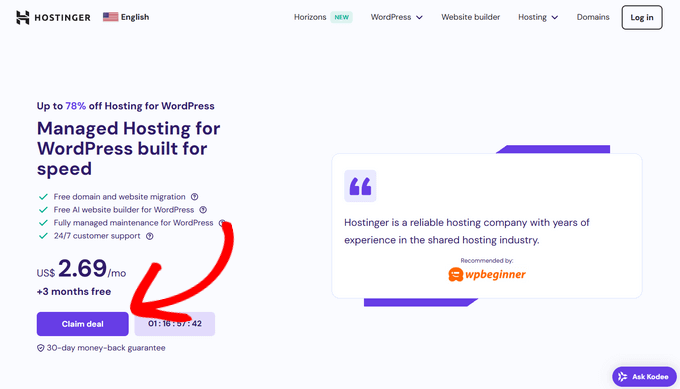
Para configurar a Hostinger em poucos minutos, basta clicar neste botão:
Se precisar de ajuda para se inscrever na Hostinger, confira nosso post sobre como obter um nome de domínio gratuito, onde você encontrará um tutorial passo a passo.
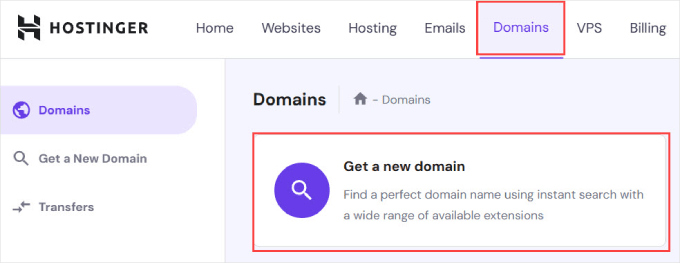
Assim que você registrar e configurar seu plano de hospedagem, poderá acessar seu painel e selecionar a aba 'Domínios'.
A partir daí, você precisará inserir um novo nome de domínio.
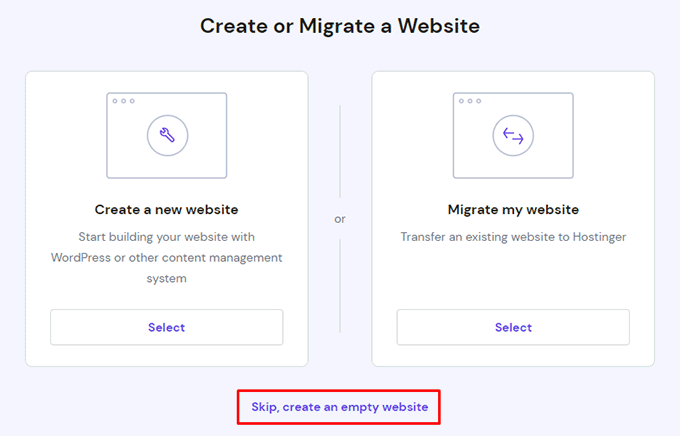
Você será então solicitado a criar um novo site ou migrar um existente.
Para este tutorial, você pode clicar em ‘Pular, criar um site vazio.’
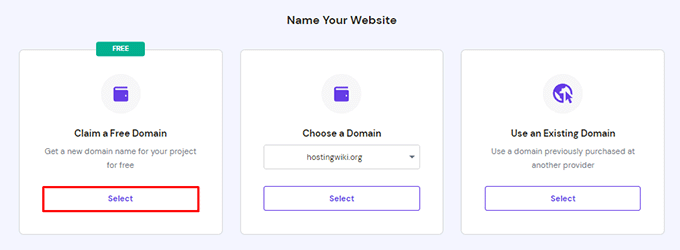
Em seguida, vamos clicar no botão ‘Selecionar’ em ‘Reivindicar um Domínio Gratuito.’
Você pode simplesmente inserir o nome de domínio que deseja para o seu site de portfólio.
Se precisar de ajuda para decidir um nome de domínio, temos um gerador de nomes de negócios gratuito para ajudar você a encontrar um nome de empresa fácil de ler e promover online.
Se você estiver criando um portfólio pessoal, pode sempre usar seu primeiro e último nome como nome de domínio. Se não estiver disponível, você pode adicionar sua profissão. Por exemplo, se johndoe.com estiver ocupado, você pode encontrar johndoephotography.com ou janedoewriter.com.
Idealmente, você deve usar a extensão de domínio .com, pois é a mais reconhecível e confiável para pequenas empresas.
Precisa de ajuda para escolher um nome de domínio para o seu site beneficente? Então confira nosso guia sobre como escolher o melhor nome de domínio.
Passo 3: Instale o WordPress
Quer você use Hostinger ou outro serviço de hospedagem WordPress como WP Engine ou Bluehost, você pode seguir nosso guia sobre como instalar o WordPress para obter instruções detalhadas, passo a passo.
Em seguida, no seu painel Hostinger, você pode clicar no botão ‘Painel de Administração’ com o logotipo do WordPress para acessar o painel do seu site WordPress.
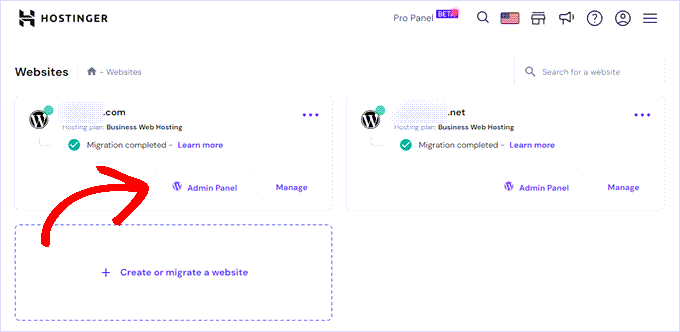
Você também pode acessar seusite.com/wp-admin diretamente no seu navegador.
Passo 4: Escolha um Tema de Portfólio
Assim que seu WordPress estiver configurado, você estará pronto para personalizar o design do seu site escolhendo um tema e criando novas páginas.
Para este tutorial, usaremos o SeedProd para criar um tema especificamente para sites de portfólio.
SeedProd é um popular construtor de páginas WordPress de arrastar e soltar que usamos para projetar muitos dos sites de nossos parceiros. Usamos o SeedProd para criar os sites Duplicator, WPForms e WP Charitable – até mesmo o site SeedProd foi projetado usando o SeedProd!
Se você deseja criar um site de portfólio para atrair clientes potenciais, iniciar um blog WordPress ou uma loja online, o SeedProd é uma solução completa que oferece modelos adaptados às suas necessidades. Ele ainda tem modelos projetados especificamente para portfólios online.
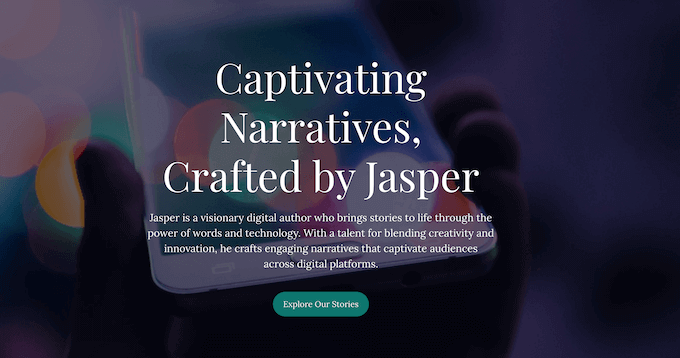
Quer saber mais? Então confira nossa análise detalhada do SeedProd.
O primeiro passo é instalar e ativar o plugin SeedProd. Para mais detalhes, consulte nosso guia sobre como instalar um plugin WordPress.
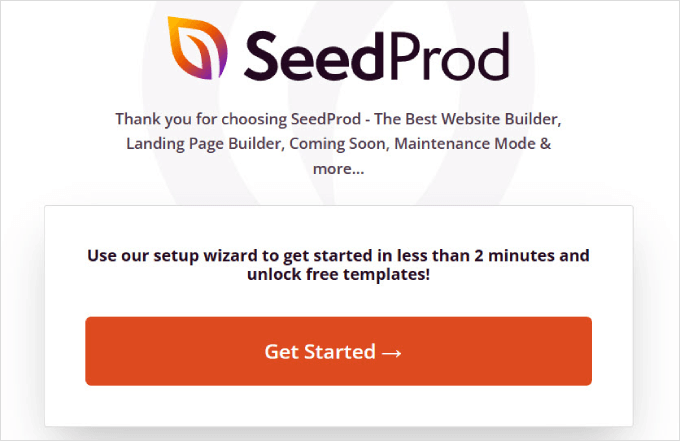
Após a instalação, você será solicitado a concluir o assistente de configuração. Você pode clicar em ‘Começar’ e seguir as instruções passo a passo para que o SeedProd possa configurar o plugin da melhor forma para suas necessidades.
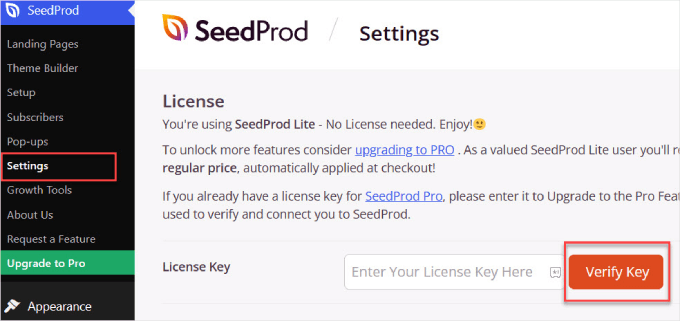
Quando você tiver concluído o assistente de configuração, vá para SeedProd ≫ Configurações e insira sua chave de licença. Você pode encontrar sua chave de licença em sua página de contas no site SeedProd.
Após inserir as informações, prossiga e clique no botão ‘Verificar Chave’.
Agora você terá acesso a todos os recursos do SeedProd.
Passo 5: Crie sua Página de Destino de Portfólio
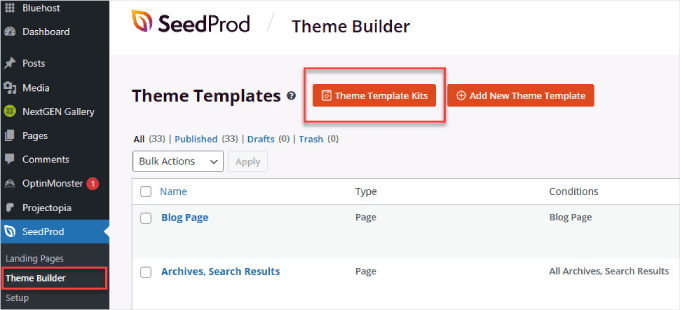
Em seguida, vamos navegar para SeedProd ≫ Theme Builder.
A partir daqui, você pode selecionar o botão laranja que diz ‘Theme Template Kits’.
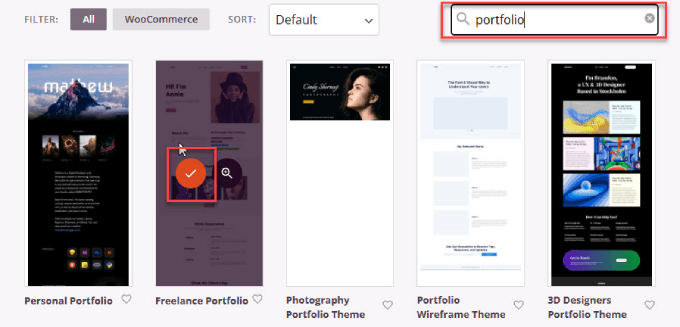
Você chegará a uma página com uma biblioteca pesquisável de temas WordPress para escolher. Simplesmente digite 'portfólio' na barra de pesquisa e selecione o modelo de tema que melhor se adapta à sua ideia de site.
Além disso, você pode querer pesquisar outras palavras-chave se estiver em um nicho específico. Por exemplo, se você é um corretor, o SeedProd vem com vários temas WordPress para imóveis que você pode usar.
Para este guia, usaremos o tema ‘Freelance Portfolio’, mas sinta-se à vontade para escolher qualquer tema que atenda às suas necessidades.
Criaremos um site de portfólio de uma página. Isso significa que a página do portfólio faz parte da página inicial do site. Dessa forma, você pode colocar seu site de portfólio em funcionamento rapidamente, sem o incômodo de projetar e manter várias páginas.
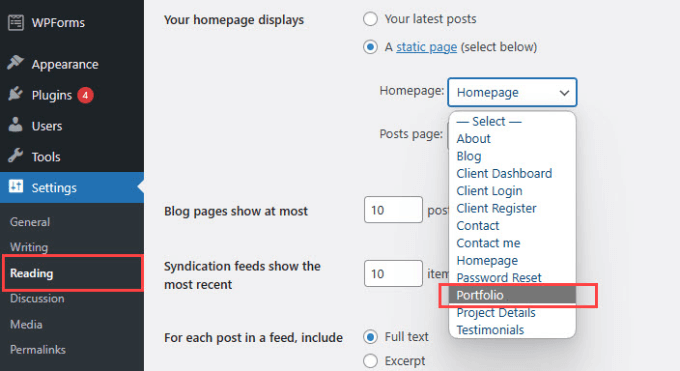
No painel do WordPress, vamos para Configurações ≫ Leitura. Ao lado de Página inicial, selecione o menu suspenso ‘Portfólio’ para tornar sua página de portfólio sua Página inicial.
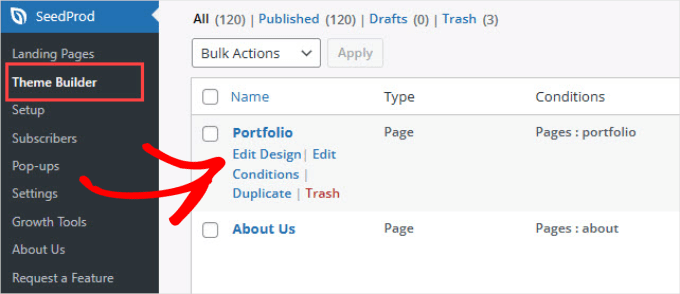
Em seguida, você desejará retornar a SeedProd ≫ Theme Builder, onde verá uma lista de todas as páginas dentro do tema.
A partir daqui, você precisará rolar para baixo e passar o mouse sobre a página ‘Portfólio’. Em seguida, basta clicar no botão ‘Editar Design’.
Etapa 6. Editar o Site de Portfólio
Agora é hora de editar o conteúdo e torná-lo seu.
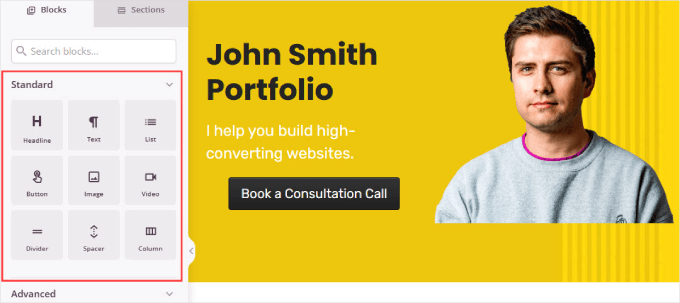
No construtor de páginas visual de arrastar e soltar do SeedProd, você verá muitos widgets ‘Padrão’ e ‘Avançados’ para escolher. Eles incluem um título, texto, lista, cabeçalho, imagem em destaque e assim por diante.
Simplesmente arraste o widget que você deseja e mova-o para o local exato onde você deseja que esse elemento esteja.
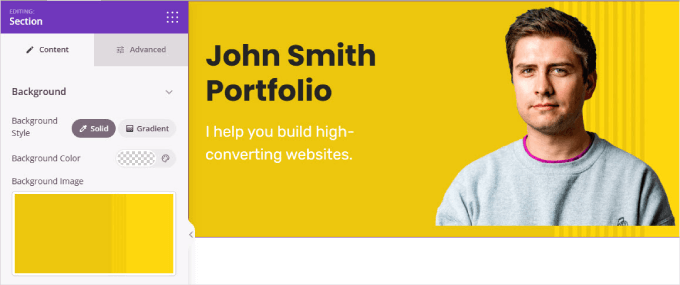
Você também pode personalizar o plano de fundo ao seu gosto, escolhendo uma cor sólida, cor gradiente ou imagem de fundo.
Basta clicar na caixa da camada externa e, em ‘Conteúdo’ no menu da barra lateral, você verá opções para personalizar seu plano de fundo.
Se precisar de ajuda para trabalhar com a interface do SeedProd, você pode assistir aos nossos tutoriais em vídeo do SeedProd.
Ao editar o conteúdo da sua página principal de portfólio, há vários componentes importantes que você deseja incluir, como:
Chamada para Ação (CTA) Forte: Sites de portfólio devem ter um botão de CTA claro para que os visitantes possam entrar em contato e, talvez, até mesmo contratá-lo. Você deve colocar o botão de CTA acima da dobra e também na parte inferior da sua página de portfólio.
Basta encontrar a caixa ‘Botão’ no menu esquerdo e arrastá-la para sua página à direita.
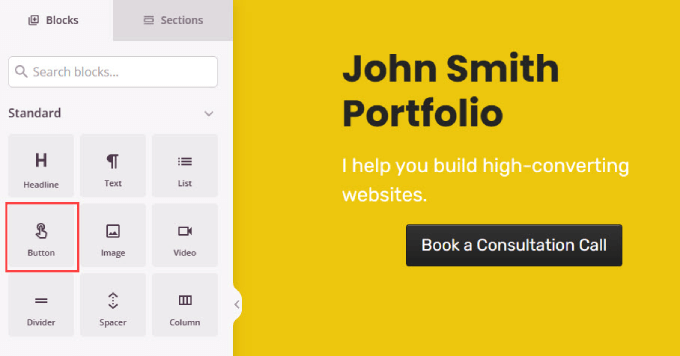
Ao editar qualquer elemento, você deve clicar no elemento ou área específica que deseja personalizar.
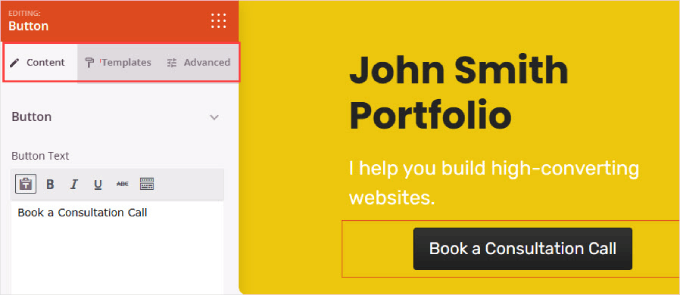
As opções para esse bloco aparecem à esquerda. Como você pode ver abaixo, a guia 'Conteúdo' permite editar o texto do botão e adicionar um link para sua página de contato.
A aba ‘Modelos’ permite escolher o estilo do botão, e a aba ‘Avançado’ permite alterar o preenchimento, fontes e muito mais.
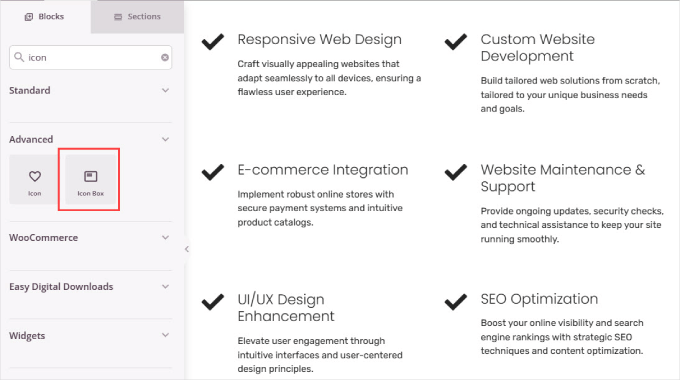
Serviços que você oferece: Os visitantes querem saber o que você oferece para decidir se você é uma boa opção. Se você é um desenvolvedor WordPress, detalhe seus serviços: codificação de plugins personalizados, personalização de sites ou desenvolvimento completo de sites?
Para criar uma seção de serviços, basta adicionar um widget de ‘Coluna’ e inserir uma ‘Caixa de Ícone’ para cada serviço que oferecemos. Em seguida, você pode personalizar o texto e os ícones conforme necessário, clicando no elemento e usando a barra lateral.
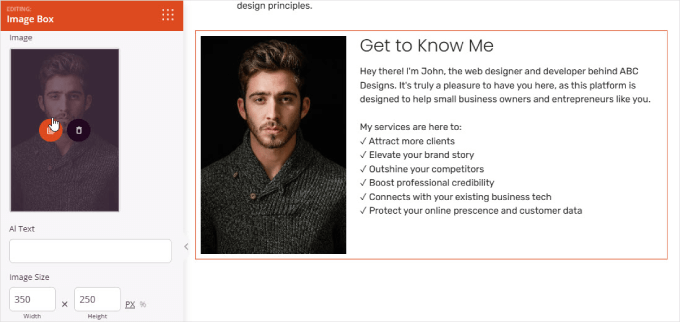
Seção Sobre Mim: Esta é a sua oportunidade de se conectar com potenciais clientes em um nível pessoal. Compartilhe sua formação, experiência e, o mais importante, sua paixão. Deixe que eles vejam a pessoa por trás do portfólio.
Para criar uma seção ‘Sobre Mim’, você só precisa adicionar o widget ‘Caixa de Imagem’ à página. Em seguida, basta adicionar uma foto de retrato sua e escrever uma descrição que conte às pessoas mais sobre você.
Se você está criando um portfólio para uma empresa ou marca, pode usar seu logotipo personalizado aqui em vez disso.
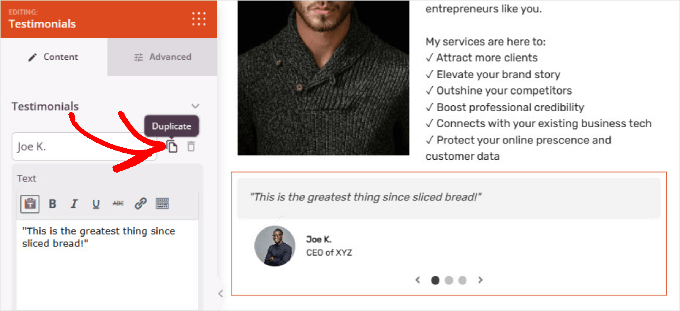
Depoimentos: Fornecer depoimentos de clientes anteriores ajuda a construir confiança, especialmente se você trabalhou com marcas conceituadas. Ver que outras pessoas estão satisfeitas com o seu trabalho dá aos outros a confiança de que você também pode fazer um ótimo trabalho.
Basta adicionar o widget 'Depoimentos' à sua página. Em seguida, você pode adicionar uma foto do cliente e editar o nome e o depoimento dele. Se quiser adicionar mais avaliações, vá em frente e clique no ícone 'Duplicar' ao lado do nome da pessoa.
Etapa 7. Adicione uma Galeria para Exibir Exemplos do seu Trabalho
Criar um site de portfólio dá a você a chance de exibir todo o trabalho incrível que você fez. Quando clientes em potencial virem o que você pode fazer, eles confiarão que você é a pessoa certa para o trabalho.
Para fazer isso, usaremos o Envira Gallery, que é o melhor plugin de galeria do WordPress. Embora você possa usar o widget ‘Advanced Gallery’ no SeedProd, o Envira Gallery oferece mais funcionalidades.
Por exemplo, ele vem com imagens em 'Lightbox'. Isso significa que quando alguém clica em uma foto, ela exibe automaticamente as dimensões completas sem a necessidade de cortá-las ou redimensioná-las. Você pode até adicionar apresentações de slides e organizar suas galerias em álbuns para categorizar melhor seu trabalho.
Quer saber mais? Então confira nossa revisão detalhada do Envira Gallery.
Para começar, você precisará instalar e ativar o plugin Envira Gallery. Para instruções detalhadas, siga nosso guia sobre como instalar um plugin do WordPress.
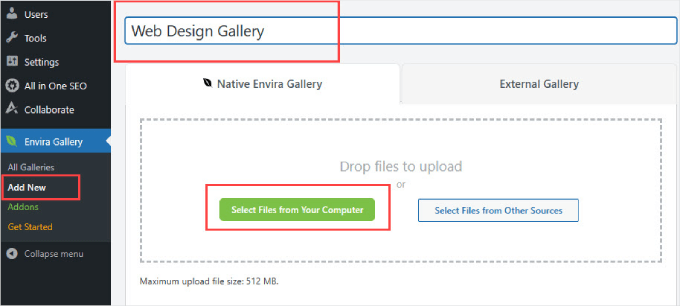
Após a ativação, vá para Envira Gallery ≫ Adicionar Novo no painel do WordPress.
Simplesmente nomeie sua galeria na barra de título. Em seguida, clique em ‘Procurar Arquivos do Seu Computador’ para adicionar imagens dos seus projetos de portfólio.
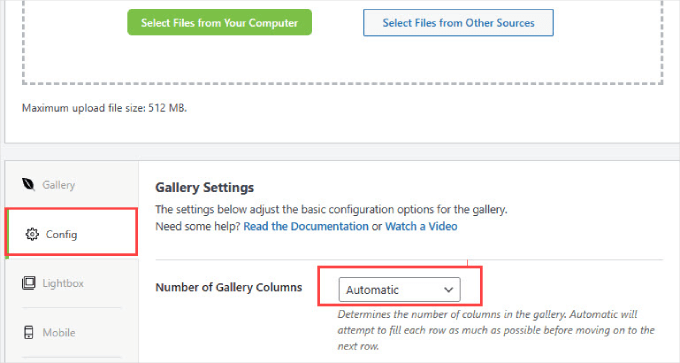
Depois de carregar os itens do portfólio, role para baixo e mude para a aba ‘Config’.
Aqui, você pode alterar o número de colunas da galeria que deseja exibir. Definir como ‘Automático’ definirá o número de imagens para preencher automaticamente cada linha.
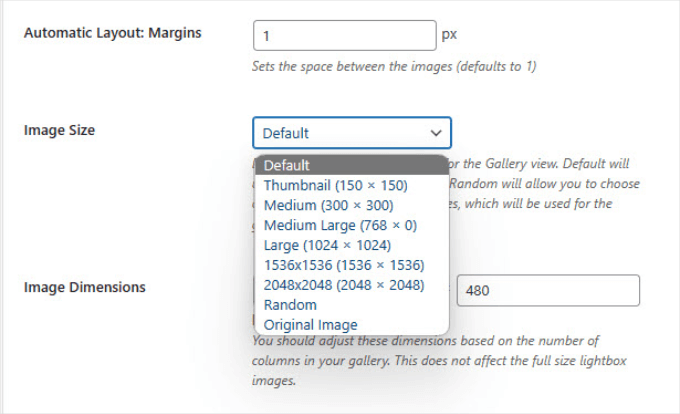
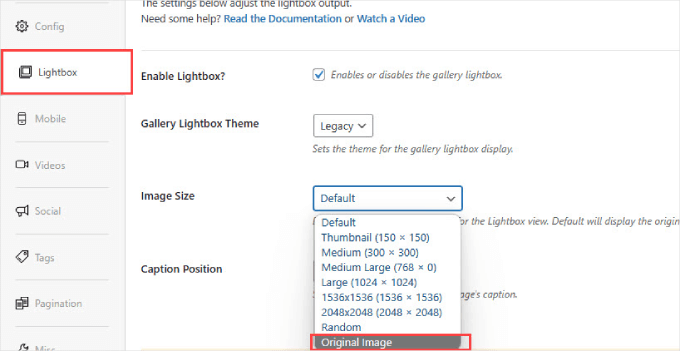
Se você quiser alterar os tamanhos das imagens, pode rolar para baixo na aba ‘Config’ e encontrar a opção ‘Tamanho da Imagem’.
Em seguida, basta selecionar o tamanho que melhor exibe seus itens de portfólio.
Você também pode ajustar o tamanho da imagem do lightbox para que ele exiba a imagem em tamanho original quando alguém clicar na foto.
Para fazer isso, você precisará ir para a aba ‘Lightbox’ e ajustar o tamanho da imagem para ‘Imagem Original’.
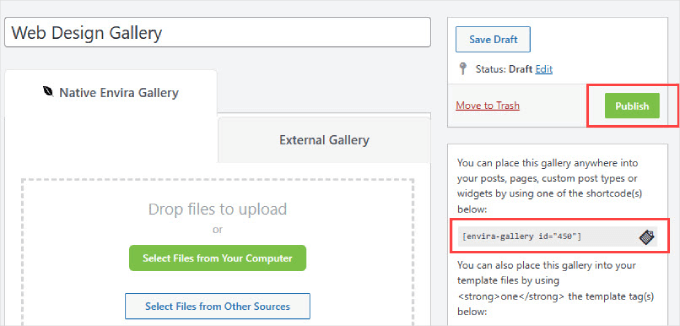
Em seguida, role para o topo da página e clique em ‘Publicar’.
Abaixo do botão de publicação, você verá um shortcode. Copie o shortcode para adicionar a galeria à nossa página de portfólio do WordPress.
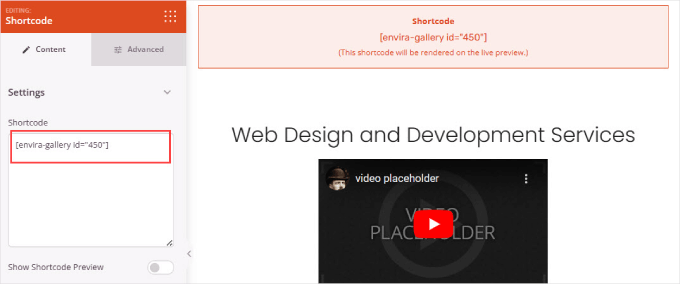
Agora, vamos voltar à sua página de portfólio no SeedProd.
Aqui, arraste e solte o bloco 'Shortcode' onde você quiser na página. Em seguida, simplesmente cole o shortcode na caixa 'Shortcode' no menu lateral.
Se você quiser pré-visualizar o shortcode, clique no botão 'Pré-visualizar' no canto superior direito da página.
Isso mostrará como a página inteira se parece.
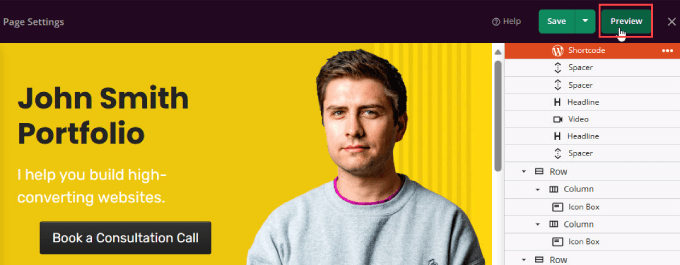
Aqui, você deverá ser capaz de ver que sua Envira Gallery está incorporada em seu site de portfólio.
Com o recurso de lightbox da Envira Gallery, você pode clicar em cada item para ver a imagem completa.

Passo 8: Adicionar um Formulário de Contato
Agora que você chamou a atenção do visitante, é hora de fazê-lo entrar em contato. Claro, você pode simplesmente colocar um e-mail lá, mas os formulários de contato permitem que clientes em potencial enviem mensagens diretamente sem ter que abrir seu aplicativo de e-mail.
A melhor maneira de criar um formulário de contato simples e profissional é com o WPForms.

O WPForms é o melhor construtor de formulários de contato do WordPress que permite criar formulários de contato online.
Usamos o WPForms para alimentar todos os nossos formulários no WPBeginner, incluindo nosso formulário de contato, então estamos confiantes de que ele é uma ótima opção para o site do seu portfólio. Para saber mais sobre este plugin popular, confira nossa extensa revisão do WPForms.
Se você estiver pronto para começar, siga nosso tutorial passo a passo sobre como criar um formulário de contato no WordPress.
Depois de concluir seu formulário, você pode voltar para a página do seu portfólio.
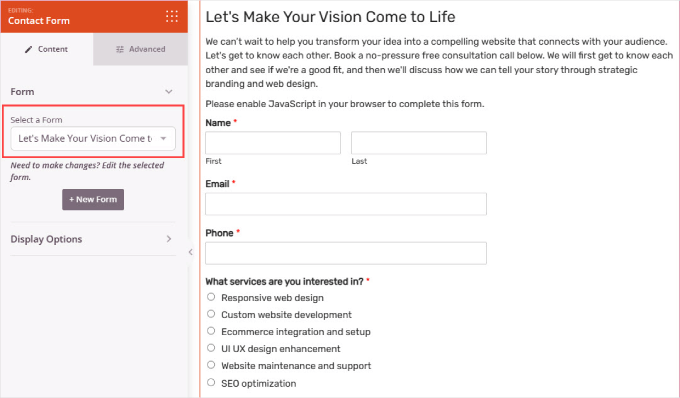
Em seguida, você pode usar o widget 'Formulário de Contato' para adicionar um formulário do WPForms. Em 'Selecionar um Formulário', basta escolher aquele que você criou.
Etapa 9: Tornar Público
Se tudo parecer bom, você está pronto para lançar o site do seu portfólio.
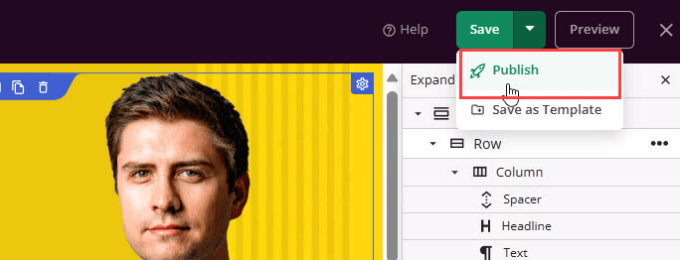
Tudo o que você precisa fazer é clicar na seta sob o botão verde 'Salvar' no canto superior direito. Em seguida, clique em 'Publicar'.
Vá em frente e verifique o site publicado.
Tudo deve aparecer, incluindo a galeria do portfólio, os botões e o formulário de contato.

Depois de ter um site de portfólio com aparência profissional, você estará pronto para começar a enviar mais tráfego para o seu site ou nutrir prospects interessados.
Esperamos que este artigo tenha ajudado você a aprender como criar um site de portfólio online no WordPress. Também recomendamos que você confira nossos guias sobre como criar uma newsletter paga e como criar uma página de link na bio.
Se você gostou deste artigo, por favor, inscreva-se em nosso Canal do YouTube para tutoriais em vídeo do WordPress. Você também pode nos encontrar no Twitter e no Facebook.




Suman Sourabh
Como desenvolvedor web, criei meu portfólio com React.js, mas tenho um blog com WordPress. Um blog pode servir como outro portfólio? Pelo que sei, pode ser algo bom para mostrar o conhecimento.
WPBeginner Support
Você certamente poderia ter um blog que funcione como portfólio, se quisesse.
Admin
Jiří Vaněk
Abordei meu portfólio como um blog. Escrevo um blog de tecnologia sobre o que me interessa, usando-o como uma vitrine do meu trabalho. Portanto, para mim, um blog pode ser um ótimo complemento para um portfólio, demonstrando suas habilidades e conhecimentos de uma forma que também pode ser agradável e gerar tráfego para o seu site através dos motores de busca.
Konrad
mais uma coisa para guardar para o futuro, obrigado pessoal
me desejem sorte enquanto eu junto coragem para compartilhar minhas obras de arte com os outros :>
WPBeginner Support
Good luck
Admin
Ram E.
Obrigado por mais um guia detalhado! Para sites de portfólio mais complexos ou maiores, também existe a opção de criar tipos de postagem personalizados para ainda maior flexibilidade em termos de recursos.
WPBeginner Support
That is a good option for sites with multiple content types
Admin
Mikolaj
Tenho procurado uma ótima página de destino de portfólio para o meu negócio de venda de arte, e parece que o SeedProd é exatamente o que preciso. A simplicidade e as opções de personalização de temas são fantásticas. Obrigado pelo guia abrangente; estou animado para experimentá-lo!
WPBeginner Support
We hope you enjoy using the plugin
Admin
Ralph
Tutorial agradável e fácil passo a passo. Eu realmente não preciso de portfólio, no entanto, isso me deu outra ideia. Usarei um conceito semelhante para a página inicial do meu blog. Acima dos artigos mais recentes, colocarei 3 botões/fotos grandes (desculpe, não sei como descrever em inglês), que levarão ao meu YouTube, podcast e blog. Assim, mais promoção para meus outros canais.
Obrigado pela ideia!
WPBeginner Support
You’re welcome, glad our guide could give you ideas
Admin
Naveera Batool
Artigo realmente interessante e útil.
WPBeginner Support
Glad you think so
Admin
A Owadud Bhuiyan
Tentei criar um site de portfólio, mas não consigo definir a página do blog como Página Inicial.
WPBeginner Support
Dependeria do tema, mas se você não definir uma página estática em Configurações>Leitura, a maioria dos temas definirá a página do blog como sua página inicial.
Admin
Adam Michalak
Ótimo artigo, recomendo vivamente a qualquer pessoa que queira aprender a criar um site de portfólio online no WordPress. No competitivo mercado freelancer de hoje, ter um site de portfólio para exibir seu melhor trabalho é essencial para se destacar e atrair mais clientes. Este guia passo a passo oferece insights valiosos sobre como conseguir isso, tornando-o um recurso valioso para aqueles que visam construir sua presença online como um freelancer profissional.
I will recommend it to my friends who are just starting to work with wordpress
WPBeginner Support
Thank you for your kind words and we hope whoever you recommend also finds this article helpful
Admin
William Dean Dailey
Este é o post mais eficaz e informativo que li de todos vocês.
Os gráficos e o texto foram fáceis de entender e seguir para completar o site e publicar. Obrigado por isso. É a primeira vez que consigo publicar usando o WordPress e estou feliz com os resultados.
WPBeginner Support
Glad to hear you were able to publish your site
Admin
Sean Brady
Sinto que desenvolver um site de portfólio com o WordPress seria uma ótima maneira de exibir a discografia de um artista.
WPBeginner Support
It certainly could be
Admin
Sharon
Gostei deste tutorial. Embora eu seja um usuário do construtor de páginas Elementor, é bom ver outros construtores de páginas por aí e o que eles podem fazer. Eu tinha um portfólio do meu site em um ponto, mas não posso dizer que gostei muito. Acho que posso tentar novamente e usar algumas técnicas deste tutorial. Obrigado, WPBeginner pelo tutorial útil! Instruções incríveis!
WPBeginner Support
De nada e fico feliz em saber que você achou nosso tutorial útil.
Admin
Alice Elliott
Obrigado por este tutorial muito detalhado sobre como configurar um site de portfólio. No entanto, pergunto-me por que você escolheu um tema não-WYSIWYG em seu exemplo. Se você está visando pessoas visuais, eu pensaria que isso seria muito mais aplicável, pois seria algo com que elas poderiam se relacionar com muito mais facilidade.
WPBeginner Support
We went with a page builder in this guide as it adds more freedom for design
Admin
priya
obrigado por compartilhar conosco.
WPBeginner Support
You’re welcome
Admin
Shafqat Khan
Eu estava procurando uma maneira de criar uma página de destino de portfólio para o meu negócio de fotografia, e o SeedProd parece ser a solução perfeita. Adoro como é fácil de usar e personalizar os modelos de tema. Obrigado por este guia detalhado, mal posso esperar para experimentá-lo!
WPBeginner Support
Que bom saber que nosso guia foi útil!
Admin