


Quando criamos nosso próprio site de assinatura de vídeos, o maior obstáculo não foi criar o conteúdo. Foi encontrar uma plataforma que pudesse entregar aulas, gerenciar alunos e lidar com inscrições sem complexidade desnecessária.
Então, aqui está nossa opinião sincera: a maioria de nós não fica travada porque ensinar online é difícil – ficamos travados porque a configuração técnica parece avassaladora.
A boa notícia é que construir um site de e-learning não requer mais meses de desenvolvimento personalizado ou plataformas caras.
Com WordPress e MemberPress, você pode lançar uma plataforma de cursos com aparência profissional em apenas algumas horas. Neste guia passo a passo, mostraremos como criar um site de e-learning com WordPress – polido, fácil de usar e construído para crescer. 📈
Por Que Você Deve Criar um Site de eLearning?
Criar um site de eLearning abre oportunidades infinitas para compartilhar conhecimento, alcançar um público maior e até mesmo ganhar dinheiro online.
Seja você um professor, proprietário de empresa ou criador de conteúdo, uma plataforma de aprendizado online permite que você se conecte com alunos de qualquer lugar do mundo.
É também uma forma econômica de fornecer recursos valiosos. Em vez de alugar espaço em sala de aula ou imprimir materiais, você pode criar cursos online que são acessíveis 24 horas por dia, 7 dias por semana.
Além disso, você terá controle total sobre o design, a marca e o conteúdo do seu centro de aprendizado, tornando fácil construir um site que reflita sua visão.
- Como Criar um Site de eLearning
- Passo 0: Escolha um Nome de Domínio e Hospedagem Web
- Step 1: Install WordPress and Pick an eLearning-Friendly Theme
- Passo 2: Crie a Página Inicial do Seu E-learning
- Passo 3: Configure um Sistema de Gerenciamento de Aprendizagem
- Passo 4: Crie o Conteúdo do Seu Primeiro Curso Online
- Step 5: Restrict Access to Your Course Content
- Passo 6: Adicione um Formulário de Contato para Alunos
- Passo Final: Configure e Personalize seu Menu de Navegação
💡 Por que confiar no WPBeginner? Este guia sobre como criar um site de eLearning segue o processo editorial do WPBeginner. Cada etapa é revisada para garantir que seja precisa, útil e fácil de seguir.
Como Criar um Site de eLearning
Você pode se sentir tentado a oferecer seus cursos online em uma plataforma de terceiros como Teachable ou Skillshare. Mas recomendamos fortemente o uso do WordPress em vez disso.
O WordPress é um construtor de sites popular que torna super fácil criar sua própria plataforma de eLearning. Ele permite que você tenha controle total sobre seus ganhos e a propriedade do seu conteúdo.
Além disso, com seus plugins flexíveis de sistema de gerenciamento de aprendizado (LMS) e temas educacionais, o WordPress facilita a criação de um site com aparência profissional que atende tanto a educadores quanto a alunos.
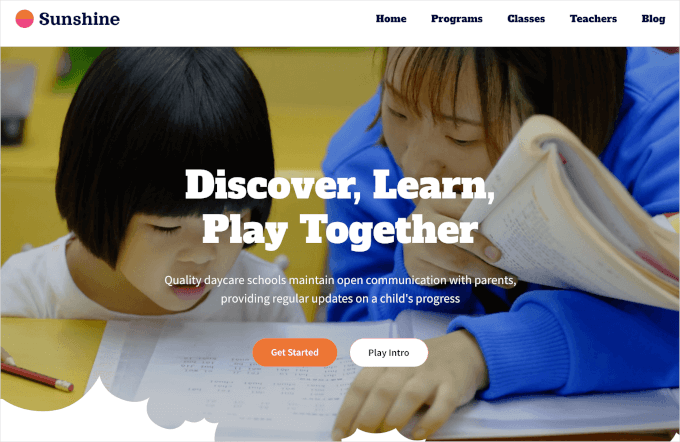
Você também não precisa ser um expert em tecnologia para usar o WordPress. Ele oferece todas as ferramentas que você precisa para construir um site sem aprender a programar.
Agora, lembre-se de que, quando nos referimos ao WordPress, estamos falando do WordPress.org. É uma plataforma de código aberto que lhe dá controle total sobre seu site, permitindo que você personalize e estenda seus recursos como desejar.
Para informações mais detalhadas, você pode conferir nossa comparação aprofundada de WordPress.com vs. WordPress.org.
Passo 0: Escolha um Nome de Domínio e Hospedagem Web
Antes de começarmos, vamos cobrir rapidamente o que você precisa para configurar seu site de eLearning no WordPress.
Para configurar um site WordPress, você precisará de duas coisas: um nome de domínio e hospedagem web.
Seu nome de domínio é o endereço do seu site na internet, como "learnsphere.com". A hospedagem web é onde seu site vive online e o torna acessível aos visitantes.
Como você está construindo um site de eLearning, sua hospedagem deve ser capaz de lidar com coisas como logins seguros, webinars, pagamentos, sessões ao vivo e um número crescente de alunos.
Nós reunimos uma lista dos melhores provedores de hospedagem WordPress para facilitar isso.
Embora o WordPress seja gratuito, um domínio geralmente custa cerca de R$ 75/ano. E a hospedagem web começa em torno de R$ 40/mês.
É por isso que recomendamos a Bluehost. Ela é oficialmente recomendada pelo WordPress e oferece uma oferta especial para nossos leitores — planos a partir de R$ 15/mês e incluem um nome de domínio e certificado SSL gratuitos.
Além de excelentes serviços de hospedagem web, você receberá um nome de domínio gratuito e certificado SSL por apenas R$ 15 por mês.

O certificado SSL mantém seu site seguro criptografando dados compartilhados entre seu site e seus visitantes, como detalhes de login e pagamentos.
Depois de escolher um plano Bluehost, o assistente de configuração orienta você em tudo – escolher um nome de domínio, criar sua conta e selecionar quaisquer extras que desejar.
Passo 1: Instale o WordPress e Escolha um Tema Amigável para eLearning
O primeiro passo é instalar o WordPress para que você possa criar um site de eLearning. A maior parte do processo deve ser automática, embora dependa da sua hospedagem web.
Por exemplo, depois de se inscrever em um plano de hospedagem de sites com a Bluehost, você será levado ao painel de controle, onde o WordPress é instalado automaticamente em seu nome de domínio.
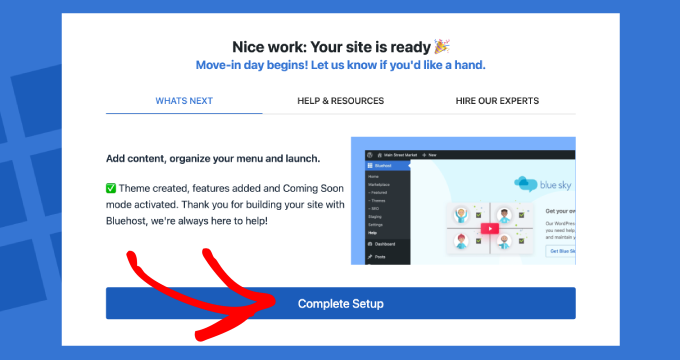
Para instruções passo a passo, você pode conferir nosso guia completo sobre como instalar o WordPress. Ele inclui etapas detalhadas de instalação para alguns dos provedores de hospedagem WordPress mais populares, incluindo Bluehost.
Com o WordPress instalado e funcionando, você pode prosseguir e instalar um tema do WordPress.
Temas WordPress, às vezes chamados de layouts ou modelos, controlam a aparência do seu site. Seu site de eLearning precisa de um tema WordPress que não só tenha uma ótima aparência, mas também suporte a funcionalidade que você precisa para cursos, lições e engajamento do aluno.
Veja como você pode encontrar o tema perfeito para o seu site.
Explore o Diretório de Temas do WordPress
O diretório de temas do WordPress é um ótimo lugar para começar se você está com orçamento limitado. Ele é repleto de temas gratuitos que são fáceis de instalar diretamente do seu painel de administração.
Simplesmente vá para Aparência » Temas e depois clique em ‘Adicionar Novo’. A partir daqui, você pode usar o recurso ‘Procurar Temas’ para procurar designs personalizados para sites educacionais.
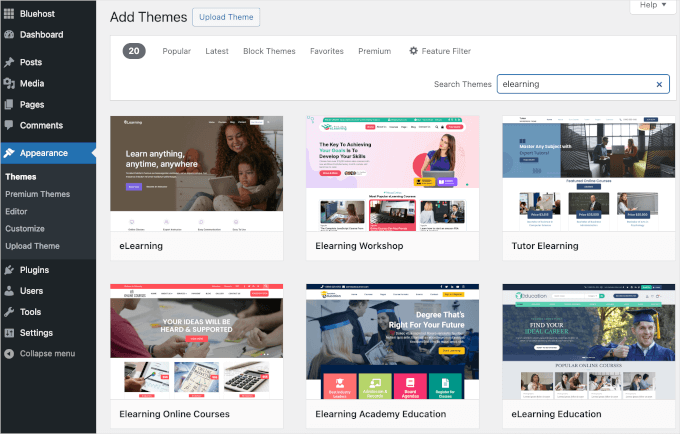
Para escolhas selecionadas, confira nosso post sobre os melhores temas de educação WordPress para professores.
Confira Marketplaces de Temas Premium
Se você deseja mais recursos avançados e designs exclusivos, marketplaces de temas premium como ThemeIsle ou Themify oferecem uma ampla variedade de opções.
Esses temas geralmente incluem extras como melhor personalização, suporte avançado e layouts pré-construídos especificamente para sites de eLearning.
Use o SeedProd para Personalização Total
Se você deseja flexibilidade máxima ao projetar suas páginas da web, recomendamos o uso do SeedProd.
É o melhor construtor de sites de arrastar e soltar que permite projetar seu site do zero ou usar modelos prontos. Você pode personalizar tudo, de fontes a layouts, sem escrever uma única linha de código.
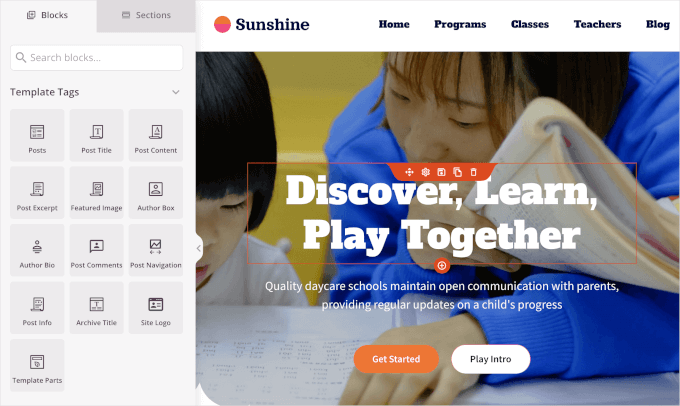
Várias de nossas marcas parceiras usaram este construtor de páginas para criar sites inteiros que vendem seus softwares e tiveram excelentes experiências com ele. Nossos leitores frequentemente nos perguntam sobre o uso do SeedProd, então nós também o testamos regularmente.
Para mais informações, confira nossa análise completa do SeedProd.
Além disso, o SeedProd funciona perfeitamente com o WordPress, tornando fácil adicionar recursos como registro de cursos ou formulários de pagamento. Você pode até usar o Construtor de Temas com IA do SeedProd para gerar sites inteiros em menos de 60 segundos.
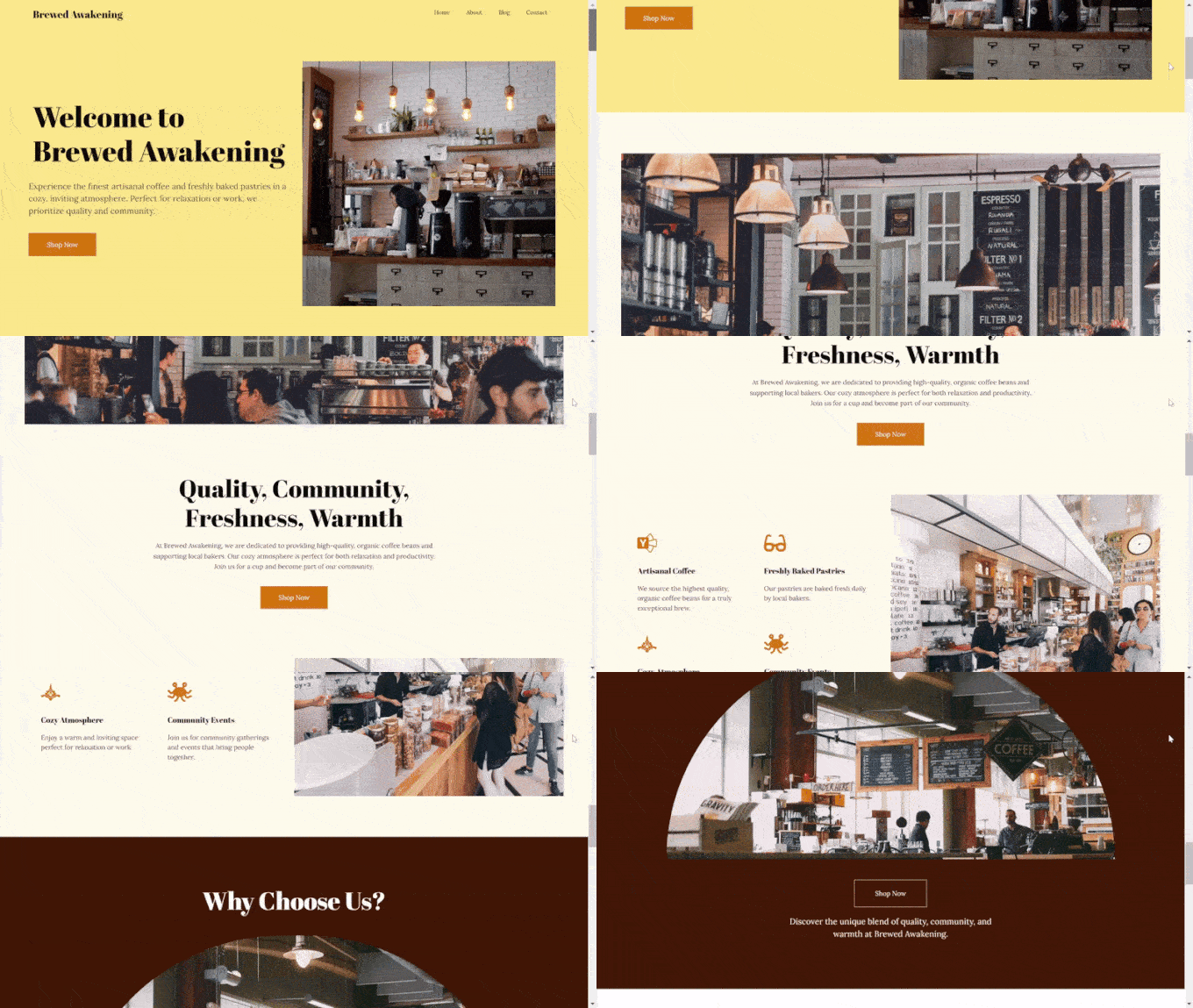
Além disso, existem assistentes de IA para escrever e traduzir conteúdo, bem como gerar imagens. Para instruções, consulte nosso guia sobre como criar um tema personalizado do WordPress.
Cada opção tem seus méritos. Temas gratuitos são perfeitos para um início rápido, temas premium oferecem designs polidos e o SeedProd permite que você crie algo verdadeiramente único.
Depois de escolher um tema de eLearning, você pode seguir nosso guia sobre como instalar um tema do WordPress.
💡 Lembrete: Você pode alterar completamente seu tema do WordPress a qualquer momento, portanto, não está preso ao design original do seu site.
Passo 2: Crie a Página Inicial do Seu E-learning
Agora que você instalou um tema, está pronto para criar a página inicial do seu site de e-learning.
Você pode fazer isso usando o editor de blocos do WordPress.
Você pode querer começar a construir sua página inicial adicionando um título e um slogan. Simplesmente clique nos blocos relevantes e digite-os.
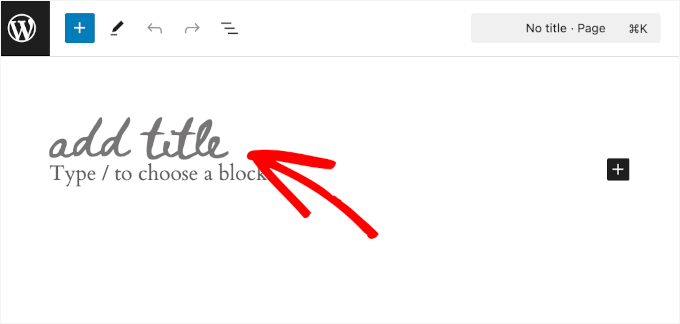
Em seguida, você pode querer adicionar uma imagem de destaque.
Uma imagem de destaque é a imagem grande e chamativa que você vê no topo de uma página inicial. É uma das primeiras coisas que as pessoas notam quando visitam seu site WordPress, então é um ótimo lugar para mostrar do que seu site se trata.
Para um site de cursos online, a imagem de destaque pode mostrar alunos aprendendo, colaborando ou interagindo com seu conteúdo.
🧑💻 Dica de Especialista: Uma imagem de destaque geralmente é acompanhada por um título que informa aos visitantes o que seu site oferece e um botão de call-to-action que os incentiva a agir. Por exemplo, você pode dizer às pessoas para conferirem seus cursos. Portanto, adicionar uma imagem de destaque torna seu site mais convidativo e incentiva as pessoas a se envolverem imediatamente.
Para um guia detalhado sobre como adicionar e personalizar imagens de destaque, você pode conferir nosso artigo sobre como adicionar uma imagem de destaque.
Depois disso, você precisará adicionar elementos de texto importantes. Aqui estão alguns dos elementos essenciais de uma página inicial de e-learning que você pode querer incluir:
- Destaques do Curso: Apresente seus cursos principais ou mais populares com imagens, descrições e botões para se inscrever.
- Seção Sobre: Compartilhe uma breve introdução sobre você ou sua plataforma de eLearning. Assim, os visitantes saberão por que podem confiar em você.
- Depoimentos: Exibir avaliações de alunos e feedback ajuda a construir confiança e a aumentar a credibilidade da sua marca com potenciais alunos. Você pode conferir nosso guia sobre como adicionar depoimentos rotativos para obter detalhes.
Uma citação de uma figura influente é um bom elemento para adicionar também. Ela pode inspirar ou motivar seus visitantes, conectando-se com eles em um nível emocional.
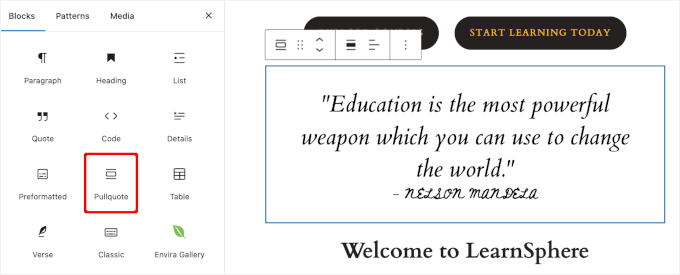
Quando estiver satisfeito com o layout, você pode simplesmente clicar no botão 'Publicar' no editor de blocos.
Veja como fica nossa página inicial personalizada:
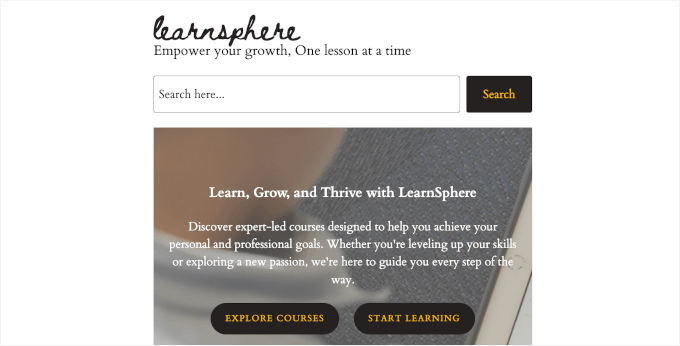
Para detalhes, você pode ler nosso guia sobre como criar uma página inicial personalizada no WordPress.
Passo 3: Configure um Sistema de Gerenciamento de Aprendizagem
Em breve, você estará pronto para começar a criar seu conteúdo de e-learning.
Mas primeiro, você precisará configurar um Sistema de Gerenciamento de Aprendizagem (LMS). Dessa forma, você pode oferecer aulas ou cursos exclusivos atrás de um paywall de assinatura e transformar seu conhecimento em uma fonte de renda.
Um site de assinatura também ajuda você a construir uma comunidade onde os usuários podem interagir, fazer perguntas e compartilhar ideias.
De todos os plugins de LMS que testamos, o MemberPress se destaca por seu Modo de Sala de Aula. O plugin também oferece add-ons úteis como tarefas de curso, livros de notas e questionários. Além disso, você pode acompanhar o progresso dos alunos diretamente do seu painel do WordPress.
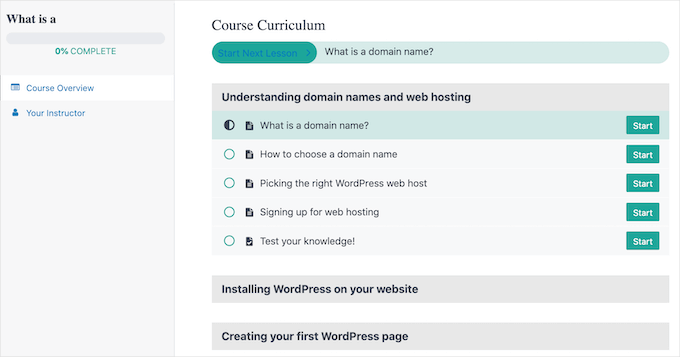
Tudo isso pode parecer impressionante, mas você pode se perguntar se é complicado de configurar. A boa notícia é que é mais simples do que parece.
Nós mesmos trabalhamos em muitos projetos como este, incluindo a criação de um site de associação gratuito para oferecer nossos cursos de WordPress. Sinta-se à vontade para conferir nossa análise abrangente do MemberPress para mais detalhes.
Para fazer isso, você pode instalar e ativar o plugin MemberPress. Você pode começar criando uma conta no site do MemberPress e carregando o arquivo zip para o seu site WordPress.

Se precisar de ajuda, você pode ler nosso guia sobre como instalar um plugin do WordPress.
Após a ativação, você verá o menu MemberPress no seu painel. Clique nele e você será guiado por uma série de etapas de configuração.
Em seguida, você precisará configurar seus métodos de pagamento. Para fazer isso, vamos navegar para MemberPress » Configurações e mudar para a aba 'Pagamentos'.
Depois disso, você pode clicar no botão '+ Adicionar Método de Pagamento' e começar a configurar seus gateways de pagamento.

Assim que você inserir todos os detalhes de pagamento, estará pronto para criar seus primeiros cursos online.
Antes de prosseguirmos, é importante notar que, embora o MemberPress seja uma excelente escolha para criar sites de e-learning, existem vários outros plugins que você pode usar como alternativas:
- Thrive Apprentice é uma ótima opção para criadores de cursos que precisam se concentrar em relatórios detalhados e conteúdo personalizado. Para mais informações sobre a ferramenta, leia nossa análise detalhada do Thrive Themes Suite.
- WishList Member oferece uma ótima maneira de melhorar o engajamento do curso com recursos de gamificação. Para mais detalhes sobre nossa experiência testando-o, você pode ver nossa análise completa do WishList Member.
- AccessAlly permite que você crie poderosos cursos online e conteúdo exclusivo para membros, incluindo aprendizagem em grupo no WordPress baseada em coortes, comunidades de aprendizagem online e muito mais.
- Courses for MemberMouse é uma ótima opção para professores que precisam de uma solução completa de associação e cursos. Você pode obter mais informações sobre a plataforma em nossa análise completa do MemberMouse.
🔗 Relacionado: Para mais opções, você pode conferir as escolhas de especialistas dos melhores plugins LMS do WordPress ou nossa comparação de MemberPress Courses vs. LearnDash.
Passo 4: Crie o Conteúdo do Seu Primeiro Curso Online
Agora é hora de começar a criar seus materiais de aprendizado online. Com o MemberPress, você tem todas as ferramentas necessárias para fazer seus cursos se destacarem.
Você pode criar facilmente lições, adicionar questionários e até mesmo conceder certificados aos seus alunos. Todos os recursos de que você precisa já estão disponíveis, para que você possa se concentrar no ensino em vez de ficar preso na configuração.
Para começar, você precisará ativar o complemento MemberPress Courses. Basta ir para a página MemberPress » Courses e você encontrará um botão para instalar e ativar o complemento.

Após a ativação, você verá um novo item de menu chamado ‘Cursos MP’ no seu painel do WordPress.
Você pode prosseguir e clicar no botão ‘Adicionar Novo Curso’.

Isso abre o construtor de cursos do MemberPress.
Você pode notar que o construtor de cursos do MemberPress usa o editor de blocos padrão do WordPress. Com sua interface de arrastar e soltar, você pode facilmente adicionar e personalizar blocos para criar layouts de curso envolventes sem a necessidade de habilidades de codificação.
A partir daqui, você pode explorar o construtor para criar seu primeiro curso. Para instruções detalhadas, consulte nosso guia sobre como criar e vender cursos online no WordPress.
Se você oferece coaching online, também pode querer usar o complemento CoachKit™.
O CoachKit permite que você crie quantos programas de coaching desejar. Ele também permite definir marcos para manter os clientes motivados e sincronizar seu site com o Calendly para agendar sessões de coaching.
Para começar, você pode instalá-lo e ativá-lo navegando para MemberPress » CoachKit™.
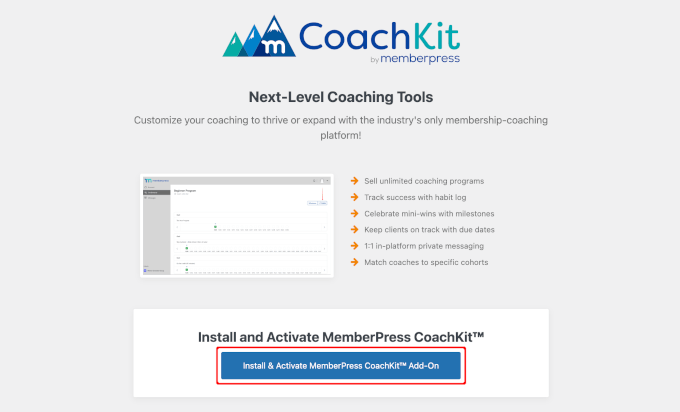
Isso criará um menu ‘MP CoachKit™’ no seu painel do WordPress. Antes de criar quaisquer programas, você precisará configurar algumas definições.
Por padrão, o MemberPress criará uma página ‘Coaching’ para você gerenciar seus clientes e acompanhar o progresso deles. Você pode conferir isso acessando MemberPress » Configurações e mudando para a aba ‘Páginas’.
No campo ‘Página de Coaching do MemberPress*’, você verá ‘Criar Nova Página Automaticamente’ selecionado no menu suspenso.
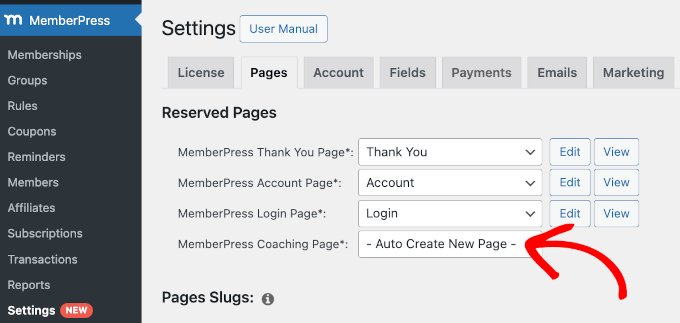
Em seguida, vá para a aba ‘CoachKit™’.
Recomendamos ativar o recurso de chat ao vivo ‘Mensagens’ em seu site de eLearning para que você possa conversar diretamente com seus clientes.
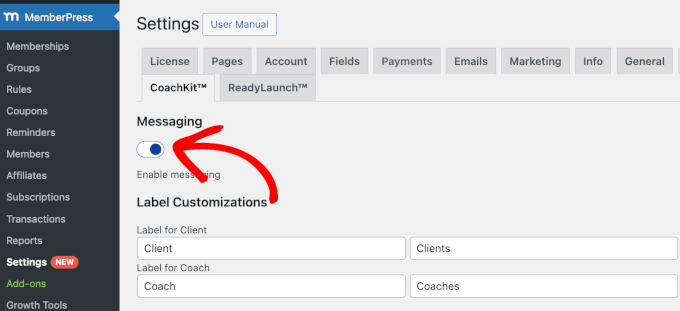
Uma vez feito isso, você pode começar a criar seu primeiro programa de coaching online.
Vamos navegar até ‘MP CoachKit™’ e clicar no botão ‘Adicionar Novo Programa’.
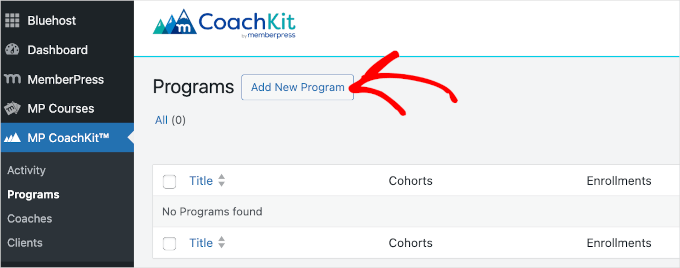
Para mais detalhes, você pode conferir nosso guia sobre como iniciar um negócio de coaching online.
Passo 5: Restrinja o Acesso ao Conteúdo do Seu Curso
Depois de configurar seus cursos, é hora de criar regras que controlam quem pode acessar seu conteúdo educacional. É aqui que o MemberPress realmente se destaca.
O plugin permite que você configure diferentes níveis de associação e, em seguida, restrinja o acesso a certas lições ou materiais com base nesses níveis. Você também pode restringir o acesso a categorias específicas, tags ou até mesmo lições individuais.
Criando Níveis de Associação
Para começar, você precisará criar seus níveis de associação. Simplesmente vá para a página MemberPress » Memberships e clique no botão 'Adicionar Novo'.

Isso abrirá um editor onde você pode escolher todas as configurações essenciais para sua associação.
Por exemplo, você poderá escolher o nome, adicionar uma descrição e configurar termos de associação como preço e intervalos de faturamento.
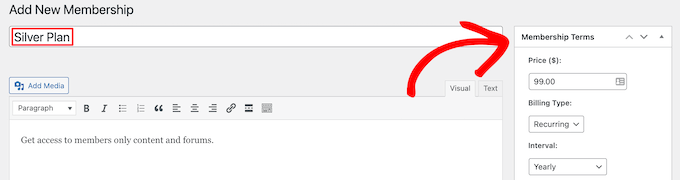
Quando terminar, você pode clicar no botão 'Publicar' para salvar seu novo plano de associação. Em seguida, você pode repetir o processo para criar quantos níveis de associação precisar.
Adicionando Regras de Associação
Depois disso, vá para MemberPress » Rules. Em seguida, clique no botão 'Adicionar Novo'.
Na próxima tela, você pode escolher o conteúdo que deseja proteger na seção 'Conteúdo Protegido'. Em seguida, você pode configurar a condição de acesso.
Por exemplo, você pode definir posts categorizados como “Conteúdo Premium” para estarem disponíveis apenas para seus assinantes de nível mais alto.
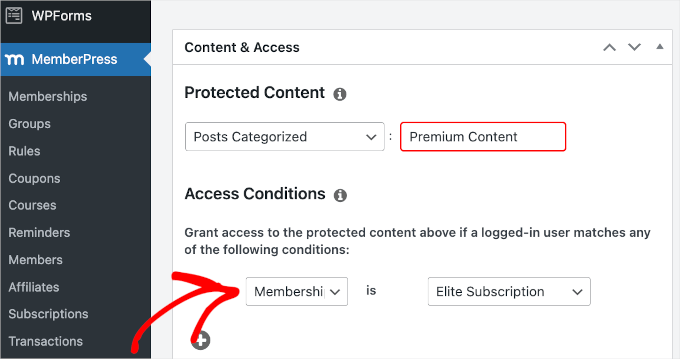
Não se esqueça de clicar no botão 'Salvar Regra' para armazenar suas configurações.
Criando Formulários de Login de Usuário
Uma vez que suas associações e regras estejam configuradas, você precisará fornecer uma maneira para os alunos fazerem login e saírem do seu portal.
Para fazer isso, você pode simplesmente usar o shortcode de login pré-fabricado do MemberPress, que gera um formulário com todos os elementos essenciais. Crie uma nova página com o editor de blocos ou abra uma existente onde você deseja adicionar seu formulário de login.
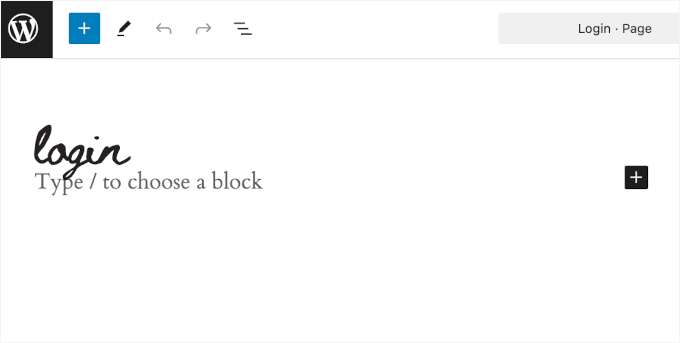
Em seguida, role para baixo até a área de ‘MemberPress Configurações’ na parte inferior do editor.
Aqui, você pode marcar a caixa ao lado de ‘Colocar manualmente o formulário de login na página.’ Isso revelará o shortcode de login.
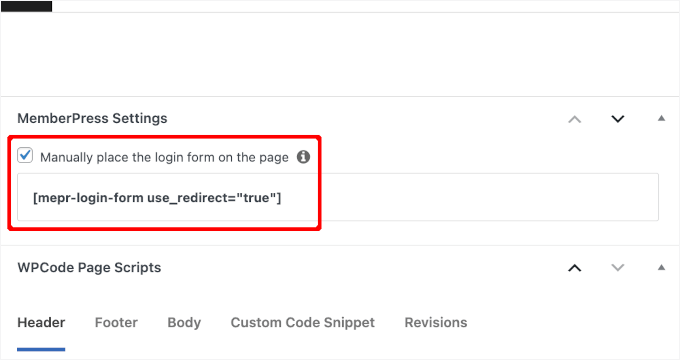
Agora, tudo o que você precisa fazer é copiar o shortcode e colá-lo no editor de conteúdo acima.
Aqui está um exemplo de como uma página de login do MemberPress ficará em um site ativo:
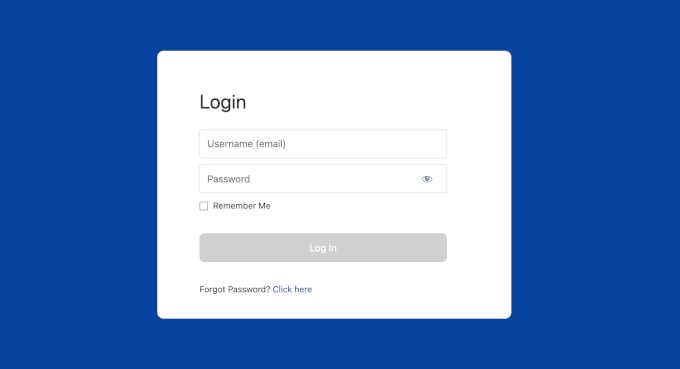
Para mais informações sobre como configurar níveis de associação, restringir o acesso ao conteúdo e adicionar formulários de login, consulte nosso guia definitivo sobre como criar um site de associação.
Passo 6: Adicione um Formulário de Contato para Alunos
Ter um formulário de ‘Fale Conosco’ em seu site de e-learning é super importante. Ele oferece aos seus visitantes uma maneira fácil de entrar em contato se tiverem dúvidas, feedback ou precisarem de suporte. Portanto, recomendamos adicionar um como próximo passo.
A boa notícia é que criar um formulário de contato é simples e não requer nenhum código. A melhor ferramenta para isso é o WPForms. É fácil de usar, mesmo para iniciantes, e oferece muitos recursos úteis como ferramentas de IA, proteção contra spam e a capacidade de personalizar os campos do seu formulário.
Temos muita experiência com o WPForms e ele se tornou uma de nossas ferramentas favoritas. No WPBeginner, usamos para nossos formulários de contato, formulários de migração de site e pesquisas anuais de usuários. Você pode saber mais sobre ele em nossa análise completa do WPForms.
Com o WPForms, você pode criar um formulário de contato em apenas alguns minutos. Uma vez ativo, ele oferece aos potenciais alunos ou clientes uma maneira direta de entrar em contato com você com quaisquer perguntas.

💡 Observação: Você pode criar um formulário de contato simples usando a versão gratuita do WPForms. Dito isso, atualizar para a versão premium do WPForms desbloqueará recursos mais avançados, incluindo lógica condicional inteligente.
Para configurar um, vamos instalar e ativar o plugin WPForms em seu site de eLearning. Se precisar de ajuda, você pode ver nosso guia sobre como instalar um plugin do WordPress.
Em seguida, você pode seguir nossas instruções passo a passo sobre como criar um formulário de contato.
Passo Final: Configure e Personalize seu Menu de Navegação
Neste ponto, você está muito perto de finalizar seu site de eLearning.
Nesta etapa final, você configurará um menu de navegação fácil de seguir para ajudar os visitantes a se orientarem em sua plataforma. Além disso, se você criou uma página inicial personalizada, talvez ainda não tenha uma barra de navegação.
Um menu claro e simples ajuda seus visitantes a encontrar o que procuram, sejam seus cursos online, programas de coaching ou página de contato.
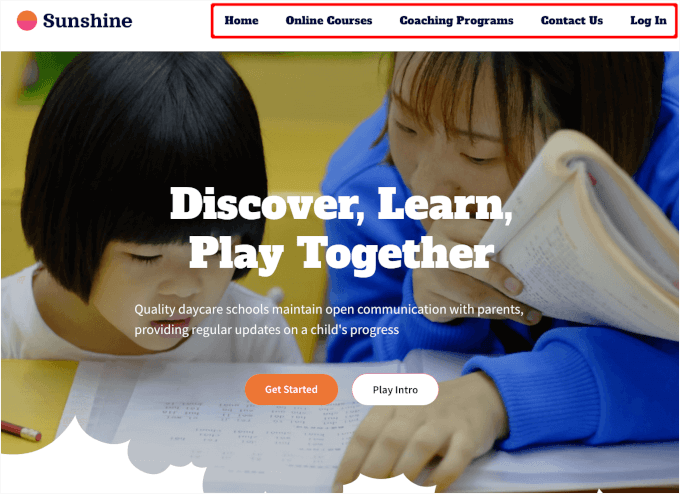
Felizmente, o WordPress facilita a criação de menus e submenus, independentemente do tema que você esteja usando. Para obter orientação passo a passo, você pode conferir nosso guia para iniciantes sobre como adicionar um menu de navegação no WordPress.
Dica Bônus: Como Crescer seu Novo Site de eLearning
Após lançar seu site, você vai querer começar a atrair alunos e construir uma audiência. Aqui estão algumas estratégias simples para ajudar você a crescer:
| Estratégia | Por que Ajuda | Recurso Útil |
|---|---|---|
| Blogar sobre seu nicho | Constrói autoridade e atrai tráfego orgânico | Escreva um Ótimo Post de Blog Comece um Blog |
| Otimização de SEO | Ajuda seu site a ranquear e ser encontrado nos resultados de busca | Guia de SEO para WordPress Configure o AIOSEO |
| Ímãs de leads gratuitos | Aumenta sua lista de e-mails com alunos interessados | Crie Ímãs de Leads Crie e Venda eBooks |
| Marketing por e-mail | Mantém os alunos engajados e incentiva as matrículas | Email Marketing 101 |
Ao seguir estas dicas, você pode expandir seu site de eLearning e construir um público fiel que retorna sempre.
Perguntas Frequentes sobre Como Criar um Site de eLearning
Abaixo, respondemos a algumas das perguntas mais comuns sobre como criar um site de eLearning para ajudá-lo a começar.
Criar um curso online é fácil?
Criar um curso online pode ser simples, mas depende do seu conteúdo e objetivos. Com as ferramentas e a plataforma certas, você pode construir um curso envolvente e educativo. Uma das melhores opções é o MemberPress com seus add-ons Courses e CoachKit™.
Quais são as melhores plataformas para construir um portal de eLearning?
Algumas das melhores plataformas para construir um portal de eLearning incluem WordPress com um plugin LMS como MemberPress, AccessAlly ou LearnDash. Essas plataformas fornecem vários recursos para ajudá-lo a criar e gerenciar seus cursos.
Posso criar um sistema de gerenciamento de aprendizado usando Wix?
Wix é principalmente um construtor de sites, então você pode encontrar um kit de modelos para criar um site básico de eLearning. No entanto, se você precisar de recursos mais avançados para seus cursos online, plataformas como WordPress integradas com MemberPress Courses e CoachKit™ podem ser uma escolha melhor.
Quanto custa para criar um site de eLearning?
O custo de criação de um site de eLearning pode variar amplamente. Para configurações básicas, você pode precisar cobrir apenas as taxas da plataforma, que podem começar em US$ 0-US$ 50/mês. Configurações mais avançadas exigem hospedagem, plugins premium e desenvolvimento de cursos, potencialmente totalizando US$ 200-US$ 500+/ano.
Próximos Passos: Melhore seu Site de eLearning WordPress
Esperamos que este guia tenha ajudado você a aprender como criar um site de eLearning. Em seguida, você pode querer ver nossos guias sobre:
- Como Criar uma Sala de Aula Virtual Online com WordPress
- Como Executar Aprendizado em Grupo no WordPress
- Como Criar e Vender Cursos Online
- Melhores Softwares e Ferramentas de Criação de Cursos (Seleção de Especialistas)
- Melhores Plugins LMS do WordPress Comparados (Prós e Contras)
Se você gostou deste artigo, por favor, inscreva-se em nosso Canal do YouTube para tutoriais em vídeo do WordPress. Você também pode nos encontrar no Twitter e no Facebook.




Winston Chamama
O conteúdo foi esclarecedor, é claro que estou no processo de diversificação de técnico em refrigeração para uma profissão completamente diferente, mas aventurar-me no marketing digital me traz muita esperança além da sobrevivência.
WPBeginner Support
Glad to hear you found our content helpful!
Admin