


Todo proprietário de pequena empresa chega a um ponto empolgante em que é hora de contratar seu primeiro funcionário. Então, as perguntas começam a surgir: como coletar e gerenciar candidaturas de emprego no WordPress sem que tudo se torne uma bagunça?
Já vimos muitos proprietários de empresas tentarem gerenciar candidaturas por e-mail, apenas para se verem soterrados em longas conversas e anexos perdidos. Isso rapidamente se torna avassalador.
É por isso que criar um formulário de candidatura de emprego no WordPress é uma solução tão inteligente. Ele mantém tudo organizado em um só lugar e facilita a revisão de candidatos sem complicações técnicas.
Neste guia, mostraremos como criar um formulário profissional de candidatura de emprego no WordPress passo a passo, para que você possa se manter organizado e encontrar a pessoa certa para o trabalho mais rapidamente. ⚡

Por que Adicionar um Formulário de Candidatura de Emprego ao Seu Site WordPress?
Adicionar um formulário de candidatura de emprego ao seu site WordPress é a melhor maneira de otimizar seu processo de contratação. Em vez de gerenciar uma caixa de entrada de e-mail caótica, um formulário mantém tudo profissional e organizado.
Além disso, uma página de ‘Carreiras’ ou ‘Vagas’ no site da sua pequena empresa é uma ótima maneira de atrair talentos. Mas apenas listar as vagas abertas não é suficiente – você também precisa de uma maneira simples para os candidatos se candidatarem.
Vamos ver mais benefícios de usar um formulário de candidatura de emprego:
- Melhor Organização: Um formulário WordPress garante que cada candidatura seja consistente e armazenada em um só lugar. Isso evita que detalhes importantes ou currículos se percam em longas troquinhas de e-mail.
- Coleta Informações Específicas: Você pode exigir os detalhes exatos que precisa, como currículos, cartas de apresentação e links de portfólio, sem idas e vindas.
- Melhora seu Fluxo de Trabalho: Com a ferramenta certa, você pode automatizar e-mails de confirmação, filtrar candidatos e tornar todo o processo de contratação muito mais tranquilo.
Nas seções a seguir, mostraremos como criar um formulário de candidatura de emprego no WordPress.
Aqui está um resumo rápido de todas as etapas que você seguirá:
- Etapa 1. Instale o Melhor Plugin de Formulários do WordPress
- Etapa 2. Crie Seu Formulário de Candidatura de Emprego
- Etapa 3. Configure as Notificações e Confirmações do Formulário de Candidatura de Emprego
- Etapa 4. Publique Seu Formulário de Candidatura de Emprego
- Etapa 5. Acesse as Candidaturas Enviadas Dentro do WordPress
- Perguntas Frequentes Sobre a Criação de um Formulário de Candidatura de Emprego no WordPress
- Tutorial em Vídeo: Crie um Formulário de Candidatura de Emprego no WordPress
- Continue Aprendendo Sobre o Uso de Formulários no WordPress
Vamos começar!
Etapa 1. Instale o Melhor Plugin de Formulários do WordPress
Para adicionar um formulário de candidatura de emprego ao seu site WordPress, recomendamos o uso do plugin WPForms. Não é apenas o melhor plugin de formulário de contato WordPress – é sua solução completa para criar formulários poderosos sem complicações.
Na WPBeginner, usamos o WPForms para muitos de nossos formulários, como nossas pesquisas anuais de usuários e solicitações de migração de site. Quer saber por que o amamos? Confira nossa análise completa do WPForms.
Para seguir este tutorial, você precisará do plano WPForms Basic ou superior. Isso ocorre porque uma parte fundamental de qualquer formulário de candidatura de emprego é a capacidade dos candidatos de enviar seus currículos, e o campo ‘Upload de Arquivo‘ é um recurso pago.
Além disso, a versão paga oferece acesso instantâneo ao modelo ‘Formulário de Inscrição de Emprego’ que estamos usando neste guia, o que economiza muito tempo.
No site do WPForms, clique em ‘Obter WPForms Agora’ e complete o processo de inscrição.

💡 Observação: Existe o WPForms Lite que você pode usar gratuitamente. Mas a atualização para o plano WPForms Pro desbloqueia muitos mais recursos. Por exemplo, ele vem com 2.000 modelos de formulários, integrações adicionais de terceiros e lógica condicional.
Após o registro, você desejará copiar sua chave de licença e guardá-la em um local seguro (como um gerenciador de senhas).
Depois disso, você pode instalar a versão gratuita do WPForms diretamente do seu painel do WordPress. Após ativá-la, usaremos sua chave de licença para desbloquear todos os recursos Pro.
Para começar, vamos navegar até a página Plugins » Adicionar Novo Plugin.

Na próxima tela, você pode usar o recurso de busca para procurar o plugin WPForms.
Nos resultados da pesquisa, clique em ‘Instalar agora’ e depois no botão ‘Ativar’ quando ele aparecer. Se precisar de ajuda, você pode ver nosso guia passo a passo sobre como instalar um plugin WordPress.

Após a ativação, você vai querer visitar a página WPForms » Configurações no seu painel do WordPress para inserir sua chave de licença.
Você pode encontrar sua licença em sua conta no site do WPForms.
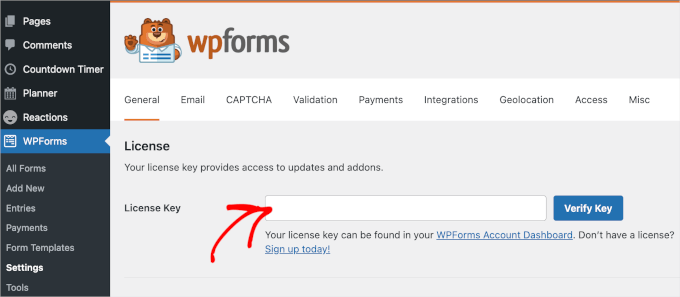
Após a verificação, é hora de criar seu formulário WordPress.
Etapa 2. Crie Seu Formulário de Candidatura de Emprego
Para começar, você precisa visitar WPForms » Adicionar Novo na sua área de administração do WordPress.

Em seguida, você será solicitado a nomear seu formulário e escolher um modelo.
✏️ Observação rápida: Com o WPForms, você pode usar IA para criar seus formulários. Você só precisa escrever uma descrição breve e específica, e a IA gerará o formulário para você.

Para este tutorial, no entanto, usaremos um modelo pronto.
Na página de Configuração, você pode nomear o formulário. Por exemplo, vamos usar o nome ‘Formulário de Candidatura de Redator’.
Depois disso, você pode rolar para baixo para escolher um modelo. Como o WPForms tem mais de 2.000 modelos, é mais fácil usar a barra de pesquisa para refinar a escolha.
Basta digitar ‘formulário de candidatura’ no campo de busca e passar o mouse sobre o modelo ‘Formulário de Candidatura de Emprego’. Clique em ‘Usar Modelo’ quando ele aparecer.
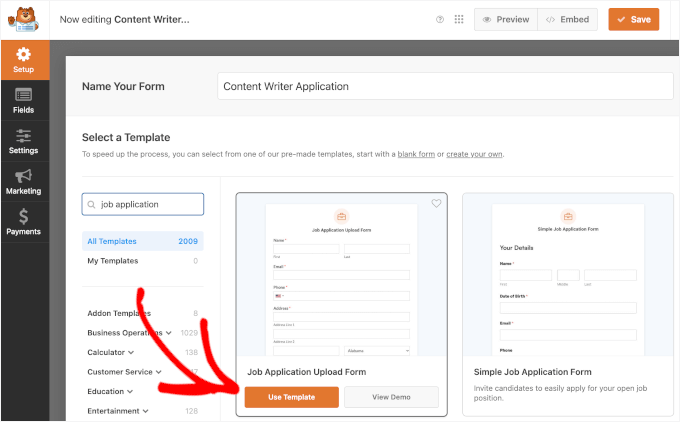
Isso o levará ao editor de arrastar e soltar do WPForms.
Aqui, você verá o modelo padrão de formulário de upload de candidatura de emprego, assim:
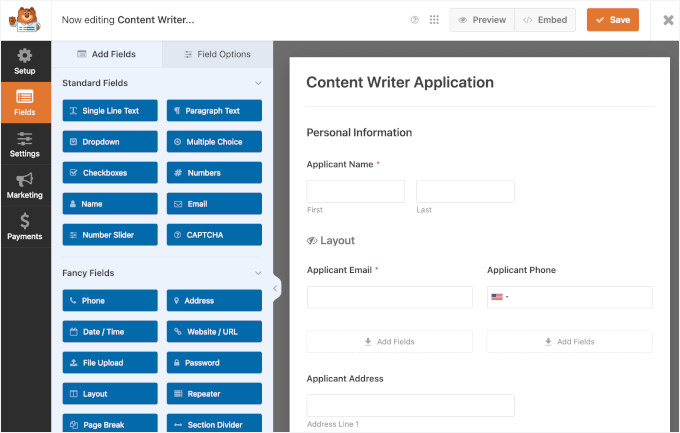
Se você estiver satisfeito com o formulário, poderá salvá-lo e publicá-lo imediatamente. No entanto, recomendamos personalizá-lo para melhor atender ao seu objetivo.
Não se preocupe. Isso será muito fácil, pois você tem tudo o que precisa: as opções de personalização à esquerda e a prévia do formulário à direita.
Agora, vamos tentar editar a pergunta ‘Como você descobriu esta vaga?’ no formulário de candidatura de emprego.
Para editar um campo, você primeiro precisará clicar nele. Em seguida, você verá as opções para o campo abrirem no painel de edição esquerdo.
Vamos excluir as opções ‘Anúncio de Jornal’ e ‘Anúncio de Rádio/TV’ clicando no botão (-) ao lado da opção para removê-la.
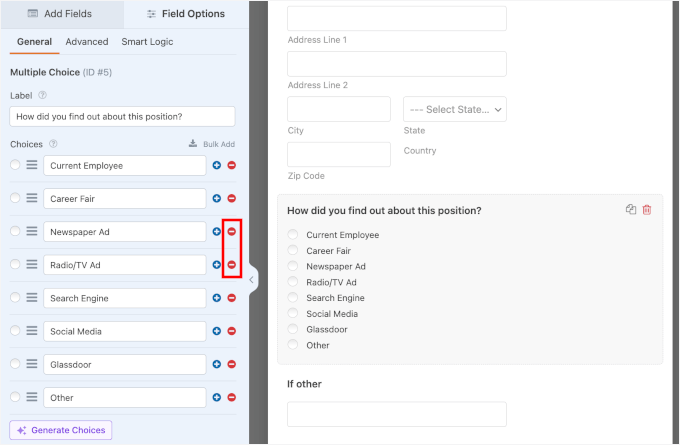
✏️ Observação rápida: Para campos com opções como caixas de seleção, múltipla escolha e menus suspensos, você pode usar Escolhas de IA para gerar suas opções instantaneamente.
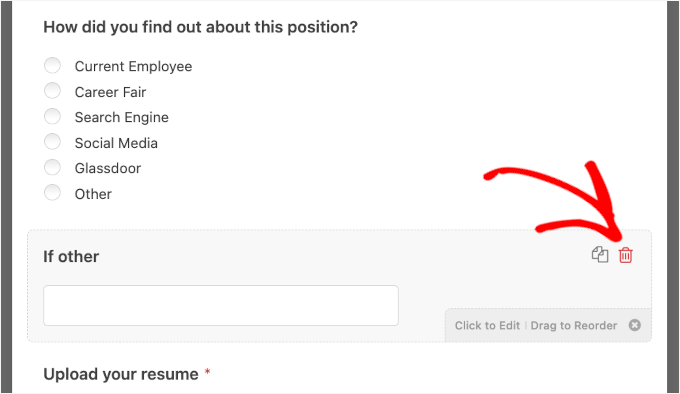
Em seguida, vamos remover o campo ‘Se outro’ logo abaixo deste.
Para excluir um campo, mova o cursor do mouse sobre ele e clique no ícone de lixeira vermelha que aparece.
Também vamos adicionar um campo logo antes do upload do currículo. É aqui que nossos futuros redatores de conteúdo poderão compartilhar links de seus trabalhos publicados anteriormente.
Primeiro, clique na aba ‘Adicionar Campos’ no lado esquerdo, se ainda não estiver selecionada. Em seguida, simplesmente arraste e solte o campo escolhido no formulário.
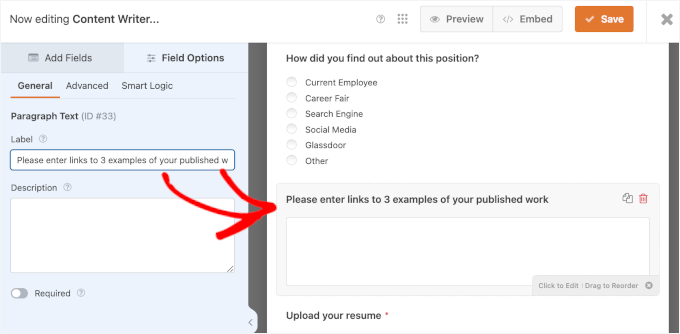
Por exemplo, vamos usar o campo ‘Texto de Parágrafo’.

Uma vez que o campo esteja no formulário, você pode clicar nele para alterar seu rótulo e fornecer uma descrição.
Aqui, adicionamos ‘Por favor, insira links para 3 exemplos do seu trabalho publicado’ no rótulo do campo para que os candidatos saibam o que fazer.
📍 Dica de especialista: O campo ‘Currículo / Carta de Apresentação’ vem com ‘Opções de Campo’ que permitem definir extensões de arquivo permitidas (como .pdf, .doc, .docx) e um tamanho máximo de arquivo. Esta é uma ótima maneira de garantir que você receba apenas arquivos no formato desejado.
Você pode fazer quantas alterações e adições ao formulário desejar.
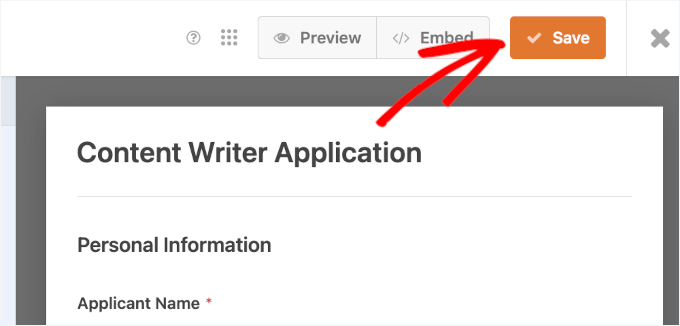
E quando você estiver satisfeito com seu formulário, certifique-se de clicar no botão ‘Salvar’.
Dito isso, observe que não há necessidade de acertar tudo na primeira tentativa. Com o WPForms, você pode editar seu formulário de candidatura de emprego a qualquer momento.
Portanto, sinta-se à vontade para revisitar para adicionar novos campos, atualizar descrições ou reorganizar seções sempre que necessário.
Etapa 3. Configure as Notificações e Confirmações do Formulário de Candidatura de Emprego
Por padrão, as candidaturas de emprego vão para o e-mail do administrador do seu site. Mas, às vezes, a pessoa que as gerencia não é uma administradora.
É por isso que o WPForms facilita o envio de envios de formulário por e-mail para qualquer pessoa sem dar a ela acesso de administrador. Você também pode ver todas as candidaturas diretamente no WordPress (mais sobre isso depois).
✏️ Observação rápida: Se você não está familiarizado com funções de usuário, pode aprender mais sobre elas em nosso guia para iniciantes sobre funções e permissões de usuário do WordPress.
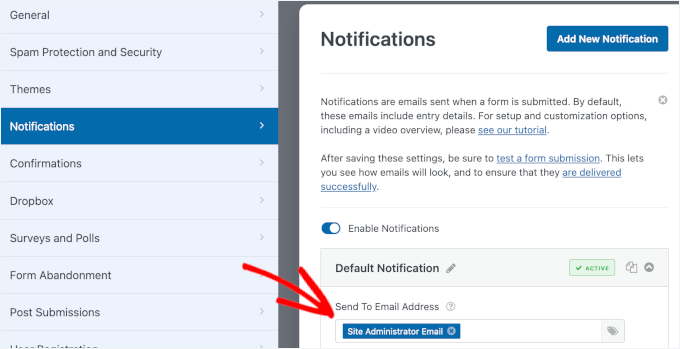
Para editar as configurações de notificação, basta editar seu formulário de candidatura de emprego e mudar para a aba Configurações » Notificações.
Na caixa ‘Enviar para o endereço de e-mail’, digite o endereço de e-mail para o qual você deseja que os envios do formulário sejam enviados. Se você quiser enviá-los para várias pessoas ou departamentos, isso também é possível.

Para detalhes, basta seguir nossas instruções sobre como criar um formulário com múltiplos destinatários.
Se você estiver usando um sistema de rastreamento de candidatos ou software de folha de pagamento, também pode usar o addon Zapier do WPForms para se integrar a eles e receber automaticamente todas as candidaturas de emprego.
Você também pode alterar outros aspectos da notificação, como a linha de assunto do e-mail. Basta editar o texto pré-fabricado para fazer isso.
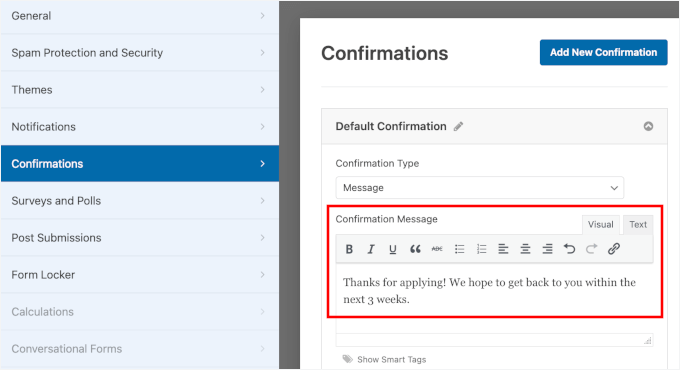
Você também pode querer alterar a mensagem de confirmação padrão que o candidato vê após o envio do formulário. Você pode editar isso na aba Configurações » Confirmações.
Em seguida, você pode digitar a mensagem que deseja na caixa de texto.
Etapa 4. Publique Seu Formulário de Candidatura de Emprego
Em seguida, você precisará adicionar o formulário ao seu site. Você pode incorporá-lo em uma postagem ou página, ou até mesmo adicioná-lo à sua barra lateral.
Com o WPForms, existem várias maneiras de incorporar seus formulários – usando um shortcode, exibindo-o em uma página existente e adicionando-o a uma nova página.
Para este tutorial, adicionaremos o formulário de inscrição de emprego a uma página 'Carreira' existente usando o recurso de incorporação dentro do editor.
Primeiro, clique no botão 'Incorporar' ao lado de 'Salvar'.
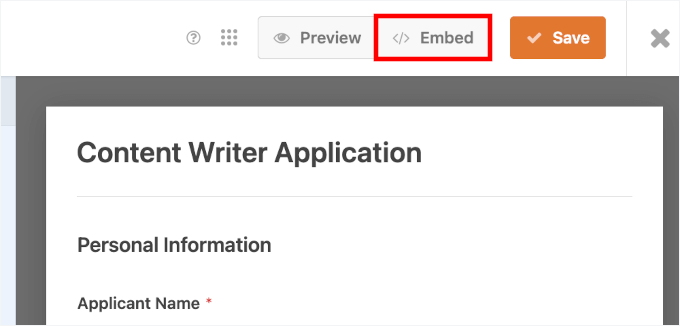
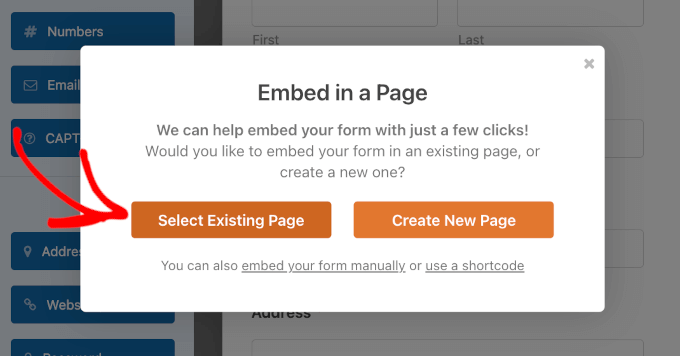
Isso abrirá um pop-up onde você pode selecionar onde incorporar o formulário.
Vamos clicar em 'Selecionar Página Existente'.
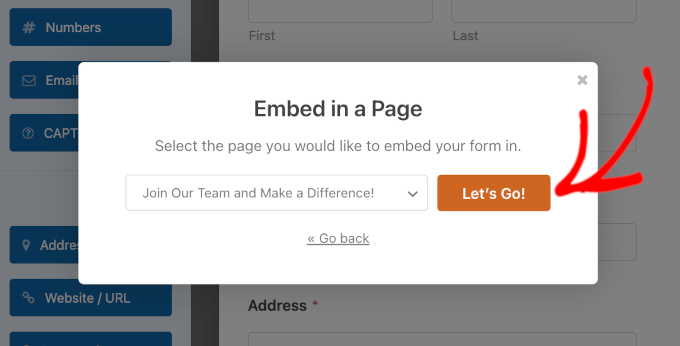
Na próxima tela, o WPForms solicitará que você escolha uma página na lista suspensa.
Basta clicar para expandir, escolher uma página e clicar em ‘Vamos Lá!’
Isso abrirá o editor de blocos do WordPress.
A partir daqui, basta clicar no (+) para adicionar um novo bloco e, em seguida, procurar o bloco WPForms. Você pode encontrá-lo na seção 'Widgets' de blocos, ou pode usar a barra de pesquisa.
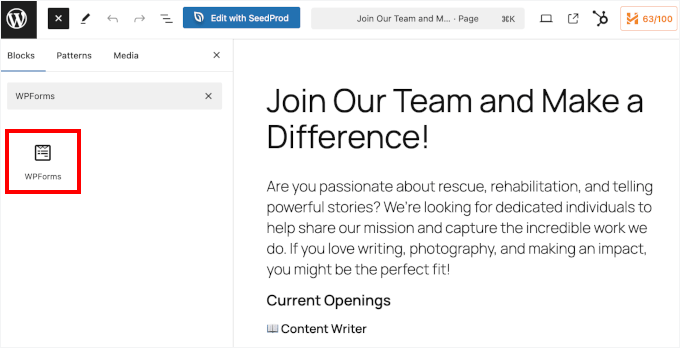
Assim que você adicionar esse bloco, verá que ele tem um menu suspenso.
Clique nele para selecionar seu formulário de inscrição de emprego na lista.
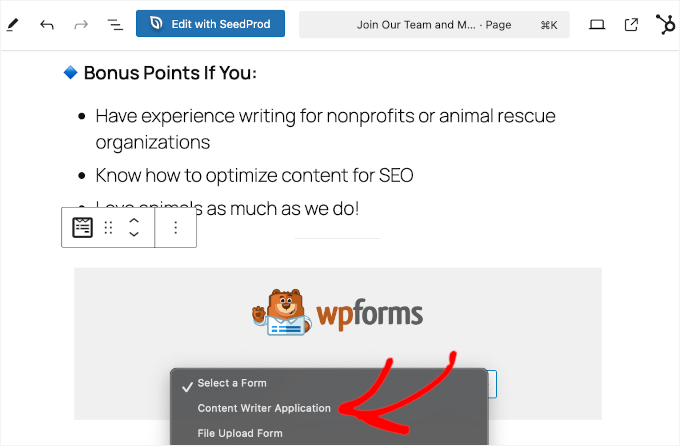
O WPForms carregará a prévia do seu formulário no editor de conteúdo.
Aqui, você pode querer ativar o alternador 'Mostrar Título' para dar aos candidatos um melhor contexto.

Você também pode escolher um entre vários temas disponíveis para fazer seu formulário combinar melhor com sua marca. Para mais informações sobre personalização, consulte nosso guia sobre como estilizar formulários do WordPress.
Quando estiver satisfeito com a aparência de tudo, você pode salvar ou publicar sua página.
Depois disso, você pode visitar seu site para ver o formulário ativo em ação. Em nossa página, temos um título, uma breve chamada para ação, uma imagem e, em seguida, o formulário de inscrição de emprego:

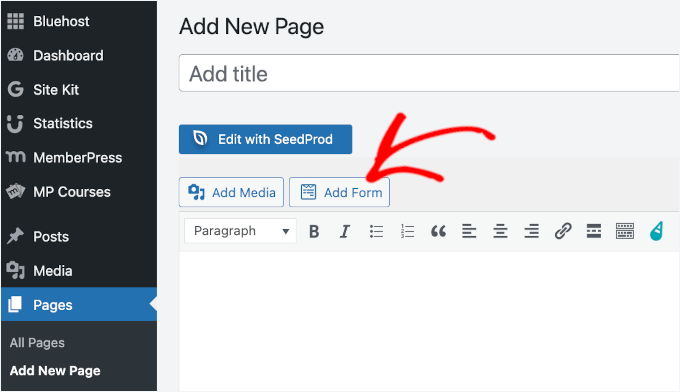
✏️ Observação rápida: Se você estiver usando o editor clássico antigo do WordPress, poderá clicar no botão 'Adicionar Formulário' para adicionar um formulário à sua página.
Veja como pode parecer na área de administração do WordPress:
Etapa 5. Acesse as Candidaturas Enviadas Dentro do WordPress
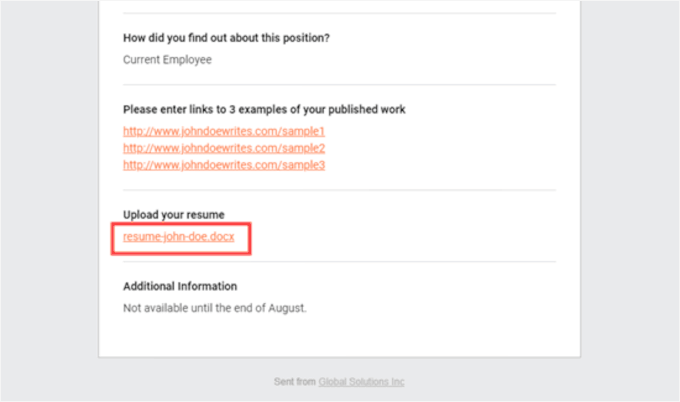
Cada inscrição de emprego chegará ao endereço de e-mail administrativo do seu site WordPress ou aos endereços que você inseriu na aba de notificações.
O e-mail incluirá todos os detalhes enviados, além de um link para baixar o currículo ou quaisquer outros arquivos enviados.
📍 Dica de especialista: Certifique-se de testar as notificações por e-mail ao enviar um formulário de teste. Se você não receber notificações, consulte nosso guia sobre como corrigir o problema de e-mail não enviado do WordPress.
Embora as notificações por e-mail sejam ótimas para alertas imediatos, visualizar as entradas dentro do WordPress é a melhor maneira de manter tudo organizado e permitir que sua equipe colabore.
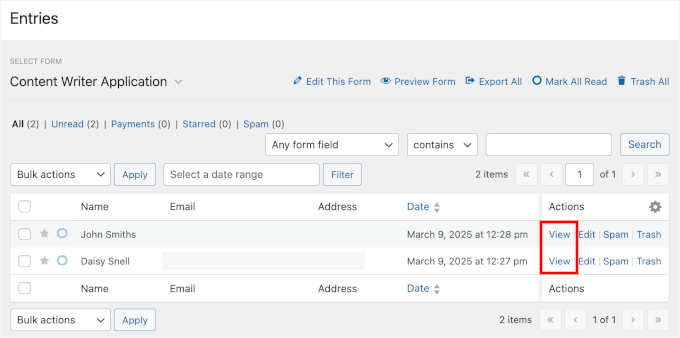
Para ver as candidaturas de emprego enviadas dentro do WordPress, você pode ir em WPForms » Entradas. Em seguida, role para baixo, abaixo do gráfico, e clique no nome do seu formulário.
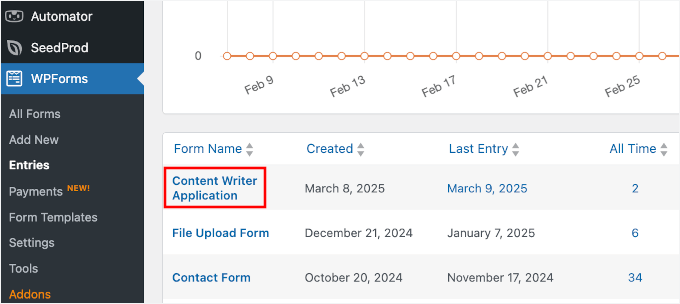
Isso abrirá a lista de envios do formulário.
Agora, basta clicar no link ‘Ver’ ao lado de qualquer inscrição para ver seus detalhes.
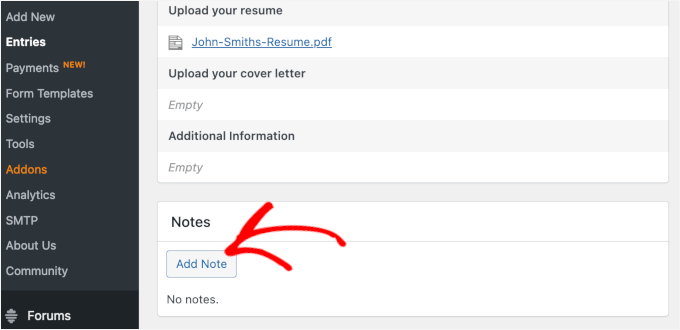
Você poderá então ver o formulário de inscrição. Você pode baixar o currículo do candidato aqui. Você pode usar o recurso ‘Estrela’ no WPForms para destacar seus candidatos favoritos.
Também é fácil adicionar uma nota clicando no botão ‘Adicionar Nota’. Este é um recurso muito útil se várias pessoas visualizarem e comentarem as inscrições.
É isso. Você criou com sucesso um formulário de candidatura de emprego em seu site WordPress que permite coletar e classificar facilmente as candidaturas.
Perguntas Frequentes Sobre a Criação de um Formulário de Candidatura de Emprego no WordPress
Qual é o melhor plugin do WordPress para formulários de candidatura de emprego?
Recomendamos o WPForms. É fácil de usar, possui um construtor de arrastar e soltar, ferramentas de IA, modelos pré-fabricados e permite coletar currículos e outros arquivos facilmente.
Posso receber candidaturas em vários endereços de e-mail?
Sim. Você pode simplesmente inserir vários e-mails separados por vírgulas nas configurações de notificação do WPForms.
Como posso evitar candidaturas de spam no meu formulário de candidatura de emprego?
O WPForms possui proteção anti-spam integrada. Você também pode adicionar CAPTCHA (Google reCAPTCHA v2/v3, hCaptcha ou CAPTCHA personalizado).
Tutorial em Vídeo: Crie um Formulário de Candidatura de Emprego no WordPress
Antes de ir, certifique-se de conferir nosso tutorial em vídeo sobre como criar uma candidatura de emprego no WordPress.
Continue Aprendendo Sobre o Uso de Formulários no WordPress
Esperamos que este tutorial tenha ajudado você a aprender como criar um formulário de candidatura de emprego no WordPress.
Você também pode gostar de nossos artigos sobre:
- Como Usar Formulários de Contato para Aumentar Sua Lista de E-mails no WordPress
- Dicas para Criar Formulários Mais Interativos no WordPress e Aumentar Conversões
- Como Criar Formulários Multilíngues no WordPress (Métodos Fáceis)
- Como Bloqueei 18.000 Ataques de Spam de Leads no Meu Formulário WordPress
- Melhores Plugins de Formulário de Contato para WordPress
Se você gostou deste artigo, por favor, inscreva-se em nosso Canal do YouTube para tutoriais em vídeo do WordPress. Você também pode nos encontrar no Twitter e no Facebook.


Tem alguma pergunta ou sugestão? Por favor, deixe um comentário para iniciar a discussão.