


Ao construir sites, às vezes gostamos de adicionar o feed do Facebook da marca a uma de suas páginas. Isso permite que os visitantes vejam as últimas atualizações, anúncios e interações da comunidade sem sair do site.
Embora existam métodos manuais, eles não são os mais eficientes para exibir conteúdo do Facebook.
Muitos de nossos leitores perguntaram sobre esse recurso e, após explorar várias opções, optamos pelo Smash Balloon para nossos feeds personalizados do Facebook. É fácil de usar, repleto de recursos e adequado para usuários do WordPress de todos os níveis.
Neste guia, mostraremos como criar um feed personalizado do Facebook no WordPress usando nosso método testado e comprovado.
Por que Criar um Feed Personalizado do Facebook no WordPress?
De acordo com nosso relatório de estatísticas de mídia social, o Facebook tem mais de 3 bilhões de usuários ativos mensais. Isso o torna o maior site de mídia social do mundo. Como proprietário de um site, você pode já ter criado uma página ou grupo no Facebook onde interage com seu público.
No entanto, as pessoas que visitam apenas o seu site não verão suas postagens do Facebook. Ao adicionar um feed personalizado do Facebook, você pode mostrar aos visitantes o que está acontecendo em seu grupo ou página.
Isso pode tornar seu site mais envolvente e interessante, especialmente se você postar conteúdo multimídia no Facebook, como vídeos e imagens.
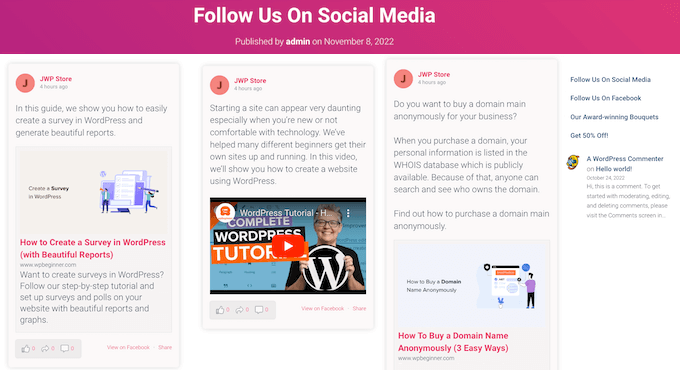
É também uma ótima maneira de promover sua página ou grupo no Facebook, o que o ajudará a obter mais curtidas no Facebook e a aumentar seus seguidores.
Dito isso, vamos ver como adicionar um feed personalizado do Facebook ao seu site WordPress.org. Você pode usar os links rápidos abaixo para navegar neste guia passo a passo:
- Passo 1: Instale o Plugin Smash Balloon Custom Facebook Feed
- Etapa 2: Conecte sua página ou grupo do Facebook ao WordPress
- Passo 3: Crie um Feed Personalizado do Facebook no WordPress
- Passo 4: Personalize Seu Feed do Facebook
- Passo 5: Adicione Seu Feed Personalizado do Facebook ao WordPress
- Dica Bônus: Como Adicionar Mais Feeds de Mídias Sociais ao WordPress
Passo 1: Instale o Plugin Smash Balloon Custom Facebook Feed
A melhor e mais amigável maneira para iniciantes de adicionar um feed personalizado do Facebook ao seu site WordPress é usando o plugin Smash Balloon Custom Facebook Feed.
Este plugin do Facebook permite que você mostre seu conteúdo e comentários diretamente em seu site e até combine postagens de vários feeds do Facebook. Ele também facilita a exibição de prova social poderosa incorporando avaliações do Facebook e postagens da comunidade em seu site.
A primeira coisa que você precisa fazer é instalar e ativar o plugin Smash Balloon Custom Facebook Feed Pro. Para mais detalhes, consulte nosso guia sobre como instalar um plugin do WordPress.
Neste post, usaremos a versão pro do Smash Balloon, pois ela permite que você mostre vídeos e fotos em seu feed do Facebook, escolha diferentes layouts, filtre seu feed com base no tipo de postagem e muito mais.
No entanto, também existe uma versão gratuita que permite criar um feed personalizado do Facebook para WordPress, independentemente do seu orçamento.
Após a ativação, você precisará ir para Feed do Facebook » Configurações e inserir sua chave de licença no campo 'Chave de Licença'.
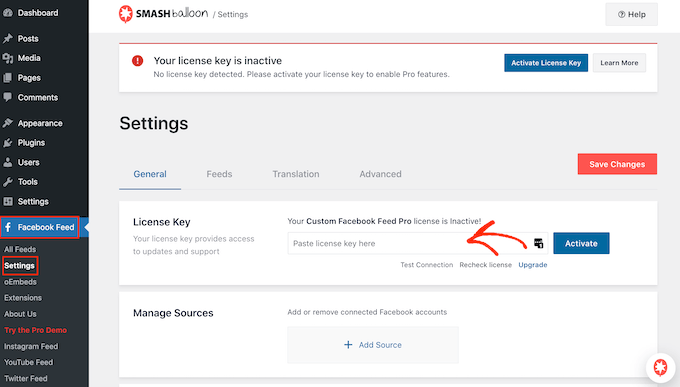
Você encontrará essas informações em sua conta no site do Smash Balloon.
Após inserir a chave, basta clicar no botão ‘Activate’.
Etapa 2: Conecte sua página ou grupo do Facebook ao WordPress
O Smash Balloon Custom Facebook Feed permite que você crie vários feeds de suas diferentes páginas e grupos do Facebook. Você pode até mesclar feeds para criar um feed personalizado.
Para criar seu primeiro feed, vá para Facebook Feed » Todos os Feeds e clique em ‘Adicionar Novo’.
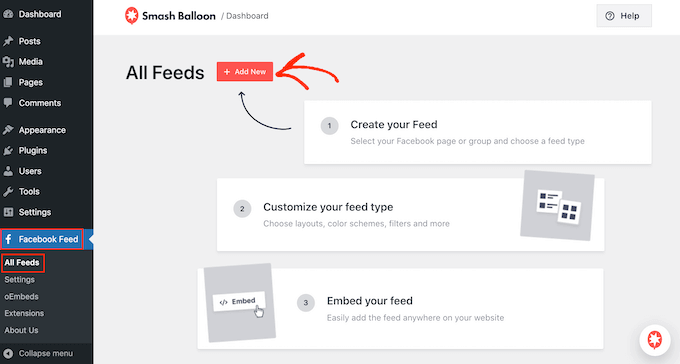
O Smash Balloon permite que você exiba álbuns do Facebook, postagens de sua linha do tempo, vídeos, eventos e muito mais. Para este guia, criaremos um feed do Facebook do tipo 'Linha do tempo', mas você pode selecionar qualquer tipo de feed que desejar.
Após escolher um tipo de feed, clique no botão ‘Próximo’.
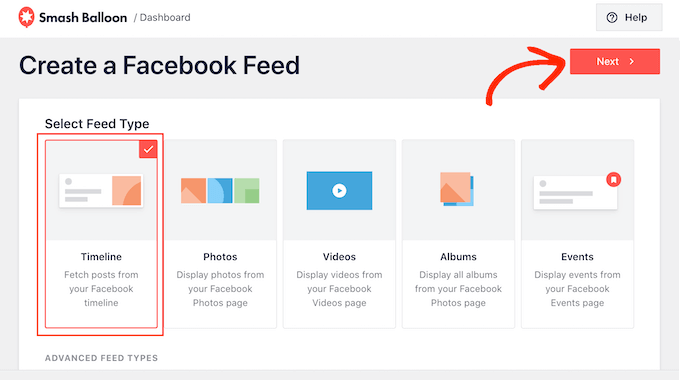
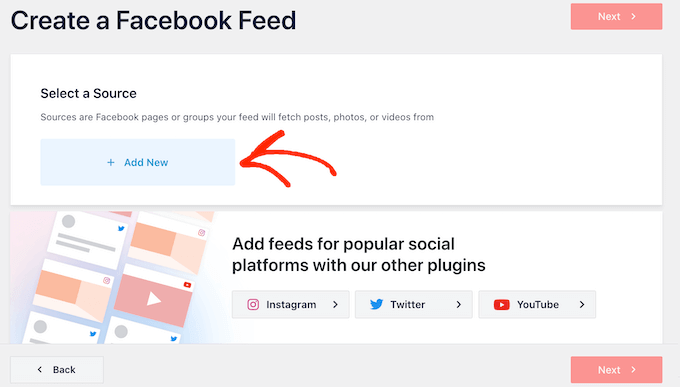
Agora, você precisa selecionar a página ou grupo do Facebook de onde obterá o conteúdo.
Para começar, clique em ‘Adicionar Novo.’
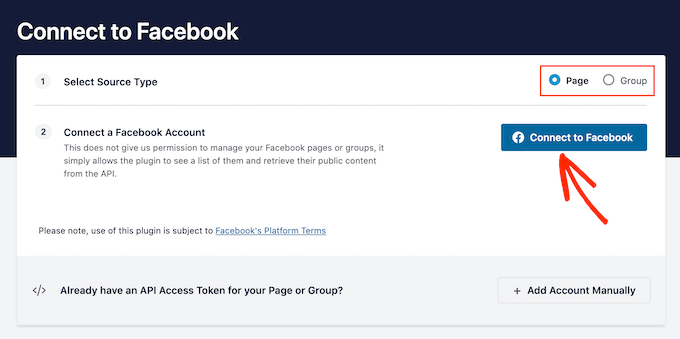
Na próxima tela, escolha se deseja incorporar um feed de grupo do Facebook no WordPress ou criar um feed de página do Facebook.
Em seguida, basta clicar em ‘Conectar ao Facebook’.
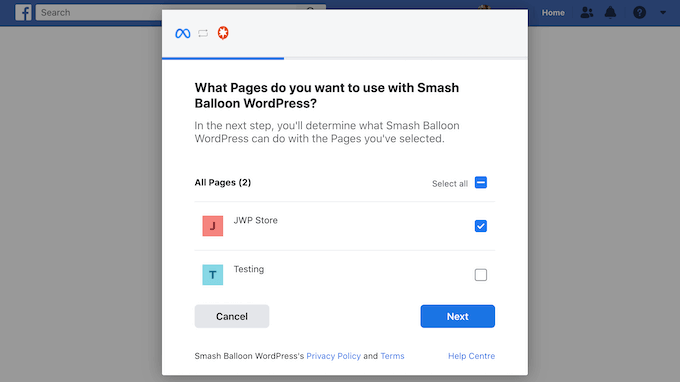
Isso abrirá um pop-up onde você pode fazer login na sua conta do Facebook e escolher as páginas ou grupos que deseja usar no seu feed.
Após fazer sua seleção, clique no botão ‘Próximo’.
Uma vez que você fez isso, o Facebook mostrará todas as informações às quais o Smash Balloon terá acesso e as ações que ele pode realizar.
Para restringir o acesso do Smash Balloon à sua conta do Facebook, basta clicar em qualquer um dos interruptores para mudá-los de 'Sim' para 'Não'. Apenas esteja ciente de que isso pode afetar o conteúdo que você pode mostrar no feed de mídia social.
Com isso em mente, recomendamos deixar todas essas chaves ativadas.
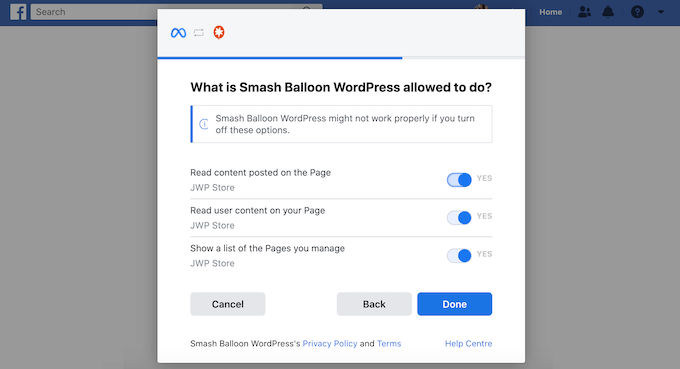
Quando estiver pronto, clique em 'Concluído'.
Após alguns momentos, você deverá ver uma mensagem informando que você vinculou com sucesso seu site WordPress ao Facebook. Agora você pode clicar em 'OK'.
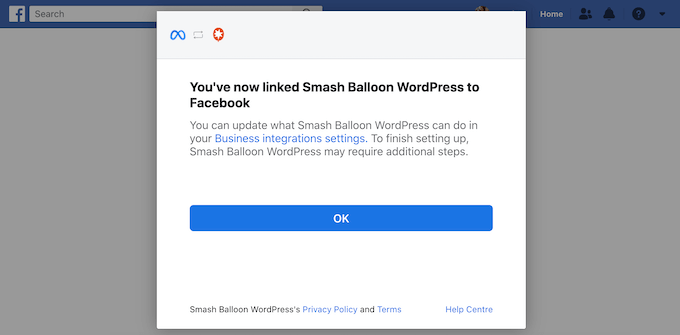
Com isso feito, o Smash Balloon o retornará ao painel do WordPress automaticamente.
Passo 3: Crie um Feed Personalizado do Facebook no WordPress
Agora você verá um pop-up com o grupo ou página que você acabou de vincular ao seu site WordPress. Simplesmente selecione o botão de rádio ao lado da sua origem e, em seguida, clique no botão ‘Adicionar’.
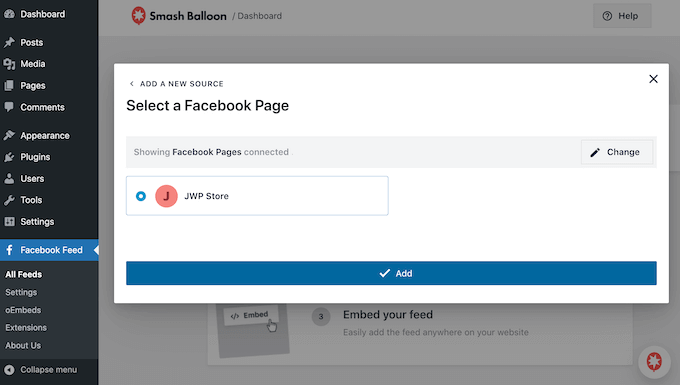
Se você fechou o pop-up acidentalmente, não entre em pânico. Você pode simplesmente atualizar a aba para reabrir o pop-up.
Uma vez que você fez isso, você será retornado à página Feed do Facebook » Todos os Feeds.
Assim como antes, clique no botão ‘Adicionar Novo’ e, em seguida, escolha o tipo de feed personalizado do Facebook que você deseja criar, como Linha do Tempo, Fotos ou Vídeos.
Em seguida, clique em ‘Próximo’. Agora, em ‘Selecionar uma Fonte’, você verá seu grupo ou página do Facebook como uma opção.
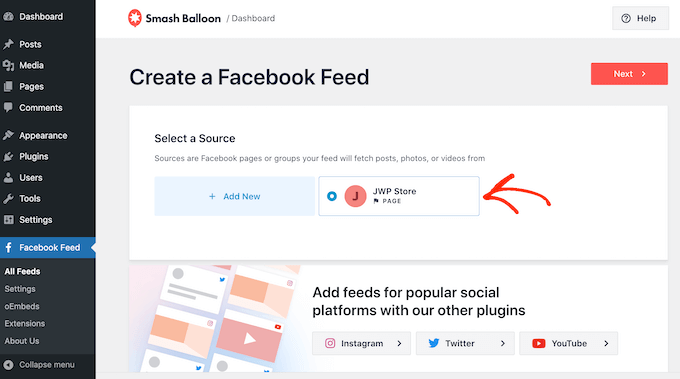
Selecione a página ou grupo e, em seguida, clique em ‘Próximo’.
Agora você pode escolher o modelo que deseja usar como ponto de partida para o seu feed. Todos esses modelos são totalmente personalizáveis, para que você possa ajustá-los para se adequar perfeitamente ao seu blog WordPress ou site.
Usaremos o modelo ‘Padrão’, mas você pode usar qualquer modelo que desejar.
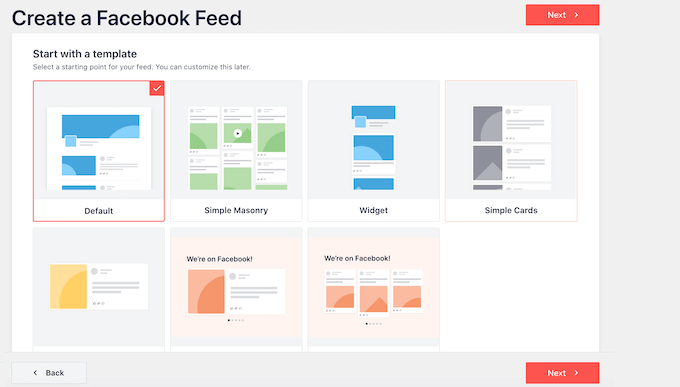
Após escolher um design, clique no botão ‘Próximo’.
O Smash Balloon agora criará um feed do Facebook com base em sua fonte e modelo escolhido. Este é um ótimo começo, mas você pode querer ajustar como este feed aparece em seu site.
Passo 4: Personalize Seu Feed do Facebook
O plugin Smash Balloon Custom Facebook Feed oferece muitas opções de personalização para editar seu feed. Com isso em mente, vale a pena ver quais alterações você pode fazer.
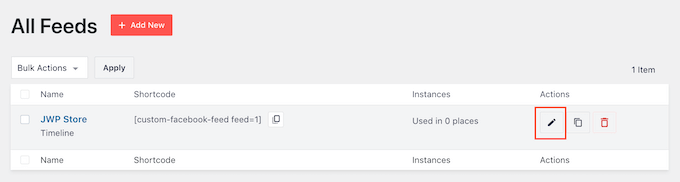
Na tela Feed do Facebook » Todos os Feeds, encontre o feed que você acabou de criar e clique em seu botão ‘Editar’, que se parece com um pequeno lápis.
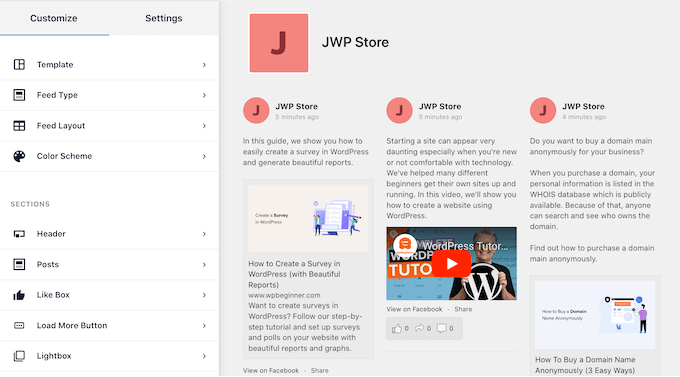
Isso abre o editor de feed, que mostra uma prévia de como o feed personalizado do Facebook ficará em seu site. Aqui, você pode ver todos os vídeos incorporados do Facebook, atualizações de status e outro conteúdo que aparecerá em seu site WordPress.
No lado esquerdo, você verá todas as diferentes configurações que pode usar para personalizar o feed. A maioria dessas configurações é autoexplicativa, mas cobriremos rapidamente algumas áreas-chave.
Para começar, você pode alterar a forma como suas postagens são exibidas clicando em ‘Layout do Feed’.
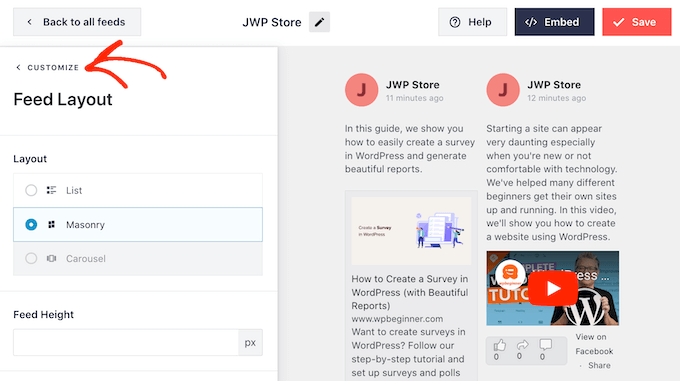
Nesta tela, você pode alternar entre diferentes layouts e alterar a altura do feed. Você pode até criar um slider responsivo selecionando o layout ‘Carrossel’.
À medida que você faz alterações, a pré-visualização será atualizada automaticamente, permitindo que você experimente diferentes configurações para ver o que funciona melhor para o seu site.
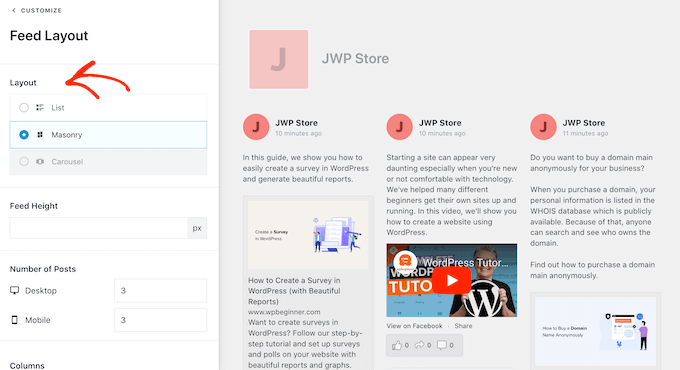
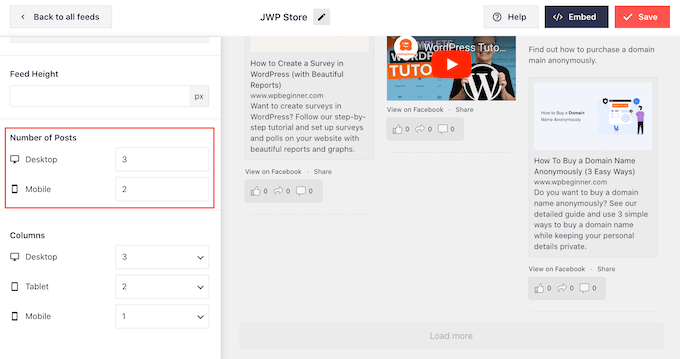
Por padrão, o feed mostrará o mesmo número de posts em computadores desktop e dispositivos móveis, como smartphones.
No entanto, dispositivos móveis geralmente têm telas menores e menos poder de processamento, então você pode querer mostrar menos posts em tablets e smartphones. Para fazer isso, basta digitar um número diferente no campo 'Mobile' em 'Number of Posts'.
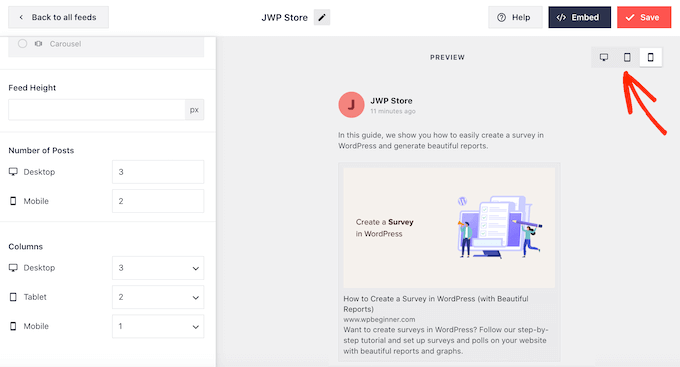
Você pode pré-visualizar como suas alterações ficarão em computadores desktop, tablets e smartphones usando a linha de botões no canto superior direito.
Ao experimentar diferentes layouts, você pode criar um feed personalizado que fica ótimo, não importa qual dispositivo o visitante esteja usando.
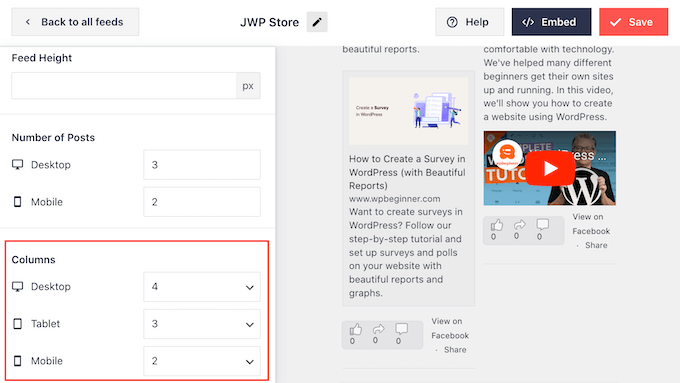
Por padrão, o feed do Facebook mostra menos colunas em smartphones e tablets em comparação com computadores desktop. Isso ajuda todo o seu conteúdo a caber confortavelmente em telas menores.
No entanto, após testar a versão móvel do seu site WordPress, você pode ficar insatisfeito com a aparência das colunas em smartphones e tablets. Se for esse o caso, você pode ajustar as colunas alterando os números na seção 'Colunas'.
Quando estiver satisfeito com as alterações feitas, clique no link ‘Personalizar’ no topo do menu.
Isso o levará de volta ao editor principal do Smash Balloon.
Em seguida, você pode clicar em ‘Esquema de Cores’ no menu à esquerda e dar uma olhada nas diferentes cores que você pode adicionar ao feed do Facebook.
Por padrão, o Smash Balloon usa um esquema de cores herdado do seu tema WordPress, mas você também pode escolher 'Claro' ou 'Escuro' ou até mesmo criar seu próprio esquema de cores personalizado.
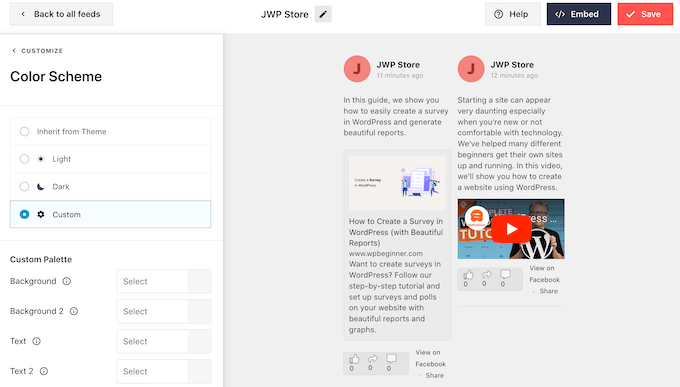
Por exemplo, você pode alterar a cor do texto para que ele se destaque do fundo do seu tema.
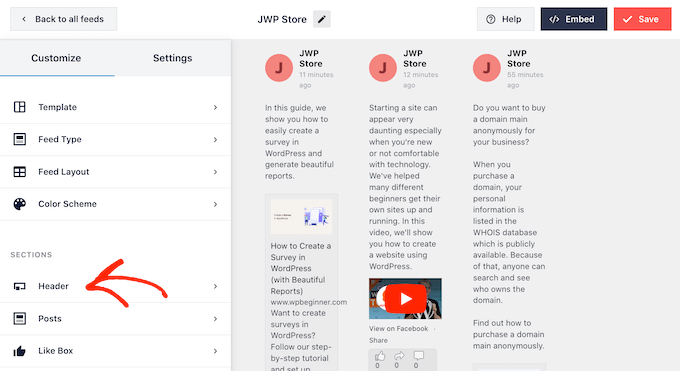
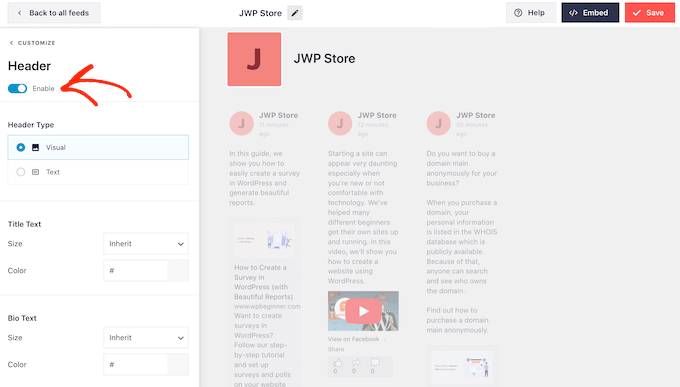
Por padrão, o Smash Balloon adiciona um cabeçalho ao seu feed, que é a foto do seu perfil do Facebook e o nome da sua página ou grupo. Isso pode adicionar um contexto extra, em vez de simplesmente exibir sua linha do tempo do Facebook no WordPress.
Para alterar a aparência disso, clique em ‘Cabeçalho’ no menu à esquerda.
Nesta tela, você pode alterar o tamanho e a cor do cabeçalho, ocultar ou mostrar sua foto de perfil do Facebook e muito mais.
Se você quiser remover o cabeçalho completamente, clique no alternador para desativá-lo de azul (ativado) para cinza (desativado).
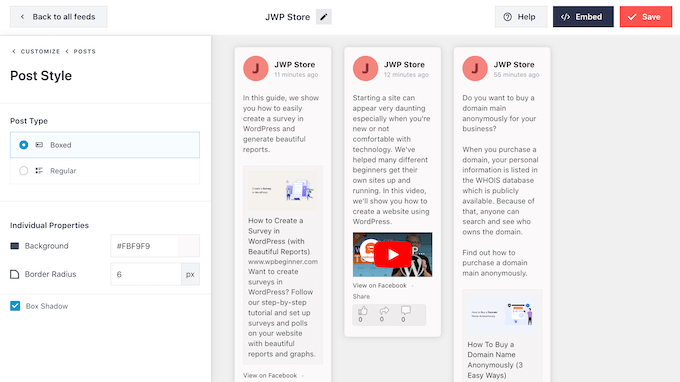
A próxima tela é a de ‘Posts’. Aqui, você pode alterar a aparência das postagens individuais dentro do feed personalizado do Facebook.
Por exemplo, você pode alternar entre estilos normal e com borda, alterar a cor de fundo, adicionar uma sombra de caixa e muito mais.
Por padrão, o Smash Balloon não inclui o botão ‘Curtir’ do Facebook em seu feed.
Para incentivar mais visitantes a seguir sua página do Facebook, você pode adicionar este botão selecionando ‘Caixa de Curtidas’ no menu esquerdo do editor.
Depois disso, basta clicar no botão ‘Ativar’ para que ele fique azul. Agora, se você rolar até o final da pré-visualização, verá um botão ‘Curtir’.
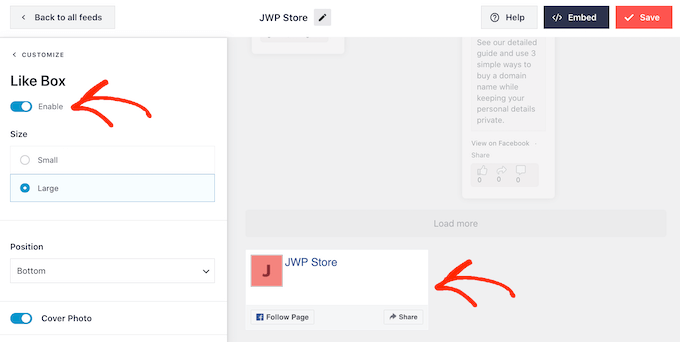
Você pode estilizar esta área usando diferentes configurações. Por exemplo, você pode escolher se o botão aparece no topo ou na parte inferior do feed e se deve incluir a foto de capa da sua página do Facebook.
Quando estiver satisfeito com a aparência do botão ‘Curtir’, você pode passar para a tela ‘Botão Carregar Mais’.
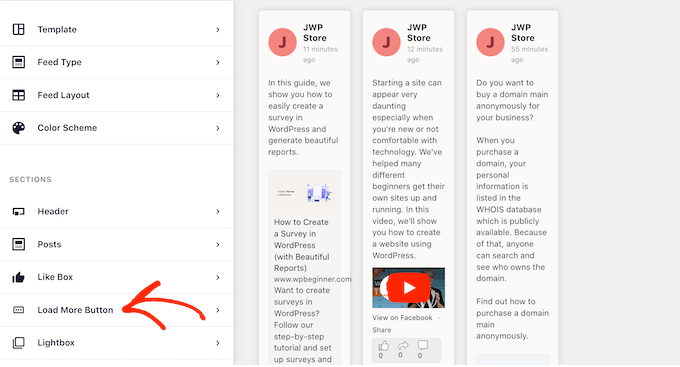
O botão ‘Carregar Mais’ incentiva os visitantes a percorrer mais do seu feed do Facebook.
Por esse motivo, você pode querer tornar o botão mais atraente alterando a cor de fundo, a cor do texto e o rótulo.
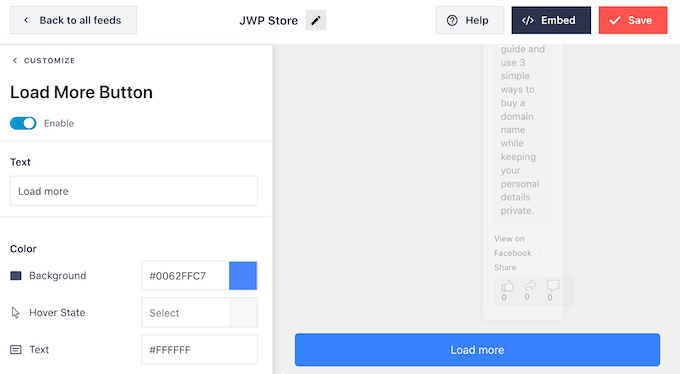
Outra opção é remover completamente o botão ‘Carregar Mais’ clicando na alternância ‘Ativar’ para que ele fique cinza.
Desativar o botão ‘Carregar mais’ é útil se o seu feed do Facebook for sensível ao tempo. Por exemplo, se você posta principalmente sobre o seu calendário de eventos do Facebook, então os visitantes podem não precisar rolar por suas postagens anteriores, pois elas não são mais relevantes.
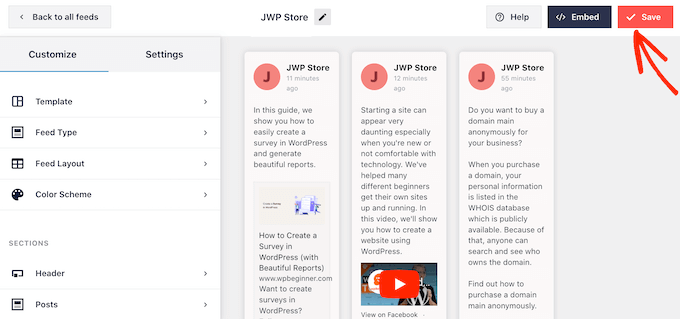
Quando estiver satisfeito com a configuração do feed personalizado do Facebook, não se esqueça de clicar em ‘Salvar’ para armazenar suas alterações.
Agora você está pronto para adicionar o feed do Facebook ao seu site WordPress.
Passo 5: Adicione Seu Feed Personalizado do Facebook ao WordPress
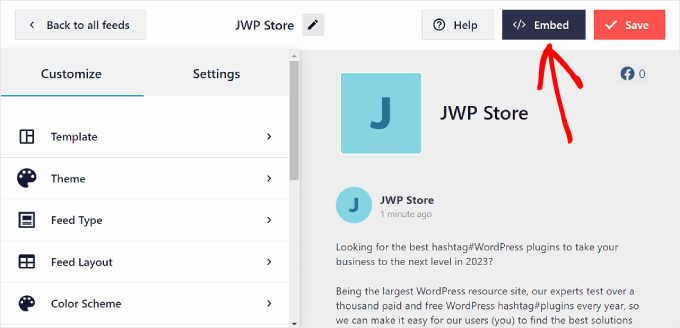
Para incorporar feeds do Facebook ao WordPress, clique no botão ‘Incorporar’ ao lado de ‘Salvar’.
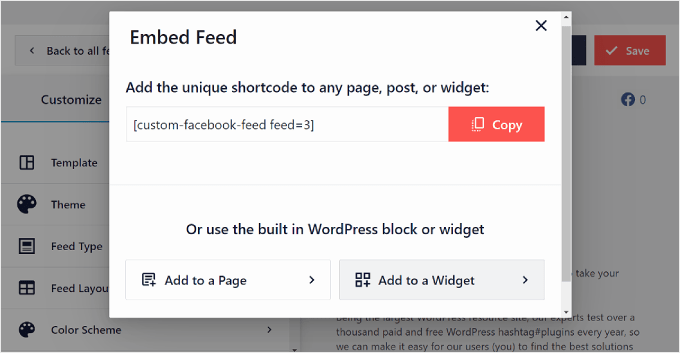
Agora você verá duas opções para adicionar seu feed do Facebook: shortcode ou bloco.
Em nossa experiência, é mais fácil inserir seu feed do Facebook usando um bloco. Para fazer isso, você pode clicar em ‘Adicionar a uma Página’ ou ‘Adicionar a um Widget’ se o seu tema tiver uma área pronta para widgets.
Nosso guia usará o botão Adicionar a uma Página para fins de exemplo.
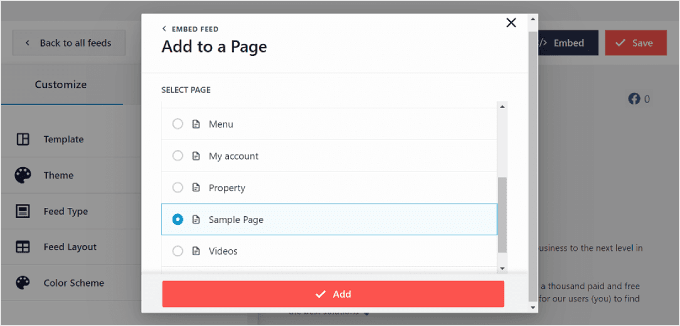
Agora, você terá que escolher uma página para inserir o feed do Facebook.
Simplesmente selecione uma e clique em ‘Adicionar’.
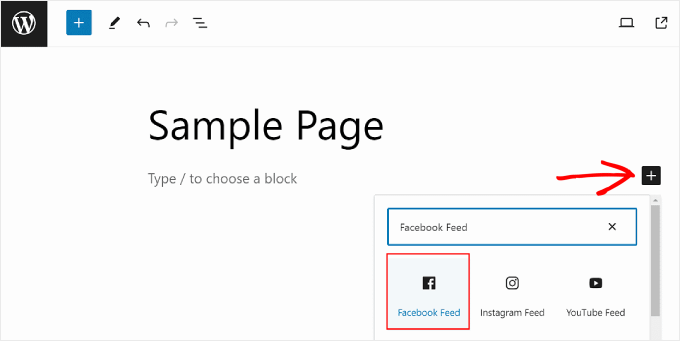
Você será redirecionado para o editor de blocos. Depois disso, basta clicar no botão ‘+ Adicionar bloco’ e procurar pelo bloco Feed do Facebook.
Nesta fase, você pode simplesmente arrastar e soltar onde parecer melhor.
Depois de fazer isso, prossiga e selecione uma fonte de feed do Facebook.
Assim:
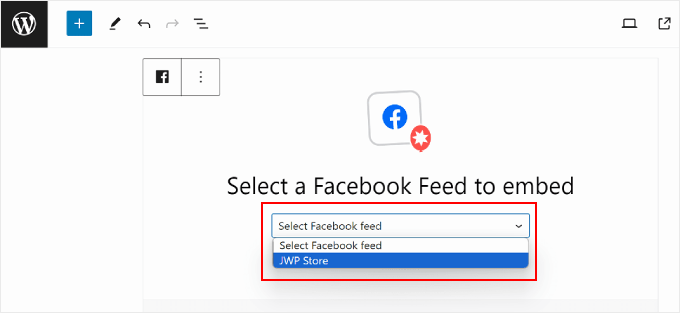
Seu feed do Facebook agora deve aparecer.
Basta clicar em 'Atualizar' para oficializar as alterações.
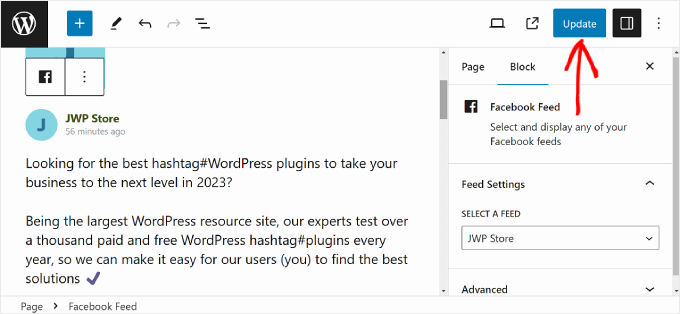
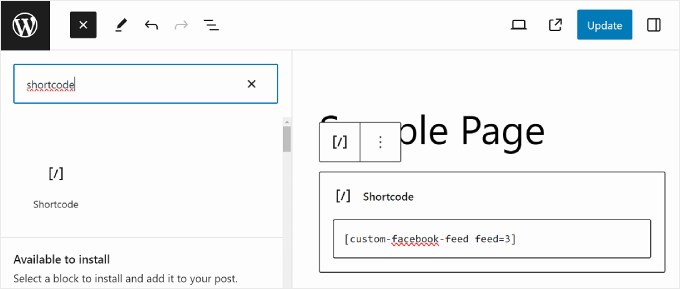
Se você quiser usar o método de shortcode, poderá copiar o shortcode do pop-up 'Incorporar Feed' anterior.
Em seguida, simplesmente cole o shortcode em um bloco de shortcode no editor de conteúdo ao editar uma página, postagem ou widget do WordPress. Depois de concluído, prossiga e clique em 'Atualizar'.
Para mais informações sobre como colocar o shortcode, consulte nosso guia sobre como adicionar um shortcode no WordPress.
Dica Bônus: Como Adicionar Mais Feeds de Mídias Sociais ao WordPress
Se você deseja incorporar postagens de status do Facebook no WordPress, mostrar sua linha do tempo, exibir álbuns do Facebook e muito mais, o Custom Facebook Feed é o melhor plugin do WordPress para isso.
No entanto, muitos sites têm várias contas de mídia social, como um canal do YouTube, perfil do Twitter e conta do Instagram. Se você cria conteúdo exclusivo para cada plataforma, faz sentido mostrar esse conteúdo em seu site WordPress.
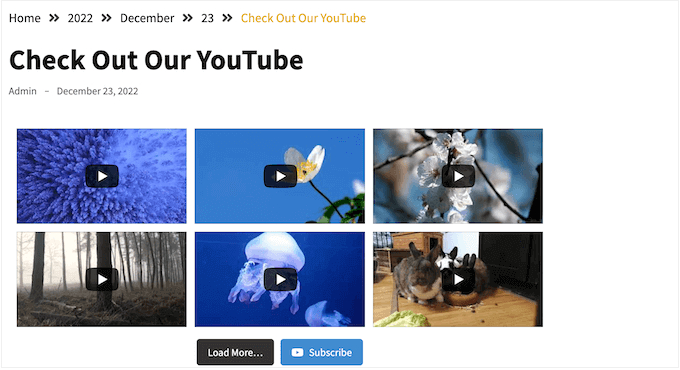
Você pode exibir os vídeos mais recentes do seu canal do YouTube no WordPress usando o plugin gratuito Smash Balloon Feeds for YouTube.
Com mais de 1 bilhão de usuários ativos mensais, o Instagram é um ótimo lugar para promover seus produtos, serviços e posts de blog.
Se você tem uma conta no Instagram, pode criar um feed personalizado do Instagram e adicioná-lo a qualquer página da web, postagem ou área pronta para widgets. Você pode até adicionar imagens compráveis do Instagram no WordPress.
Esperamos que este artigo tenha ajudado você a adicionar um feed personalizado do Facebook no WordPress. Você também pode querer ver nosso guia definitivo de comércio social para usuários do WordPress e nosso artigo sobre como postar automaticamente no Facebook via WordPress.
Se você gostou deste artigo, por favor, inscreva-se em nosso Canal do YouTube para tutoriais em vídeo do WordPress. Você também pode nos encontrar no Twitter e no Facebook.





Mike S
Você pode cobrir como copiar automaticamente posts para 2 páginas do FB?
Darknote
Olá,
Colocar o ID da página não funciona, você verá no debug, está indicado em erro
developers.facebook.com/tools/debug/Você absolutamente tem que criar um aplicativo do Facebook, o único bom método!
RickH
Algum plugin que pegue um 'status' do FB de uma conta FB pessoal (visível publicamente) em um post separado? Para que cada novo status crie um novo post?
Obrigado...
Anthony
Obrigado por este artigo. Tentei e tive sucesso, mas eu uso esta ferramenta para encontrar o ID do Facebook, ela também pode encontrar o ID do grupo e o ID da página
Shubha das
Obrigado por compartilhar este post. Por favor, me diga se existem plugins gratuitos para criar um feed personalizado do Facebook.
melanie martins
O feed do Facebook por arrow é gratuito, embora eu adoraria ver um tutorial para criar meu próprio "plugin" de feed do Facebook
Munna Hossain
Ótima partilha. Sou novo no WordPress. Não sei tudo sobre WordPress. Seu artigo ajudará a criar um feed personalizado do Facebook no meu site WordPress. Obrigado por compartilhar um artigo tão informativo.
WPBeginner Support
Glad you found it helpful
Admin
Tracy TC
Você reconhece o feed na página inicial do Eu gosto do fato de que ele inclui miniaturas de cada postagem. Acho que é mais interessante visualmente do que mostrar meu logotipo repetidamente no feed. Eu não controlo essa área do site (embora eu saiba que é WP) e o host não tem interesse em compartilhar qual plugin é usado.
Obrigado!!