


Trabalhamos com vários sites WordPress ao longo dos anos. E mesmo após todos os novos desenvolvimentos na edição de blocos, algumas pessoas ainda preferem widgets clássicos. Muitos plugins populares também continuam a oferecer widgets em vez de blocos para sua funcionalidade.
Você pode estar se perguntando como usar esses widgets legados no ambiente moderno baseado em blocos do WordPress. Se você está usando um plugin mais antigo ou prefere widgets clássicos, mostraremos como fazê-los funcionar no WordPress de hoje.
Neste artigo, mostraremos como converter um widget do WordPress em um bloco de forma eficaz. Cobriremos temas clássicos e baseados em blocos, garantindo que você possa usar seus widgets preferidos, independentemente da sua configuração.
Cobriremos os seguintes tópicos neste guia:
- Qual é a diferença entre um widget e um bloco do WordPress?
- Um widget do WordPress pode ser simplesmente convertido em um bloco?
- Como adicionar widgets à barra lateral do seu tema clássico no WordPress
- Como adicionar widgets à barra lateral do seu tema de blocos no WordPress
- Como adicionar widgets ao conteúdo do seu post no WordPress
- Aprenda mais truques para usar blocos e widgets do WordPress
Qual é a diferença entre um widget e um bloco do WordPress?
Um widget do WordPress é um elemento de conteúdo que você pode adicionar a áreas prontas para widgets, que são seções que não são consideradas parte do conteúdo principal da página ou postagem.
Isso geralmente inclui uma barra lateral, rodapé, cabeçalho e outras seções que seu tema WordPress considera prontas para widgets.

Tecnicamente, o bloco do WordPress funciona da mesma maneira. Mas como um bloco difere de um widget depende se você está usando um tema WordPress clássico ou de blocos.
Se você usar um tema WordPress clássico, os blocos do WordPress serão elementos de conteúdo que você adiciona à área principal da página ou postagem.
Por outro lado, os temas WordPress de blocos não têm mais um editor de widgets separado. Isso significa que todos os elementos de conteúdo que você adiciona, independentemente de estarem no cabeçalho, na própria página ou em qualquer outro lugar, são chamados de blocos do WordPress.
Na versão 5.8, o WordPress introduziu um novo editor de widgets baseado em blocos. Isso facilita muito a adição de widgets visuais como feeds de mídia social e ícones sociais.
Mas e se você ainda depende de um widget legado que não foi atualizado para um bloco do WordPress? Felizmente, você ainda pode usá-lo.
Mostraremos como adicionar facilmente widgets legados a uma área pronta para widgets e outras partes da sua página. O método que você usa depende se você está usando um tema clássico ou um tema de blocos.
Mas primeiro, vamos dar uma breve olhada na diferença entre widgets e blocos do ponto de vista de um desenvolvedor.
Um widget do WordPress pode ser simplesmente convertido em um bloco?
Se você é um desenvolvedor que criou um widget legado para o WordPress, pode estar se perguntando se pode convertê-lo em um novo widget de bloco.
Embora widgets e blocos pareçam semelhantes, eles são, na verdade, bem diferentes. Por exemplo, eles são codificados usando linguagens de programação completamente diferentes. Widgets são escritos em PHP e blocos são escritos em JavaScript.
Isso significa que não há uma maneira simples de converter um widget em um bloco.
Mas isso não é um problema. Seu widget existente continuará funcionando com novas versões do WordPress. Se você não planeja atualizar o código do seu widget, pode deixá-lo como está.
No entanto, se você quiser continuar adicionando novos recursos ao seu widget, é melhor criar um novo bloco para substituir o widget legado. Você pode seguir nosso guia sobre como criar um bloco personalizado do WordPress.

Como Adicionar Widgets à Barra Lateral do Seu Tema Clássico no WordPress
Se você estiver usando um tema clássico, poderá adicionar widgets clássicos à sua barra lateral ou a outras áreas prontas para widgets do seu site WordPress usando o Widget Legado.
Observação: Se você vir Aparência » Editar em vez de Aparência » Widgets, você está usando um tema de blocos. Você precisará seguir o próximo método abaixo.
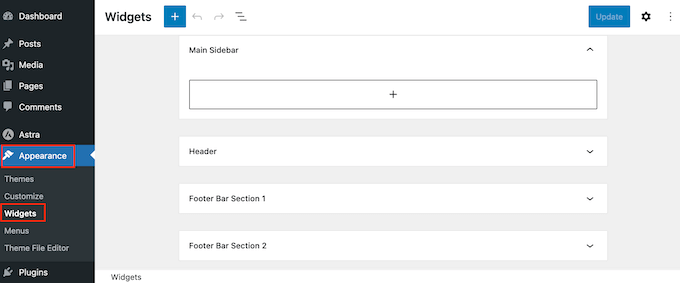
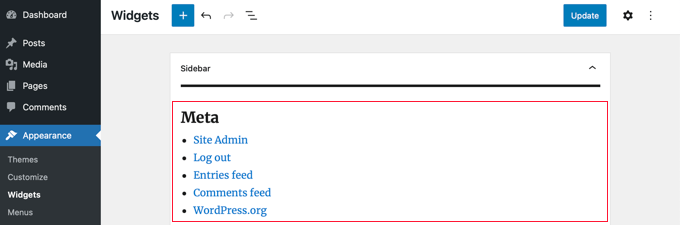
Primeiro, você precisa navegar até Aparência » Widgets na sua área de administração do WordPress.
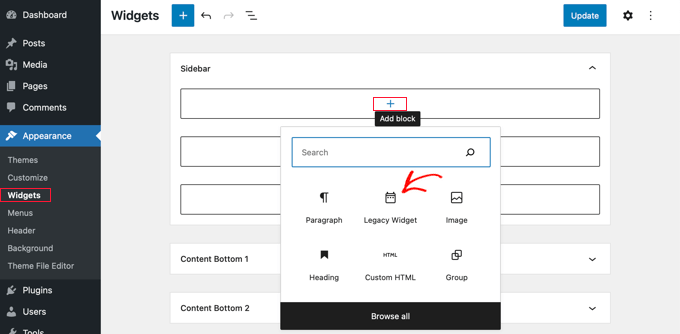
Em seguida, você deve clicar no botão ‘+ Adicionar Bloco’. No pop-up, você precisa clicar no ícone ‘Widget Legado’.
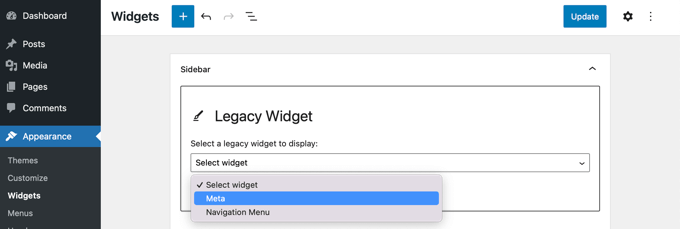
Agora, você pode selecionar o widget que deseja usar no menu suspenso.
Basta clicar nele.
O widget será adicionado à sua barra lateral.
Certifique-se de clicar no botão ‘Atualizar’ na parte superior da tela para salvar o novo widget.
Para saber mais, consulte nosso guia passo a passo sobre como adicionar e usar widgets no WordPress e como adicionar widgets do WordPress no modo de acessibilidade.
Como adicionar widgets à barra lateral do seu tema de blocos no WordPress
Temas de blocos, como o tema padrão Twenty Twenty-Five, permitem que você use o Editor de Site Completo no WordPress. A Edição de Site Completo oferece blocos personalizados para estilizar o tema do seu site, mas não inclui o widget legado por padrão.
Isso significa que você não poderá acessar widgets legados do Editor de Site Completo. Além disso, ao mudar de um tema clássico para um tema de blocos, quaisquer widgets legados que você estava usando não são migrados.
Neste caso, recomendamos fazer uma das seguintes opções:
- Mude para um plugin que ofereça funcionalidade de blocos para preparar seu site para o futuro. À medida que o WordPress continua a evoluir para uma abordagem focada em blocos, o uso de plugins compatíveis com blocos garante compatibilidade a longo prazo com seu site.
- Se você precisa usar widgets legados, pode adicionar suporte a widgets usando um plugin como X3P0 Legacy Widget.
Se você quiser seguir a segunda sugestão, basta instalar e ativar o plugin X3P0 Legacy Widget. Para mais detalhes, consulte nosso guia passo a passo sobre como instalar um plugin do WordPress.
Observação: Você notará que o plugin não foi testado com as versões mais recentes do WordPress. Dito isso, nós testamos o plugin, e ele é o único que funciona melhor para este tutorial.
Você pode ler nosso artigo sobre como usar plugins não testados para obter mais informações. Se você encontrar um plugin melhor, não hesite em nos informar nos comentários!
Após a ativação, o plugin adicionará o Widget Legado ao Editor de Site Completo. Isso permitirá que você use widgets legados com temas mais recentes.
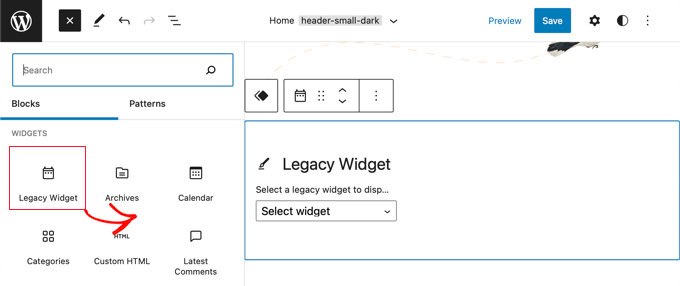
Assim que você estiver satisfeito com a adição do widget, você pode clicar no botão 'Salvar' para tornar as alterações oficiais.
Como adicionar widgets ao conteúdo do seu post no WordPress
Uma das grandes vantagens do editor de conteúdo de blocos do WordPress é que você pode adicionar widgets além das áreas prontas para widgets, como dentro da postagem ou página.
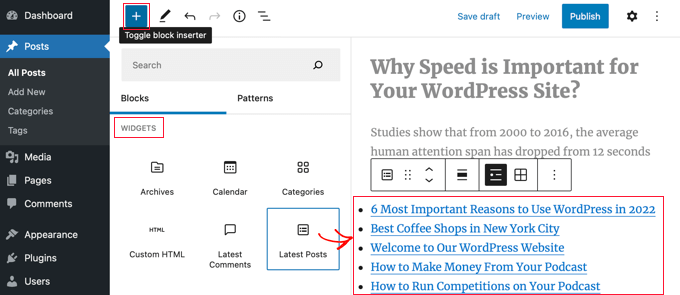
Quando estiver no editor de conteúdo, clique no botão ‘+ Adicionar Bloco’ no topo da tela.
Em seguida, role para baixo até a seção ‘Widgets’ e encontre o widget que deseja adicionar ao conteúdo. Você pode então arrastar o widget para sua postagem.
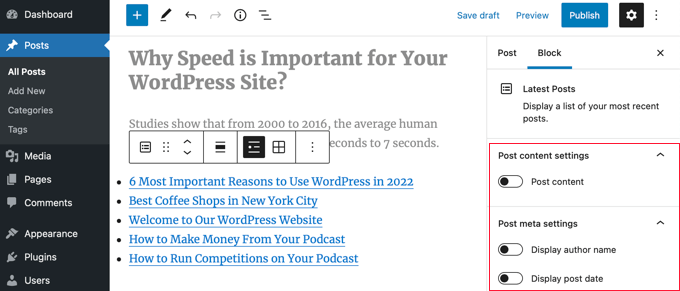
Você pode personalizar o widget usando o painel de Configurações no lado direito da tela.
Quando terminar, basta publicar ou atualizar sua postagem de blog ou página.
Para saber mais, consulte nosso guia sobre como adicionar widgets do WordPress no conteúdo de postagens e páginas.
Aprenda mais truques para usar blocos e widgets do WordPress
Agora que você está mais familiarizado com widgets e blocos no WordPress, pode querer aprender mais maneiras de aproveitá-los ao máximo. Aqui estão alguns artigos que você pode conferir para começar:
- Como Criar um Bloco Reutilizável no Editor de Blocos do WordPress (Gutenberg)
- Guia para iniciantes: Como usar padrões de blocos do WordPress
- Como Criar um Widget de Barra Lateral Flutuante Fixa no WordPress
- Como Ocultar um Widget do WordPress no Celular (Fácil para Iniciantes)
- Como Adicionar Estilos Personalizados a Widgets do WordPress
- Como Mostrar ou Ocultar Widgets em Páginas Específicas do WordPress
Esperamos que este tutorial tenha ajudado você a aprender como converter um widget do WordPress em um bloco. Você também pode conferir nosso guia sobre como exibir barras laterais diferentes para cada postagem e página no WordPress e os melhores temas do WordPress compatíveis com o Gutenberg.
Se você gostou deste artigo, por favor, inscreva-se em nosso Canal do YouTube para tutoriais em vídeo do WordPress. Você também pode nos encontrar no Twitter e no Facebook.


Tem alguma pergunta ou sugestão? Por favor, deixe um comentário para iniciar a discussão.