


Os status do Facebook são uma maneira fácil de compartilhar atualizações importantes e informações urgentes com seu público.
Na WPBeginner, entendemos a importância das plataformas de mídia social e as usamos para promover conteúdo, compartilhar as últimas notícias e atrair mais visitantes.
Descobrimos que, ao incorporar sua linha do tempo do Facebook no WordPress, você pode obter mais engajamento, informar as pessoas sobre o que está acontecendo em sua página ou grupo do Facebook e conseguir mais seguidores.
Neste artigo, mostraremos como incorporar facilmente posts de status do Facebook no WordPress.
Por que incorporar status do Facebook no WordPress?
O Facebook é a plataforma de mídia social mais popular do mundo e tem 2,9 bilhões de usuários ativos mensais, de acordo com nossas estatísticas de pesquisa de marketing. Isso torna o Facebook o lugar perfeito para se conectar com um novo público e interagir com pessoas que já conhecem sua marca.
O Facebook também é perfeito para compartilhar informações sensíveis ao tempo em tempo real. Dessa forma, você pode usar o FOMO para criar um senso de urgência.
Por exemplo, você pode postar um status sobre como os visitantes estão ficando sem tempo para participar do seu sorteio no WordPress ou aproveitar sua promoção relâmpago.
No entanto, as pessoas não verão seu status do Facebook se apenas visitarem seu site WordPress. Ao incorporar suas postagens de status do Facebook no WordPress, você pode promover sua página de mídia social e incentivar mais pessoas a segui-lo no Facebook.
Dito isso, vamos ver como incorporar postagens de status do Facebook no WordPress.
Adicionando um Plugin de Status do Facebook ao WordPress
A maneira mais fácil de incorporar seu feed de status do Facebook no WordPress é usando o Smash Balloon Social Post Feed gratuito.
Este plugin permite exibir texto e links da sua página ou grupo do Facebook.
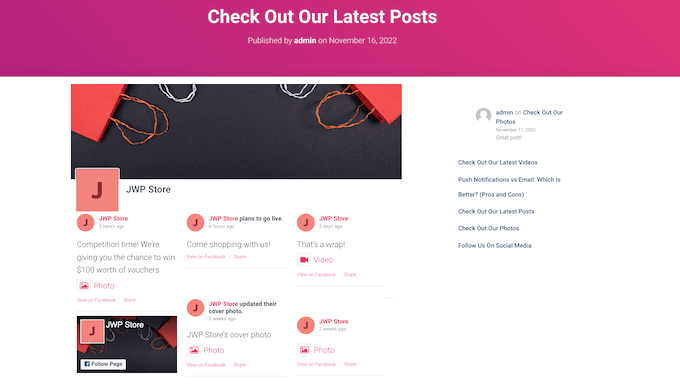
À medida que você posta novos status, eles aparecerão automaticamente em seu site. Isso é perfeito para manter seu site atualizado e interessante, mesmo para visitantes frequentes.
Neste guia, usaremos a versão gratuita do Smash Balloon, pois ela permite incorporar status do Facebook, independentemente do seu orçamento.
Observação: Existe também um plugin premium Smash Balloon Facebook Feed que permite incorporar diferentes tipos de conteúdo. Por exemplo, você pode incorporar um vídeo do Facebook no WordPress e exibir imagens e vídeos em um pop-up lightbox em seu site.
A primeira coisa que você precisa fazer é instalar e ativar o plugin Smash Balloon Social Post Feed. Para mais detalhes, consulte nosso guia para iniciantes sobre como instalar um plugin do WordPress.
Depois disso, você deve conectar o Smash Balloon à sua página ou grupo do Facebook indo em Facebook Feed » All Feeds. Aqui, clique em ‘Add New.’
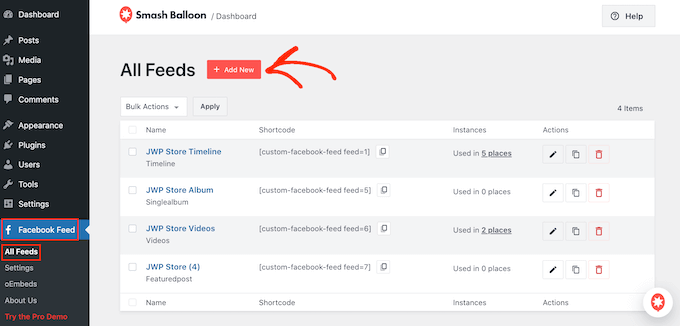
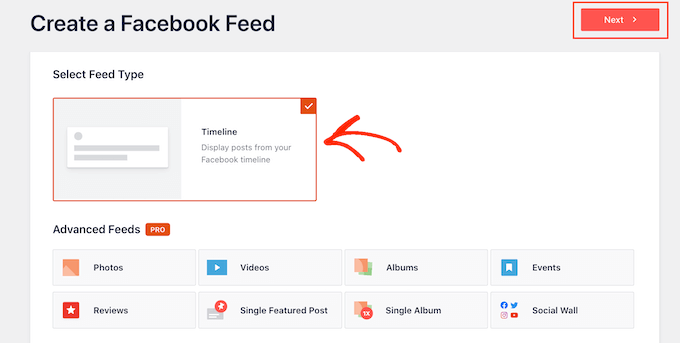
O Smash Balloon Pro permite que você incorpore álbuns do Facebook no WordPress, adicione um calendário do Facebook, mostre toda a sua linha do tempo de mídia social e muito mais.
No entanto, a versão gratuita permite apenas incorporar seus status do Facebook, então clique em ‘Timeline’ e depois selecione ‘Next.’
Agora, selecione a página ou grupo de onde você obterá os status do Facebook.
Para começar, clique em ‘Adicionar Novo.’
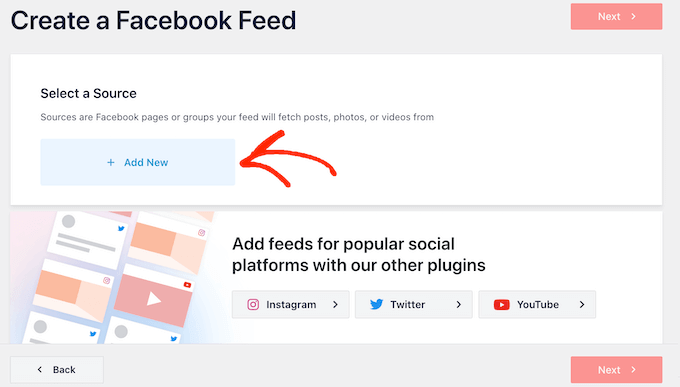
Na próxima tela, escolha se deseja incorporar o feed de um grupo do Facebook ou de uma página do Facebook.
Depois disso, prossiga e clique em ‘Connect to Facebook.’
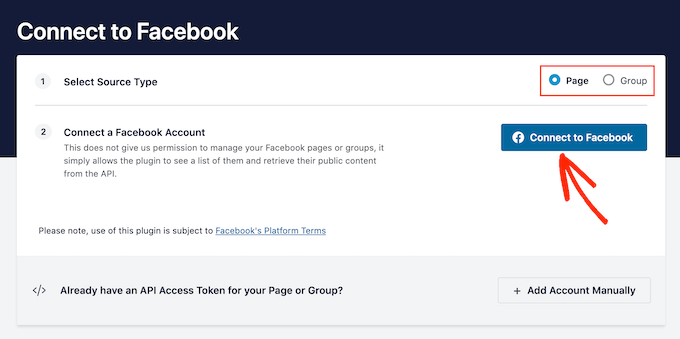
Isso abre um pop-up onde você pode fazer login na sua conta do Facebook e escolher as páginas ou grupos dos quais deseja obter as atualizações de status.
Assim que você fizer isso, clique em ‘Next.’
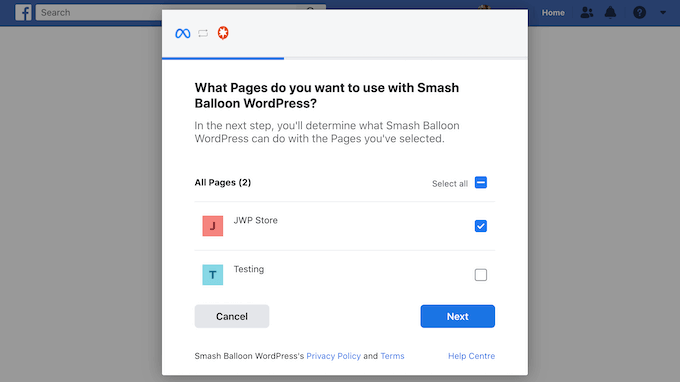
O Facebook mostrará então todas as informações às quais o Smash Balloon terá acesso e as ações que ele pode realizar.
Para restringir o acesso do Smash Balloon à sua conta do Facebook, basta clicar em qualquer um dos interruptores para mudar de 'Sim' para 'Não'. Apenas esteja ciente de que isso pode afetar o conteúdo que você pode incorporar em seu blog WordPress ou site.
Com isso em mente, é uma boa ideia deixar todos os interruptores ativados.
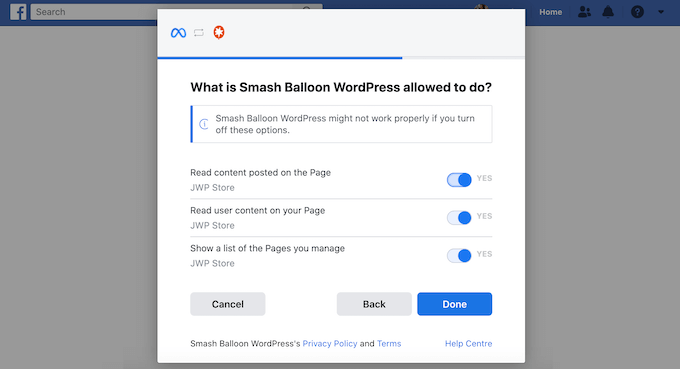
Quando estiver satisfeito com a configuração de suas permissões do Facebook, clique em ‘Concluído’.
Após alguns momentos, você deverá ver uma mensagem confirmando que conectou seu site WordPress ao Facebook. Com isso feito, clique no botão 'OK'.
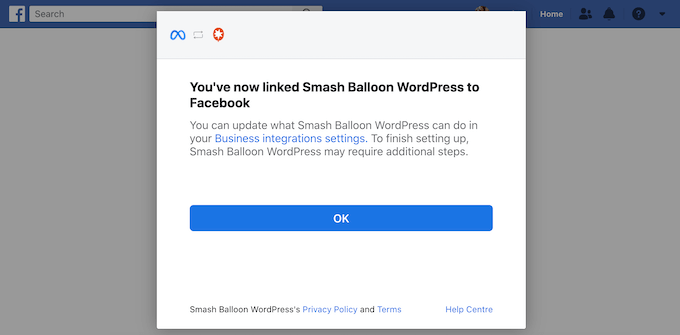
O Smash Balloon o levará de volta ao painel do WordPress automaticamente.
Como Incorporar Posts de Status do Facebook no WordPress
Agora você verá um pop-up com o grupo ou página do Facebook que você acabou de adicionar.
Simplesmente selecione o botão de rádio ao lado da conta de mídia social que você deseja usar e, em seguida, clique em ‘Adicionar’.
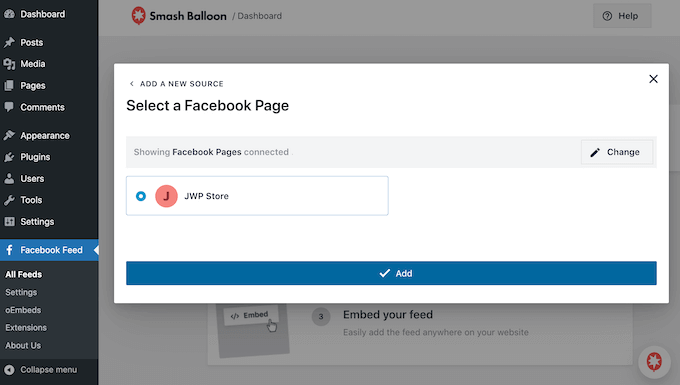
Se você fechou o pop-up acidentalmente, não se preocupe. Você pode simplesmente atualizar a aba para reabrir o pop-up.
Depois disso, o Smash Balloon o levará de volta à página Facebook Feed » All Feeds automaticamente. Assim como antes, clique no botão ‘Adicionar Novo’, selecione ‘Timeline’ e, em seguida, clique no botão ‘Próximo’.
Agora, selecione sua página ou grupo do Facebook e clique em ‘Próximo’.
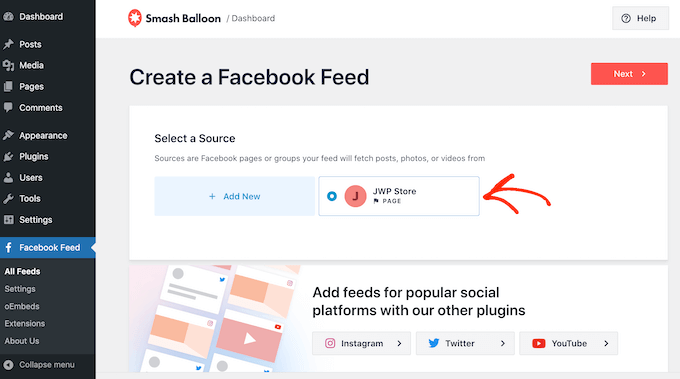
Em seguida, o Smash Balloon criará um feed de mídia social da página ou grupo do Facebook que você escolheu.
Este é um bom começo, mas o Smash Balloon tem muitas configurações que você pode usar para personalizar sua linha do tempo incorporada.
Como Personalizar Seus Posts de Status do Facebook Incorporados
Para ajustar sua linha do tempo, visite a página Facebook Feed » All Feeds no painel do WordPress.
Aqui, encontre o feed da linha do tempo que você acabou de criar e clique no botão ‘Editar’ ao lado dele.
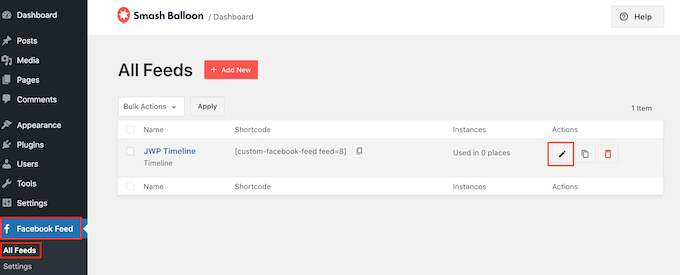
Isso abre o editor de feed do Smash Balloon, que mostra uma prévia da sua linha do tempo do Facebook no WordPress.
No lado esquerdo, você verá todas as diferentes configurações que pode usar para personalizar a aparência da linha do tempo em seu site. A maioria dessas configurações é autoexplicativa, mas cobriremos rapidamente todas as áreas principais.
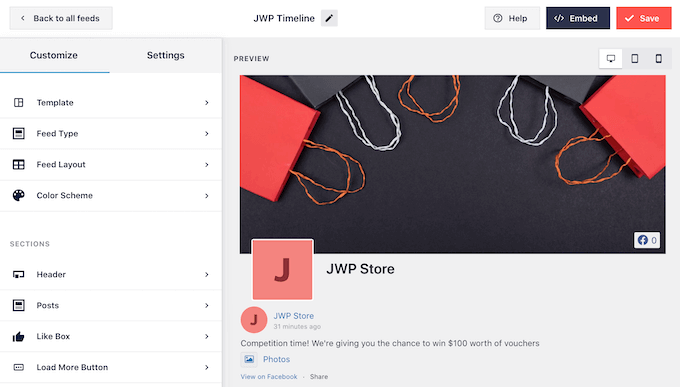
Para começar, você pode alterar a forma como os status são exibidos clicando em ‘Feed Layout’.
Nesta tela, você pode alternar entre layouts de lista e masonry, além de alterar a altura do feed. À medida que você faz alterações, a prévia será atualizada automaticamente, para que você possa experimentar diferentes configurações para ver o que fica melhor para o seu site.
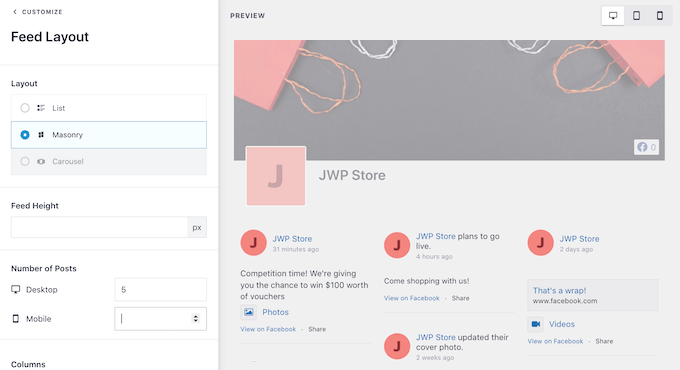
Você pode pré-visualizar como seu feed de status ficará em computadores desktop, tablets e smartphones usando a linha de botões no canto superior direito.
Dispositivos móveis geralmente têm telas menores e menos poder de processamento, portanto, se você não estiver satisfeito com a aparência do feed, é inteligente mostrar menos status em tablets e smartphones.
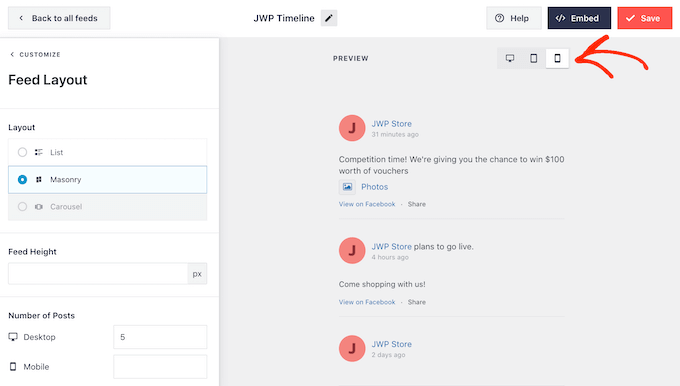
Para fazer essa alteração, basta digitar um número diferente no campo ‘Mobile’ na seção ‘Number of Posts’.
Experimentando diferentes layouts, você pode criar um feed de status do Facebook que fica ótimo em todos os dispositivos.
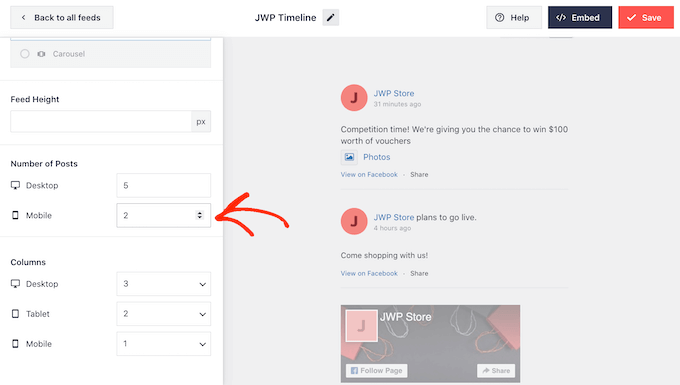
Por padrão, o feed do Smash Balloon mostra menos colunas em smartphones e tablets do que em computadores desktop. Isso ajuda seu status do Facebook a caber confortavelmente em telas menores.
Após testar a versão mobile do seu site WordPress, você pode querer mostrar menos colunas em smartphones e tablets.
Para fazer isso, basta alterar os números em ‘Columns’.
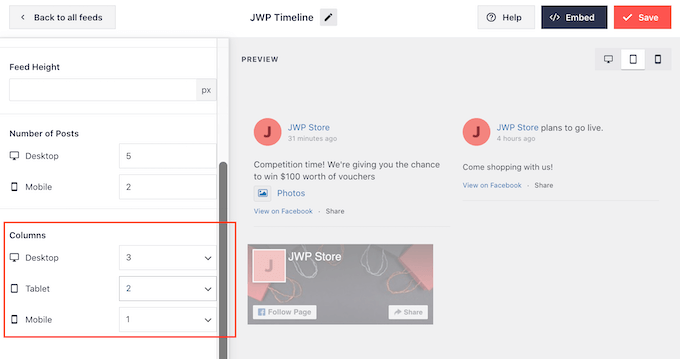
Quando você estiver satisfeito com a aparência do feed, clique no link ‘Personalizar’.
Isso o levará de volta ao editor principal do Smash Balloon, pronto para você explorar a próxima tela de configurações, que é 'Esquema de Cores'.
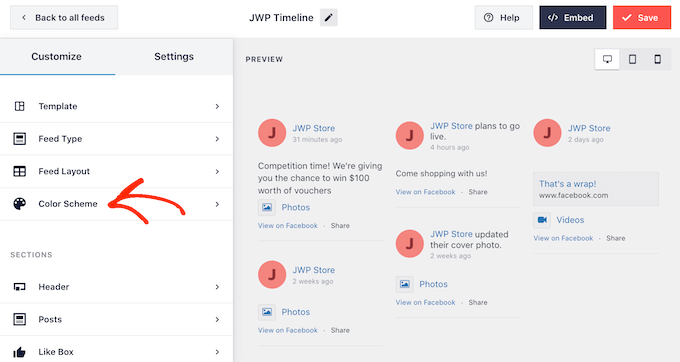
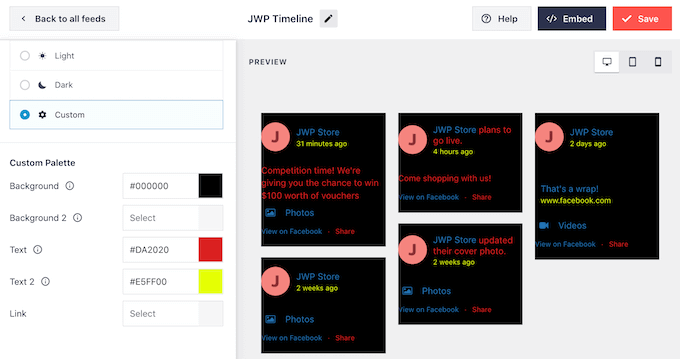
Por padrão, o Smash Balloon usa um esquema de cores herdado do seu tema WordPress, mas você também pode mudar para um visual 'Claro' ou 'Escuro'.
Você também pode criar seu próprio esquema de cores selecionando 'Personalizado' e, em seguida, usando os controles para alterar a cor do texto no WordPress, alterar a cor de fundo e muito mais.
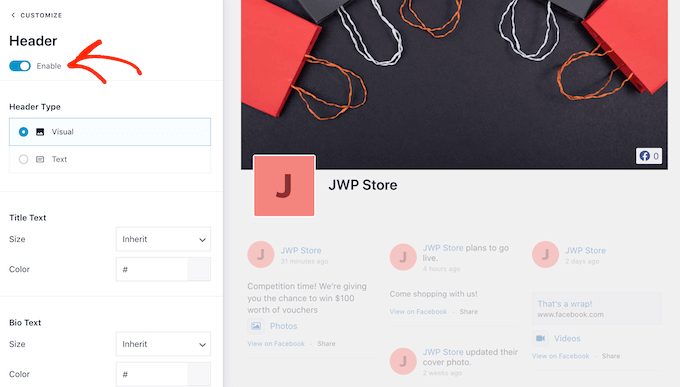
Por padrão, o Smash Balloon adiciona um cabeçalho ao seu feed, que é a foto do seu perfil do Facebook e o nome do grupo ou página.
Para personalizar esta seção, clique em ‘Cabeçalho’ no menu do lado esquerdo.
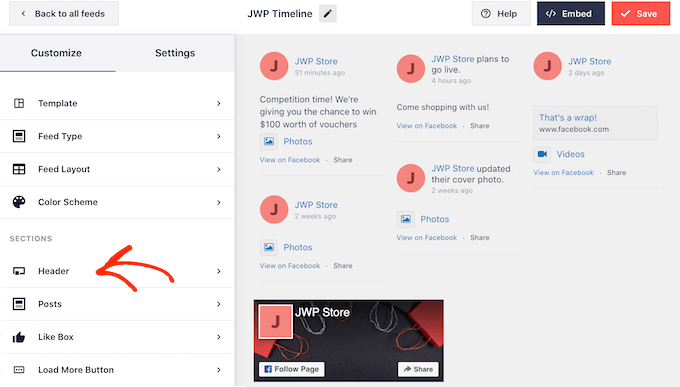
Aqui, você pode alterar o tamanho do cabeçalho, ocultar sua foto de perfil do Facebook, alterar a cor de fundo e muito mais.
Se preferir remover o cabeçalho completamente, clique para desativar o alternador ‘Ativar’.
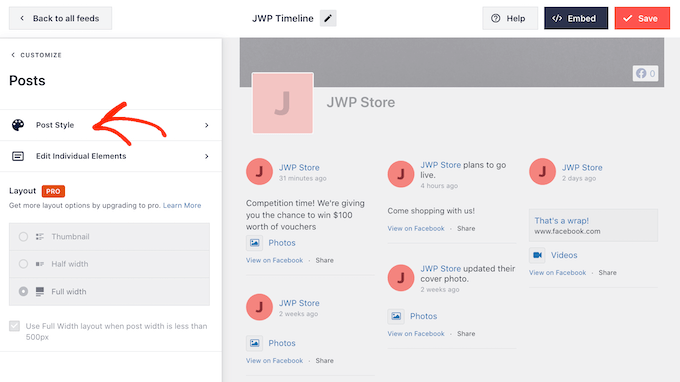
Em seguida, você pode alterar a aparência das postagens individuais em seu feed selecionando ‘Estilo da Postagem’ no menu esquerdo.
Depois disso, clique em ‘Estilo da Postagem’ novamente para abrir as opções de personalização.
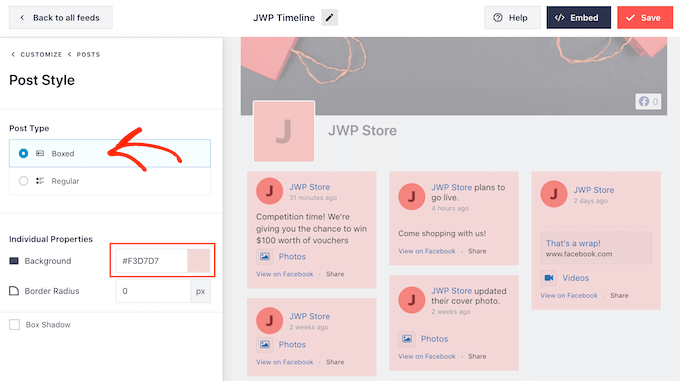
Nesta tela, você pode escolher entre um layout regular e um layout em caixa.
Se você selecionar 'Caixa', poderá criar um fundo colorido para cada postagem do Facebook. Você também pode adicionar uma sombra de caixa ou alterar o raio da borda.
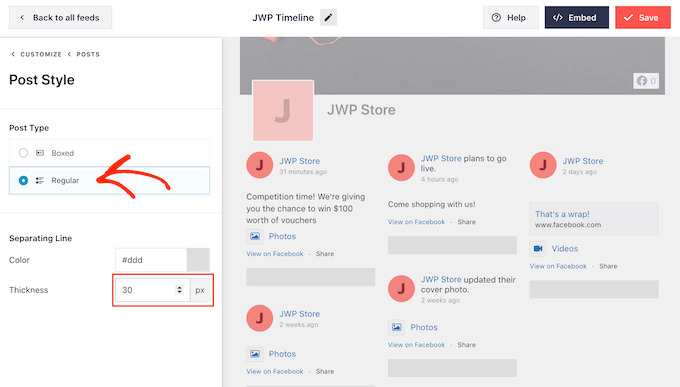
Se você escolher 'Regular', então você pode alterar a espessura e a cor da linha que separa suas diferentes postagens de mídia social.
Na imagem a seguir, adicionamos uma linha mais espessa ao feed de status do Facebook.
Você também pode personalizar as partes individuais dentro de cada postagem voltando para a tela principal de configurações.
Mais uma vez, selecione 'Estilo da Postagem', mas desta vez escolha 'Editar Elementos Individuais'.
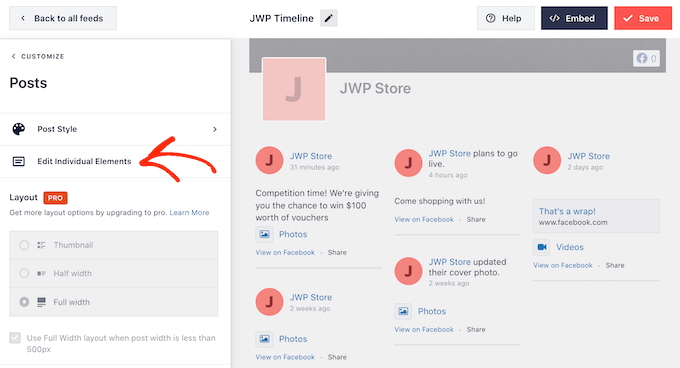
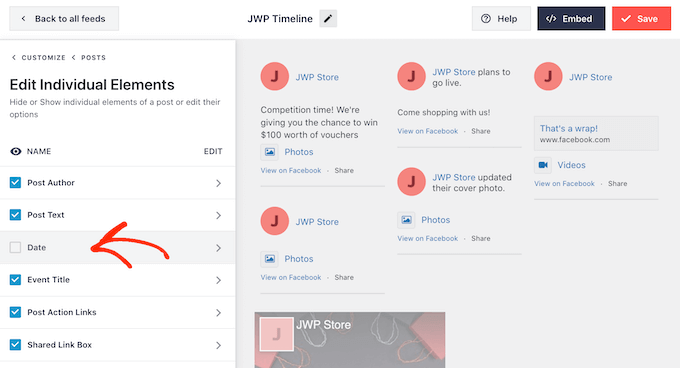
Agora você verá uma lista de todo o conteúdo diferente que o Smash Balloon inclui em cada postagem, como a data, o autor da postagem e o título do evento.
Para remover um conteúdo do feed, basta clicar para desmarcar sua caixa.
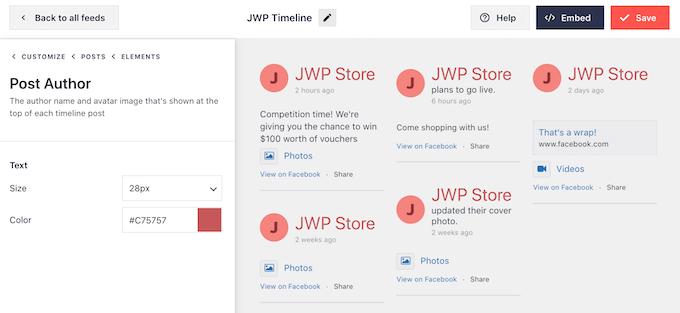
Você também pode configurar a aparência de cada tipo de conteúdo clicando nele.
Por exemplo, na imagem a seguir, você pode ver as configurações para alterar o tamanho e a cor do texto do autor.
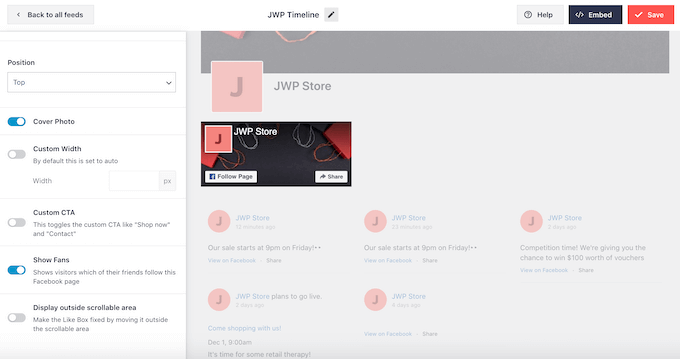
Por padrão, o Smash Balloon não inclui o botão ‘Curtir’ do Facebook em seu feed.
Este botão facilita para os visitantes seguirem você no Facebook, portanto, você pode querer adicioná-lo ao seu feed de status selecionando as configurações de ‘Caixa de Curtidas’.
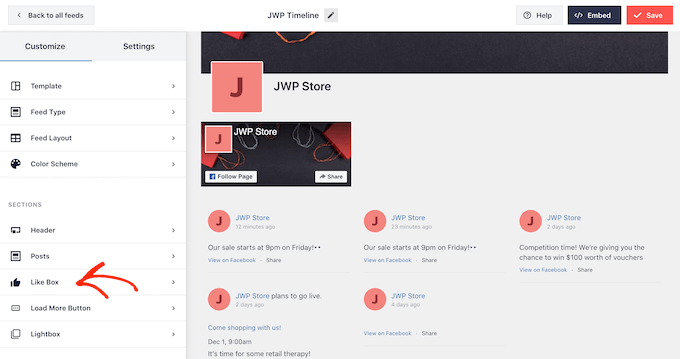
Depois disso, basta clicar no botão ‘Enable’ para que ele fique azul.
Agora você pode usar as configurações para alterar onde a caixa de link aparece e o tipo de conteúdo incluído na caixa, como sua foto de capa do Facebook e o número total de seguidores. Você também pode adicionar uma chamada para ação personalizada.
Se você atualizar para o Smash Balloon Premium, haverá mais algumas configurações para explorar. Isso inclui um recurso de lightbox que permite incorporar vídeos do Facebook no WordPress. Você também pode adicionar um botão 'Carregar mais' para que os visitantes possam percorrer todo o seu calendário de eventos do Facebook, álbuns, fotos e outros conteúdos.
Como você está usando a versão gratuita do Smash Balloon, prossiga e clique em 'Salvar' para armazenar suas alterações.
O próximo passo é adicionar o feed de status do Facebook ao seu site WordPress.
Como Incorporar Posts de Status do Facebook no WordPress
Você pode adicionar seu feed de status do Facebook ao WordPress usando um bloco, widget ou shortcode.
Se você criou mais de um feed usando o Smash Balloon, precisará saber o código de incorporação do feed se for adicioná-lo usando um bloco ou widget.
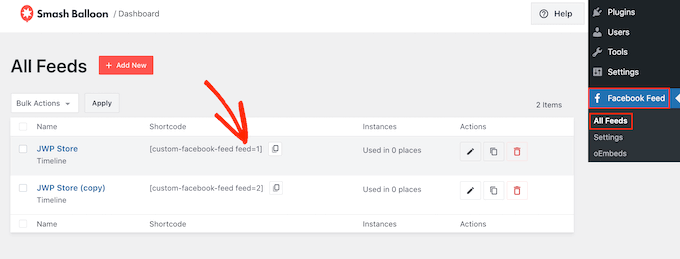
Para obter essas informações, basta ir em Facebook Feed » Todos os Feeds e, em seguida, copiar o texto em 'Shortcode'.
Na imagem a seguir, precisaremos usar custom-facebook-feed feed=1.
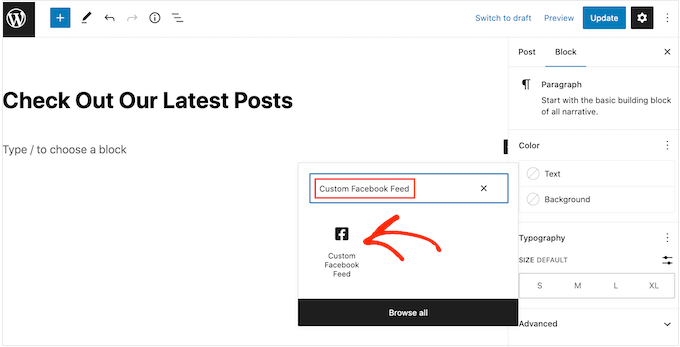
Se você deseja incorporar seus status do Facebook em uma página ou postagem do WordPress, recomendamos o uso do bloco 'Feed do Facebook Personalizado' no editor de conteúdo.
Simplesmente abra a página ou postagem onde você deseja incorporar o feed de status. Em seguida, clique no ícone '+' para adicionar um novo bloco e comece a digitar 'Custom Facebook Feed'.
Quando o bloco correto aparecer, clique para adicioná-lo à postagem ou página.
O bloco mostrará um dos seus feeds do Smash Balloon por padrão. Se você quiser usar um feed diferente, basta encontrar ‘Configurações de Shortcode’ no menu do lado direito.
Agora você pode adicionar o código custom-facebook-feed feed=1
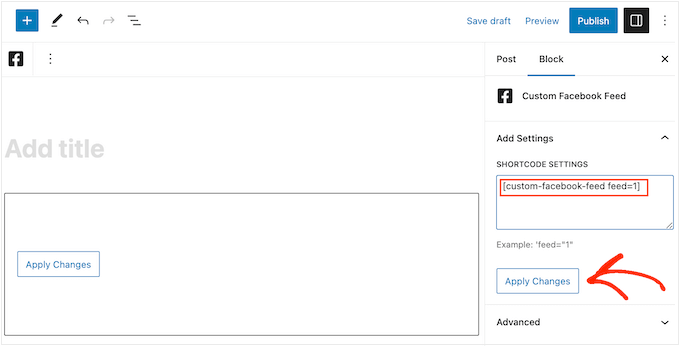
O bloco agora mostrará todas as atualizações de status da sua página ou grupo do Facebook. Basta publicar ou atualizar a página para tornar o feed ativo.
Outra opção é adicionar o feed a qualquer área pronta para widgets, como a barra lateral ou uma seção semelhante. Isso permite que os visitantes vejam suas últimas atualizações do Facebook em todo o seu site.
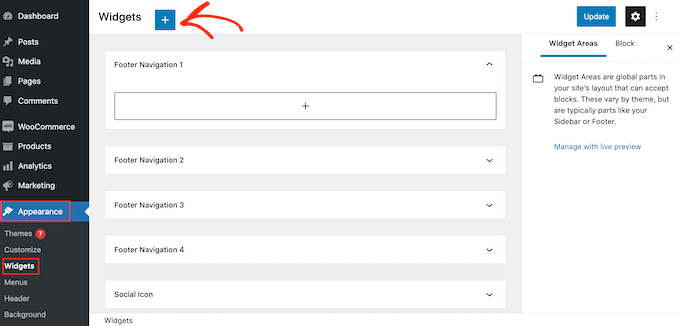
Simplesmente vá para Aparência » Widgets no painel do WordPress e clique no botão azul '+'.
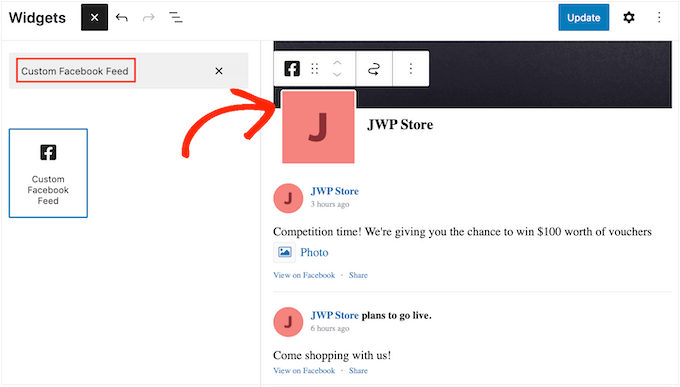
Agora, comece a digitar 'Custom Facebook Feed' na barra de pesquisa para encontrar o widget certo.
Agora você pode arrastá-lo para a área onde deseja exibir suas atualizações de status do Facebook. Por padrão, o widget exibirá um dos feeds que você criou usando o Smash Balloon.
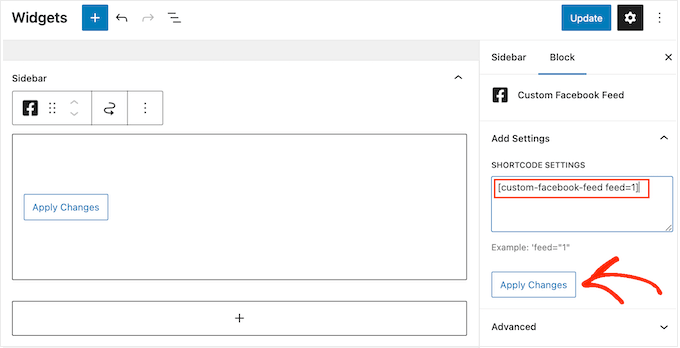
Para exibir um feed diferente em vez disso, digite o código do feed na caixa 'Configurações de Shortcode' e clique em 'Aplicar Alterações'.
Agora você pode clicar no botão ‘Atualizar’ para tornar o widget ativo.
Para mais informações, consulte nosso guia passo a passo sobre como adicionar e usar widgets.
Finalmente, você pode incorporar seu status em qualquer página, postagem ou área pronta para widgets usando um shortcode. Para obter o shortcode, basta ir em Facebook Feed » Todos os Feeds e copiar o valor na coluna 'Shortcode'.
Agora você pode adicionar este código ao seu site. Para mais informações, consulte nosso guia detalhado sobre como adicionar um shortcode no WordPress.
Bônus: Incorpore Tweets e Posts do Instagram no WordPress
Se você deseja incorporar posts de status do Facebook no WordPress, o Smash Balloon Social Post Feed é uma ótima opção.
No entanto, muitos sites têm várias contas de mídia social, como um canal do YouTube, perfil do Twitter e conta do Instagram. Se você cria conteúdo exclusivo para cada plataforma, faz sentido mostrar esse conteúdo em seu site WordPress.
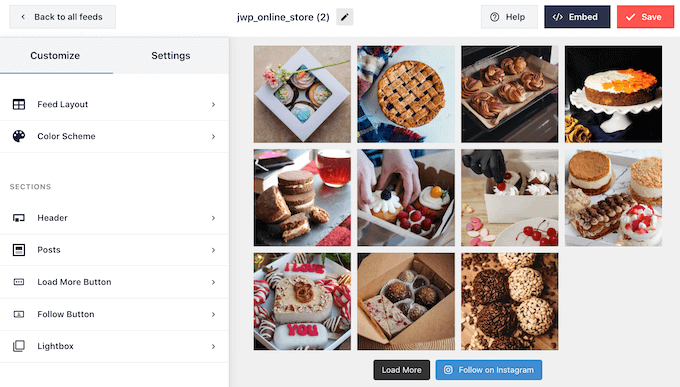
Você pode incorporar facilmente o Instagram no WordPress usando o plugin gratuito Smash Balloon Social Photo Feed.
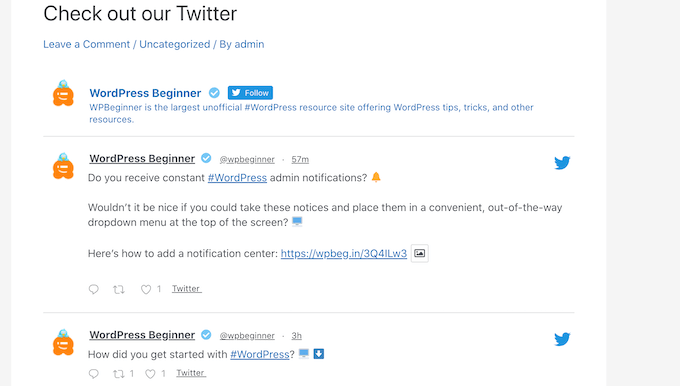
Se você deseja incorporar tweets reais em suas postagens, páginas ou áreas prontas para widgets, você pode usar o plugin gratuito Smash Balloon Custom Twitter Feeds.
Este plugin permite que você crie feeds personalizados mostrando diferentes hashtags, contas e linhas do tempo do Twitter.
Esperamos que este artigo tenha ajudado você a aprender como incorporar postagens de status do Facebook no WordPress. Você também pode consultar nosso guia sobre como agendar postagens do WordPress para mídias sociais com o Buffer e os melhores plugins do Facebook para WordPress para crescer seu blog.
Se você gostou deste artigo, por favor, inscreva-se em nosso Canal do YouTube para tutoriais em vídeo do WordPress. Você também pode nos encontrar no Twitter e no Facebook.




Greg Shaw
Olá, sei que este é um post antigo, mas fui tentar o plugin oficial do Facebook que você referenciou neste post e ele diz: “Este plugin foi encerrado em 5 de abril de 2018 e não está mais disponível para download. Motivo: Violação de Licença/Marca Registrada.”
Você conhece algum plugin que ainda faça isso?
WPBeginner Support
No momento, não temos nenhum que recomendaríamos.
Admin
Afizan
Olá, senhor
Gostaria de perguntar, é possível incorporar um post do Facebook completo com os comentários. Não apenas os números dos comentários.
Obrigado
Traviis
Existem benefícios (SEO, etc.) em incorporar manualmente uma linha do tempo do Facebook ou Twitter em vez de usar um plugin?
WPBeginner Support
Não.
Admin
Tom
Esta é uma informação antiga e precisa ser atualizada, há problemas com este plugin em relação ao reconhecimento pelo Facebook.
AVISO – Leia os posts do fórum de suporte do WP antes de considerar o download
Sheila
Uma hora depois e não consigo incorporar posts – tão irritante
Tanay Talesra
Não consigo incorporar fotos. Tentei ambos os métodos.
Lindsay
este plugin permitirá incorporar fotos ou eventos? Só consigo incorporar posts.
Sean
Eu só queria que o Facebook não forçasse seu estilo horrível em tudo
Nicholas
O Jetpack v.2.5 já possui incorporação do Facebook, confira aqui http://jetpack.me/2013/09/19/jetpack-2-5/ Isso é muito mais fácil de usar se você ama o Jetpack!
Jim Davis
Existe alguma maneira de incorporar automaticamente todas as suas postagens da linha do tempo do Facebook?
Mario H
Eu adoraria saber disso também!
Um plugin que cria automaticamente novos posts de blog que contêm o post do Facebook incorporado...
Bojan
Sim, isso seria útil...
danstep
Sim, então o proprietário do site não teria que entrar no wp e estragar tudo
Gabriella Karvak
Você obteve a resposta para isso? Eu preciso disso também :))