


Widgets são uma das melhores maneiras de adicionar conteúdo ou funcionalidade extra no topo do seu site WordPress. Esses blocos de conteúdo práticos permitem que você insira facilmente coisas como feeds de mídia social, formulários de inscrição por e-mail ou até mesmo posts recentes em áreas designadas do seu tema.
Mas encontramos alguns temas do WordPress que não incluem uma área de widget integrada para o cabeçalho. Alguns de nossos leitores nos perguntaram sobre a melhor maneira de lidar com isso.
Neste artigo, mostraremos como adicionar facilmente um widget do WordPress ao cabeçalho do seu site, tornando-o uma parte valiosa e envolvente da sua presença online.
Por que adicionar um widget ao cabeçalho do seu site WordPress?
O cabeçalho do seu site é uma das primeiras coisas que seus visitantes verão ao acessar seu site WordPress. Ao adicionar um widget do WordPress ao seu cabeçalho, você pode otimizar essa área para ajudar a capturar a atenção do leitor.
A maioria dos cabeçalhos de sites incluirá um logotipo personalizado e um menu de navegação para ajudar os visitantes a navegar pelo seu site.
Você também pode adicionar um widget de cabeçalho acima ou abaixo desta área para exibir conteúdo útil, anúncios em banner, ofertas por tempo limitado, formulários de linha única e muito mais.
Aqui no WPBeginner, temos uma chamada para ação no cabeçalho, logo abaixo do menu de navegação.

A maioria dos temas do WordPress possui áreas prontas para widgets nas barras laterais e nas áreas de rodapé do site, mas nem todo tema adiciona áreas prontas para widgets no cabeçalho.
Nota do editor: Se o seu tema não tiver uma área de cabeçalho pronta para widgets, você agora pode criar temas WordPress completamente personalizados do zero (sem nenhum código).
Mas primeiro, vamos dar uma olhada passo a passo em como adicionar um widget do WordPress ao cabeçalho do seu site no seu tema existente. Simplesmente use os links rápidos abaixo para pular direto para o método que você deseja usar:
Método 1: Adicionar um Widget do WordPress ao Cabeçalho do Seu Site nas Configurações do Tema do WordPress
Muitos dos melhores temas WordPress incluem uma área de widget de cabeçalho que você pode personalizar a seu gosto.
Primeiro, você vai querer ver se o seu tema atual do WordPress suporta uma área de widget do WordPress no cabeçalho.
Você pode encontrar isso acessando o personalizador de temas do WordPress ou a área de widgets do seu painel de administração do WordPress. Para fazer isso, navegue até Aparência » Personalizar e veja se há uma opção para editar o cabeçalho.
Observação: Se você estiver usando um tema de blocos, não verá essa opção na barra lateral do seu administrador. Em vez disso, você deve consultar nosso guia sobre como personalizar seu cabeçalho usando o Editor de Site Completo do WordPress.
Neste exemplo, o tema gratuito Astra tem uma opção chamada 'Header Builder'. Mostraremos como usar esse recurso no Astra, mas lembre-se de que isso será diferente dependendo do tema que você está usando.
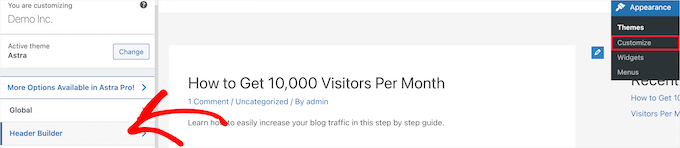
Se você clicar nisso, ele o levará a uma tela para editar seu cabeçalho e adicionar widgets.
Na parte inferior da tela, você pode personalizar completamente o cabeçalho, juntamente com as áreas acima e abaixo dele. Simplesmente passe o mouse sobre uma das áreas vazias e clique no ícone de ‘Mais’.

Isso abre um menu pop-up onde você pode selecionar ‘Widget 1’.
Existem opções adicionais para escolher, mas você precisará selecionar uma das opções de ‘Widget’ para tornar o cabeçalho pronto para widgets.
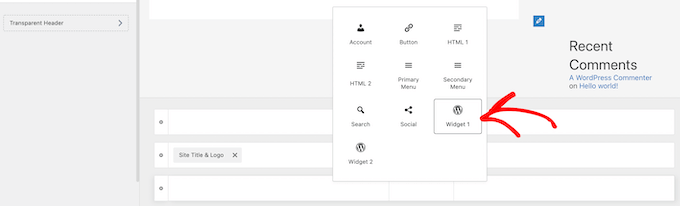
Para adicionar uma área de widget ao seu cabeçalho, clique na caixa ‘Widget 1’ que está na seção de personalização do cabeçalho.
Isso abre a opção de adicionar um widget.

Em seguida, clique no ícone de adicionar bloco ‘Mais’ no menu à esquerda.
Isso abre um pop-up onde você pode selecionar um widget para adicionar ao seu cabeçalho.
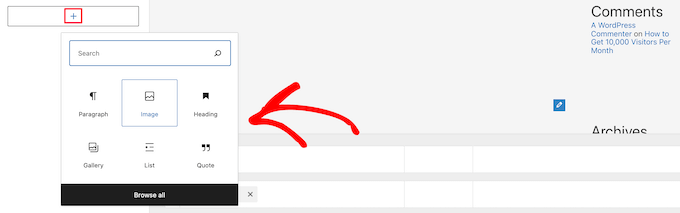
Você pode continuar personalizando seu cabeçalho e adicionar quantos widgets desejar.
Quando terminar, certifique-se de clicar no botão ‘Publicar’ para salvar suas alterações.
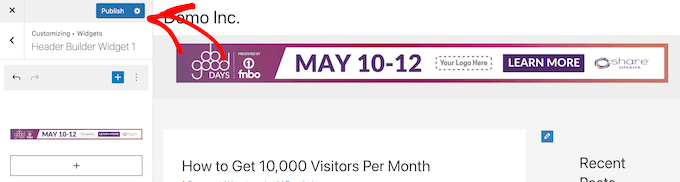
Agora, você pode ver sua área de cabeçalho com o(s) widget(s) que você adicionou.
Aqui está uma captura de tela de como aparece em nosso site de demonstração.

Não está usando Astra?
Outra maneira de verificar se seu tema já possui um widget de cabeçalho do WordPress é navegando para Aparência » Widgets em seu painel de administração do WordPress.
Em seguida, veja se há uma seção de widget rotulada como ‘Cabeçalho’ ou algo semelhante.
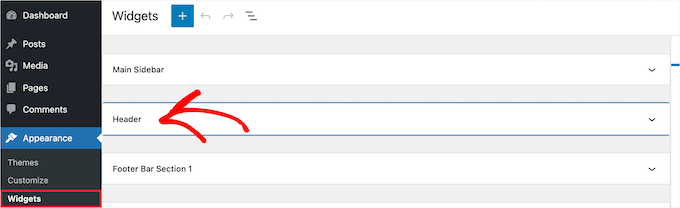
Se houver, basta clicar no ícone de adicionar bloco ‘Mais’ para abrir o menu de widgets.
Em seguida, você pode adicionar qualquer widget que desejar clicando nele.
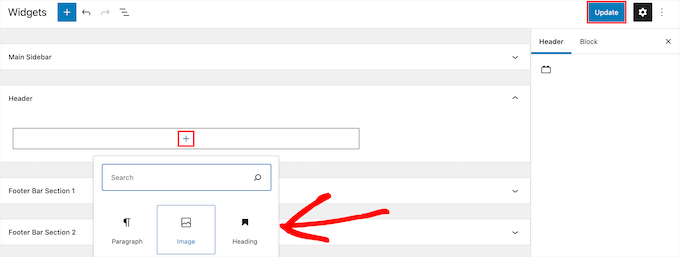
Certifique-se de clicar no botão ‘Atualizar’ para salvar suas alterações na área do widget do cabeçalho.
Método 2: Adicionar um Widget do WordPress ao Cabeçalho do Seu Site Adicionando Código ao WordPress
Se o seu tema WordPress não tiver uma área de widget do WordPress no cabeçalho, você precisará adicioná-la manualmente adicionando código ao WordPress.
Se você nunca fez isso antes, consulte nosso guia sobre como copiar e colar código no WordPress.
Em seguida, você pode adicionar o seguinte trecho de código ao seu arquivo functions.php ou usando um plugin de trechos de código como o WPCode (recomendado):
function wpb_widgets_init() {

	register_sidebar( array(
		'name'          => 'Custom Header Widget Area',
		'id'            => 'custom-header-widget',
		'before_widget' => '<div class="chw-widget">',
		'after_widget'  => '</div>',
		'before_title'  => '<h2 class="chw-title">',
		'after_title'   => '</h2>',
	) );

}
add_action( 'widgets_init', 'wpb_widgets_init' );
Para mais detalhes, você pode consultar nosso guia sobre como adicionar código personalizado no WordPress sem quebrar seu site.
Ele o guiará pelo método WPCode.
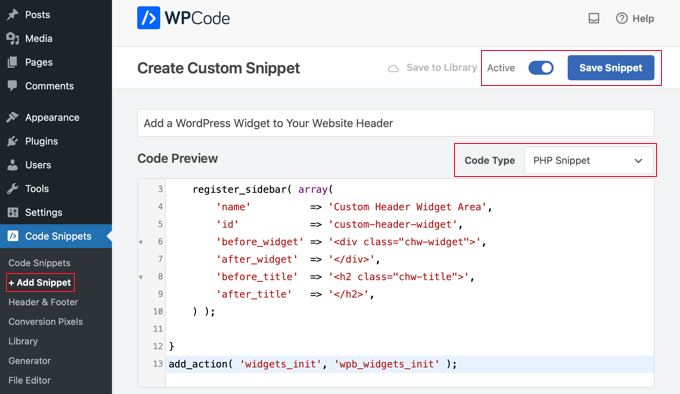
Este código registra uma nova barra lateral ou uma área pronta para widgets para o seu tema.
Se você for em Aparência » Widgets, verá uma nova área de widgets rotulada como ‘Área de Widget de Cabeçalho Personalizado’.
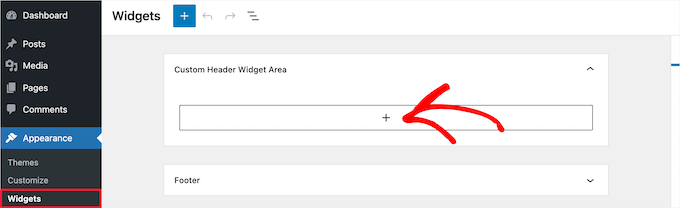
Agora, você pode adicionar seus widgets a esta nova área. Para mais detalhes, consulte nosso guia sobre como adicionar e usar widgets no WordPress.
No entanto, seu widget de cabeçalho ainda não será exibido em tempo real no seu site. Mostraremos como fazer isso a seguir.
Exibindo Seu Widget de Cabeçalho Personalizado no WordPress
Agora que você criou a área de widget de cabeçalho, precisa dizer ao WordPress onde exibi-la no seu site.
Para fazer isso, você precisa editar o arquivo header.php do seu tema. Em seguida, você precisa adicionar o seguinte código onde deseja que o widget seja exibido:
<?php

if ( is_active_sidebar( 'custom-header-widget' ) ) : ?>
    <div id="header-widget-area" class="chw-widget-area widget-area" role="complementary">
	<?php dynamic_sidebar( 'custom-header-widget' ); ?>
    </div>

<?php endif; ?>
Este código adicionará a área de widget personalizada que você criou anteriormente à área do cabeçalho do seu site.
Agora, você pode visitar seu blog WordPress para ver sua área de widget de cabeçalho ao vivo.

Estilize sua área de widget de cabeçalho do WordPress usando CSS
Dependendo do seu tema, você também pode precisar adicionar CSS ao WordPress para controlar como a área de widget do cabeçalho e cada widget dentro dela são exibidos. Isso pode ser feito de algumas maneiras:
- Se você estiver usando um tema antigo, poderá usar o Personalizador de Temas visitando Aparência » Personalizar no seu painel do WordPress.
- Se você estiver usando um tema de blocos, poderá corrigir o personalizador de temas ausente no administrador do WordPress.
- Se você estiver usando um tema de blocos, poderá adicionar CSS adicional usando o Editor de Site Completo acessando Aparência » Editor no seu painel.
- Você pode adicionar CSS personalizado usando o plugin WPCode (recomendado).
- Se você não sabe CSS, pode usar um plugin como o CSS Hero em vez disso.
Para saber mais, consulte nosso guia sobre como adicionar facilmente CSS personalizado ao seu site WordPress.
Para este artigo, daremos uma olhada rápida em como adicionar CSS personalizado usando o plugin WPCode e o Personalizador de Temas do WordPress.
No Método 2 acima, mostramos como usar o WPCode para adicionar um trecho de código ao seu arquivo functions.php. Você também pode adicionar este plugin para adicionar CSS personalizado.
Ao criar um novo snippet no WPCode, certifique-se de selecionar o tipo de código ‘CSS Snippet’ no menu suspenso à direita e que a opção ‘Auto Insert’ esteja selecionada.
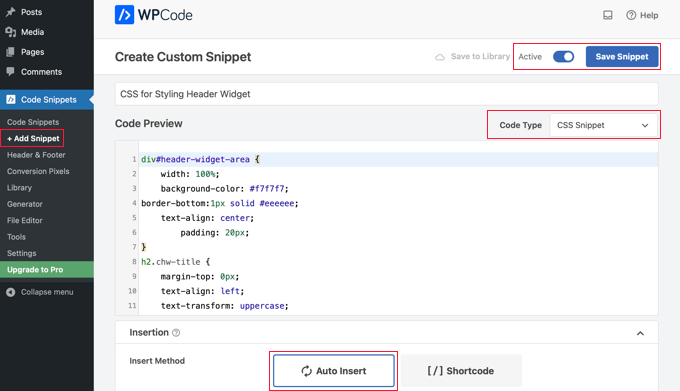
Na seção de pré-visualização do código, você precisa adicionar o CSS para estilizar seu widget de cabeçalho.
Aqui está um código CSS de exemplo para ajudá-lo a começar:
div#header-widget-area {
    width: 100%;
    background-color: #f7f7f7;
border-bottom:1px solid #eeeeee;
    text-align: center;
		padding: 20px;
}
h2.chw-title {
    margin-top: 0px;
    text-align: left;
    text-transform: uppercase;
    font-size: small;
    background-color: #feffce;
    width: 130px;
    padding: 5px;
    }
Depois disso, você precisa garantir que a configuração ‘Active’ esteja ativada e, em seguida, clique no botão ‘Save Snippet’ no canto superior direito da tela.
Para usar o Personalizador de Temas em vez disso, você deve navegar para Aparência » Personalizar em seu painel de administração do WordPress. Isso abre o painel do personalizador de temas do WordPress. Você precisa clicar na aba ‘CSS Adicional’.
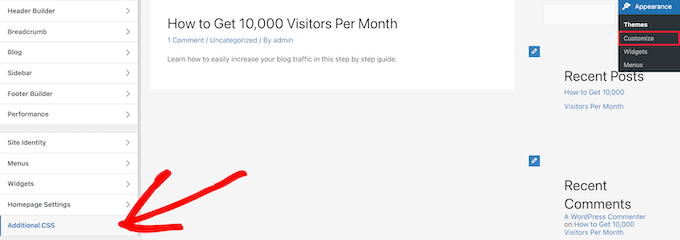
Isso permite que você adicione CSS adicional diretamente ao seu tema e veja as alterações em tempo real.
Simplesmente adicione o código CSS que mostramos acima à caixa ‘CSS Adicional’.
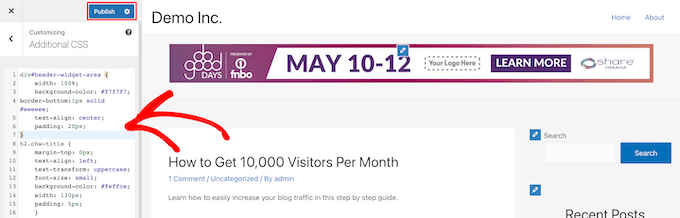
Depois de terminar de adicionar seu CSS, certifique-se de clicar no botão ‘Publicar’ para salvar suas alterações.
Veja como o widget de cabeçalho personalizado fica com as alterações de CSS ao vivo.

Esperamos que este artigo tenha ajudado você a aprender como adicionar um widget do WordPress ao cabeçalho do seu site. Você também pode querer ver nosso guia sobre como adicionar código de cabeçalho e rodapé no WordPress e nossas melhores escolhas de melhores ferramentas de desenvolvimento WordPress.
Se você gostou deste artigo, por favor, inscreva-se em nosso Canal do YouTube para tutoriais em vídeo do WordPress. Você também pode nos encontrar no Twitter e no Facebook.



Curtis
Qual opção de widget você selecionou para criar um "banner" como o roxo no exemplo (ou seja, Demo Inc)? Quero criar um "banner" simples (se esse for o termo correto) que tenha um botão que linka para o nosso site irmão que vende produtos.
WPBeginner Support
O banner no exemplo é uma única imagem que está vinculada a uma URL específica. A maioria dos banners é atualmente uma imagem criada para esse propósito e a imagem é criada com uma ferramenta de edição de imagem.
Admin
Rob Hartman
Este tutorial foi PERFEITO e eu criei com sucesso o widget de cabeçalho, super leve e sem impacto na velocidade da página. Eu esperava que pudesse usar a mesma abordagem para adicionar uma área de widget ao meu rodapé e substituir todas as referências relacionadas ao cabeçalho em ambos os arquivos Functions e footer.php – mas neste caso, a área de widget não foi registrada.
Esta abordagem se aplica APENAS à área do cabeçalho?
De qualquer forma, obrigado por um tutorial super conciso.
WPBeginner Support
O código deve funcionar mesmo em um rodapé, mas seu tema pode não exibir o rodapé em todas as páginas como uma razão comum.
Admin
Sjoerd
Olá! Obrigado pelo tutorial. E se eu quiser mostrar a área do widget acima do menu principal em vez de logo abaixo dele?
WPBeginner Support
Você então colocaria o código acima do menu em vez de abaixo dele.
Admin
Gaston
Thank you!!! I was looking for this
WPBeginner Support
Glad our guide was helpful
Admin
Ranjit
Obrigado pelo tutorial, tenho uma pergunta: como adicionar colunas (2 ou 3) no widget do cabeçalho?
WPBeginner Support
Isso dependeria do seu tema específico, recomendamos primeiro entrar em contato com o suporte do seu tema específico para ver se eles têm um método integrado para o que você deseja fazer ou se têm configurações recomendadas.
Admin
Muhammad Kashif
Olá, adicionei o widget de cabeçalho personalizado com sucesso, mas depois de atualizar o tema, meu widget de cabeçalho personalizado não está funcionando? Por favor, me diga a solução! Aguardo sua resposta. obrigado
WPBeginner Support
Ao atualizar seu tema, você provavelmente removeu o código do header.php. Para evitar isso no futuro, você pode criar um tema filho seguindo nosso guia abaixo:
https://www.wpbeginner.com/wp-themes/how-to-create-a-wordpress-child-theme-video/
Admin
Sophia
Muito obrigado! Era exatamente o que eu estava procurando. Funciona perfeitamente.
WPBeginner Support
You’re welcome
Admin
Inayatali
Muito obrigado por esta postagem incrível, este código funciona perfeitamente como eu queria.
WPBeginner Support
You’re welcome, glad our article was helpful
Admin
Jim Rolt
Excelentes trechos de código que consegui adaptar e estilizar para fazer os trabalhos que eu queria. Muito obrigado por isso
WPBeginner Support
Glad our guide could be helpful
Admin
Vildan
Olá WP Beginner,
Como faço para colocar a área de widget no cabeçalho, no lado direito do menu? Quero adicionar o ícone ADICIONAR AO CARRINHO lá.
WPBeginner Support
Para a colocação, dependeria do tema específico que você está usando. Se você verificar com o suporte do seu tema, eles devem ser capazes de informar em qual parte do seu arquivo header.php adicionar o código ou se eles têm um método integrado para fazer isso.
Admin
Bathri Vijay
Obrigado, equipe editorial do WPBeginner, por dar um blog perfeito para iniciantes e programadores de classe média. É uma grande plataforma para aprender e executar WordPress. Vocês foram um grande motivo para o sucesso de muitos blogueiros e proprietários de negócios.
WPBeginner Support
You’re welcome, glad you’ve been finding our content helpful
Admin
zambol
Obrigado pelo tutorial. Funciona, mas o problema que tenho é que não é responsivo para dispositivos móveis. É possível tornar a barra lateral responsiva?
WPBeginner Support
Acredito que você queira dizer responsivo, caso em que, infelizmente, não temos um método recomendado para tornar este widget responsivo no momento.
Admin
Gen
Obrigado,
funcionou. Agora posso adicionar alguns widgets ou anúncios sem adicionar plugins.
WPBeginner Support
You’re welcome
Admin
anju
como mostrar um cabeçalho personalizado antes do cabeçalho criado
WPBeginner Support
Dependendo do seu tema específico, se houver conteúdo antes do conteúdo do header.php, você deve entrar em contato com o suporte do tema.
Admin
dav
olá,
Gostaria de fazer um cabeçalho como o da primeira imagem no topo desta página (o site da lista 25).
Como posso fazer isso?
Por favor, me ajude!
WPBeginner Support
Dependeria do que você quer dizer, você pode adicionar ícones de imagem aos seus itens de menu usando: https://www.wpbeginner.com/plugins/how-to-add-image-icons-with-navigation-menus-in-wordpress/
Admin
dav
Na verdade, estou falando sobre adicionar um widget de cabeçalho do meio e um widget de cabeçalho da direita
WPBeginner Support
Isso dependeria muito do seu tema, você pode querer procurar um plugin de construtor de páginas para criar facilmente algo como o que você deseja.
Tehreem
bem, eu não consigo acessar meu header.php! existe alguma outra maneira de exibir meu cabeçalho? como a partir do CSS!
WPBeginner Support
O CSS permitiria estilizar a área depois de adicionada, mas você precisaria editar o arquivo php para adicionar o código para colocar a seção ou você poderia usar um plugin de construtor de páginas como outra opção: https://www.wpbeginner.com/beginners-guide/best-drag-and-drop-page-builders-for-wordpress/
Admin
GoosePT
Olá!
Tutorial perfeito.
Estou usando para criar uma barra superior, mas estou enfrentando um problema: os widgets (no meu caso, 2) estão um abaixo do outro.
Como posso fazê-los serem exibidos lado a lado?
Lori
Ótimo tutorial, funciona perfeitamente. Eu adoraria ouvir a resposta para esta também, estou usando para uma configuração semelhante e gostaria de exibir widgets lado a lado.
PS – ótimo site por sinal, sempre que preciso adicionar funcionalidade adicional ou tenho um problema com algo, começo com o wpbeginner.
WPBeginner Support
Infelizmente, para uma pergunta como essa, seriam necessárias modificações de CSS específicas do tema sobre como os widgets são adicionados. Você provavelmente precisaria usar o inspecionar elemento para encontrar a opção de CSS que precisa ser alterada: https://www.wpbeginner.com/wp-tutorials/basics-of-inspect-element-with-your-wordpress-site/
Admin
J M Das
Este tutorial é muito útil.
Como remover o espaço em branco acima desta área de widget nas Postagens? Obrigado por qualquer ajuda.
Mikhail Koval
O que eu teria que colocar no header.php para mostrar APENAS na página inicial, mas não mostrar em outras páginas?
WPBeginner Support
Olá Mikhail,
Você pode usar tags condicionais como is_home ou is_front_page para exibir coisas em páginas específicas no WordPress. Por exemplo:
If ( is_front_page() ) { // code you want to display on the homepage }1-click Use in WordPress
Admin
Anna
Olá, é realmente o que eu estou procurando e seria ótimo se eu pudesse fazer funcionar! Criar a área do widget funciona bem, exibi-la infelizmente não.. Eu também gostaria de exibi-la apenas na página inicial.
Não tenho certeza
1) onde no arquivo de cabeçalho colocar o código de exibição
2) onde colocar este código "apenas-na-página-inicial" e qual código vai na linha 2
Eu entendo se minhas perguntas forem muito básicas para se preocupar, mas ficaria muito grato se alguém tivesse tempo e paciência para isso de qualquer maneira..:-) Obrigado antecipadamente!!
WPBeginner Support
Oi Anna,
Estas são perguntas perfeitamente razoáveis.
1. Você precisa colocar o código de exibição com base em onde você deseja exibir o widget do cabeçalho. Por exemplo, o arquivo header.php do seu tema pode ter uma seção para exibir o título do site, logotipo, descrição e menus de navegação. Eles provavelmente estarão envolvidos em tags div. Você colocará seu código de widget de cabeçalho antes ou depois dessas áreas. Se você não tiver certeza, pode colocar o código no final do arquivo header.php.
2. Se você quiser exibir a área do widget apenas na página inicial do seu site, você pode usar tags condicionais como esta:
if ( is_front_page() ) { // your widget display code goes here }1-click Use in WordPress
Anna
OK, eu trapaceei e coloquei o código do widget no arquivo front-page.php em vez disso, funcionou! Obrigado :-)
Anna
Olá novamente, ficou visível na página inicial com posicionamento CSS!
Agora é apenas a questão de como juntar o código apenas-na-página-inicial com o código de visibilidade…
Obrigado novamente pela gentileza e paciência..)
Bruce Pratt
Ótimo tutorial! Isso me ajudou a realizar exatamente o que eu queria. Fantástico!
Paul Johnson
Ótimo tutorial, obrigado. Estou tentando implementar o JetPack Cookie Consent Widget e, apesar de seguir suas instruções, a barra de consentimento de cookies ainda aparece na parte inferior da página.
É possível que o widget esteja substituindo o código?
Keu
Isso ainda funciona para o Twentyseventeen? A parte do functions.php funciona bem, mas a parte do header.php não.
thomas evans
Olá
por favor, alguém aqui pode me ajudar a tornar isso responsivo em qualquer dispositivo móvel?
Eu quero inserir um código do Google AdSense aqui para anúncios de banners de 728 x 90, mas toda vez que eu faço isso, ele aparece perfeitamente em desktops, mas em dispositivos móveis fica estranho.
obrigado
Anubhav Bhatt
Eu criei com sucesso um widget de cabeçalho e foi muito fácil, graças a todos vocês. Mas eu realmente queria que fosse nos POSTS, não na Página Inicial, porque estou usando o tema Nikko Portfolio e fica horrível.
Por favor, ajude.
Soren
Uau, eu realmente consegui fazer isso...?! Muito obrigado por um guia incrível!
Jeffrey
Eu coloquei o código no meu arquivo functions.php e adicionei meu código de widget no arquivo header.php e adicionei meu texto de widget e salvei.
Quando vou editar páginas, ao clicar em Atualizar, recebo uma tela branca e não consigo ver minha página.
Então tenho que voltar para /wp-admin para ver o painel. Não há erros no console quando clico em atualizar, apenas uma tela branca.
Jeffrey
Após a solução de problemas, tenho sintaxe incorreta no arquivo functions.php.
obrigado!
Derek
Isso é ótimo para aquela coisa de anúncio no cabeçalho, mas o que eu quero fazer é adicionar um botão de doação do PayPal ao meu cabeçalho. (Lado direito) Não acredito que não existam tutoriais em vídeo sobre como criar um espaço de cabeçalho com widgets para arrastar seu widget do PayPal para que ele apareça no lado direito do seu cabeçalho.. Imagino que muitas pessoas poderiam se beneficiar de uma instrução sobre isso.
Stephen Crawford
Este é um ótimo tutorial, mas eu gostaria de criar uma área de widget que possa ser colocada acima da área do cabeçalho, isso também seria possível?
Joey
Acabei de atualizar tudo e está funcionando muito bem no meu desktop. Agora, se você puder me dizer como fazer o widget ser exibido no meu dispositivo móvel, seria ótimo! Eu estraguei alguma coisa no caminho?
Kushal
Muito obrigado por este post! Resolveu o que eu estava procurando!
Mark
Olá, muito obrigado por escrever isso, me ajudou imensamente. No entanto, com meu site: como faço para o widget aparecer no lado direito? Quando uso a opção de mostrar o campo de busca no cabeçalho, é aí que eu quero que ele vá?
Thanks in advance!
Linda Holiner
Estou confuso. Não entendo como colocar uma imagem no widget e deixar o usuário mudar a imagem. Não vejo de onde vem sua imagem.
Thomas
Seria possível fazer um tutorial sobre como criar uma TopBar com seções (ícones de mídia social, aviso, busca, carrinho Woocommerce).
Nenhum plugin realmente faz isso bem
Obrigado
Liam
Como fazer o widget ser exibido apenas em dispositivos desktop?
Tim
Se eu quiser adicionar várias áreas de widget personalizadas, preciso adicionar uma nova função ao functions.php para cada uma? ou apenas adicioná-las na área que eu quero?
fahad
Consegui usar o widget na barra de navegação em vez da área do cabeçalho, pois queria adicionar uma opção de alternância de idioma nesta seção. Tenho um pequeno problema onde não consigo mover as duas bandeiras de idioma para nenhuma localização horizontal. Tentei adicionar margin-right: 100px; à seção CSS avançada, mas não mudou. Pode ser outra coisa centralizando todo o conteúdo da navegação, mas quero ter certeza se isso pode ser corrigido com o widget.
Courtney
Ei, como você editou o código para colocá-lo na barra de navegação? Estou tentando fazer o mesmo sem sucesso.
Leanore
Quando tento adicionar mais de uma área de widget personalizada, recebo um Erro 500 no meu site. Há alguma razão para isso? É possível criar mais de uma área de widget personalizada para um tema?
WPBeginner Support
Olá Leanore,
Sim, você pode criar várias áreas de widget personalizadas para o seu tema.
Admin
Antonis
Olá,
É possível descrever brevemente como fazer várias? Tentei copiar a função e renomear os elementos, mas não funcionou..
P.S. Código muito útil, obrigado!!
nina
Olá! Quando tento atualizar o arquivo function.php, ocorre este erro fatal:
Erro fatal: Não é possível redeclarar wpb_widgets_init()
Não tenho certeza se fiz uma edição errada. Você poderia me ajudar?
WPBeginner Support
Oi Nina,
Isso significa que a função wpb_widgets_init já existe no seu arquivo functions.php. Você terá que substituí-la por algo como wpb2_widgets_init para torná-la única ou remover o código anterior que você adicionou.
Admin
Sam
Olá,
Muito obrigado por isso, é realmente útil.
Um problema que estou tendo: meu widget é apenas um menu com alguns links de texto para páginas. Aqui está o meu site:
Veja como o texto está todo alinhado à direita da área do cabeçalho? Eu gostaria de usar uma margem direita para alinhá-lo sob "Contato" sem deixar a área da margem branca.
Also, would love to make the text black.
Muito obrigado se você puder ajudar com esses ajustes!
Sam
Tommy
Seu blog é muito útil. Obrigado por nos ajudar a fazer modificações no Twenty Seventeen. Pessoas como você tornam o uso de um novo tema do WordPress como o Twenty-seventeen muito mais fácil.
Sou relativamente novo no WordPress e gostaria de tentar algumas modificações adicionais no Twenty Seventeen.
Eu gostaria de criar um novo widget para páginas do WP. Estou tentando descobrir como posso usar as informações do seu blog sobre como criar um novo widget para o cabeçalho e aplicá-lo a uma página do WP no tema Twenty Seventeen. Estou travado.
Você poderia nos mostrar como criar um novo widget para uma página? Isso seria incrível.
Obrigado
Tommy
WPBeginner Support
Oi Tommy,
Veja como criar um widget personalizado do WordPress.
Admin
Tom
no tema Twenty Twelve, ele o colocou sob meu menu e não na área do cabeçalho.
liz
o mesmo para mim – você encontrou uma solução, Tom?
Bobby_qw
Muito obrigado, Sr. Administrador. Você está nos ensinando 'como fazer nosso próprio site. Eu sempre sigo suas postagens e faço meu próprio site. Muito obrigado.
Shane Cunningham
Eu usei isso e, embora tenha funcionado para adicionar uma área de widget personalizada no topo da minha página, não consegui alinhá-la com os outros itens no cabeçalho (logo da empresa e menu de navegação) no Cherry. Não importa onde eu a colocasse no header.php, ela aparecia acima ou abaixo dos outros itens. Eu queria usá-la para criar um bloco de número de telefone entre o logo e o menu de navegação. Embora eu conseguisse centralizá-la horizontalmente no local correto, não conseguia fazê-la aparecer entre eles. Para te dar uma ideia melhor do que preciso, imagine que no cabeçalho desta página, você quisesse mover o menu de navegação justificado para a direita e colocar seu número 0800 entre ele e o logo “wpbeginner”. Como eu poderia usar este código (ou uma variação dele) para fazer isso?
Kristin
Muito obrigado por este (e todos) os seus tutoriais detalhados! Você poderia me dizer como implementar um widget de cabeçalho, excluindo a Página Inicial?
Massimo
No código que você adicionou ao header.php, altere a primeira linha:
if ( is_active_sidebar( 'custom-header-widget' ) ) : ? >por esta:
if ( is_active_sidebar( 'custom-header-widget' ) && ! is_front_page ) : ?Massimo
Desculpe, perdi alguma coisa!
A linha que você precisa adicionar é:
if ( is_active_sidebar( 'custom-header-widget' ) && ! is_front_page() ) : ?>Kristin
Muito obrigado!
reus
thank men, more power
Nirmal Kumar
Obrigado por este tutorial ☺ Usei este código para criar um cabeçalho para o meu site.
WPBeginner Support
You are welcome
Admin
Mihaita Vulpe
Uau, e eu achava que estava limitado a adicionar widgets apenas na barra lateral, obrigado pelas dicas.
Mihaita,
Yukio
Uau, isso realmente parece interessante e muito útil; vou tentar e espero que funcione.