


Com milhares de temas WordPress gratuitos e premium para escolher, encontrar o seu tema perfeito pode parecer uma tarefa assustadora.
Quando configuramos nosso blog WordPress pela primeira vez, passamos muito tempo experimentando diferentes temas. Embora agora usemos um design personalizado, conhecemos os detalhes de encontrar o tema multiuso certo para o seu site.
Nesta revisão do OceanWP, estamos colocando nossas décadas de experiência em bom uso. Analisaremos de perto o popular tema multiuso OceanWP, incluindo seus recursos, planos de preços e opções de suporte, para ver como ele se compara a todos os outros temas que experimentamos e testamos.
O OceanWP é o tema certo para o seu blog WordPress, site ou loja WooCommerce? Vamos descobrir, nesta detalhada revisão do OceanWP.
Revisão do OceanWP: Por que usá-lo no WordPress?
OceanWP é um tema multipropósito compatível com dispositivos móveis, adequado para todos os tipos de sites. Após instalar o tema, você pode escolher entre vários layouts ou começar com um dos mais de 210 modelos de site completos do tema.
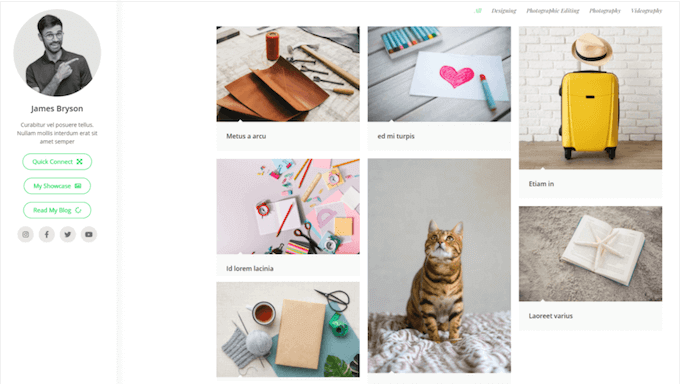
Além disso, o OceanWP tem uma tonelada de opções que você pode acessar através do Personalizador do WordPress. Isso permite que você experimente vários estilos de cabeçalho, fundos, cores, títulos de página, barras laterais e muito mais, para ver o que fica melhor.
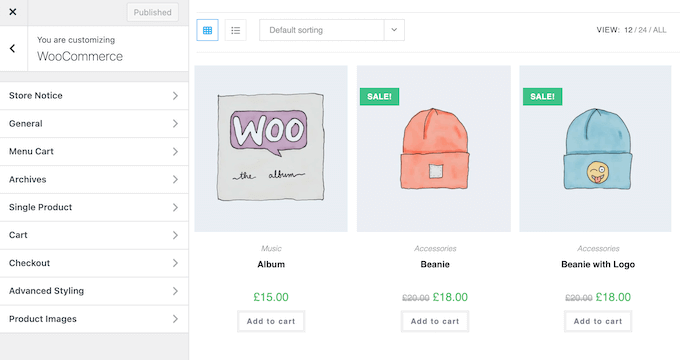
Você tem uma loja online? Então o OceanWP suporta WooCommerce nativamente, para que você possa personalizar o ícone do carrinho, checkout, arquivo de produtos, páginas de produtos e muitas outras partes da sua loja online.
O OceanWP foi projetado para ser leve e amigável para SEO, mas também possui configurações adicionais para ajudá-lo a acelerar seu site e melhorar seu ranking nos motores de busca.
Se você está apenas começando ou tem um orçamento limitado, pode baixar a versão lite do OceanWP do WordPress.org.
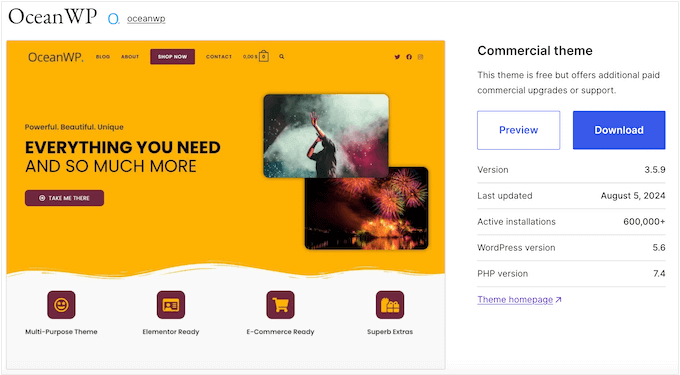
O tema gratuito OceanWP é responsivo, então você pode criar um site compatível com dispositivos móveis que fica ótimo em todos os dispositivos.
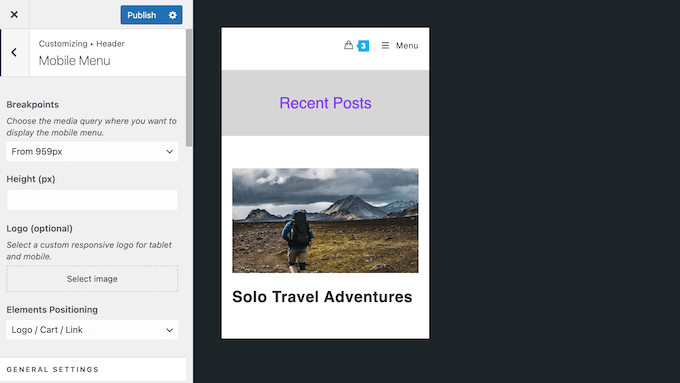
Você também pode ocultar ou mostrar conteúdo com base no dispositivo do visitante. Por exemplo, você pode usar esse recurso para criar menus prontos para dispositivos móveis e exibi-los apenas para usuários de smartphones e tablets.
Assim como o tema premium, a versão gratuita do OceanWP suporta WooCommerce. Isso significa que é uma boa opção se você está procurando um tema WooCommerce gratuito.
No entanto, se você quiser usar os modelos de site completos, widgets do Elementor ou a biblioteca de ícones do OceanWP, precisará fazer um upgrade.
Análise do OceanWP: É o Tema Multiuso Certo para Você?
Precisa de um tema multipropósito personalizável, mas não sabe por onde começar? Então esta análise do OceanWP é exatamente o que você precisa.
Este tema popular tem uma ampla gama de recursos, integra-se com os plugins essenciais do WordPress e é adequado para todos os tipos de blogs, sites e lojas online – mas é certo para você? Vamos descobrir, nesta análise do OceanWP.
1. Mais de 210 Modelos de Site Profissionalmente Projetados
Você precisa criar um site com aparência profissional, rapidamente? Então o OceanWP vem com 17 modelos de site completos gratuitos modelos de site e 210 modelos de site profissionais.
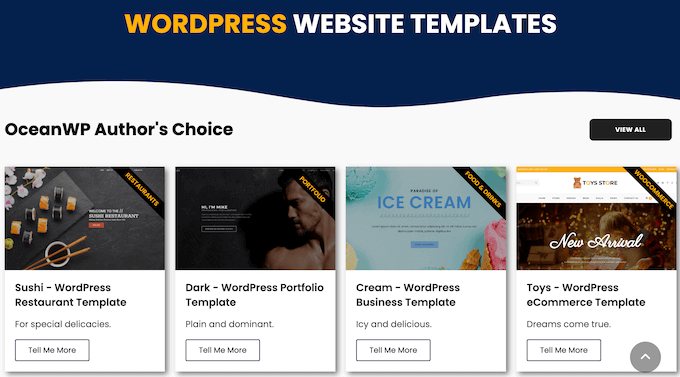
Todos esses modelos são totalmente personalizáveis, para que você possa adicionar seu próprio logotipo do site, mensagens e conteúdo.
2. Compatível com Plugins de Page Builder
Você usa um plugin de construtor de páginas?
Então você ficará feliz em saber que o OceanWP é compatível com alguns dos plugins mais populares, incluindo Elementor, Visual Composer, Beaver Builder e SiteOrigin.
Ele também vem com uma tonelada de modelos de site completos para Elementor, para que você possa dar um pontapé inicial em seus designs do Elementor.
3. Múltiplos Layouts de Site
Para começar, você pode querer alterar o layout do seu site WordPress. Nesse caso, o OceanWP vem com 3 layouts: Boxed, Wide e Separate.
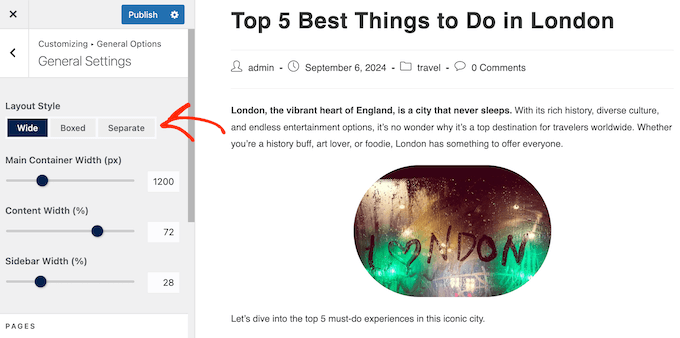
Ele também permite que você altere a largura do contêiner, do conteúdo e da barra lateral, para que você possa ajustar esses layouts padrão para atender às suas necessidades exatas.
4. Estilos Globais Personalizáveis
Com o OceanWP, você pode facilmente definir estilos personalizados para elementos como botões, formulários, títulos de página, ícones, cores de tipografia e muito mais.
Melhor ainda, você pode fazer essas alterações diretamente no Personalizador, então você não precisa contratar um desenvolvedor WordPress ou escrever uma única linha de código.

5. Tema WordPress Amigável para Dispositivos Móveis
De acordo com nossas estatísticas de uso da internet, o tráfego de internet móvel representa quase 55% do tráfego total da web. Com isso em mente, seu site WordPress deve ter a mesma aparência em smartphones e tablets quanto em computadores desktop.
A boa notícia é que o OceanWP tem muitas configurações amigáveis para dispositivos móveis. Ao percorrer essas configurações, você pode mostrar ou ocultar conteúdo para diferentes dispositivos. Por exemplo, você pode ocultar a barra superior em smartphones e tablets.
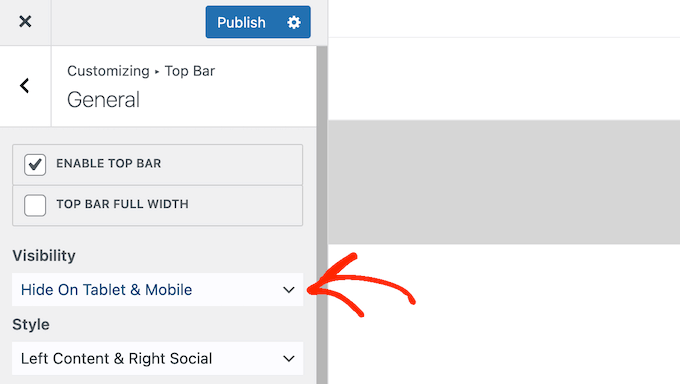
Você também pode exibir conteúdo diferente em dispositivos móveis, como um menu pronto para dispositivos móveis ou uma barra lateral exclusiva.
Finalmente, você pode controlar quando o OceanWP muda do seu cabeçalho desktop para a versão otimizada para dispositivos móveis, definindo pontos de interrupção.
6. Otimizado para Desempenho
O OceanWP é otimizado para desempenho, portanto, não diminuirá a velocidade do seu site.
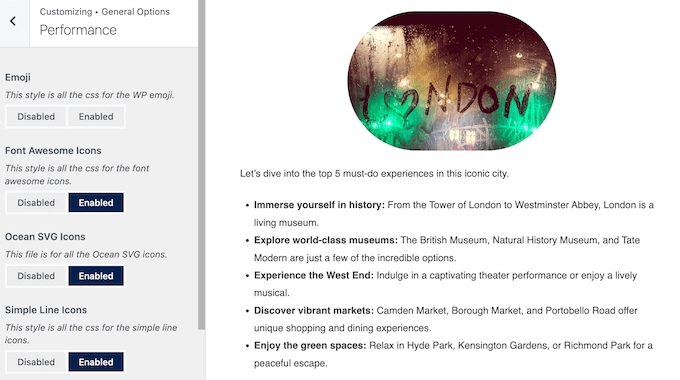
Além disso, ele tem uma aba inteira de Desempenho onde você pode desativar recursos, efeitos, ícones e outros conteúdos desnecessários, para um impulso extra de desempenho.
7. Tema e Recursos Amigáveis para SEO
Existem muitas maneiras diferentes de melhorar o SEO do seu WordPress, mas é essencial que você comece escolhendo um tema amigável para SEO. Felizmente, o OceanWP usa dados estruturados Schema.org para ajudar os motores de busca a entenderem seu conteúdo.
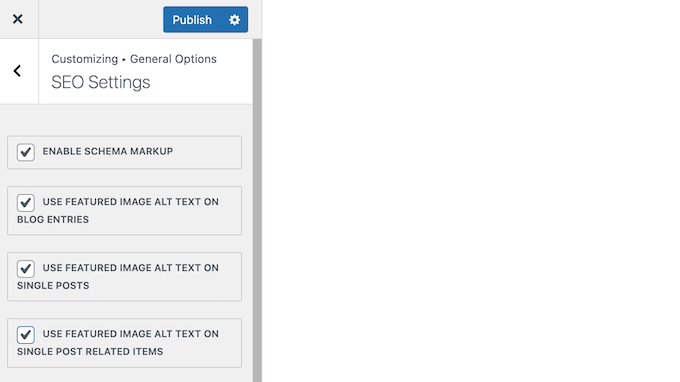
Ele também possui configurações que podem melhorar o SEO de imagens, incluindo a adição de texto alternativo a imagens em destaque.
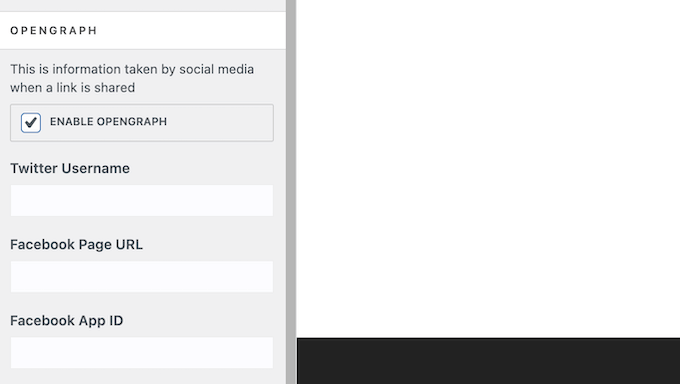
Você também pode ativar metadados Open Graph.
Isso ajuda o Facebook e outros sites de mídia social a obter informações sobre suas postagens e páginas do WordPress, e controla como seu conteúdo aparece quando é compartilhado nas mídias sociais.
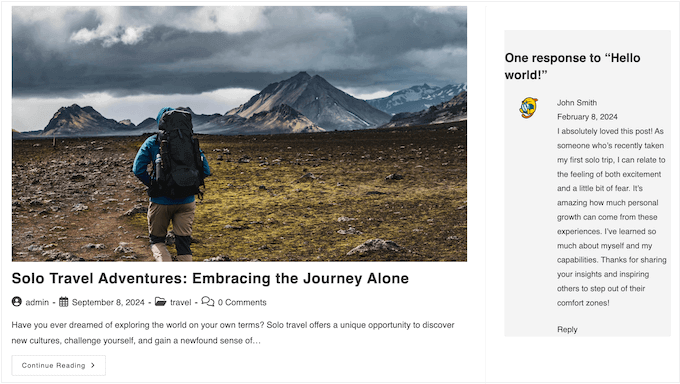
8. Barras Laterais para Desktop e Mobile
A barra lateral do WordPress é um espaço privilegiado que pode ajudar a chamar a atenção do visitante, guiá-lo pelo seu conteúdo e, geralmente, atingir os objetivos do seu site.
Com o OceanWP, é fácil criar uma barra lateral global personalizada com suas próprias cores de fundo, cores de borda, preenchimento e muitas outras configurações.
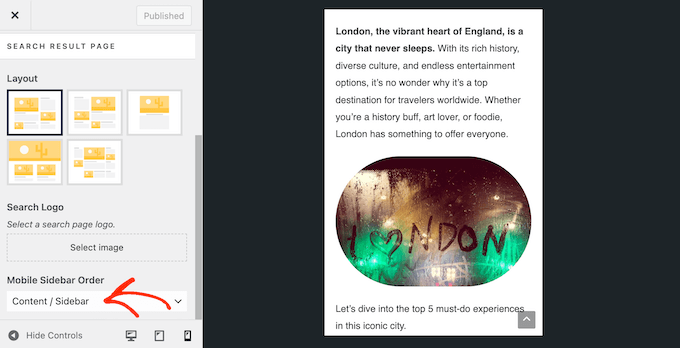
Ao otimizar seu site para dispositivos móveis, você pode escolher se a barra lateral será exibida antes ou depois do conteúdo.
Por exemplo, você pode colocar o conteúdo primeiro para que os usuários de dispositivos móveis possam se concentrar no artigo principal.
9. Múltiplos Layouts de Página
Com este tema WordPress, você pode escolher entre 5 layouts de página globais e aplicá-los com o clique de um botão.
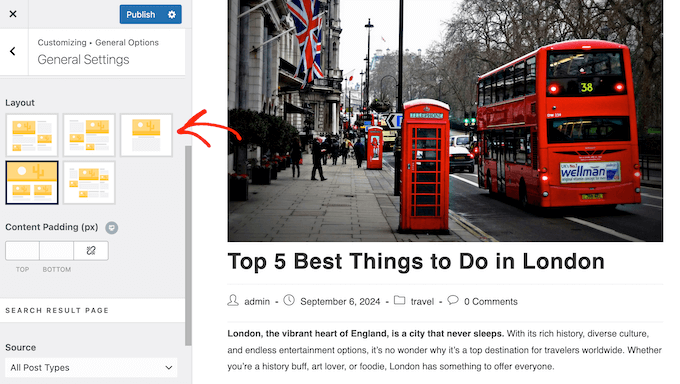
Melhor ainda, este recurso se integra perfeitamente ao Personalizador para que você possa experimentar diferentes layouts e ver qual prefere.
10. Página de Blog Totalmente Personalizável
O OceanWP vem com 5 layouts que você pode usar para suas páginas de Postagem Única e Entradas de Blog.
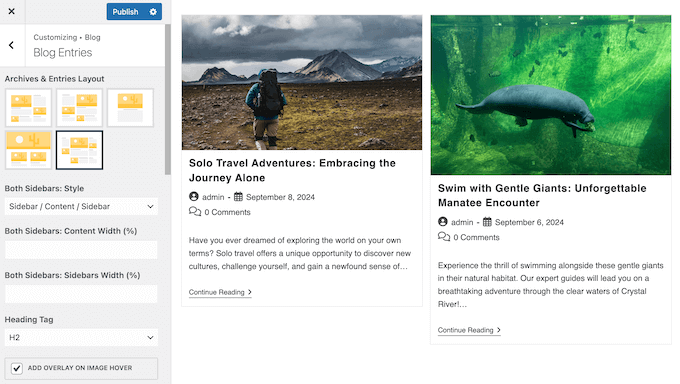
Após escolher um layout, você pode alterar a posição de cada elemento na tela usando arrastar e soltar. Por exemplo, você pode reorganizar os links Anterior / Próximo, comentários, posts relacionados e a caixa de informações do autor.
Você pode até mesmo alterar a posição de metadados específicos do post do blog dentro do layout.
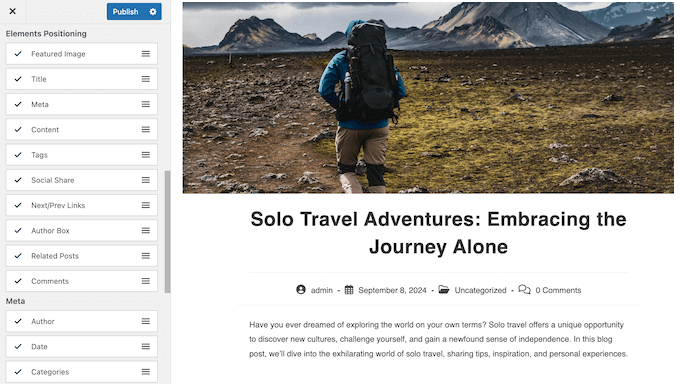
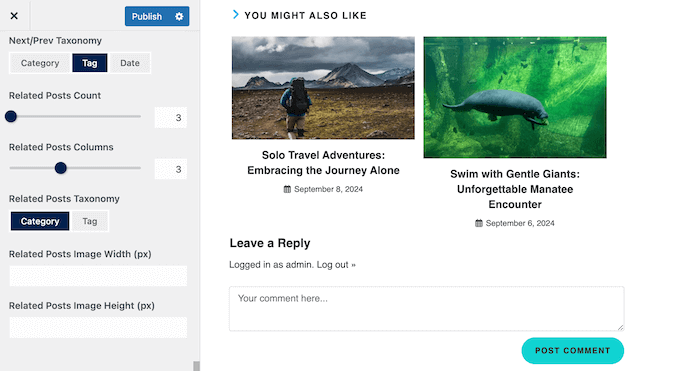
Se você estiver ajustando o layout de Post Único, então você também pode alterar quantos posts relacionados o OceanWP exibe em cada página.
Você também pode exibir posts relacionados com base em categorias ou tags.
11. Configurações e Estilos de Título de Múltiplas Páginas
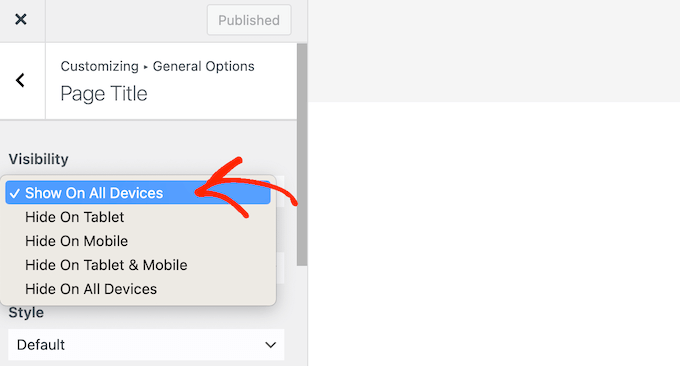
Você pode escolher se deseja mostrar ou ocultar o título da página em dispositivos móveis, desktop ou tablet, ou até mesmo desativá-los completamente.
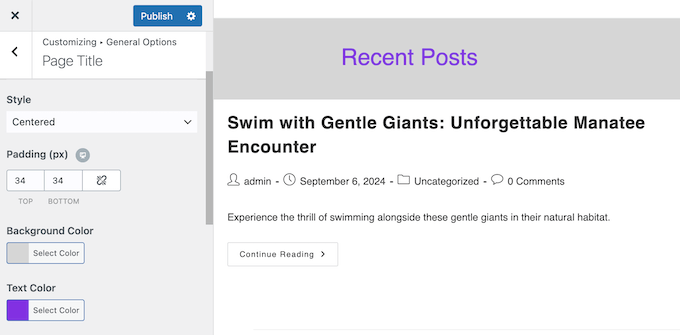
Se você habilitar o título da página, o OceanWP oferece 4 estilos diferentes, incluindo Centralizado e Imagem de Fundo.
Você também pode alterar a cor de fundo, a cor do texto, o preenchimento e a tag de título.
12. Navegação por Breadcrumb
Breadcrumbs mostram ao visitante onde ele está em seu site, em relação à página inicial. Os proprietários de sites geralmente os usam como uma navegação secundária que permite aos visitantes subir na hierarquia de páginas.
Se seus breadcrumbs estiverem configurados da maneira certa, os motores de busca como o Google os exibirão junto com o título da página nos SERPs. Isso faz com que seu conteúdo se destaque nos resultados de pesquisa e pode aumentar sua taxa de cliques.
Dito isso, o OceanWP pode adicionar breadcrumbs à sua área de título da página.
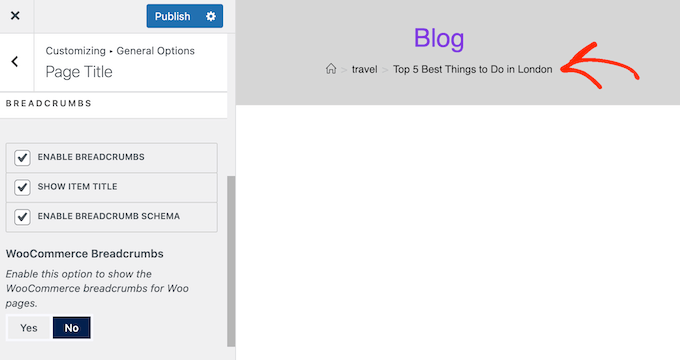
Com isso feito, você pode personalizar esses breadcrumbs mostrando ou ocultando o título do item, alterando sua posição na página, usando um separador de breadcrumb diferente e muito mais.
Dessa forma, você pode estilizar os breadcrumbs para combinar perfeitamente com o resto do seu blog WordPress.
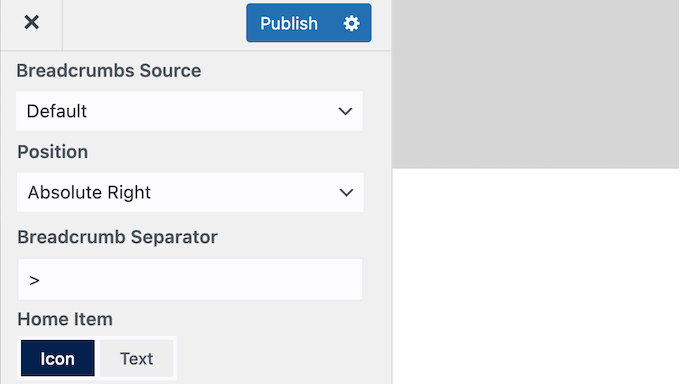
Finalmente, você pode ativar ou desativar o marcador schema dos breadcrumbs, o que ajuda os motores de busca como o Google a rastrear e indexar seu conteúdo.
13. Hospedar Fontes Localmente
O OceanWP oferece controle total sobre a tipografia usada para seus títulos, texto do corpo, menus, barras superiores, títulos de página e muito mais.
Ele também facilita a hospedagem local de Google Fonts em seu site e a adição de Adobe Fonts ao seu tema OceanWP. Dessa forma, cada parte do texto em seu site pode trabalhar para fortalecer sua marca.
14. Bibliotecas de Ícones Integradas
Fontes de ícones contêm símbolos ou pequenas imagens que você pode usar de várias maneiras. Por exemplo, você pode usá-los com seu carrinho de compras, botões de download, caixas de recursos, concursos de brindes e até menus de navegação.
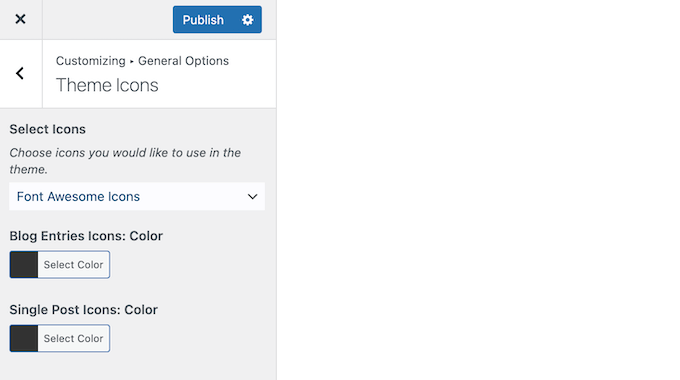
Convenientemente, o OceanWP vem com Ícones de Linha Simples, Ícones Font Awesome e Ícones SVG Ocean integrados que você pode usar em todo o seu site. Você também pode alternar facilmente entre esses pacotes de ícones a qualquer momento, através do Personalizador do WordPress.
15. Múltiplos Estilos e Configurações de Cabeçalho
Um cabeçalho bem projetado pode causar uma ótima impressão nos visitantes de primeira viagem, ao mesmo tempo em que fornece acesso fácil a conteúdo e links importantes.
Dito isso, o OceanWP vem com 7 estilos de cabeçalho, incluindo um cabeçalho transparente e vertical. Isso pode economizar muito tempo e esforço, em comparação com a criação de um cabeçalho WordPress personalizado.
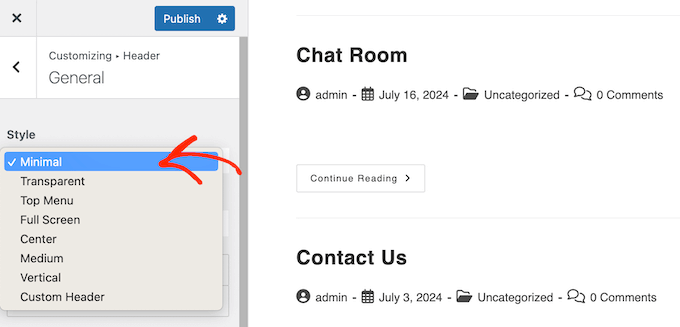
Após escolher um estilo, você pode adicionar seu próprio conteúdo, como um logotipo personalizado, ícones de mídia social, menus suspensos e barras de pesquisa.
Dessa forma, você pode criar um cabeçalho que tenha uma ótima aparência e melhore a experiência do visitante.
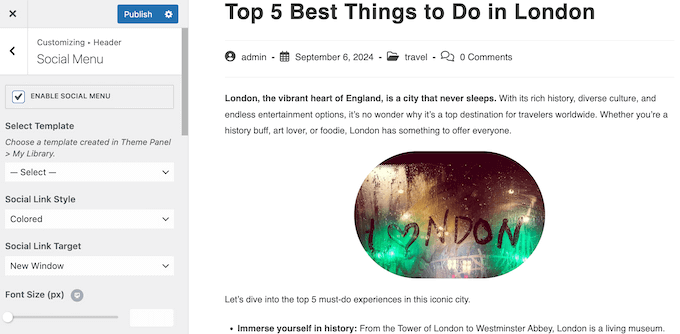
16. Configurações e Widgets de Rodapé
É fácil negligenciar o rodapé do seu site, mas é o lugar perfeito para adicionar mais conteúdo, como links para seus posts mais populares ou um formulário de contato. Felizmente, o OceanWP permite que você adicione uma mensagem personalizada ao rodapé e até suporta shortcodes.
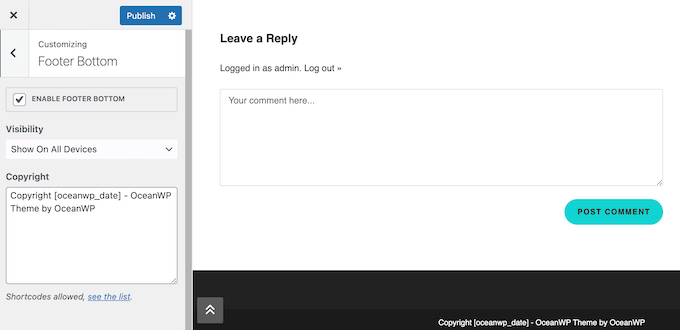
Dessa forma, você pode adicionar todo tipo de conteúdo ao rodapé.
Indo além, você pode habilitar widgets de rodapé.
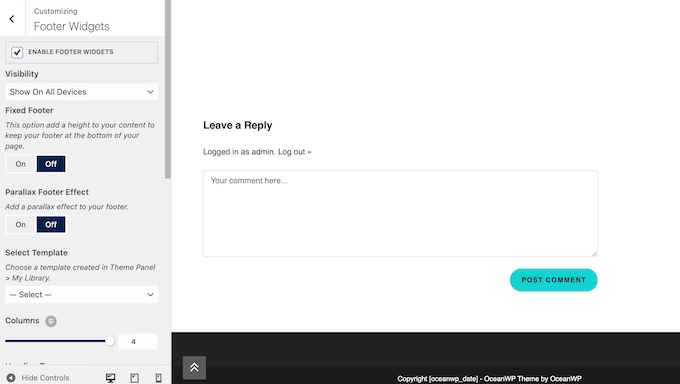
Você também pode controlar a aparência do rodapé alterando o número de colunas ou adicionando um efeito parallax.
17. Barra Superior Personalizável Com Opções Sociais
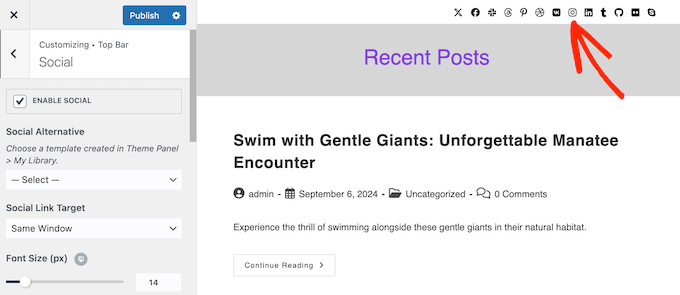
Com o OceanWP, você pode escolher se deseja habilitar ou desabilitar a área da barra superior. Se você mostrar a barra superior, poderá alterar sua cor de fundo, cor da borda, configurações de visibilidade e muito mais.
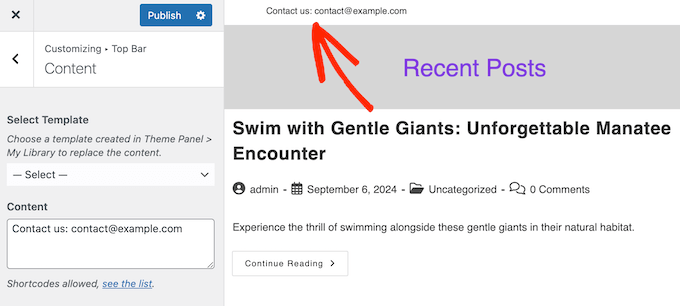
Você também pode criar uma barra superior social contendo links para todos os seus perfis de mídia social.
Esta é uma maneira fácil de aumentar seu número de seguidores em várias plataformas.
18. Rolar para o Topo
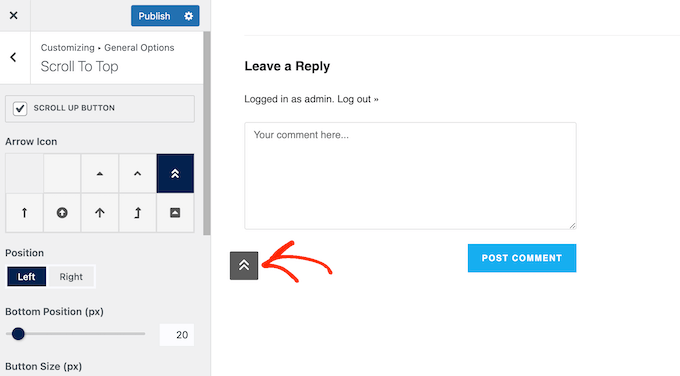
A menos que seu site tenha um menu de cabeçalho fixo, os usuários que rolam até o final de uma postagem ou página longa do WordPress precisam deslizar ou rolar de volta para o topo manualmente. Essa é uma experiência de usuário ruim, então você pode querer adicionar um recurso de rolar para o topo usando o OceanWP.
Após ativar a rolagem para o topo, você pode alterar o ícone da seta, o posicionamento, as cores e muito mais.
19. Múltiplas Animações de Preloader de Site
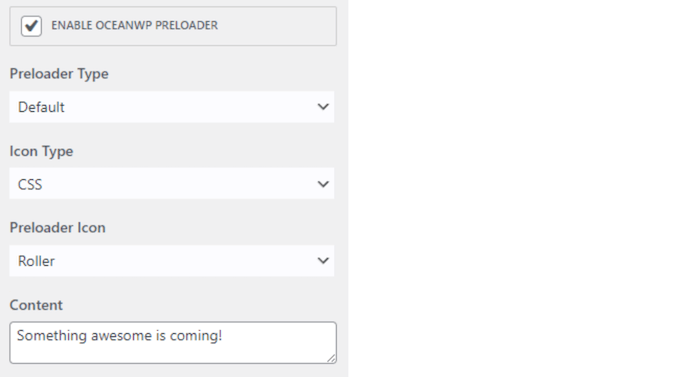
Já notou um ícone giratório ou animação que aparece enquanto um site carrega? Isso é chamado de preloader de site, e pode manter os visitantes engajados e reduzir as taxas de rejeição, especialmente quando você está carregando conteúdo pesado.
O OceanWP tem 10 animações integradas que você pode usar, ou pode criar seu próprio preloader usando arquivos SVG, imagens ou logotipos personalizados.
20. Configurações Detalhadas de Pesquisa
Por padrão, o WordPress permite que você adicione uma barra de pesquisa à barra lateral, rodapé e outras áreas prontas para widgets do seu site. No entanto, o OceanWP oferece mais controle sobre como a função de pesquisa se parece e age.
Para começar, você pode escolher entre 3 estilos de formulário de pesquisa. Ele também permite que você escolha um layout de página separado, logotipo e barra lateral para a página de resultados da pesquisa.
Quando você estiver satisfeito com a aparência da página, poderá alterar o número de resultados que o OceanWP exibe por página.
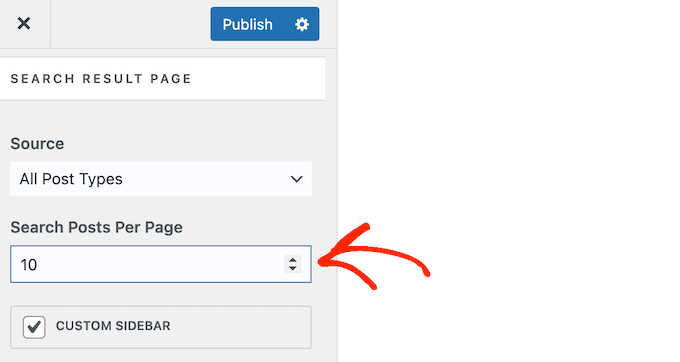
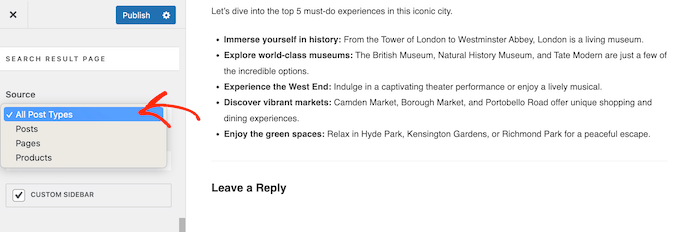
Por padrão, o OceanWP inclui todos os tipos de postagem em seus resultados de pesquisa. No entanto, você pode limitá-lo apenas a posts, páginas ou produtos.
Por exemplo, você pode criar uma pesquisa de produtos WooCommerce.
21. Compatível com Shortcodes
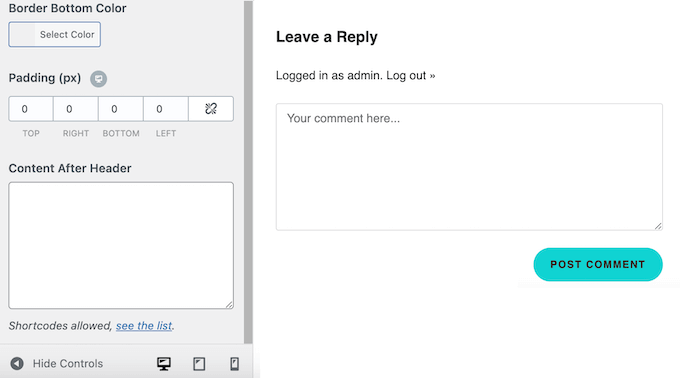
Como você já viu, o OceanWP tem muitas opções de personalização. No entanto, você pode ir um passo além e adicionar shortcodes ao seu tema WordPress. Isso permite exibir conteúdo e informações adicionais em áreas que você não pode editar usando o editor de blocos padrão do WordPress.
OceanWP permite adicionar shortcodes antes e depois da barra superior, cabeçalho, rodapé e rodapé inferior. No total, você pode usar shortcodes em 10 áreas diferentes.
22. Compatível com WooCommerce
O OceanWP é compatível com WooCommerce e vem com mais de 100 modelos WooCommerce que você pode usar em seu mercado online. Ele também tem vários layouts de Produto Único e Arquivo para você escolher.
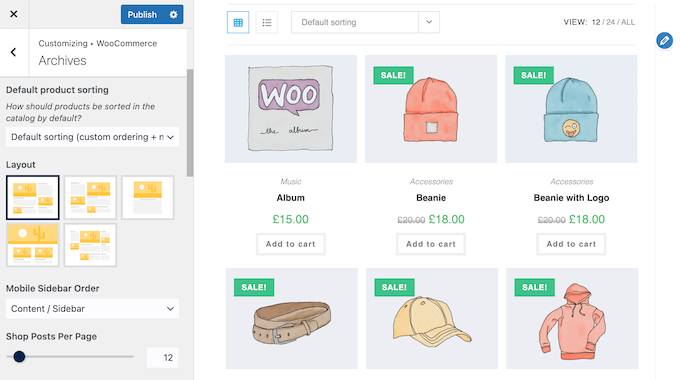
Para o arquivo do produto, você pode especificar exatamente qual conteúdo o OceanWP exibirá, a ordem dos produtos e o número de colunas que ele deve usar por página.
Enquanto isso, você pode adicionar e remover informações da sua página de Produto Único e alterar a ordem em que essas informações aparecem usando arrastar e soltar.
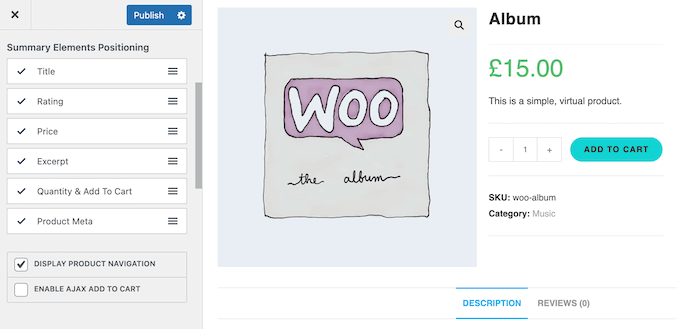
Quando estiver satisfeito com os designs de Produto Único e Arquivo, você pode ajustar outras partes da sua loja.
Isso inclui habilitar ou desabilitar o aviso da loja, personalizar o selo 'em promoção', alterar o ícone do carrinho e muito mais.
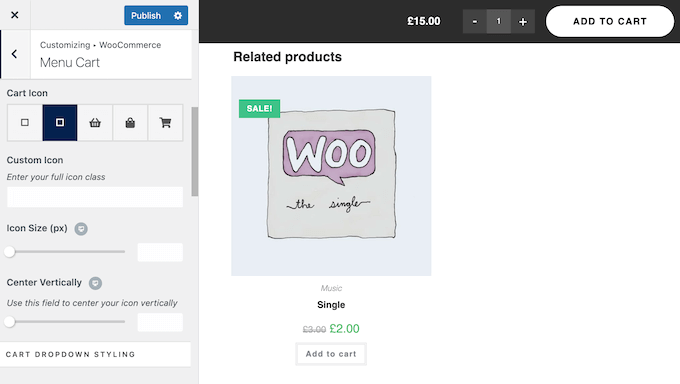
Indo ainda mais longe, o OceanWP tem muitos recursos que podem aumentar suas vendas WooCommerce.
Isso inclui botões de filtragem de produtos, um Carrinho Mínimo otimizado para usuários de dispositivos móveis e uma página de carrinho personalizada sem distrações que remove conteúdo desnecessário, como o cabeçalho.
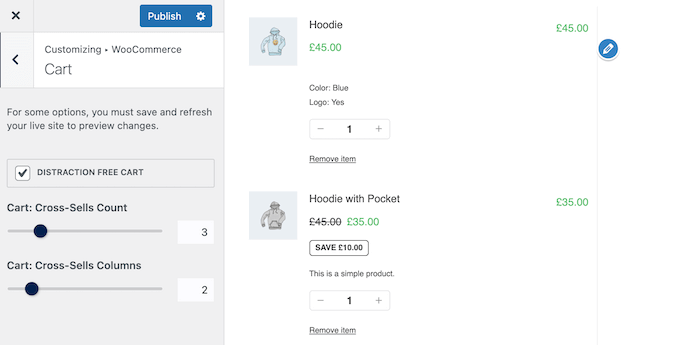
23. Substitua a Página 404 Padrão
Ao criar uma página 404 envolvente, útil e divertida, você pode oferecer aos visitantes uma ótima experiência, mesmo quando eles veem um erro.
O OceanWP permite que você personalize a página 404 de algumas maneiras importantes. Para começar, você pode desabilitar a página 404 do seu tema, o que lhe dá controle total sobre o design da página. Com isso feito, você pode escolher entre dois layouts de página diferentes e adicionar seu próprio logotipo.
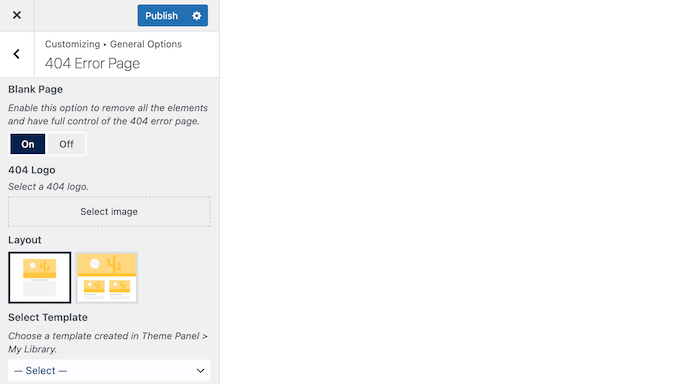
Alternativamente, você pode fazer o upload e usar um modelo de página 404 totalmente personalizado.
24. Integração com Easy Digital Downloads
Você quer vender produtos digitais online?
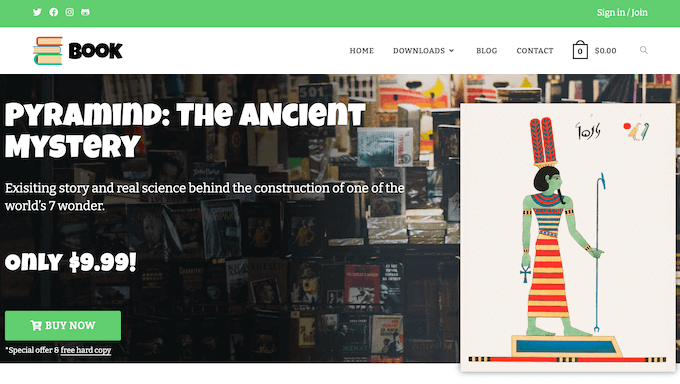
Nesse caso, o OceanWP é totalmente compatível com Easy Digital Downloads, que é o melhor plugin de eCommerce para produtos digitais.
Usando o OceanWP e o Easy Digital Downloads, você pode criar uma loja virtual bonita e responsiva para dispositivos móveis com facilidade, e vender quantos produtos digitais quiser sem pagar taxas mensais.
Para saber mais, consulte nosso guia sobre como vender downloads digitais no WordPress.
25. Integração com LifterLMS
Você quer vender cursos online?
Com o Sistema de Gerenciamento de Aprendizagem (LMS) certo, você pode criar cursos diretamente no painel do WordPress e, em seguida, vendê-los e distribuí-los com facilidade.
Você pode escolher entre uma tonelada de plugins LMS, mas LearnDash e LifterLMS são duas opções populares. Melhor ainda, ambos os plugins se integram perfeitamente com o OceanWP.
26. Suporte Comunitário e Profissional
Ao escolher um tema WordPress, é importante verificar o nível de suporte disponível. Suporte confiável pode guiá-lo pelos recursos do tema e ajudá-lo a resolver quaisquer erros do WordPress que você possa encontrar ao usá-lo.
Dito isso, o OceanWP tem documentação online detalhada à qual você pode acessar 24 horas por dia, 7 dias por semana. Isso inclui tutoriais essenciais como como estilizar um menu de navegação e como importar dados de amostra de demonstração.
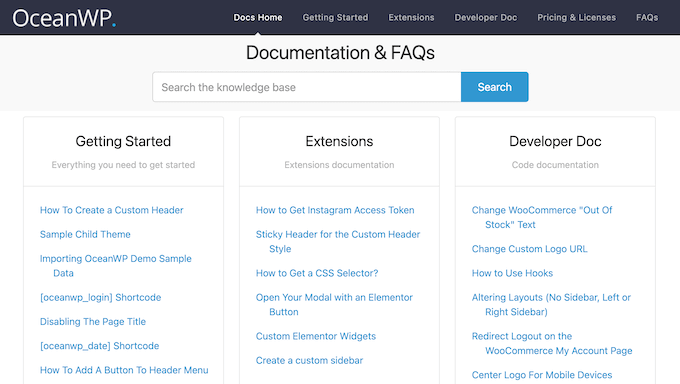
Ele também tem artigos mais avançados e especializados, como como usar o OceanWP com Mailchimp e como criar um tema filho.
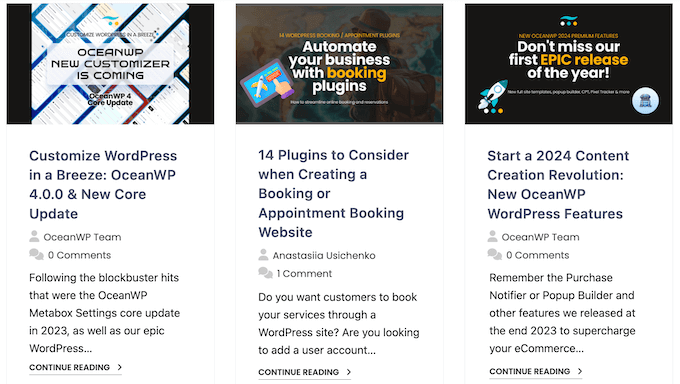
Há também um blog onde a equipe do OceanWP cobre uma ampla gama de tópicos de design e desenvolvimento. Eles também compartilham suas escolhas de especialistas dos plugins WordPress indispensáveis que você pode querer usar com o OceanWP.
Se você estiver usando o tema gratuito, poderá postar no fórum do OceanWP no WordPress.org e obter respostas para perguntas básicas.
Ao postar em fóruns de suporte público, é sempre uma boa ideia incluir o máximo de detalhes possível, para que os especialistas possam entender completamente o seu problema e postar uma resposta útil. Para mais informações sobre este tópico, confira nosso guia sobre como solicitar suporte do WordPress adequadamente.
Se você atualizar para o tema premium, terá acesso a suporte profissional. Os planos Starter e Personal vêm com 12 meses de suporte básico, mas o plano Business inclui suporte ao cliente premium. O plano Business também oferece acesso a um grupo de suporte privado.
Finalmente, você pode fazer o upgrade para o plano Agency e obter um ano de suporte dedicado ao cliente.
Revisão do OceanWP: Preços e Planos
Se você está apenas começando ou tem um orçamento limitado, pode baixar a versão lite do OceanWP do WordPress.org. Este tema gratuito é flexível o suficiente para atender a todos os tipos de blogs, sites de negócios e lojas online.
Ele tem uma tonelada de opções para que você possa personalizar todas as suas páginas mais importantes, incluindo a página de arquivo, a página de resultados de pesquisa, o modelo de página 404 e muito mais. Ele também vem com vários layouts de arquivo de site, blog, loja e produto que você pode aplicar com um único clique.
No entanto, você precisará fazer um upgrade para um plano premium se quiser acessar os modelos de site completos, suporte profissional ou conteúdo online exclusivo.
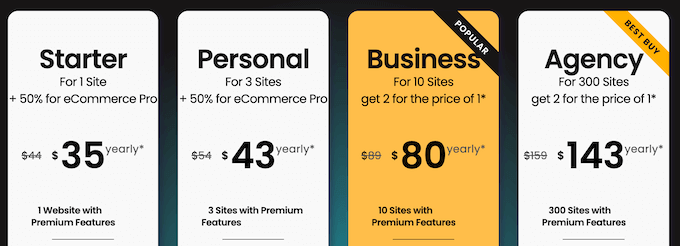
Existem 4 planos para escolher:
- Starter. Por US$ 35 por ano, você pode usar o OceanWP em um único site. Você também receberá licenças gratuitas de teste local e alterações de domínio ilimitadas. Ele também suporta tipos de postagem personalizados e vem com mais de 210 modelos profissionais de site completo.
- Personal. Preço de US$ 43 anualmente, este plano inclui tudo no plano Starter. No entanto, o plano Personal permite que você instale o OceanWP em até 3 sites. Isso o torna perfeito se você possui vários sites, como vários blogs relacionados de marketing de afiliados.
- Business. Por US$ 80 anuais, você pode importar imagens diretamente do Freepik e ícones diretamente do Flaticon. Além disso, o Business oferece acesso a webinars exclusivos e conteúdo online bônus, sendo ideal para equipes que desejam treinamento e recursos adicionais. Você também pode usar o plano Business em até 10 sites.
- Agency. Por US$ 143 por ano, você pode instalar o OceanWP em até 300 sites. Dito isso, recomendamos este plano para agências de desenvolvimento WordPress ou designers WordPress freelancers. Simplesmente compre um plano Agency e use o OceanWP em todos os sites de seus clientes.
Revisão do OceanWP: É o Tema Multiuso Certo para o Seu Site WordPress?
Para resumir esta revisão do OceanWP, estamos confiantes de que é um ótimo tema multiuso. É flexível e personalizável o suficiente para se adequar a todos os tipos de sites, blogs e mercados online.
Você administra uma loja online ou um marketplace digital? Então o OceanWP pode ser uma boa opção para você, pois ele se integra com WooCommerce e Easy Digital Downloads.
Enquanto isso, se você usa um plugin LMS, ficará feliz em saber que ele suporta tanto LifterLMS quanto LearnDash.
Não importa o tipo de site que você está criando, o OceanWP vem com bibliotecas de ícones integradas, modelos de site completos e uma tonelada de opções de personalização. Dito isso, você não terá problemas para criar um design que se adapte perfeitamente à sua empresa ou à sua marca pessoal.
Esperamos que esta análise do OceanWP tenha ajudado você a decidir se ele é o tema multiuso certo para você. Em seguida, você pode querer ver nosso guia sobre como criar uma landing page com WordPress, ou conferir nossa seleção especializada dos melhores plugins de formulário de contato.
Se você gostou deste artigo, por favor, inscreva-se em nosso Canal do YouTube para tutoriais em vídeo do WordPress. Você também pode nos encontrar no Twitter e no Facebook.

Avaliações de Usuários do OceanWP
Por favor, compartilhe sua avaliação do OceanWP para ajudar outras pessoas na comunidade.