


A área de administração padrão do WordPress funciona bem de imediato, mas raramente parece ser seu site. Quer você esteja mantendo um blog pessoal ou gerenciando projetos para clientes, o painel genérico não reflete sua marca.
É aí que entra o white labeling. Ele permite que você personalize o back-end do WordPress substituindo o logotipo, as cores e outros elementos pela sua própria marca.
Achamos isso especialmente útil ao trabalhar com clientes. Um painel personalizado não só parece mais profissional, mas também ajuda a construir confiança e reforçar sua identidade.
Neste guia, mostraremos como fazer o white label da sua área de administração do WordPress sem escrever uma única linha de código. É mais fácil do que você imagina.
- O que é White Label WordPress?
- Como Fazer White Label no Painel de Administração do WordPress
- Como Substituir a Marca do WordPress Pela Sua Própria Marca
- Como Fazer White Label na Página de Login do WordPress
- Como Fazer White Label nos Painéis de Administração do WordPress
- Como Ocultar Itens Específicos do Menu na Administração do WordPress
- Como Personalizar as Configurações de Administração do WordPress
- Perguntas Frequentes Sobre White Label na Administração do WordPress
- Recursos Bônus para Administração do WordPress
O que é White Label WordPress?
O white labeling permite que você substitua a marca padrão do WordPress pela sua. Isso inclui atualizar o logotipo, as cores e o layout para melhor corresponder à identidade da sua marca.
A marca branca pode fazer com que o backend pareça mais polido e fácil de usar. Não afeta a aparência do site para os visitantes, mas pode melhorar significativamente a experiência do usuário para você ou seus clientes.
Além disso, é especialmente útil quando você está construindo sites para clientes.
Ouvimos de muitos iniciantes que acharam o painel do WordPress confuso na primeira vez que fizeram login. Eles geralmente querem apenas uma maneira simples de atualizar seu conteúdo sem ter que vasculhar as configurações de plugins ou menus de temas.
Agora, vamos dar uma olhada mais de perto em como você pode personalizar a marca (white-label) do painel de administração do WordPress usando um plugin.
Como Fazer White Label no Painel de Administração do WordPress
Testamos várias ferramentas para personalizar a área de administração do WordPress, e a mais fácil de longe é o plugin White Label CMS. É gratuito e oferece tudo o que você precisa para marcar a página de login, painel, menus de administração e muito mais.
Eis por que recomendamos o White Label CMS:
- Amigável para iniciantes, sem necessidade de codificação.
- Plugin gratuito com recursos poderosos de personalização.
- Dá a você controle total sobre a marca e a visibilidade da administração.
Para começar, instale e ative o plugin White Label CMS no seu painel do WordPress. Se você é novo nisso, siga nosso tutorial sobre como instalar um plugin do WordPress.
Assim que estiver ativado, vá para a página Configurações » White Label CMS para começar a personalizar sua experiência de administração.
Agora, vamos percorrer as diferentes seções do plugin e mostrar como configurá-las passo a passo.
Como Substituir a Marca do WordPress Pela Sua Própria Marca
Substituir a marca do WordPress pela sua é uma excelente maneira de criar uma experiência mais profissional e personalizada.
Você pode começar substituindo a marca padrão do WordPress pelo seu logo personalizado e outros elementos de marca.
O primeiro passo é gerenciar o logotipo e os links do WordPress na barra de administração. Você pode optar por mostrar ou ocultar o logotipo e os links, ou até mesmo remover o número da versão do WordPress do rodapé para um visual mais limpo.
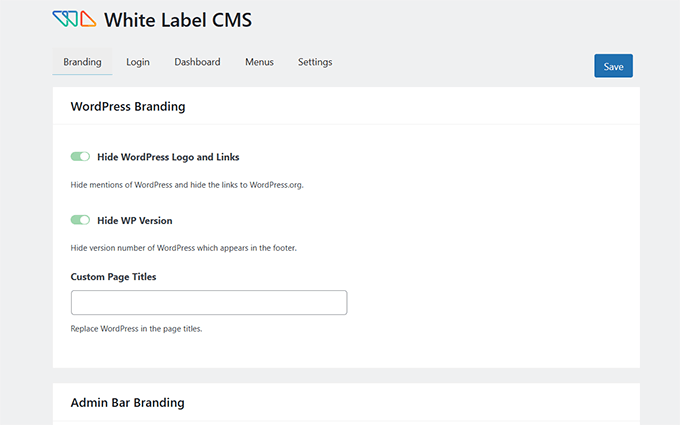
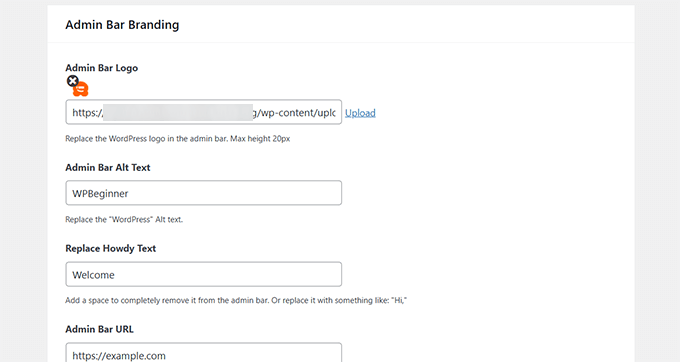
Em seguida, faça o upload do seu logotipo personalizado para substituir o logotipo do WordPress na barra de administração. Essa pequena mudança faz uma grande diferença ao alinhar o painel com sua marca.
Com o plugin, você também pode substituir o texto ‘Olá’ na barra de administração e trocar o URL do WordPress.org por um link personalizado que se ajuste às suas necessidades.
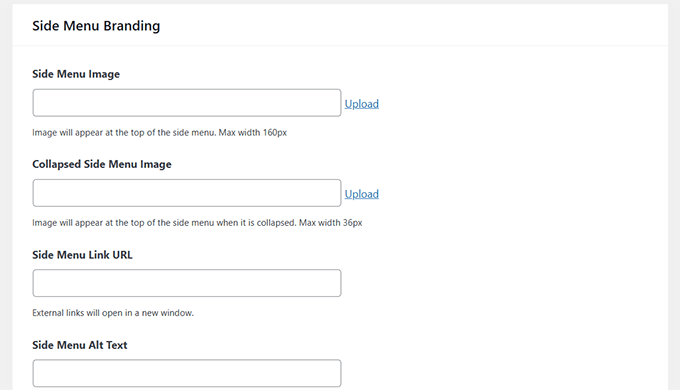
Você pode personalizar ainda mais a marca do menu lateral no painel de administração.
Isso inclui adicionar uma imagem personalizada para o menu lateral, uma imagem para o menu recolhido e configurar links e texto alternativo para essas imagens.
Por último, você pode personalizar o editor Gutenberg alterando o botão de saída. Você pode substituí-lo por um ícone personalizado, logo da barra de administração ou até mesmo seu próprio logo para uma experiência consistente.
O plugin também permite adicionar marca personalizada ao rodapé do seu painel de administração. Você pode incluir uma imagem de rodapé, texto, um URL personalizado e até mesmo seu próprio código HTML.
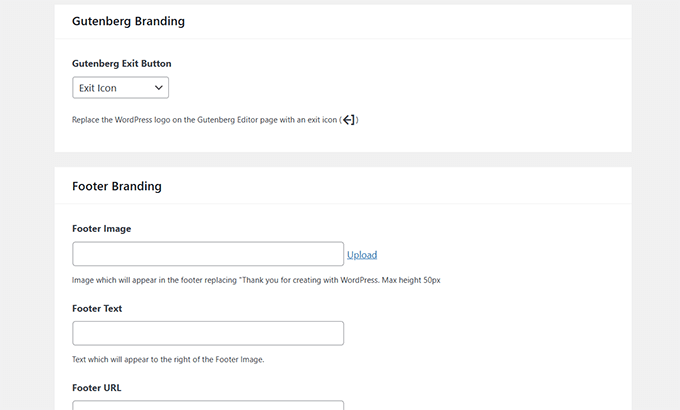
Depois de concluir essas etapas, salve suas alterações para aplicar sua marca personalizada.
Aqui está uma prévia de como essas alterações de marca ficarão no seu painel do WordPress:
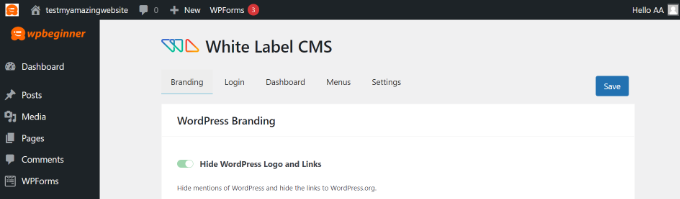
Como Fazer White Label na Página de Login do WordPress
Em seguida, você pode ir para a aba ‘Login’ no White Label CMS e alterar a aparência da tela de login.
Para começar, você pode fazer upload de um logo de login e um logo de login retina. Há também opções para definir a largura, altura e margens inferiores do logo e adicionar cor de fundo.
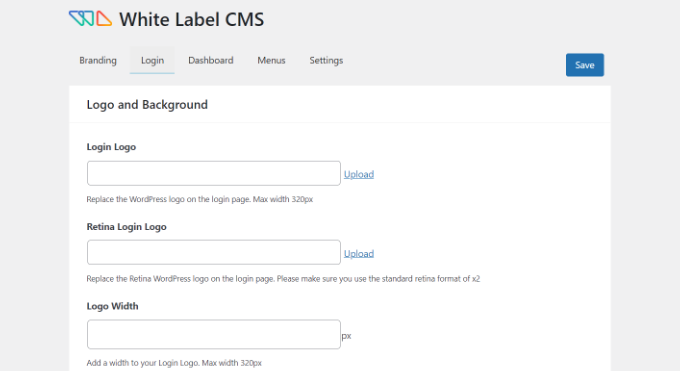
Se você rolar para baixo, há mais configurações para alterar a imagem de fundo e sua posição.
Você também pode habilitar a opção para fazer a imagem de fundo aparecer em tela cheia na página de login do seu site WordPress.
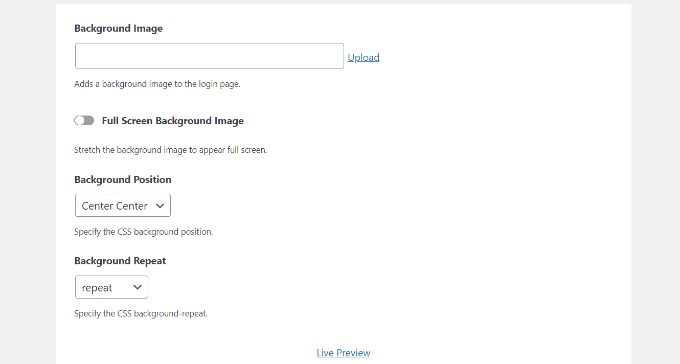
Após fazer essas alterações, você pode clicar no botão 'Visualizar ao Vivo' na parte inferior.
Isso mostrará como suas alterações ficarão em tempo real. Assim que estiver satisfeito com as edições, basta salvá-las.
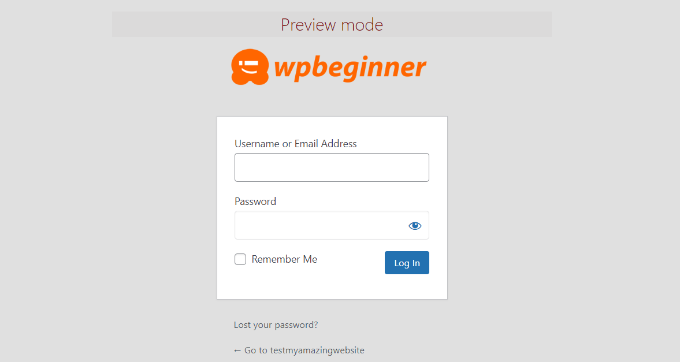
O plugin White Label CMS oferece opções simples para personalizar a página de login.
No entanto, se você quiser mais controle sobre o design, recomendamos o uso de um construtor de páginas de arrastar e soltar como SeedProd ou Thrive Architect. Ambos vêm com belos designs e modelos de página de login.
Usamos o SeedProd em nossos sites parceiros, como Duplicator, Charitable e WPForms. Para mais detalhes, dê uma olhada em nossa análise completa do SeedProd.
Você pode ver mais em nosso guia sobre como personalizar a página de login no WordPress.
Como Fazer White Label nos Painéis de Administração do WordPress
A tela principal que você vê após fazer login no WordPress é chamada de painel. Geralmente, ele é preenchido com widgets e painéis que mostram atualizações, estatísticas e avisos de plugins.
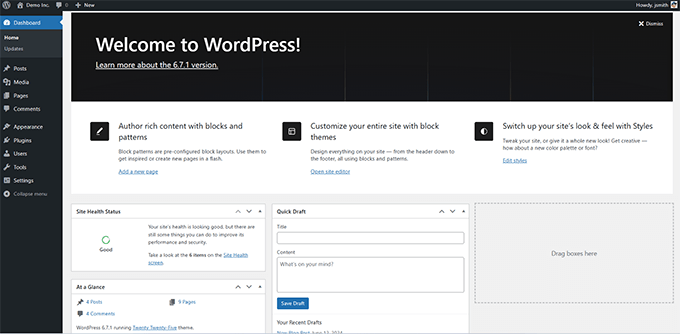
Para muitos usuários, isso pode parecer confuso e desorganizado. Na maioria das vezes, eles não têm certeza do que é útil ou onde clicar.
É por isso que gostamos de usar o plugin White Label CMS para organizar as coisas. Basta clicar na aba 'Dashboard' nas configurações do plugin e você poderá ocultar painéis que não precisa.
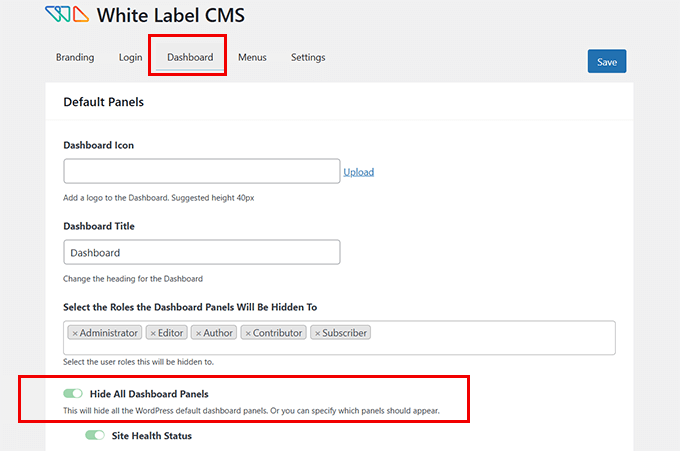
Você também pode alterar o título do painel, adicionar ícones personalizados e controlar quais funções de usuário podem ver determinados painéis.
Se você continuar rolando, haverá uma opção para adicionar seu próprio painel de boas-vindas. Esta é uma ótima maneira de cumprimentar clientes ou vincular a recursos importantes.
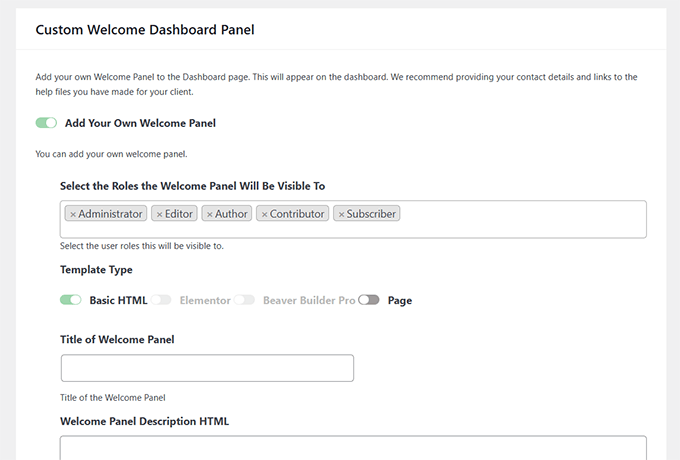
Assim que tudo parecer bom, clique em 'Salvar' para aplicar suas alterações.
Como Ocultar Itens Específicos do Menu na Administração do WordPress
Em seguida, você pode ir para a aba 'Menus' no White Label CMS.
Aqui, você pode ocultar diferentes itens do menu de administração para todas as funções de usuário, exceto os administradores do White Label CMS e super administradores.
Se você estiver usando muitos plugins no site, esses plugins provavelmente adicionarão seus próprios menus também. Isso pode tornar seu menu de administração bastante longo. Muitos de seus clientes ou usuários provavelmente não precisarão desses menus.
Usando o plugin, você pode ocultar esses menus ativando a opção ‘Want to hide menus for your clients’.
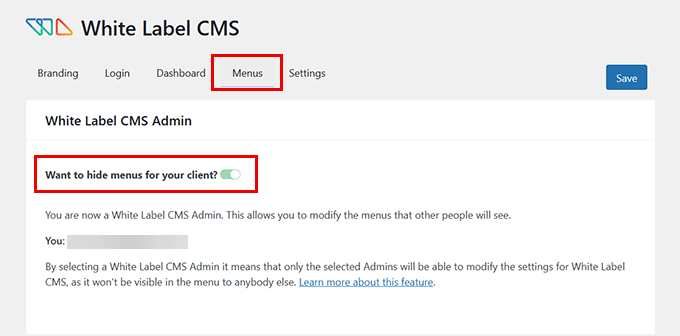
Depois disso, você pode rolar para baixo e ver diferentes menus para ocultar.
Para cada menu, existem submenus que você pode ver clicando no ícone de seta azul para baixo.
Para ocultar um menu, basta clicar no alternador, e ele será oculto para diferentes funções de usuário no WordPress.
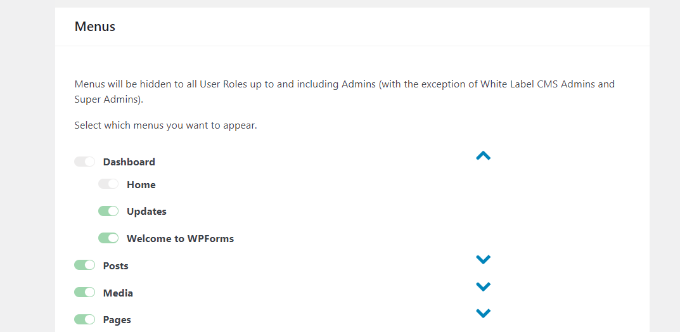
Existem também menus da barra de administração que você pode ocultar usando o plugin.
Quando terminar, prossiga e salve suas alterações.
Como Personalizar as Configurações de Administração do WordPress
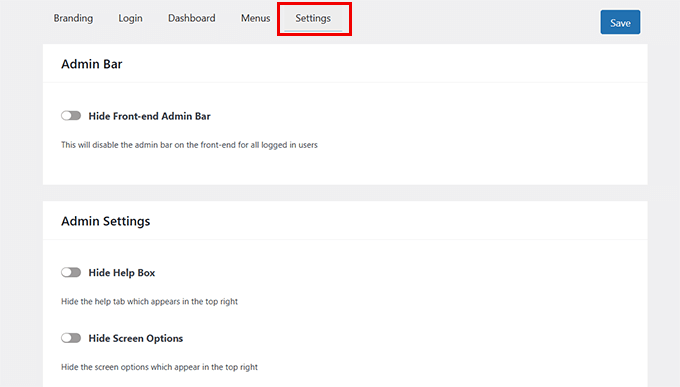
Por último, você pode ir para a aba ‘Settings’ no plugin White Label CMS.
Nesta seção, você terá opções para ocultar a barra de administração do front-end, a caixa de ajuda e outras opções de tela.
Você também pode desativar mensagens de aviso que aparecem na parte superior da página no seu painel do WordPress. Estas são mensagens como avaliar o plugin ou fazer upgrade para um plano pro.
Ao removê-las, você pode manter seu painel de administração limpo e organizado para seus clientes.
Além disso, o plugin permite que você adicione CSS personalizado para o painel de administração e folha de estilo do editor personalizado.
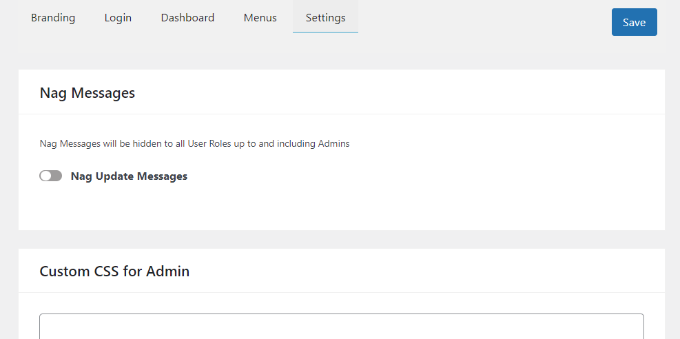
Depois de fazer as alterações, basta clicar no botão ‘Save’.
Uma dica rápida, mas importante! Recomendamos ocultar menus e desativar avisos de administrador apenas se você tiver um plano de gerenciamento de site em andamento com seu cliente.
Se você estiver entregando o site para que eles o gerenciem por conta própria, eles precisarão ver esses menus e notificações de atualizações de plugins, alterações de temas e alertas de segurança. Ocultá-los pode fazer com que eles percam algo importante e potencialmente coloquem o site em risco.
Perguntas Frequentes Sobre White Label na Administração do WordPress
1. O que significa white labeling no WordPress?
White labeling significa substituir a marca padrão do WordPress pela sua. Isso inclui alterar logotipos, cores, menus e mensagens do painel para refletir sua marca em vez da do WordPress.
2. O white labeling afetará o design ou o conteúdo do meu site?
Não, ele apenas altera a área administrativa que você e seus clientes veem após o login. Não afetará a aparência front-end do seu site nem seu conteúdo publicado.
3. Posso desfazer o white labeling se mudar de ideia?
Sim, se você estiver usando um plugin como o White Label CMS, pode simplesmente desativá-lo ou redefinir suas configurações para restaurar o painel padrão do WordPress.
4. O white labeling é seguro para usar em sites de clientes?
Sim, desde que você esteja gerenciando o site ou fornecendo suporte contínuo. Se você não for mantê-lo regularmente, recomendamos deixar menus e avisos visíveis para que seu cliente não perca atualizações importantes.
5. Preciso de habilidades de codificação para fazer white labeling no WordPress?
Não! O método que mostramos neste guia usa um plugin amigável para iniciantes, então você pode personalizar tudo através de caixas de seleção e campos sem escrever nenhum código.
Recursos Bônus para Administração do WordPress
Os seguintes são alguns recursos úteis que o ajudarão a personalizar ainda mais o painel de administração do WordPress:
- Dicas Vitais para Proteger sua Área Administrativa do WordPress (Atualizado)
- Plugins e Dicas para Melhorar a Área de Administração do WordPress
- Como Adicionar Modo Escuro ao seu Painel de Administrador do WordPress
- Como Adicionar um Centro de Notificações no Admin do WordPress
Esperamos que este artigo tenha ajudado você a aprender como marcar seu painel de administração do WordPress. Você também pode querer ver nosso guia sobre como fazer o desenvolvimento de marca branca do WordPress e nossas escolhas de melhores softwares de design web.
Se você gostou deste artigo, por favor, inscreva-se em nosso Canal do YouTube para tutoriais em vídeo do WordPress. Você também pode nos encontrar no Twitter e no Facebook.





Kzain
isso é bom de ler, se isso se aplica a todos os usuários, então posso ocultar menus em áreas administrativas para administradores, certo?
WPBeginner Support
Sim, você pode especificar de quais funções as seções serão ocultadas e você pode excluir a função de usuário administrador.
Admin
Mrteesurez
De fato, o artigo é bastante exigente e o plugin é ótimo.
Neste ponto, tenho uma pergunta.
É possível ocultar o whitelabel CMS do plugin em si do administrador. Ou entregamos o projeto ao cliente quando eles podem ver o próprio plugin?
WPBeginner Support
Se o cliente for um administrador no site, ele verá as opções do plugin caso haja necessidade de depurar o plugin.
Admin
Samuel
para a maioria dos clientes com quem trabalhei, eles não querem se envolver em todas as configurações e tecnicalidades de plugins. eles apenas querem uma maneira fácil de atualizar seu conteúdo e usar outras funcionalidades que seu site possa oferecer. Descobri que atribuir funções de usuário que lhes permitam fazer o que precisam fazer sem interferir nas configurações do site é o melhor.
Isso pode incluir ocultar alguns plugins deles em suas funções designadas. Espero que isso possa resolver sua pergunta aqui.
Moinuddin Waheed
Tenho pensado em uma opção de whitelabel para o painel do WordPress há muito tempo, pois se torna muito difícil para mim entregar o painel a clientes que não entendem nada.
Eu não sabia que tal opção existia e já existe um plugin para isso.
Vou explorar este plugin para os sites dos meus clientes.
Tenho uma dúvida sobre as opções de menu de posts e páginas.
Quero mostrar apenas essas duas opções para que eles possam escrever posts.
Podemos dar essas duas opções no meio do painel depois de ajustar todas as outras opções de whitelabel, como ocultar o menu lateral?
WPBeginner Support
Se você quiser limitar o acesso, isso seria editar permissões em vez de whitelabel. Você pode ver mais sobre permissões em nosso artigo abaixo:
https://www.wpbeginner.com/beginners-guide/wordpress-user-roles-and-permissions/
Admin
Moinuddin Waheed
Eu li o artigo e descobri que a atribuição de função personalizada é o que eu preciso para alguns dos meus clientes.
Isso ajuda a evitar a realização de qualquer trabalho extra que possa causar problemas no site do WordPress.
Eu realmente aprecio sua resposta e seu tempo. obrigado.
David
Excelente artigo!
Agradeço suas habilidades. Obrigado por compartilhar.
WPBeginner Support
Glad you liked our article
Admin
Hjan
Olá,
Eu estava me perguntando se é possível alterar o link no logotipo de login personalizado. No momento, o logotipo do cliente leva à página da web do cliente. Mas seria bom ter a opção de alterar este link para outra coisa.
WPBeginner Support
Se você quisesse uma página de login diferente, você deveria dar uma olhada no nosso guia abaixo:
https://www.wpbeginner.com/plugins/how-to-create-custom-login-page-for-wordpress/
Admin
KcBlaQ
Achei útil, muito obrigado
WPBeginner Support
You’re welcome, glad it was helpful
Admin
Brett
Na seção “Configurações do Administrador” sobre permitir que os usuários usem /login como URL de login do WordPress, como você desabilita os Permalinks para que ele não redirecione para /wp-login.php? O meu continua redirecionando...
Jeff
Desculpe minha ignorância, mas isso é apenas para o painel de administração, certo? Se eu usar este plugin, coisas como ‘Powered by Wordpress’ ainda aparecerão no front-end?
WPBeginner Support
Olá Jeff,
Sim. O link Powered by é exibido no front-end pelo seu tema WordPress.
Admin
Polly Gras
Como posso ocultar o nome do tema do wp que estou usando?
Polly Gras
Que perda de tempo.
Obviamente ninguém nunca olha esta página!!
Ewan
Então, quando o plugin é instalado, as alterações se aplicam a todos os usuários – incluindo o administrador? ou existe alguma maneira de limitá-lo a certos tipos de usuário?
WPBeginner Support
A parte de branding se aplica a todos os usuários. No entanto, você pode optar por não ocultar menus em áreas administrativas para administradores.
Admin
Muhammad Sadiq
Este é um ótimo post de blog, é um tópico muito esclarecedor para destacar, e algumas ótimas informações que você compartilhou conosco, Syed Balkhi.
Marcelo
A comparison with Adminimize would be really nice, since both looks like having the same features, and this one seems to have copied it from Adminimize
WPBeginner Support
Por favor, dê uma olhada em nosso tutorial do Adminimize.
Admin