


Se você já tentou criar galerias de imagens no WordPress, sabe como é frustrante quando elas não ficam boas em dispositivos móveis. Você passa tempo organizando fotos lindas, apenas para vê-las quebradas em celulares e tablets, lentificando seu site ou proporcionando uma experiência de navegação ruim aos visitantes.
A boa notícia? Criar galerias responsivas e profissionais não precisa ser difícil.
Após anos trabalhando com WordPress e testando diferentes ferramentas de galeria, descobrimos que o Envira Gallery é a opção mais confiável. Ele facilita a criação de galerias deslumbrantes que ficam ótimas em qualquer dispositivo.
Neste guia, mostraremos passo a passo como usar o Envira Gallery para criar galerias incríveis que se encaixam perfeitamente em todas as telas. Vamos aprender a configurar galerias que impressionam os visitantes e melhoram o desempenho do seu site. 🖼️

Por que o Envira Gallery é Melhor?
O Envira Gallery é melhor porque é rápido, fácil de usar e repleto de recursos poderosos que simplificam o gerenciamento de imagens.
Se você gerencia um site de fotografia ou portfólio com muitas fotos, então você já conhece as dificuldades de criar galerias de imagens. Você pode enfrentar problemas com velocidade do site, organização inadequada, compatibilidade com navegadores e dispositivos, ou configuração complicada.
Ao contrário de outros plugins de galeria, o Envira Gallery é extremamente rápido, ao mesmo tempo que oferece recursos como:
- design responsivo
- lightbox (onde uma imagem maior aparece na tela quando clicada)
- funcionalidade de slideshow
- um construtor de arrastar e soltar
- modelos
- e até mesmo suporte a vídeo.
Ele também vem com add-ons úteis. Por exemplo, o add-on de proteção mantém suas imagens seguras. E o add-on de Tags ajuda a organizar imagens para que os usuários possam filtrá-las.
Além disso, o Envira Gallery se integra perfeitamente com ferramentas e plataformas como Instagram, Dropbox, WooCommerce e Pinterest.
Com isso em mente, vamos ver como criar uma galeria de imagens bonita e responsiva com o Envira. Veja o que abordaremos neste tutorial:
- Criando uma Galeria de Imagens Responsiva com Envira Gallery
- Editando as Configurações da Galeria de Imagens no Envira Gallery
- Adicionando uma Galeria Diretamente em um Post ou Página no WordPress
- Dicas Bônus para Usar o Envira Gallery no WordPress
- Perguntas Frequentes sobre Galerias de Imagens do WordPress
- Recursos Adicionais para Suas Galerias de Imagens do WordPress
Criando uma Galeria de Imagens Responsiva com Envira Gallery
O Envira Gallery é o melhor plugin de galeria de imagens para WordPress do mercado.
É muito fácil de usar para iniciantes, o que facilita a criação não apenas de galerias de fotos, mas também de vídeos a partir da sua área de administração do WordPress. Explore todos os recursos que testamos em nossa análise completa do Envira Gallery.
Para este tutorial, usaremos a versão Pro do Envira Gallery. Ela desbloqueia todos os recursos poderosos que abordaremos, como layouts avançados de galeria, lightboxes e configurações de otimização para dispositivos móveis.
No entanto, você também pode criar galerias de imagens básicas usando uma versão gratuita do Envira Gallery disponível no WordPress.org.
Então, primeiro, você pode prosseguir e se inscrever para uma conta Envira Gallery. Basta clicar em ‘Obter Envira Gallery Agora’ em nosso site e concluir o processo de checkout.

Após a inscrição, você pode instalar e ativar o plugin Envira Gallery. Se precisar de ajuda, consulte nosso guia sobre como instalar um plugin do WordPress.
Depois disso, vá para Envira Gallery » Configurações e insira sua chave de licença, que pode ser encontrada na área da sua conta Envira Gallery.

A partir daqui, basta inserir a chave e clicar no botão ‘Verificar Chave’.
Para criar uma nova galeria, você precisa ir para Envira Gallery » Adicionar Nova no painel do WordPress.
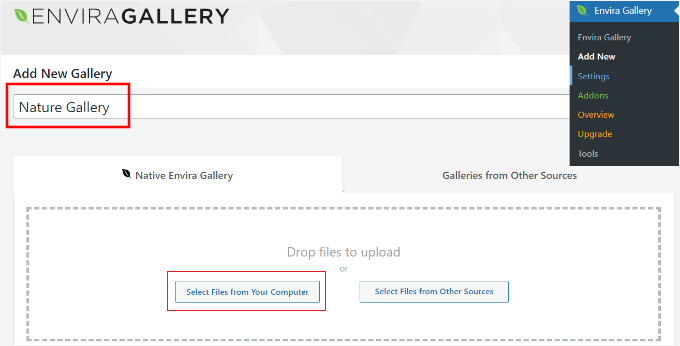
Você pode então inserir um nome para sua galeria no topo e clicar no botão ‘Selecionar Arquivos do Seu Computador’ para fazer upload de imagens para ela.
O Envira Gallery também permite que você escolha imagens de outras fontes para sua galeria. Você pode simplesmente fazer upload de fotos para a biblioteca de mídia do WordPress e usá-las para a galeria.
Editando as Configurações da Galeria de Imagens no Envira Gallery
Depois de selecionar as imagens, você deverá conseguir ver as miniaturas das imagens.
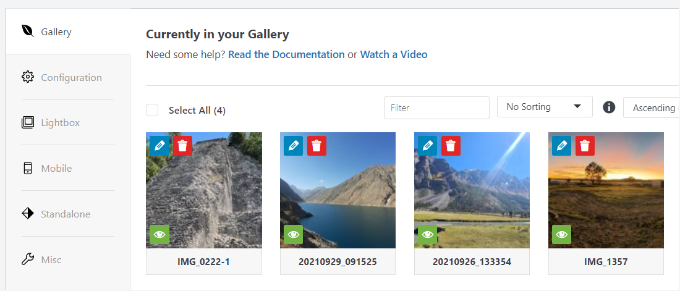
Você pode reorganizar as imagens simplesmente arrastando e soltando-as na ordem em que deseja exibi-las.
Se você clicar no ícone de lápis, verá mais opções. Por exemplo, você pode inserir metadados da imagem, como a tag alt e o título da imagem.
O Envira Gallery permite que você adicione HTML ao título da imagem e adicione um link para qualquer página ou site no campo ‘Link da Imagem’.
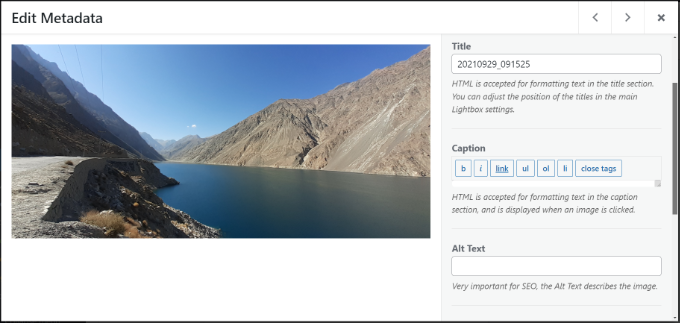
Assim que estiver satisfeito com os metadados, você pode clicar na aba ‘Configuração’ para configurar as configurações da sua galeria de imagens.
Você pode escolher como exibir esta galeria específica. Por exemplo, existem diferentes layouts de galeria para escolher, e você pode ativar o carregamento preguiçoso e um atraso no carregamento preguiçoso.
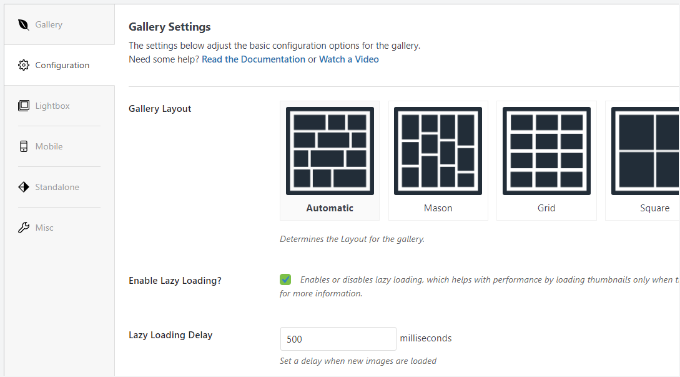
Se você rolar para baixo, verá mais configurações.
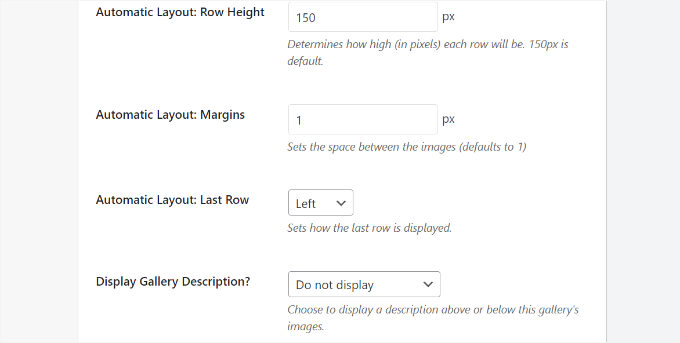
O Envira Gallery permite que você altere a altura da linha e as margens, exiba descrições da galeria de imagens, edite as dimensões e o tamanho da imagem, e mais.
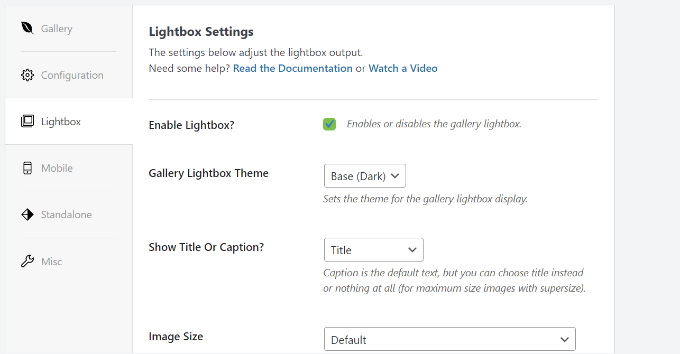
Em seguida, você pode mudar para a aba ‘Lightbox’ e configurar as opções para o lightbox que exibe as imagens completas quando elas são clicadas.
Existem opções para selecionar um tema, exibir uma legenda ou título, definir o tamanho da imagem, ativar a exibição de setas, ocultar ou exibir a barra de ferramentas da galeria lightbox, escolher efeitos de abertura e fechamento do lightbox, e mais.
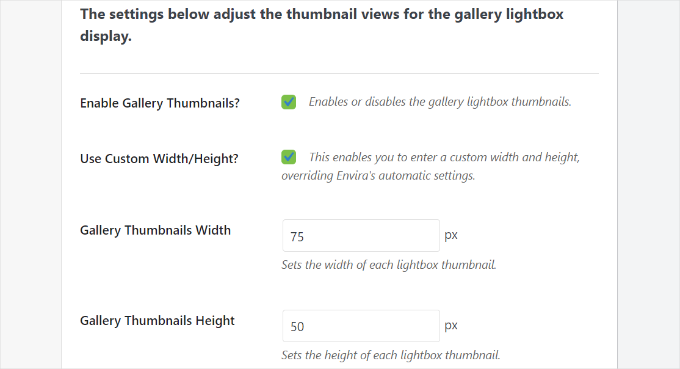
Depois de terminar com as configurações do seu lightbox, você vai querer rolar até o final da guia Lightbox até a seção de miniaturas.
Essas miniaturas aparecem abaixo do lightbox quando um usuário clica em uma imagem. Clicar em uma imagem em miniatura permite que os usuários naveguem pela galeria.
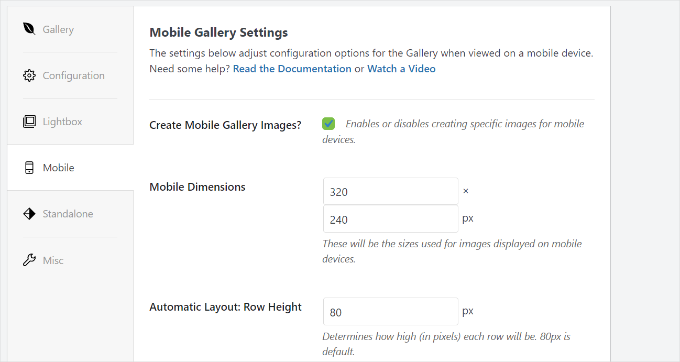
O Envira Gallery também permite que você altere as configurações de como sua galeria ficará no celular.
Simplesmente mude para a aba ‘Mobile’ e ative a opção para criar imagens de galeria responsivas para celular, edite as dimensões para celular, ajuste a altura da linha, ative o título, e mais.
Por último, você pode ir para a aba ‘Misc’ para ver configurações adicionais para sua galeria de imagens.
Por exemplo, existem opções para alterar o slug da galeria, inserir CSS personalizado, importar uma galeria e mais.
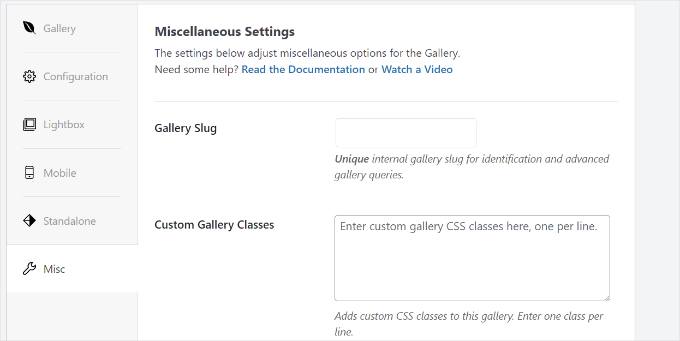
Você também pode exportar a galeria e copiar imagens.
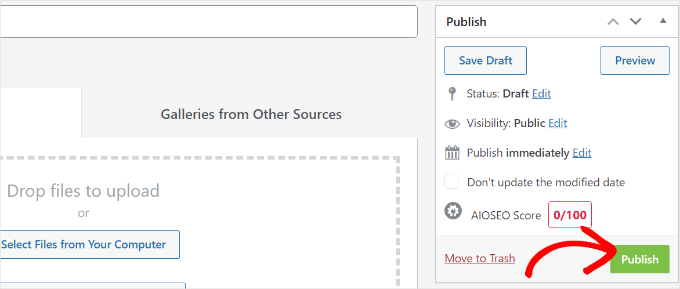
Assim que estiver satisfeito com as configurações da sua galeria, clique no botão ‘Publicar’ para tornar esta galeria disponível.
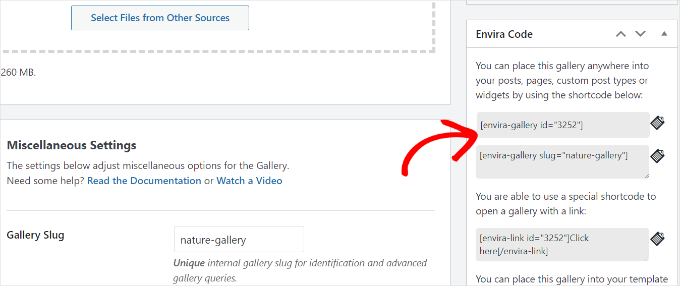
Após publicar, você verá alguns shortcodes úteis.
Embora você possa usá-los para colocar sua galeria em diferentes áreas do seu site, o método mais fácil é usar o bloco dedicado Envira Gallery no editor de posts. Mostraremos como fazer isso a seguir.
Adicionando uma Galeria Diretamente em um Post ou Página no WordPress
Agora que você criou uma galeria de imagens usando o Envira Gallery, o próximo passo é adicioná-la a qualquer post de blog ou página de destino.
Uma vez que você esteja no editor de conteúdo do WordPress, clique no botão ‘+’ para adicionar o bloco Envira Gallery.
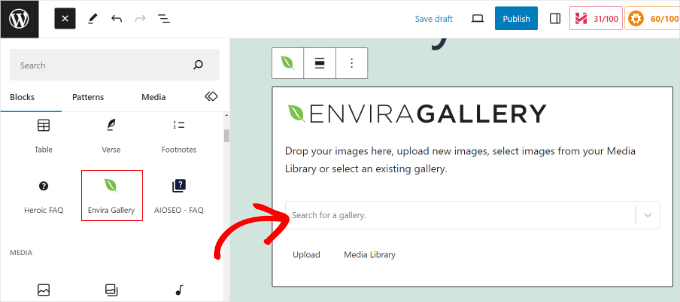
Após adicionar o bloco, você pode escolher sua galeria clicando no menu suspenso no bloco Envira Gallery.
Você verá então uma prévia do layout da sua galeria diretamente no editor.
Quando estiver satisfeito com a aparência, basta publicar sua postagem ou página. Você pode então visitar seu site WordPress para ver uma galeria de imagens responsiva em ação.
Dicas Bônus para Usar o Envira Gallery no WordPress
O Envira Gallery também vem com add-ons premium que expandem a funcionalidade e fornecem mais recursos.
Por exemplo, você pode impedir o roubo de imagens desativando o clique com o botão direito em imagens usando o Envira Gallery.
Você também pode usar o add-on de marca d'água para adicionar marcas d'água às imagens na galeria.
Além disso, o Envira Gallery funciona perfeitamente com o WooCommerce para criar impressionantes galerias de imagens de produtos. Isso permite que você exiba imagens de produtos personalizadas em diferentes layouts.
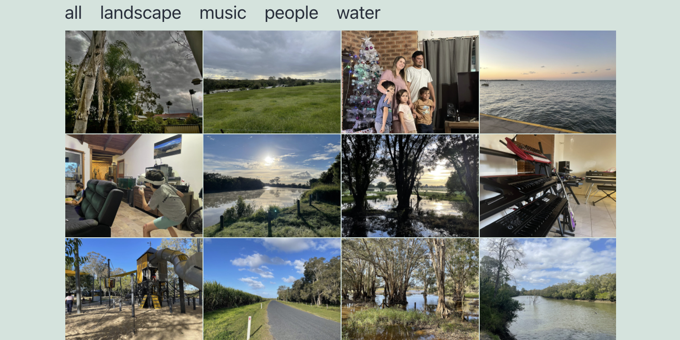
Ele permite até mesmo organizar galerias usando tags e criar portfólios filtráveis. Isso é muito útil se você tiver várias galerias e quiser facilitar para os usuários a classificação dos itens de seu interesse.
Perguntas Frequentes sobre Galerias de Imagens do WordPress
Qual é o melhor plugin de galeria para WordPress?
Pela nossa experiência, o melhor plugin de galeria do WordPress é o Envira Gallery. É rápido, fácil para iniciantes e tem tudo o que você precisa para criar galerias bonitas e responsivas sem deixar seu site lento.
Uma galeria de imagens vai deixar meu site lento?
Depende do plugin que você usa. Alguns plugins mal codificados podem definitivamente deixar as coisas lentas. A boa notícia é que o Envira Gallery foi construído para velocidade. Ele tem até lazy loading, o que significa que as imagens só carregam quando os visitantes rolam até elas – mantendo seu site rápido.
Posso adicionar vídeos à minha galeria do WordPress?
Sim! Com o Envira Gallery Pro, você também pode criar galerias de vídeo. Funciona com YouTube, Vimeo, Wistia, ou até mesmo vídeos que você carrega.
Como proteger minhas imagens em uma galeria do WordPress?
O Envira Gallery facilita a proteção do seu trabalho. Você pode usar o addon de Proteção para desativar o salvamento por clique com o botão direito e o addon de Marca d'água para adicionar automaticamente sua própria marca d'água às imagens.
Recursos Adicionais para Suas Galerias de Imagens do WordPress
Esperamos que este artigo tenha ajudado você a criar galerias de imagens responsivas no WordPress com o Envira. Em seguida, você também pode querer ver nossos guias sobre:
- Como Fazer Edição Básica de Imagens no WordPress (Cortar, Rotacionar, Redimensionar, Virar)
- Como Otimizar Imagens para Desempenho na Web sem Perder Qualidade
- Como Adicionar Múltiplas Galerias em Posts e Páginas do WordPress
- Como Vender Fotos Online com WordPress (Passo a Passo)
- Como Adicionar um Widget do Flickr no WordPress
- Como Criar um Feed de Fotos Personalizado do Instagram no WordPress
- Como Criar um Slider Responsivo no WordPress
Se você gostou deste artigo, por favor, inscreva-se em nosso Canal do YouTube para tutoriais em vídeo do WordPress. Você também pode nos encontrar no Twitter e no Facebook.




Dennis Muthomi
Eu experimentei vários plugins de galeria, e a combinação de velocidade e recursos do Envira é impressionante.
Eu aprecio particularmente o detalhado guia passo a passo das configurações – a capacidade de personalizar efeitos de lightbox e responsividade móvel é crucial para criar uma experiência de usuário perfeita em todos os dispositivos.
Obrigado por este guia completo sobre como usar o Envira Gallery!
THANKGOD JONATHAN
Por favor, como ficam as imagens incorporadas? Posso usar imagens incorporadas para criar uma galeria com o plugin Envira? Se não, como garanto que as imagens não afetam a velocidade do meu site? Em casos onde tenho um grande número de galerias em um blog de fotografia.
WPBeginner Support
Em vez de usar incorporações, recomendamos otimizar suas imagens para o seu site, pois isso normalmente funcionaria melhor do que uma incorporação para a velocidade da página. Nosso artigo abaixo detalha a otimização de suas imagens:
https://www.wpbeginner.com/beginners-guide/speed-wordpress-save-images-optimized-web/
Admin
Jiří Vaněk
Recentemente, estava criando um site para um jardim de infância, e parte do site incluía uma galeria extensa. Acabei usando o Elementor e me virei com ele. No entanto, a organização das fotos não é muito boa. Obrigado pela dica. Se eu for refazer o site ou criar outro com uma galeria grande, definitivamente darei uma chance a este plugin.
WPBeginner Support
We hope you find it helpful
Admin
Ralph
Isso parece muito bom. Não vou usá-lo, pois quase não tenho imagens para o meu blog (é técnico), mas minha esposa escreve sobre móveis, então isso pode ter um bom uso!
WPBeginner Support
We hope she finds it helpful
Admin
Moinuddin Waheed
Eu usei muitos plugins de imagem em 2017 e, devido ao tempo de carregamento pesado no meu site, deixei a maioria deles. Não sei se instalar todos esses plugins deixa o site um pouco mais lento ou se é bom instalar e o próprio código cuida da velocidade do site.
O problema vem com a qualidade da imagem. Geralmente, obtemos imagens de alta qualidade em nossos telefones e, quando as carregamos em nossos sites, elas ficam travadas devido ao tamanho da imagem. Se cortarmos ou fizermos algo, comprometemos a qualidade da imagem.
Espero que todos esses obstáculos sejam corrigidos pelo plugin envira.
WPBeginner Support
We hope you find the plugin suits your needs
Admin
Sameer Hussain
Agora isso é algo que pode ser útil a qualquer momento. Porque as imagens são uma grande parte do seu site e, em última análise, do sucesso do blogging. Obrigado por isso.
WPBeginner Support
De nada!
Admin
R Taylor
Já lemos isso várias vezes e assistimos aos vídeos e ainda não conseguimos descobrir como adicionar legendas e fazer com que elas apareçam quando publicadas. Temos o Pro, mas nossa tela é diferente, por exemplo, quando diz para “adicionar galeria” (bloco ao lado de “adicionar mídia”), nossa versão não mostra dessa forma. Não temos certeza se é aí que nosso problema começa ou não.
WPBeginner Support
O Envira provavelmente atualizou sua interface desde que este artigo foi criado, então você pode verificar com o suporte do Envira. Muito provavelmente, pode haver um problema de estilo onde seu tema não mostra a legenda por algum motivo.
Admin
Marilyn Pongracz
Um técnico do Envira me respondeu, e eu tive que desativar o Essential Grid para fazê-lo funcionar no tema Highend.
Marilyn Pongracz
Tentei uma galeria e foi fácil de criar, mas com algumas legendas longas e outras curtas, não ficou muito bom. O lightbox também não funcionou, mesmo quando desativei o lightbox do meu tema. Então tentei desativar o Envira, e o lightbox do meu tema não funciona.
Kenny Lambert
Envira é um lixo – não funcionou no meu site e, mesmo tendo excluído a galeria e o plugin, este [envira-gallery id=”91″] ainda aparece na minha página inicial e não consigo me livrar dele
WPBeginner Support
Olá Kenny,
O Envira usa shortcodes para exibir galerias. Você precisa adicionar esses shortcodes para exibir galerias e pode removê-los simplesmente editando a postagem e a página e removendo o shortcode. Espero que isso ajude.
Admin
William
obrigado ao Envira pela opção de galeria. Economiza muito tempo.
Amber
Eu amo o plugin Envira, mas não consigo descobrir como fazer as imagens da galeria linkarem para a página/postagem de anexo – ele apenas linka para a imagem, o que é ótimo se estiver usando lightbox (o que eu não quero fazer)... alguma ideia?
Equipe Editorial
The best way to get support for Envira Gallery is through their customer support system
Admin
Rohit Kumar
Eu tenho usado o tema “Being Hueman” no meu blog, mas as imagens estão cortadas. você pode visitar meu blog e ver por si mesmo. Não consigo consertar e, além disso, não encontrei nenhuma ajuda no Google, então tenho que escrever este comentário para pedir sua ajuda.
Atenciosamente,
Rohit Kumar
WPBeginner Support
Por favor, veja nosso tutorial sobre como cortar e editar miniaturas de postagens no WordPress.
Admin
Equipe WPBeginner
Shortcodes não são habilitados por padrão para widgets. Para habilitar shortcodes em widgets, adicione este código ao arquivo functions.php do seu site ou a um plugin específico do site.
add_filter(‘widget_text’,’do_shortcode’);
Mathias
Como posso inserir o shortcode para a galeria em um widget na minha barra lateral? Não funcionou quando copiei o shortcode para um widget de texto na minha barra lateral. obrigado
Equipe WPBeginner
O Envira Gallery funciona em qualquer tema WordPress compatível com os padrões. Não é um plugin de eCommerce em si, mas funciona com a maioria dos plugins e temas de eCommerce populares.
Elise
Oi! Estou criando um site para uma galeria de arte. Gostaria de usar o plugin Envira. Você pode recomendar um bom tema para usar ou comprar que combine bem com o plugin Envira? E em algum momento eu gostaria de adicionar e-commerce, o Envira suporta isso ou isso é um problema do tema?
Roma Cantuaria
Olá. Estou testando o Envira Lite agora. O design é perfeito e o programa é muito fácil de usar. No entanto, estou enfrentando dois problemas. Primeiro, minhas fotos estão demorando muito para carregar. Segundo, mesmo depois que a página é completamente carregada, um tipo de ícone de carregamento sob minha galeria continua aparecendo. Gostaria de uma pequena ajuda de vocês.
O link para minha galeria: http://www.casasemparede.com/teste-7/
Kaley Perkins
Acabei de comprar o plugin, mas nunca vi um lugar para inserir o código de 20% de desconto. Não é um grande problema, com todo o valor INCRÍVEL que vocês fornecem, e MUITO possivelmente erro do usuário da minha parte por estar tão ansioso para baixar e fazer funcionar, mas fica o aviso.
Stephen Starr
Estou testando o Envira Lite, em um tema personalizado. Não tenho certeza onde este código pertence:
Você também pode colocar esta galeria em seus arquivos de tema usando as tags de modelo abaixo:
if ( function_exists( ‘envira_gallery’ ) ) { envira_gallery( ‘467’ ); }
if ( function_exists( ‘envira_gallery’ ) ) { envira_gallery( ‘posada-life-in-picture’, ‘slug’ ); }
Aqui está minha galeria que não tem a função lightbox:
http://posadalife.stephenbstarrdesign.info/posada-life-in-pictures/
Adam
Eu tentei a versão lite e adicionei fotos e usei o shortcode para minha galeria. Agora, recebo uma roda de carregamento e as fotos não carregam.
http://humanebroward.com/animal-assisted-therapy-team-photos/
WPBeginner Support
Está funcionando bem do nosso lado, podemos ver sua galeria e fotos. Parece que você resolveu o problema que estava tendo.
Admin
Clare Chate
Olá, as duas principais funcionalidades que estou procurando em uma boa galeria para meus clientes são:
(1) Categories / Folders (that may be a given, excuse my ignorance! )
)
and
(2) Social media sharing on images
Esta tem essas opções?
WPBeginner Support
Ele permite que você ative Tags usando o addon de tags. Usando este recurso, você pode permitir que os usuários classifiquem a galeria por tags. Por enquanto, não há compartilhamento social nas imagens.
Admin
Clare
Obrigado pela informação!
Clare