


Tentamos muitas maneiras de tornar os sites WordPress mais interativos — e um recurso que sempre chama a atenção é um quiz. Construímos de tudo, desde quizzes de personalidade divertidos até testes de conhecimento aprofundados, e eles são ótimos para aumentar o engajamento.
Quizzes não são apenas divertidos: você também pode usá-los para coletar feedback, saber o que seus visitantes se importam e melhorar a experiência do usuário.
No início, adicionar um quiz a um site WordPress parecia complicado ou caro. Mas com as ferramentas certas, é surpreendentemente simples.
Neste guia, mostraremos três maneiras fáceis de criar um quiz no WordPress.
Usaremos o WPForms para a criação de quizzes com IA que o colocam em funcionamento rapidamente. O Thrive Quiz Builder é ótimo para quizzes virais, estilo personalidade com recursos de compartilhamento social integrados. E o Formidable Forms é ideal para quizzes avançados com pontuação complexa e análise de dados.💡
Por Que Adicionar Quizzes ao Seu Site WordPress?
Quizzes são divertidos e envolventes. Como são interativos, os usuários geralmente acham os quizzes mais gratificantes do que outros tipos de formulários WordPress.
Os profissionais de marketing usam quizzes para gerar leads há muito tempo. Por exemplo, você pode coletar o endereço de e-mail do visitante para poder enviar os resultados do quiz ou pedir que ele se inscreva na sua newsletter por e-mail.
Eles também são uma ótima maneira de obter mais compartilhamentos sociais, incentivando os visitantes a postar seus resultados. O BuzzFeed é um exemplo perfeito de como quizzes podem se tornar virais.

Se você vende cursos online, quizzes são uma ferramenta importante para testar o conhecimento dos alunos e reforçar o que eles aprenderam. Esses quizzes podem ser automatizados, o que é uma maneira fácil de melhorar a experiência do aluno.
Se você tem uma loja online, então você pode até criar um pequeno quiz que pede algumas informações ao comprador. Em seguida, você pode sugerir um produto ou serviço com base nas respostas dele.
Isso é muito mais envolvente do que pedir aos compradores para lerem as descrições dos produtos e pode ajudá-lo a obter mais vendas.
Dito isso, vamos em frente e ver como criar facilmente um questionário no WordPress. Você pode usar os links rápidos abaixo para ir direto ao método de sua preferência:
- Method 1: Creating a WordPress Quiz with WPForms (Best for AI-Generated Quizzes)
- Method 2: Creating a WordPress Quiz using Thrive Quiz Builder (Best for Viral Quizzes)
- Method 3: Creating a Quiz with Formidable Forms (Best for Advanced Quizzes)
- Dica Bônus: Construindo um Site de Questionários Online
- FAQs: Criando um Quiz no WordPress
- Mais Maneiras Criativas de Usar Formulários em Seu Site WordPress
Método 1: Criando um Quiz no WordPress com WPForms (Melhor para Quizzes Gerados por IA)
WPForms é o melhor plugin construtor de formulários do WordPress, usado por mais de 6 milhões de sites. Seu novo addon de Quiz torna a criação de quizzes incrivelmente rápida com **geração por IA** que pode construir um quiz completo e funcional em menos de um minuto.
Se você deseja um plugin para gerenciar quizzes, formulários e pesquisas em seu site, o WPForms é uma excelente escolha.
O add-on Quiz está incluído em todos os planos WPForms Pro, o que significa que você pode criar quizzes, formulários de contato, formulários de pagamento, pesquisas e muito mais — tudo com integrações poderosas para marketing por e-mail, pagamentos e ferramentas de CRM.
Para saber mais sobre o WPForms, confira nossa análise detalhada do WPForms.
Passo 1: Instale o Plugin WPForms e o Add-on Quiz
Para começar, você precisa visitar o site do WPForms e se inscrever em um plano Pro ou superior.
Depois disso, você precisará instalar e ativar o plugin WPForms em seu site WordPress. Para instruções passo a passo, consulte nosso guia sobre como instalar um plugin WordPress.
Após ativar o plugin, vá para WPForms » Configurações em seu painel WordPress e insira sua chave de licença para verificar sua conta.

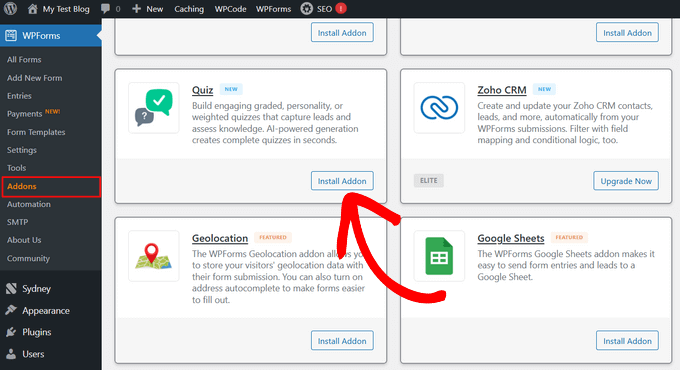
Em seguida, você precisará instalar o add-on Quiz Maker. Vá para WPForms » Add-ons e encontre o add-on Quiz na lista.
Simplesmente clique no botão ‘Instalar Add-on’, e o WPForms o instalará e ativará automaticamente para você.
Passo 2: Crie um Quiz WordPress Usando IA
Agora que o WPForms e o add-on Quiz estão prontos, você pode criar seu primeiro quiz.
O WPForms oferece duas maneiras de criar quizzes: usando IA para gerar um quiz completo instantaneamente, ou construindo um manualmente do zero. Mostraremos ambos os métodos.
Opção A: Gerar um Quiz com IA (Método Mais Rápido)
A maneira mais rápida de criar um quiz é deixar que o WPForms AI o construa para você. Simplesmente descreva o que você quer, e a IA gerará o quiz completo com perguntas, respostas e lógica de pontuação.
Para começar, vá para WPForms » Adicionar Novo Formulário no seu painel do WordPress.
Isso o levará para a página de modelos de formulário. A partir daqui, você pode adicionar um título para o seu quiz no topo da página. Em seguida, vá para a opção ‘Gerar com IA’, passe o mouse sobre ela e clique no botão ‘Gerar Formulário’ que aparece.
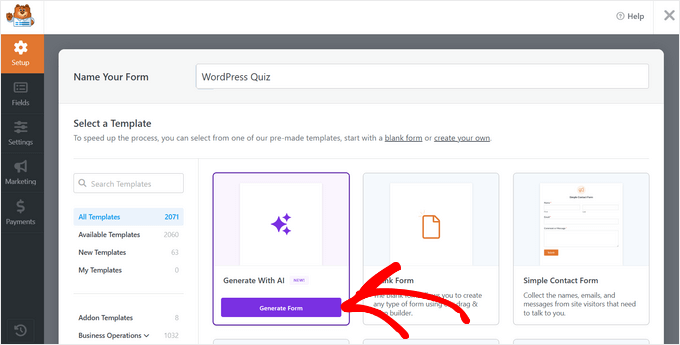
💡 Observação: O WPForms pode solicitar que você instale complementos adicionais que desbloqueiam mais tipos de campos para formulários gerados por IA. Recomendamos clicar em ‘Instalar e Ativar’ para dar à IA acesso a todos os recursos disponíveis.
Isso abrirá a interface do WPForms AI, onde você pode descrever o quiz que deseja criar.
Você verá alguns prompts predefinidos que pode usar para começar rapidamente, ou pode inserir seu próprio prompt personalizado no campo de texto na parte inferior.
Para este guia, vamos criar um quiz de conhecimento do WordPress. Digite sua solicitação no campo de texto, como: “Crie um quiz com pontuação com 5 perguntas sobre os fundamentos do WordPress para iniciantes.”
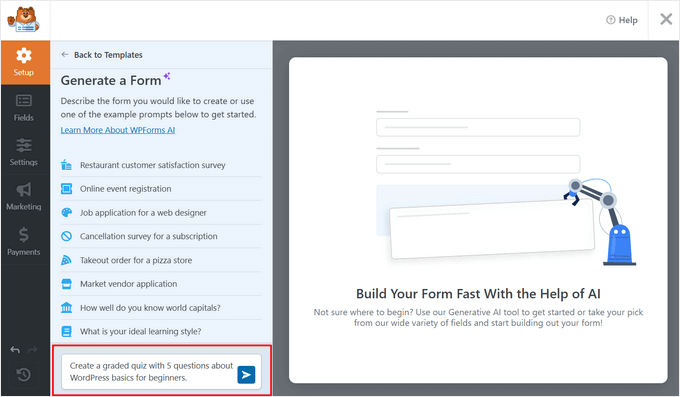
Após digitar sua solicitação, pressione Enter ou clique no ícone de envio. O WPForms AI levará um momento para gerar seu quiz.
Assim que terminar, você verá uma prévia do seu quiz no construtor. A IA criou automaticamente perguntas, opções de resposta e até marcou as respostas corretas para você.
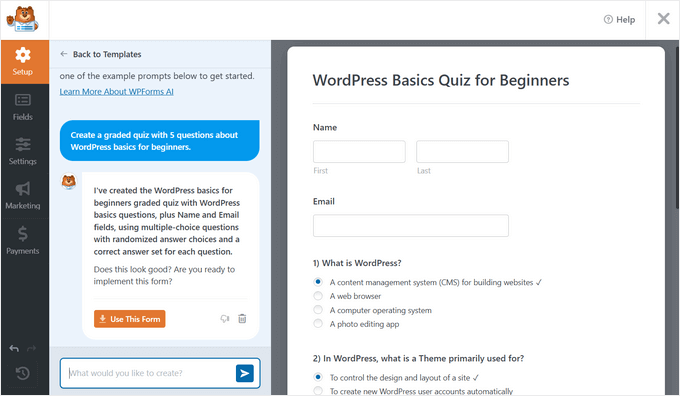
Se você quiser fazer alterações, pode continuar a conversa com a IA. Por exemplo, você pode digitar:
- “Adicione mais 2 perguntas sobre plugins do WordPress”
- “Torne as perguntas mais fáceis para iniciantes”
- “Mude a última pergunta para ser sobre segurança do WordPress“
O WPForms AI atualizará o quiz com base em suas instruções. Você pode continuar refinando até que o quiz fique exatamente como você deseja.
Quando estiver satisfeito com seu quiz, clique no botão ‘Usar Este Formulário’ para abri-lo no construtor de formulários.
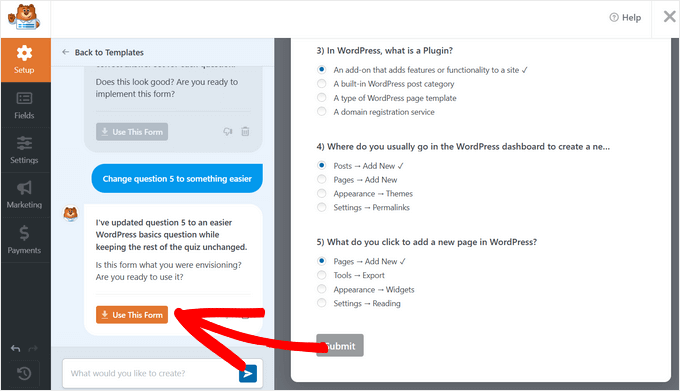
O construtor de formulários é onde você pode fazer quaisquer ajustes finais em seu quiz gerado por IA. Você pode editar perguntas, alterar opções de resposta, adicionar novos campos ou personalizar o design.
Se você quiser aprender como personalizar ainda mais seu quiz no construtor, continue lendo cada etapa. Caso contrário, pule para a Etapa 5 para exibir o quiz em seu site.
Opção B: Crie um Quiz Manualmente (Controle Total)
Se você prefere criar seu quiz do zero ou deseja mais controle sobre cada detalhe, pode criar um quiz manualmente.
Para começar, vá para WPForms » Adicionar Novo Formulário. A partir daqui, adicione um nome para o seu quiz no topo da página.
Em seguida, escolha o modelo ‘Formulário em Branco’ para começar do zero, ou selecione um dos mais de 2.000 modelos de formulários ou quizzes pré-feitos da biblioteca. Depois disso, você será levado ao construtor de arrastar e soltar do WPForms.
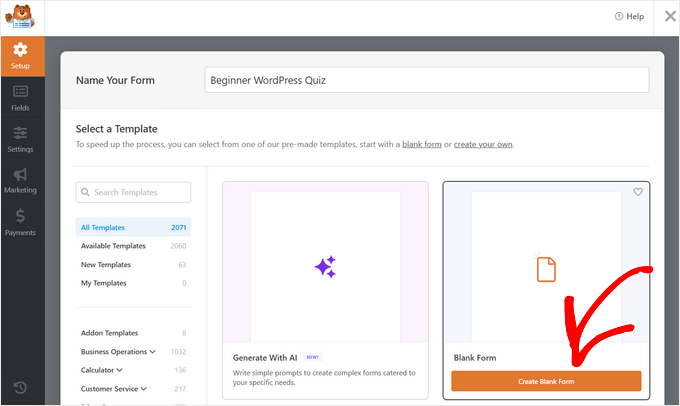
Antes de começar a adicionar perguntas, você precisa ativar o Modo Quiz.
Para fazer isso, vá para Configurações » Quiz na barra lateral esquerda e clique no botão ‘Ativar Quiz’.
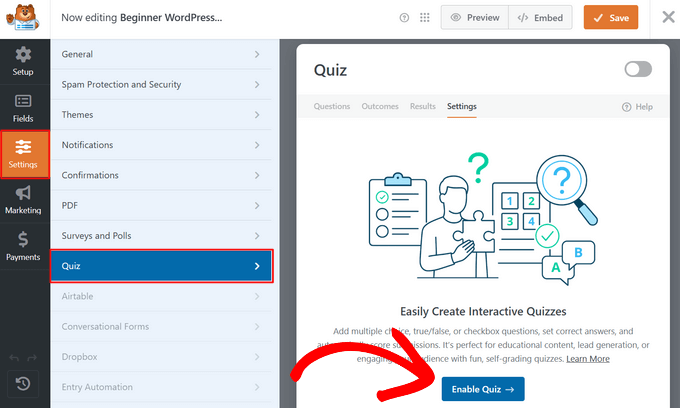
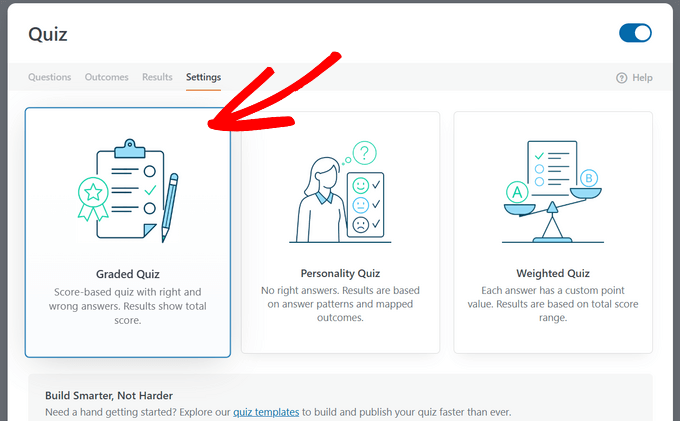
Após ativar o modo quiz, o WPForms pedirá que você escolha um tipo de quiz:
- Quiz com Pontuação – Teste o conhecimento com respostas corretas/incorretas (perfeito para treinamento, avaliações ou curiosidades)
- Quiz de Personalidade – Associe os usuários a resultados com base em suas respostas (ótimo para “Qual produto é certo para você?” ou “Qual é o seu estilo?”)
- Quiz com Pesos – Atribua valores de pontos diferentes às respostas para pontuação de leads ou avaliações
Para este tutorial, selecione a opção ‘Quiz com Pontuação’.
Etapa 3: Adicionar Perguntas e Configurar seu Quiz
Assim que selecionar o tipo de quiz, você poderá começar a construir seu quiz.
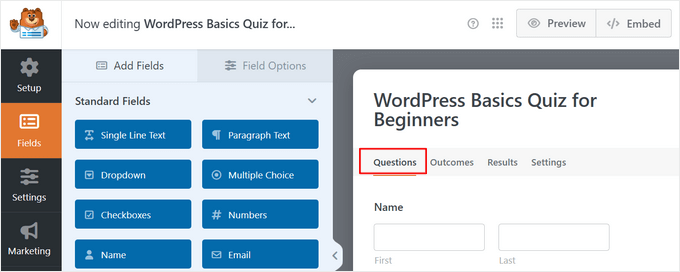
Você verá estas abas no topo do construtor: Perguntas, Resultados, Pontuações e Configurações. Primeiro, clique na aba ‘Perguntas’.
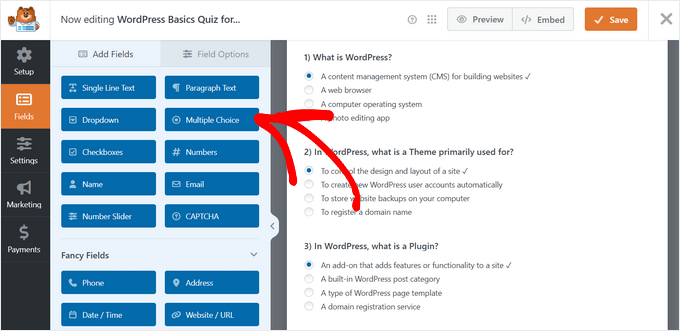
Para adicionar uma pergunta, arraste um campo da barra lateral esquerda para o seu formulário. Para perguntas de quiz, você pode usar múltipla escolha, caixas de seleção, dropdown, texto de linha única e texto de parágrafo.
Vamos adicionar uma pergunta de Múltipla Escolha. Simplesmente arraste o campo ‘Múltipla Escolha’ para o seu formulário.
Clique no campo para editá-lo. Digite sua pergunta no campo ‘Rótulo’, como “O que significa CMS no WordPress?”
Em seguida, adicione suas opções de resposta na seção ‘Opções’. Você pode adicionar quantas respostas precisar clicando no ícone ‘+’.
Para marcar a resposta correta, basta clicar no botão de rádio ao lado dela. O WPForms usará isso para calcular a pontuação do usuário automaticamente.
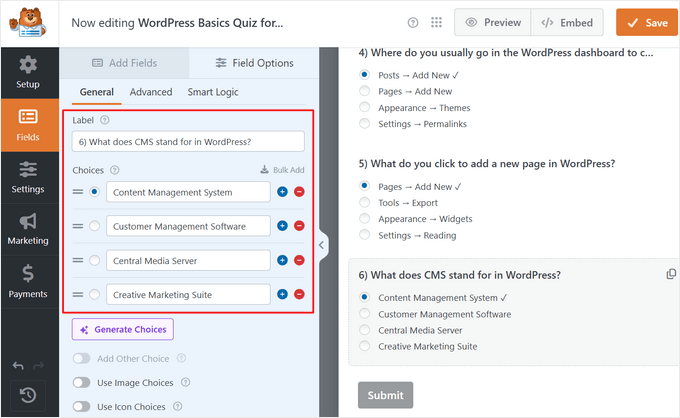
🧑💻 Dica profissional: Você também pode adicionar imagens às suas opções de resposta para criar questionários visuais estilo BuzzFeed. Perfeito para questionários de personalidade ou recomendação de produtos.
Repita este processo para adicionar mais perguntas ao seu questionário. Basta arrastar mais campos de Múltipla Escolha, Caixa de Seleção ou Suspenso para o seu formulário e configurá-los da mesma maneira.
Você também pode adicionar campos de formulário padrão como Nome e E-mail para coletar informações do usuário e aumentar sua lista de e-mail antes que eles comecem o questionário.
Passo 4: Configurar Resultados e Pontuação do Questionário
Depois de adicionar todas as suas perguntas, é hora de configurar como os resultados são exibidos aos usuários.
Criando Resultados do Questionário
Primeiro, clique na aba ‘Resultados’ perto do topo do construtor. É aqui que você controla o que os usuários veem depois de completar o questionário.
O WPForms criou automaticamente uma mensagem de resultado padrão que usa tags inteligentes como {quiz_score}, {quiz_percentage} e {quiz_grade} para exibir os resultados do usuário. Você pode editar esta mensagem se quiser personalizá-la.
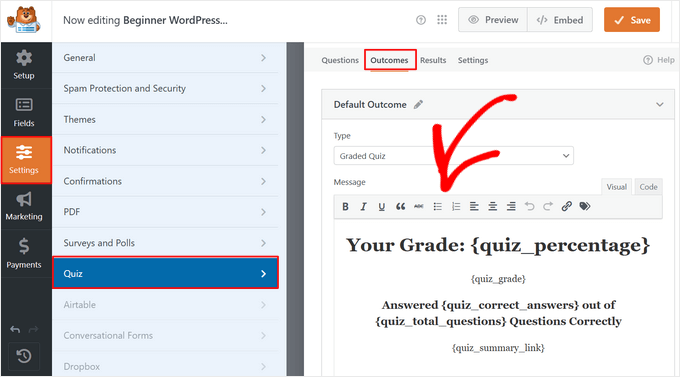
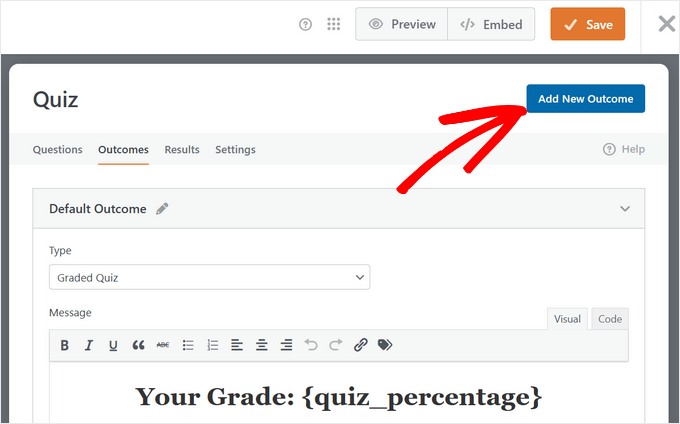
Se você quiser criar mensagens diferentes para diferentes faixas de pontuação, clique no botão ‘Adicionar Novo Resultado’ no topo da página.
Por exemplo, você poderia criar:
- Um resultado “Parabéns! Você é um especialista em WordPress!” para pontuações altas (90% ou mais)
- Um resultado “Continue aprendendo! Confira nossos tutoriais de WordPress.” para pontuações baixas (abaixo de 49%)
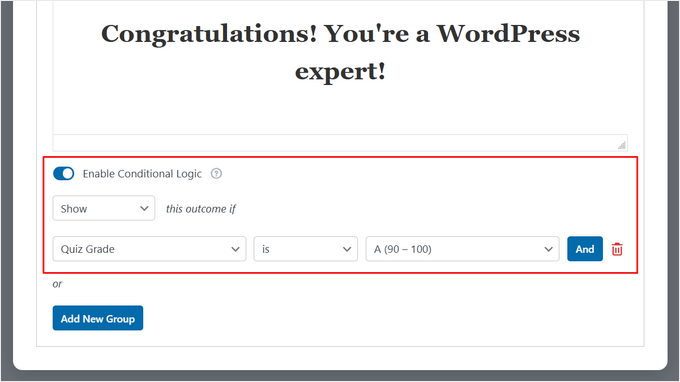
Para cada novo resultado, ative ‘Ativar Lógica Condicional’ e defina as condições.
Por exemplo, para um resultado de pontuação alta, defina para mostrar quando a nota do questionário for igual a ‘A’. Para um resultado de pontuação baixa, defina para mostrar quando a nota do questionário for igual a ‘F’.
Dessa forma, os usuários verão feedback personalizado que corresponde ao seu nível de desempenho.
Revisando as Configurações do Quiz
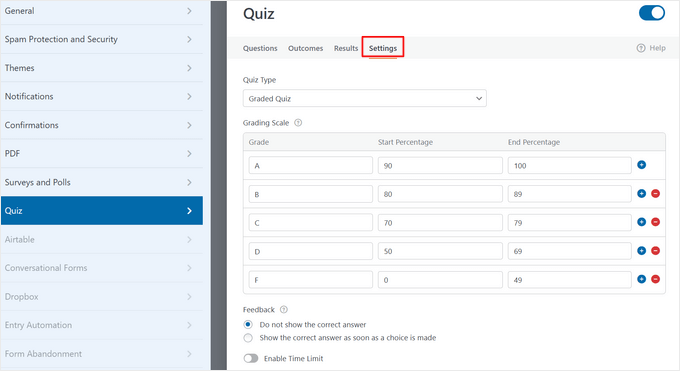
Agora clique na aba ‘Configurações’ no topo (ao lado de Resultados). Aqui você encontrará algumas opções para personalizar o comportamento do seu quiz:
- Escala de Notas: Você pode ajustar os intervalos de notas (A, B, C, etc.) e os intervalos de porcentagem se desejar limites diferentes para cada nota.
- Feedback: Você pode escolher se deseja mostrar a resposta correta assim que uma opção for selecionada ou não mostrá-la.
- Ativar Limite de Tempo: Ative esta opção se quiser adicionar um limite de tempo ao seu quiz, perfeito para avaliações ou desafios cronometrados.
Assim que estiver satisfeito com seu quiz, é hora de adicioná-lo ao seu site.
Passo 5: Exibir o Quiz no Seu Site WordPress
Primeiro, salve seu formulário clicando no botão ‘Salvar’ no canto superior direito do construtor.
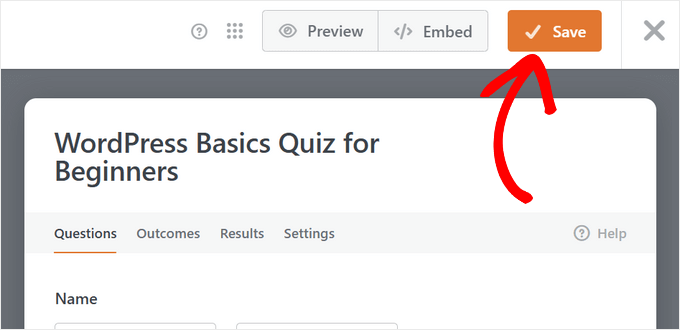
Para adicionar o quiz a uma página, clique no botão ‘Incorporar’ (ao lado do botão Salvar) no topo do construtor.
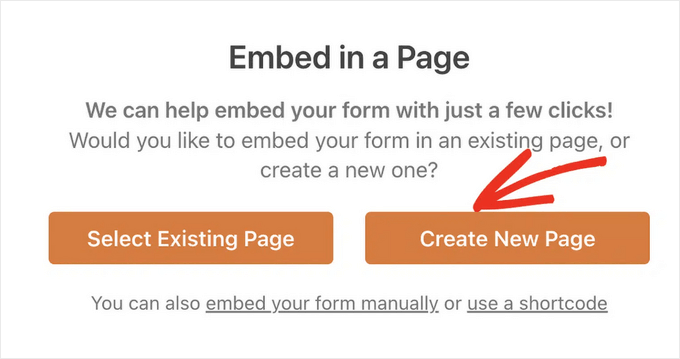
Você verá opções para adicionar seu quiz a uma página existente ou criar uma nova página. Para este guia, vamos selecionar a opção ‘Criar Nova Página’. Depois disso, basta inserir um nome para sua página e clicar no botão ‘Vamos Lá!’
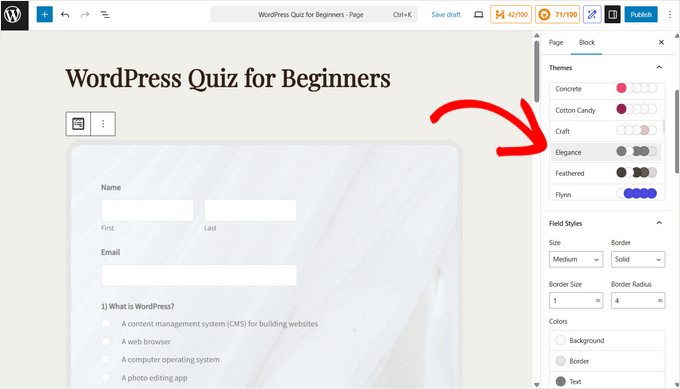
O WPForms abrirá automaticamente o editor de blocos do WordPress com seu quiz já incorporado na página.
Agora você pode personalizar a aparência do quiz. Clique na área ao redor do quiz para abrir o painel de estilo no lado direito.
Aqui você pode escolher um tema pré-definido em ‘Temas’ para estilizar rapidamente seu quiz, ou personalizar elementos individuais como cores, fontes e espaçamento.
Quando estiver pronto, simplesmente clique em ‘Publicar’ para tornar seu quiz ativo em seu site.
É isso! Seu quiz do WordPress agora está pronto para os visitantes responderem. O WPForms rastreará automaticamente todas as submissões e resultados do quiz, que você pode visualizar em WPForms » Entradas.
Método 2: Criando um Quiz WordPress com Thrive Quiz Builder (Melhor para Quizzes Virais)
O Thrive Quiz Builder é um dos melhores plugins de quiz para WordPress do mercado. Ele permite que você crie facilmente quizzes de geração de leads envolventes e poderosos sem precisar editar nenhum código.
Ele vem com um construtor de quizzes visual fácil de usar, modelos de quizzes pré-fabricados, um criador de selos integrado, botões de compartilhamento social, análises poderosas de quizzes e muito mais.
Para saber mais, veja nossa análise detalhada do Thrive Themes.
Passo 1: Instale o Plugin Thrive Quiz Builder
Para começar, você precisa visitar o site do Thrive Quiz Builder e se inscrever para obter uma conta.
Depois de comprar o plugin, você pode ir ao seu Painel do Membro. A partir daqui, clique no link verde para ‘Baixar e instalar o plugin Thrive Product Manager.’
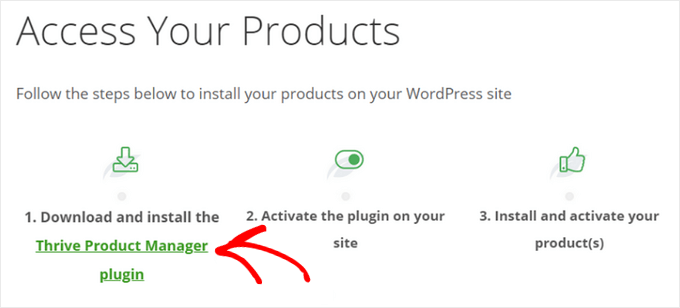
Após baixar o plugin Thrive Product Manager, você precisa instalá-lo e ativá-lo em seu site WordPress. Para instruções passo a passo, consulte nosso guia sobre como instalar um plugin do WordPress.
No painel do WordPress, clique no novo item de menu rotulado ‘Gerenciador de Produtos’. Em seguida, clique no botão ‘Entrar na minha conta’.

Após inserir seu nome de usuário e senha do Thrive, você poderá ver seu Painel do Gerenciador de Produtos Thrive.
Agora, você pode escolher quais produtos deseja instalar. Clique em ‘Thrive Quiz Builder’ para selecioná-lo e, em seguida, pressione o botão ‘Instalar produtos selecionados’.
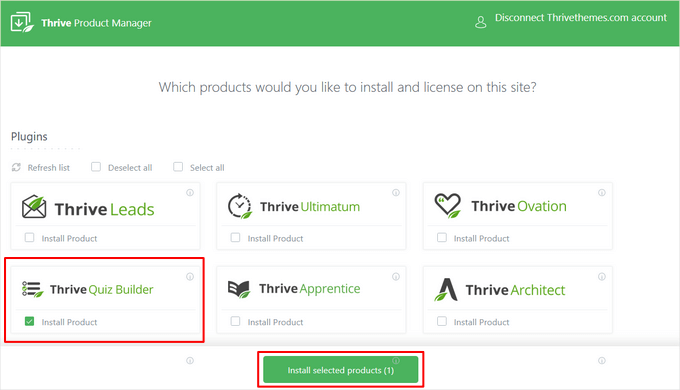
💡 Observação: Se você comprar o Thrive Suite em vez do plugin de quiz autônomo, poderá selecionar e instalar todos os poderosos plugins do Thrive, incluindo Thrive Leads, Thrive Apprentice, Thrive Architect, e mais.
Quando o plugin Thrive Quiz Builder estiver pronto para uso, você verá uma mensagem de sucesso.
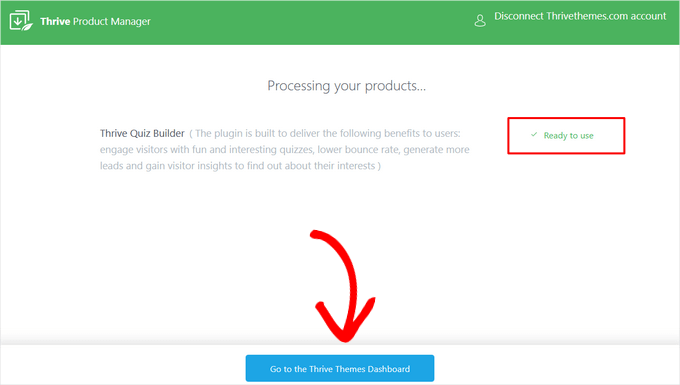
Você pode clicar no botão ‘Ir para o Painel do Thrive Themes’ para continuar.
Etapa 2: Crie um Quiz WordPress com o Thrive Quiz Builder
Em seguida, você verá o Thrive Dashboard, onde pode gerenciar todos os seus plugins Thrive.
Aqui, clique no botão ‘Painel do Quiz Builder’ em ‘Thrive Quiz Builder’.
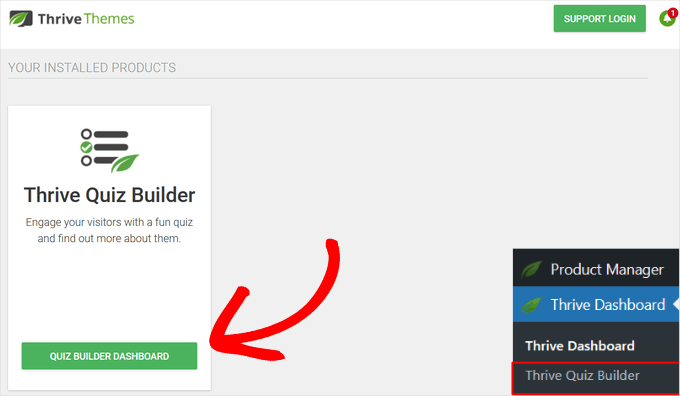
Isso o levará à página do Painel do Criador de Quizzes, pronto para você criar seu primeiro formulário interativo.
Para começar, clique no botão ‘Adicionar Novo’ ou ‘Adicionar Novo Quiz’.
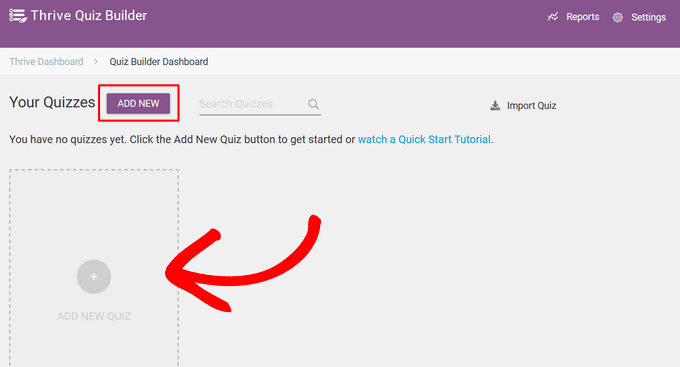
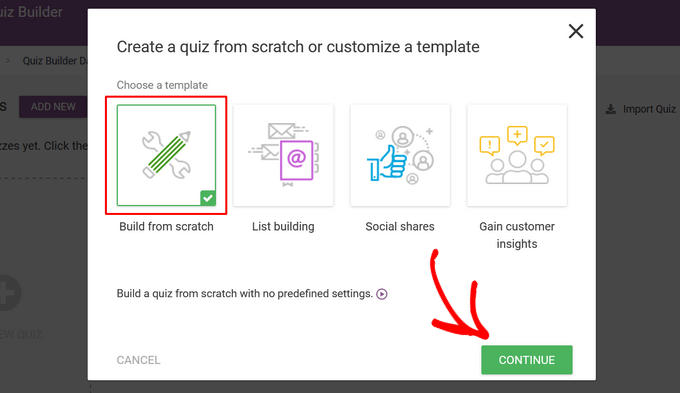
Em seguida, você será solicitado a escolher um modelo para o seu quiz. Existem quatro opções diferentes:
- Criar do zero – Um modelo em branco sem configurações predefinidas.
- Captura de leads – A página de resultados só aparecerá se o usuário se inscrever na sua lista de e-mail.
- Compartilhamentos sociais – A página de resultados do quiz incentiva os visitantes a compartilhar seus resultados adicionando um botão de compartilhamento social.
- Obter insights personalizados – Um modelo de quiz de pesquisa, que é perfeito para aprender mais sobre seu público.
Para este guia, selecione o modelo ‘Criar do zero’. Em seguida, clique no botão ‘Continuar’.
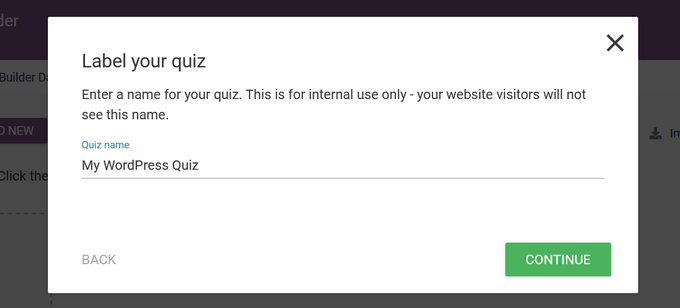
Em seguida, você precisa inserir um nome para o seu quiz.
Isso é apenas para sua referência, então você pode usar qualquer coisa que o ajude a lembrar sobre o que é o quiz.
Após inserir um nome para o quiz, clique no botão ‘Continuar’.
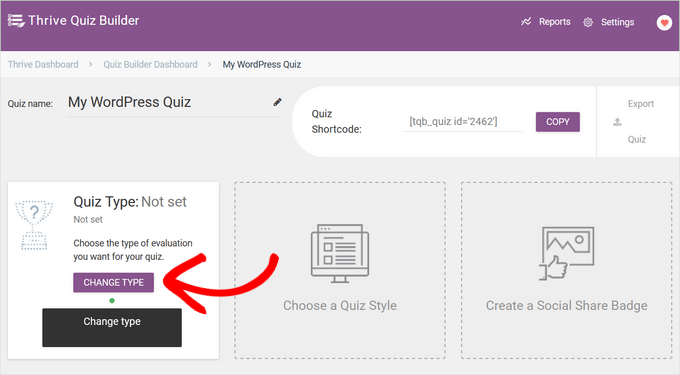
Isso o levará de volta ao Painel do Construtor de Quizzes, onde você pode começar a construir seu quiz.
Primeiro, você precisa selecionar um tipo de quiz. Para fazer isso, basta clicar no botão ‘Alterar Tipo’.
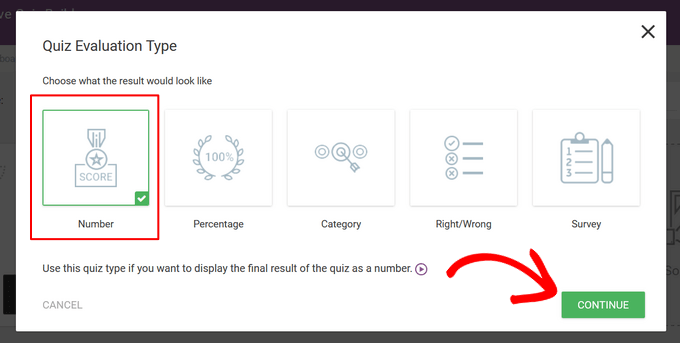
O plugin oferece cinco tipos diferentes de quiz para escolher:
- Número – Exibe o resultado final do quiz como um número.
- Porcentagem – Exibe o resultado final do quiz como uma porcentagem.
- Categoria – Cria um quiz com múltiplas categorias de resultados possíveis, como um quiz de personalidade.
- Certo / Errado – Cria um quiz com uma ou mais respostas corretas para cada pergunta, com a resposta correta destacada nos resultados.
- Pesquisa – Crie um quiz do tipo pesquisa ou questionário onde os participantes não recebem resultados específicos.
Para este guia, clicaremos na opção ‘Número’ para selecioná-la e no botão ‘Continuar’.
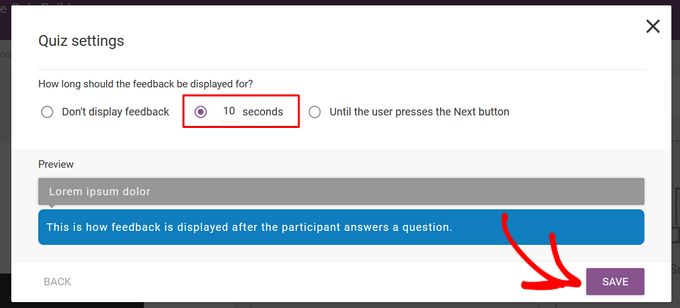
Em seguida, você pode escolher por quanto tempo o feedback aparece na tela.
Feedback é uma mensagem especial que aparece depois que um usuário respondeu a uma pergunta. As opções são:
- Não exibir feedback
- 10 segundos
- Até que o usuário pressione o botão Próximo.
Simplesmente clique na opção desejada e, em seguida, pressione o botão ‘Salvar’.
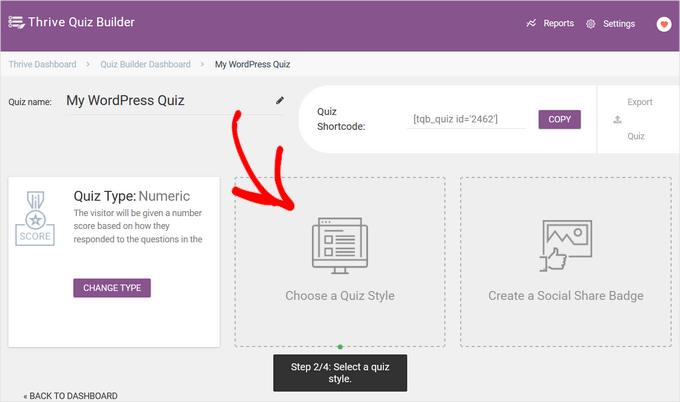
Para a próxima etapa, você precisa escolher um estilo de quiz, que controla a aparência do quiz.
Para fazer isso, clique na opção ‘Escolher um Estilo de Quiz’.
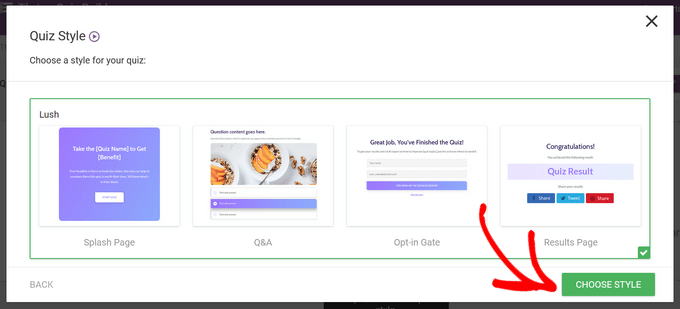
O Thrive Quiz Builder vem com vários modelos pré-desenhados para ajudá-lo a criar rapidamente um quiz bonito e profissional. Esses modelos são um ótimo ponto de partida porque incluem designs para todas as partes do seu quiz:
- Uma página de introdução para apresentar seu quiz e deixar as pessoas animadas para começar.
- A página de perguntas e respostas onde os usuários interagirão com o quiz.
- Um portal de opt-in para opcionalmente solicitar um e-mail antes de revelar os resultados.
- Uma página de resultados para exibir a pontuação final ou o resultado.
Simplesmente selecione o modelo que você gosta e clique no botão ‘Escolher Estilo’ para continuar.
Após escolher um estilo de quiz, você estará pronto para criar as perguntas e respostas para o seu quiz.
Para começar, clique no botão ‘Gerenciar’ na seção ‘Perguntas’.
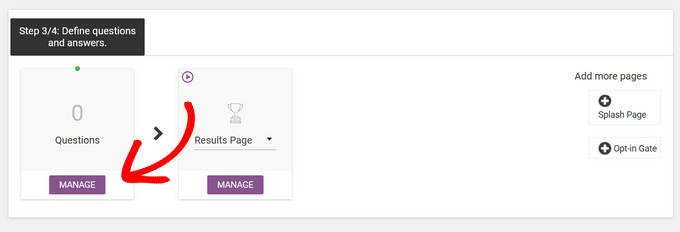
Isso o levará ao Editor de Perguntas ao Vivo do Thrive.
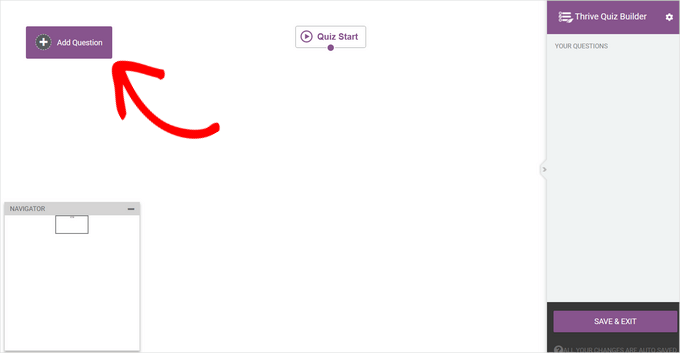
Para adicionar a primeira pergunta ao seu quiz, clique no botão ‘Adicionar Pergunta’ no canto superior esquerdo da tela.
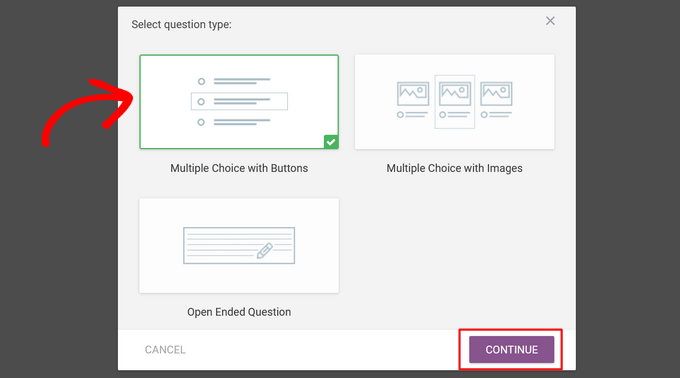
Um pop-up aparecerá agora onde você pode selecionar o tipo de pergunta. Você pode escolher entre:
- Múltipla escolha com botões
- Múltipla escolha com imagens
- Pergunta aberta
Aqui, selecionaremos a opção ‘Múltipla Escolha com Botões’ e clicaremos no botão ‘Continuar’.
Em seguida, uma nova janela pop-up será aberta.
Aqui, você pode digitar sua pergunta no campo ‘Texto da pergunta’.
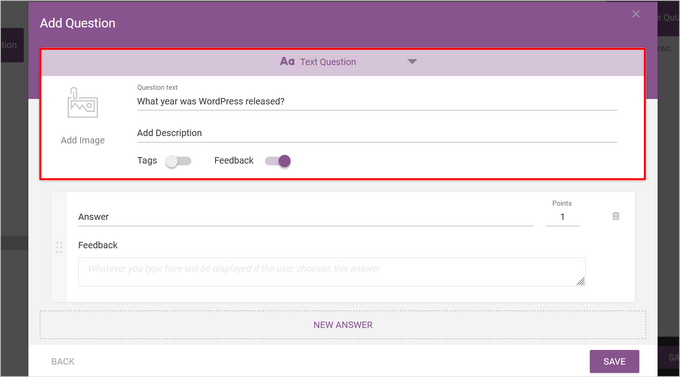
Opcionalmente, você pode adicionar uma imagem e descrição à pergunta e habilitar tags.
Tags são um recurso poderoso que permite categorizar usuários com base em suas respostas. Por exemplo, em um quiz de marketing, você pode marcar usuários como ‘Iniciante’ ou ‘Avançado’ para mostrar a eles feedback ou resultados diferentes.
Depois disso, digite a primeira opção de resposta no campo ‘Resposta’.
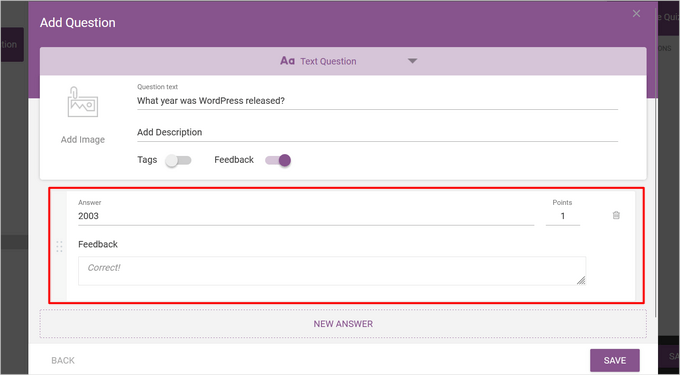
Você também pode digitar o texto que deseja exibir no campo ‘Feedback’, se o tiver habilitado, e alterar quantos pontos a resposta vale no campo ‘Pontos’.
Para adicionar mais respostas, basta clicar no botão ‘Nova Resposta’.
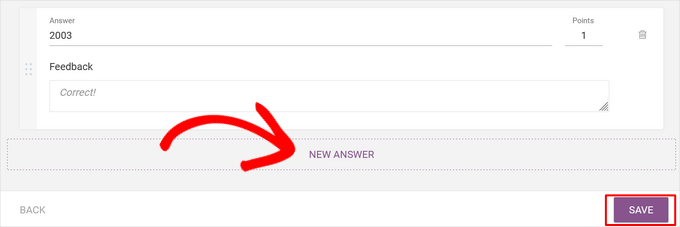
Repita o processo até ter adicionado todas as respostas possíveis e clique no botão ‘Salvar’ quando terminar.
Agora, você verá sua primeira pergunta no Editor de Perguntas ao Vivo.
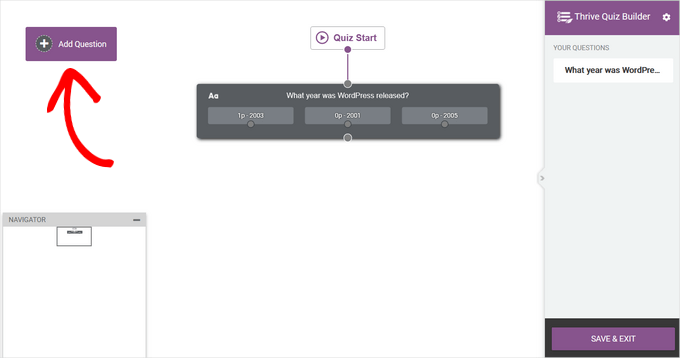
Para adicionar outra pergunta, basta clicar em ‘Adicionar Pergunta’ novamente e repetir o processo.
Depois de adicionar todas as suas perguntas e respostas, seu quiz ficará parecido com isto no Editor de Perguntas ao Vivo:
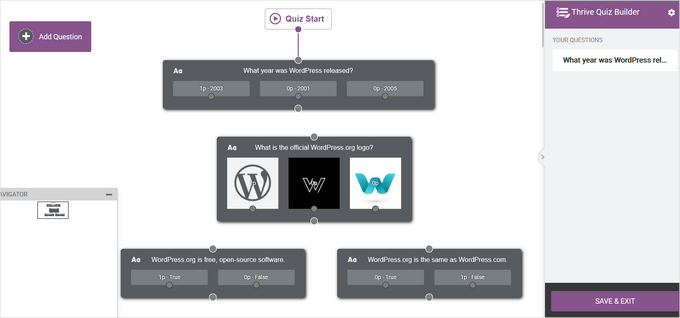
Depois de adicionar todas as suas perguntas, você pode reorganizá-las arrastando e soltando-as no lugar.
Agora, você precisa criar o fluxo do seu quiz conectando as perguntas.
Para conectar perguntas em ordem, basta clicar no círculo de uma pergunta e arrastar uma linha para o círculo da próxima pergunta.
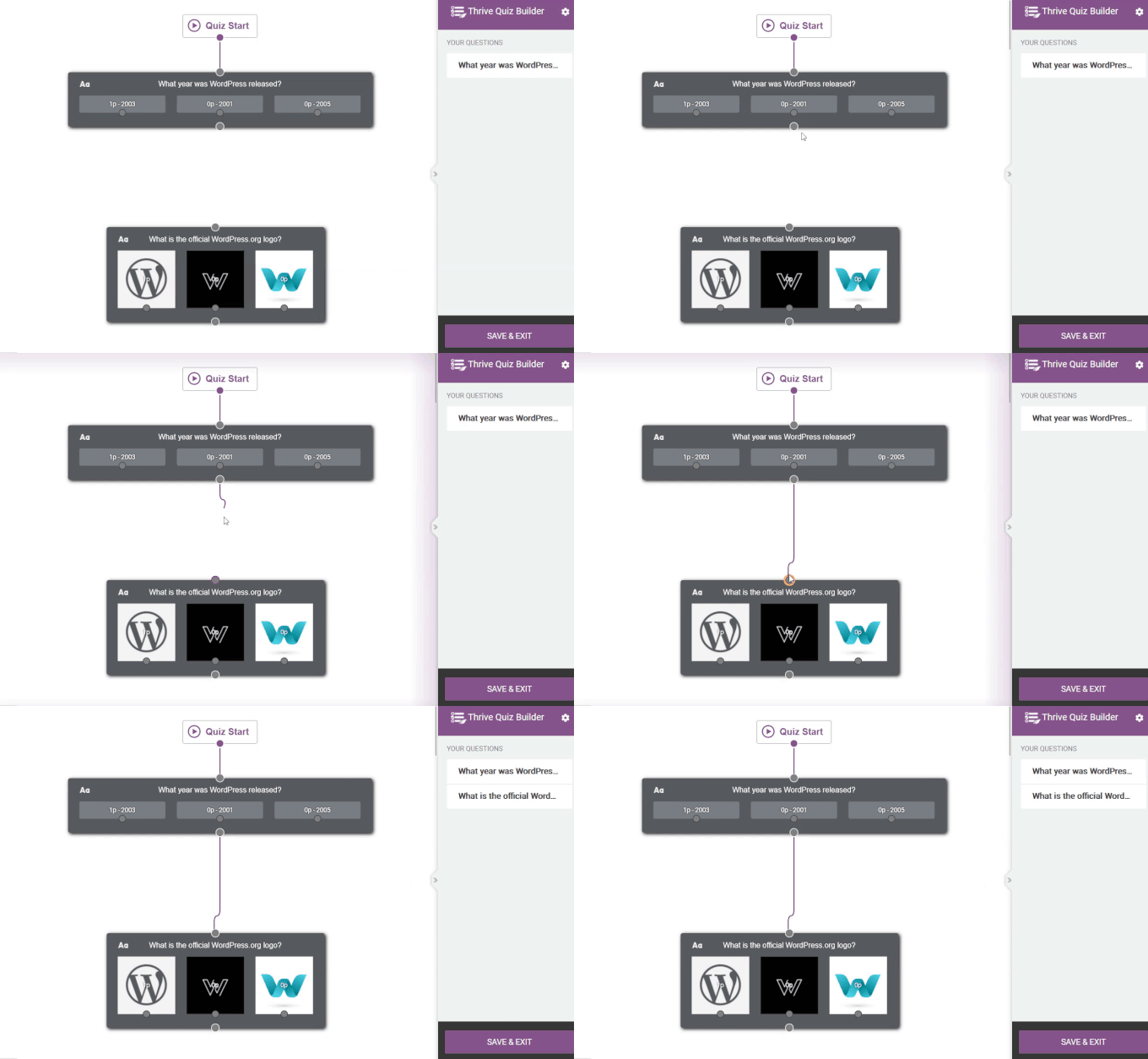
Você também pode criar um fluxo mais avançado. Por exemplo, você pode construir um quiz condicional que mostra perguntas diferentes com base nas respostas anteriores do usuário.
Para fazer isso, clique no círculo ao lado de uma resposta específica e arraste uma linha para a pergunta que você deseja mostrar em seguida.
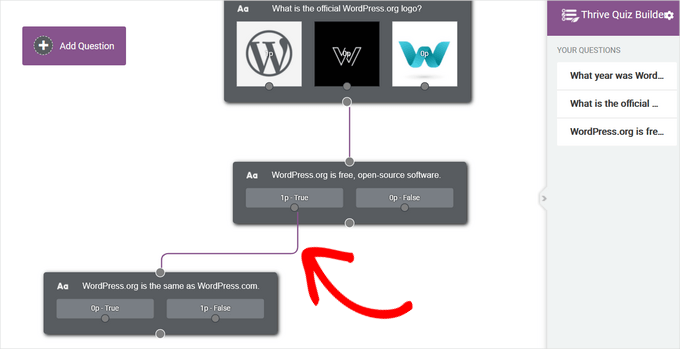
Na imagem acima, estamos mostrando apenas a próxima pergunta para usuários que responderam ‘Verdadeiro’.
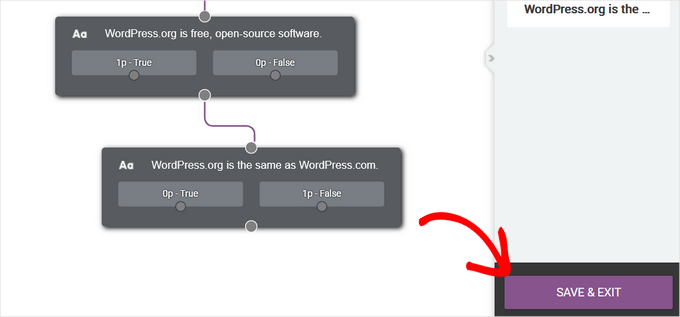
Quando estiver satisfeito com a configuração das suas perguntas, clique no botão ‘Salvar e Sair’ para sair do Editor de Perguntas ao Vivo.
Em seguida, você será direcionado para a etapa final, que é a criação de uma página de resultados para o seu quiz.
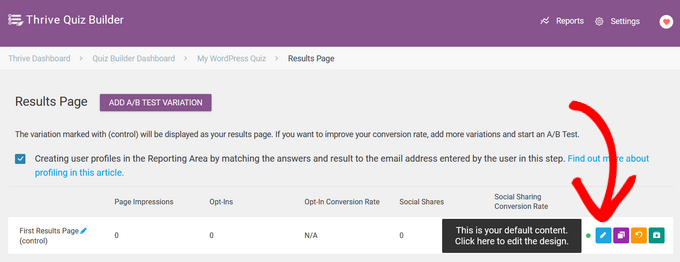
Os modelos de quiz da Thrive incluem páginas de resultados prontas, então você não precisa fazer muito trabalho aqui. No entanto, se você quiser ajustar sua página de resultados, pode clicar no botão ‘Gerenciar’ na seção ‘Página de Resultado’ para começar.
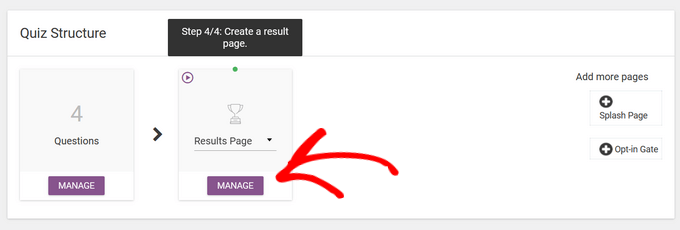
Na próxima página, clique no botão ‘Editar’ (ícone de lápis azul) para editar a página de resultados.
Isso abrirá a página do Thrive Quiz Builder.
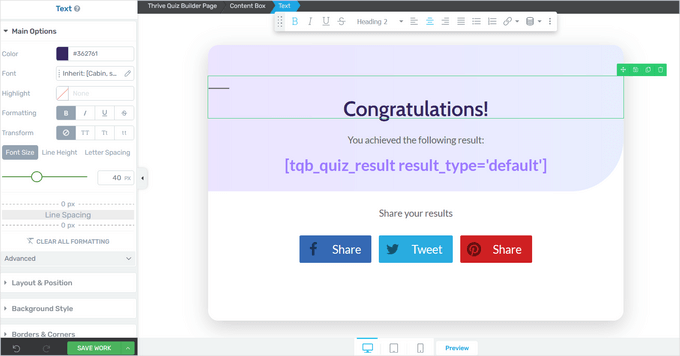
Isso abrirá o construtor de páginas da Thrive, onde você pode clicar em qualquer elemento para alterar sua cor, fonte, layout e muito mais.
Quando terminar, não se esqueça de clicar no botão ‘Salvar Trabalho’.
Etapa 3: Otimize Seu Quiz Thrive
Isso é tudo que você precisa para criar um quiz simples. No entanto, o Thrive Quiz Builder tem alguns recursos extras que podem melhorar seu quiz.
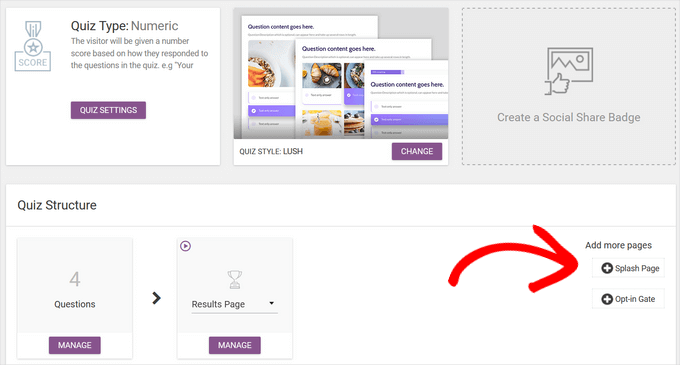
Por exemplo, você pode adicionar uma página de splash, que é uma página introdutória que incentiva os usuários a fazer seu quiz.

Você também pode adicionar um portão de opt-in – um formulário que aparece depois que um usuário terminou o quiz, mas antes de ver seus resultados.
Ele pede aos usuários que forneçam seus endereços de e-mail para ver seus resultados, tornando-o uma ferramenta poderosa para aumentar sua lista de e-mails.
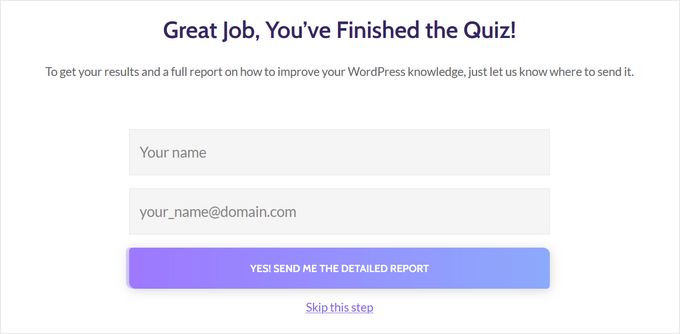
Para adicionar essas páginas, basta clicar nelas no painel do Thrive Quiz Builder.
Elas serão adicionadas ao seu quiz automaticamente.
Quando terminar de criar seu quiz, é hora de adicioná-lo ao seu site WordPress.
Etapa 4: Exiba o Quiz no Seu Site WordPress
Você pode facilmente exibir seu quiz em qualquer página, post ou outras áreas do seu site, como uma barra lateral, usando um shortcode. Para este guia, adicionaremos o quiz a uma página, mas os passos são semelhantes para outras áreas do seu site WordPress.
Para começar, copie o shortcode do quiz do topo do painel do Thrive Quiz Builder.
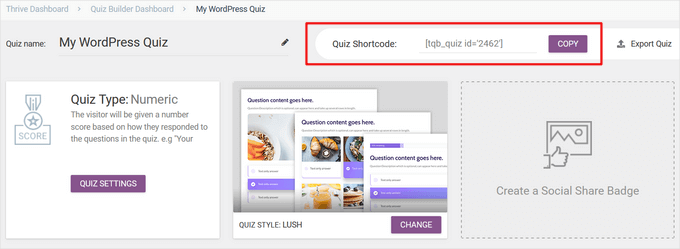
Em seguida, vá para Páginas » Adicionar Nova no seu painel de administração do WordPress. Quando estiver dentro do editor de conteúdo do WordPress, clique no botão ‘+’ para adicionar um novo bloco.
No pop-up que aparece, digite ‘shortcode’ para encontrar o bloco ‘Shortcode’ e clique nele para adicioná-lo ao seu post.
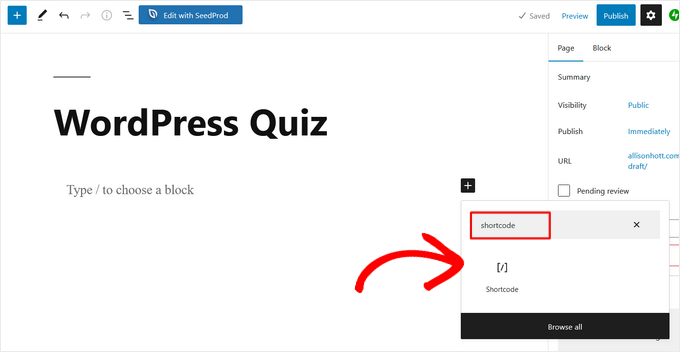
Em seguida, cole o shortcode do quiz que você copiou anteriormente no bloco Shortcode.
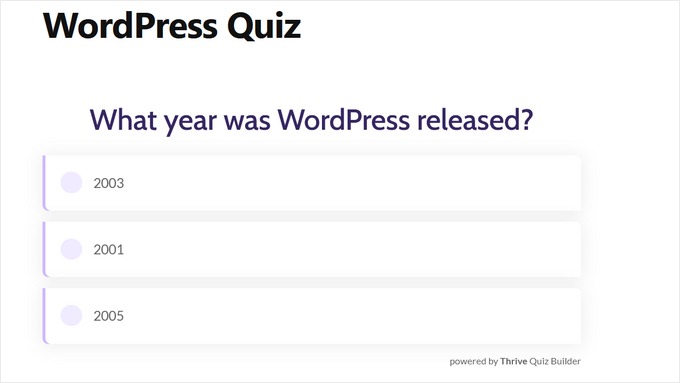
Quando terminar, basta publicar ou atualizar a página – seu quiz estará então no ar em seu site.
Método 3: Criando um Quiz com Formidable Forms (Melhor para Quizzes Avançados)
Formidable Forms é um dos melhores plugins de construtor de formulários WordPress para criar soluções complexas e orientadas por dados.
Com seu construtor de arrastar e soltar, você pode criar quizzes avançados com pontuação personalizada e respostas ponderadas, além de calculadoras, pesquisas e formulários de várias etapas com lógica condicional e análises detalhadas.
Para mais informações sobre o plugin, leia nossa análise completa do Formidable Forms.
Passo 1: Instale o Formidable Forms e o Addon Quiz Maker
Para criar um quiz, você precisará usar o plano Business do Formidable Forms, pois ele inclui o add-on Quiz Maker.
A primeira coisa que você precisa fazer é instalar e ativar o plugin Formidable Forms. Para instruções detalhadas, consulte nosso guia sobre como instalar um plugin do WordPress.
Após ativar o plugin premium, você também precisa instalar o plugin gratuito Formidable Forms Lite. A versão gratuita fornece a base principal, e a versão premium adiciona os poderosos recursos de quiz sobre ela.
Depois de fazer isso, vá para a página Formidable Forms » Configurações Globais no seu painel e selecione ‘Clique para inserir uma chave de licença manualmente.’
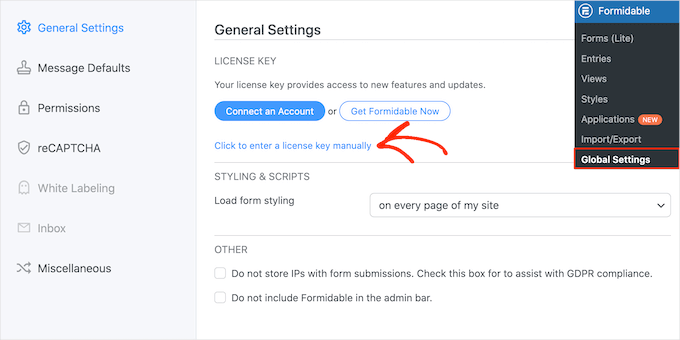
Você pode encontrar a chave de licença em sua conta no site do Formidable Forms. Após inserir essas informações, prossiga e clique no botão ‘Salvar Licença’.
Em seguida, você precisará instalar o addon Quiz Maker indo para Formidable » Add-Ons. Nesta tela, encontre Quiz Maker e clique em seu botão ‘Instalar’. Após alguns momentos, o Formidable Forms marcará o addon Quiz como ‘Ativo’.
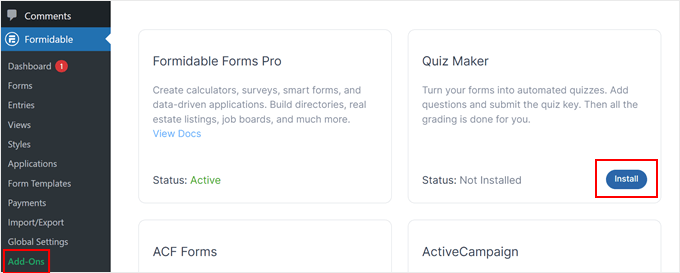
Etapa 2: Crie um Quiz WordPress com o Formidable Quiz Maker
Agora que você instalou o Formidable Forms Quiz Maker, está pronto para criar seu primeiro quiz WordPress.
Para começar, vá para Formidable » Forms e clique no botão ‘Adicionar Novo’.
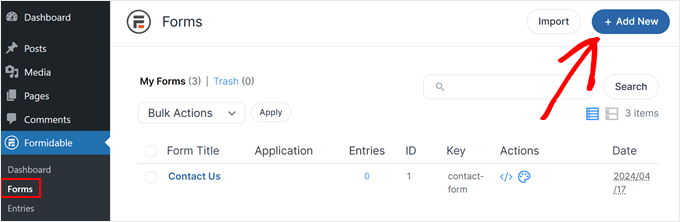
Isso abre um pop-up mostrando todos os modelos prontos do plugin, incluindo modelos que você pode usar para criar uma calculadora de hipoteca e um formulário de reserva.
Neste guia, começaremos do zero, então clique em ‘Formulário em Branco’.
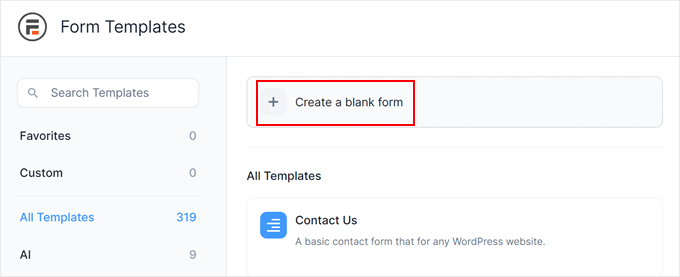
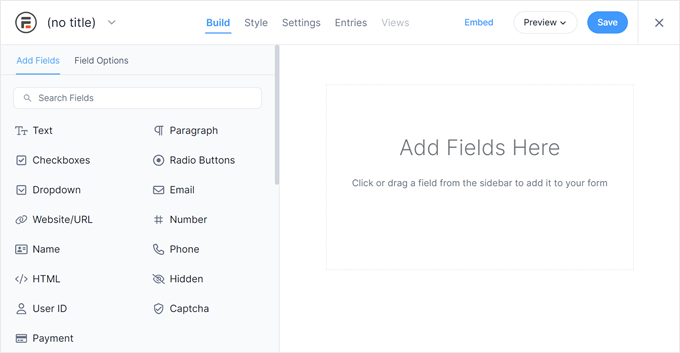
Isso abrirá o modelo no editor do Formidable Forms.
À direita está uma prévia ao vivo, e no lado esquerdo há um menu com todos os campos que você pode arrastar e soltar em seu quiz.
Quizzes podem ajudar você a fazer muitas coisas diferentes, incluindo obter feedback de clientes, realizar pesquisas de mercado em seu blog WordPress, testar conhecimentos e muito mais.
Dependendo do tipo de quiz que você está criando, você pode precisar de diferentes tipos de campos. Como exemplo, mostraremos como criar um quiz de conhecimento com uma mistura de tipos de perguntas, incluindo múltipla escolha.
Para adicionar um campo ao seu questionário, basta arrastá-lo do menu esquerdo e soltá-lo na visualização ao vivo. Vamos começar adicionando um campo de ‘Texto’.
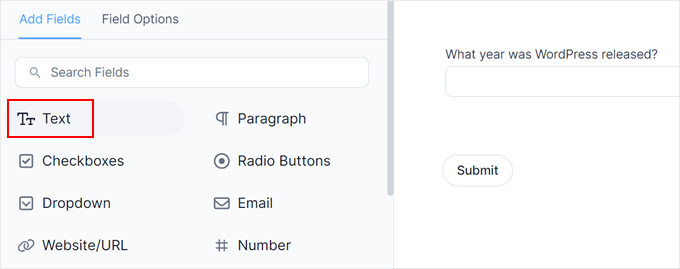
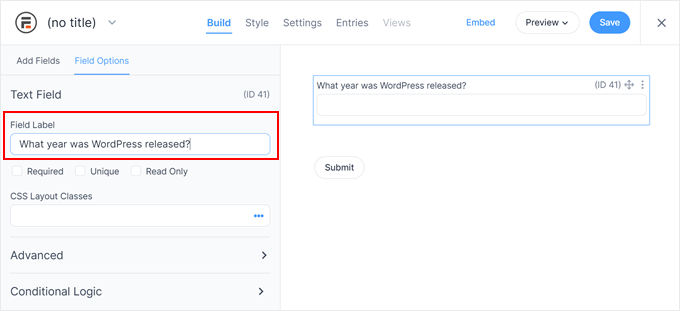
Depois disso, clique para selecionar seu novo campo de ‘Texto’ no editor ao vivo.
Você pode então prosseguir e digitar sua pergunta no ‘Rótulo do Campo’.
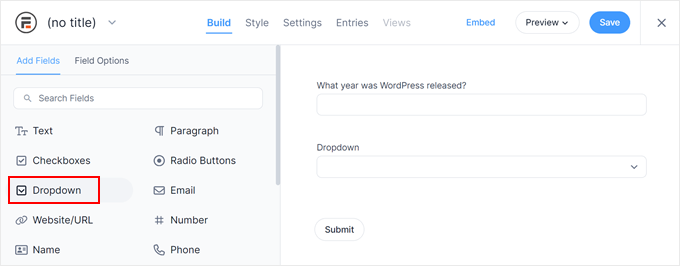
Em seguida, vamos criar uma pergunta de múltipla escolha.
Simplesmente arraste um campo de ‘Menu suspenso’ para o formulário.
Mais uma vez, clique no campo ‘Menu suspenso’ na visualização à direita e, em seguida, digite sua pergunta no ‘Rótulo do Campo’.
Agora você pode digitar as respostas possíveis na seção ‘Opções do menu suspenso’.
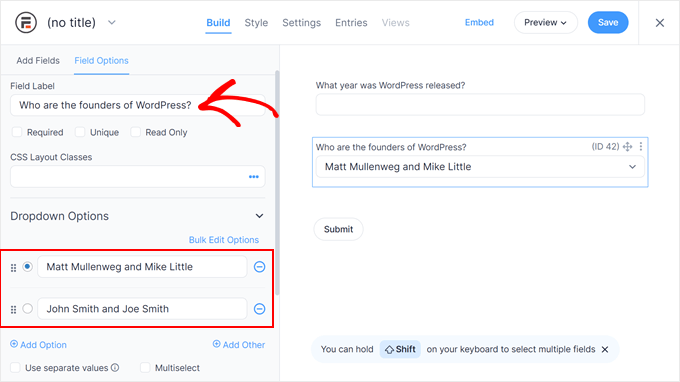
Para adicionar mais respostas à sua pergunta de múltipla escolha, basta clicar no botão ‘Adicionar Opção’.
Quando estiver satisfeito com a aparência do questionário, clique em ‘Salvar’ para armazenar suas alterações.
Em seguida, você será solicitado a nomear seu formulário. Pode ser qualquer coisa que ajude você a identificar o formulário mais tarde. Quando terminar, basta clicar em ‘Salvar’.
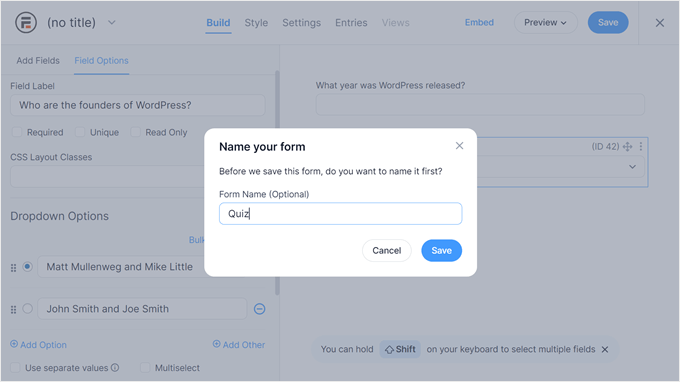
Você também pode explorar a aba 'Estilos' para experimentar diferentes opções de design pré-feitas.
Sinta-se à vontade para experimentar cada uma para ver qual delas se adapta melhor ao seu design de formulário.
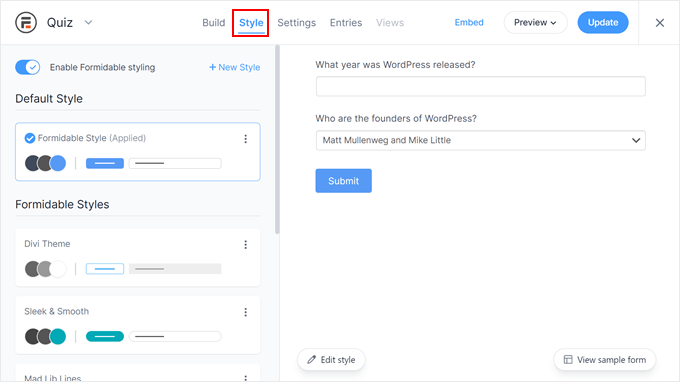
Agora é hora de configurar as respostas corretas e mostrar a pontuação do usuário selecionando a aba ‘Configurações’.
No menu esquerdo, escolha ‘Ações e Notificações’ e, em seguida, clique em ‘Questionário pontuado’.
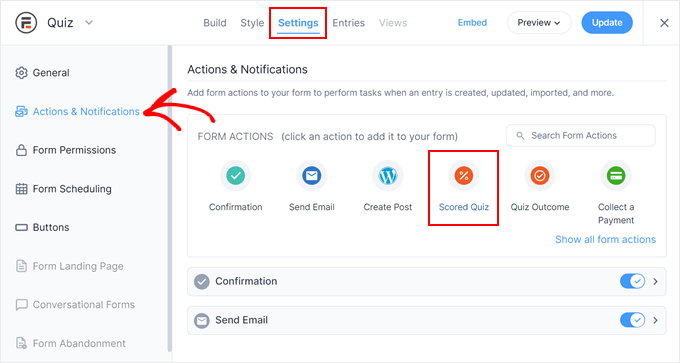
Se você rolar até a nova seção ‘Questionário pontuado’, verá que essa ação já possui algumas configurações padrão.
O Formidable Forms pode randomizar as perguntas e respostas, o que tornará mais difícil para as pessoas trapacearem.
Por padrão, essas configurações estão desativadas. Você pode querer ativá-las clicando nos botões de alternância 'Randomizar perguntas' e 'Randomizar opções'.
🧑💻 Dica Pro: Randomizar as perguntas é uma ótima maneira de evitar trapaças, especialmente se você estiver criando um quiz para um curso online ou um teste de conhecimento.
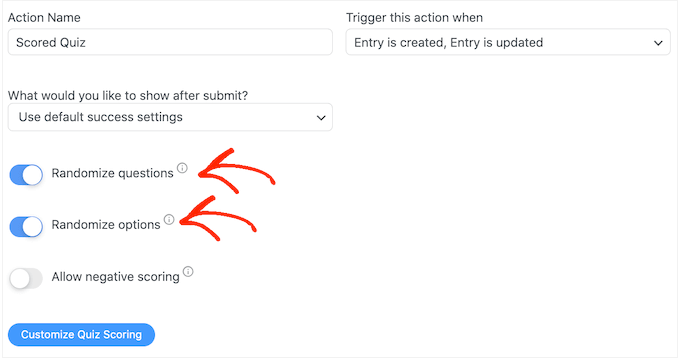
O Formidable Forms concede um ponto para cada resposta correta por padrão. Dito isso, você pode habilitar a pontuação avançada se quiser atribuir pontos diferentes ou permitir pontuação negativa para respostas erradas.
Cobriremos a pontuação avançada em breve, mas se você planeja deduzir pontos, poderá clicar para ativar o alternador ‘Permitir pontuação negativa’.

Em seguida, vamos definir as respostas corretas para que o Formidable Forms possa pontuar os visitantes automaticamente.
Para fazer isso, clique no botão ‘Personalizar Pontuação do Quiz’.
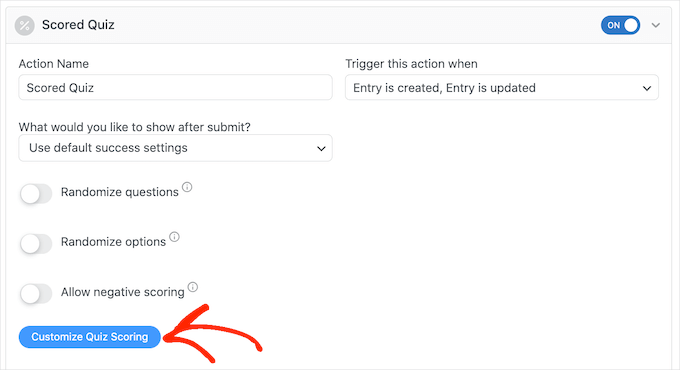
Para definir a resposta correta, basta clicar no interruptor ao lado de uma pergunta.
Para perguntas de texto, você pode simplesmente digitar a resposta correta no campo. Você também pode usar o menu suspenso para especificar se a resposta do usuário deve incluir este texto exato, parte do texto ou nenhum do texto.
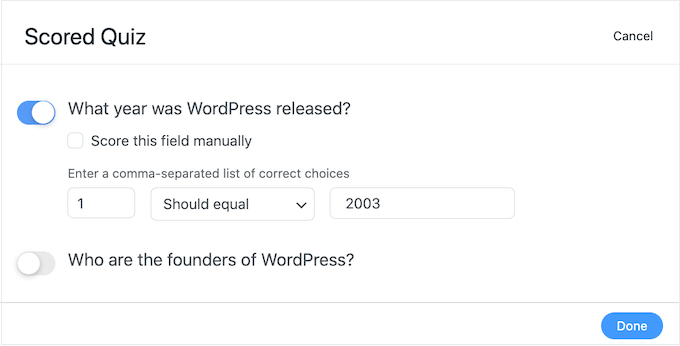
Para perguntas de múltipla escolha, clique em ‘Adicionar Respostas Corretas’ para abrir um menu mostrando todas as opções possíveis.
Agora você pode marcar a caixa ao lado de cada resposta correta.
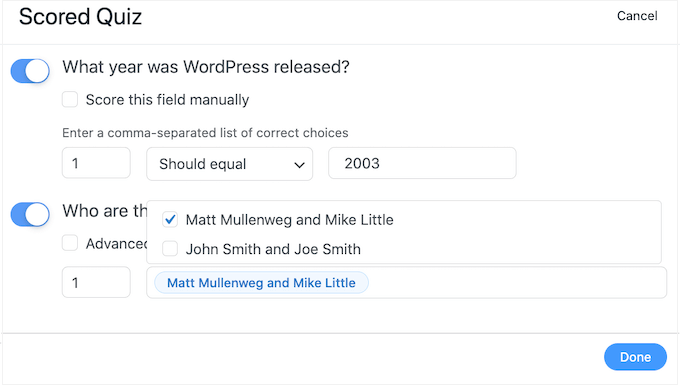
Por padrão, cada resposta correta vale 1 ponto. Para conceder mais pontos, basta digitar um número diferente na caixa ‘Pontuação máxima’.
Se você quiser atribuir valores de pontos diferentes a cada resposta em uma pergunta de múltipla escolha, você pode marcar a caixa ao lado de ‘Pontuação avançada’ e inserir as pontuações desejadas.
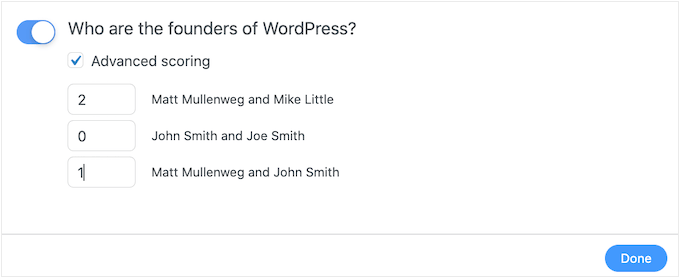
Depois de definir todas as respostas corretas, clique em ‘Concluído’ para salvar suas alterações.
Depois disso, você pode definir a ação que o Formidable Forms realizará toda vez que alguém enviar um quiz. Simplesmente abra o menu suspenso a seguir para ver as diferentes opções: ‘O que você gostaria de mostrar após o envio?’
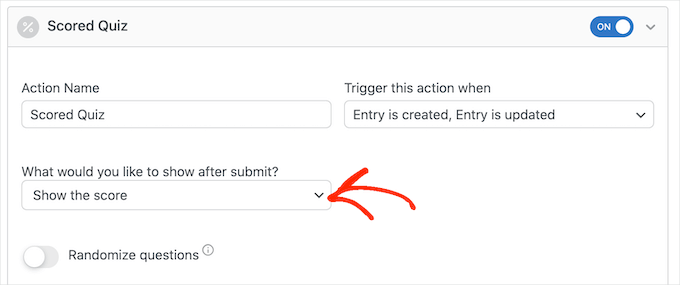
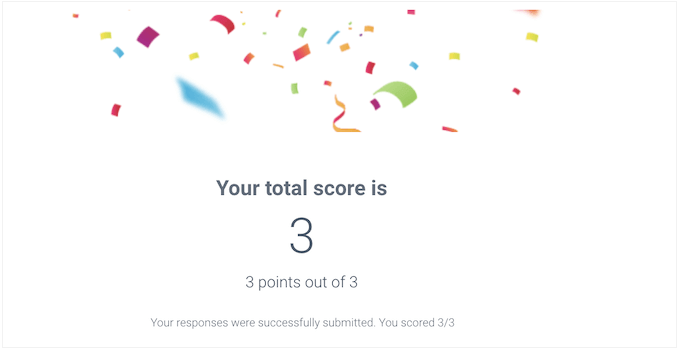
Se você escolher ‘Mostrar pontuação’, o Formidable Forms exibirá uma mensagem padrão com a pontuação do visitante.
Você pode ver um exemplo disso na imagem a seguir.
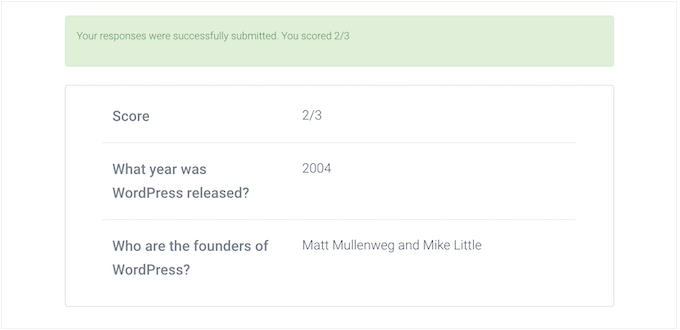
Se você selecionar ‘Mostrar respostas do usuário’, o Formidable Forms mostrará a pontuação do usuário mais suas respostas.
Isso pode ajudar a reforçar o aprendizado, incentivando os visitantes a revisar suas respostas e pensar sobre quais podem estar erradas.
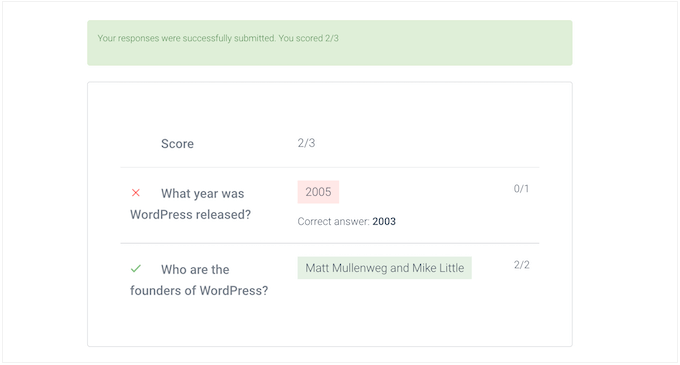
Há também ‘Mostrar respostas corretas’, que mostra quais perguntas o usuário acertou.
Se eles errarem uma pergunta, o Formidable Forms mostrará a resposta certa. Isso pode ajudar os alunos a aprenderem com seus erros.
No entanto, se você permitir que os usuários refaçam o quiz, essa opção pode torná-lo muito fácil. Nesse caso, simplesmente mostrar as respostas do usuário ou sua pontuação final é geralmente uma escolha melhor.
A escolha final é ‘Usar configurações de sucesso padrão’, que exibe uma mensagem dizendo: ‘Suas respostas foram enviadas com sucesso. Obrigado!’
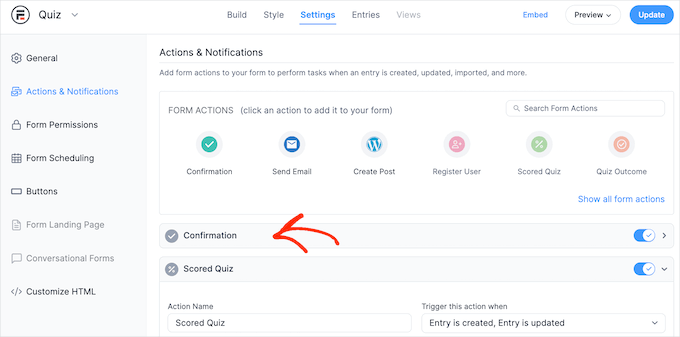
Se você escolher esta opção, geralmente desejará alterar a mensagem para incluir a pontuação do usuário. Para fazer isso, clique para expandir a seção ‘Confirmação’.
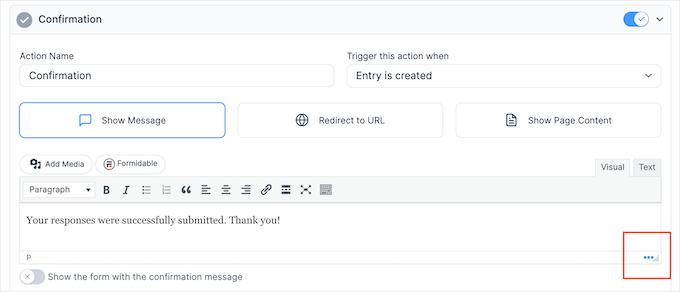
Agora você pode alterar a mensagem no pequeno editor de texto.
Para mostrar a pontuação do usuário, você precisará usar uma chave, que é um espaço reservado que o Formidable Forms atualizará com a pontuação do usuário. Para obter esta chave, clique no ícone pontilhado no canto inferior direito do editor de texto.
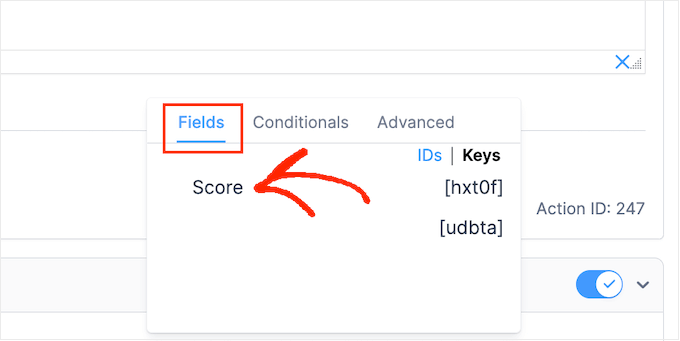
No pop-up que aparece, certifique-se de que a guia ‘Campos’ esteja selecionada.
Você pode então encontrar ‘Pontuação’ e clicar nela.
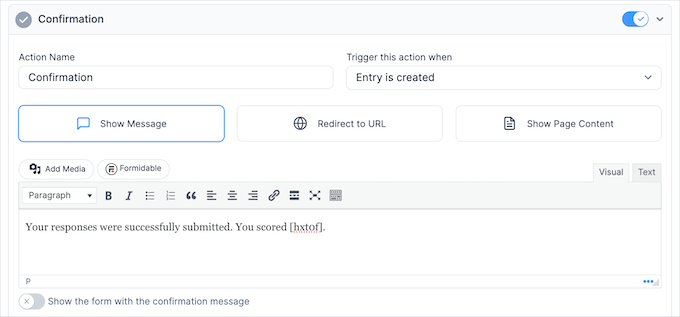
O Formidable Forms agora adicionará a chave para a pontuação do usuário ao editor de texto.
Você pode adicionar qualquer texto extra que desejar. Por exemplo: ‘Obrigado por fazer o quiz! Você marcou [hxt0f].’
O Formidable Forms substituirá automaticamente esta chave exclusiva (em nosso exemplo, é [hxt0f]) pelo resultado real do usuário.
Depois disso, clique no botão ‘Atualizar’ para salvar suas alterações. Você criou com sucesso seu primeiro quiz.
Etapa 3: Adicionando seu Quiz ao seu Site WordPress
Agora você pode adicionar seu quiz a qualquer post, página ou área pronta para widgets. Em nosso exemplo, adicionaremos a uma página, mas os passos são semelhantes para outras áreas do seu site WordPress.
Para começar, vá para Páginas » Adicionar Nova na sua área de administração do WordPress. Uma vez dentro do editor de conteúdo, clique no botão ‘+’ para adicionar um novo bloco.
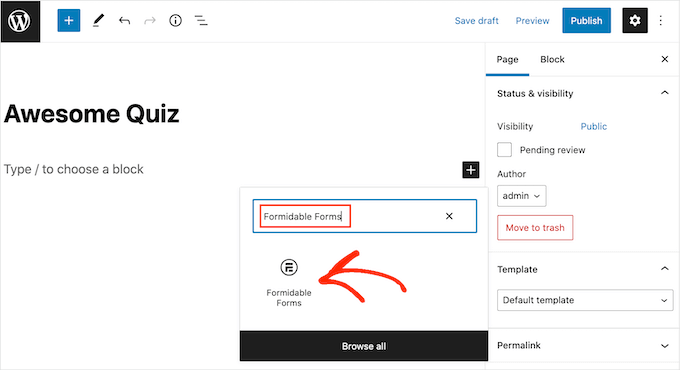
No pop-up que aparece, digite ‘Formidable Forms’ para encontrar o bloco correto e, em seguida, clique para adicioná-lo à postagem.
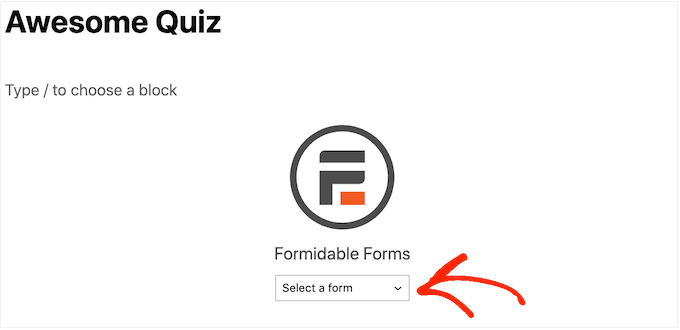
Nas configurações do bloco, abra o menu suspenso ‘Selecionar um formulário’ e escolha o quiz que você acabou de criar.
O WordPress carregará automaticamente uma prévia do seu quiz.
Agora, você pode adicionar qualquer outro conteúdo à página.
E quando estiver pronto, publique ou atualize a página. Seu quiz do WordPress está no ar e os usuários podem começar a responder às perguntas.
Dica Bônus: Construindo um Site de Questionários Online
Quer criar um site focado em quizzes? Se você busca entreter, educar ou ganhar dinheiro, é totalmente possível com o WordPress.
Veja o que você precisará para começar — seja para criar um teste de personalidade, um site de quiz de trivia ou algo entre eles:
- Um Plugin de Quiz Poderoso: Use uma ferramenta como WPForms, Thrive Quiz Builder, Formidable Forms, Interact Quiz Maker, ou MemberPress Quizzes para recursos avançados como lógica de ramificação, pontuação e páginas de resultados personalizadas.
- Um Tema Limpo e Rápido: Escolha um tema do WordPress que seja leve e funcione bem com plugins de quiz. Astra ou Kadence são ótimas opções.
- Um Layout de Página Inicial Simples: Use um construtor de páginas como SeedProd ou Elementor para exibir seus melhores quizzes em destaque.
- Ferramentas de Monetização: Adicione Google AdSense, ofereça quizzes premium com MemberPress ou recomende produtos de afiliados com base nos resultados dos quizzes.
Se você está falando sério em transformar sua ideia de quiz em um site completo, esta configuração oferece tudo o que você precisa para lançar e crescer.
Confira nosso guia sobre como criar um site de quiz online para instruções passo a passo.
FAQs: Criando um Quiz no WordPress
Quer aprender mais sobre como criar quizzes no seu site? Aqui estão algumas perguntas comuns que as pessoas fazem:
Qual é a melhor plataforma para criar um quiz?
Depende das suas necessidades. Se você estiver usando o WordPress, plugins como WPForms, Thrive Quiz Builder ou Formidable Forms facilitam o design e o acompanhamento de quizzes interativos.
Posso criar um quiz no WordPress gratuitamente?
Sim. Alguns plugins de quiz para WordPress, como Watu Quiz e Quiz Cat, oferecem versões gratuitas com recursos básicos de quiz para você começar.
Como crio uma seção de perguntas e respostas no WordPress?
Se você estiver se referindo a uma seção de Perguntas e Respostas (Q&A) ou FAQ, você pode usar um plugin como Heroic FAQs ou adicionar blocos colapsáveis para manter suas respostas organizadas e fáceis de navegar.
Mais Maneiras Criativas de Usar Formulários em Seu Site WordPress
Agora que você sabe como criar um quiz, talvez também queira conferir nossos outros guias sobre como usar formulários para aumentar o engajamento em seu site:
- Maneiras de Usar Login Condicional em Seus Formulários do WordPress
- Como Mostrar Popup de Confirmação de Navegação para Formulários no WordPress
- Como Criar Formulários Conversacionais no WordPress (Alternativa ao Typeform)
- Como Adicionar Eventos do Google Agenda a Partir do Seu Formulário de Contato do WordPress
- Como Adicionar Autocompletar para Campos de Endereço no WordPress
Se você gostou deste artigo, por favor, inscreva-se em nosso Canal do YouTube para tutoriais em vídeo do WordPress. Você também pode nos encontrar no Twitter e no Facebook.




Jiří Vaněk
Tenho uma pergunta um pouco menos específica. Descobri que coisas como FAQs têm sido bastante úteis para o meu SEO. Desde que comecei a colocar FAQs no final dos artigos, tenho sido melhor indexado, e não é apenas uma sensação; eu posso ver isso no GSC também. A incorporação de quizzes em tutoriais também poderia ajudar na indexabilidade? Tenho tutoriais no meu site e, no final deles, incluo quizzes para os leitores testarem sua compreensão do tópico em questão. No entanto, não tenho certeza se isso também poderia ajudar na indexabilidade e no SEO, como ser uma forma melhor de conteúdo e assim por diante.
WPBeginner Support
No momento, não testamos quizzes e seu efeito no SEO para sites.
Admin
Jiří Vaněk
Obrigado pela resposta. O que tenho observado é que estou criando sitemaps separados para quizzes no Google Search Console, e alguns deles estão realmente sendo indexados. Em outras palavras, provavelmente melhora o SEO de qualquer maneira, embora, assim como você, eu ainda não tenha verificado.
Dennis Muthomi
Posso desabafar aqui:
questionários podem não impactar diretamente o SEO, mas podem contribuir indiretamente para melhores classificações através do aumento dos sinais de engajamento do usuário.
Quando os usuários interagem ativamente com os questionários em seu site, isso envia sinais positivos de engajamento do usuário para o Google de que seu conteúdo é valioso e envolvente.
Você sabe como o Google valoriza as métricas de engajamento do usuário, então, se os visitantes estão passando mais tempo em suas páginas devido aos questionários interativos, isso pode ser visto como um sinal de conteúdo de qualidade.
Além disso, os questionários ajudam a reduzir as taxas de rejeição, pois os usuários ficam mais tempo para completá-los. Portanto, embora os questionários possam não melhorar diretamente as classificações, o aumento do engajamento e a redução das taxas de rejeição resultantes de sua implementação podem dar um impulso ao seu SEO na direção certa.
Rhys Morgan
É melhor dar a cada quiz uma página ou fazê-los em formato de post? Existe algum benefício de SEO, por exemplo?
WPBeginner Support
Não há diferença de SEO em nenhum dos métodos, você pode querer usar posts para poder usar categorias para agrupá-los, mas não é obrigatório.
Admin
Gabriella
Olá! Belo artigo. Obrigado. Você poderia postar alguns exemplos/sites/blogs de amostra usando quizzes, por favor? Fique seguro
WPBeginner Support
We will be sure to take your suggestion into consideration when we next update this article
Admin
suresh
posso criar quiz de matemática também?
WPBeginner Support
Você certamente poderia usar isso para criar um quiz de matemática
Admin
Kunj Bihari
Belo artigo
WPBeginner Support
Thank you
Admin
Muhammad Muzammal
Este artigo é incrível e obrigado!
WPBeginner Support
Thank you and you’re welcome
Admin
Wiggles
Existe uma maneira de estender as perguntas do quiz por vários posts/páginas? Se não com esses plugins, alguém está ciente de um plugin que permite isso?
Anindra
Olá, como encontro quem respondeu todas as perguntas corretamente e primeiro?
Pranoy Kumar Mahato
Eu posto artigos e questionários em um único site.
Ou devo usar um subdomínio para os questionários. Qual seria melhor a longo prazo?
Martha
Posso criar um quiz para ser usado como opt-in
Ghouse basha
Olá admin, obrigado pelo compartilhamento. Tentei o quiz master next no meu tema genesis e não sei por que aparece uma linha de borda cinza abaixo de cada opção. Ele se encaixa no tema genesis?
Rishikesh
Se você souber HTML e CSS, poderá alterar facilmente seu código ou essa linha de borda a partir do diretório raiz