


WordPressサイトをよりインタラクティブにするために多くの方法を試してきましたが、常に注目を集める機能の1つがクイズです。遊び心のある性格診断クイズから詳細な知識テストまで、あらゆるものを作成してきましたが、エンゲージメントを高めるのに役立ちます。
クイズは単に楽しいだけでなく、フィードバックを収集したり、訪問者が何を気にしているかを学んだり、ユーザーエクスペリエンスを向上させたりするためにも使用できます。
最初は、WordPressサイトにクイズを追加するのは複雑で費用がかかるように思われました。しかし、適切なツールを使えば、驚くほど簡単です。
このガイドでは、WordPressでクイズを作成する3つの簡単な方法を紹介します。
AIを活用したクイズ作成にはWPFormsを使用し、迅速に開始できます。Thrive Quiz Builderは、ソーシャル共有機能を内蔵したバイラル・パーソナリティスタイルのクイズに最適です。そしてFormidable Formsは、複雑なスコアリングとデータ分析を備えた高度なクイズに最適です。💡
🔎 概要: このガイドでは、WordPressで3つの実績ある方法を使用してクイズを作成する方法を説明します。推奨するのは次のとおりです。
- WPForms – AI生成クイズに最適。数分で作成できます。
- Thrive Quiz Builder – ソーシャル共有を備えたバイラル性格診断クイズに最適
- Formidable Forms – 条件付きロジックを備えた高度なクイズに最適
各方法は初心者向けで、コーディングなしで機能します。
WordPressでクイズを作成する理由(メリットとユースケース)
クイズは楽しくて魅力的です。インタラクティブであるため、ユーザーは他の種類のWordPressフォームよりもクイズの方がやりがいがあると感じることがよくあります。
マーケターは長い間、クイズを使用してリードを生成してきました。たとえば、訪問者のメールアドレスを収集して、クイズの結果を送信したり、メールニュースレターに登録するように依頼したりできます。
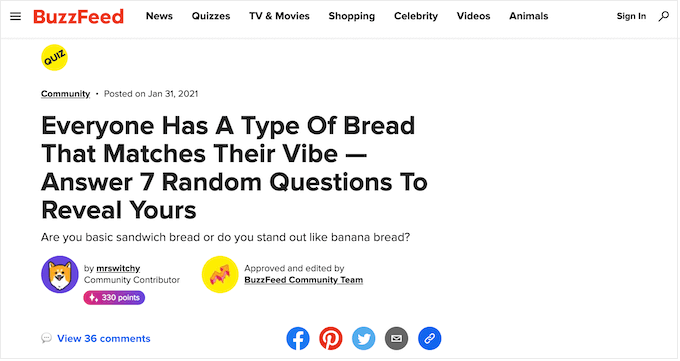
また、訪問者に結果を投稿するように促すことで、より多くのソーシャル共有を獲得する素晴らしい方法でもあります。BuzzFeedの性格診断クイズは、クイズがバイラルになる方法の完璧な例です。
もしあなたがオンラインコースを販売しているなら、クイズは学生の知識をテストし、学んだことを強化するための重要なツールです。これらのクイズは自動化できるため、学生体験を向上させる簡単な方法です。
もしオンラインストアを運営しているなら、買い物客にいくつかの情報を尋ねる短いクイズを作成することもできます。その後、回答に基づいて商品やサービスを提案できます。
これは、買い物客に商品情報を読んでもらうよりもはるかに魅力的で、より多くの売上を上げるのに役立ちます。
さて、ニーズに合ったクイズビルダーを選択するのに役立つ簡単な比較を次に示します。
| 方法 | 最適 | 主要な強み | スキルレベル |
|---|---|---|---|
| WPForms | AI生成クイズ | AIを使用して1分未満で完全なクイズを作成し、自動採点します。 | 初心者 |
| Thrive Quiz Builder | バイラル性格診断クイズ | ソーシャル共有機能とコンバージョン最適化テンプレート | 中級 |
| Formidable Forms | 高度なカスタムクイズ | 強力な条件付きロジックとデータベース駆動のクイズ結果 | 高度な |
それでは、各方法をステップバイステップで見ていきましょう。下のクイックリンクを使用して、希望する方法に直接ジャンプできます。
方法1:WPFormsでWordPressクイズを作成する(AI生成クイズに最適)
WPFormsは、600万以上のウェブサイトで使用されている最高のWordPressフォームビルダープラグインです。そのブランドの新しいクイズアドオンは、1分未満で完全に機能するクイズを構築できるAI搭載の生成機能により、クイズ作成を信じられないほど高速にします。
クイズ、フォーム、アンケートをサイトで処理できるプラグインが1つ欲しい場合は、WPFormsが優れた選択肢です。
クイズアドオンはすべてのWPForms Proプランに含まれているため、クイズ、お問い合わせフォーム、支払いフォーム、アンケートなどを作成できます。これらはすべて、メールマーケティング、支払い、CRMツールとの強力な統合を備えています。
WPFormsの詳細については、WPFormsの詳細レビューをご覧ください。
ステップ1:WPFormsプラグインとクイズアドオンをインストールする
開始するには、WPFormsのウェブサイトにアクセスし、Proプラン以上のプランにサインアップする必要があります。
その後、WordPressサイトにWPFormsプラグインをインストールしてアクティブ化する必要があります。手順については、WordPressプラグインのインストール方法に関するガイドを参照してください。
プラグインを有効化した後、WordPressダッシュボードのWPForms » 設定に移動し、ライセンスキーを入力してアカウントを確認してください。

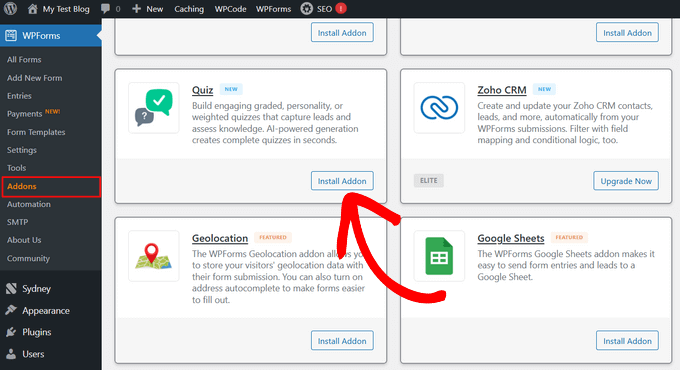
次に、クイズメーカーアドオンをインストールする必要があります。WPForms » アドオンに移動し、リストからクイズアドオンを見つけます。
「アドオンのインストール」ボタンをクリックするだけで、WPFormsが自動的にインストールして有効化します。
ステップ2:AIを使用してWordPressクイズを作成する
WPFormsとクイズアドオンの準備ができたので、最初のクイズを作成できます。
WPFormsでは、クイズを構築するために2つの方法があります。AIを使用して完全に機能するクイズを即座に生成する方法と、ゼロから手動で構築する方法です。両方の方法を説明します。
オプションA:AIでクイズを生成する(最速の方法)
クイズを作成する最も速い方法は、WPForms AIに作成させることです。必要なものを説明するだけで、AIが質問、回答、採点ロジックを含む完全なクイズを生成します。
これは非常に時間を節約できます。AIが正解のマークや最終スコアの計算など、バックエンドの設定を自動的に構成するため、技術的なセットアップに触れる必要がありません。
開始するには、WordPressダッシュボードで WPForms » Add New に移動します。
これでフォームテンプレートページが表示されます。ここから、ページ上部でクイズのタイトルを追加できます。次に、「AIで生成」オプションに移動し、カーソルを合わせると表示される「フォームを生成」ボタンをクリックします。
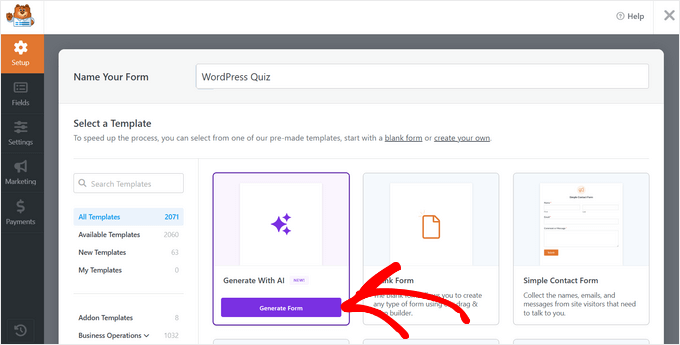
💡 注意:WPFormsは、AI生成フォームでより多くのフィールドタイプをアンロックする追加のアドオンをインストールするように求める場合があります。AIがすべての利用可能な機能にアクセスできるように、「インストールとアクティベート」をクリックすることをお勧めします。
これにより、作成したいクイズを説明できるWPForms AIインターフェイスが開きます。
すぐに開始できるプリセットプロンプトが表示されるか、下部のテキストフィールドに独自のカスタムプロンプトを入力できます。
このガイドでは、WordPressの知識クイズを作成します。テキストフィールドに次のようなプロンプトを入力してください。「初心者向けのWordPressの基本に関する5つの質問を含む採点付きクイズを作成してください。」
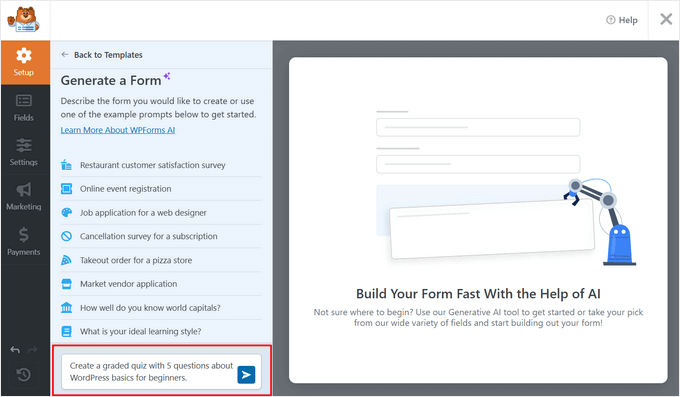
プロンプトを入力したら、Enterキーを押すか、送信アイコンをクリックします。WPForms AIがクイズの生成にしばらく時間がかかります。
完了すると、ビルダーにクイズのプレビューが表示されます。AIが質問、回答の選択肢を自動的に作成し、正解までマークしてくれます。
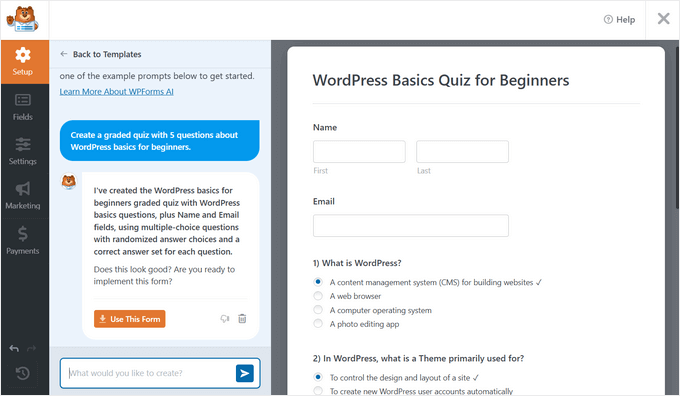
変更したい場合は、AIとの会話を続けることができます。例えば、次のように入力できます。
- 「WordPressプラグインに関する質問を2つ追加してください」
- 「初心者向けに質問を簡単にしてほしい」
- 「最後の質問をWordPressのセキュリティに関するものに変更してください」
WPForms AIは、あなたの指示に基づいてクイズを更新します。クイズが完全に希望通りになるまで、調整を続けることができます。
クイズに満足したら、「このフォームを使用」ボタンをクリックしてフォームビルダーで開きます。
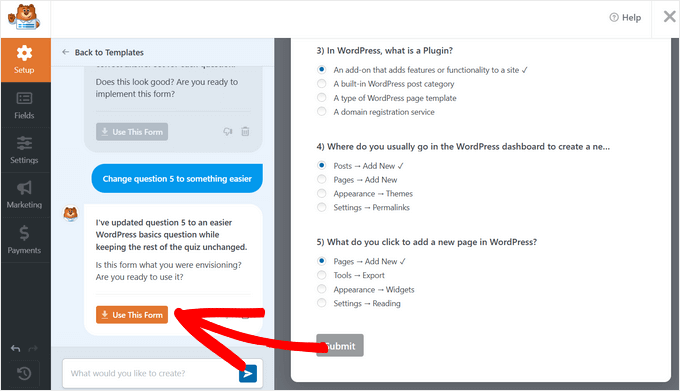
フォームビルダーは、AI生成クイズの最終調整を行う場所です。質問の編集、回答の変更、新しいフィールドの追加、またはデザインのカスタマイズができます。
ビルダーでクイズをさらにカスタマイズする方法を知りたい場合は、各ステップを読み進めてください。それ以外の場合は、ステップ5に進んでウェブサイトにクイズを表示してください。
オプションB:クイズを手動で作成する(完全な制御)
クイズをゼロから作成したい場合や、すべての詳細をより細かく制御したい場合は、手動でクイズを作成できます。
開始するには、WPForms » 新規フォームを追加に移動します。ここから、ページの上部でクイズの名前を追加してください。
次に、最初から始めるには「空白フォーム」テンプレートを選択するか、ライブラリから2,000以上の既製のフォームまたはクイズテンプレートのいずれかを選択します。その後、WPFormsのドラッグアンドドロップビルダーに移動します。
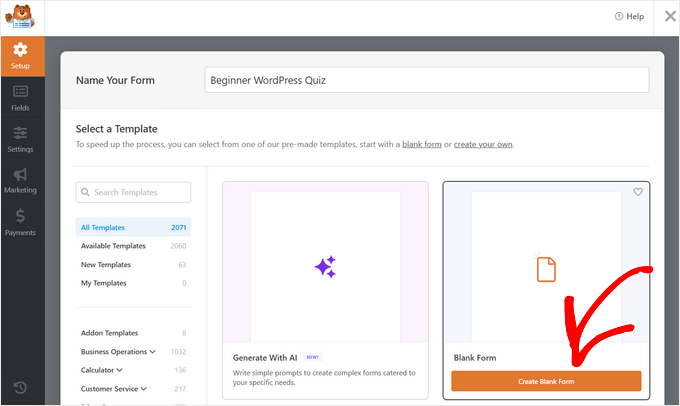
質問の追加を開始する前に、クイズモードを有効にする必要があります。
これを行うには、左側のサイドバーにある設定 » クイズに移動し、「クイズを有効にする」ボタンをクリックします。
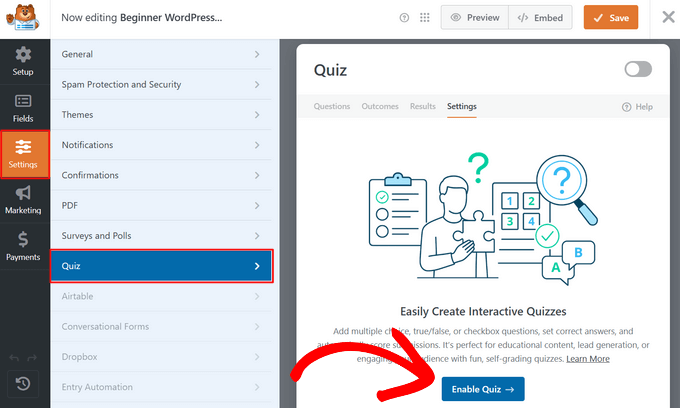
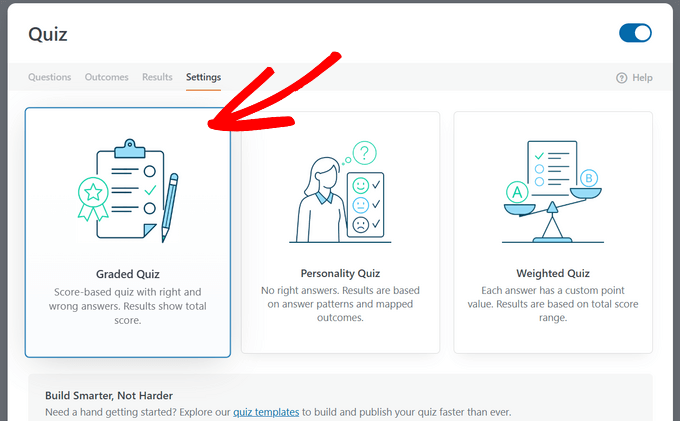
クイズモードを有効にすると、WPFormsはクイズタイプの選択を求めます。
- 採点付きクイズ – 正解/不正解の回答で知識をテストします(トレーニング、評価、トリビアに最適)
- 性格診断クイズ – 回答に基づいてユーザーを結果に一致させます(「あなたにぴったりの製品は?」や「あなたのスタイルは?」に最適)
- 加重クイズ – リードスコアリングまたは評価のために回答に異なるポイント値を割り当てます
このチュートリアルでは、「採点付きクイズ」オプションを選択します。
ステップ3:質問を追加してクイズを設定する
クイズタイプを選択したら、クイズの作成を開始できます。
ビルダーの上部には、質問、結果、結果、設定のタブが表示されます。まず、「質問」タブをクリックします。
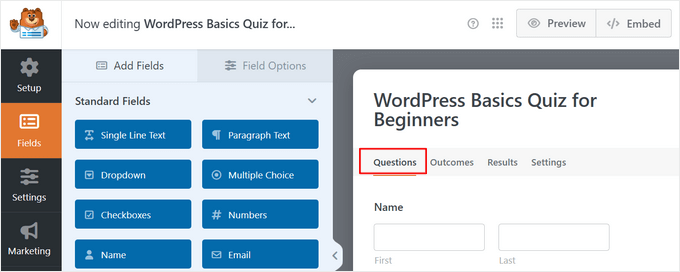
質問を追加するには、左側のサイドバーからフィールドをフォームにドラッグします。クイズの質問には、多肢選択、チェックボックス、ドロップダウン、一行テキスト、段落テキストを使用できます。
複数選択の質問を追加しましょう。「複数選択」フィールドをフォームにドラッグするだけです。
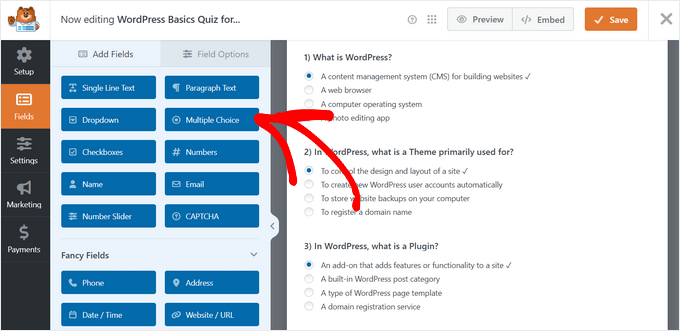
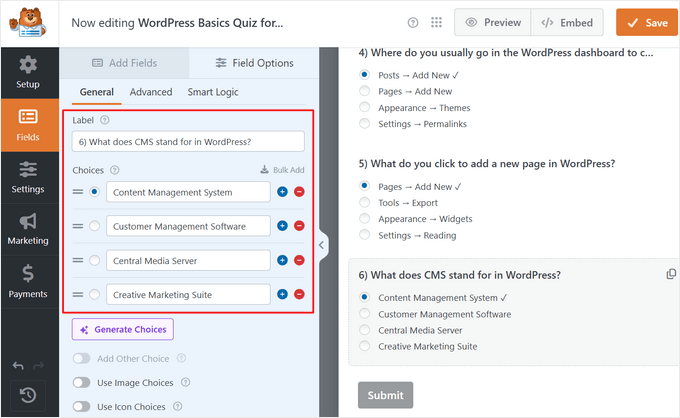
フィールドをクリックして編集します。「ラベル」フィールドに、「CMSはWordPressで何の略ですか?」のような質問を入力します。
次に、「選択肢」セクションに回答の選択肢を追加します。「+」アイコンをクリックすると、必要なだけ回答を追加できます。
正しい答えをマークするには、その横にあるラジオボタンをクリックするだけです。WPFormsはこれを使用して、ユーザーのスコアを自動的に計算します。
🧑💻 プロのヒント:回答の選択肢に画像を追加して、BuzzFeedスタイルのビジュアルクイズを作成することもできます。性格診断や製品推奨クイズに最適です。
このプロセスを繰り返して、クイズに質問を追加します。フォームに「複数選択」、「チェックボックス」、「ドロップダウン」フィールドをドラッグして、同じように設定するだけです。
名前やメールなどの標準的なフォームフィールドを追加してユーザー情報を収集し、クイズを開始する前にメールリストを成長させることもできます。
ステップ4: クイズの結果と採点を設定する
すべての質問を追加したら、ユーザーに結果がどのように表示されるかを設定します。
クイズの結果を作成する
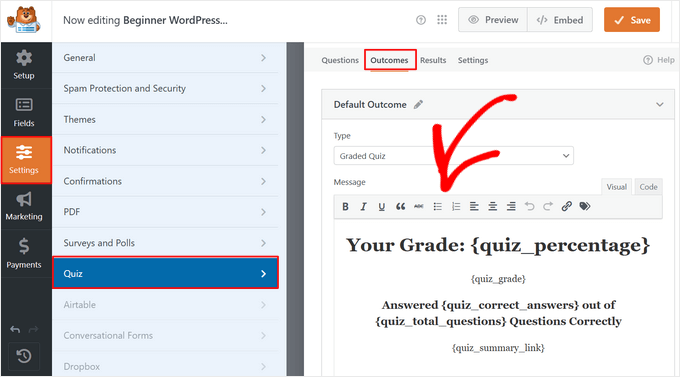
まず、ビルダーの上部近くにある「結果」タブをクリックします。ここで、ユーザーがクイズを完了した後に何を見るかを制御します。
WPFormsは、ユーザーの結果を表示するために{quiz_score}、{quiz_percentage}、{quiz_grade}などのスマートタグを使用したデフォルトの結果メッセージを自動的に作成しました。カスタマイズしたい場合は、このメッセージを編集できます。
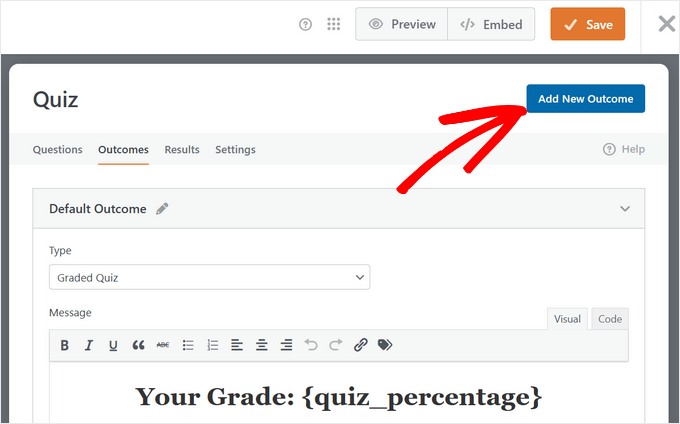
スコア範囲ごとに異なるメッセージを作成したい場合は、ページの上部にある「新しい結果を追加」ボタンをクリックします。
たとえば、次のようなものを作成できます。
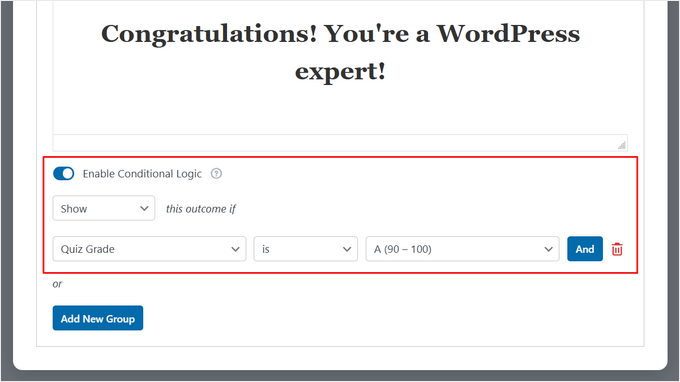
- 高得点(90%以上)の場合の「おめでとうございます!あなたはWordPressのエキスパートです!」という結果
- 低得点(49%未満)の場合の「学習を続けましょう!WordPressチュートリアルをご覧ください。」という結果
新しい結果ごとに、「条件付きロジックを有効にする」をオンにして条件を設定します。
たとえば、高得点の結果の場合は、クイズの成績が「A」と等しい場合に表示されるように設定します。低得点の結果の場合は、クイズの成績が「F」と等しい場合に表示されるように設定します。
これにより、ユーザーはパフォーマンスレベルに合わせたパーソナライズされたフィードバックを見ることができます。
クイズ設定の確認
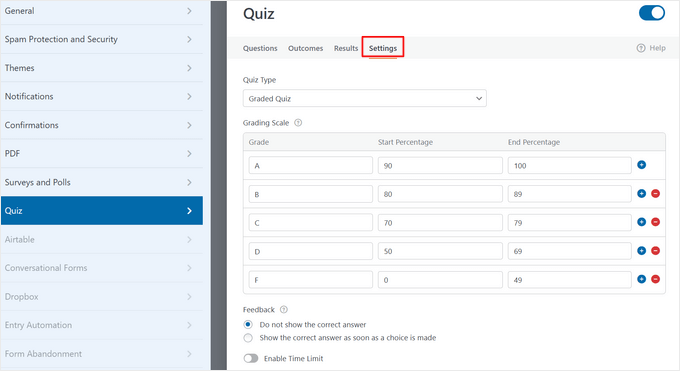
次に、一番上にある「設定」タブ(「結果」の隣)をクリックします。ここでは、クイズの動作をカスタマイズするためのいくつかのオプションがあります。
- 採点基準:WPFormsは簡単な数式(正解数 ÷ 総質問数)× 100を使用してユーザーのスコアを自動的に計算するため、各グレードのしきい値が異なる場合は、レターグレードの範囲とパーセンテージの範囲を調整できます。
- フィードバック:選択肢が選択されたらすぐに正解を表示するか、まったく表示しないかを選択できます。
- 時間制限を有効にする:クイズに時間制限を追加したい場合は、これをオンにします。これは、時間制限のある評価やチャレンジに最適です。
クイズに満足したら、ウェブサイトに追加する時間です。
ステップ5:WordPressウェブサイトにクイズを表示する
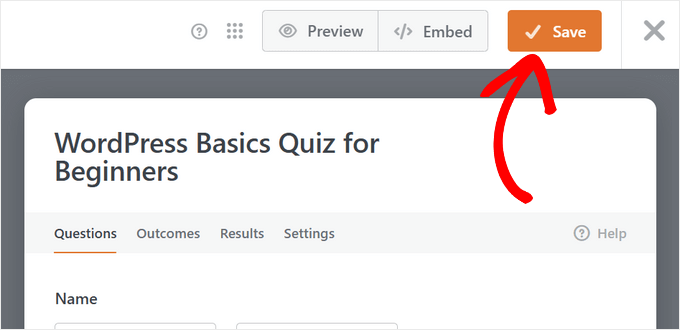
まず、ビルダーの右上にある「保存」ボタンをクリックしてフォームを保存します。
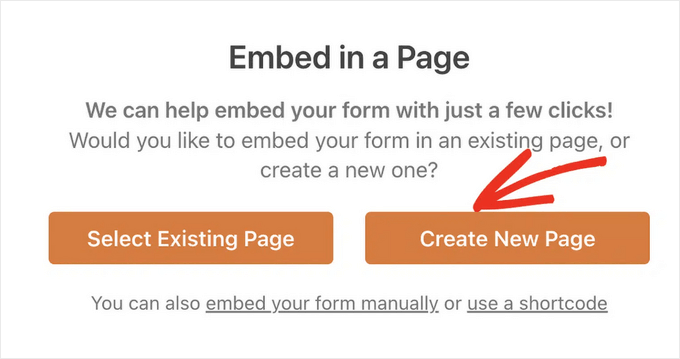
クイズをページに追加するには、ビルダーの一番上にある「埋め込み」ボタン(「保存」ボタンの隣)をクリックします。
既存のページにクイズを追加するか、新しいページを作成するオプションが表示されます。このガイドでは、「新しいページを作成」オプションを選択しましょう。その後、ページの簡単な名前を入力し、「開始!」ボタンをクリックします。
WPFormsは、クイズがすでにページに埋め込まれた状態で、WordPressブロックエディターを自動的に開きます。
これで、クイズの外観をカスタマイズできます。クイズの周りの領域をクリックして、右側のスタイリングパネルを開きます。
ここでは、「テーマ」の下にある既製のテーマを選択してクイズをすばやくスタイル設定するか、色、フォント、間隔などの個々の要素をカスタマイズできます。
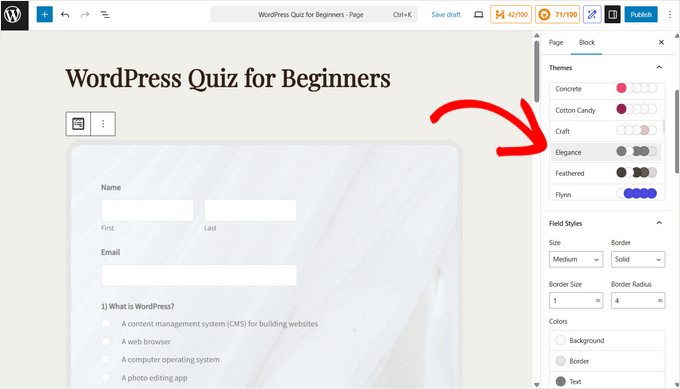
準備ができたら、「公開」をクリックするだけで、クイズがウェブサイトで公開されます。
これで完了です!WordPressのクイズが訪問者が回答できる状態になりました。WPFormsは、すべてのクイズの提出と結果を自動的に追跡し、WPForms » Entriesの下で確認できます。
方法2:Thrive Quiz Builder を使用した WordPress クイズの作成(バイラルクイズに最適)
Thrive Quiz Builder は、市場にある最高のWordPressクイズプラグインの1つです。コードを編集することなく、エンゲージメントが高く強力なリードクイズを簡単に作成できます。
ユーザーフレンドリーなビジュアルクイズビルダー、既製のクイズテンプレート、組み込みのバッジクリエーター、ソーシャルシェアボタン、強力なクイズ分析などが付属しています。
詳細については、詳細なThrive Themesレビューをご覧ください。
ステップ1:Thrive Quiz Builder プラグインをインストールする
開始するには、Thrive Quiz Builderのウェブサイトにアクセスし、アカウントにサインアップする必要があります。
プラグインを購入したら、メンバーダッシュボードにアクセスできます。そこから、「Thrive Product Managerプラグインのダウンロードとインストール」という緑色のリンクをクリックしてください。
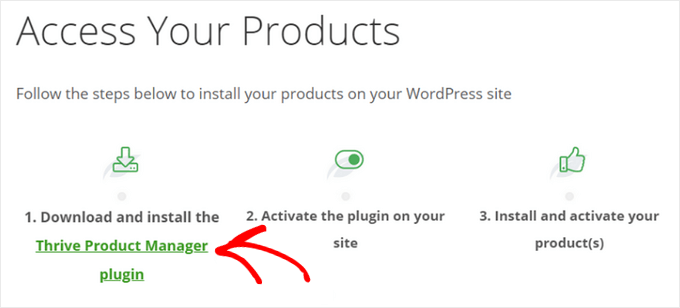
Thrive Product Managerプラグインをダウンロードしたら、WordPressサイトにインストールして有効化する必要があります。手順については、WordPressプラグインのインストール方法に関するガイドをご覧ください。
WordPress ダッシュボードで、「Product Manager」という新しいメニュー項目をクリックします。次に、「Log into my account」ボタンをクリックします。

Thriveのユーザー名とパスワードを入力すると、Thrive Product Manager Dashboardが表示されます。
次に、インストールしたい製品を選択できます。「Thrive Quiz Builder」をクリックして選択し、「選択した製品をインストール」ボタンを押します。
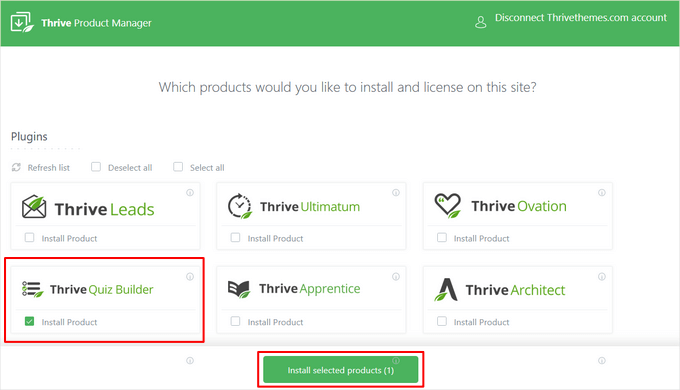
💡 注:スタンドアロンのクイズプラグインではなくThrive Suiteを購入した場合、Thrive Leads、Thrive Apprentice、Thrive Architectなど、Thriveの強力なプラグインをすべて選択してインストールできます。
Thrive Quiz Builder プラグインが使用可能になると、成功メッセージが表示されます。
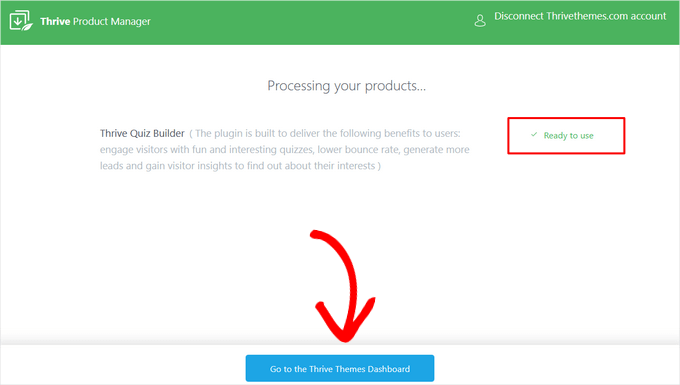
「Thrive Themesダッシュボードに移動」ボタンをクリックして続行できます。
ステップ2:Thrive Quiz BuilderでWordPressクイズを作成する
次に、すべてのThriveプラグインを管理できるThriveダッシュボードが表示されます。
ここで、「Thrive Quiz Builder」の下にある「Quiz Builder Dashboard」ボタンをクリックします。
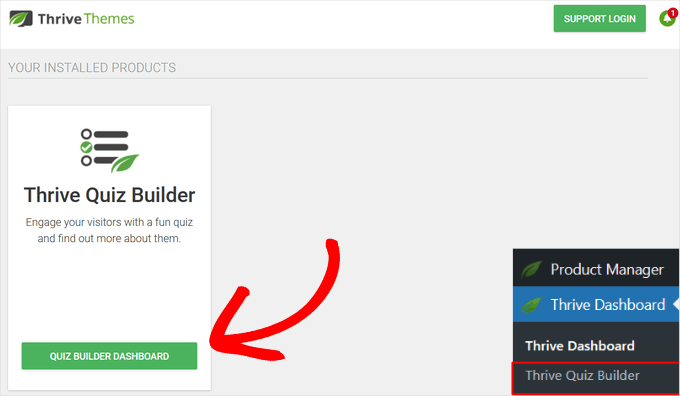
これにより、最初のインタラクティブフォームを作成する準備ができたクイズビルダーダッシュボードページに移動します。
開始するには、「新規追加」または「新規クイズ追加」ボタンをクリックします。
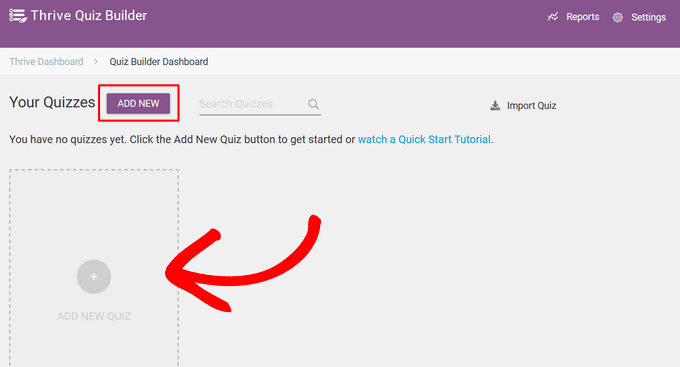
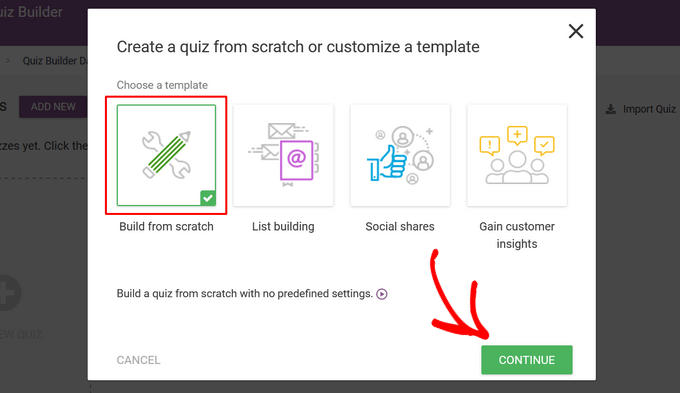
次に、クイズのテンプレートを選択するように求められます。4つの異なるオプションがあります。
- ゼロから構築 – 事前定義された設定のない空白のテンプレート。
- リスト構築 – ユーザーがメールリストに登録した場合にのみ、結果ページが表示されます。
- ソーシャルシェア – クイズ結果ページでは、ソーシャルシェアボタンを追加することで、訪問者に結果を共有するように促します。
- カスタムインサイトの獲得 – 視聴者についてさらに詳しく知るのに最適な、アンケートクイズテンプレート。
このガイドでは、「最初から構築」テンプレートを選択します。心配しないでください。これは、クイズロジックを自分で設定することを意味するだけです。次のステップで、美しい既製のビジュアルテンプレートを引き続き使用できます。
次に、「続行」ボタンをクリックします。
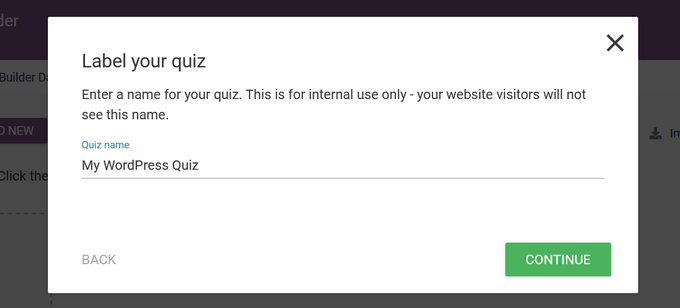
次に、クイズの名前を入力する必要があります。
これは参考用ですので、クイズの内容を覚えるのに役立つものは何でも使用できます。
クイズ名を入力したら、「続行」ボタンをクリックします。
これで、クイズビルダーダッシュボードに戻り、クイズの作成を開始できます。
まず、クイズタイプを選択する必要があります。これを行うには、「タイプを変更」ボタンをクリックするだけです。
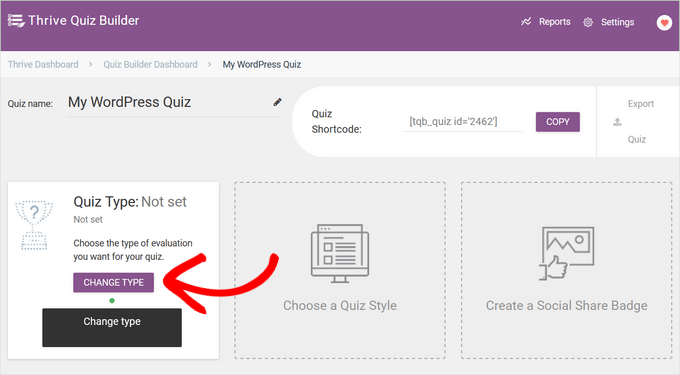
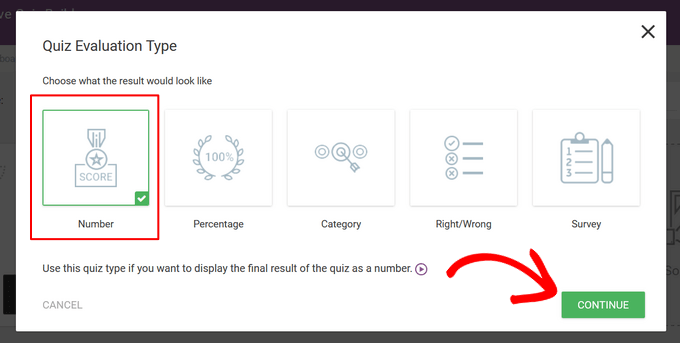
このプラグインには、5つの異なるクイズタイプが用意されています。
- Number – クイズの最終結果を数値で表示します。
- パーセンテージ – クイズの最終結果をパーセンテージで表示します。
- カテゴリ – 性格診断のような、複数の結果カテゴリが可能なクイズを作成します。
- 正解/不正解 – 各質問に1つ以上の正解があるクイズを作成し、結果で正解をハイライト表示します。
- アンケート – 参加者が特定の結果を受け取らないアンケートまたは質問票タイプのクイズを作成します。
このガイドでは、「数値」オプションをクリックして選択し、「続行」ボタンをクリックします。
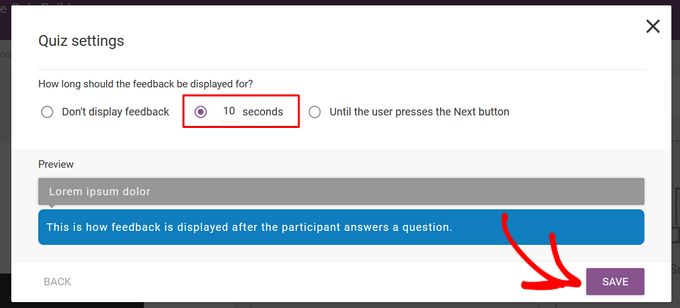
次に、フィードバックが画面に表示される時間を選択できます。
フィードバックは、ユーザーが質問に回答した後に表示される特別なメッセージです。オプションは次のとおりです。
- フィードバックを表示しない
- 10秒
- ユーザーが「次へ」ボタンを押すまで。
希望するオプションをクリックし、「保存」ボタンを押すだけです。
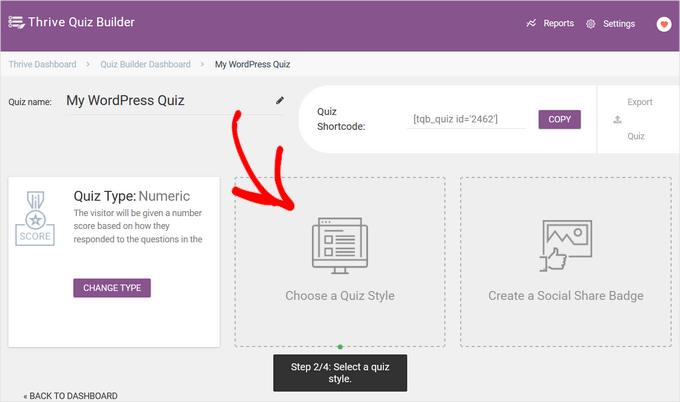
次のステップでは、クイズの外観を制御するクイズスタイルを選択する必要があります。
そのためには、「クイズスタイルの選択」オプションをクリックします。
Thrive Quiz Builderには、美しくプロフェッショナルな見た目のクイズをすばやく作成するための、複数の事前デザインされたテンプレートが付属しています。これらのテンプレートは、クイズのすべての部分のデザインが含まれているため、優れた出発点となります。
- クイズを紹介し、人々が始めるのを興奮させる スプラッシュページ。
- ユーザーがクイズとやり取りする質問と回答のページ。
- 結果を明らかにする前に、オプションでメールを要求するための オプトインゲート。
- 最終スコアまたは結果を表示するための 結果ページ。
好みのテンプレートを選択し、「スタイルの選択」ボタンをクリックして続行してください。
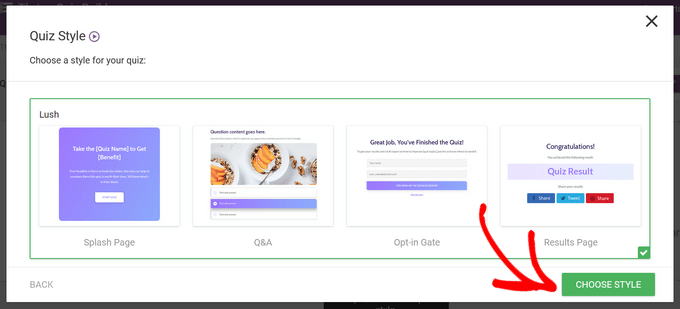
クイズのスタイルを選択したら、クイズの質問と回答を作成する準備が整います。
開始するには、「質問」セクションの「管理」ボタンをクリックします。
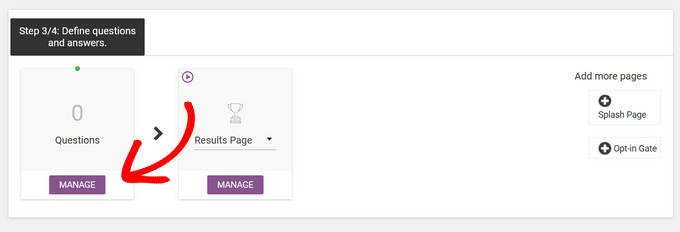
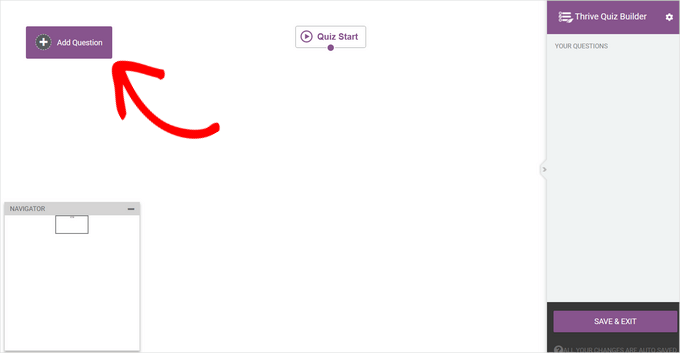
これにより、Thriveのライブ質問エディターに移動します。
クイズに最初の質問を追加するには、画面左上の「質問を追加」ボタンをクリックします。
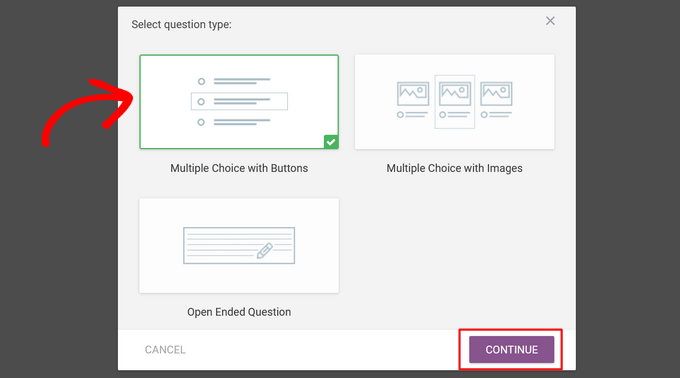
ここで質問タイプを選択できるポップアップが表示されます。以下から選択できます。
- ボタン付き複数選択
- 画像付き多肢選択問題
- 開放的な質問
ここでは、「ボタン付き複数選択肢」オプションを選択し、「続行」ボタンをクリックします。
次に、新しいポップアップウィンドウが開きます。
ここで、「質問テキスト」フィールドに質問を入力できます。
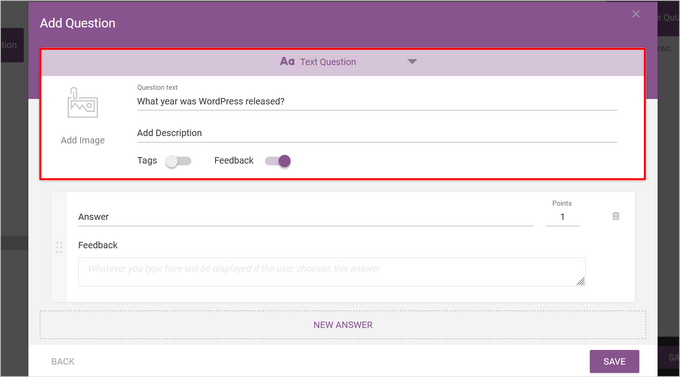
オプションで、質問に画像と説明を追加し、タグを有効にすることができます。
タグは、回答に基づいてユーザーを分類できる強力な機能です。
たとえば、マーケティングクイズでは、ユーザーを「初心者」または「上級者」としてタグ付けし、異なる結果を表示できます。これらのタグをメールマーケティングサービスに直接同期することもできます。これにより、ユーザーの回答に基づいてパーソナライズされたフォローアップメールを自動的に送信できます。
その後、「回答」フィールドに最初の回答オプションを入力します。
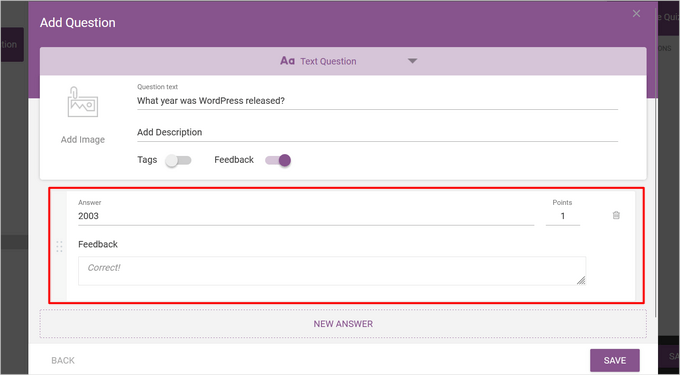
また、有効になっている場合は「フィードバック」フィールドに表示したいテキストを入力し、「ポイント」フィールドで回答のポイント数を変更することもできます。
回答をさらに追加するには、「新しい回答」ボタンをクリックするだけです。
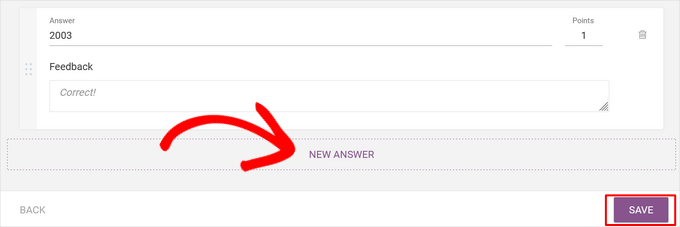
すべての可能な回答を追加し終えるまでプロセスを繰り返し、完了したら「保存」ボタンを押してください。
これで、ライブ質問エディタに最初の質問が表示されます。
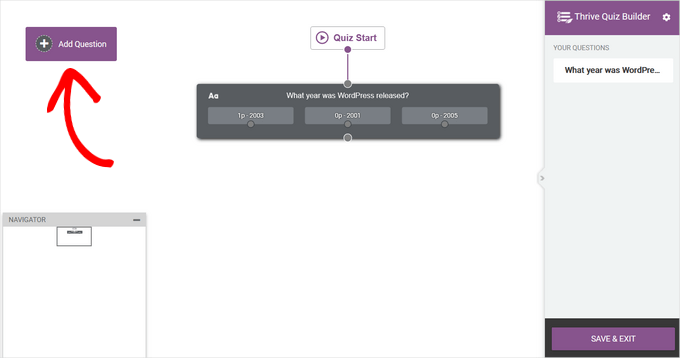
質問をさらに追加するには、「質問を追加」をクリックしてプロセスを繰り返してください。
すべての質問と回答を追加すると、ライブ質問エディタでのクイズは次のようになります。
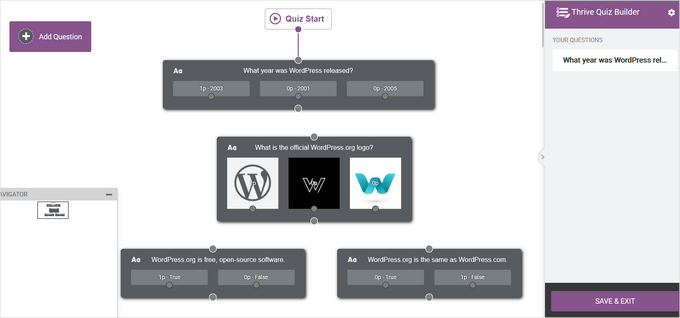
すべての質問を追加したら、ドラッグアンドドロップで並べ替えることができます。
次に、質問を接続してクイズの流れを作成する必要があります。
質問を順番に接続するには、一方の質問の円をクリックし、もう一方の質問の円まで線をドラッグするだけです。
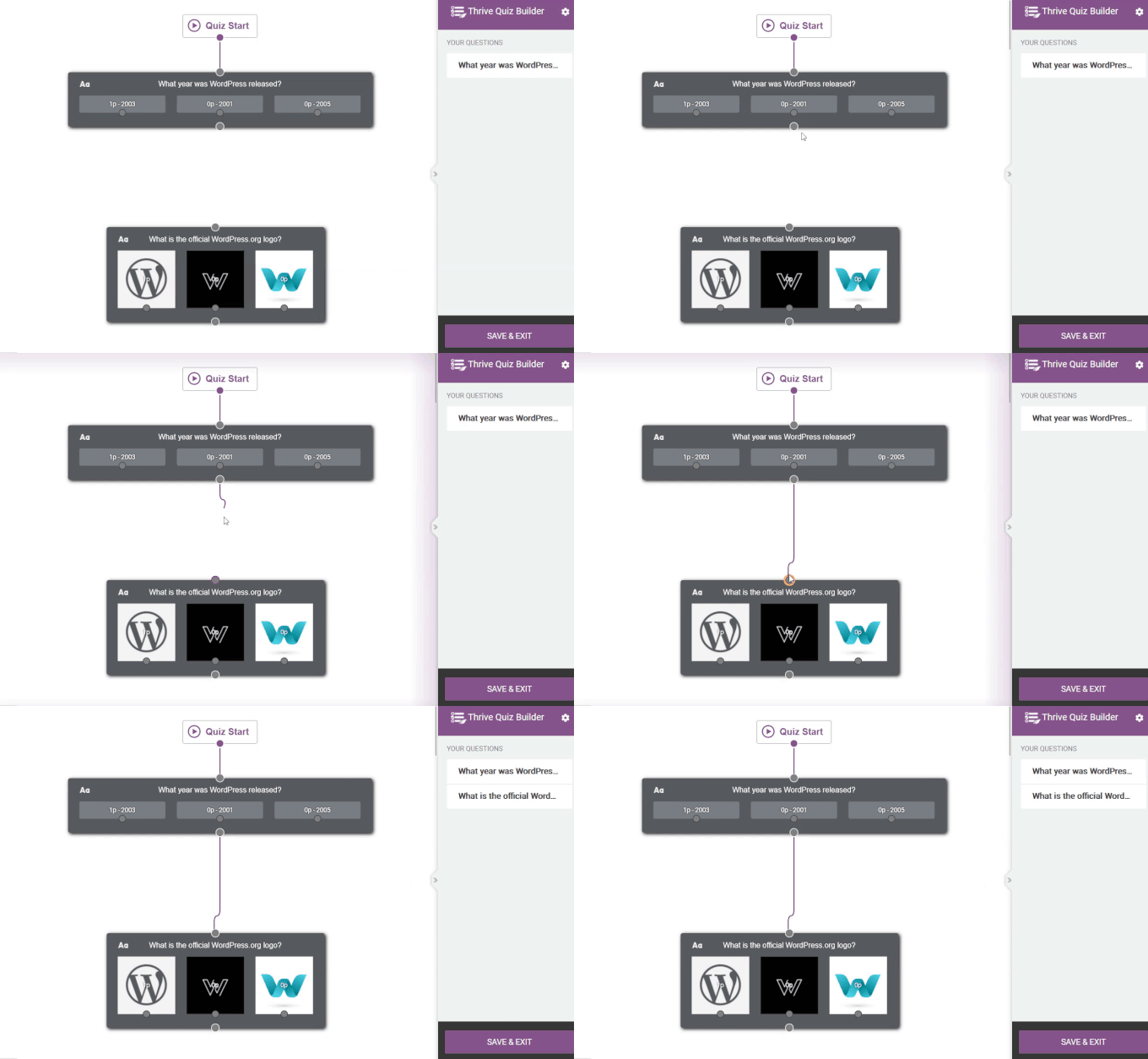
より高度なフローを作成することもできます。たとえば、ユーザーの以前の回答に基づいて異なる質問を表示する条件付きクイズを作成できます。
これを行うには、特定の回答の横にある円をクリックし、次に表示したい質問まで線をドラッグします。
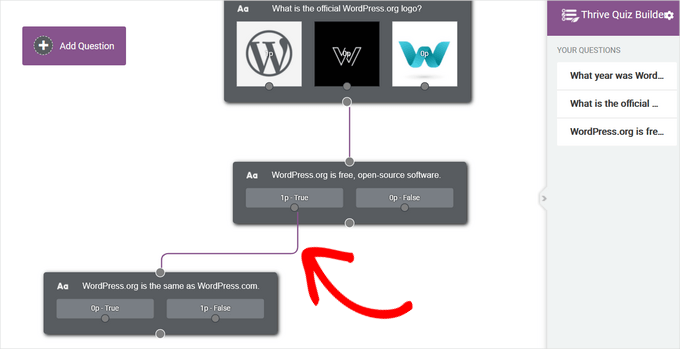
上の画像では、「True」と回答したユーザーにのみ次の質問を表示しています。
質問の設定に満足したら、「保存して終了」ボタンをクリックしてライブ質問エディターを終了します。
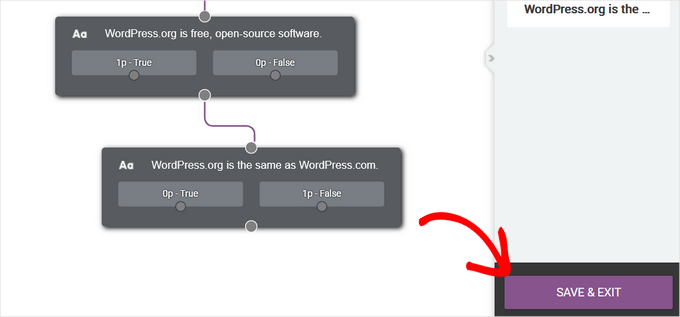
次に、最終ステップであるクイズの結果ページを作成する画面に移動します。
Thriveのクイズテンプレートには、すぐに使える結果ページが含まれているため、ここではあまり作業する必要はありません。ただし、結果ページを調整したい場合は、「結果ページ」セクションの下にある「管理」ボタンをクリックして開始できます。
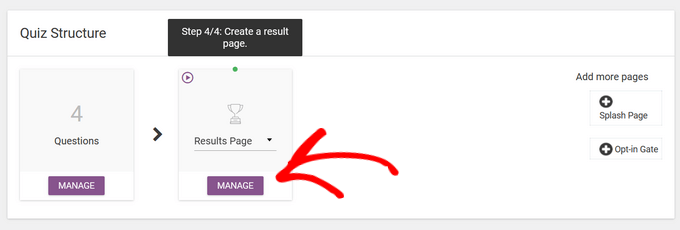
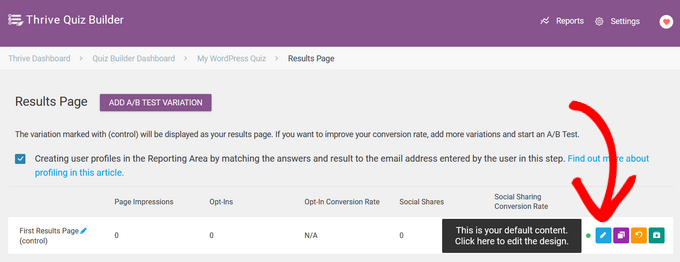
次のページで、「編集」(青い鉛筆アイコン)ボタンをクリックして、結果ページを編集します。
これでThrive Quiz Builderページが開きます。
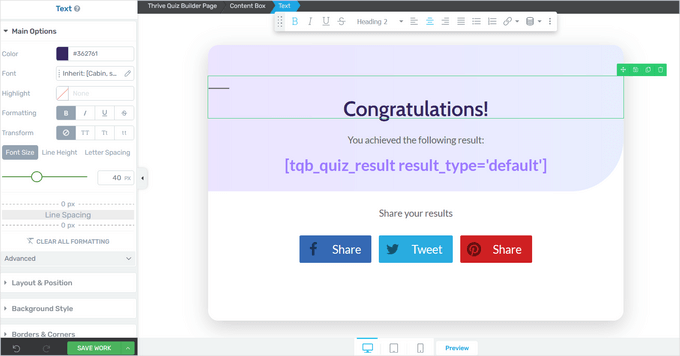
これによりThriveページビルダーが開かれ、要素をクリックして色、フォント、レイアウトなどを変更できます。
終了したら、「作業を保存」ボタンをクリックすることを忘れないでください。
ステップ3:Thrive Quiz を最適化する
これで、簡単なクイズを作成できます。ただし、Thrive Quiz Builderには、クイズを改善できる追加機能がいくつかあります。
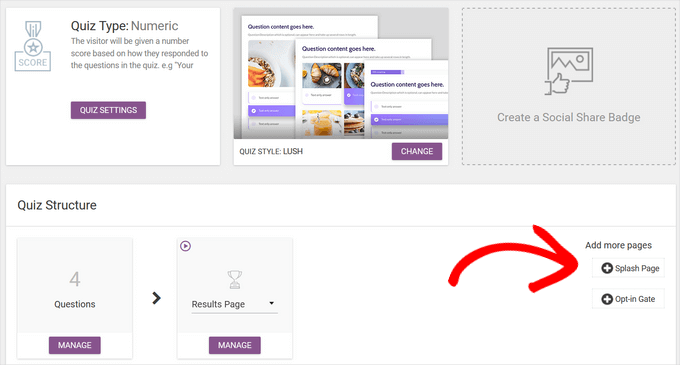
例えば、クイズの受講を促す導入ページであるスプラッシュページを追加できます。

また、オプトインゲートを追加することもできます。これは、ユーザーがクイズを終了した後、結果を表示する前に表示されるフォームです。
結果を表示するためにユーザーにメールアドレスの提供を求めるため、メールリストを増やすための強力なツールになります。
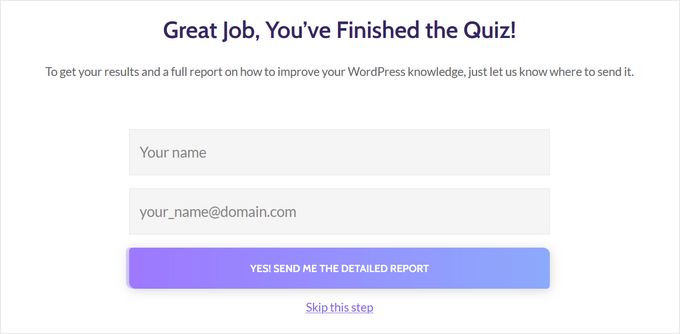
これらのページを追加するには、Thrive Quiz Builderダッシュボードでページをクリックするだけです。
クイズに自動的に追加されます。
クイズの作成が完了したら、WordPressサイトに追加する時間です。
ステップ4:WordPressウェブサイトにクイズを表示する
サイドバーのようなサイトの任意のページ、投稿、またはその他の領域にショートコードを使用してクイズを簡単に表示できます。このガイドでは、クイズをページに追加しますが、WordPressサイトの他の領域でも手順は同様です。
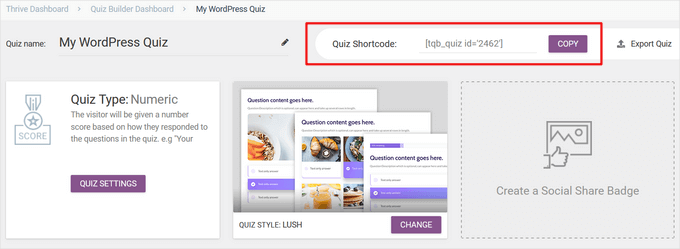
開始するには、Thrive Quiz Builderダッシュボードの上部にあるクイズショートコードをコピーします。
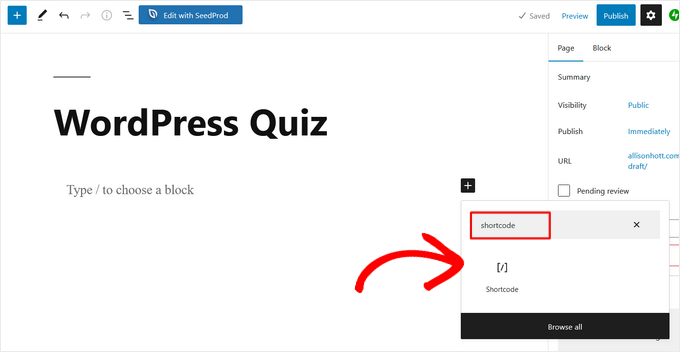
次に、WordPress管理ダッシュボードから ページ » 新規追加 に移動します。WordPressコンテンツエディター内にいる場合は、「+」ボタンをクリックして新しいブロックを追加します。
表示されるポップアップで、「ショートコード」と入力して「ショートコード」ブロックを見つけ、クリックして投稿に追加します。
次に、以前にコピーしたクイズショートコードをショートコードブロックに貼り付けます。
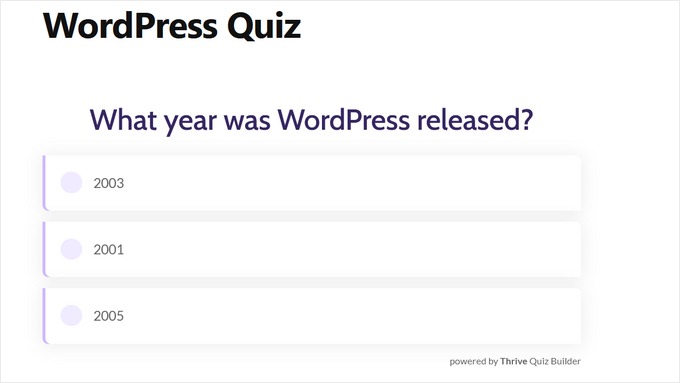
完了したら、ページを発行または更新するだけです。クイズはウェブサイトで公開されます。
方法3:Formidable Forms を使用したクイズの作成(高度なクイズに最適)
Formidable Formsは、複雑でデータ駆動型のソリューションを作成するための最高のWordPressフォームビルダープラグインの1つです。
ドラッグアンドドロップビルダーを使用すると、カスタムスコアリングと加重回答を備えた高度なクイズ、さらに計算機、アンケート、条件付きロジックと詳細な分析を備えたマルチステップフォームを作成できます。
プラグインの詳細については、Formidable Formsの完全レビューをお読みください。
ステップ1:Formidable FormsとQuiz Makerアドオンをインストールする
クイズを作成するには、Quiz Maker アドオンが含まれている Formidable Forms Business プランを使用する必要があります。
まず、Formidable Formsプラグインをインストールして有効化する必要があります。詳細な手順については、WordPressプラグインのインストール方法に関するガイドをご覧ください。
プレミアムプラグインを有効化した後、無料のFormidable Forms Liteプラグインもインストールする必要があります。無料バージョンはコアの基盤を提供し、プレミアムバージョンはその上に強力なクイズ機能を追加します。
それが完了したら、ダッシュボードのFormidable Forms » グローバル設定ページに移動し、「ライセンスキーを手動で入力」を選択します。
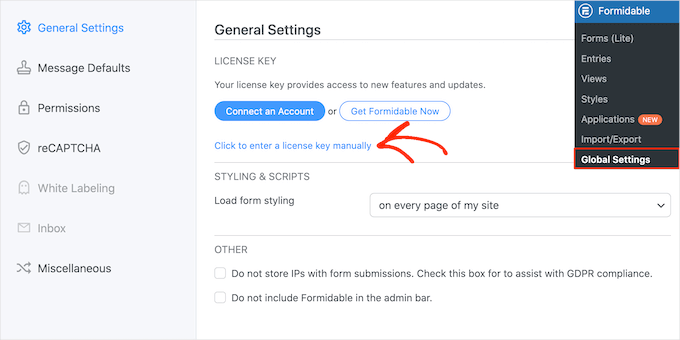
ライセンスキーは、Formidable Forms のウェブサイトのアカウントの下にあります。この情報を入力したら、「ライセンスを保存」ボタンをクリックしてください。
次に、Formidable » Add-Ons に移動して、Quiz Maker アドオンをインストールする必要があります。この画面で、Quiz Maker を見つけて、その「インストール」ボタンをクリックします。数秒後、Formidable Forms は Quiz アドオンを「アクティブ」と表示します。
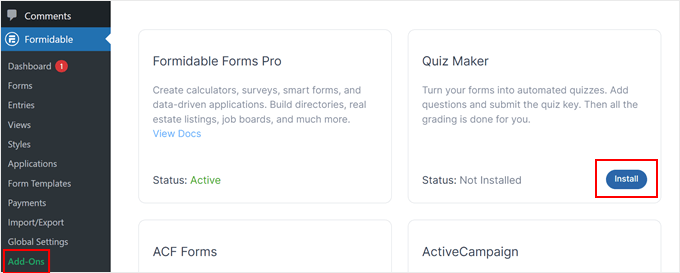
ステップ2:Formidable Quiz MakerでWordPressクイズを作成する
Formidable Forms Quiz Maker をインストールしたので、最初のWordPressクイズを作成する準備ができました。
開始するには、Formidable » Forms に移動し、「新規追加」ボタンをクリックします。
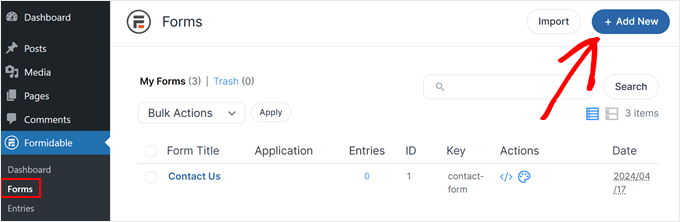
これにより、住宅ローン計算機や予約フォームの作成に使用できるテンプレートを含む、プラグインの既製のテンプレートすべてを表示するポップアップが開きます。
このガイドでは、最初から始めますので、「空白フォーム」をクリックしてください。
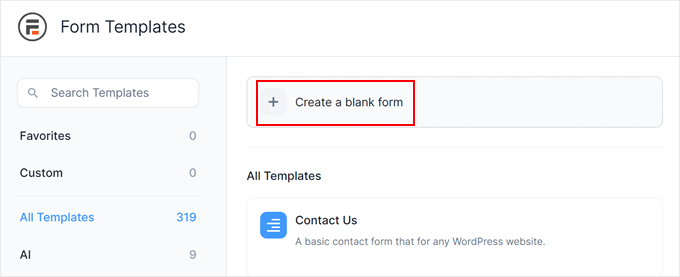
これにより、テンプレートがFormidable Formsエディタで開かれます。
右側にはライブプレビューがあり、左側にはクイズにドラッグアンドドロップできるすべてのフィールドを含むメニューがあります。
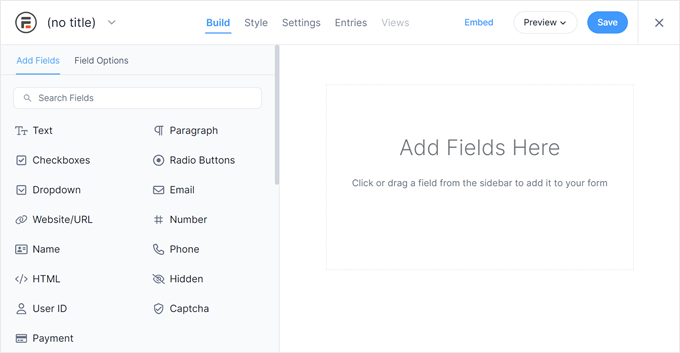
クイズは、顧客からのフィードバックの取得、WordPressブログでの市場調査の実施、知識のテストなど、さまざまなことを行うのに役立ちます。
作成するクイズの種類によっては、さまざまな種類のフィールドが必要になる場合があります。例として、複数の選択肢を含むさまざまな質問タイプを組み合わせた知識クイズの作成方法を説明します。
クイズにフィールドを追加するには、左側のメニューからドラッグしてライブプレビューにドロップするだけです。「テキスト」フィールドを追加することから始めましょう。
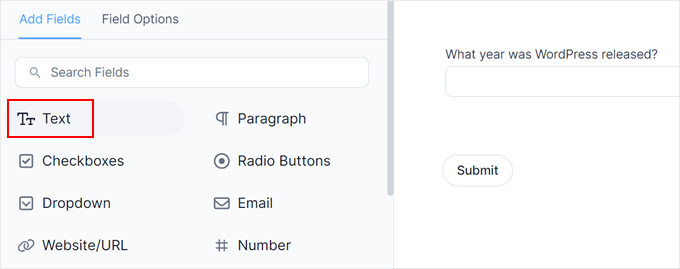
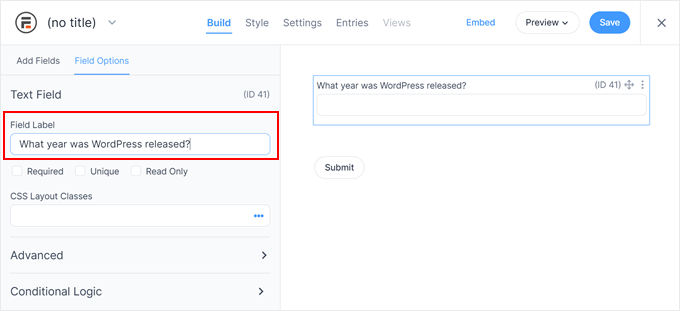
その後、ライブエディターで新しい「テキスト」フィールドをクリックして選択します。
次に、「フィールドラベル」に質問を入力できます。
次に、多肢選択式の質問を作成します。
単純に「ドロップダウン」フィールドをフォームにドラッグします。
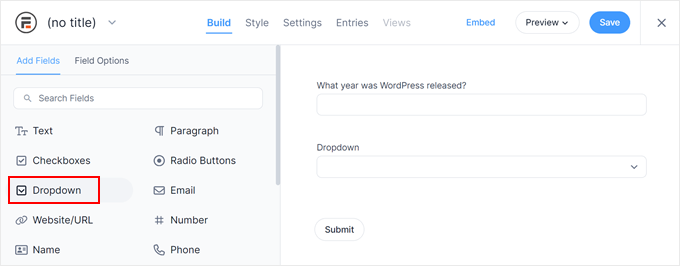
再度、右側のプレビューで「ドロップダウン」フィールドをクリックし、「フィールドラベル」に質問を入力します。
これで、「ドロップダウンオプション」セクションに可能な回答を入力できます。
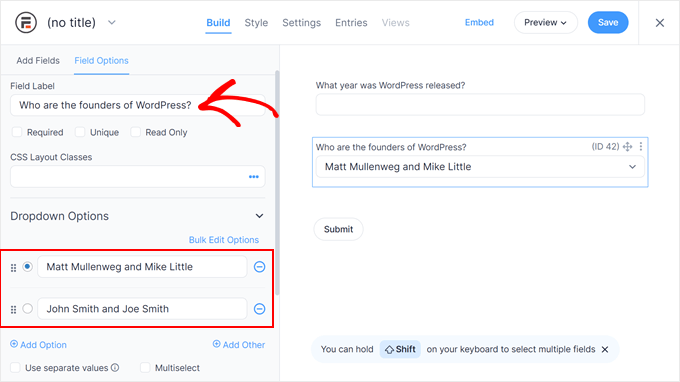
複数選択問題にさらに回答を追加するには、「オプションを追加」ボタンをクリックするだけです。これらの手順を繰り返して、クイズにさらに質問を追加できます。
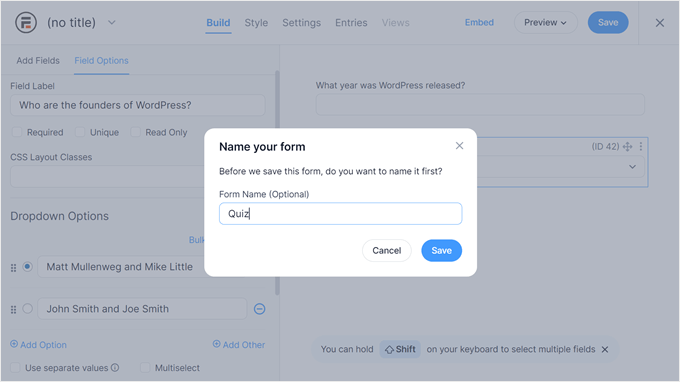
クイズの外観に満足したら、「保存」をクリックして変更を保存してください。
次に、フォームの名前を付けるように求められます。これは、後でフォームを識別するのに役立つ限り、好きなものにできます。完了したら、「保存」をクリックするだけです。
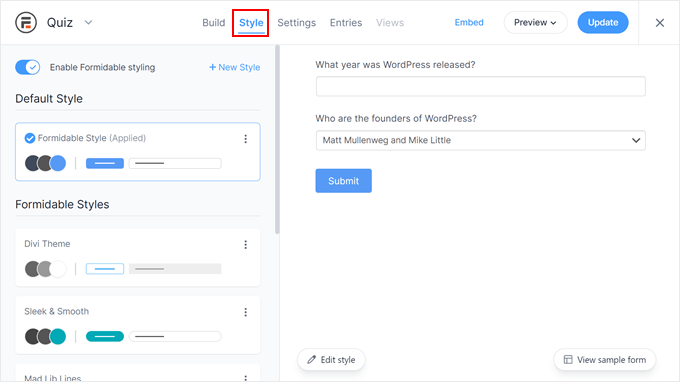
「スタイル」タブを探索して、さまざまな既製のデザインオプションを試すこともできます。
それぞれを自由に試して、フォームのデザインに最適なものを見つけてください。
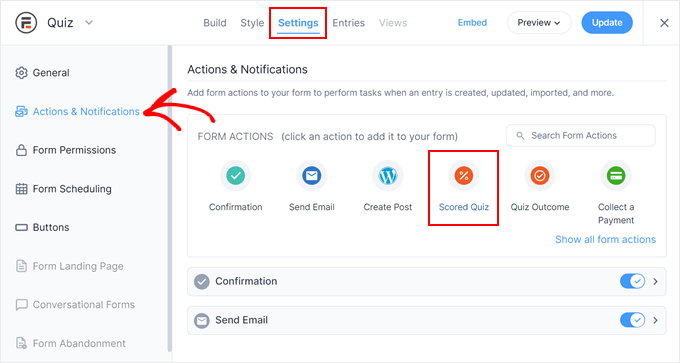
次に、正しい回答を設定し、「設定」タブを選択してユーザーのスコアを表示します。
左側のメニューで「アクションと通知」を選択し、「採点済みクイズ」をクリックします。
新しい「採点済みクイズ」セクションまでスクロールすると、このアクションにはすでにいくつかのデフォルト設定があることがわかります。
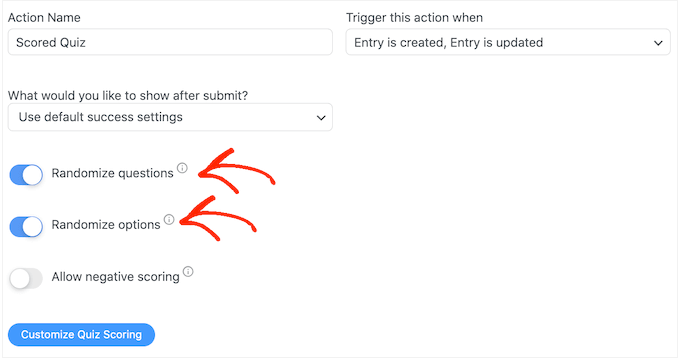
Formidable Forms は、質問と解答をランダム化できるため、不正行為がより困難になります。
デフォルトでは、これらの設定は無効になっています。「質問をランダム化」および「選択肢をランダム化」トグルをクリックして、有効にしたい場合があります。
🧑💻 プロのヒント: 質問をランダム化することは、特にオンラインコースや知識テストのクイズを作成している場合、不正行為を防ぐための優れた方法です。
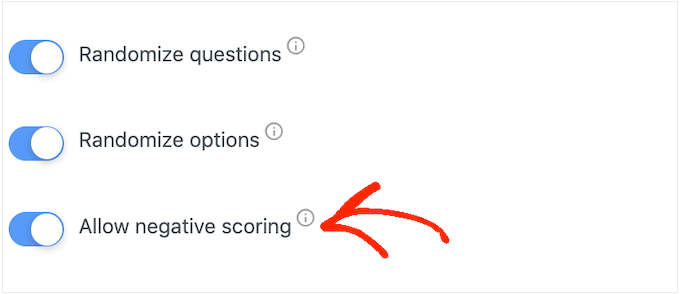
Formidable Formsは、デフォルトで正解ごとに1ポイントを授与します。ただし、異なるポイントを割り当てたい場合や、不正解にマイナススコアリングを許可したい場合は、高度なスコアリングを有効にできます。
高度な採点については後ほど説明しますが、減点する場合は、「負の採点を許可する」トグルをクリックしてアクティブにすることができます。
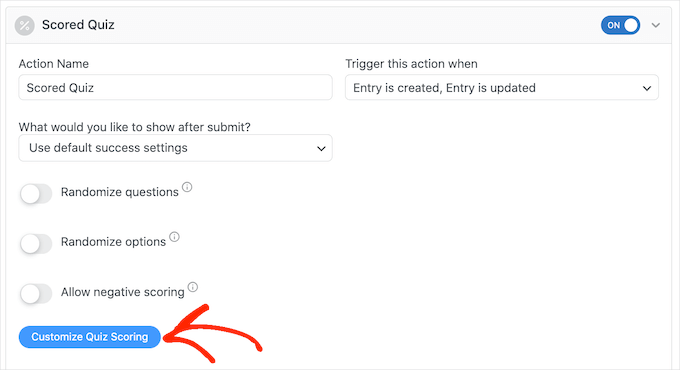
次に、Formidable Formsが訪問者のスコアを自動的に計算できるように、正解を設定しましょう。
これを行うには、「Customize Quiz Scoring」ボタンをクリックしてください。
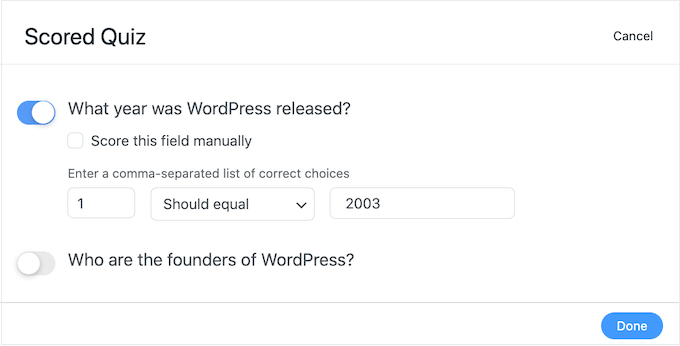
正解を設定するには、質問の横にあるトグルをクリックするだけです。
テキスト質問の場合、正解をフィールドに直接入力できます。ドロップダウンを使用して、ユーザーの回答にこの正確なテキストが含まれるべきか、一部のテキストが含まれるべきか、またはテキストが含まれないべきかを指定することもできます。
多肢選択式の質問の場合、「正解を追加」をクリックして、すべての可能な選択肢が表示されるメニューを開きます。
正しい解答の横にあるチェックボックスをオンにできるようになりました。
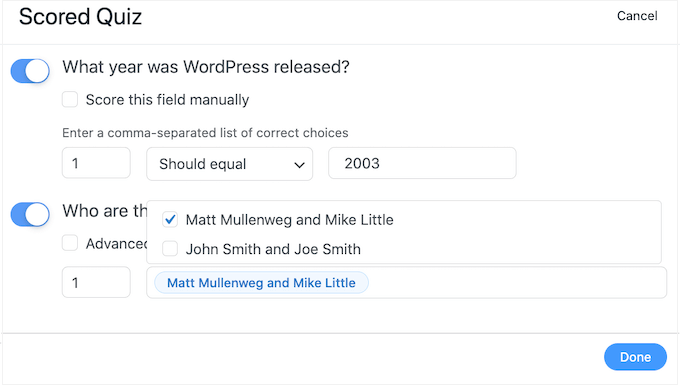
デフォルトでは、正解ごとに 1 ポイントが与えられます。より多くのポイントを付与するには、「最大スコア」ボックスに別の数値を入力するだけです。
多肢選択式の質問で各選択肢に異なるポイント値を割り当てたい場合は、「高度なスコアリング」の横にあるチェックボックスをオンにして、希望するスコアを入力できます。
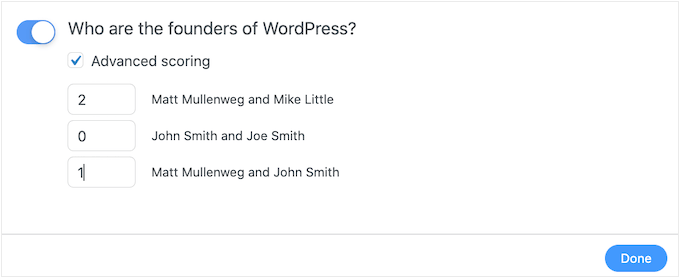
すべての正解を設定したら、「完了」をクリックして変更を保存します。
その後、誰かがクイズを送信するたびにFormidable Formsが実行するアクションを設定できます。さまざまなオプションを表示するには、次のドロップダウンを開くだけです:「送信後に何を表示しますか?」
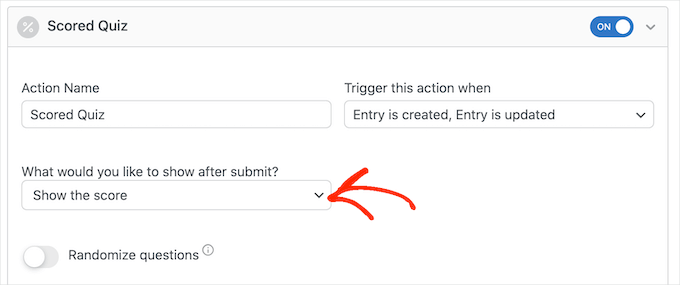
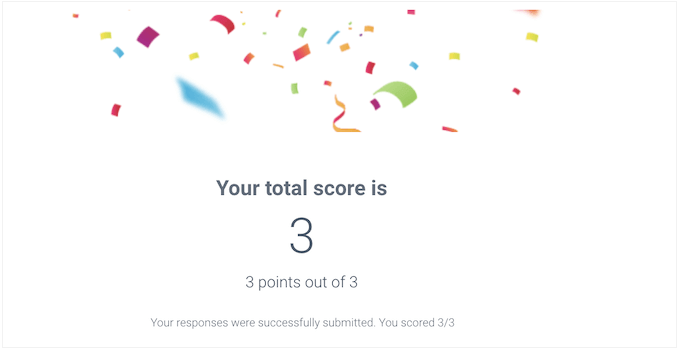
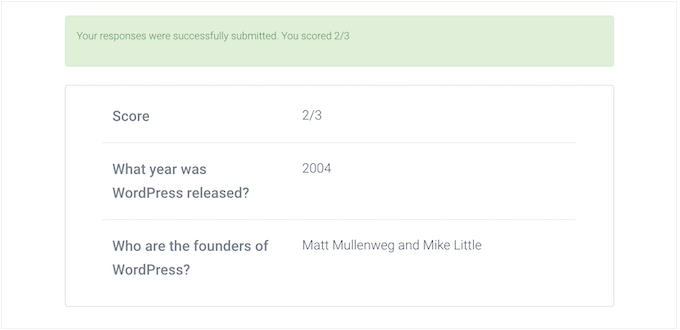
「スコアを表示」を選択した場合、Formidable Formsは訪問者のスコアを含む標準メッセージを表示します。
次の画像でその例を見ることができます。
「ユーザーの回答を表示」を選択すると、Formidable Forms はユーザーのスコアと回答を表示します。
これは、訪問者に回答を確認させ、間違っている可能性のあるものを考えさせることで、学習を強化するのに役立ちます。
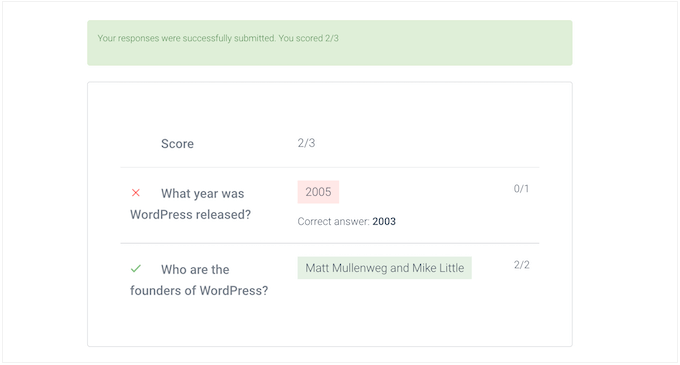
「正解を表示」もあり、ユーザーが正解した質問が表示されます。
もし質問を間違えた場合、Formidable Formsは正解を表示します。これは、生徒が間違いから学ぶのに役立ちます。
ただし、ユーザーがクイズを再受験できる場合、このオプションは簡単すぎる可能性があります。その場合は、ユーザーの回答または最終スコアを表示するだけで十分な場合が多いです。
最後の選択肢は「デフォルトの成功設定を使用する」で、「回答は正常に送信されました。ありがとうございます!」というメッセージが表示されます。
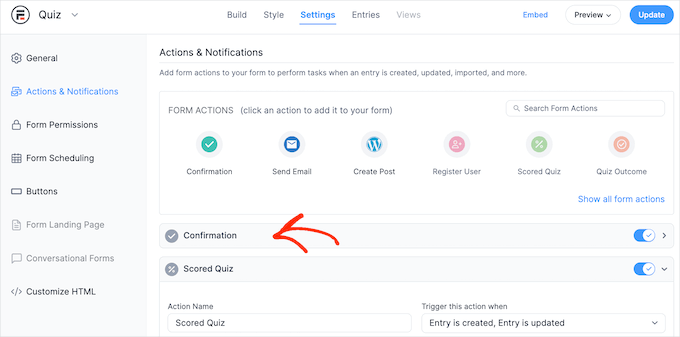
このオプションを選択した場合、通常はユーザーのスコアを含めるようにメッセージを変更したいでしょう。これを行うには、「確認」セクションをクリックして展開します。
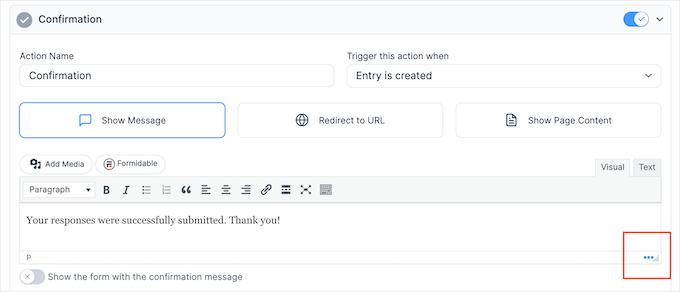
小さなテキストエディタでメッセージを変更できるようになりました。
ユーザーのスコアを表示するには、キーを使用する必要があります。これは、Formidable Formsがユーザーのスコアで更新するプレースホルダーです。このキーを取得するには、テキストエディターの右下隅にある3点メニューアイコンをクリックします。
表示されるポップアップで、「フィールド」タブが選択されていることを確認してください。
次に「スコア」を見つけてクリックします。
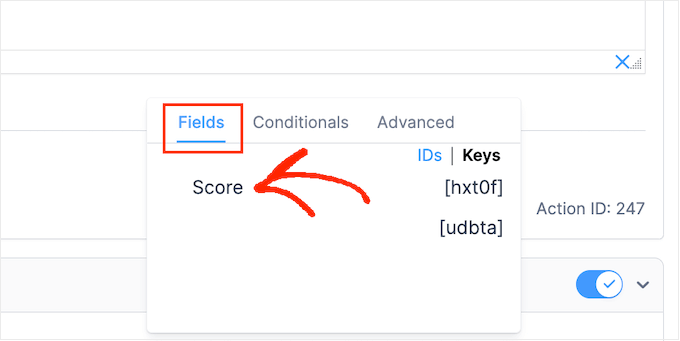
Formidable Formsは、ユーザーのスコアのキーをテキストエディタに追加します。
追加したいテキストを追加できます。たとえば、「クイズを受けてくれてありがとう!スコアは[hxt0f]でした。」などです。
Formidable Forms は、この一意のキー(この例では [hxt0f])をユーザーの実際の回答に自動的に置き換えます。角括弧内のコードがランダムな文字や数字のように見えても心配しないでください。これは、舞台裏で使用される動的なショートコードにすぎません。
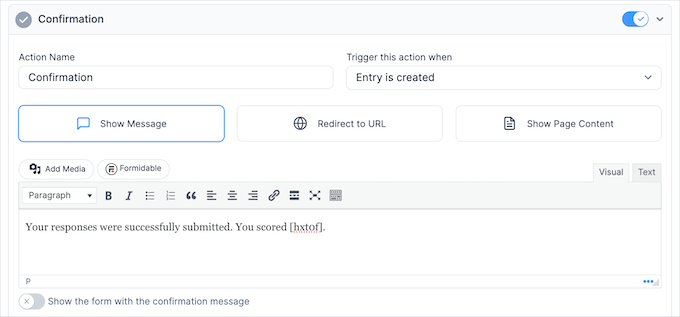
その後、「更新」ボタンをクリックして変更を保存します。これで、最初のクイズが正常に作成されました。
ステップ3:WordPressサイトにクイズを追加する
これで、クイズを任意の投稿、ページ、またはウィジェット対応領域に追加できます。この例ではページに追加しますが、WordPressサイトの他の領域でも手順は同様です。
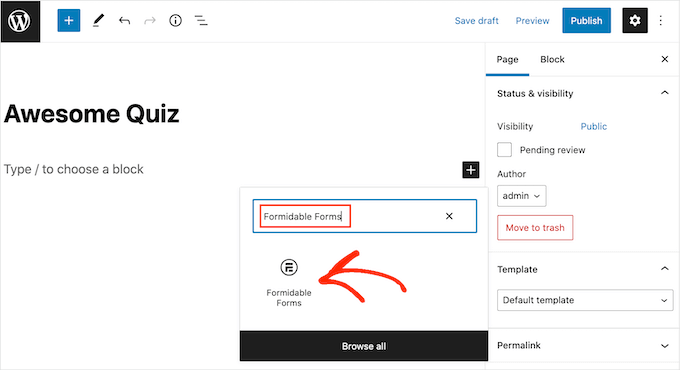
開始するには、WordPress管理エリアの ページ » 新規追加 に移動します。コンテンツエディタに入ったら、「+」ボタンをクリックして新しいブロックを追加します。
表示されるポップアップで、「Formidable Forms」と入力して適切なブロックを見つけ、クリックして投稿に追加します。
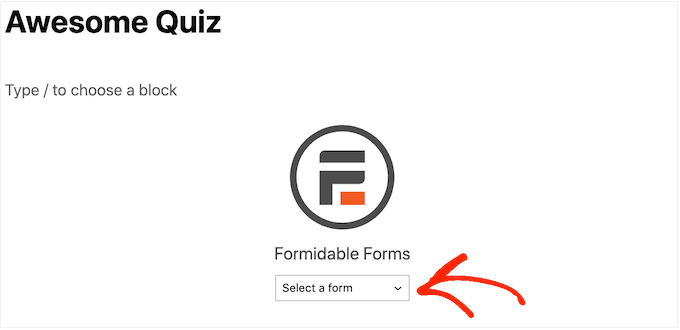
ブロック設定で、「フォームを選択」ドロップダウンを開き、作成したクイズを選択します。
WordPressは自動的にクイズのプレビューを読み込みます。
これで、固定ページに他のコンテンツを追加できます。
準備ができたら、固定ページを発行または更新します。WordPressクイズが公開され、ユーザーが質問に答え始められるようになります。
ボーナスのヒント:オンラインクイズウェブサイトの構築
クイズに関するウェブサイトを作成したいですか?楽しませたい、教育したい、またはお金を稼ぎたい場合でも、WordPressで完全に実現可能です。
性格診断テスト、トリビアクイズサイト、またはその中間のものを構築する場合でも、始めるために必要なものは次のとおりです。
- 強力なクイズプラグイン:WPForms、Thrive Quiz Builder、Formidable Forms、Interact Quiz Maker、またはMemberPress Quizzesのようなツールを使用して、分岐ロジック、スコアリング、カスタム結果ページなどの高度な機能を利用してください。
- クリーンで高速なテーマ:軽量でクイズプラグインと連携の良いWordPressテーマを選択してください。AstraやKadenceは素晴らしい選択肢です。
- シンプルなホームページレイアウト:SeedProdやElementorのようなページビルダーを使用して、最高のクイズを前面に表示します。
- 収益化ツール:Google AdSenseを追加したり、MemberPressでプレミアムクイズを提供したり、クイズの結果に基づいてアフィリエイト製品を推奨したりします。
クイズのアイデアを本格的なウェブサイトにしたいのであれば、このセットアップは立ち上げと成長に必要なすべてを提供します。
ステップバイステップの説明については、オンラインクイズウェブサイトの作成方法に関するガイドをご覧ください。
よくある質問:WordPressでクイズを作成する
サイトでクイズを作成する方法について、さらに詳しく知りたいですか?ここでは、よくある質問をいくつかご紹介します。
クイズを作成するのに最適なプラットフォームは何ですか?
ニーズによります。WordPressを使用している場合、WPForms、Thrive Quiz Builder、またはFormidable Formsのようなプラグインを使用すると、インタラクティブなクイズを簡単に設計および追跡できます。
WordPressで無料でクイズを作成できますか?
はい。Watu QuizやQuiz Catのような一部のWordPressクイズプラグインには、基本クイズ機能が含まれる無料バージョンがあり、これらから始めることができます。
WordPressで質問と回答のセクションを作成するにはどうすればよいですか?
代わりにQ&AまたはFAQセクションを参照している場合は、Heroic FAQsのようなプラグインを使用するか、折りたたみ可能なブロックを追加して、回答を整理し、閲覧しやすくすることができます。
WordPressサイトでフォームをさらにクリエイティブに活用する方法
クイズの作成方法がわかったので、サイトでのエンゲージメントを高めるためにフォームを使用する方法に関するその他のガイドも確認したいかもしれません。
- WordPressフォームで条件付きロジックを使用する方法
- WordPressでフォームの確認ナビゲーションポップアップを表示する方法
- WordPressで会話型フォームを作成する方法(Typeformの代替)
- WordPressのお問い合わせフォームからGoogleカレンダーのイベントを追加する方法
- WordPressで住所フィールドのオートコンプリートを追加する方法
この記事が気に入った場合は、WordPressのビデオチュートリアルのために、YouTubeチャンネルを購読してください。また、TwitterやFacebookでも私たちを見つけることができます。


イジー・ヴァネック
少し曖昧な質問があります。FAQ のようなものが SEO に非常に役立つことがわかりました。記事の最後に FAQ を配置し始めてから、インデックス作成が改善され、それは単なる感覚ではなく、GSC でも確認できます。チュートリアルにクイズを組み込むことも、インデックス作成に役立つでしょうか? 私のウェブサイトにはチュートリアルがあり、その最後に読者がトピックの理解度をテストするためのクイズを含めています。しかし、これがインデックス作成や SEO、つまりより良いコンテンツ形式などにも役立つかどうかはわかりません。
WPBeginnerサポート
現在、クイズとそのSEOへの影響についてはテストしていません。
管理者
イジー・ヴァネック
回答ありがとうございます。私が調べているのは、Google Search Consoleでクイズごとに個別のサイトマップを作成しており、実際にインデックスされているものもあるということです。つまり、あなたと同じようにまだ確認していませんが、SEOは向上する可能性が高いということです。
デニス・ムトミ
ここでは、私の意見を述べることができます。
クイズは直接SEOに影響しないかもしれませんが、ユーザーエンゲージメントのシグナルを高めることで、間接的にランキングの向上に貢献する可能性があります。
ユーザーがウェブサイト上のクイズに積極的に参加すると、Googleにコンテンツが価値があり、魅力的であるというポジティブなユーザーエンゲージメントのシグナルが送られます。
Googleがユーザーエンゲージメントの指標をどれだけ重視しているかはご存知の通りです。そのため、インタラクティブなクイズのおかげで訪問者がページに滞在する時間が長くなれば、それは質の高いコンテンツの兆候と見なされる可能性があります。
さらに、クイズはユーザーが完了するために長く滞在するため、直帰率を減らすのに役立ちます。したがって、クイズが直接ランキングを改善しないとしても、その実装によってもたらされるエンゲージメントの増加と直帰率の低下は、SEOを正しい方向へ後押しすることができます。
リース・モーガン
各クイズにページを作成するのと、投稿形式で行うのと、どちらが良いですか?例えばSEOのメリットはありますか?
WPBeginnerサポート
どちらの方法でもSEOの違いはありません。カテゴリを使用してグループ化できるように投稿を使用したいかもしれませんが、必須ではありません。
管理者
ガブリエラ
こんにちは!素晴らしい記事です。ありがとうございます。クイズを使用しているサイト/ブログの例/サンプルをいくつか投稿していただけますか?安全にお過ごしください
WPBeginnerサポート
We will be sure to take your suggestion into consideration when we next update this article
管理者
スレシュ
数学のクイズも作成できますか?
WPBeginnerサポート
これを使って数学クイズを作成することももちろん可能です
管理者
Kunj Bihari
素晴らしい記事
WPBeginnerサポート
ありがとうございます
管理者
ムハンマド・ムザンマル
この記事は素晴らしいです&ありがとうございます!
WPBeginnerサポート
ありがとうございます。どういたしまして
管理者
ウィグルス
クイズの質問を複数の投稿/ページにまたがらせる方法はありますか?これらのプラグインでできない場合、それを許可するプラグインを知っている人はいますか?
アニンドラ
こんにちは、すべての質問に正しく、かつ最初に回答した人をどのように見つけますか?
プラノイ・クマール・マハト
記事とクイズを一つのウェブサイトに投稿しますか?
それとも、クイズにはサブドメインを使用しますか?長期的に見てどちらが良いでしょうか?
マーサ
オプトインとして使用するクイズを作成できますか?
ガウス・バシャ
管理者様、共有ありがとうございます。GenesisテーマでQuiz Master Nextを試しましたが、なぜか各選択肢の下に灰色の境界線が表示されます。Genesisテーマに合っていますか?
リシケシュ
HTML CSSを知っていれば、コードやその境界線をルートディレクトリから簡単に変更できます